#photoshop efectos

¡Imágenes Retro con Photoshop! Bienvenidos y gracias por pasar. Espero que les guste y, sobretodo, les sirva!!! • Pasos • 1. Primordial. Abrimos la imagen yéndonos a "Archivo >> Abrir". 2. Luego, creamos una nueva capa y, si les gusta así, la renombramos por: "Rojo y Verde". Para guiarnos mejor, nos…

Paso 1 Cargar la imagen en Photoshop bailarina y cambiar el tamaño de la imagen de 1200px * 1477px. El propósito de cambiar el tamaño de la imagen es hacerlo en bruto del mismo tamaño que las texturas que vamos a aplicar sobre el mismo. Hacer una duplicación de la capa de fondo, pulse Ctrl + Al…
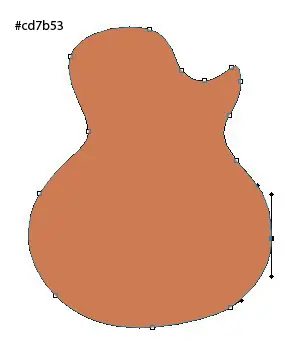
Paso 1: Dibuje la forma del cuerpo de la guitarra Cree un nuevo documento de Photoshop con un tamaño del lienzo de 1000 × 1500px. Un gran lienzo nos ayudará con el dibujo de los detalles de la guitarra eléctrica más fácil. Vamos a empezar con la forma básica. Utilice la herramienta Lápiz (P) para cr…
Paso 1 Crear un documento nuevo tamaño de 1200px * 800px, llenar la capa de fondo con negro, utilice la fuente que lo descargamos y escribir algún texto en el lienzo: En la capa de texto, se aplican las siguientes opciones de fusión de capas: Sombra Sombra interior Bisel y relieve Superposición de d…
Paso 1 Crear un documento nuevo tamaño de 950px 1250px *, rellenar el fondo con color negro. Cargar la imagen del modelo en Photoshop y extraer el modelo fuera de: (para más información, el método que uso para extraer el modelo, echa un vistazo a este tutorial ) Cambiar el tamaño y pegarlo en nuestr…
Efectos Photoshop (Texto) Crear alucinates Efectos de Texto en Photoshop puede convertirse hasta en un vicio. Son muchas las personas, amantes del Photoshop, que se dedican a crear espectaculares efectos de texto que muchas veces nos sorprenden con sus creaciones por lo imaginativo y realistas que…
Resultado final Para completar este tutorial, tendrá las siguientes poblaciones: Fuente Textura suave humo Paso 1 Crear un documento nuevo de tamaño 1200 * 800px, rellenar el fondo con color negro. En el tipo de fondo, utilice el tipo de letra que acabamos de descargar a escribir algunos textos sobr…
Vista previa de los resultados definitivos Fotos de archivoAquí están las fotos utilizadas en este sitio web. Usted puede comprar las imágenes a través Dreamstime haciendo clic en la imagen debajo. Utilizamos la más alta resolución (sin escala) las imágenes disponibles para escribir este tutorial. S…

Paso 1 Crear un documento nuevo tamaño de 950px 1250px *, rellenar el fondo con color negro. Cargar la imagen del modelo en Photoshop y extraer el modelo fuera de: (para más información, el método que uso para extraer el modelo, echa un vistazo a este tutorial ) Cambiar el tamaño y pegarlo en nuestr…
Buenos dias Taringeros! como sabran me banearon mi anterior cuenta, muchos me dijieron que vuelva a seguir con los posts de photoshop, aca empiezo con el primero, espero que les guste! Realizar un viaje por el cosmos. Con algunos trucos ingeniosos en Photoshop, se puede llegar lo más cerca posible d…


Paso 1 Crear un documento nuevo tamaño de 1200px * 700px, llenar la capa de fondo con negro. Crear una nueva capa y utilizar un cepillo suave y blanca para hacer un solo clic a la posición que se muestra a continuación: Presiona Ctrl + T y comprimir esta capa hacia abajo como se muestra a continuaci…
Paso 1 Crear un documento nuevo tamaño de 800px 1187px * con fondo negro. Cargar la imagen de edificio de oficinas en Photoshop y cortar la parte de construcción de la imagen, pegarlo en nuestro documento de cambiar el tamaño y la posición como se muestra a continuación: Ahora queremos desaparecer l…
Paso 1 Crear un documento nuevo tamaño de 1280px * 700px con fondo negro. Utilice una fuente en negrita (He utilizado el "impacto" de la fuente aquí) y escriba algún texto en el centro del lienzo: Crear una nueva capa en la parte superior de la capa de texto, utilice un cepillo suave y blanca para h…
![El efecto que siempre quisiste hacer [Facil y rapido]](https://storage.posteamelo.com/assets-adonis/assets/2018/06/21/C24855B3B-nhAe2ck_xHq.webp)
¿TE PREGUNTASTE COMO SE HACE ESTE TIPO DE EFECTO? Puede parecer complicado pero es muy facil de lograr Nombre: "El anciano y su perro" Por Autor Nombre: "Alta en el cielo" Por Autor A este efecto se lo denomina CUTOUTS. ("Recorte" en español) Es un efecto MUY pero MUY SENCILLO de lograr, solo …

1/ abrimos la imagen que hayamos elegido 2/ Ctrl+A 3/ Ctrl+J 4/ con el lazo poligonal o cualquier otra herramienta como la pluma señalamos la figura u objeto que queramos que nos salga de la foto yo en este caso el esqueleto Ctrl+J 5/Con el marco elíptico hacemos un recuadro con la imagen que queram…