Paso 1
Crear un documento nuevo tamaño de 950px 1250px *, rellenar el fondo con color negro. Cargar la imagen del
modelo en Photoshop y extraer el modelo fuera de: (para más información, el método que uso para extraer el
modelo, echa un vistazo a este tutorial )
Cambiar el tamaño y pegarlo en nuestro lienzo - no se preocupe si se olvida de un cabello pocos, esto no es
importante para este tutorial (que no es el diseño de una cubierta Megazine):
Poner en orden la imagen y deshacerse de la parte no deseada en el talón, como se muestra a continuación:
Utilice la herramienta Dedo con 3-5% de la fuerza para suavizar la piel un poco la pierna:
Ahora use la herramienta de grabación y Dodge (juego fuerza a alrededor del 10-15% para ambos), se aplican a las
zonas indicadas a continuación: (el contraste de la imagen original es buena, por lo que este paso puede ser
opcional)
También ordenar y borrar el borde con una goma de borrar suave por lo que la mezcla de imagen en el fondo:
Aquí es el efecto hasta el momento:
Paso 2
Vamos a ajustar el modelo más. Añadir las siguientes 3 capas de ajuste para la capa de modelo como máscara de recorte:
Curvas
Intensidad
Color Balance
y aquí es el efecto hasta el momento:
Paso 3
Ahora carga el brushsets estrella en PS. Crear una nueva capa justo por encima de la capa de fondo, pintar algunas
forma de estrella en la parte inferior del lienzo, utiliza el transfrom libres para ajustar su forma si es necesario:
Pintar una sombra para el modelo en la planta del hotel:
Ahora bien, si se combina el libre herramienta de transformación y el cepillo estrellas juntos, puede crear algunos
efectos interesantes, como se muestra a continuación:
Adjuntar a la modelo como se muestra a continuación: (duplicar la capa brillante de una vez por efecto)
También puede distorsionar y reducir el tamaño de la capa de pincel de estrella, y aplicar el modelo estrella más
pequeña alrededor de lienzo para crear un efecto de micro:
Decora las pequeñas estrellas de patrones en todo el lienzo: (detrás y delante de la modelo)
Paso 4
Ahora vamos a crear un pincel en forma de resumen para añadir un patrón al azar para nuestra imagen.Para ello, cree un documento nuevo tamaño de 200px * 200px y llenar la capa de fondo con negro.Dibuje un trazado de
trabajo como se muestra a continuación:
Trazo este camino con un cepillo duro 1px:
NO marcar la casilla "Simular presión" puesta en este caso:
Ctrl + clic izquierdo en la imagen en miniatura de la capa de ruta, ir a Edición> Definir brushset y crear una nueva brushset "
Presione F5 y aparecerá la ventana del cepillo, aplique la siguiente configuración para este cepillo que acaba de
hacer:
Pinte un patrón Randam alrededor chica con este pincel dinámico: (Sugerencia rápida: a medida que la pintura,
use una herramienta goma de borrar blanda para borrar una parte del patrón para crear profundidad)
Paso 5
Ahora vamos a crear un rápido efecto de eclipse. Crear una nueva capa llamada "Eclipse" y utilice un cepillo suave
y blanca para hacer un solo clic:
Luego agarra la herramienta goma de borrar, reducir el tamaño del pincel un poco en comparación con el punto
blanco que llamó, a continuación, incrase la dureza del cepillo de alrededor del 70%, y reducir la opacidad del pincel a alrededor del 60%:
En la posición que se muestra a continuación, haga dos clics a la izquierda para producir el efecto de eclipse:
Duplicar esta capa eclipse un par de veces, rotar y los postions como se muestra a continuación:
Paso 6
Ahora podemos añadir un poco de la línea del cabello abstracto a la imagen como se muestra a continuación: (Para
ver tutoriales detallados acerca de cómo crear las líneas del pelo, por favor vaya a esta Tutoría l)
Añadir una nueva capa llamada "puntos focales" en la parte superior de todas las capas anteriores, coge un cepillo
suave y blanca hacer un par de clics sobre él:
Cambiar el modo de fusión de esta capa de "superposición", aquí es el efecto:
Ahora puede usar el balance de color de capa de ajuste para añadir un esquema de color personalizado a la
imagen. No voy a limitar su imaginación con mi propia configuración, enloquecer con los colores


Después de terminar con los colores, aplanar la imagen, duplicar la capa de fondo, a continuación, aplicar el siguiente Reducir la configuración de ruido:
Como puede ver, la imagen convertido en mucho más suave, más que conseguir este efecto brillante, la pintura de
estilo (el que se muestra a continuación)
La ropa ahora brillan en la imagen:
Las piernas ahora mira alisadores, resplandeciente:
Por supuesto que no deseas a toda la imagen de ser brillantes, así que usa la máscara de capa para ocultar las
partes que no deseas efecto brillante.
Por último, también puede pintar una estrella más en todo el planeta eclipse para darle vida a la imagen aún más:
y aquí es el efecto final de este tutorial: (click para agrandar)
http://translate.googleusercontent.com/translate_c?ie=UTF8&rurl=translate.google.com.ar&sl=en&tl=es&twu=1&u=http://www.psdvault.com/photo-effect/the-creation-of-immerse-in-universe-abstract-artwork-in-photoshop/&usg=ALkJrhjm2LCGLfovE-9r9f9Lpq-1Rzi8kw
Resultado final
Para completar este tutorial, tendrá las siguientes poblaciones:
Fuente
Textura suave humo
Paso 1
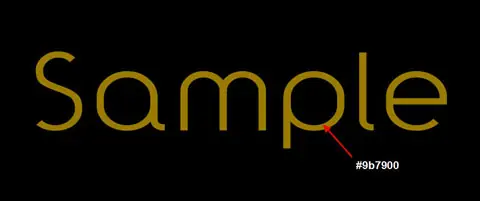
Crear un documento nuevo de tamaño 1200 * 800px, rellenar el fondo con color negro. En el tipo de fondo, utilice el tipo
de letra que acabamos de descargar a escribir algunos textos sobre el mismo.
Paso 2
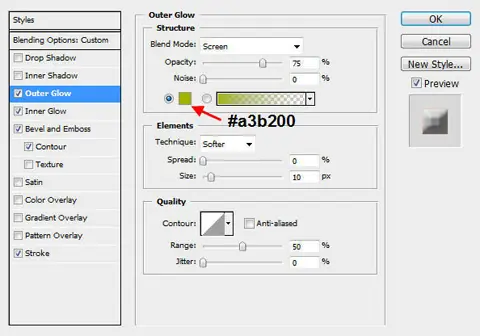
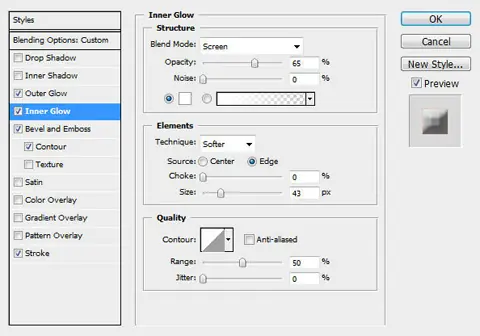
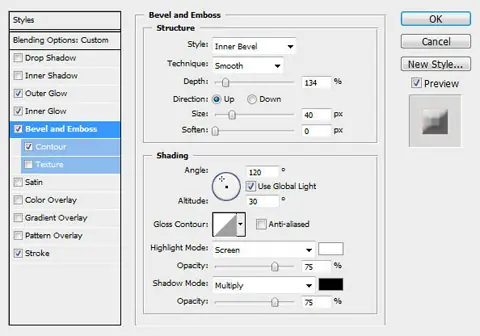
En la capa de texto, aplicar las siguientes opciones de capa de mezcla:
Resplandor exterior
Resplandor interior
Bisel y relieve
Contorno
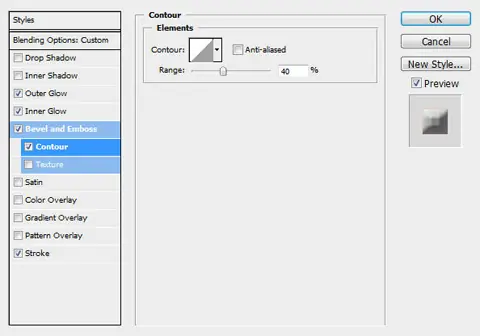
Accidente cerebrovascular
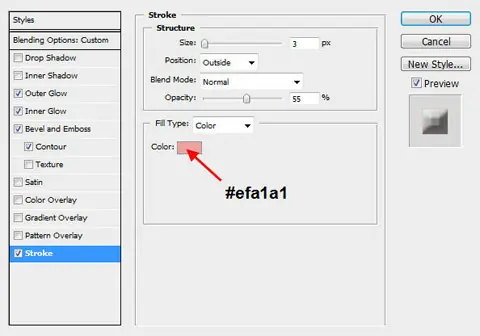
Y tendrá el siguiente efecto:

Paso 3
Duplicar esta capa de texto en cinco ocasiones. Para cada capa duplicada, ajuste ligeramente la posición de cada capa en el
lienzo, también modificar la opacidad de cada capa de la reproducción para la creación de más profundidad.Esto es lo que
tengo después de ajustar cada capa:

Paso 4
Duplicar capa de texto a todos una Vista Previa. Rasterizar capas de texto los duplicados y combinar las capas duplicadas
juntos. En la capa fusionada, se aplican las siguientes Gaussian Blur Configuración:
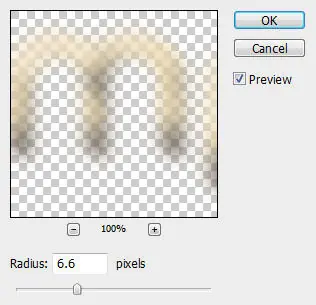
Cambiar el modo de fusión de esta capa se unieron para "Luz fuerte", tendrá el siguiente efecto:

Cambiar el nombre de esta capa se unieron para "Halo", vamos a seguir utilizando esta capa para el siguiente paso.
Paso 5
Duplicar esta "Halo" capa TRES VECES. De abajo hacia arriba, ajuste el modo de fusión de cada capa y la opacidad de
acuerdo con los siguientes ajustes:
una capa de duplicados:
el modo de fusión: la luz viva
Opacidad: 90%
capa duplicada 2:
el modo de fusión: superposición
Opacidad: 80%
capa duplicada 3:
el modo de fusión: luz suave
Opacidad: 70%
Y tendrá el siguiente efecto:

Paso 6
Cargue el "suave textura de humo" en Photoshop, utilice la herramienta Lazo con un ajuste de plumas 20px, seleccionar
una parte de la textura de humo, copiar y pegarlo en nuestro documento de texto.
Utilice la herramienta Transformación libre (Ctrl + T) para girar la textura hasta alcanzar el efecto de la siguiente manera:
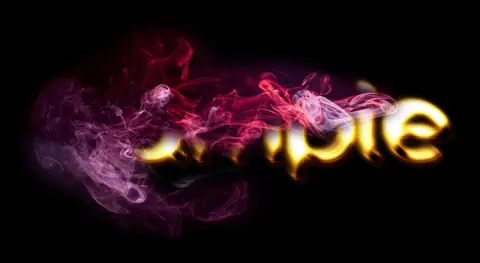
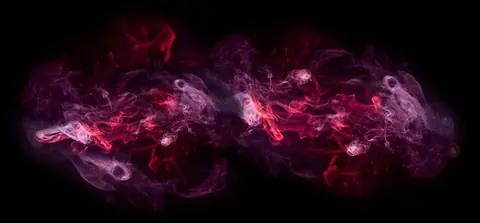
El nombre de esta nueva capa como "Llama", duplicarlo poco tiempo. Una vez más en cada capa duplicada, utilice la
herramienta Transformación libre para girar y cambiar el tamaño, por lo que la forma de cada capa se diferencia el uno del otro. También asegúrese de que la textura de humo cubre la totalidad del texto. Esto es lo que tengo después de la
Transformación libre:
Paso 7
Combinar las capas duplicadas de la etapa anterior y mantenga su nombre como "Flama". Cambiar el modo de fusión de la
capa de fusión a "Luz Fuerte".Usted tendrá el siguiente efecto:
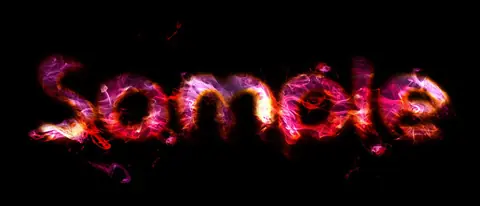
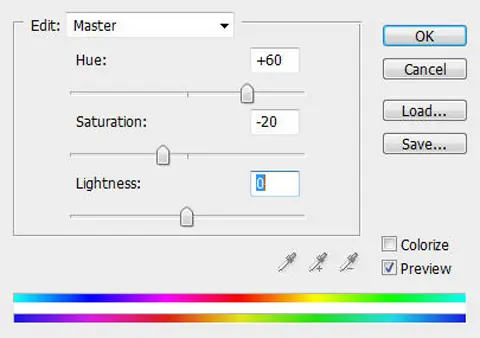
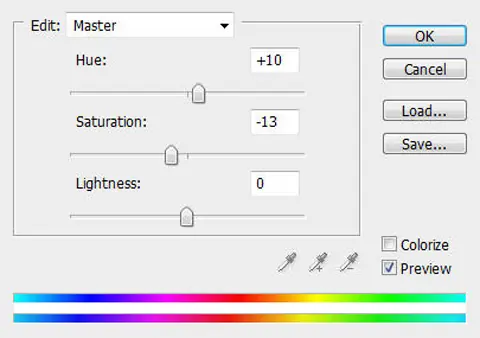
Sobre esta capa, pulse Ctrl + U y se aplican los siguientes ajustes de tono y saturación:
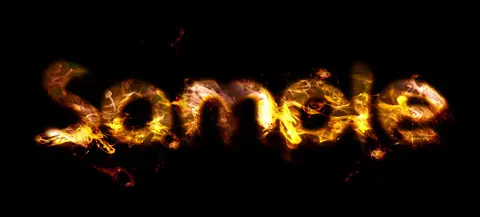
Y tendrá el siguiente efecto:
Paso 8
Todavía en la "Llama" capa, agregar la máscara de capa siguiente a la misma: (Sugerencia: use un cepillo suave y redondo
con el flujo de los diferentes ajustes de opacidad para crear profundidad)
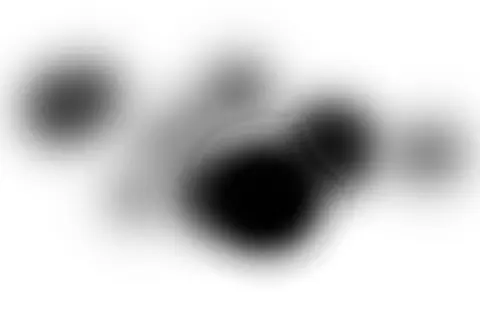
Aquí es el efecto después de aplicar la máscara:
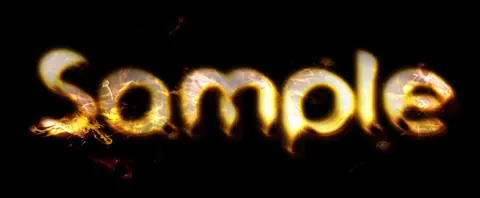
Luego duplicar esta "llama" capa de tres veces. Ajuste el modo de capa de mezcla de las capas duplicadas (de abajo hacia
arriba) como "Luz fuerte", "superposición", "superposición". Usted tendrá el siguiente efecto:
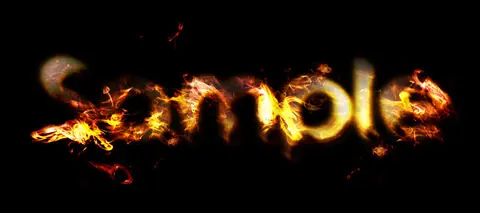
Paso 9
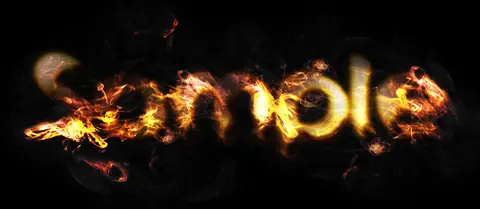
Ahora podemos añadir un poco de humo en todo el texto para que no se ve muy aislados. Para ello, duplicar la "Llama" capa una vez más y quitarse la mascarilla.Desaturar esta capa duplicada, cambie el modo de fusión a "Pantalla" y reducir la
opacidad en torno al 30%. Esto es lo que tengo hasta ahora:
Paso 10
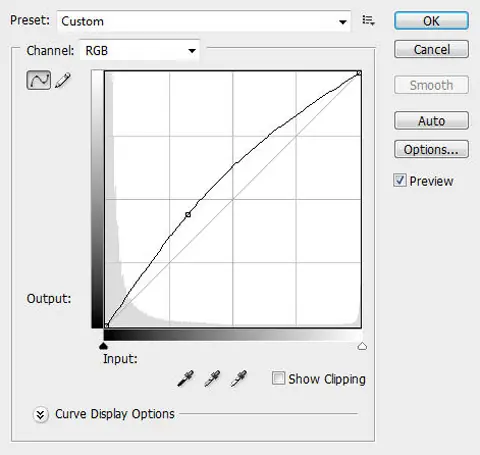
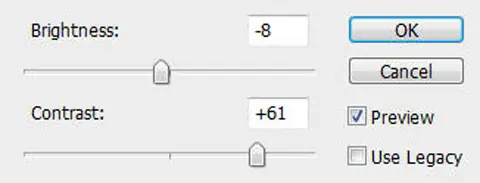
Para algunos ajustes finales, he añadido las capas de imagen después del ajuste en la parte superior de todas las capas
anteriores:
Curvas
Brillo y Contraste
Tono y Saturación
Y aquí es el efecto final:
Bueno, eso es todo por este tutorial! Por supuesto, puede añadir un poco de su propia textura o efecto de filtro y ver lo que los resultados finales son! Recuerde que debe mantener siempre su propia creatividad! He aquí una versión alternativa
que tengo: (ajustado el balance de color un poco)
http://translate.googleusercontent.com/translate_c?ie=UTF8&rurl=translate.google.com.ar&sl=en&tl=es&twu=1&u=http://www.webappers.com/2009/07/15/design-a-gloden-flame-text-effect-in-photoshop/&usg=ALkJrhgKx7RUyseB2KFvH0dmzh9nRORtqQ
Paso 1Crear un documento nuevo de tamaño 1200 * 80
0 px (de tamaño hecho en realidad no importa aquí, elija una que se sienta cómodo), utilice blanco como color de
fondo.
Con el fin de maxmise el efecto, la elección de la fuent
e es muy importante aquí. Para mí, tiendo a usar un Negrita, Fuente de Limpieza en la salida, simplemente porque
son fáciles de manipular y estilizar.Así que, ¡la cabeza y el uso de la fuente que acaba de descargar y escribir algún texto en el lienzo: (Sugerencia: puedes utilizar las teclas Ctrl + T Transformación libre herramienta para ajustar el
tamaño del texto)

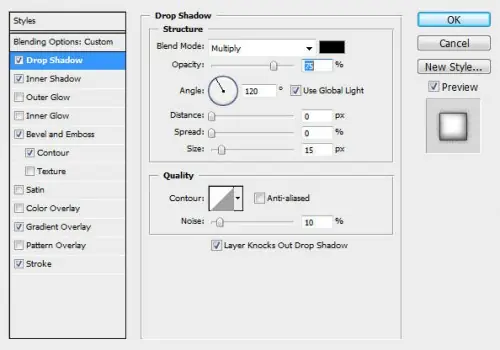
Paso 2Sobre esta capa de texto, se ap
lican las opciones de capa de mezcla siguientes:
General de fusión
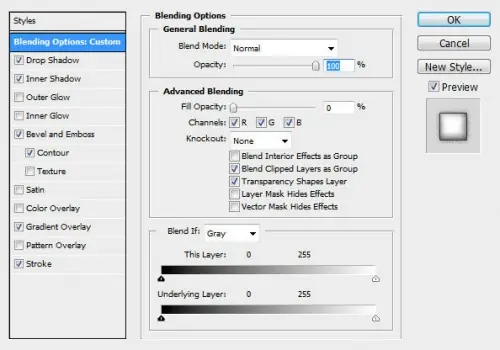
Sombra
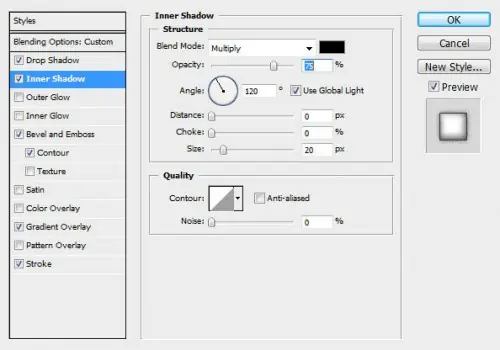
Sombra interior
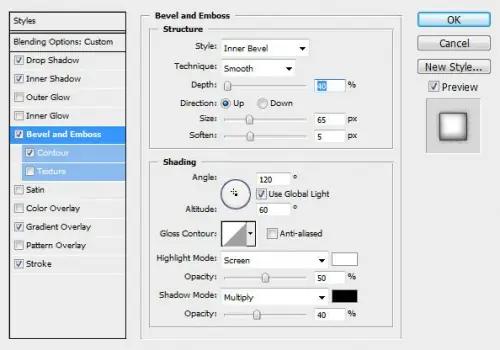
Bisel y relieve
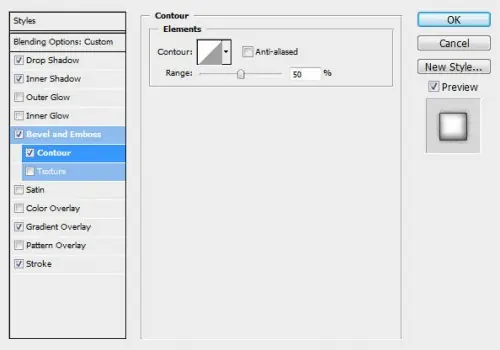
Contorno
Superposición de degradado
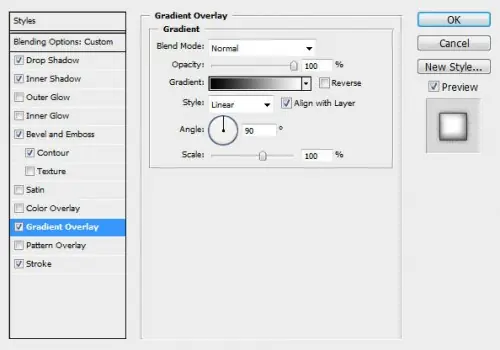
Accidente cerebrovascular
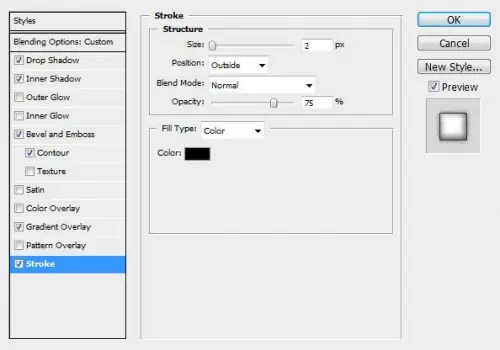
y tendrá el siguiente efecto:

Paso 3Carga la selección de la capa de
texto, mantenga pulsada la tecla Ctrl y haga clic en la izquierda de la imagen en miniatura de la capa de texto en la
paleta de capas:

Presiona Ctrl + Alt + R y abrir la herramie
nta de definición de bordes, aplique los siguientes valores:
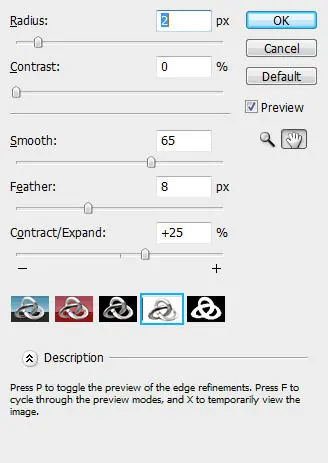
y su selección se convertirá de esta manera:

Paso 4El mantenimiento de la se
lección, crear una nueva capa en la parte superior de la capa de texto y el nombre de "Dirt Spray", cargue el b
rushset suciedad spray en Photoshop, y usar los pinceles diferentes en esta serie, la pintura en la nueva capa.
Usted verá, porque tenemos la selección permiten, la tierra aparece dentro de la selección:

y aquí es el efecto que tienen después de un poco de pintura con el cepillo la suciedad:
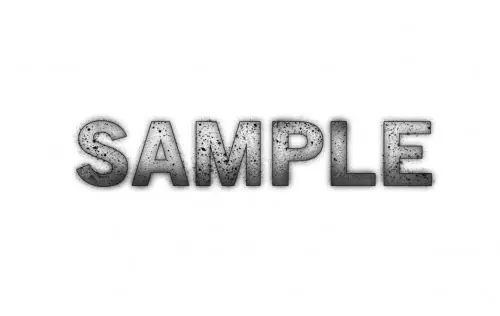
Paso 5
Ahora podemos añadir algunas texturas de fondo para que el efecto un poco más rico. Cargue el "trazo y sal
picaduras" brushset en Photoshop, crea una nueva capa llamada "textura" justo por encima de la capa de fondo,
seleccione los pinceles de este conjunto de pintar sobre la capa nueva (yo elegí el color rojo)

Además, puede utilizar el brushset salpicaduras de efecto adicional.
Ahora pode
mos añadir un poco de decoración más en el texto. Decidí agregar algunas líneas curvas.Para ello, cree una nueva
capa llamada "línea" y tomar la herramienta de pluma, cree la siguiente ruta de trabajo en esta "línea" de la capa:

Y right0 del ratón y elija la opción "Trazar ruta" opción, como se muestra a continuación:
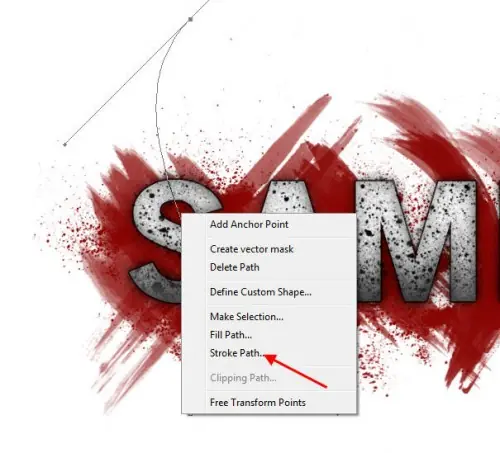
A continuación, seleccione la opción "cepillo" y marca la casilla "Simular presión" opción (Asegúrese de establecer
el tamaño del pincel a 16px, con un 100% de dureza). Utilice la herramienta Transformación libre (Ctrl + T) y sin
transformar como se muestra a continuación:

Duplicar esta "línea" de la capa
un par de veces, en cada capa duplicada, sin que se transforman en diferentes tamaños. Esto es lo que tengo
después de la transformación de la duplicación y libre:

Opcional: Puede mejorar aú
n más este efecto mediante la duplicación de algunas capas más de las "líneas" de la capa, y arrastrarlos en la parte
superior de la capa de texto. Esto es lo que tengo después de que se muevan por encima de la capa de texto:

Paso 6P
ara crear un efecto de luz uniforme, podemos añadir una nueva capa en la parte superior de todas las capas an
teriores, coge un cepillo suave y redondo (yo elegí 150px) y seleccione el color blanco, hacer algo de un solo clic en el
punto que quisiera destacar:

Cambiar el modo de fu
sión de capa a "Overlay" y tendrá el siguiente efecto:

Yo añadió algunas texturas de fondo más mediante el brushsets salpicaduras y esto es lo que tengo después de las
pinturas:

Paso 7Para algunos ajustes finales, me decidí a aplanar
la imagen (asegúrese de que antes de hacerlo, guarde una copia de la falta de aplanado primero), y duplicar la capa
de fondo de una vez y desaturar la capa duplicada, vaya a Filtro> Enfocar> inteligentes perfeccionar y aplicar los
siguientes ajustes:
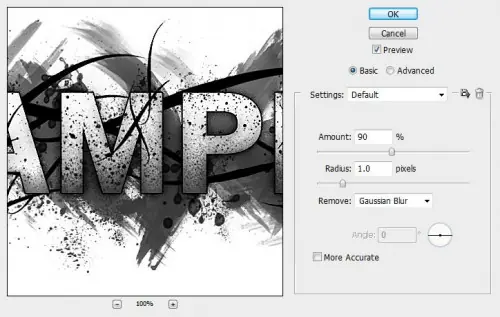
Y añadir una nueva capa en la parte superior de
la capa duplicada, agarra un pincel grande y suave y la pintura un poco de color en él:
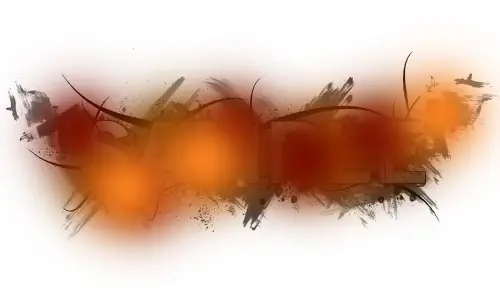
Cambiar el modo de fusión de capa a "Color" y tendrá el siguiente efecto
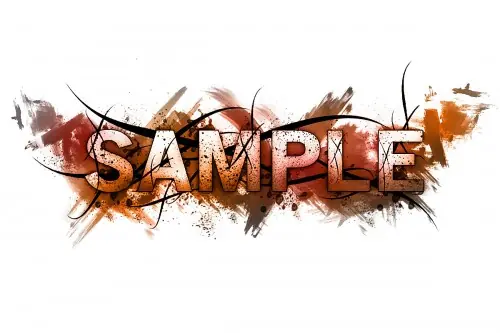
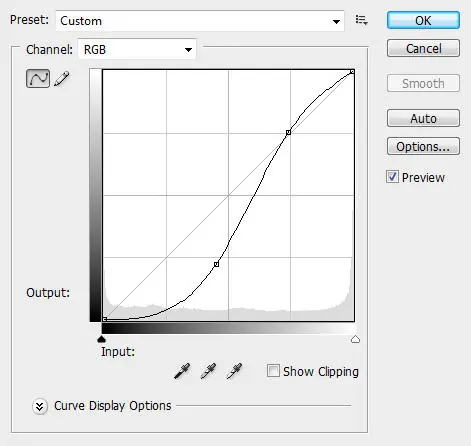
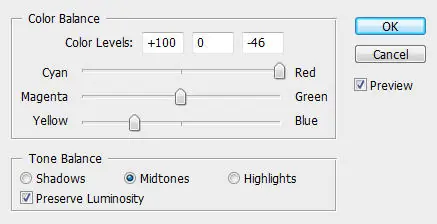
Agregue las
dos capas de ajuste en la parte superior de todas las capas anteriores, entrando en "Capa> Capa de Ajuste> ...":
Curvas
Color Balance
y tendrá el siguiente efecto final: (click para agrandar)
http://translate.googleusercontent.com/translate_c?ie=UTF8&rurl=translate.google.com.ar&sl=en&tl=es&twu=1&u=http://www.psdvault.com/text-effects/design-a-horror-style-text-effect-with-dirt-and-splatter-texture-in-photoshop/&usg=ALkJrhh_eJ3UTIDsomGfgE0lIm3r8zx1Tg