Paso 1
Crear un documento nuevo tamaño de 1200px * 700px, llenar la capa de fondo con negro. Crear una nueva capa y
utilizar un cepillo suave y blanca para hacer un solo clic a la posición que se muestra a continuación:
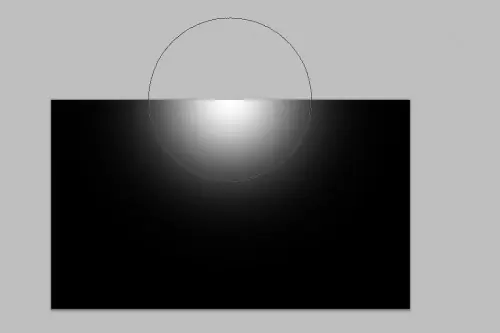
Presiona Ctrl + T y comprimir esta capa hacia abajo como se muestra a continuación:
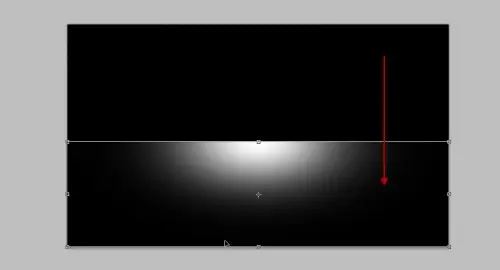
Use un cepillo suave para borrar la parte inferior de la base:
Paso 2
Utilice la fuente que ha descargado, escriba algún texto en el lienzo:
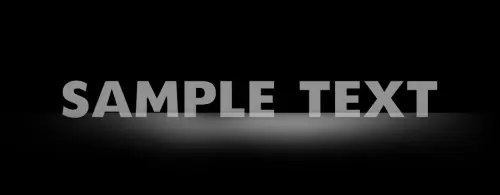
Agregar una máscara de capa a la capa de texto siguiente:
Aquí es el efecto después de agregar la máscara:
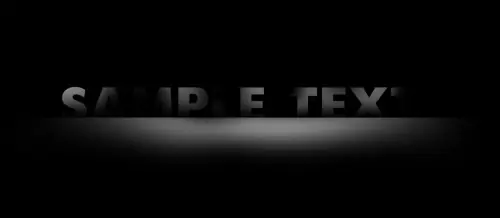
Duplicar esta capa de texto una vez, aplique la siguiente configuración de desenfoque gaussiano:
Reducir la opacidad de la capa borrosa de texto a alrededor del 50%, tendrá el siguiente efecto:
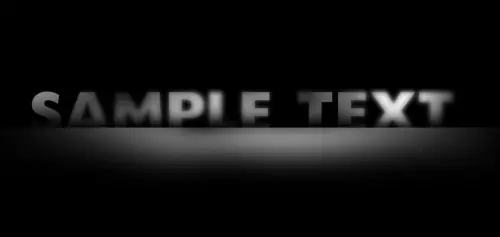
Crear una nueva capa bajo la capa de texto original, hacer alguna nube detrás del texto para añadir un efecto
misterioso:
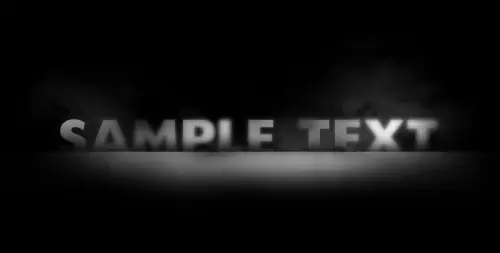
Paso 3
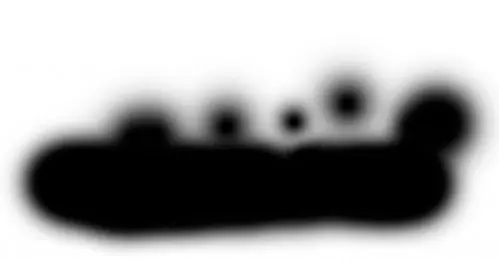
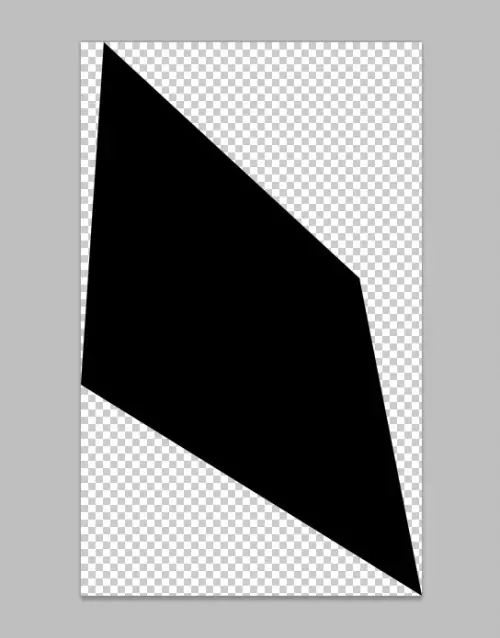
Ahora vamos a hacer un cepillo de partículas. Crear un nuevo documento (el tamaño no importa), use la
herramienta pluma para dibujar una forma y lo rellenamos de color negro:
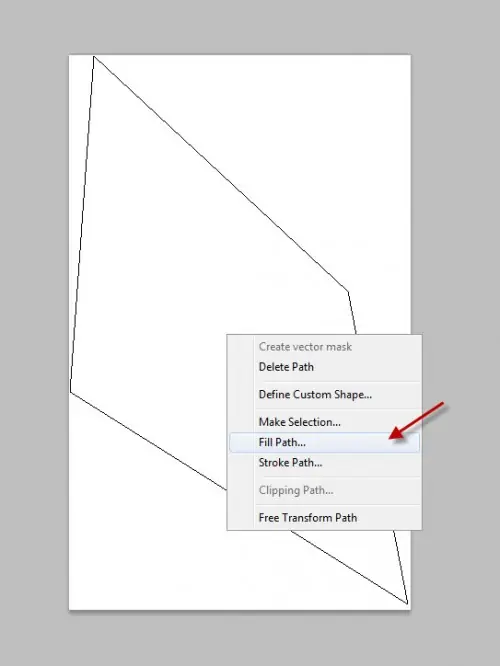
Después del relleno, hizo la capa de fondo "transparente":
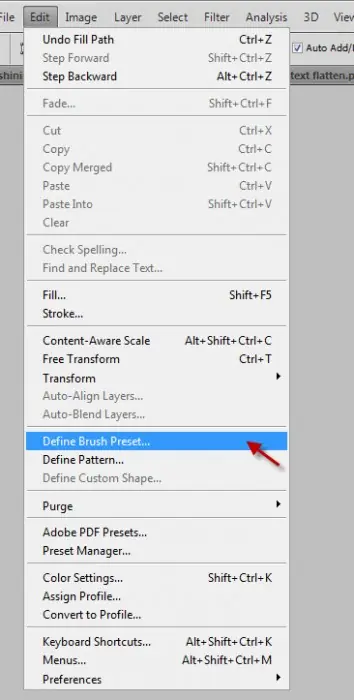
Vaya a Edición> Definir brushset y definir un nuevo pincel:
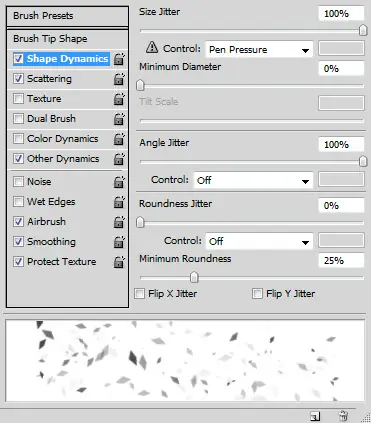
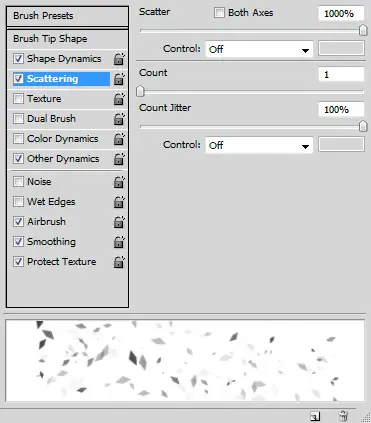
Una vez definido el brushset, presione F5 y aparecerá la ventana del cepillo, aplique los siguientes valores:
Dinámica de forma
Dispersión
Dinámica Otros
Asegúrese de marcar la "Airbrush", "suavizado" y "Proteger textura" configuración.
Paso 4
Utilice el cepillo que acaba de hacer, pintar algunas partículas al azar en todo el texto, reducir el tamaño del pincel
en su caso:
Opcionalmente, una vez que termine la pintura de las partículas, duplicar la capa de partículas de una vez y
aplicar el desenfoque de movimiento siguientes ajustes a la misma:
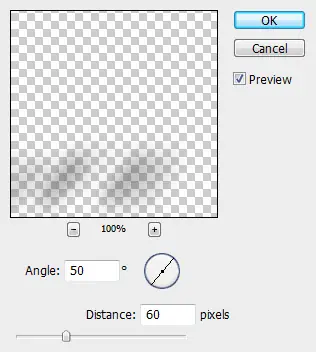
Esto creará un efecto de bandas en el texto:
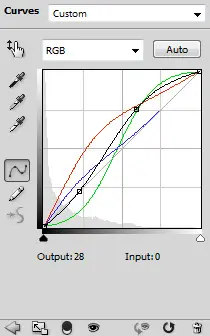
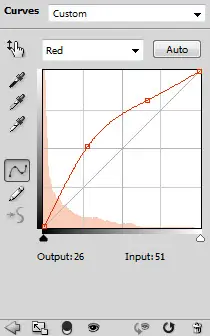
También agrega una capa de ajuste de curvas en la parte superior de todas las capas anteriores con los ajustes
siguientes:
RGB
Roja
Verde
Azul
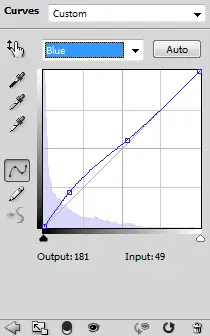
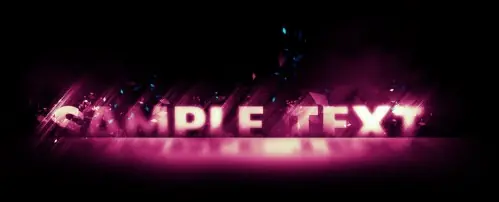
y aquí es el efecto hasta el momento:
Paso 5
Ahora acoplar la imagen, duplicar la capa de fondo de una vez ir a "Filtro> Licuar" y haga clic en la "Herramienta
Deformar hacia adelante":
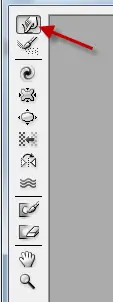
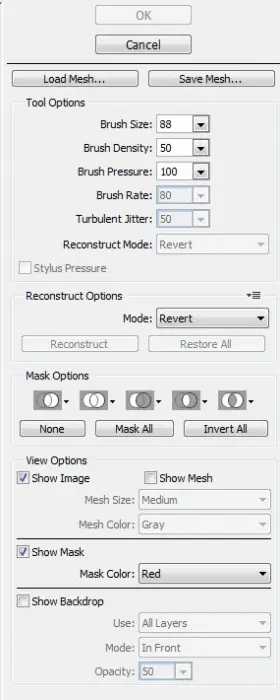
Use los siguientes ajustes para el filtro Licuar:
Aplicar este pincel licuar a la base del texto para crear un efecto curvilíneo: (ajustar el tamaño del pincel para un
resultado diferente)
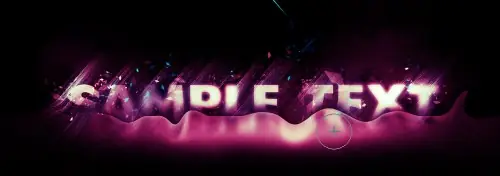
También trate de aplicar el filtro Licuar a las partículas - esto creará un efecto demasiado frío:
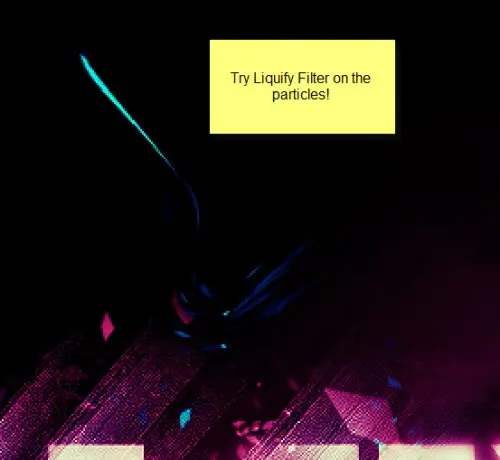
y aquí es el efecto final: (click para agrandar)
http://translate.googleusercontent.com/translate_c?ie=UTF8&rurl=translate.google.com.ar&sl=en&tl=es&twu=1&u=http://www.psdvault.com/text-effects/design-glowing-particle-text-effect-with-liquify-filter-in-photoshop/&usg=ALkJrhgxG2HVgnRWvvkhNXsl1IH_PafrpA
Paso 1
Crear un documento nuevo tamaño de 800px 1100px *, rellenar el fondo con color negro. Utilizar los pinceles para
pintar la niebla un poco de niebla, niebla en la capa de fondo: (ajustar la opacidad y el flujo de las escobillas en
alrededor de 40%)
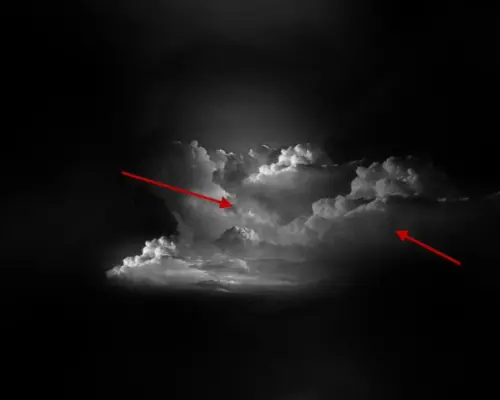
A continuación, cree una nueva capa, utilice el cepillo de nube a pintar un trozo de nube, la comprimen abajo como
se muestra a continuación:
A continuación, pintar algunas nubes más en la misma capa en relación con la primera pieza:
Paso 2
Utilice la fuente que ha descargado, escriba una letra en el centro del lienzo:
Cargue el "Rock" imágenes de archivo en Photoshop, utilice la selección rápida con la siguiente configuración,
seleccione un pedazo de roca de la imagen:
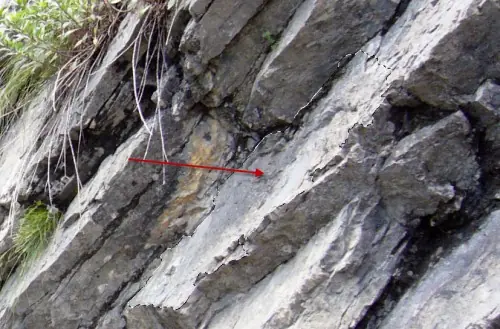
Copia y pega la selección en nuestra imagen, siga la forma de la letra que ha escrito, también borrar los bordes de
la roca con una goma de borrar suave, como se muestra a continuación:
Repita este paso y seleccionar algunas rocas más, copiar y pegar en la imagen, hasta que la letra es todo cubierto:
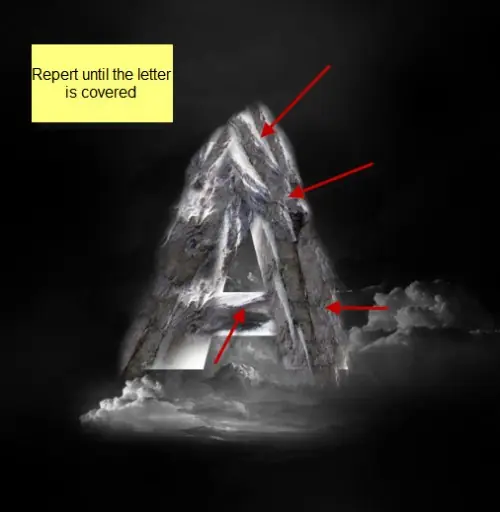
Ocultar la capa original de la carta, y tendrá el siguiente efecto:
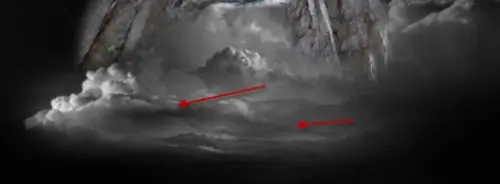
Para añadir un poco de profundidad en la imagen, podemos usar un pincel negro para pintar una sombra debajo
de la letra:
Paso 3
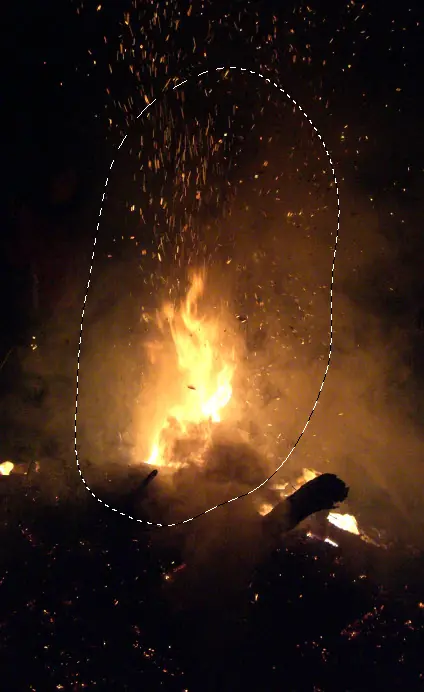
Cargar la imagen de archivo Fuego en Photoshop, utilice la herramienta Lazo con 50px pluma para seleccionar la
parte siguiente:
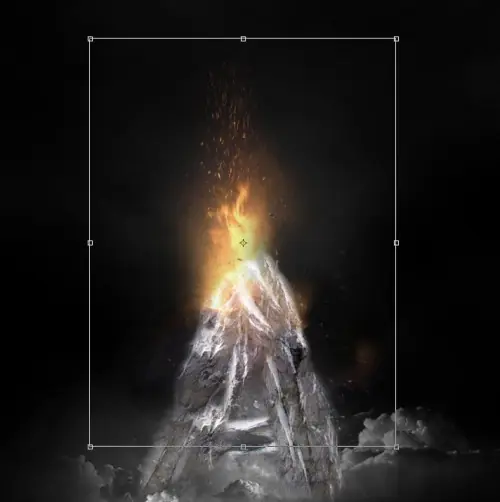
Copia y pega la selección en nuestra imagen, colóquelo sobre la parte superior de la carta, reducir su tamaño para
ajustarse a: (también cambiar la capa de modo de fusión de esta capa de fuego a "Pantalla"


Utilice un paño suave goma de borrar para borrar los bordes del fuego un poco:
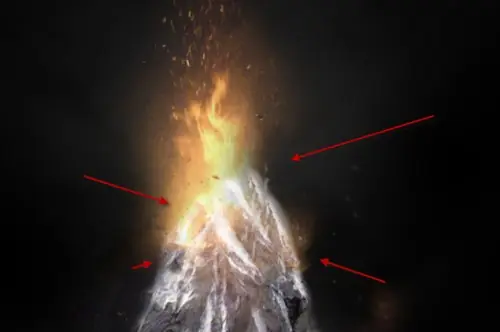
Duplicar esta capa de fuego una vez, cambiar el tamaño y rotar la capa duplicada, la posición como se muestra a
continuación:
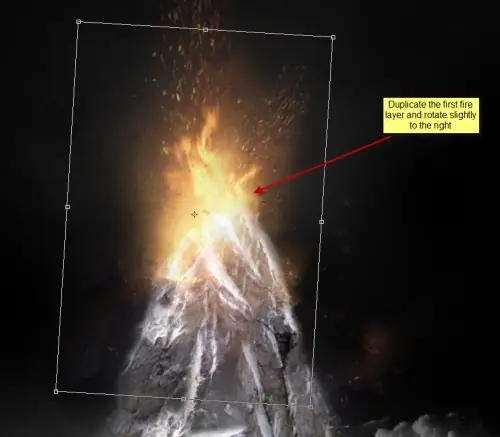
Fabricado otros dos duplicados de la capa de fuego, girar y cambiar el tamaño de cada capa duplicada para crear
un efecto de salpicaduras, como se muestra a continuación:
Paso 4
Ahora tenemos casi hecho con el efecto global. Vamos a añadir las siguientes dos capas de ajuste de imagen para
ajustar el efecto un poco:
Niveles
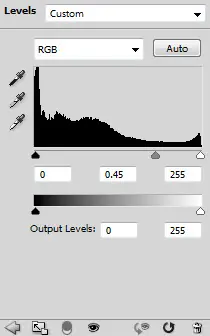
Máscara de capa de ajuste de niveles:
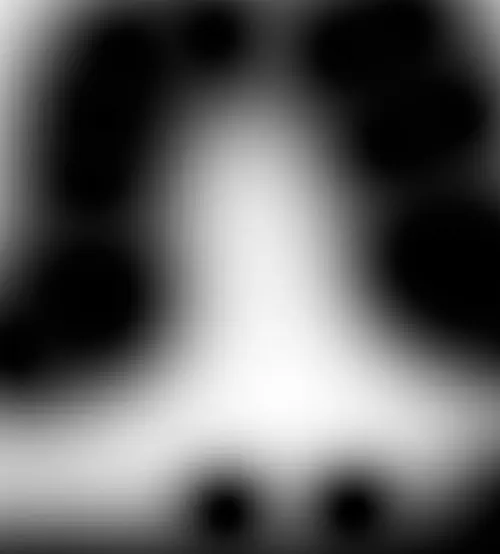
Curvas
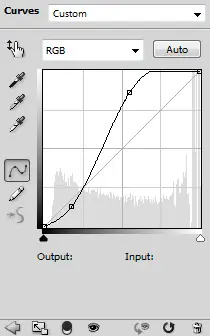
Máscara de capa de ajuste en las curvas:
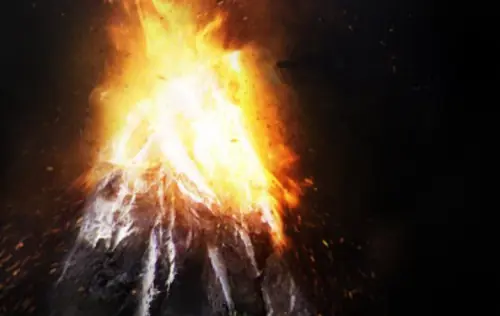
Como puede ver, el efecto del fuego parece más vibrante y brillante que antes, después de aplicar los dos capa de
ajuste:
Paso 5
Ya casi hemos terminado! Por último he añadido una capa de ajuste de balance de color para hacer el ambiente
más cálido en general un poco:
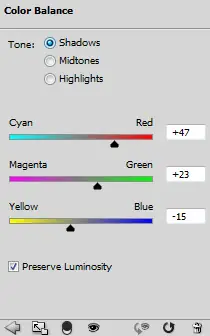
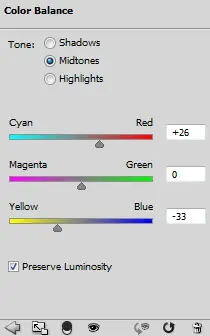
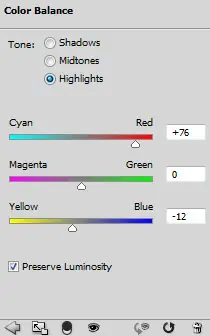
Una vez que estés satisfecho con los colores, aplanar la imagen, y aplicar los siguientes inteligente filtro Enfocar:
(esto ayudará a llevar a cabo algunos detalles más de la roca y el fuego)
y aquí es el efecto final de este tutorial:
http://translate.googleusercontent.com/translate_c?ie=UTF8&rurl=translate.google.com.ar&sl=en&tl=es&twu=1&u=http://www.psdvault.com/text-effects/design-an-awesome-burning-flame-text-effect-in-photoshop/&usg=ALkJrhjauSwq6WYkewDUpK4knk1CPRNHAw
Paso 1
Crear un documento nuevo tamaño de 1300px * 780px, rellenar el fondo con negro y crear una nueva capa llamada
"textura", agarrar un poco roñoso brushsets de los sitios como qbrushes.net o brusheezy.com, pintura de textura en
ella:
Después de haber hecho la pintura, pulsar "Ctrl + T" y haga clic derecho en la textura, seleccione "perspectiva" y
estrecha en el borde superior de la textura:
Después de la perspectiva de la textura, la escala de la textura de abajo como se muestra a continuación:
Use un cepillo grande y suave para borrar los bordes de la textura por lo que se funde con el fondo:
Duplicar esta capa de la textura, su tamaño a un pedazo más pequeño, rotación y la posición de la capa duplicada,
como se muestra a continuación:
Duplicar la capa de la textura grunge, una vez más, esta posición en el tiempo hacia la derecha:
Paso 2
Ahora escriba algún texto en el lienzo. Usted puede usar cualquier texto que te gusta, la he usado para este tut se
puede descargar aquí .
Aplique la capa de mezcla siguientes opciones para esta capa de texto:
Sombra
Resplandor exterior
Bisel y relieve
Contorno
Accidente cerebrovascular
y tendrá el siguiente efecto hasta el momento:
Paso 3
Ahora estamos en la creación del nivel de efecto para el texto. Podemos hacer esto mediante una simple duplicación
de la capa de texto original en dos ocasiones, ajustar la opacidad de la capa de cada capa de texto de acuerdo con la
siguiente configuración:
Mueva cada capa de un poco de distancia el uno del otro:
y este es el efecto total hasta el momento:
Ahora vamos a agregar el efecto de borde que brilla intensamente de la capa de texto. Para ello, la carga de la
selección de la capa de texto (cualquiera de los tres):
Haga clic en la herramienta Marco rectangular (o presione tecla "M"
:
a continuación, haga clic dentro de la selección, elija "hacer trazado de trabajo":
la tolerancia establecida en "2.0" pixeles:
y tendrá la siguiente ruta de trabajo creado en torno al texto:
haga clic en el símbolo de la herramienta Pluma de la caja de herramientas, haga clic en el trazado de trabajo y
elegir "contornear trazado":
Usar la siguiente ronda de 5px cepillo duro:
y con "Simular presión" activado:
Trazo de la ruta de trabajo. Usted tendrá el siguiente efecto:
Paso 4
Ahora podemos añadir algunas luces en la parte inferior del texto por lo que combina mejor con la textura. Para
ello, cree una nueva capa en la parte superior de todas las capas anterior llamado "luz" y agarrar un pincel grande y
suave, hacer un solo clic, como se muestra a continuación:
Comprimir esta capa de luz y mover la parte inferior del texto:
Utilice la herramienta Warp para ajustar la luz, con el fin de ajustar la curva de la textura:
Paso 5
Ahora vamos a añadir un poco de sombra para el texto. Crear una nueva capa en la parte superior de todas las capa
anterior llamada "sombra", la carga de la selección de la una de la capa de texto, llenar la selección con el color
negro:
Pulsa "Ctrl + T" y haga clic en, elija "Voltear vertical":
La perspectiva de esta capa de sombra como se muestra a continuación:
Aplicar los siguientes Gaussion Blur configuración para:
Mover la capa de sombra hacia abajo y cambiar su modo de fusión a "luz suave", tendrá el siguiente efecto:
Paso 6
Ahora crearemos una nueva capa en la parte superior de todas las capas anteriores, el nombre de "línea abstracta"
y apoderarse de la herramienta de pluma, dibujar una trayectoria al azar, como se muestra a continuación:
Si tienes ganas de algunos ajustes, puede mantener tecla "Ctrl" y arrastre los puntos de anclaje para cambiar la
ruta:
Trazo de la ruta con la misma configuración que el paso anterior: (cepillo redondo 5px duro, simular la presión)
Ahora añade una máscara de capa en esta capa línea abstracta para ocultar una parte de las líneas detrás del texto:
(Sugerencia: para agregar rápidamente esta máscara, cargar la selección de la capa de texto de
nivel superior, a continuación, haga clic en la máscara de capa, e ir a Edición> Borrar para limpiar
la parte de texto)
Usted
puede ver mediante la adición de esta máscara de capa se pueden ocultar las partes de la línea abstracta:
También puede duplicar esta capa línea abstracta un par de veces para obtener más efecto (desactivar la máscara
de capa para las capas duplicadas, y cambiar el tamaño de las capas de profundidad)
Paso 7
Aceptar que estamos a punto de terminar. Para finalizar este sentido, podemos añadir una capa de ajuste de unos
pocos para ajustar el color y el contraste de iluminación.
He añadido las capas de ajuste siguientes en la parte superior de todas las capas anteriores:
Equilibrio de color
Curvas
y aquí es el efecto final de este tutorial:
También hice una versión alternativa con nubes y luces adicionales agregados a la misma: (click para agrandar)
http://translate.google.com.ar/translate?u=http%3A%2F%2Fwww.psdvault.com%2Ftext-effects%2Ftranslucent-text-effect-with-sky-and-cloud%2F&sl=en&tl=es&hl=&ie=UTF-8