Paso 1
Crear un documento nuevo tamaño de 800px 1187px * con fondo negro. Cargar la imagen de edificio de oficinas en
Photoshop y cortar la parte de construcción de la imagen, pegarlo en nuestro documento de cambiar el tamaño y la
posición como se muestra a continuación:
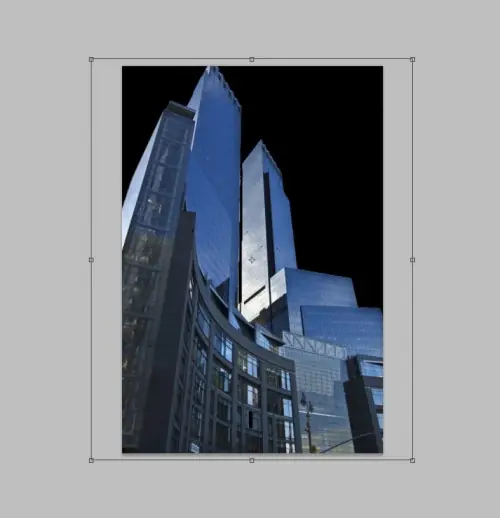
Ahora queremos desaparecer los bordes del edificio un poco para que la mezcla en el fondo. Así que cargar la
selección de esta capa de la construcción, pulse Ctrl + Alt + R para abrir la herramienta de afinar el borde, se
aplican los siguientes ajustes:
Aplicar la configuración de perfeccionar el borde, y luego invertir la selección y claro, ahora usted tendrá una ligera
decoloración en el borde de la propiedad:
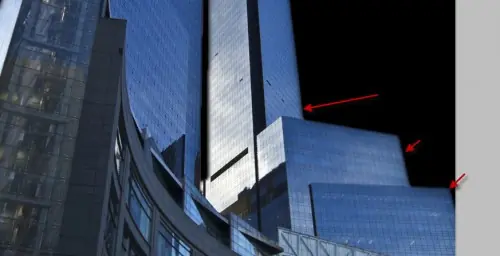
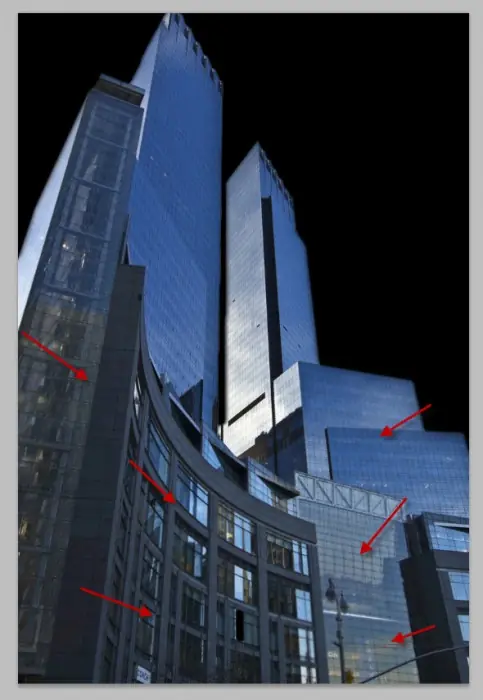
Ahora usa la herramienta blur con fuerza alrededor del 30%, borroso las siguientes áreas: (esto cambiará el foco en
el hombre y la parte superior del edificio)
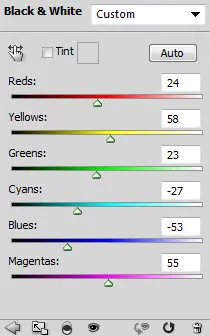
Añadir la capa de ajuste de la imagen siguiente para la construcción de la capa como máscara de recorte:
Blanco y Negro
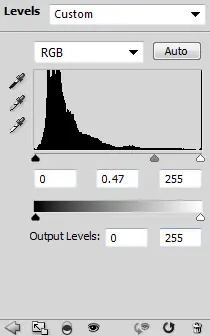
Niveles
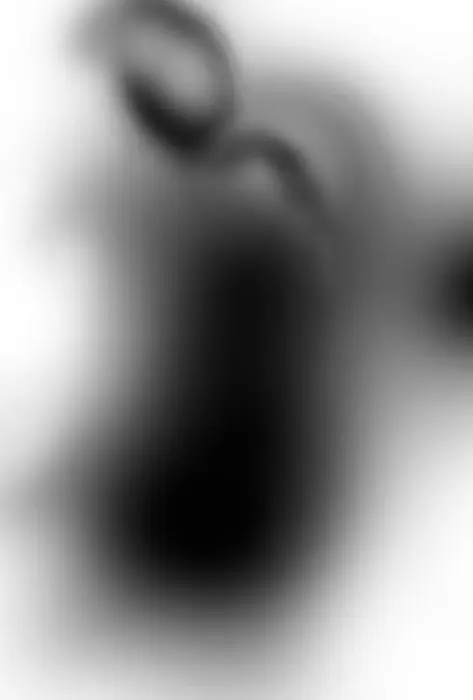
Capa de máscara en la capa de ajuste de niveles:
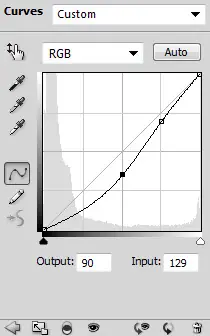
Curvas
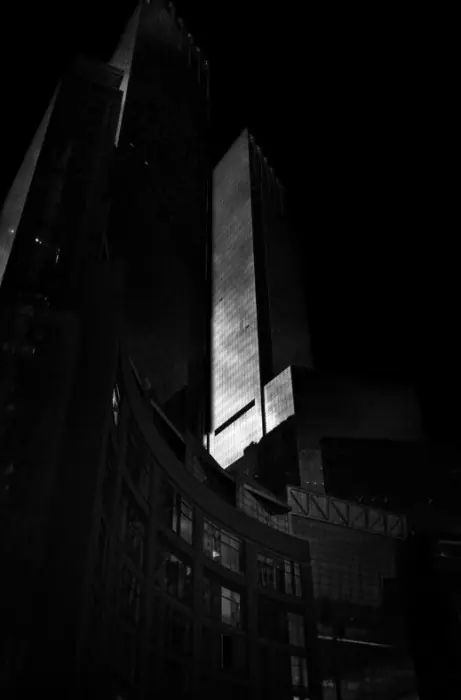
y aquí es el efecto hasta el momento:
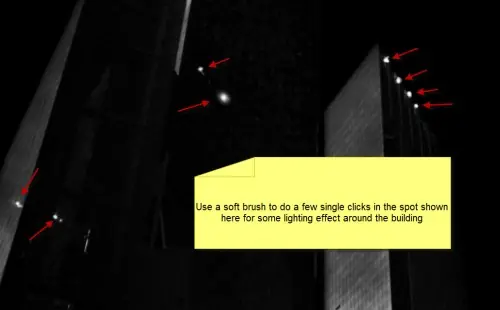
Paso 2Paso opcional: ahora podemos añadir un efecto pequeño punto de luz alrededor del edificio - se puede utilizar un
cepillo suave y blanca y, básicamente, hacer unos pocos clics de las posiciones se muestra a continuación:
(asegúrese de ajustar el tamaño de la punta del pincel sobre la marcha)
Ahora carga el hombre de negocios de imágenes de archivo en Photoshop y cortar el hombre, pegarlo en nuestro documento en la parte superior de todas las capas edificio anterior, cambiar el tamaño y la posición como se
muestra a continuación:
Añadir la capa de ajuste de la imagen siguiente en la capa de hombre como las máscaras de recorte:
Blanco y Negro
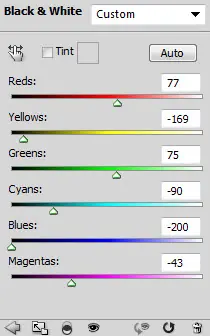
Niveles
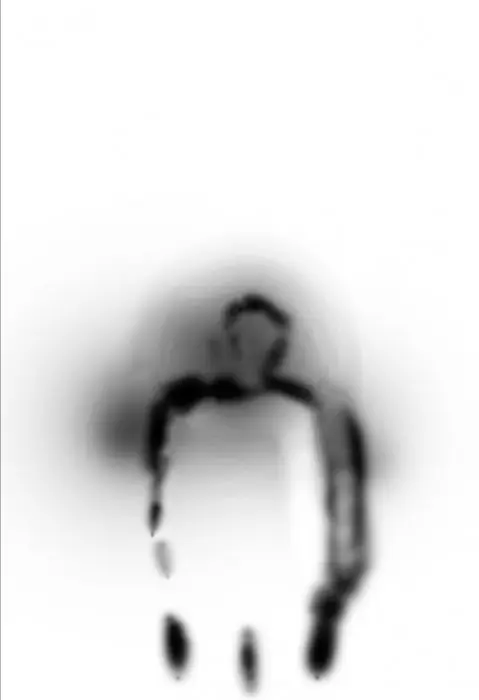
Máscara en la capa de ajuste de Niveles: (Como puedes ver, he utilizado la herramienta goma de borrar para
eliminar el borde del hombre el cuerpo en la capa de ajuste de nivel - esto producirá un efecto de relieve en el
borde, como si hubiera una fuente de luz delante de el hombre.)
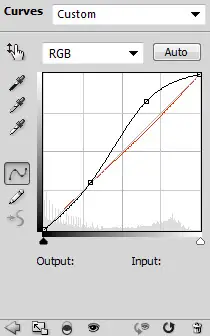
Curvas
y aquí es el efecto hasta el momento:
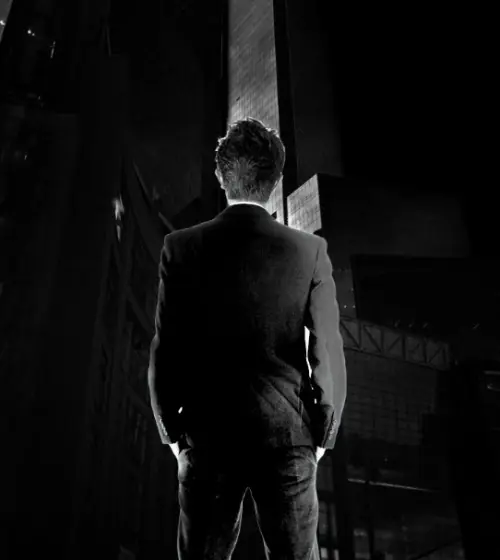
Paso 3
Ahora vamos a añadir un planeta grande en el cielo nocturno. Crear una nueva capa debajo de la capa de
construcción y uso de la herramienta de marco elíptico para dibujar un círculo en la esquina superior derecha de la tela:
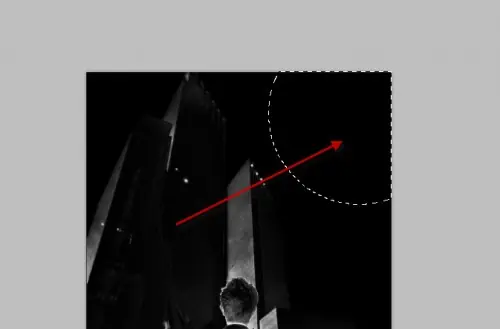
Cargar el pincel espacio que descargó en el Photoshop, elija un pincel en el paquete:

Utilizar el pincel para pintar un patrón dentro de la selección:
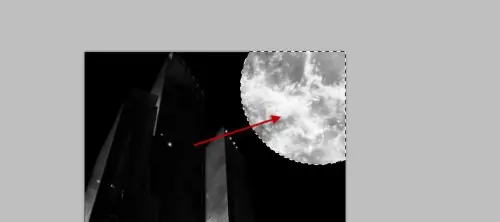
Utilice un paño suave goma de borrar para eliminar los bordes de todo el planeta, como se muestra a continuación:
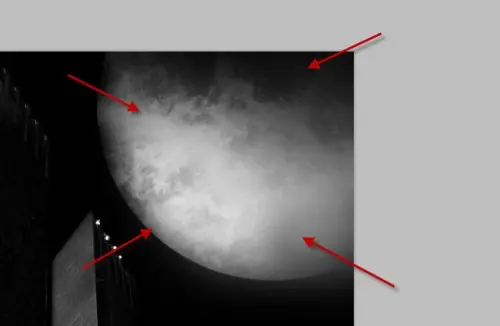
Crear una nueva capa en esta capa del planeta, utilizar el brushset espacio para pintar algún patrón más nebulosa
alrededor del cielo:
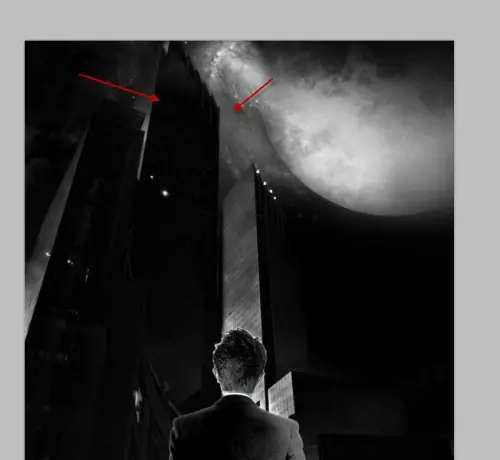
Paso 4
Ahora hemos hecho la mayoría de los trabajos sobre la combinación de imágenes. Podemos centrarnos en la
adición de algunos detalles en la imagen. Decidí agregar algún efecto de lluvias con esta técnica que he
descrito en otro tutorial aquí en psdvault.com:
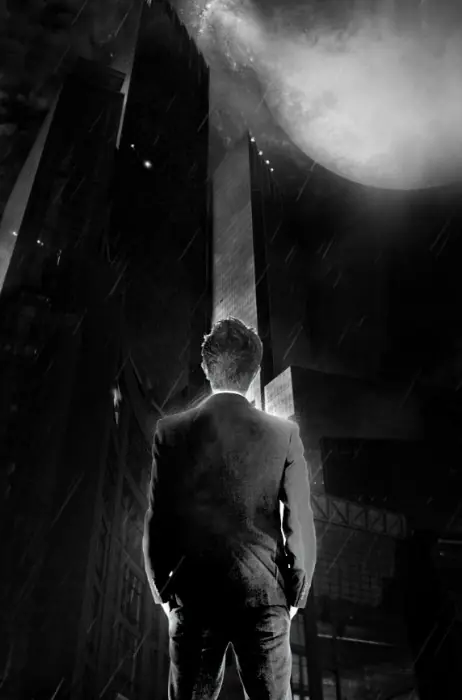
También creé una nueva capa bajo la capa del hombre, y se utiliza un pincel blanco suave con un flujo de 20% y la
opacidad para agregar algún efecto de iluminación en todo el cuerpo del hombre:
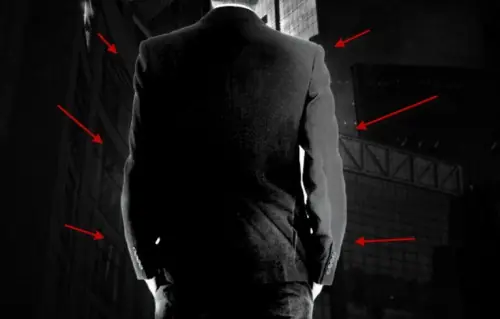
También he añadido un efecto de algunas salpicaduras con el cepillo de salpicaduras (alrededor del 30% del flujo y
la opacidad) alrededor de la zona de los hombros y los brazos:
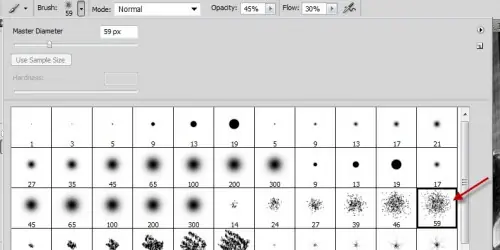
Utilice el cepillo de salpicaduras de pintura de algún efecto salpicaduras de agua sobre el hombro del hombre -
usar una goma de borrar suave para retirar pedazos innecesarios mientras pinta:
Paso 5
Ya casi hemos terminado

 me decidí a aplanar la imagen a continuación, duplicar la capa de fondo, entonces se
aplica un suavizado por efecto Filtro> Enfocar> efecto de suavizado de la capa duplicada:
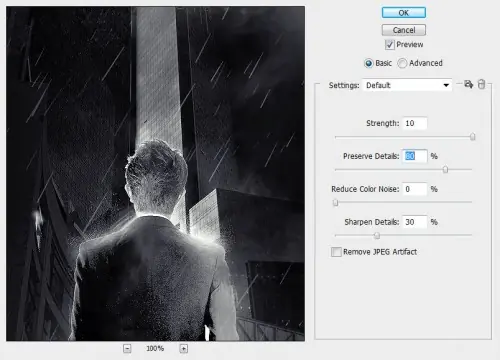
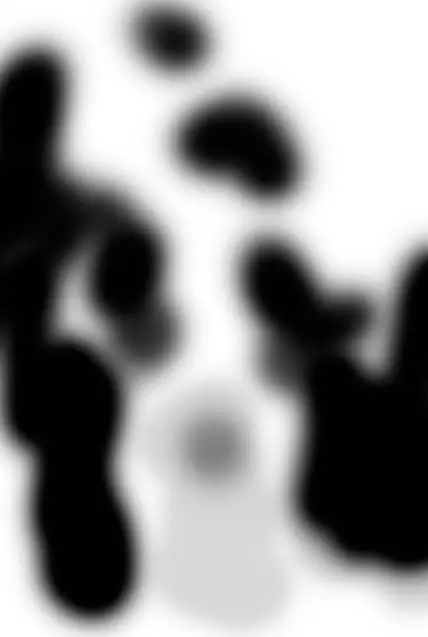
Por supuesto que no necesita toda la imagen a la afilada, por lo que agregó la máscara de capa siguiente para para
ocultar algunas partes de esta capa de afilado:
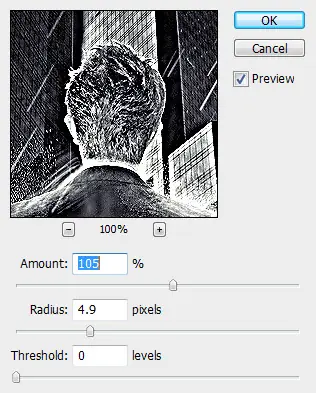
Alternativamente, usted puede experimentar la máscara de enfoque de filtro para un efecto cómico:
También he añadido una nueva capa de color (modo de fusión en "Color Dodge"
y pintó algunas cian / color de la
luz azul en las zonas indicadas a continuación:
y aquí es el efecto final de este tutorial: (click para agrandar)
http://translate.googleusercontent.com/translate_c?ie=UTF8&rurl=translate.google.com.ar&sl=en&tl=es&twu=1&u=http://www.psdvault.com/photo-effect/design-a-dark-surreal-urban-scene-with-space-brush-in-photoshop/&usg=ALkJrhjg0zgVi0-HRHNg23BGIXHFGdUOBQ
Paso 1
Cargue la "falda de la boda de valores" de la imagen en Photoshop. Ahora lo que tenemos que lograr es tomar el
modelo hacia fuera y separado del resto de la imagen.
Usted puede usar cualquier herramienta de selección que te gusta (la herramienta Lápiz, herramienta Lazo, Varita
mágica) para hacer esto, sin embargo siento que la herramienta más conveniente aquí es en realidad el filtro del
extracto (ubicado bajo Filtro> Extraer o combinación de teclas Ctrl + Alt + X) .La razón es porque con el extracto
de filtro, usted puede hacer fácilmente una selección alrededor del cabello de la modelo - que sería difícil si se
utiliza cualquier herramienta de selección.
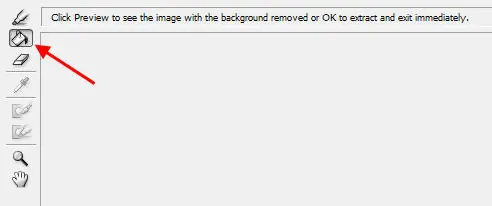
Así Ir a Filtro> Extraer y haga clic en el marcador en la esquina superior izquierda: (yo usé un tamaño de pincel de
40px)
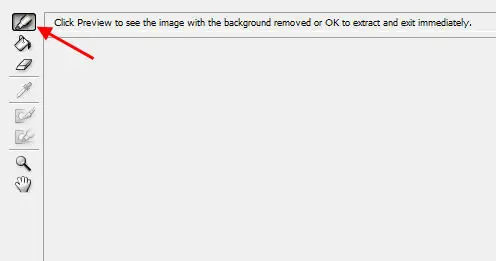
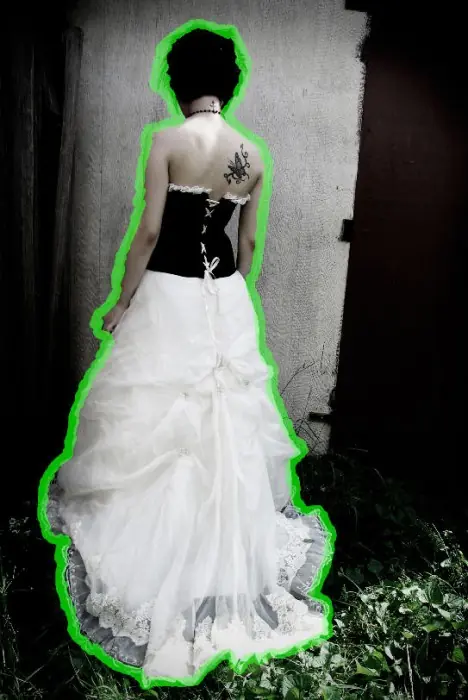
Marcos en torno al modelo que se muestra a continuación:
Luego haga clic en el cubo de pintura en el marcador:
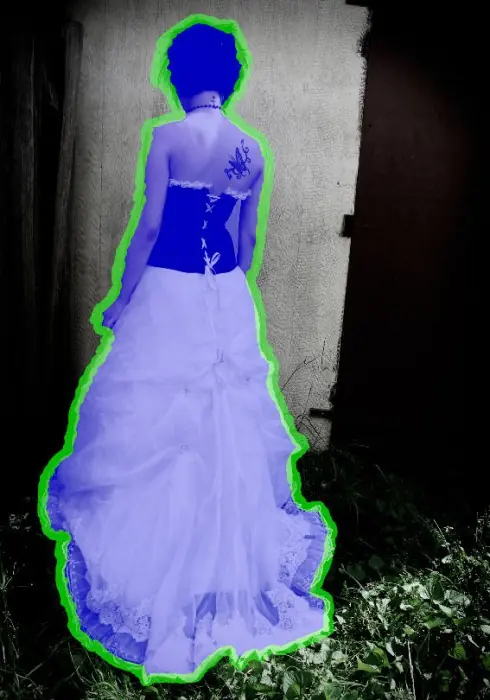
Rellenar el área interior como se muestra a continuación:
Haga clic en el botón "Aceptar" y podrás ver el fondo en torno al modelo desaparece. Ahora cree un nuevo
documento de tamaño 2400px 3600px * con una resolución de 200 dpi, utiliza la herramienta Movele (V) y
arrastre el modelo en el nuevo documento.
Ahora usted puede ver en el brazo derecho del modelo hay una parte de la textura no se quita.Fácilmente podemos
solucionar este problema utilizando la herramienta Varita mágica para hacer una selección:
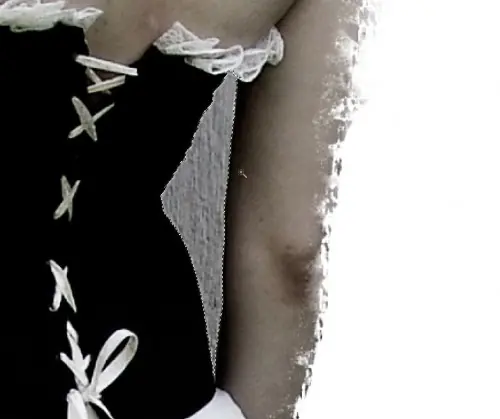
Vaya a Edición> Borrar y verás que ahora es eliminado:
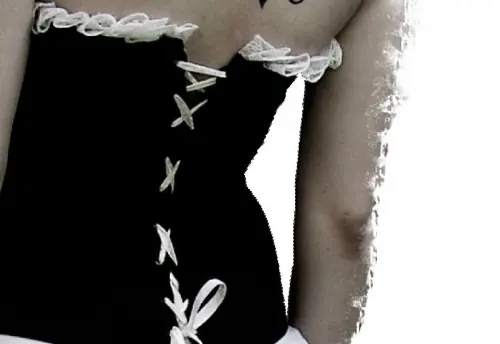
Aquí está el efecto general hasta el momento - se puede ver el borde del modelo parece ser torned. Yo iba al corregir
esto, pero al final decidió dejarlo como lo es para el efecto final. Tenga en cuenta esto fue creado a partir del Filtro
Extraer y porque el tamaño del pincel que he usado. Usted puede evitar esto cambiando el tamaño del pincel a una
más pequeña en el extracto de filtro.
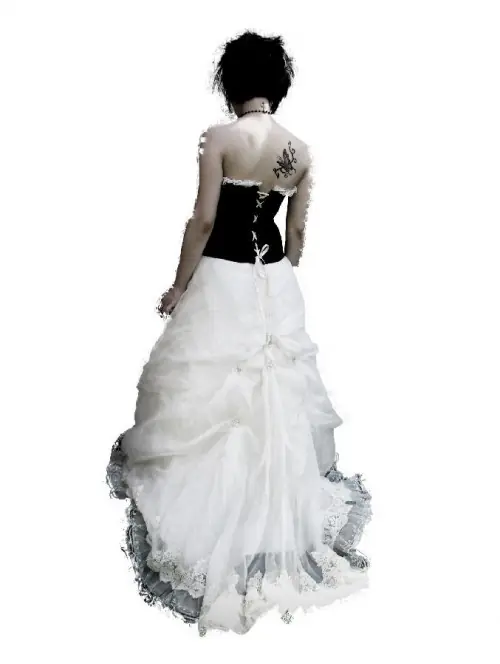
Nombre esta capa como "modelo" y prepararse para un buen rato de retoque fotográfico!
Paso 2Duplicar esta capa del modelo Una vez que la capa. Aplicar siguientes mezclando el modo en el duplicado:
Modo de fusión: Multiplicar
Opacidad: 100%
Ir a Filtro> Trazos de pincel> sumi-e y aplicar los siguientes ajustes:
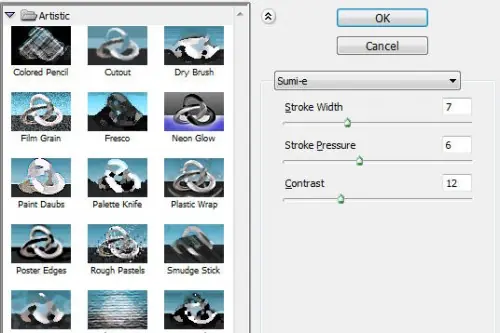
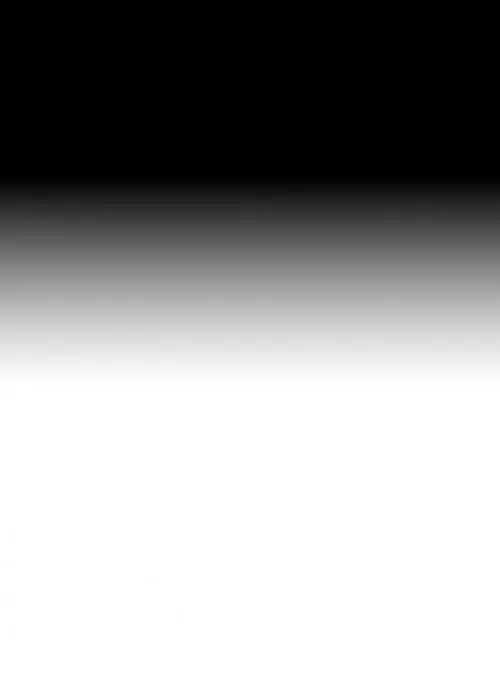
A continuación, aplique el siguiente máscara de capa a esta capa duplicada: (Sugerencia: usar la herramienta de degradado para conseguir este efecto)
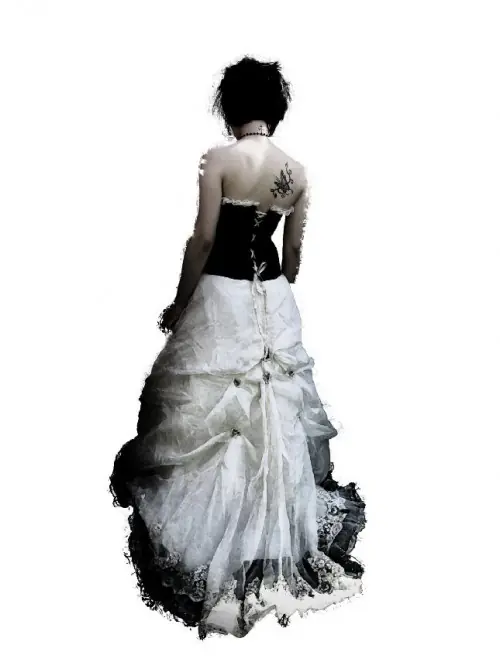
Duplicar esta capa dos veces, mantener el modo de fusión de las dos capas como "Multiplique", pero caída de su
opacidad a 60%. Usted tendrá el siguiente efecto:
Paso 3
Duplicar el original "Modelo" de la capa de nuevo y arrastrar este capas duplicadas en la parte superior de todas las otras capas.
En la primera (parte inferior) capa duplicada, se aplican las siguientes gaussiana configuración de Blur:

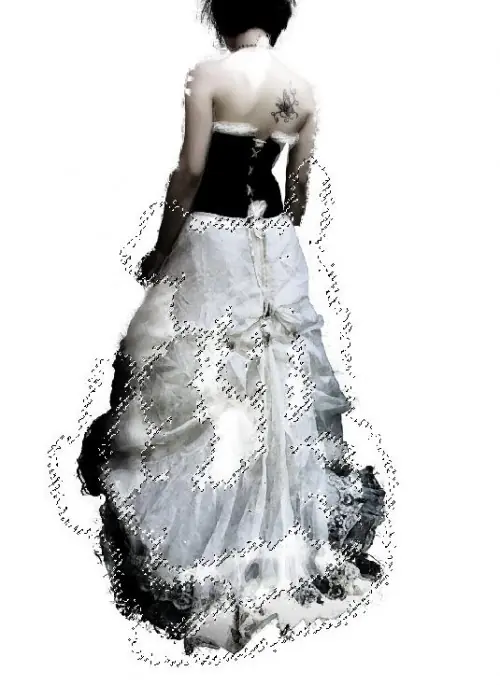
Cambiar el modo de fusión de esta capa a "Pantalla" y añadir una máscara de capa a la misma. En la máscara,
utilice la herramienta Borrador para ereser algunas zonas al azar en la camisa para crear algo de profundidad de
iluminación:
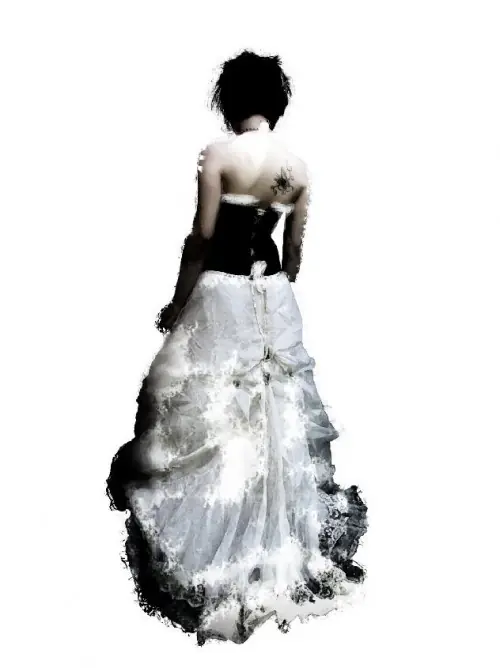
Después de borrar, duplicar esta capa una vez y cambiar el modo de fusión a "luz suave", aquí es el efecto º hasta el
momento:
Paso 4
Duplicar el original "Modelo" de la capa una vez más y arrastre en la parte superior de todas las otras capas, aplique los siguientes filtros de paso alto (Filtro otros pasan> alta>
para:
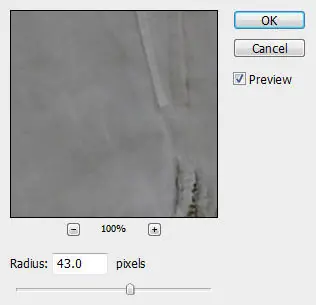
Cambiar el modo de fusión de capa a "Luz fuerte" y tendrá el siguiente efecto:
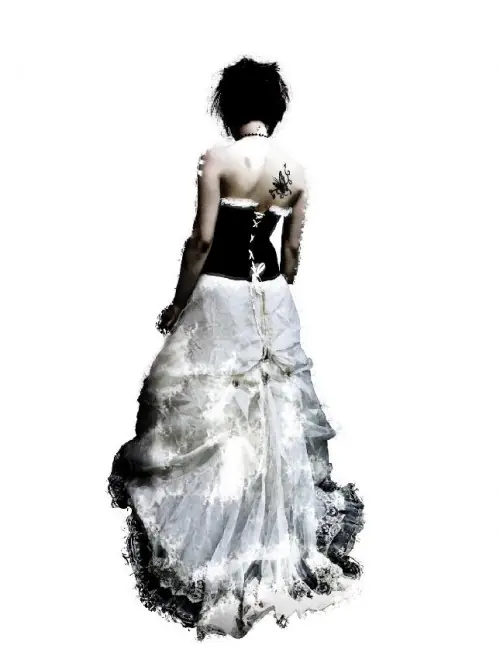
Paso opcional: para añadir un poco de suavidad extra y el contraste de iluminación a la imagen, puede duplicar el
original "Modelo" de la capa una vez más, se aplican las siguientes gaussiana configuración de Blur:
Cambiar el modo de fusión a "Pantalla" y añadir una máscara de capa a la capa, borre las siguientes partes de la
máscara:
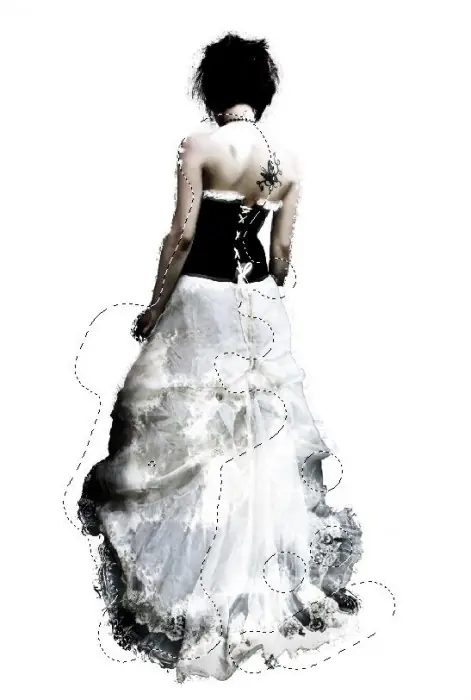
Aquí es el efecto hasta el momento:
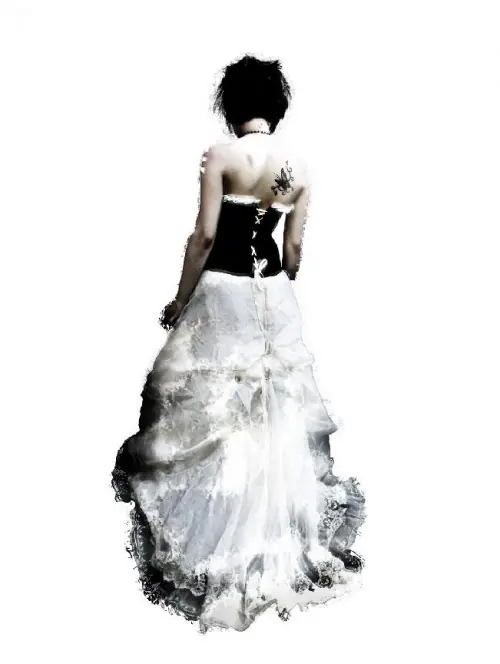
Paso 5
En la parte superior de todas las capas anteriores, agregue las siguientes dos capas de ajuste (Capa> Nueva> Capa
de ajuste ...)
Niveles

Blanco y Negro
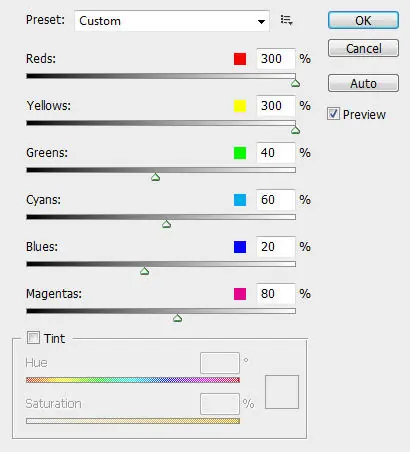
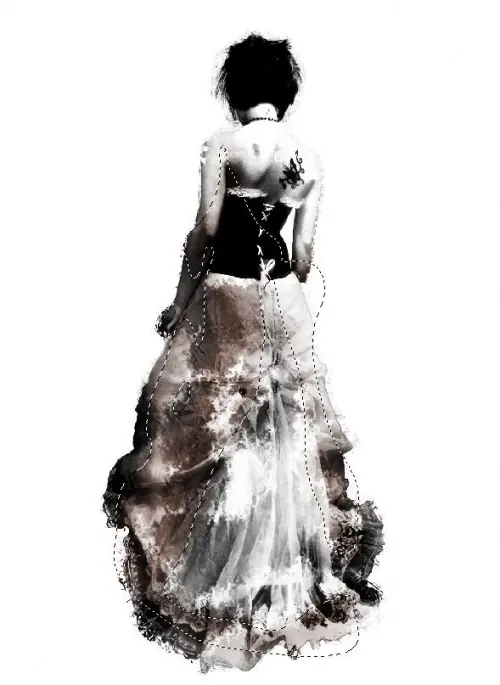
Crear una nueva capa llamada "color" en la parte superior de las dos capas de ajuste, establezca su modo de fusión
a "superponer" y la opacidad a 40% y el uso de un cepillo de color marrón oscuro para pintar sobre el área
siguiente:
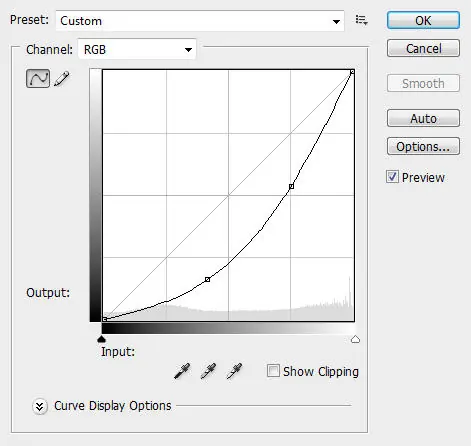
Añadir otra capa de ajuste de curvas en la parte superior del "color" de la capa, aplicar los siguientes ajustes:
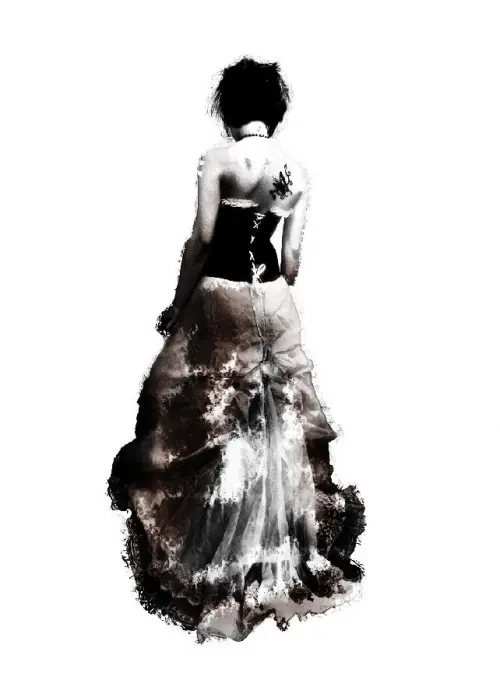
Aquí es el efecto hasta el momento:
Paso 6
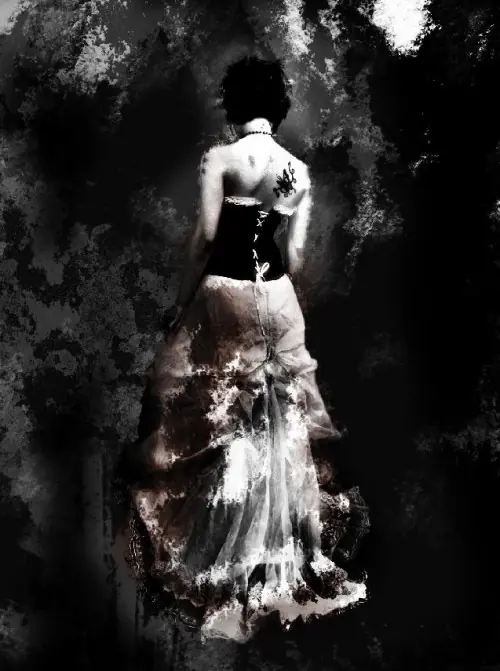
Ahora vamos a añadir algunos textre de fondo a la misma. Crear una nueva capa justo por encima de la capa de
fondo, utilice el brushset sucio a más de él (probar el flujo de cepillo y diferentes ajustes de opacidad), aquí
está mi efecto hasta el momento:
Para añadir un efecto de textura poco más, podemos crear una nueva capa de relleno con el color Negro, vaya a
Filtro> Render> Fibra y aplicar los siguientes ajustes:
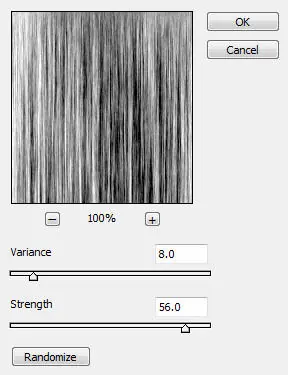
Cambiar el modo de fusión a "luz suave" y caída de la opacidad a 55%, tendrá el siguiente efecto:
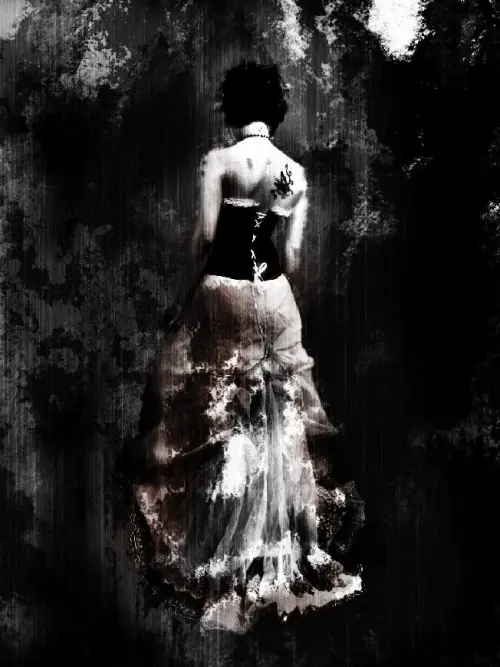
Bueno eso es todo por este tutorial! Por supuesto, puede añadir un poco de su propia textura o efecto de filtro y ver
lo que los resultados finales son!
Aquí está mi imagen final de este tutorial: (I ajustado ligeramente el contraste de color y añadir algunos efectos de
desenfoque de movimiento) - Haga clic para aumentar:
Alternativa versión:
http://translate.googleusercontent.com/translate_c?ie=UTF8&rurl=translate.google.com.ar&sl=en&tl=es&twu=1&u=http://www.psdvault.com/photo-effect/design-an-awesome-space-dancer-scene-with-nebula-texture-in-photoshop/&usg=ALkJrhg8iCs-6PwToHy-cwRC3TOpE_Y8Dw
Paso 1
Vamos a preparar algunos de fondo para trabajar en primer lugar. Cargue el "sucio textura" de la imagen en
Photoshop, hacer un duplicado de la capa de fondo. (Personalmente creo que este es un buen hábito, porque en
caso de que estropear algo, siempre volver a la imagen original con rapidez.)
Ajuste el modo de fusión de la capa duplicada a "oscurecer" y tendrá la siguiente imagen:
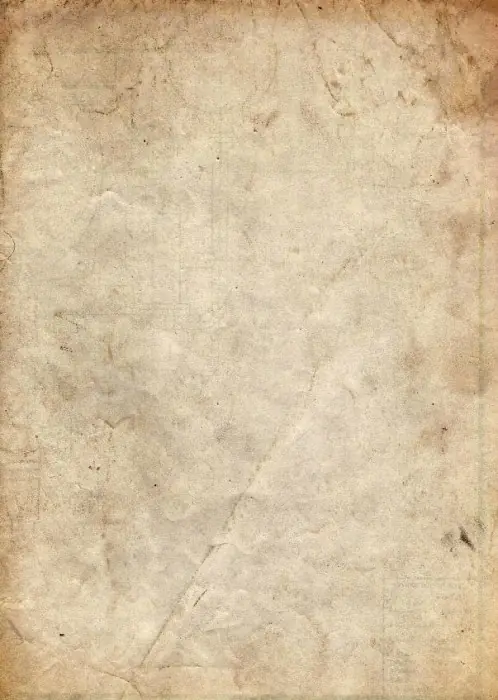
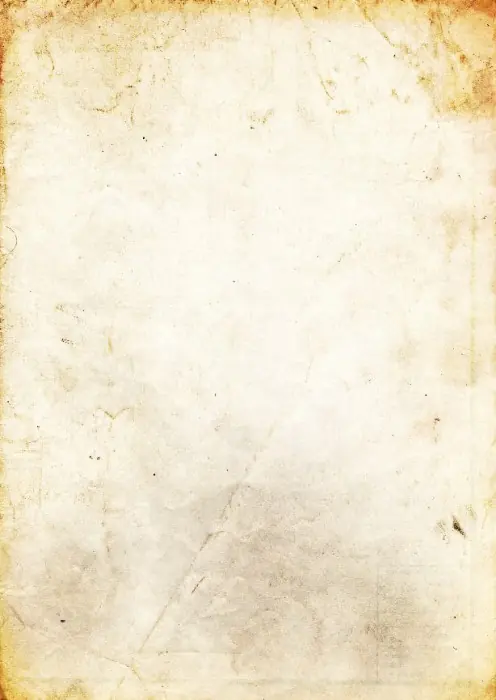
Duplicar la capa de fondo, una vez más y arrastre la capa duplicada a la parte superior, aplicar el siguiente a la
máscara vectorial siguientes a la capa:
Ajuste el modo de fusión de esta capa a "Overlay" y tendrá el siguiente efecto:
Añadir una nueva capa de ajuste Curvas (Capa> Nueva capa de ajuste> Curvas) y aplicar los siguientes ajustes:
Y tendrá el siguiente efecto:
Paso 2
Ahora tenemos un fondo muy sucio el futuro para trabajar. Ahora podemos añadir nuestros objetos en ella.
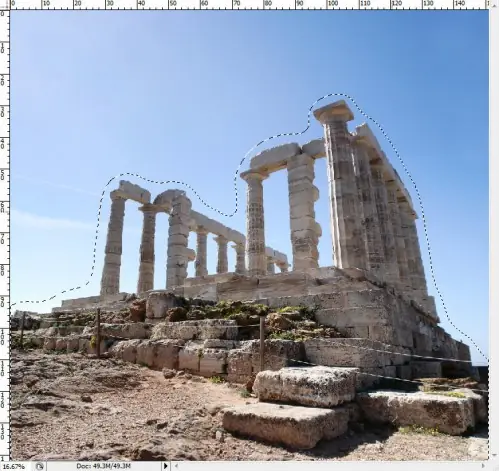
Cargue el "Templo de archivo 1" en Photoshop. Utilice cualquier herramienta de selección que prefiere hacer una
selección alrededor del templo (que no recomiendo que haya una práctica con la herramienta Lápiz, es una buena
herramienta y en el futuro es posible que lo utiliza mucho para una variedad de efectos ^ ^)
Si ha utilizado la herramienta Lápiz para dibujar el trazado, asegúrese de que después de cerrar el trazado, haga
clic derecho y elegir la opción llamada "Hacer la selección ..." y establecer el radio de plumas a 0px.
A continuación, pulse Ctrl + Alt + R y aplicar los siguientes Filtrar los ajustes en el canto:
Usted selección tendrá un aspecto similar, como se muestra a continuación:
Copia y pega la selección en nuestro documento, cambiar el tamaño (Ctrl + T) y la posición como se muestra a continuación:
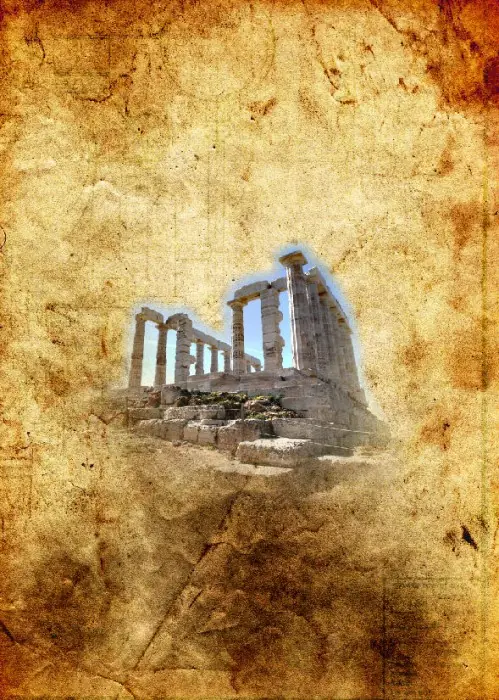
Cambiar el nombre de esta capa como "Templo de 1". En la parte superior de esta capa, cree dos capas de ajuste
como se muestra a continuación y que ambos máscara de recorte al "Templo de una" capa:
Curvas
Blanco y negro
A continuación, establezca el "Templo un" modo de fusión de capa a "Multiplicar" y tendrá el siguiente efecto:
Paso 3
Carga "Templo Textura 2" en Photoshop. Una vez más se utiliza cualquier herramienta de selección para realizar
una selección de todo el edificio del templo, como se muestra a continuación:
Sugerencia: usar la herramienta de definición de bordes para ajustar aún más los bordes de la selección, el objetivo
es hacer que la selección de lo más suave y perfecta posible, por lo que será más fácil que se mezclan en nuestro
trabajo más adelante.
Copia y pega la selección en nuestro documento, cambiar el tamaño, girarla y colocarla en la posición como se
muestra a continuación:
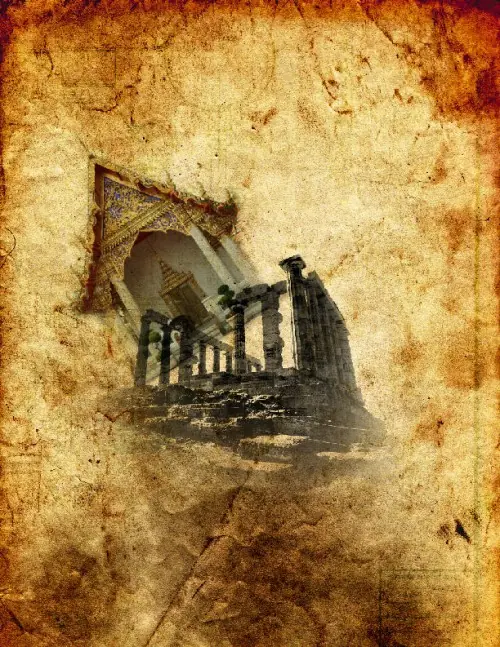
Nombre esta capa como "Templo de 2" y añadir una máscara vectorial en la que se muestra a continuación:
Ahora verá la parte inferior de la "Temple 2" de la capa no está bajo la máscara:
En la parte superior del "Templo 2" capa, agregar dos capas de ajuste - curvas y blanco y negro y que ambos máscara de recorte al "Templo de 2" de la capa:
Curvas
Blanco y Negro
Ajuste el modo de fusión de este "templo de 2" de capa a "Multiplicar" y tendrá el siguiente efecto:
Paso 4
Carga "Templo de archivo 3" imagen en Photoshop. Una vez que extraemos el templo la construcción de la imagen,
haciendo la selección como se muestra a continuación:
Copia y pega la selección en nuestro documento, cambiar el tamaño, girarla y colocarla en la posición como se muestra a continuación:
Nombre esta capa como "Templo de 3" y añadir una máscara vectorial en la que se muestra a continuación:
Y podrás ver la parte inferior del edificio está ahora oculto:
En la parte superior del "Templo 3" capa, agregar dos capas de ajuste - curvas y blanco y negro y que ambos
máscara de recorte para el "Templo de 3" de la capa:
Curvas
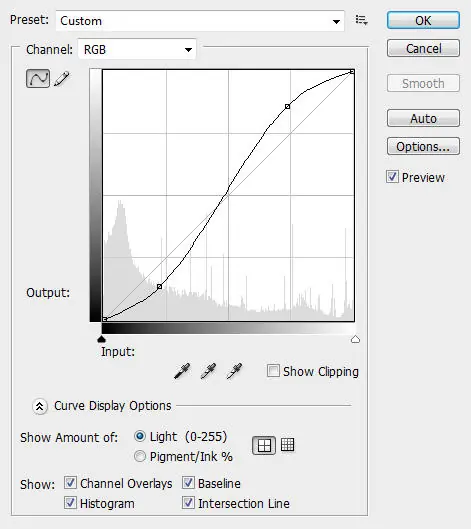
Blanco y Negro
Y tendrá el siguiente efecto:
Paso 5
Podemos ver el centro de la lona dos veces una mirada vacía - ¿por qué no añadir un poco de nube de
allí. (Personalmente me encanta efecto nublado y creo que se puede utilizar en todo tipo de ocasiones)
Así que carga la "Nube" textura en Photoshop. Copiar y pegar toda la imagen en nuestro documento y coloque la capa recién creada por debajo del "Templo de una" capa, cambiar el tamaño y la posición como se muestra a
continuación:
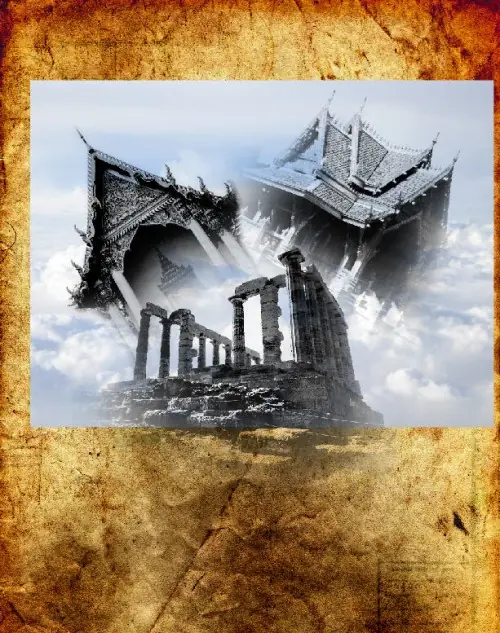
Cambiar el nombre de esta capa como "nube" y añadir la máscara vectorial siguiente en él:
Y tendrá el siguiente efecto:
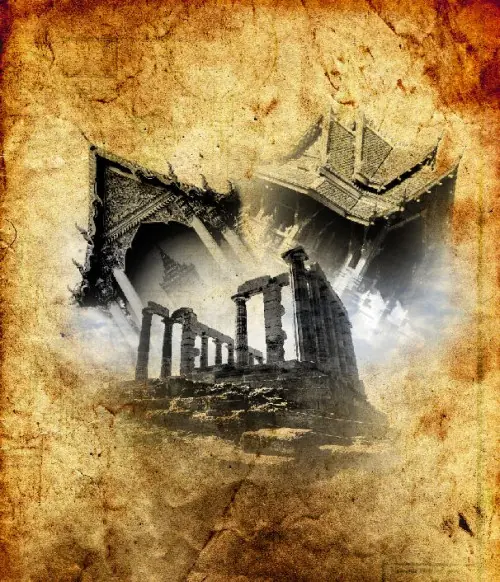
De nuevo en la "Nube" de la capa, se añaden dos más capas de ajuste y hacer que tanto la máscara de recorte para
la "nube" de capa:
Curvas
Blanco y Negro
Ajuste el modo de fusión de la "nube" de la capa a "Multiplicar" y tendrá el siguiente efecto:
Paso 6
Crear una nueva capa llamada "Radial Blur", llenar la capa con el Negro y vaya a Filtro> Interpretar> Nubes y
hacer alguna nube (juego color de frente a color fondo blanco, en negro)
Ir a Filtro> Blur> Radial Blur y aplicar los siguientes ajustes:
Ajuste el modo de fusión a "superponer" y tendrá el siguiente efecto:
Duplicar la "nube" de una vez establecer la capa duplicada modo de fusión a "luz suave", tendrá el siguiente efecto:
Duplicar la "Nube" de la capa una vez más, en la capa duplicada añadir una máscara vectorial, como se muestra a
continuación:
Cambiar el modo de fusión de esta capa duplicada a "Color Dodge", podrás ver que ahora tenemos una zona centro
del lienzo de relieve y más profundidad de iluminación se crea:
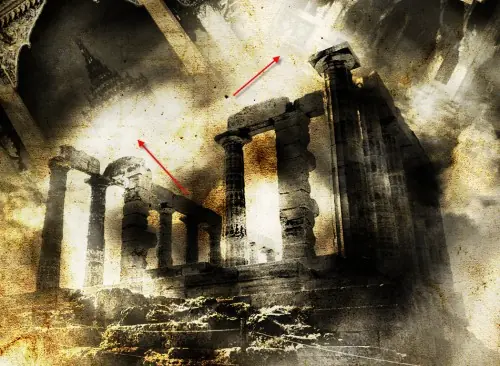
Paso 7
Crear una nueva capa llamada "fibra" en la parte superior de todas las capas anteriores, lo rellenamos de negro e ir a Filtro> Render> Fibra y aplicar los siguientes ajustes:
Ajuste el modo de fusión de esta capa a "luz suave" y colocar la opacidad en torno al 80%:
Paso 8
Si estás contento con el color y el contraste de la imagen hasta el momento, este paso se convertirá opcional para
usted.
A fin de ajustar el balance de color en general y el contraste de la imagen, podemos agregar las siguientes dos capas
de ajuste en la parte superior de todas las demás capas:
Tono / Saturación
Color Balance
Y usted tendrá la imagen siguiente resultado:
Bueno eso es todo por este tutorial! Por supuesto, puede añadir un poco de su propia textura o efecto de filtro y ver
lo que los resultados finales son!
Aquí está mi imagen final de este tutorial: (I ligeramente ajustado el balance de color y añadir un poco de desenfoque gaussiano de superposición para hacer de la imagen brillante) - Haga clic para aumentar:
Blanco y negro versión:
http://translate.googleusercontent.com/translate_c?ie=UTF8&rurl=translate.google.com.ar&sl=en&tl=es&twu=1&u=http://www.psdvault.com/photo-effect/seamlessly-combine-multiple-objects-and-create-awesome-lighting-effect-in-photoshop/&usg=ALkJrhhZyBCO24glx6WxtP0THlTJxhEL3Q
Paso 1
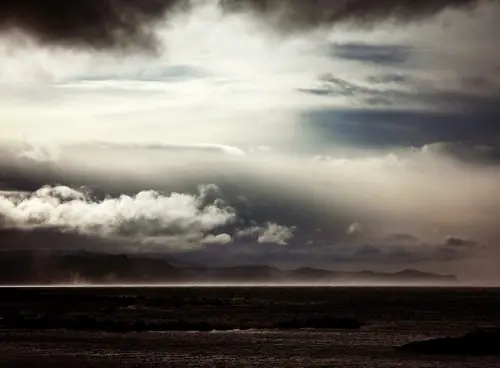
Cargue el " Misty Mar "imágenes de archivo en Photoshop. Duplicar la capa de fondo de una vez establecer el
modo de fusión de la capa duplicada para ser "luz suave".
Podemos ver la imagen en general se oscurecen un poco y aumenta el contraste de color en comparación con la
imagen original:
Cambiar el nombre de esta capa como "luz suave" y hacer un duplicado de esta capa, ajustar el modo de capa
duplicada de fusión a "superposición", y esto aumentará aún más la luz y el contraste de la imagen:
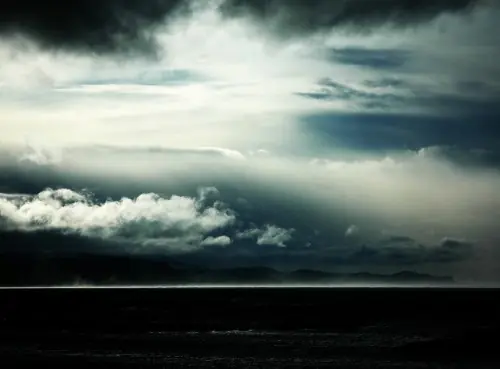
Cambiar el nombre de esta capa como "superposición de la luz".
Paso 2
Ahora podrás ver la parte del océano desaparecido y realmente no quiero eso. Para revelar la porción del océano,
añadir una máscara vectorial a la "superposición de la luz" haciendo clic en el siguiente botón en la paleta de
capas:
Haga clic sobre la miniatura de la máscara para seleccionarla, agarra un pincel grande y suave (yo elegí un cepillo
redondo 300px), borrar la parte del océano frente a la "superposición de la luz" de la capa.
Ahora va a ver el mar cada vez más visibles:
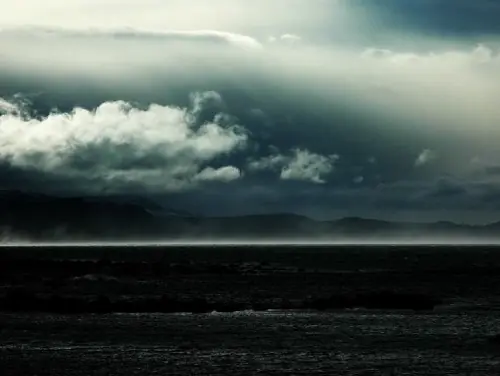
Opcional: Siento el tono del color de la imagen es un poco aburrido y una variación poco más hará que la imagen se
ve un poco más animado. Así que añadir una nueva capa de ajuste (Equilibrio de color) y aplicar los siguientes
ajustes:
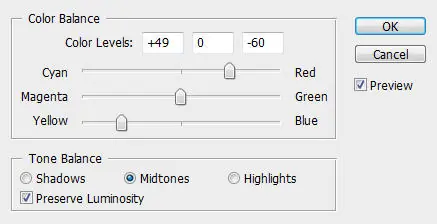
Cambiar el modo de fusión de esta capa de ajuste para "aclarar" y tendrá el siguiente efecto:
Paso 3
Ahora vamos a centrar de nuevo en la parte de mar de la imagen. Actualmente tenemos un océano muy suave, sin mucho movimiento en absoluto. Esto puede ser un poco de problema porque el resultado final que nos gustaría
lograr es una imagen dinámica y activa.
Así que vamos a cargar el " Dark Water "imagen en Photoshop. Volver a nuestro documento y utilizar la
herramienta Marquesina rectangular con 20px pluma para seleccionar la porción del océano de la imagen:

Arrastre esta selección en el "Dark Water" textura a la posición de la selección como se muestra a continuación:
Copia y pega de nuevo a nuestro documento, y podrás ver ahora la imagen de ser un poco dinámico y no tan
aburrido:
Paso 4Cargue la "Torre de la imagen" en Photoshop. Utilice la herramienta de lápiz para hacer una ruta de trabajo
alrededor de la Torre:
Hacer una selección (haga clic derecho y elegir la opción "Hacer selección"
de la trayectoria laboral (0px pluma),
copiar y pegar la selección en nuestro documento. Desaturar la capa, cambiar el tamaño y la posición como se muestra a continuación:
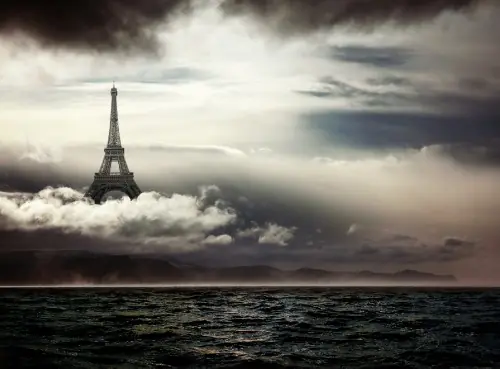
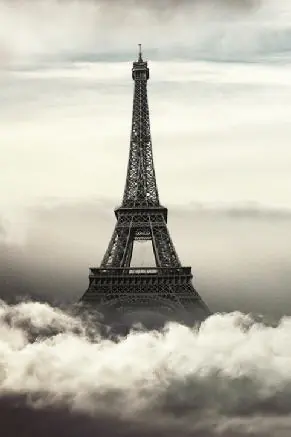
Cambiar el nombre de esta capa como "Torre". A continuación, añada una máscara vectorial a esta capa, agarra la
herramienta de degradado y aplicar el siguiente gradiente a la máscara: (Usted puede ir la máscara de Alt + clic
izquierdo de la miniatura de la máscara en la paleta de capas)

Volver a nuestro documento y verá la torre es perfectamente vinculados a la nube:
Paso 5
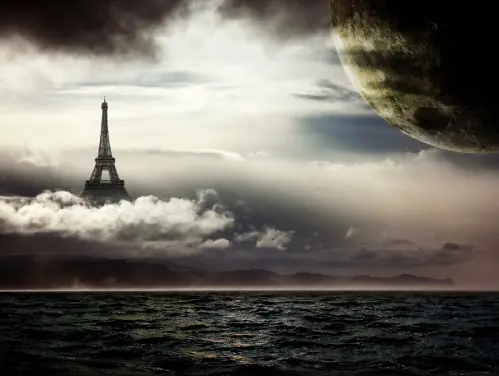
Cargue el "Luna" de la imagen en Photoshop, usar cualquier herramienta de selección que se sienta cómodo para
hacer una selección de la luna, como se muestra a continuación:
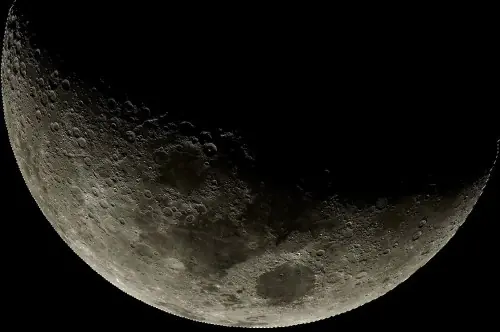
Copia y pega la selección de nuevo a nuestro documento, el tamaño, rotar y colóquelo en la esquina superior
derecha de la tela:
Nombre esta capa como "Luna" y cambiar el modo de fusión de capa a "luz suave", tendrá el siguiente efecto:
Duplicar la "Luna" de la capa un par de veces, podrás ver la Luna, el hecho más visible:
Paso 6
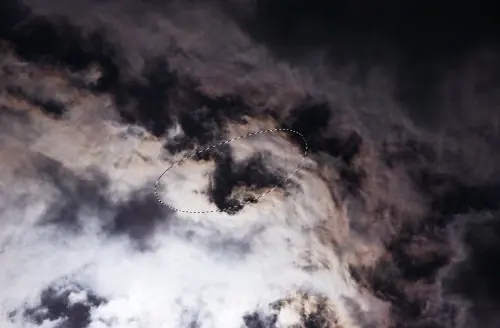
Cargue la "escena nube de" imagen en Photoshop, utilice la herramienta Lazo con 100px pluma para hacer una
selección, como se muestra a continuación:
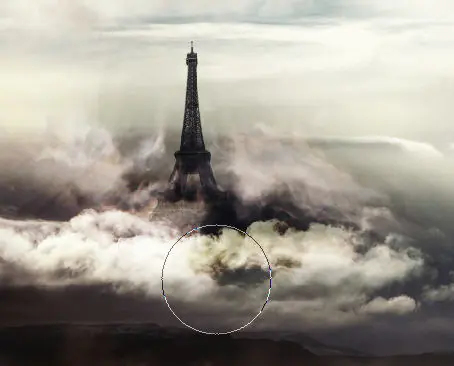
Copia y pega la selección de nuevo a nuestro documento a la posición de la torre, utilice la herramienta
Transformación libre (Ctrl + T) con la deformación, la perspectiva, cambiar el tamaño de la nube de transformar en un efecto de fuego:
Nombre esta capa como "Flame" y establecer su modo de fusión a "Overlay". Después de esto, duplicar esta capa
una vez, cambiar la capa duplicada modo de fusión de vuelta a la normalidad, utilice la herramienta Borrador para
borrar de la parte inferior de la llama en la capa duplicada:
Paso 7
Cargue el "Águila" de la imagen en Photoshop, utilice la misma técnica de la herramienta pluma para hacer una
selección del águila. Sugerencia: después de realizar la selección, utilice la opción de refinar el borde para mejorar
aún más su selección: (La configuración siguiente se puede utilizar como guía solamente, puede que tenga que aplicar una configuración ligeramente diferente según su propia selección)
Copia y pega la imagen en nuestra dcoument a la posición como se muestra a continuación:
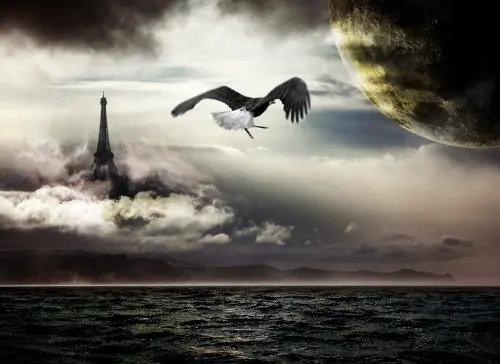
Nombre esta capa como "águila" cambio CNA la capa de mezcla a modo de "lineales quemar". Haga varias duplicado de esta "águila" de la capa, cambiar el tamaño y rotar cada capa y la posición de las águilas en lugares
diferentes: (opacidad Asignar diferentes, la opacidad de relleno de cada capa duplicada también)
Paso 8
Crear una nueva capa llamada "brillante efecto" en la parte superior de todas las capas, utilice la herramienta de pluma para crear una trayectoria de trabajo de esta manera:
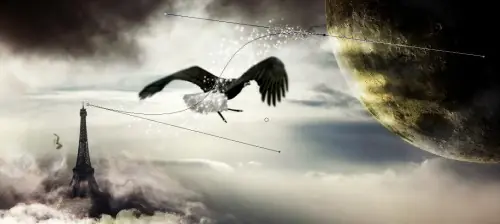
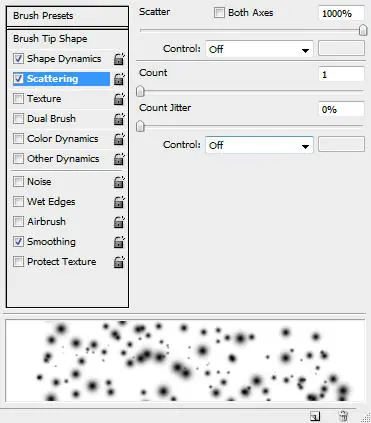
Trazo de la ruta de acceso con el cepillo dinámico siguientes:
Dinámica de forma
Dispersión
Y tendrá el resultado final lo siguiente:
Bueno eso es todo por este tutorial! Por supuesto, puede añadir un poco de su propia textura o efecto de filtro y ver
lo que los resultados finales son!
Aquí está mi imagen final de este tutorial. He añadido una luz pocas vigas - Si te gusta saber de una manera rápida de hacer esto, he aquí otro tutorial que contiene una parte acerca de ello. También trató de régimen aonther color: