bleesthefall
Usuario (Argentina)
Crear un efecto de gran alcance desintegración humana en Photoshop Efecto final En este tutorial vamos a crear un poderoso, y el efecto emocional de la desintegración humana en Photoshop. Vamos a empezar pero antes comprate un speed mezclalo con vodka y empesa a hacerlo! Paso 1 Vamos a empezar por crear un nuevo documento en Adobe Photoshop. Seleccione el tamaño del documento que desees, pero trata de mantenerlo en una forma vertical, con un fondo transparente. Paso 2 A continuación, encontrará una buena imagen de un cielo nublado que se puede utilizar como fondo. También se puede hacer como yo lo hice por el entrelazamiento varias fotos de nubes para crear el fondo que usted prefiera. Asegúrese de que las nubes son "oscuras" suficiente para un ambiente de final que se ajuste con los demás elementos que se agregan a su creación. Paso 3 El siguiente paso es muy importante, ya que tendrá que elegir el personaje que será el foco principal de su pieza. Para ello, vaya a sitios web como SXC, Fotolia, iStock, etc., Y elegir un modelo que proyecta una emoción fuerte. Asegúrese de elegir un personaje que realmente te inspira, ya que será el foco principal de su creación y que desempeñará un papel importante en el resultado final. Una vez que hayas seleccionado, cortar el carácter de cuidado mediante el uso de la herramienta pluma (P) y colocarla en el centro, hacia abajo, ligeramente desplazada. Paso 4 Luego, utilizando la herramienta Borrador (E) con el "salpica" la forma - que se puede encontrar en los activos de tutoría - ligeramente borrar las piernas del personaje. Paso 5 Ahora bien, si eres como yo y les gusta cambiar los colores de tu personaje, tomar la herramienta Lazo (L) y alrededor de las áreas seleccionadas de su carácter que le gustaría modificar. A continuación, crear una capa de relleno o de ajuste, haga clic en el círculo blanco y negro situado en la pestaña de capas. En la ficha, dijo que será capaz de seleccionar el método que más le convenga. Yo personalmente recomiendo cambiar los colores con una capa Mapa de degradado y una capa de color selectiva. Un consejo: evite los colores fluorescentes y elegir aquellos que se asemejan a los colores de su fondo Paso 6 Siempre con la "salpica" la forma, tomar la herramienta pincel (B) y, en otra capa, crear formas que van más arriba, sino también detrás de la modelo, como se ve en la foto de abajo. Es importante utilizar los mismos colores y tonos que has utilizado en tu personaje para crear el efecto deseado de la desintegración. Paso 7 Hay muchas maneras para dar un aspecto más oscuro a su personaje y crear la impresión de que está poseído. Personalmente, prefiero dibujar intensas venas rojas en los brazos, cuello y cara, así como un poco oscuro de los ojos y la boca con un cepillo pequeño negro ajustado a "luz suave". Paso 8 En este caso, he decidido crear un collar que más tarde tendrá un aspecto sobrenatural, lo que sugiere que el personaje está volando debido a la resistencia del accesorio. Todo se hace con un cepillo pequeño, mediante el uso de una tableta gráfica. Paso 9 Ahora bien, este paso le dará el collar de una mirada sobrenatural. Para lograr esto, usted tendrá que crear "olas de energía" que emite el collar. En otra capa, aplicar un área blanca en el collar usando un cepillo redondo suave, y luego con una forma redonda más pequeña suave, borrar la mitad de esa zona blanca. Cuando se hace, "doble clic" sobre la capa para abrir el "Estilo de capa" caja e introduzca los datos tal como se muestra en la imagen. Una vez que hayas hecho todo eso, duplicamos la capa (Comando / Ctrl + J) dos veces y hacerlos más grandes que el anterior. Recuerde, cuanto más la onda se aleja de el collar, más es grande y menos opaco. Paso 10 Para completar el trabajo en el collar, seleccione las formas titulado "Luz", disponible en los activos de tutorial, seleccione el pincel (B), y en otra capa blanca crear un "rayo de luz" efecto de salir del collar. Paso 11: y no termino mas -.- Con las mismas formas de pincel, crear un blanco "haz de luz" efecto que sale del torso del modelo, como se muestra en la imagen. Este efecto va a dar la impresión de que tu personaje es una especie de liberación de fuerzas sobrenaturales, mientras que se desintegra. Paso 12 Ahora que la mayor parte del trabajo sobre el personaje se hace, tendrá que trabajar un poco más en la atmósfera. Con el relleno o capa de ajuste, en la parte inferior de la pestaña de capas, los colores se oscurecen los y hacerlos más cercanos a los de tu personaje. Una vez más, hay varias maneras de hacerlo, pero te sugiero que la capa Mapa de degradado y la capa de color selectiva. Paso 13 A continuación, poner un poco de acción en el paisaje mediante la adición de los meteoros que bajan desde la parte superior. Va a encontrar un paquete de meteoritos en los activos de tutoría. Inserte uno a uno, asegurándose de que sus tamaños varían y que sus colores se adhieren a la atmósfera. Paso 14 El siguiente paso consistirá en el uso de la herramienta de desenfoque en los meteoritos para que se vean bien cerca o lejos. Aquellos que se encuentra a la misma distancia que su carácter se mantendrá intacto. Básicamente, el más un meteorito está lejos del modelo, mayor será el efecto borroso. Paso 15 Ahora, toma la herramienta Dedo con una fuerza de 5 a 10% y aplicarlo en cada uno de los meteoritos, con pequeños movimientos de abajo hacia arriba, para darles un efecto de velocidad. Paso 16 Para crear una fuente de luz que viene de arriba del cuerpo de su personaje, tener una herramienta de pincel blanco (B) con el mismo "Luz" forma utilizada en el paso 10 y 11. Es importante que los rayos que vienen de arriba son más intensos que los que vienen desde el torso de tu personaje. También puede dibujar varias formas pequeñas que siguen los movimientos de los mismos rayos de hacer que se vea más mágico. Paso 17 Una vez que hayas completado el paso anterior, volver a tu personaje para mejorarlo. Con la presencia de la nueva fuente de luz de arriba del cuerpo de su personaje, debe aumentar la luz reflejada en su torso y área de la cara mediante un suave cepillo redondo blanco ajustado a la "superposición" de modo. Paso 18 Ahora, dibuja algunos efectos de luz que pasan alrededor del cuerpo de su modelo por lo que se puede integrar mejor en el paisaje y estar rodeado de más poder. Paso 19 Siempre se puede añadir más "salpica" Si usted encuentra que el modelo no se desintegra la manera que usted desea. Paso 20 Para finalizar todo, puede volver a los colores, el contraste e incluso intensificar las áreas brillantes con las mismas técnicas que ha utilizado antes. Básicamente, este paso consiste en poner su toque personal a su última pieza! Cuando usted siente que su pieza está terminada, utilizar un filtro de nitidez, para garantizar una mejor calidad en general, mediante la duplicación de la imagen final y yendo a Filtro> Enfocar> Enfocar. Imagen Final con los ojos doblados de cansancio Las cosas q se usaron en el tutorial Vodka Speedd Hablando en serio Imagen de fondo El pibe http://www.fotolia.com/id/19547564?by=release El cielo y demas cosas http://browse.deviantart.com/resources/?q=sky#/dxz1mk http://ipoint-stock.deviantart.com/#/d1xykvl http://redheadstock.deviantart.com/gallery/?q=light#/d175s20 http://corelila.deviantart.com/art/New-Splatters-Brushes-61130340?offset=10 y visiten mi otro post de tutos y este mi favorito http://www.taringa.net/posts/hazlo-tu-mismo/14026445/_Photoshop-tutorial_-Hacer-una-guitarra-electrica.html visiten este post http://www.taringa.net/posts/animaciones/14043623/Tom-y-jerry-nuestra-infancia-Megapost.html
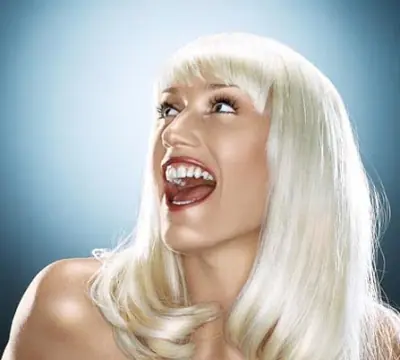
Persona a vampiro Tutorial facil para hacer un humano a vampiro Empesemos 1. abri el photoshop , abri la imagen, duplicar la capa comun o con control+J,dale zoom a la imagen, seleccione la herramienta pluma y hacer la selección en el diente de esta manera Segundo paso Apreta control+T y seleccione de esta forma Tercero Repeti lo mismo con el otro colmillo Les debe quedar algo asi mira mira mira (? Cuarto Ahora selecciona la herramienta Esponja establezca el modo de Desaturar y el flujo a un 75% y comenzar a cepillar todo, excepto los ojos y el área pequeña alrededor de los ojos. Usted debe tener algo como esto: Ahora selecciona herramienta de grabación y el rango de la sombra y la exposición a un 10% y comenzar a cepillarse los ojos (y una pequeña área alrededor de ellos), los labios (boca completa) pero no se toca las mejillas y el resto de la piel:
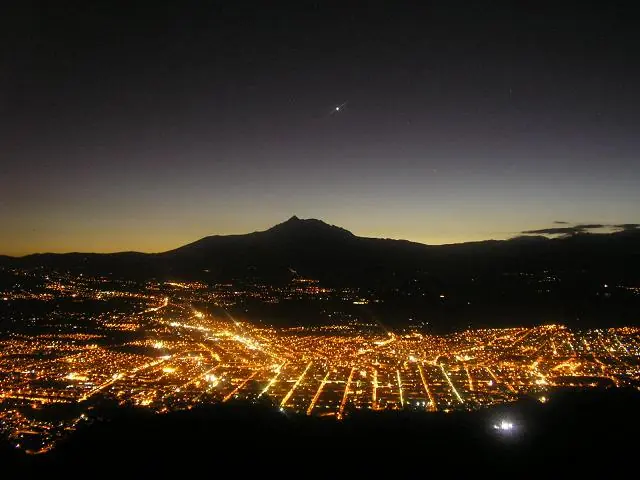
10 trucos para tomar fotografías nocturnas Si sólo trabajas cuando hace buen tiempo perderás muchas oportunidades. Los días oscuros de invierno son ideales para captar tonos sutiles, y cuando desaparece el sol, entre el anochecer y el amanecer, surge un mundo nuevo. Las cámaras digitales modernas estan repletas de funciones y avances tecnológicos que permiten capturar con poca luz, tanto en interiores como en exteriores. La fotografía se basa en la luz, pero es posible conseguir buenos disparos sin ella, como te explicamos en este post… 1.- Las expocisiones prolongadas gastan batería muy rápido. Antes de salir a fotografíar de noche es mejor cargarla completamente, y llevar una o dos de respuesto si dispones de ellas. 2.- Funciones como el D-Lighting activo (ADL) de Nikon y el optimizador automático de Canon mejoran las áreas oscuras de las fotos urbanas nocturnas. El resultado es espectacular. 3.- Aún con trípode, los teleobjetivos de largo alcance con zoom, pueden provocar temblore. Acércate al máximo y usa una longitud focal mas estándar o angular.4.- Una manera rápida y sencilla de reducir el ruido de tus disparos nocturnos es utilizando la resolución máxima de la cámara, y después reducir el tamaño de la foto al editarla en Photoshop. 4.- Una manera rápida y sencilla de reducir el ruido de tus disparos nocturnos es utilizando la resolución máxima de la cámara, y después reducir el tamaño de la foto al editarla en Photoshop. 5.- Las calles mojadas son perfectas para reflejar las luces urbanas en la oscuridad, así que lluvia puede ser buena(por una vez). 6.- Un filtro cruzado o de estrella añade magia a las fotos nocturnas con luces brillantes. 7.- Para realizar retratos nocturnos, puedes utilizar el flash junto con expocisión larga. El protagonista deberá estar lo más quieto posible durante toda la expocisión. 8.- Para crear un efecto de expocisión múltiple durante unos fuegos artificiales, cubre el objetivo con una cartulina, ajusta la cámara a Bulb y abre el obturador. Ve quitando y poniendo la cartulina cada vez que se dispare un fuego. 9.- Los filtros UV de rosca son perfectos para proteger el objetivo, pero en las fotos nocturnas pueden provocar efectos de fantasma. Quita el filtro y usa un parasol. 10.- Para congelar una acción y equilibrar el flash con la luz ambiente usando un valor ISO alto, utiliza una velocidad de sincronización más rápida, como 1/250, en caso de que tu cámara lo permita.
![[Photoshop-tutorial] Super paisaje entra! no te arrepentis](https://storage.posteamelo.com/assets-adonis/assets/2012/04/06/2429_step45_4d9538cf98bac.jpg-htlyDXD-21s.webp)
Crear un paisaje desde cero Paso 1 Crear una nueva imagen en el menú Archivo> Nuevo ... (Ctrl + N) Ancho: 1920px: 1200px, 72 píxeles por pulgada. Paso 2 2. Llene el fondo de la pendiente de la imagen. Seleccione la herramienta Degradado (G Prensa) En la configuración del panel superior, haga clic en el imgnail del gradiente. Paso 3 Para nuestra imagen se ajusta al patrón de "Chrome" Paso 4 Nos encargamos de los colores haciendo doble clic en el botón izquierdo del ratón sobre la barra de color en el siguiente orden (de izquierda a derecha) # a1b1ca (Sky) # ffc16e # d38844 (Reed) # c48446 (River) # 141412 El código de color se introduce aquí Paso 5 Mantenga pulsado el botón izquierdo del ratón en la parte superior del espacio de trabajo y, a continuación pulsamos la tecla "Shift" y mantenga pulsado el ratón hacia abajo la línea, después de la liberación en el botón izquierdo del ratón para llenar. Paso 6 Crear una nueva capa sobre la que vamos a resolver el "Sol" Paso 7 Se creará un círculo de color blanco, añadir efectos a la misma. Haga clic en la imgnail capa y seleccione Opciones de fusión ... Paso 8 Los ajustes son los siguientes: Outer Glow Blend Mode: Normal Opacidad: 100% Ruido: 0% color: # feffac Técnica: Softer Spread: 0% Tamaño: 155px contorno: por defecto Rango: 40% Jitter: 0% Paso 9 Resplandor interior Todos los ajustes por defecto, sólo cambia el modo de fusión: Normal Color: # fff7c4 Tamaño elementos: 43px Paso 10 Hemos llegado hasta aquí es el sol Paso 11 Vamos a crear una capa de cañas. Paso 12 La elección de un conjunto de pinceles Paso 13 Seleccione cepillar "trama cruzada cerca" Paso 14 Al establecer el modo de pincel Pincel doble espaciado: 25% de dispersión: 0% de visitas: 1 Paso 15 Color para el pincel, me tomé # 5e3e1c Paso 16 Ahora cambiar el tamaño del pincel dibujar una línea de juncos, pulsando "[" y "]" Paso 17 Aplicar Filtro> desenfoke> desenfoke demovimiento Paso 18 Tome la herramienta Pincel (B prensa), y establecer en la configuración de pincel Forma de la punta Tamaño: 3px Espacio: 60% Pincel doble espaciado: 80% de dispersión: 0% de visitas: 1 Paso 19 Dibuje la línea de costa, con la herramienta Pluma (P prensa) . cepillo color # f8c27a Paso 20 Haga clic derecho en el área de trabajo. Seleccione Trazar ruta ... Paso 21 Seleccione cepillo y activar casilla Simular Presión Paso 22 Obtener la línea de costa Paso 23 Con las herramientas de "Dodge Tool" y "Burn Tool" están haciendo una iluminación desigual de las cañas. He utilizado la configuración de "medios tonos" en la barra de herramientas superior. Paso 24 Vamos a crear un reflejo del sol en el agua. Duplicar la actual capa de "Sol" Haga clic en el nombre de la capa y elija Duplicar capa ... Paso 25 Nombre de la capa "Sol copia" Transformar la nueva capa a un objeto inteligente. Capa> Objetos inteligentes> Convertir en objeto inteligente Paso 26 Seleccione Capa> Estilo de capa> Opciones de fusión ... Resplandor exterior de color: # ffff3e Tamaño: 250px Paso 27 Reducir el tamaño del Sol, cerca de un tercio, incluso se puede duplicar. Y un poco aplastada verticalmente. Las acciones se llevan a cabo en la "Transformación libre" (combinación de teclas Ctrl + T) Paso 28 5. Crear una capa de "niebla". Paso 29 En la paleta de colores establecer el color de primer plano de fondo gris claro - blanco. Paso 30 Use Filter> Render> Nubes Peel con el "Borrador" de herramientas superior y la parte inferior. Cepillo Propiedades Tamaño: 1000px Dureza: 0% dejando sólo la franja central de la niebla. Definir el tipo de mezcla: Divide Paso 31 Aplicar Filtro> desenfoke> desenfoke de movimiento ... esta vez en la horizontal Paso 32 Duplicar la capa con la niebla. Definir el tipo de mezcla: Luz focal, la transparencia - un 60% Paso 33 Crear una nueva capa llamada "Bosque". Defina el tipo de mezcla: Luminosidad. Paso 34 (Pulse B) seleccione cepillo de "Lavado Rough" set "М Pinceles" color: # 4a2b09 Paso 35 Cambiar la configuración de un cepillo Paso 36 Y cambie la configuración Paso 37 La parte inferior de los árboles, borrado de la herramienta Borrador, para dar la apariencia de niebla tamaño es arbitrario. Dureza: 0% Paso 38 Añadir una capa a la que llaman "pueblo" Opacidad: 50% Paso 39 Se pueden pintar con las cifras de Prensa (U) seguida de la transformación (Ctrl + T) o la herramienta de pluma (Pulse P) . A continuación, todas las capas, con las cifras de las casas se fusionaron en una sola y se trata del "borrador" de la herramienta. Quitar las partes más bajas de las casas (así como eliminado en el "Bosque", se obtiene el efecto de la envolvente niebla. color del pincel: # bf906c Paso 40 Horizonte lejano. Añadir una nueva capa. Pincel en él "sumi2" Paso 41 Color: # cb9c6c Paso 42 Etapa final. Fortalecimiento de la luz solar. Duplicar la capa con el reflejo del sol en el agua "Copia del Sol" . Y de nuevo, se utiliza el bien conocido para nosotros Filtro> desenfoke> desenfoke de movimiento ... Paso 43 Capas tienen que estar en el siguiente orden Paso 44 Golpeando la costa. se produce utilizando la herramienta "Dedo" Hacer un borrón en la capa de "Reed" limpiando suavemente la frontera, quitando la nitidez demasiado, una línea creada anteriormente. Paso 45 Resultado final Algunos de mi post q te van a interesar
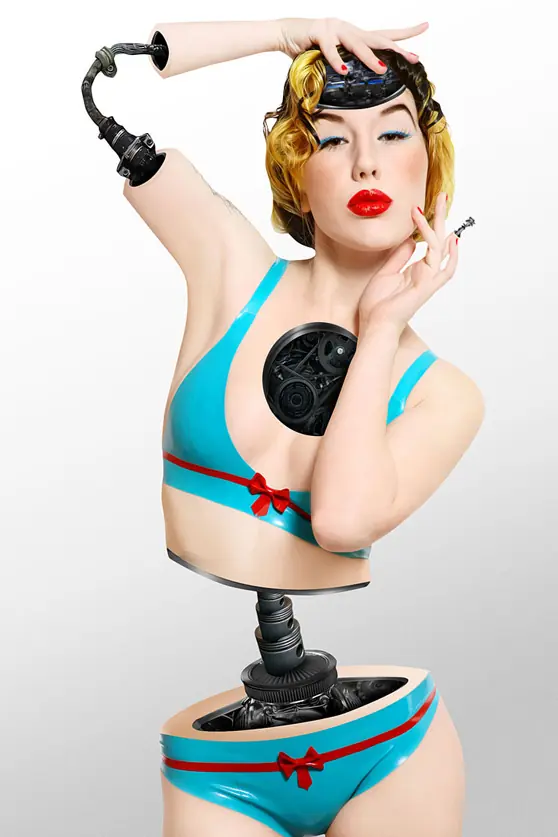
Mujer mecanica Paso 1: Modelo de aislamiento Abra su imagen Seleccione la herramienta pluma (P) y dibujar lentamente un camino largo de la silueta del cuerpo. Hacer una selección e invertir (CTRL + SHIFT + I) y luego presione la tecla SUPR. Vamos a hacer un poco de corte pesado para el cuerpo original, es mejor si tenemos nuestro objeto aislado para que podamos crear una capa de seguridad del modelo en caso de que hagamos algún error. Paso 2: Antecedentes Crear una nueva capa detrás de la modelo y rellenamos de color blanco, éste será nuestro fondo. Ahora podemos añadir un poco de sombreado y textura. Para ello, haga doble clic en el dedo pulgar de capa para que aparezca el menú de estilos de capa, marque la opción "Superposición de degradado" caja y de los siguientes ajustes. El fondo aún se ve un poco simple, para que podamos añadir algo de grano mediante el filtro de ruido. Crear una nueva capa en la parte superior del fondo y lo rellenamos de negro. Ir a Filtro> Ruido> Añadir ruido, use una cantidad de 40%, establecer la distribución de "uniforme" y marque la casilla "monocromático" caja. Cambiar este modo de fusión de capa a la pantalla. A continuación puedes echar un vistazo a cómo el lienzo debe mirar. Paso 3: El cuerpo de corte Ahora vamos a empezar a cortar las piezas del cuerpo que vamos a llenar con la maquinas y piezas del motor. Coge la herramienta Pluma (P) y dibujar un óvalo alrededor de la parte inferior del cuerpo de la modelo, hacer una selección (Ctrl + Enter) y eliminarlo. Haga lo mismo con el brazo izquierdo. Paso 4: Relleno Cuerpo Ahora vamos a crear el efecto de profundidad en el cuerpo de la modelo para los trozos que faltan. Lo primero a tener la herramienta Cuentagotas (I) y muestra los colores de tonos medios, luces y sombras de la piel de la modelo. Crear una nueva capa en el modelo, tomar la herramienta Pluma y dibujar de nuevo una forma ovalada alrededor de la parte inferior del cuerpo. Esta será la parte de superficie de la cintura. Llene esa forma con el color de los tonos medios y el uso de ese color como base para pintar sombras y luces en la superficie con el fin de mezclar y hacer que el efecto realista. acer una nueva capa, justo por encima de la capa de la cintura, seleccione las dos capas y luego ALT + clic entre las miniaturas en el panel de capas para crear una máscara de recorte. Toma un gran pincel suave redondeada y muestra un punto culminante en la piel del cuerpo (ALT + clic mientras utiliza la herramienta de pincel con el color de la muestra), o utilizar el color seleccionado previamente. Ahora, de acuerdo a la luz en el cuerpo, hacer algunos movimientos suaves alrededor de las partes más claras de la cintura. Repita el paso anterior para las sombras (echar un vistazo a la imagen de abajo para saber cómo añadir sombras y hihlights). Cuando esté satisfecho, añadir un poco de ruido a la capa recortada con una cantidad de 3% (esto le dará un efecto de textura de la piel). Repita lo mismo con el brazo. Paso 5: Los agujeros del cuerpo En este paso vamos a crear los espacios, el interior del cuerpo, donde los engranajes estarán contenidos. Crear una nueva capa sobre la capa de la cintura y tomar la herramienta Pluma continuación, dibuje un óvalo más pequeño dentro de la cintura y lo rellenamos de negro. Ahora, usando de nuevo la herramienta de la pluma, cortar y pegar un trozo de la parte superior de la forma ovalada y alinearla con la forma principal. Esta pequeña pieza será el borde del agujero. Vea las fotos abajo para entender mejor la forma de crear las formas que contienen las piezas mecánicas del androide. Agregue el estilo de la capa hasta el borde del agujero, con el fin de crear un borde metálico brillante, con una superposición de degradado reflejado y satén con los siguientes ajustes: Repita lo mismo ahora para el brazo. Crear un borde en el lado opuesto, justo debajo del estómago del modelo. Ahora vamos a colocar todos los engranajes y piezas de los motores que componen la parte del cuerpo robótico. Descargar y arrastre esta imagen del motor [ ] , colóquelo en el documento y cambiar su tamaño. Luego girar, como se muestra, para que coincida con la posición del agujero. Hacer una selección del agujero (Ctrl + clic en la miniatura de la capa) y añadir una máscara de capa en la bolsa del motor. Esto borrará cualquier cosa fuera del círculo. Ahora añade una nueva capa, justo por encima de la capa que contiene las piezas del motor, y luego crear una máscara de recorte (que será útil para pintar algunos matices y sombras). Con un suave cepillo de la herramienta redondeada y de color negro para pintar algo de sombra, que sjould mirada como la maquinas se está desvaneciendo en el interior del cuerpo. Tome esta imagen del motor [ ]y extraerlo del fondo con la herramienta Pluma. Sea muy cuidadoso y paciente mientras lo haces, la extracción de un muy completo que hace más creíble el resultado final. Este motor será la base de la columna metálica. Cambiar el tamaño y ponerla sobre la imagen el primer motor. Eliminar la parte inferior de la imagen que cae fuera del agujero. A continuación, cree una nueva capa y utilizar la misma técnica, visto previosly, para añadir una sombra realista a la última capa. Extraiga el pistón a partir de su experiencia en esta foto [ ] . Cambiar el tamaño de él e ir a Imagen> Ajustes> Brillo y contraste a continuación, aplicar los siguientes ajustes: Voltear la horizontal de la imagen y colocarla en la parte superior del motor, y luego pintar una sombra. Ahora, para formar la forma la columna vertebral, duplicar el pistón varias veces. Rotar y cambiar el tamaño de cada uno de ellos un poco para simular la forma debe ser la "columna vertebral" dobladas. Para el brazo, he extraído un trozo de cable desde el primer motor de la imagen: Arrastre el whitin cable de las dos piezas del brazo y borrar las partes que quedan fuera del agujero. A continuación, agregue una nueva capa y con la ayuda de la herramienta de pincel de la sombra. Paso 7: Detalles Cortar un círculo en el pecho con la herramienta Marco elíptico y enmascarar el brazo. Repita los mismos tecnhiques de los pasos anteriores para agregar las marchas en el pecho. He utilizado esta imagen [ ] para obtener el siguiente resultado: También he añadido un pequeño detalle en el dedo. El tubo es una pieza de la imagen de primer motor. Por la cabeza se puede utilizar esta imagen [ ], se puede añadir un borde metálico en la parte inferior del motor, como se muestra.
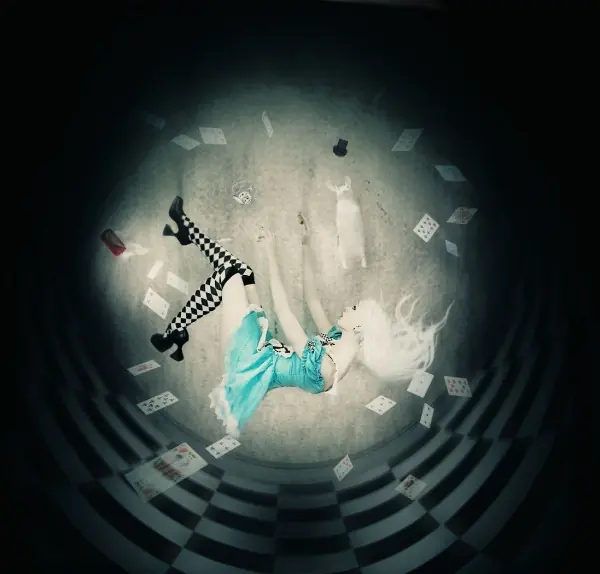
crear a alicia en el pais de las maravillas Paso 1 Inicie Photoshop y crear un nuevo documento. con el propósito de la práctica, estamos creando una imagen preparada para la Web. Por lo tanto, elegir 72 "píxeles por pulgada" y establecer la anchura y la altura a un tamaño de fondo de pantalla como 1680 x 1050. Paso 2 Seleccione la herramienta Cubo y llenar el fondo con negro. Haga clic en "Archivo> Colocar" y vaya a elegir el fondo victoriano. Haga clic en el botón de la deformación en la barra de herramientas de selección para activar el modo de Warp. Paso 3 Distorsión de fondo es la parte más difícil de este proceso, y probablemente lo que va a pasar la mayor parte del tiempo perfeccionando. No se preocupe si usted no lo hacen perfecto ahora - puede seguir ajustándolo a medida que construye el resto de la imagen, por lo que se coloca alrededor de los otros elementos que se agregan. Comienza la deformación del fondo en forma circular comenzando por los nodos principales. Tire hacia arriba y hacia adentro, y luego hacer lo mismo con las esquinas inferiores. Proceda a crear una especie de esquema persona, lo que dobla el fondo en forma de lágrima. Imaginemos dos círculos en el centro como en el ejemplo siguiente. Continuar trabajando con los nodos hasta que las líneas centrales se espacian uniformemente y se inclinó en forma circular, dejando una abertura en la parte superior. Para crear la perspectiva hacia el fondo y el "frente" de la imagen, haga clic en la parte inferior "grasa" parte del fondo y se arrastra hacia el exterior. Trate de mantener las dos partes simétricas mediante la colocación de sus líneas y nodos de manera uniforme. Paso 4 Una vez que han deformado el fondo a un punto en el que está satisfecho con, por ahora, haga clic en "Archivo> Colocar" y elegir la foto del modelo Alice. Escala a bajar un poco si se utiliza mis propuestas dimensiones del documento. Para ayudar a crear la idea de movimiento, arrastre hacia arriba en el nodo superior de enlongate la foto por unos 70 píxeles y la posición que lo que el modelo está por encima de la línea curva en la "vuelta" de la habitación, cerca de 250 píxeles desde la parte superior de la documento. Paso 5 Seleccione la herramienta Varita mágica y establecer la tolerancia a la 15. Mantenga presionada la tecla Shift y clic izquierdo para seleccionar las áreas en torno al modelo. No se preocupe si usted consigue un poco de su pelo, ya que será capaz de traer de vuelta en el siguiente paso. Una vez que tenga la mayor parte del fondo seleccionado, elegir la opción "Capa> máscara de capa> Ocultar selección" desde el menú de Photoshop. Esto añade una máscara de selección de la capa del modelo que le permitirá pintar sobre las partes de la foto con negro o blanco para mostrar u ocultar partes de la imagen. Paso 6 Seleccione la herramienta Pincel y establecer la opacidad al 50%. Cepille suavemente sobre las piezas que quedan visibles de fondo con negro. Recuerde que puede utilizar las teclas para cambiar el tamaño del pincel sobre la marcha. Cuando se trabaja en espacios reducidos oa lo largo de la piel del modelo, puede que le resulte más cómodo de usar la herramienta de lazo poligonal para delimitar el área antes de cepillarse a reducir el riesgo de errores. Para traer de vuelta cualquier parte del modelo que rozó, cambiar el color a blanco. Así es como se debe buscar cuando haya terminado: Paso 7 Crear una nueva capa llamada "gradiente". Haga clic en la herramienta Cubo de la barra de herramientas izquierda y elegir la herramienta de degradado. Establezca su frontal en negro y garantizar la "primer plano a transparente" gradiente es seleccionado en la barra de degradado opciones y haga clic en el "Degradado Radial" y casilla de verificación "Reverse". Paso 8 Haga clic izquierdo en el documento justo por encima del vientre de la modelo y arrastre hacia abajo para ampliar la pendiente más allá del borde inferior del documento. Suelte el botón para crear el gradiente. Seleccione la herramienta Mover y arrastre la parte inferior de la pendiente hacia abajo un poco para iluminar el suelo. Este es un buen punto para volver a ajustar el fondo si es necesario. Así es como la imagen debe ser hasta el momento: Paso 9 Seleccione la capa de degradado y haga clic en "máscara de capa> Capa> Descubrir todas." Asegúrese de que el plano se establece en negro y seleccione la herramienta Pincel. Establecer a cerca de 420 píxeles a 40% de opacidad y haga clic en un par de veces sobre el modelo para iluminar el área alrededor de ella. Paso 10 Haga clic en la capa del modelo y seleccione "Duplicar capa". Apague la capa original haciendo clic en el pequeño icono "ojo" a la izquierda del nombre de capa en el panel de capas. Righ-haga clic en la capa de copia y elegir la opción "Capa Rasterizar". Siempre es una buena idea para crear duplicados de las capas antes de hacer un cambio importante en él, en caso de que tenga que volver al estado original de la capa. Raserizing la capa le permitirá acceder a las opciones de ajustes, que antes no estaban disponibles. Paso 11 Con la Escogió el modelo de la capa de copia, haga clic en "Imagen> Ajustes> Curvas". Haga clic en la línea y arrastre tres nodos en su posición como se muestra aquí. Ajustes de curvas le permiten iluminar las partes del modelo, tales como la piel y el vestido mientras se mantiene un sólido nivel de negro y un brillo incluso en su pelo. Curvas de evitar demasiado contraste y soplado destaca que puede ser un problema cuando se utilizan herramientas similares, tales como Contraste / Brillo o ajustes de nivel. Paso 12 El pelo de Alice está colgando hacia abajo, que no funcionará si queremos que ella parece estar disminuyendo. Para solucionar este problema, puede deformar el pelo se doblen hacia arriba, y usar algunos cepillos para el cabello personalizados para restaurar los detalles de las hebras. Comience usando la herramienta Lazo Poligonal para cortar el pelo. Copie esta nueva selección. Crear una nueva capa y Shift + Cmd + hit V (Mac) o Mayús + Ctrl + V (PC) para pegar la selección en la capa. Añadir una máscara para eliminar el fondo. Seleccione la herramienta Mover y haga clic en el nodo de esquina de la selección del pelo. Haga clic en el "Warp" en la barra de herramientas superior y comenzar a arrastrar los nodos hacia arriba para crear una "U". Paso 13 Crear una nueva capa llamada "pelo". Abra el panel de Cepillo y cargar el juego de cepillo para el cabello haciendo clic en el botón Gestor de ajustes preestablecidos ubicada en la parte inferior de la ventana del panel. Establecer el primer plano a blanco y elegir los cepillos de hebras de pelo para pintar con cierto detalle en el pelo que fluye en la capa de abajo. Utilice el panel de pincel para hacer girar los cepillos y establecer un tamaño adecuado. Desactive la casilla "Espacio" caja para una vista previa más. Use un cepillo normal en 2px - 5px a cepillarse, en algunos aspectos más destacados para reducir las aristas duras que dejan algunos de los cepillos de pelo de hebras. Paso 14 Añadir una máscara para la capa de pelo pintado y utilizar un cepillo suave en un 50% de opacidad o inferior a mezclar suavemente el borde de tu cabello en la coronilla de la cabeza de la modelo. Limpiar los bordes ásperos de otros que utilizan la máscara. Paso 15 Vamos a añadir una dimensión al modelo mediante la creación de una cierta profundidad de campo. Seleccione la herramienta Blur y establecer la opacidad al 50%. Cepille el zapato izquierdo, pierna derecha, parte inferior de su vestido y el brazo derecho. Paso 16 Haga clic derecho en la capa de Alice y seleccione "Duplicar capa". Cambiar el nombre de "Alice borroso" y se arrastra por debajo de la capa de Alice. Haga clic en el "Alice desenfoque" de la capa para seleccionarla y haga clic en "Filtro> Blur> Motion Blur". Ajuste el ángulo de "-90" y la distancia al "195". Ajuste la capa a "Multiplicar" y utilizar la herramienta Borrador para eliminar el efecto borroso por debajo de la modelo. Paso 17 Crear una nueva capa llamada "sombra de Alice." Seleccione la herramienta de degradado y establecer el primer plano a negro. Asegúrese de que el gradiente se sigue en "Radial" y desmarcar la opción "Reverse" opción de la barra de herramientas de degradado. Haga clic en el centro del piso de abajo el modelo y arrastre una línea corta a la derecha para crear un gradiente pequeño. Utilice la herramienta Mover para reducir la altura y la posición del gradiente por debajo del modelo que se muestra a continuación. Una vez que lo centra muy bien, reducir la opacidad de la capa a 70%. Paso 18 Es hora de hacer una organización de pequeño proyecto. Mantenga presionada la tecla Mayús y seleccione las cuatro capas de Alice (incluido el invisible) y sus capas de pelo. Haga clic en "Capa> Nueva> Grupo de Capas" y el nombre de "Alice". Esto creará un grupo colapsado en su panel de capas que hace que sea más fácil hacer un seguimiento de cada elemento por separado de nuestra composición. Paso 19 Seleccione "Nivel 1" o la capa con la imagen de fondo. Haga clic en "Archivo> Colocar" y elegir la foto del conejo. Reduce la escala a una proporcional conejo-tamaño y la posición por encima del modelo. Haga clic en la imagen y elige "Rotación" y gire ligeramente hacia la izquierda. Paso 20 Seleccione la herramienta Lazo poligonal y crear una selección alrededor del conejo blanco en el centro. Presione Shift + Cmd + I (MAC) o Mayús + Ctrl + I (PC) para invertir la selección y haga clic en "Capa> máscara de capa> Ocultar selección." Establecer el primer plano a blanco y eliminar el fondo ramaining con la herramienta Pincel. Utilizar una opacidad inferior y más pequeño cepillo cuando se trabaja alrededor del borde de la piel por lo que se integra en el fondo mejor. Puede que le resulte más fácil ver lo que está haciendo al apagar la capa de degradado, por el momento. Paso 21 El conejo es un poco de color rosa. Esto se puede solucionar fácilmente haciendo clic en "Imagen> Tono automático". Si esta opción está desactivada, haga clic derecho en la capa de conejo y elegir la opción "Rasterizar". Vamos a equilibrar un poco más. Haga clic en "Imagen> Ajustes> Equilibrio de color" y escriba "-35" en el primer cuadro de color de los niveles, o deslice el control deslizante hacia la parte superior hasta que su color rosado Cian desaparece.: Paso 22 Haga clic en "Archivo> Colocar" y elegir la foto sombrero de copa. Reduce la escala a un tamaño apropiado para el conejo y colocarla encima de él. Haga clic en la esquina de la imagen y elegir la opción "Girar". Rotar la imagen ligeramente hacia la derecha. Paso 23 Debido a que esta imagen tiene un fondo gris, podemos utilizar un método rápido para la eliminación de la misma. Haga doble clic en la capa de sombrero para abrir la ventana de Estilo de capa. Bajo la "Mezcla si" sección, arrastre el deslizador superior a la izquierda a aproximadamente 170 o hasta que la mayor parte del fondo desaparece. Añadir una máscara para afinar los bordes y retirar cualquier fondo sigue siendo visible. Paso 24 Coloque la foto del reloj de bolsillo en su composición. Reduce la escala de proporción y colocarla a la izquierda. Haga clic en "Filtro> Enfocar> Enfocar" para traer un poco de detalle. Utilice la herramienta Varita mágica para seleccionar el fondo blanquecino y haga clic en "máscara de capa> Capa> Ocultar selección." Paso 25 Haga clic en la capa de reloj de bolsillo y elegir la opción "Duplicar capa". Arrastre la copia por debajo de la original. Haga clic en la copia y elegir la opción "Convertir en objeto inteligente." Haga clic en "Filtro> Blur> Motion Blur" en el menú de Photoshop y ajustar la distancia de "50". Cambiar el modo de esta capa a "Multiplicar" en el menú desplegable en el panel Capa. Repita este proceso para crear una copia de la capa de conejo y desenfoque. Mover un poco hacia la derecha y reducir la opacidad de la capa a 60%. Paso 26 Abra el PSD vela y seleccione la capa que contiene la vela de su elección. Utilice la herramienta Marco Rectangular para seleccionar la vela y copiarlo. Volver a la composición de su Alicia y haga clic en "Editar> Pegado especial> Pegar in situ". De bajar la vela y colocarla a la izquierda. Haga clic en la miniatura de la máscara para la capa de degradado (asegúrese de que la capa está activada.) Ponga el frontal en negro y seleccione un cepillo redondo. Ajuste el tamaño de 175 y la Opacidad al 50% y haga clic en un par de veces sobre el área de llama de una vela para iluminar. Paso 27 Haga clic en la herramienta de desenfoque en la barra de la izquierda y elegir la herramienta Dedo. Ajuste el tamaño a 10 y de la fuerza a 55 y ensuciar la llama (s) de la vela hacia arriba para dar la impresión de movimiento. Paso 28 Crear una nueva capa llamada "humo". Seleccione la herramienta Pincel, abra el panel de cepillo y cargar los pinceles de humo (véase el paso 13, si se le olvidó cómo hacerlo.) Seleccione el "Pincel muestreado 3" y haga clic una vez sobre la llama de una vela. Para ver los nombres de los pinceles, pasa el ratón sobre la miniatura y esperar un momento para la información sobre herramientas a aparecer. Utilice la herramienta Mover para enlongate el humo de unos 100 píxeles. Paso 29 Haga clic en "Archivo> Colocar" y elegir la imagen jugando a las cartas. Reduce la escala un poco y luego arrastre la capa por debajo de la "Alicia" del grupo. Añadir una máscara para la capa y el pincel sobre algunas de las tarjetas para diluirse. Ajuste el modo de capa a Linear Burn cuando haya terminado. Paso 30 Guarde el PSD. Usted tiene una composición completa, pero todavía no acaba de tener el derecho de ánimo. Los siguientes pasos le guiará a través de cómo utilizar algunas técnicas para ajustar la iluminación y el tono de la imagen final. Mantenga presionada la tecla Mayús y seleccione todas las capas en el panel Capa. Haga clic en "Capa> Nueva> Grupo de Capas" y el nombre de "compuesto". Haga clic en el grupo y seleccione "Duplicar Grupo." Haga clic en la copia del grupo y seleccione "Grupo de mezcla". Establecer el modo de capa resultante de la fusión de "Pantalla" y reducir la opacidad al 60%. Paso 31 Haga clic en "Capa Capa> Nueva relleno> Color sólido: y haga clic en" Aceptar "Enter" 2d260a "en el campo # y haga clic en" Aceptar "Cambiar el modo de capa" Pantalla "... Paso 32 Añadir otra capa de relleno con color sólido. Escriba "0a1a25" en el campo # y haga clic en "Aceptar". Establezca este modo de capa a la "exclusión". Paso 33 Crear una tercera capa relleno de color sólido en "FFCC00". Establezca este modo de capa a "Multiplicar" y reducir la opacidad al 10% Paso 34 Haga clic en "Capa> Acoplar imagen". Haga clic en "Imagen> Ajustes> Color Selectivo" y seleccione "negros" de la lista Colores. Escriba "12" en el campo amarillos y "54" en el campo negros. Seleccione "Absoluto" y haga clic en "Aceptar". Paso 35 Haga clic derecho en la capa de aplanado de la imagen y seleccione "Duplicar". Haga clic en "Imagen> Ajustes> Tono / Saturación". Escriba "-80" en el campo de saturación, asegúrese de que "Colorear" no está marcada y haga clic en "Aceptar" Paso 36 Ajuste el modo de capa a "Multiplicar" y reducir la opacidad al 80%. Así es como la imagen debe ser hasta el momento: Paso 37 Haga clic en la capa y elegir la opción "Combinar hacia abajo". Haga clic en "Imagen> Ajustes> Equilibrio de color" y escriba "-34" en el primer campo o deslice el control deslizante de la parte superior un poco a la izquierda. Escriba "22" en el tercer campo o deslice la barra de abajo a la derecha hasta que la imagen tiene un tinte de color aqua. Paso 38 Haga clic en "Imagen> Ajustes> Curvas". Establecer los puntos como se muestra a continuación o experimento para conseguir un look que te gusta. Paso 39 Haga clic en la capa y seleccione "Duplicar". Haga clic en "Filtro> Desenfocar> Desenfoque radial" del menú de Photoshop. Ajuste la cantidad de "10," Método de Desenfoque de "Spin" y la calidad de "mejor". Establezca este modo de capa a "Luminosidad" y reducir la opacidad al 30%. Paso 40 Seleccione la herramienta easer y establecer el tamaño a 600 y la Opacidad al 50%. Haga clic en un par de veces en el centro de la imagen sobre el modelo para reducir el desenfoque y llevar a los objetos en "foco". Resultado final: SI keres q te siga mandar MP Mi favaritos post : 3 http://www.taringa.net/posts/hazlo-tu-mismo/14155674/Photoshop_-Crear-imagen-magica.html http://www.taringa.net/posts/hazlo-tu-mismo/14155849/Photoshop_-Creacion-del-planeta-tierra_.html http://www.taringa.net/posts/hazlo-tu-mismo/14116542/_Super-mega-tutorial_-Hacer-a-tron.html http://www.taringa.net/posts/hazlo-tu-mismo/14134904/_Photoshop-tutorial_-Super-paisaje-entra_-no-te-arrepentis.html http://www.taringa.net/posts/hazlo-tu-mismo/14135112/Ejercita-tu-mente.html http://www.taringa.net/posts/hazlo-tu-mismo/14116046/10-trucos-para-tomar-fotografias-nocturnas.html http://www.taringa.net/posts/hazlo-tu-mismo/14116000/_Photoshop_Crear-Mujer-mecanica.html http://www.taringa.net/posts/hazlo-tu-mismo/14144885/_Photoshop_-Efecto-increible-en-un-lobo.html
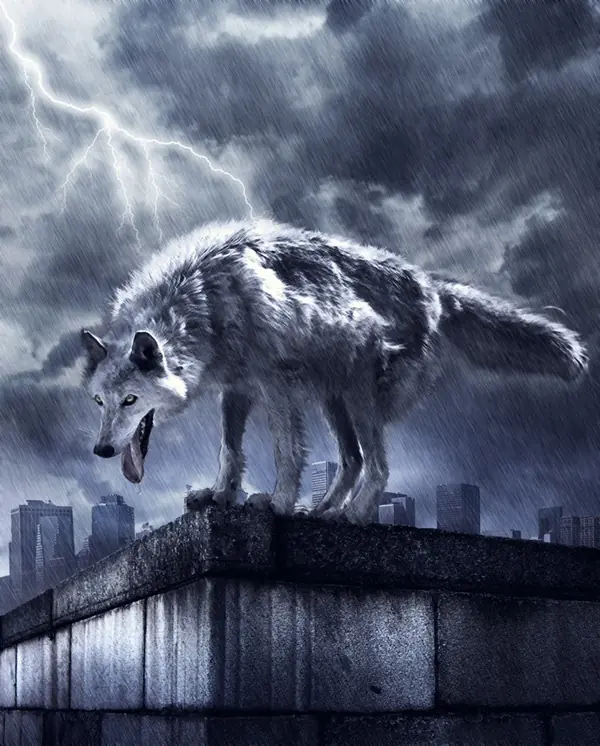
Efecto increible en un lobo Resultada final Fuentes: Lightning Bolt Lobo por PlutoPlus Ciudad de Nueva York http://www.sxc.hu/browse.phtml?f=view&id=1185795 Muro de Rafael Rigues http://www.sxc.hu/browse.phtml?f=view&id=661921 Nubes de DanyStocks Paso 1 En primer lugar, en este trabajo se utiliza un pincel específico, de un relámpago, en el enlace que va a encontrar para su descarga e instalación es simple, pero voy a ir temprano para que al abrirlo ya está dentro de PS: Después de la descarga, obtener el archivo ABR, vaya a Mi PC> C> Sistema de Archivos de programa> Adobe Photoshop> Ajustes preestablecidos> Pinceles y poner en esta carpeta. Ahora podemos empezar el PS, el cepillo estará allí. Archivo> Nuevo, vamos a abrir un nuevo documento: Ancho: 1535 Altura: 1910 Paso 2 A continuación, abra la imagen del lobo y el corte. Puedo usar la herramienta de pluma para cortar, voy a mostrar cómo (porque no toda la gente sabe): En el menú Herramientas, seleccione la herramienta Pluma y la paleta Path, crear un nuevo camino. Volver a las capas y la imagen del lobo empieza a cortar. Siempre se puede utilizar la barra espaciadora para mover la imagen, haciéndola más fácil de cortar. No necesita cortar la perfección, porque pronto vamos a trabajar mejor en el pelo de lobo. Paso 3 Después de terminar el lobo, ni siquiera en la ruta de la paleta, haga clic en la selección de ruta de carga, se verá que la imagen está seleccionada. Dar un Ctrl + J para que sólo el lobo se corta, el nombre de esta capa de "lobo". Eliminar el Camino, pero mantener la copia original del lobo a continuación para que podamos reproducir el cabello de acuerdo a la original. Nombre "original" y haga clic en el "ojito" para ocultar temporalmente. Vamos a abrir la imagen de la pared, coloque en una capa por debajo de los lobos y de corte. Utilizamos el mismo proceso se utiliza para cortar el lobo. Pero, ¿quién puede preferir utilizar la herramienta Lazo poligonal, dependiendo de la afinidad que cada uno tiene con las herramientas. Paso 4 Después de cortar, tenemos que golpear las patas del lobo en la valla. Para ello utilizamos la herramienta Warp. Vaya a Edición> Transformar> Warp. Ajuste las patas para que estén en la pared. Paso 5 Luego de vuelta a la pared, vamos a aplicar un poco de color en ella. Podríamos utilizar la máscara de recorte ahora, sin embargo, como yo uso el CS3 y mi equipo no me ayuda mucho (que es viejo!), Que evite que mi psd es demasiado pesado, por lo que de una manera que creo que también es sencillo y rápido. En la capa de la pared ir al menú Imagen> Ajustes> Filtro de fotografía> filtro frío (80) en el 70%, hacer clic en la casilla de preservar luminosidad. Paso 6 Después de aplicar el filtro, duplicar la capa de la pared y cambiar la mezcla a Multiplicar 100%. Ctrl + E para combinar las capas de la pared y el nombre: en la pared. Paso 7 En el teclado: Ctrl + U para abrir el cuadro de Tono / Saturación, saturación de -35. En el teclado: Ctrl + L para el cuadro de Niveles, sale a las 0,80. La pared comienza a oscurecerse. Paso 8 Debajo de todas las capas que se abrirá la imagen de la ciudad. En el teclado: W para seleccionar la herramienta Magic Tolerancia> 32, vamos a hacer clic en el cielo, los tonos son similares, llenará todo el cielo. Eliminar. Paso 9 Abra el stock de cielo nuevo y entrar en la capa detrás de los edificios para armar el fondo. Paso 10 En la capa de los edificios, ir a Imagen> Ajustes> Brillo / Contraste y dejar de esta manera: Brillo: -150 Contraste: -50 Step 11 Duplica la capa, cambiar la mezcla a Multiplicar 50%. Ctrl + E para combinar las capas en una sola. Vea cómo los edificios debería ser. Paso 12 Ir en la barra lateral y seleccione la herramienta Dodge en Destacados> La exposición 100% y dar una luz en la parte superior de los edificios para aclarar un poco.ç Paso 13 Ir a Imagen> Ajustes> Filtro de fotografía y aplicar el filtro frío (LBB) en el 25%. Usted verá que los edificios ya estaban en azul. Reducir la opacidad de la capa a 70%. Paso 14 En el lobo va a crear una capa de máscara de recorte para la saturación y el contraste. Para aquellos que no saben cómo crear, voy a explicar en detalle: Ir a los ajustes de símbolos capas (representado por un medio círculo negro medio blanco) Tono / Saturación Saturación -75 Paso 15 Después de aplicar este paso, usted verá que el efecto se aplica a cada imagen, pero no queremos eso, queremos que el único efecto en el lobo, ahí es donde entra la máscara de recorte. En la capa de Tono / Saturación, haga clic en el botón derecho del ratón, vaya a "crear máscara de recorte", y verá que el efecto se limitará sólo a la capa inferior, en este caso, el lobo, que era la capa en la que hemos querido aplicar el efecto. Entonces, cada vez que desee aplicar un efecto, sea lo que sea, sólo un objeto, la máscara de recorte hace que sea fácil para usted. Vamos a hacer el mismo procedimiento ahora con Brillo / Contraste. Ir al símbolo de capas Ajustes de nuevo, abrir y seleccionar Brillo / Contraste. Brillo -50 Contraste -8. Paso 16 Haga clic derecho sobre la capa y crear máscara de recorte. Puede ver que la capa está conectada a la capa de abajo con una pequeña flecha. Esta característica le permite cambiar los efectos. Paso 17 Ahora para la parte que más tiempo consume, trabajamos con algunos de los efectos en el pelo del lobo. En la capa del lobo, vamos a empezar a hacer el pelo. En la barra de herramientas lateral, elegimos la herramienta Dedo. En el teclado la tecla "F5" para abrir una ventana con los cepillos, elegimos las de carbón 59 píxeles, viene con Photoshop en sí, la fuerza del 70%. Paso 18 Vamos a cepillar el pelo del lobo de adentro hacia afuera, sólo en los bordes. Ver la foto en la que los trazos de empezar. Por lo tanto, ir por todo el lobo, buscando siempre siguen la dirección del pelo, y cuando sea necesario para reducir o aumentar el diámetro del cepillo, así que usted puede controlar desde el teclado, con teclas] aumentar, y [para disminuirlo. Tenga cuidado de no desenfocar partes importantes alrededor de la cara. Trabajar con paciencia, hasta que el cabello se vea natural. Paso 19 Cuando haya terminado, puede unirse a las capas de efectos, dando un Ctrl + E en cada uno de ellos. Su lobo debería tener este aspecto: Paso 20 Duplica la capa del lobo, vaya a Filtro> Trazos de pincel Sombreado>. Longitud de carrera> 9 Nitidez> 6 Fuerza> 1 Paso 21 Deje que la capa al 40% de opacidad, Ctrl + E para armar. He aplicado este efecto para dar la apariencia de sucio y mojado. Ctrl + J para duplicar la capa. Vamos a empezar a cuidar de los colores, las sombras y las luces del lobo. En la capa de "lobo copia 2", Ctrl + M para abrir el cuadro de Curvas. En canal RGB, Outup: 95 Entrada: 130 Aceptar. Paso 22 En el E el tipo de teclado para abrir la herramienta Borrador, F5 tipo para abrir la ventana de pinceles y elegir un cepillo suave. Elijo 200 px, porque me encontré con un buen tamaño para borrar las partes que no desea. F5 para cerrar la ventana. Paso 23 Con la herramienta Borrador en el 100% va a borrar algunas partes que no queremos es oscuro. La parte roja de la figura donde se muestra borrado. Ctrl + E para armar. Duplica la capa de nuevo. Paso 24 Vamos a Imagen> Ajustes Filtro> Foto. Seleccionar color del 100%. Haga clic en el cuadrado de color y abrir el gráfico en color, escriba este código: pulse OK 515b71 en total. Paso 25 Duplica la capa, cambiar el modo de mezcla de la superposición del 50%. Ctrl + E para armar. Paso 26 Ctrl + O para ir a las herramientas Burn / Dodge, Dodge Tool eligió> Destacados en el 70% para aclarar algunas partes del lobo. La pintura de color rojo muestra las ubicaciones que se deben aplicar más luz. Ahora seleccione la herramienta de grabación Mildtone> en el 30% para oscurecer algunas partes del lobo. En amarillo se puede ver las partes. Paso 27 En una capa de la pared, utilice las herramientas Burn / Dodge nuevo, Dodge> Destacados en el 70%, vamos a aplicar las luces en algunas partes. En la figura, las partes en rojo indican dónde aplicar la luz, y en el lado derecho del resultado de este paso. Paso 28 Ir en la parte superior de todas las capas: ". Un rayo" Shift + Ctrl + N para abrir una nueva capa, el nombre de la capa de Ahora tenemos la lista de pinceles para elegir "relámpagos". Paso 29 Ctrl + B para entrar en "Herramienta Pincel". Nos fijamos en la lista de "relámpagos" de ajuste F5 para abrir la ventana de pinceles, elegimos uno, y el tamaño de 700px. El color debe ser blanco, a hacer, dar una "D" en su teclado para restablecer los colores y luego una "X" para dar la vuelta. Con el pincel en blanco, vamos a crear un rayo como se muestra en la imagen. Paso 30 Debajo de la capa de la pared, crear una nueva capa: Ctrl + Shift + N. Por el lado de la herramienta, en el "Color de primer plano conjunto", dar un clic para abrir el cuadro de colores y el valor de 272e65.Ok. Dar una "G" en su teclado para ir a la "herramienta Cubo de pintura" y pintar nuestra nueva capa con el azul. El nombre de la capa: "azul". Paso 31 Hemos cambiado la mezcla a Color Dodge del 70%. Dar una E para seleccionar la herramienta Borrador para borrar la parte superior de esta capa dejando el color azul sólo el nivel de los edificios. Paso 32 Después de guardar su trabajo en psd, una imagen plana. Haga clic derecho en una de las capas e ir a la Acoplar imagen. En la parte superior, vamos a aplicar algunas capas Adjustaments efectos. Una vez más, hacer clic sobre el símbolo representado por un negro medio círculo blanco en la mitad. Curvas> Salida> 108 / entrada> 126 Photo Filter> azul> 25% Tono / Saturación> Saturación -35 Relleno de color> 02002a / mezcla Cambiar para Excusion en el 50%. Brillo / Contraste> 5/40 Paso 33 Ir al fondo y duplicarlo. Adjunte todos los efectos de capas a esta capa duplicada con Ctrl + E. Vamos a hacer la lluvia: Mayús + Ctrl + N para crear una nueva capa en la parte superior. En el teclado "D" para restablecer los colores. Ir a Filtro> Render> Clouds En la misma capa, vaya a Filtro> Ruido> Añadir Ruido Cantidad 300 Gauss Monocromo Paso 34 Filtrar de nuevo, desenfoke> dsenfoke de movimiento Angulo 62 Distancia 30 Paso 35 A continuación, cambiar la mezcla a luz suave. Paso 36 Invertir la dirección de la lluvia. Vaya a Edición> Transformar> Voltear horizontal Paso 37 En la capa de lluvia, Ctrl + L para abrir los niveles, vamos a oscurecer un poco, mover el puntero del medio a través de 0,75 o escribir el valor. Ctrl + E para unir la capa de la lluvia a la capa del lobo. Paso 38 Ctrl + B para ir en Pinceles, seleccione el tamaño de los ojos de un lobo, y con un color amarillo claro en el modo de superposición, la opacidad del 100%, la pintura de los ojos. Vamos a hacer lo mismo con la lengua, pero cambió a un tono más oscuro de color rojo y salir de la opacidad en 15%. Paso 39 Vamos a algunos detalles más, nuestro trabajo está llegando a su fin. Crear una nueva capa, Ctrl + Shift + N, con un cepillo suave y blanca, vamos a hacer unas cuantas gotas de agua que caen de la boca. Bueno, el momento en que no se cepilla cae, vamos a improvisar. Empieza a pintar la lengua al igual que en la figura. Paso 40 Luego, vaya a Estilo de capa, es el símbolo de "FX" en la paleta Capas. Cuando se abre, vaya a "Opciones de fusión: Custom", revuelva en las siguientes configuraciones. Opacidad de relleno: 0 Usted verá que el cuadro "desaparece", pero lo voy a arreglar ... Paso 41 Revise la caja de bisel y relieve y "Gloss Contour", seleccione la opción "Pendiente Rolling - descendente", como en la figura. Ya puedes ver el resultado en la lengua. Cuanto más experimentado que desea modificar, se siente libre. Ctrl + E para combinar las capas. Paso 42 Y, por último, Ctrl + U para abrir Tono / Saturación. Saturación - 15 Y en la parte superior, vuelva Ajustes capas, Color Sólido> 4a5365 Cambiar la mezcla de color de 30%. Resultado Final Unirse a la comudad de adobe
Crear imagen magica Resultado final Recursos Suiza 01 - http://drakedrakedrakestock.deviantart.com/art/Switzerland-01-106332832?q=boost%3Apopular%20in%3Aresources%20switzerland%2001&qo=0 paisaje 56 - http://night-fate-stock.deviantart.com/art/landscape-56-198610695?q=gallery%3Anight-fate-stock%2F28174348&qo=13 Libros Pack 3 - http://twilightamazonstock.deviantart.com/art/Books-Pack-3-123600194?q=boost%3Apopular%20in%3Aresources%20books&qo=22 Libros pack 4 - http://twilightamazonstock.deviantart.com/art/Books-Pack-4-123600451?q=gallery%3Atwilightamazonstock%2F5325346&qo=3 Bruja 4 - Meltys http://meltys.deviantart.com/art/Witch-4-103079801?q=boost%3Apopular%20in%3Aresources%20sorcerer%204&qo=15 Textura 119 - Sirius_ http://sirius-sdz.deviantart.com/art/texture-119-122178338?q=boost%3Apopular%20in%3Aresources%20Texture%20119&qo=0 Textura del papel 1 - Cachalote 2 - hawksmont http://donstock.deviantart.com/art/sperm-whale-2-149903038?q=boost%3Apopular%20in%3Aresources%20whale&qo=54 Molino de viento de stock 4 - http://shoofly-stock.deviantart.com/art/Windmill-Stock-4-53201722?q=boost%3Apopular%20in%3Aresources%20windmill&qo=9 Starfield cepillo de conjunto - Paso 1: Crear un nuevo archivo de imagen de Photoshop Vamos a empezar por crear un nuevo archivo de imagen, vaya a la barra de menús y haga clic en Archivo> Nuevo y, a continuación, introduzca los siguientes valores en sus respectivos campos: Presets: International Paper Tamaño: A4 Ancho: 2480 píxeles Altura: 3508 píxeles Resolución: 300 píxeles por pulgada Modo de color: color RGB, 8 bits Contenido de fondo: Blanco Paso 2: Crear el cielo En este paso, vamos a crear el desierto, que servirá como el primer plano de nuestra imagen. Para empezar, abra la imagen "Suiza 01" por drakedrakedrakestock. Una vez que se abra, basta con activar la herramienta Mover pulsando V en el teclado y el botón izquierdo en la imagen y arrastrarla a nuestro lienzo. Move it y la posición como se muestra en la imagen a continuación: Una vez en el lienzo, cambiar el nombre de esta capa a: "Las nubes" Nota: Para cambiar el nombre de una capa, simplemente haga doble clic en las palabras: "Nivel 1" (que es nuestra capa - nubes) para pedir una caja de texto para que aparezca. Una vez que aparece, usted puede ahora cambiar el nombre de la capa. Ahora, vamos a cambiar el tamaño de las "nubes" capa a encajar muy bien en nuestro lienzo, y para ello, active la herramienta de transformación pulsando Ctrl / Cmd + T, mientras que las "nubes" de la capa está activa. Hacer esto hará que una plaza con pequeños cuadrados en las esquinas y los lados de la imagen. Ahora, podemos cambiar el tamaño de la imagen. Ver la imagen de abajo sobre cómo cambiar el tamaño: El resultado debe ser similar a esto: Después de la transformación, ahora vamos a mejorar el brillo y el contraste de nuestra imagen. Para hacer eso, ir a Imagen> Ajustes> Brillo / Contraste (asegúrese de que el "Nubes" de la capa está todavía activo). Una vez que el menú de brillo / contraste está abierto, escriba lo siguiente: Brillo: 50 Contraste: 25 Legado: Desmarque Después de golpear bien, se podría ver un cambio drástico en nuestra imagen, es mucho más brillante ahora. Vea la imagen a continuación: A continuación, vamos a ajustar los colores de las "nubes" de la capa. Con las "nubes" capa seleccionada, vaya a Imagen> Ajustes> Equilibrio de color. Una vez que el Balance de color del menú abierto, escriba lo siguiente: Niveles de color: -24, +16, +63 Balance de Tono: los tonos medios Conservar luminosidad: Hora El resultado debe ser similar al siguiente: A continuación, vamos a darle que iluminar más y reducir la saturación un poco. Con las "nubes" capa seleccionada, vaya a Imagen> Ajustes> Tono / Saturación y escriba lo siguiente: Tono / Saturación: Hue: 0 Saturación: -15 Luminosidad: 20 El resultado: Ahora que hemos terminado con las "nubes" de la capa, ahora vamos a cambiar de cielo que capa. Vamos a hacer el cielo más llamativo para nuestros televidentes. Para empezar, abra "paisaje 56" por la noche-destino-de valores. Una vez que abra, active la herramienta Marco Rectangular apretando M en su teclado. Utilice la herramienta Marco Rectangular (M) para crear un área de selección sobre el cielo de "paisaje 56". Vea la imagen a continuación: Ahora que usted ha creado un área de selección, active la herramienta Mover (V) y arrastrarlo a nuestro lienzo. Una vez en el lienzo, cambiar el nombre de esta capa a "cielo". A continuación, la posición como se muestra en la imagen a continuación: A continuación, tendremos que darle la vuelta al "cielo" de la capa de mezcla con las nubes. Para ello, active la herramienta Transformar (Ctrl / Cmd + T) y haga clic derecho en nuestro lienzo para mostrar el menú contextual de la herramienta de transformación de. Cuando el menú de muestra, haga clic en "Horizontal Flip". Después de mover de un tirón en forma horizontal, el resultado debe ser similar a esto: Ahora, vamos a hacer que se funda perfectamente con las "nubes" de la capa. Para ello, vamos a necesitar la ayuda de la herramienta Borrador (E). Antes de borrar, asegúrese de ajustar su configuración a lo siguiente: El tamaño del pincel: 400px Dureza: 0% Opacidad: 100% Caudal: 100% Ahora, vamos a borrar! El resultado: En detalle: Después de eso, tendríamos que la pintura-en un horizonte para dar una sensación de profundidad en nuestro cielo. Para ello, vamos a crear una nueva capa pulsando Ctrl / Cmd + Shift + N. Cuando se abra el menú, la entrada "Horizonte" en el cuadro Nombre. A continuación, active la herramienta Pincel pulsando B en el teclado. Una vez abierto, asegúrese de que los cepillos son los pinceles predeterminados de Photoshop. Vea la imagen a continuación: Para asegurarse de que usted está utilizando que, simplemente haga clic en la lona mientras que se selecciona una capa y con la herramienta Pincel (B) se activa y, a continuación, haga clic en el botón destacan a continuación: Luego haga clic en "Cambiar" Pinceles en el menú contextual. Ahora, eso que se hace de entrada los siguientes valores para nuestra herramienta Pincel (B): El tamaño del pincel: 1100px Dureza: 0% Opacidad: 50% Caudal: 100% #: Ffffff El #: ffffff es el color de nuestra herramienta Pincel (B), por lo que esto significa que es de color blanco. Para establecer el color del pincel, siga las siguientes instrucciones: Una vez que el menú Selector de color está abierta, de entrada #: ffffff en el cuadro se muestra a continuación: Ahora, estamos listos para pintar! El resultado: Ahora que hemos terminado, seleccione todas las capas y pulse Ctrl / Cmd + G para agruparlas. Habría que agruparlos para evitar la confusión sobre los pasos posteriores. Cambiar el nombre de este grupo de "Sky". Nota: Cambiar el nombre de un grupo es similar a cambiar el nombre de una capa. También se daría cuenta de que las capas se han ocultado de la vista, para verlos de nuevo sólo clic a la izquierda en la flecha junto al nombre del grupo. Vea a continuación: Paso 3: Crear los Libros Ahora vamos a añadir los libros que servirán como pasos en este mundo de sueños que se van a crear. Para empezar, vamos a abrir "paquete de libros de 3" por twilightamazonstock. Cuando la imagen ha sido abierto, activar la herramienta Lazo magnético (L). Vea la imagen a continuación: Ahora, que tenemos la herramienta Lazo magnético (L) abrirá, ahora podemos crear un área de selección sobre el libro de nuestra elección y en este tutorial, vamos a utilizar varios libros. En primer lugar, vamos a crear un área de selección sobre el libro se muestra a continuación: Cuando hayas terminado, active la herramienta Mover (V) y arrastre el libro a nuestro lienzo. Una vez en el lienzo, cambiarle el nombre a "Libro 1". Asegúrese de colocar la capa por encima del "cielo" del grupo para evitar la confusión sobre los pasos posteriores. Para nosotros, para transformar el libro fácilmente, colocar el libro en el área que se muestra a continuación: A continuación, active la herramienta Transformar (Ctrl / Cmd + T) y cambiar su tamaño, como se muestra en la imagen a continuación: Ahora que se ha cambiado de tamaño, active la herramienta Borrador (E) y borrar algunas partes de los libros para hacer que parezca que está cubierto por las nubes. Utilice estos ajustes para la herramienta Borrador: El tamaño del pincel: 1900px Dureza: 0% Opacidad: 100% Caudal: 100% Vamos a borrar: El resultado: A continuación, vamos a crear el segundo libro de los libros de los almacenes de imágenes "Pack 3". Elija el libro siguiente: Active la herramienta Mover (V) y arrastre el libro a nuestro lienzo. Una vez en el lienzo, cambiarle el nombre a "Reserva 2". Muévete en esta posición: Una vez trasladado, active la herramienta Transformar (Ctrl / Cmd + T) y cambiar el tamaño y la posición como se muestra en la imagen a continuación: A continuación, active la herramienta Borrador (E) y escriba lo siguiente: El tamaño del pincel: 1000px Dureza: 0% Opacidad: 100% Caudal: 100% Vamos a borrar! El resultado debe ser similar a esto: A continuación, vamos a crear el tercer libro. Desde el "paquete de libros de 3" imagen, crear un área de selección en el libro se muestra a continuación: Con ese libro seleccionado, active la herramienta Mover (V) y arrastrarlo a nuestro lienzo. Una vez en el lienzo, cambiarle el nombre a "3 libros". Activar la herramienta Transformar (Ctrl / Cmd + T) y cambiar su tamaño, como se muestra en la imagen a continuación: Ahora, active la herramienta Borrador (E) e introduzca el siguiente: El tamaño del pincel: 800px Dureza: 0% Opacidad: 100% Caudal: 100% El resultado: Ahora, vamos a crear el cuarto libro. No vamos a estar utilizando "Libros Pack 3" más, así que usted puede cerrar si lo desea. Vamos a utilizar una imagen nueva y abierta "Paquete de Libros 4" por twilightamazonstock. Una vez abierto, crear un área de selección con la herramienta Lazo magnético (L) en todo el libro se muestra a continuación: Active la herramienta Mover (V) y arrastre el libro a nuestro lienzo. Cambiar el nombre a "Libro 4" una vez en el lienzo. A continuación, active la herramienta Transformar (Ctrl / Cmd + T) y cambiar su tamaño, como se muestra a continuación: Ahora, active la herramienta Borrador (E) e introduzca el siguiente: El tamaño del pincel: 600px Dureza: 0% Opacidad: 100% Caudal: 100% Ahora, vamos a borrar! El resultado: Ahora, por el quinto libro! Crear un área de selección alrededor de los siguientes: Mueva que a nuestro lienzo con la herramienta Mover (V) y luego cambiarle el nombre a "Libro 5". A continuación, active la herramienta Transformar (Ctrl / Cmd + T) y cambiar su tamaño, como se muestra en la imagen a continuación: Después de cambiar el tamaño, usted sabe el taladro! Active la herramienta Borrador (E) y la entrada siguiente: El tamaño del pincel: 600px Dureza: 0% Opacidad: 100% Caudal: 100% El resultado: A continuación, vamos a crear el Libro 6. Desde el "paquete de 4 libros" Imagen de archivo, cree un área de selección alrededor del libro siguiente: Mover a nuestro lienzo con la herramienta Mover (V) y cambiarle el nombre a "el libro 6". A continuación, active la herramienta Transformar (Ctrl / Cmd + T) y cambiar su tamaño al tamaño de muestra a continuación: A continuación, active la herramienta Borrador (E) y escriba lo siguiente: El tamaño del pincel: 600px Dureza: 0% Opacidad: 100% Caudal: 100% El resultado debe ser similar al siguiente: A continuación, vamos a crear el Libro 7. Desde el "paquete de 4 libros" Imagen de archivo, cree un área de selección alrededor del libro siguiente: Mueva que a nuestro lienzo con la herramienta Mover (V). Cambiar el nombre a "Libro 7". Ahora, active la herramienta Transformar (Ctrl / Cmd + T) y cambiar su tamaño, como se muestra a continuación: A continuación, active la herramienta Borrador (E) y escriba lo siguiente: El tamaño del pincel: 600px Dureza: 0% Opacidad: 100% Caudal: 100% Luego, borrar! El resultado debe ser similar a esto: A continuación, vamos a crear el Libro 8. Desde el "paquete de 4 libros" Imagen de archivo, cree un área de selección alrededor del libro siguiente: A continuación, se mueve a nuestro lienzo con la herramienta Mover (V). Una vez allí, cambiar el nombre de "Libro de 8". Activar la herramienta Transformar y cambiar su tamaño, como se muestra en la imagen a continuación: Active la herramienta Borrador (E) y la entrada siguiente: El tamaño del pincel: 600px Dureza: 0% Opacidad: 100% Caudal: 100% Ahora, vamos a borrar! Una vez que hayas terminado, reducir el "Libro 8 de la" opacidad al 60%. Vea la imagen a continuación: El resultado: Ahora, por el Libro 9 - crear un área de selección alrededor del libro siguiente: Mover a nuestro lienzo con la herramienta Mover (V) y luego cambiarle el nombre a "libro 9". Activar la herramienta Transformar (Ctrl / Cmd + T) y luego cambiar su tamaño, como se muestra a continuación: Activar la herramienta Borrador y luego ingrese el siguiente: El tamaño del pincel: 600px Dureza: 0% Opacidad: 100% Caudal: 100% Reducir la opacidad de esta capa al 40%. El resultado: Por último, para el libro 10 - simplemente haga clic en "libro de 9" y luego pulsa Ctrl / Cmd + J para duplicar. Una vez duplicado, cambiar el nombre de esta nueva capa a "libro de 10". Activar la herramienta Transformar y cambiar su tamaño, como se muestra en la imagen a continuación: A continuación, reducir de relleno esta capa a 70%. Cuando haya terminado, seleccione todas las capas y pulse Ctrl / Cmd + G hacerlas en grupo. Cambiar el nombre de este grupo de "libros". Paso 4: Crear la Bruja Ahora, vamos a crear la bruja que al parecer explorar este lado del cielo. Para empezar, abra "la bruja de 4" por Meltys. Active la herramienta Lazo Poligonal (L) y crear un área de selección alrededor de la bruja. Vea la imagen a continuación: Cuando haya terminado con el área de selección, active la herramienta Mover (V) y arrastre a la bruja en nuestro lienzo, lo puso en la parte superior de la "libros" del grupo. Una vez en el lienzo, cambiar el nombre de esta nueva capa a "la bruja". Mover y posicionar a la "bruja" en esta área: Después de eso, active la herramienta Transformar (Ctrl / Cmd + T) y luego cambiar el tamaño de la imagen como se muestra a continuación: A continuación, se tendría que ajustar su brillo / contraste para hacer que se mezclan con el resto de las imágenes en nuestro lienzo. Para ello, asegúrese de que la "Bruja" es la capa activa y luego ir a Imagen> Ajustes> Brillo / Contraste y luego ingrese el siguiente una vez se abra el menú: Brillo: 40 Contraste: -18 Use Legacy: ver El resultado debe ser similar a esto: Grupo de esta capa (Ctrl / Cmd + G) y cambiar el nombre del grupo a "la bruja". Paso 5: Crear la ballena En este paso, estaríamos añadiendo una ballena nadando en el cielo. Para empezar, abra "cachalote 2" por donstock. Una vez que abra, active la herramienta Mover (V) y arrastre la imagen de la ballena entera en nuestro lienzo, lo puso en la parte superior de la "bruja" del grupo. Una vez en el lienzo, cambiar el nombre de esta capa a "ballena". Ahora, para limpiar esa parte blanca de su imagen, necesitaríamos un poco de magia. Sí, vamos a necesitar la herramienta Magic Wand (W). Simplemente haga clic en la parte blanca de la imagen usando la herramienta Magic Wand (W) y, a continuación, haga clic en Eliminar. Vea la imagen a continuación: Después de eliminar esa zona, el resultado será: A continuación, se tendría que cambiar el tamaño de la ballena. Redimensionar al tamaño muestra a continuación: El resultado: A continuación, vamos a girar a la ballena, como se muestra en la imagen a continuación: El resultado: Ahora, mueva esta ballena en el área que se muestra a continuación: A continuación, vamos a activar la herramienta Borrador (E) e introduzca el siguiente: El tamaño del pincel: 300px Dureza: 0% Opacidad: 100% Caudal: 100% Tendremos que borrar la cabeza y el cuerpo de la ballena. Ahora, vamos a llegar a ella! El resultado debe ser similar al siguiente: Grupo de esta capa y cambiar el nombre de este grupo de "ballena". Paso 6: Crear el molino de viento En este paso, vamos a añadir el molino de viento. Vamos a empezar con la apertura de Shoofly por acciones de "molino de viento de 4". Una vez abierto, active la herramienta Mover (V) y luego arrastrar esta imagen completa de nuestro lienzo, colocar la capa en la parte superior de la "ballena" del grupo. Se trata de un archivo PNG, y su fondo es transparente, eso significa que no tiene antecedentes - sólo el molino de viento. Así que después de trasladarla a nuestro lienzo, que sólo volvería a ver el molino de viento. Cambiar el nombre de esta capa a "molino de viento". Activar la herramienta Transformar (Ctrl / Cmd + T) y cambiar el tamaño de la capa de molino de viento, como se muestra a continuación: A continuación, active la herramienta Transformar (Ctrl / Cmd + T), una vez más y haga clic derecho en el lienzo para sacar el menú contextual. Una vez que aparece el menú, haga clic en "Horizontal Flip". El resultado: A continuación, arrastra el "molino de viento" a la posición que se muestra a continuación: A continuación, active la herramienta Borrador (E), ya que vamos a hacer de este "molino de viento" se mezclan con el resto de las imágenes. Ahora, la entrada siguiente: El tamaño del pincel: 300px Dureza: 0% Opacidad: 100% Caudal: 100% Después de eso, cambiar la opacidad y el relleno del "molino" de la capa a la siguiente: Opacidad: 50% Relleno: 50% Grupo de esta capa y cambiarle el nombre a "molino de viento". Paso 7: Añadir texturas Ahora, vamos a añadir algunas texturas a nuestra imagen. Vamos a empezar con la apertura de "Textura 119" por Sirius_sdz. Una vez que abra, active la herramienta Mover (V) y arrastrar este a nuestro lienzo. Cambiar el nombre de esta capa a "Textura" 1. Vea la imagen a continuación: El resultado: A continuación, vamos a cambiar el modo de fusión y la opacidad de la "textura de 1" a lo siguiente: Modo de fusión: la pantalla Opacidad: 100% El resultado: A continuación, vamos a añadir "Textura del papel 1" por el archivo Wojtar. Mover esta textura a nuestro lienzo con la herramienta Mover (V) y cambiarle el nombre a "Textura 2". Ponga esta capa por encima de "Textura 1" y la posición de esta capa, como se muestra a continuación: Activar la herramienta Transformar (Ctrl / Cmd + T) y cambiar el tamaño de "Textura 2" como se muestra en la siguiente imagen: A continuación, aplique los siguientes cambios: Modo de fusión: Luz Suave Opacidad: 40% El resultado: Ahora, el grupo de estas texturas y cambiar el nombre de este grupo de "textura". PASO 8: Agregar las Burbujas Ahora, vamos a hacer la imagen más mágica mediante la adición de burbujas! Para empezar, crea una nueva capa (Ctrl / Cmd + Shift + N) por encima de la "textura" del grupo y cambiar el nombre de esta capa a "Burbujas" 1. Ahora, active la herramienta Pincel (B) y abrir el cepillo establece: "Pinceles de burbujas" por Hawksmont. Para cargarlos, simplemente, haga clic derecho en nuestro lienzo a través de cualquier capa y haga clic en el botón desplegable como se muestra a continuación: Esto hará que el menú contextual que aparecerá y una vez que vea que, simplemente haga clic en Cargar Pinceles. Ahora se le pedirá a este directorio: Adobe Photoshop> Ajustes preestablecidos> Pinceles para asegurarse de que usted ha puesto los cepillos dentro de esta carpeta. Ahora localice el conjunto de cepillo y haga clic en Aceptar. Haga clic derecho sobre el lienzo de nuevo utilizando la herramienta Pincel (B) y ahora te darás cuenta de que tiene los cepillos de espuma activa. Ahora, que tiene ese conjunto de pincel activo, elija el pincel lo siguiente: Con ese pincel seleccionado, utilice los siguientes ajustes antes de pintar: El tamaño del pincel: 175px Dureza: defaulty Opacidad: 100% Caudal: 100% #: Ffffff Pintar en las burbujas como se ve en la imagen a continuación: A continuación, vamos a crear un conjunto diferente de las burbujas. Crear una nueva capa (Ctrl / Cmd + Shift + N) y luego cambiarle el nombre a "Bubbles 2". Active la herramienta Pincel (B) y elegir el cepillo siguiente de la serie "Cepillos de burbujas" cepillo. Con ese pincel seleccionado, aplicar los siguientes ajustes: El tamaño del pincel: 125px Dureza: defaulty Opacidad: 100% Caudal: 100% #: Ffffff Ahora, vamos a pintar! Pincel en las burbujas como se muestra a continuación: A continuación, vamos a crear las burbujas más pequeñas. Crear una nueva capa (Ctrl / Cmd + Shift + N) y el nombre de "Burbujas de 3". Utilice el cepillo lo siguiente: El tamaño del pincel: 50px Dureza: Default Opacidad: 100% Caudal: 100% #: Ffffff Pintura en los cepillos, como se muestra a continuación: Hasta ahora, la imagen debe ser similar a esto: Paso 9: Añadir el polvo mágico En este paso, vamos a añadir un pequeño polvo de hadas en el cielo. Para empezar, crea una nueva capa (Ctrl / Cmd + Shift + N) y el nombre de esta capa: "Magic" 1. Active la herramienta Pincel (B) y de la carga de este pincel establece: "Conjunto de cepillo Starfield" por gvalkyrie. Una vez que estos cepillos se cargan, elegir el cepillo de las siguientes: Después de eso, de entrada los siguientes valores: El tamaño del pincel: 1100px Dureza: Default Opacidad: 100% Caudal: 100% #: Ffffff Pintura en la magia en el área que se muestra a continuación: El resultado: A continuación, crear una nueva capa (Ctrl / Cmd + Shift + N) y el nombre de "Magic 2". Active la herramienta Pincel (B) y elegir el cepillo de la siguiente "juego de brochas Starfield". Introduzca los ajustes de pincel siguientes: El tamaño del pincel: 2500px Dureza: Default Opacidad: 100% Caudal: 100% #: Ffffff Pintura en la magia en el área que se muestra a continuación: El resultado: Seleccione todas estas capas y agruparlos. Nombre del grupo: "Magic". Paso 10: Retoque de la imagen Ahora vamos a mejorar los colores de nuestra imagen para que parezca más mágico! Para empezar, vamos a crear una capa de ajuste de color sólido. Para ello, basta con hacer clic en el botón que aparece en la imagen de abajo: Cuando se abre, haga clic en el siguiente: Una vez que hayas hecho clic en color sólido, el menú Selector de color se podía abrir. Cuando se abre, de entrada los siguientes colores: #: 56351a A continuación, cambie el modo de fusión y la opacidad de este color sólido a lo siguiente: Modo de fusión: Luz Suave Opacidad: 30% A continuación, cree una capa de ajuste Mezclador de canales desde el botón Crear nueva capa de relleno / ajuste. Cuando aparezca el menú Mezclador de canales se abre, escriba lo siguiente: Canal de salida: Gris Canales Redl -70% Verde: 200% Azul: -30% Constante: 0% Monocromo: Hora A continuación, cambie lo siguiente para la capa de Mezclador de canales: Modo de fusión: Luminosidad Opacidad: 40% Ahora, vamos a crear un equilibrio de color de capa de ajuste. Cuando el menú se abre, escriba lo siguiente: Niveles de color: -13, -28, +16 Balance de Tono: los tonos medios Conservar luminosidad: Hora Por último, vamos a crear un Mapa de degradado capa de ajuste, aún desde el botón Crear nueva capa de relleno / ajuste. Cuando se abre, seleccione el siguiente gradiente: Ahora, toda la imagen es Blanco y Negro, pero no queremos eso, así que tendrás que cambiar el modo de fusión y la opacidad a lo siguiente: Modo de fusión: Luminosidad Opacidad: 50% Ahora, la imagen debe ser similar a esto: Mi favaritos post : 3
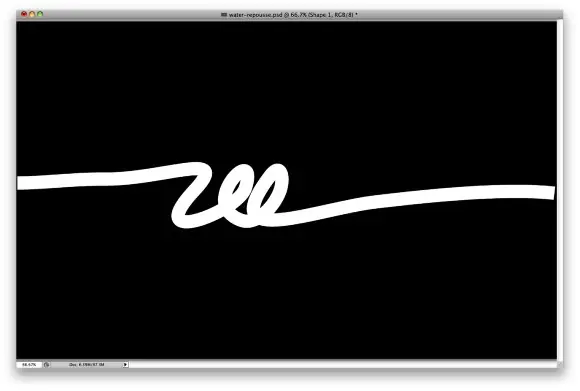
Texto agua Paso 1 Abrir Photoshop y crear un nuevo documento. Llenar la capa de fondo con negro y el uso de la herramienta Pincel (B) o importar un archivo vectorial con un texto escrito a mano. Puede que usé en el archivo PSD que se puede descargar en la final de este tutorial. Paso 2 Si se crea un texto con la herramienta pincel o la importación de un vector y pegarlo como mapa de bits, crear un marco de selección de la zona en la que desea aplicar repujado . Con la selección activa ir a la Selección 3D> Repujado> actual. Paso 3 Para crear el efecto del agua que se utilice el Inflar preestablecido y más o menos los mismos valores que hemos utilizado en el paso anterior, el tipo de Inflar 3D. Cambiar la profundidad de 0 y la escala a 1 , también para el inflado , cambiar las diapositivas de frente y la cara. Paso 4 Usted se dará cuenta de que la E será un bloque sólido y el agujero se perderá, a continuación, seleccione el área que quieres ser agujero y luego cambiar el tipo de agujero . También aumentar la fuerza de la Inflar a 1. Paso 5 Seleccione la inflación frente a la paleta de 3D y haga clic en la carpeta junto a la Bump valores. Seleccione textura abierta para abrir la textura en un nuevo documento. Luego, en este nuevo documento crea una nueva capa y vaya a Filtro> Render> Nubes . Asegúrese de que usted está usando blanco y negro para los colores. Después de que vaya a Filtro> Render> Nubes diferentes . Si el resultado es demasiado oscuro, vaya a Imagen> Ajustes> Niveles , a continuación, aumentar la entrada de color blanco. Esta textura será el mapa de relieve, que distorsiona nuestro texto 3D. Para los otros valores, utilice el blanco para el color difuso, el 15% de opacidad, 20 para la reflexión, Negro para la iluminación, brillo de 100%, 100% brillo, blanco para el especular y el 1,5 para la refracción . Usted puede hacer aquí para tener una vista previa del efecto 3D. Paso 6 Ahora bien, para hacer de nuestro efecto más realista que vamos a mezclar algunas fotos de archivo. El que se utiliza es de stock.xchng ( http://www.sxc.hu/photo/884261 y http://www.sxc.hu/photo/1131843 ). Abra estas 2 imágenes en Photoshop. Copiar algunas partes del chapoteo del agua en las fotos y pegarlo en nuestra imagen en 3D. Paso 7 Repita el proceso, copiar y pegar más salpicaduras. Como los chorros de agua de las fotos tienen fondo negro, solo cambia el modo de fusión a la pantalla , por lo que el negro será transparente. Paso 8 Es hora de hacer nuestro objeto 3D. En la Paleta de 3D cambiar la calidad de trazado de rayos final . Tomará unos minutos para representar el objeto en 3D. Si desea cambiar las luces se puede hacer eso y hacerlo de nuevo hasta que encuentres el mejor resultado. Paso 9 Duplicar el objeto dibujado en 3D e ir a Capa> Rasterizar> 3D . Voy a rasterizar el objeto en 3D, así que se pueden aplicar algunos ajustes en la imagen, yo podría hacer eso con la capa de 3D, pero algunos no funcionan de la manera que quiero o que puede ser un poco lento. Añadir una nueva capa y la rellenamos de negro, y luego fusionar la capa de color negro con el 3D capa de rasterizada. Después de que vaya a Imagen> Ajustes> Niveles . Utilice 15 para el Negro, 0,8 para el gris y 160 para las entradas de White. Paso 10 Seleccione todas las capas y duplicarlas. Después de que vaya a Filtro> Blur> Gaussian Blur . Utilice 15 para la cantidad. Después de que cambiar el modo de mezcla a Color Dodge y la opacidad de la que el 30% Conclusión El año pasado consiguió este resultado utilizando Cinema 4D para crear la parte 3D, que era muy simple también. Sin embargo ahora, con repujado en Photoshop CS5 Extended podemos hacerlo todo, en este caso la parte en 3D, en Photoshop. He estado jugando bastante con repujado y hay un montón de cosas nuevas que podemos crear con esta nueva herramienta, el efecto del agua es un ejemplo. Espero que te haya gustado y ahora le toca a usted.
Mujer con alas negra Recursos http://dracoart-stock.deviantart.com/art/Asbury-Park-NJ-5-118481560 http://liam-stock.deviantart.com/art/Faballa-4-111550452 http://flordelys-stock.deviantart.com/art/sky-017-62717553 http://dracoart-stock.deviantart.com/art/Balloon-Festival-30-102183167 Empezar. Estábamos trabajando en un lienzo más grande, empezamos con 1024px × 764px nueva capa, ya que eran las dimensiones de nuestra imagen base. Sin embargo, usted puede sentirse más cómodo trabajar con imágenes más pequeñas o más grandes. Tome la imagen con la cerca y la arena y lo pega a su lienzo: Utilizando la herramienta Marco Rectangular, recortar y eliminar el cielo y la mitad de agua superior de la capa: No te preocupes por la capa natural en bruto, vamos a arreglar esto un poco más tarde. El siguiente paso es tomar la imagen con el cielo (de nuestra lista de ingredientes), y pegarlo en la parte superior de la capa anterior de arena. Uso de la herramienta Borrador con un cepillo pequeño y suave, retire la parte inferior de modo que usted tendrá una imagen consistente del cielo y la arena, así como se ve a continuación: La forma en que nuestra imagen se ve ahora, está muy lejos todavía de una escena se mezclan orgánicamente, así que vamos a comenzar a mezclar las capas entre sí. Para hacer que la arena menos alegre, la forma más fácil es simplemente para que coincida con los colores con las nubes, así que esto es exactamente lo que vamos a hacer. Mientras que la capa de arena se ha seleccionado, vaya a Ajustes >> Imagen >> coincidir con el color y aplicar los siguientes ajustes: si ya no está seleccionada, seleccione la capa de arena de nuevo, e ir a las curvas. Utilizando el canal RGB, oscurecer la imagen arrastrando la curva en algún lugar en el centro. Se utilizó de salida: 113 y de entrada: 143. le dará a nuestra imagen de un buen tono. El siguiente paso es - seleccione la capa del cielo y vaya a las curvas de nuevo, crear un punto pequeño en el fondo y arrastre la curva del canal RGB de abajo, para hacer el cielo más oscuro espectacular. Sin embargo, tenemos un lienzo mucho más entonado, pero todavía es muy visible que la imagen se compone de 2 piezas diferentes, incluso si estas piezas concordar en la forma mejor en color que antes. Nosotros vamos a usar un truco muy viejo para fusionar las líneas de horizonte de ambas capas. Basta con crear una nueva capa y utilizando un pincel grande y suave (estamos trabajando con la herramienta Pincel, en caso de que no me explico bien), optó por un color negro y pegar en la línea del horizonte y la zona de arena fuera de la valla. Después de tener más de cepillos esa zona, se esta capa a "luz suave" y usted tendrá una ilusión mucho más oscura que la vista se aleja ... A continuación, queremos crear un efecto HDR muy suave para la madera, así que lo vamos a hacer es crear una nueva capa por encima del resto de los archivos, pero por debajo de la capa oscura que rozó con el color negro. Por favor, preste atención, porque la secuencia es importante. No vamos a estar trabajando con capas de máscaras en todo lo largo de este tutorial. Una vez que se crea la capa, haga clic en el pequeño "blanco y negro" en la parte final de las paletas de capas, la que le permite crear un nuevo relleno o capa de ajuste. Seleccione la configuración de "Exposición". Usted tendrá una nueva capa con la configuración de la exposición de creación: Utilizando el "blanco" de gota, arrastre la corrección gamma hasta 0,82. Vea cómo la madera se ve ahora, como si ha sido expuesto a la luz de la luna! ¿No es hermoso? Para acompañar ese camino luminoso que tenemos en el centro, crear una nueva capa y utilizando su herramienta de pincel, el color blanco y un cepillo suave muy grande (por ejemplo, 300 píxeles) para crear un lugar en el centro. Este lugar debe estar por encima de todas las otras capas y con el modo de fusión a Overlay establece: A continuación, sacar la foto de archivo con los globos que vuelan, y recortar a cabo. No se preocupe si los cultivos no es perfecto, porque una vez que los colocó en el lienzo, los vamos a cambiar el tamaño de pequeño tamaño y mucho más las imperfecciones será borrosa de forma natural. una vez que la capa de nubes está listo, pulse Ctrl + T y arrastra hacia arriba la línea de fondo, "comprimiendo" las nubes en una banda más pequeña, aproximadamente la mitad del lienzo. Establecer el modo de fusión de la capa de nubes en el "contacto de luz". De esta manera, sólo verá las áreas blancas de las nubes y totalmente no podrá ver las áreas negras. Mover las nubes de una manera que permita que las áreas blancas en las nubes para poner sobre el globo, de esta manera podemos ver que los globos en realidad flotan en algún lugar de la zona, parcialmente oculto por el cielo encapotado ... Uso de la Herramienta Borrador con el borde suave para eliminar los bordes de la capa de nubes una vez que se mueve y también se puede duplicar la capa y hacer que algunos de ellos, por lo que tendrá un efecto más turbia (que es lo que hemos hecho). A continuación, recortar nuestro hermoso Becca. La técnica de cultivo no se explica aquí como bastante básico, pero queremos hacer hincapié en que si usted utiliza nuestra imagen en particular, el cultivo va a ser bastante complicado, ya que en algunos puntos (como los brazos) el contraste entre la piel y el fondo se mínimo, lo que hace que el cultivo bastante difícil y tuvimos que usar unos pocos pasos para completar esta tarea, en primer lugar se utilizó la herramienta Lazo poligonal, que la herramienta Lazo magnético, ellos nos "afinar los bordes", como se muestra a continuación .. Coloque a la niña a la lona, y desize ella para que quepa en muy bien .. Para agregar nuestro propio contraste de la imagen, queremos que la textura de la ropa más visible, las zonas menos oscuras sin perder el contraste y la jugosidad de la imagen, así que con la imagen de la niña seleccionada, nos dirigimos a Imagen >> Ajustes >> Curvas y crea una curva personalizada que consiste de 3 puntos, como muestra la imagen en: Lo siguiente que necesitamos una sombra debajo de sus piernas. Dibuja un círculo utilizando la herramienta de forma redonda y color negro como su color de primer plano de Photoshop. asegúrese de que está bien colocado debajo de sus pies y tiene una forma elíptica. Resterize la capa e ir a Filtro >> Desenfoque >> Desenfoque gaussiano Definir la opacidad de la sombra a Multiplicar 57%, y verá que la sombra es ligeramente visible y sin embargo está presente y da una ilusión más realista del salto o la mosca en el aire. Por favor, asegúrese de que coloca la sombra debajo de la imagen de la niña! Pasos finales ... Aunque la mayoría de los colores que usamos aquí en la mezcla así y, finalmente, crea una imagen orgánica buscando, todavía tenemos que igualar las capas juntas. Lo que hacen algunas personas, y yo solía hacerlo yo mismo en tutoriales anteriores, es fusionar todas las capas, o incluso acoplar la imagen, y luego trabajar en la coloración y los niveles. Esto es muy fácil y tal vez hacer el truco con la mayoría de los principiantes, pero incluso si usted todavía no se que gran parte de un profesional con Photoshop, usted necesita aprender cómo trabajar con los ajustes de capa. En el panel de las capas, que tiene un pequeño icono a continuación, que se ve como el símbolo del Yin-Yang. crear una nueva capa en la parte superior de todas las otras capas, y haga clic en este icono tiene un menú con varias opciones, seleccione "Filtro de fotografía" en primer lugar. Utilizar el valor predeterminado "Filtro cálido (85), que creo que es mejor para cualquier imagen, si usted está mirando para conseguir un efecto rápido y caliente, y establecer la densidad de alrededor del 25%. Básicamente, la regla de oro es, si utilizamos colores cálidos como el marrón, tonos rosados y terrenal, le daremos nuestra composición una sensación de calor (que es nuestro objetivo aquí!), Sin embargo si usted desea hacer que su resultado final un aspecto más terrible el frío, la dramática y morbosa, use tonos de azul y verde. Una vez hecho esto, el blanco todavía tiene una capa seleccionada que se encuentra en la parte superior de todos los demás, haga clic en el icono de capa teh ajustes, seleccione "Filtro de fotografía" una vez más y esta vez aplicar el filtro normal de color amarillo, con un 48% de densidad. La mayoría de ustedes quiero detenerme aquí, pero queremos realmente hacer esta imagen parecen impresionantes, así que siga adelante y haga clic en los iconos de ajustes de capa, esta vez elegimos las "curvas". Esto permite aplicar los ajustes de la curva de toda la capa que se extendía por debajo de estos valores, que es una gran ventaja ya que no necesita ir capa por capa. Haga dos puntos, lo que hará las delicias de la imagen de manera espectacular. Tenga en cuenta que estamos trabajando con canal RGB. Ahora, el toque definitiva es dar a nuestra composición un toque de luz ligeramente frío, ya que hemos hablado antes, un poco de color verde va a hacer este truco. Así que sí, haremos clic en los ajustes de la capa de nuevo, y seleccione el canal rojo esta vez. Oscurecer la imagen un poco, con dos puntos ... Resultado final Mi favaritos post : http://www.taringa.net/posts/hazlo-tu-mismo/14166848/Photoshop_-Crear-efecto-con-una-botella-de-alchol.html http://www.taringa.net/posts/hazlo-tu-mismo/14155674/Photoshop_-Crear-imagen-magica.html http://www.taringa.net/posts/hazlo-tu-mismo/14116542/_Super-mega-tutorial_-Hacer-a-tron.html http://www.taringa.net/posts/hazlo-tu-mismo/14135112/Ejercita-tu-mente.html