Efecto increible en un lobo
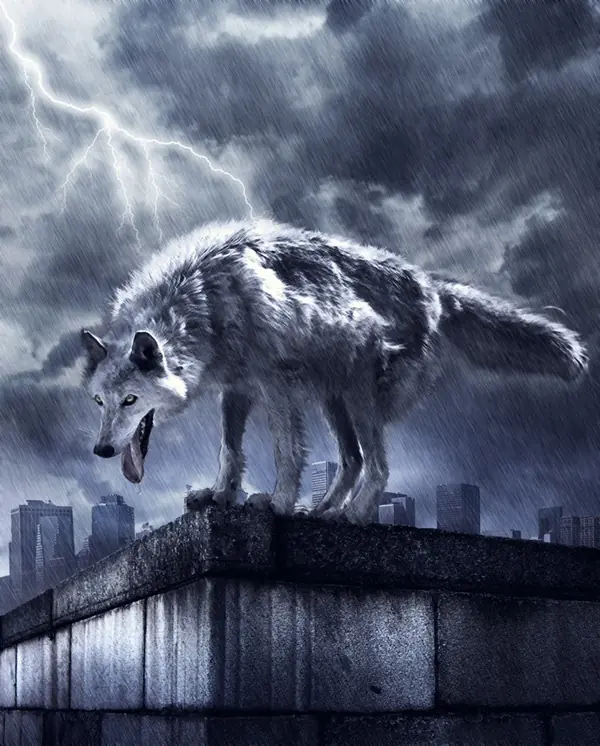
Resultada final
Fuentes:
Lightning Bolt
Lobo por PlutoPlus
Ciudad de Nueva York http://www.sxc.hu/browse.phtml?f=view&id=1185795
Muro de Rafael Rigues http://www.sxc.hu/browse.phtml?f=view&id=661921
Nubes de DanyStocks
Paso 1
En primer lugar, en este trabajo se utiliza un pincel específico, de un relámpago, en el enlace que va a encontrar para su descarga e instalación es simple, pero voy a ir temprano para que al abrirlo ya está dentro de PS:
Después de la descarga, obtener el archivo ABR, vaya a Mi PC> C> Sistema de Archivos de programa> Adobe Photoshop> Ajustes preestablecidos> Pinceles y poner en esta carpeta. Ahora podemos empezar el PS, el cepillo estará allí.
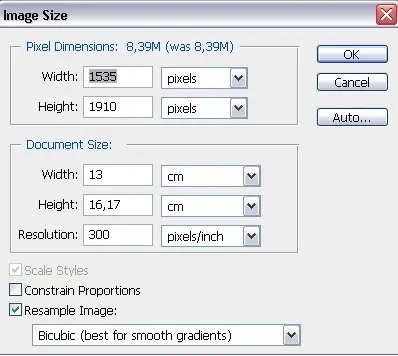
Archivo> Nuevo, vamos a abrir un nuevo documento:
Ancho: 1535
Altura: 1910
Paso 2
A continuación, abra la imagen del lobo y el corte.
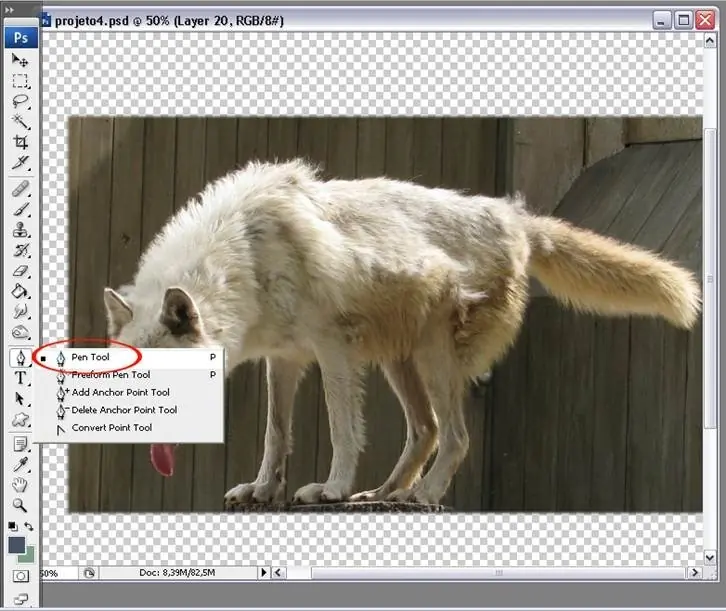
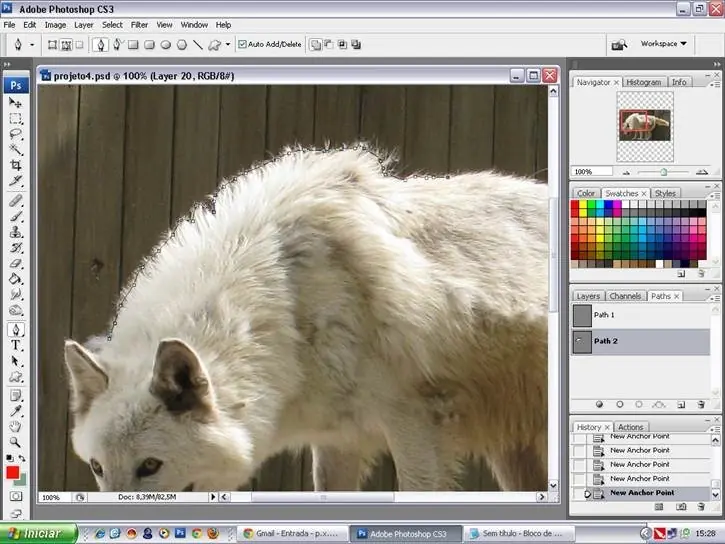
Puedo usar la herramienta de pluma para cortar, voy a mostrar cómo (porque no toda la gente sabe):
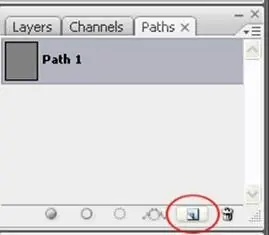
En el menú Herramientas, seleccione la herramienta Pluma y la paleta Path, crear un nuevo camino.
Volver a las capas y la imagen del lobo empieza a cortar. Siempre se puede utilizar la barra espaciadora para mover la imagen, haciéndola más fácil de cortar. No necesita cortar la perfección, porque pronto vamos a trabajar mejor en el pelo de lobo.
Paso 3
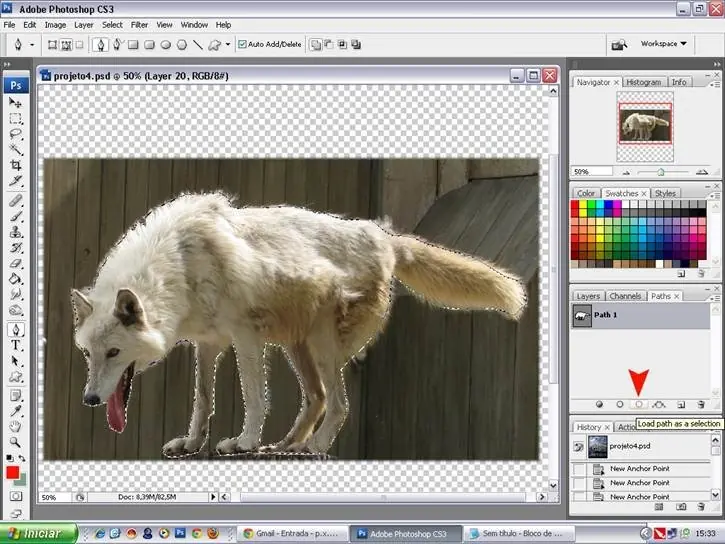
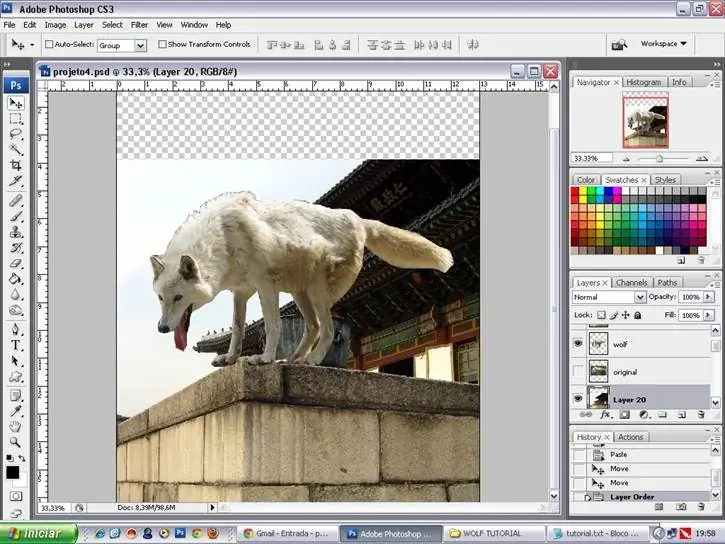
Después de terminar el lobo, ni siquiera en la ruta de la paleta, haga clic en la selección de ruta de carga, se verá que la imagen está seleccionada. Dar un Ctrl + J para que sólo el lobo se corta, el nombre de esta capa de "lobo". Eliminar el Camino, pero mantener la copia original del lobo a continuación para que podamos reproducir el cabello de acuerdo a la original. Nombre "original" y haga clic en el "ojito" para ocultar temporalmente. Vamos a abrir la imagen de la pared, coloque en una capa por debajo de los lobos y de corte. Utilizamos el mismo proceso se utiliza para cortar el lobo. Pero, ¿quién puede preferir utilizar la herramienta Lazo poligonal, dependiendo de la afinidad que cada uno tiene con las herramientas.
Paso 4
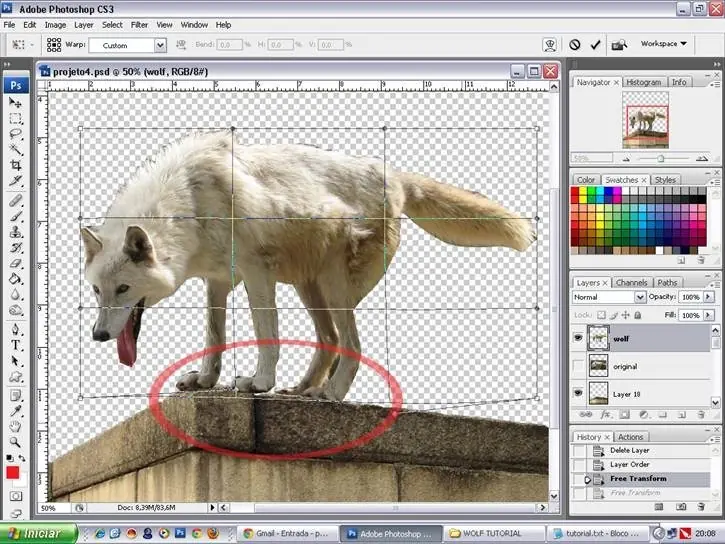
Después de cortar, tenemos que golpear las patas del lobo en la valla. Para ello utilizamos la herramienta Warp. Vaya a Edición> Transformar> Warp.
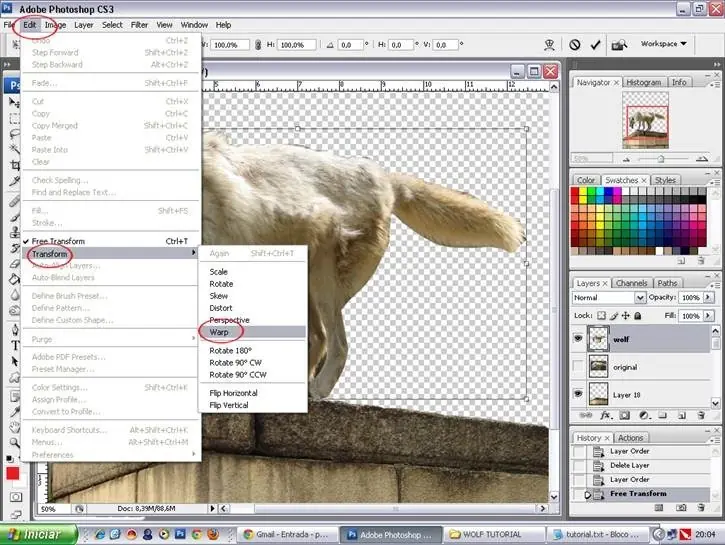
Ajuste las patas para que estén en la pared.
Paso 5
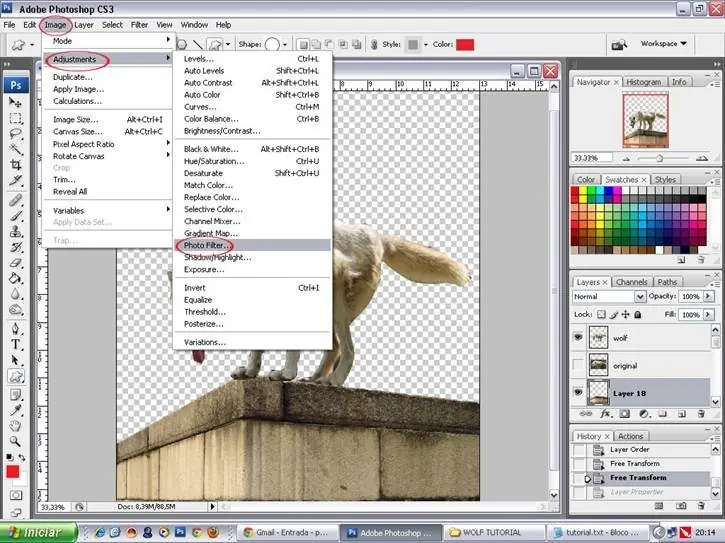
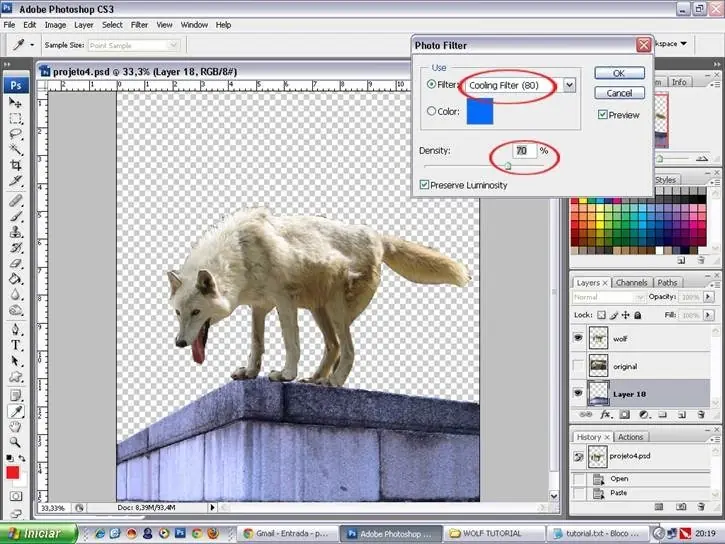
Luego de vuelta a la pared, vamos a aplicar un poco de color en ella. Podríamos utilizar la máscara de recorte ahora, sin embargo, como yo uso el CS3 y mi equipo no me ayuda mucho (que es viejo!), Que evite que mi psd es demasiado pesado, por lo que de una manera que creo que también es sencillo y rápido. En la capa de la pared ir al menú Imagen> Ajustes> Filtro de fotografía> filtro frío (80) en el 70%, hacer clic en la casilla de preservar luminosidad.
Paso 6
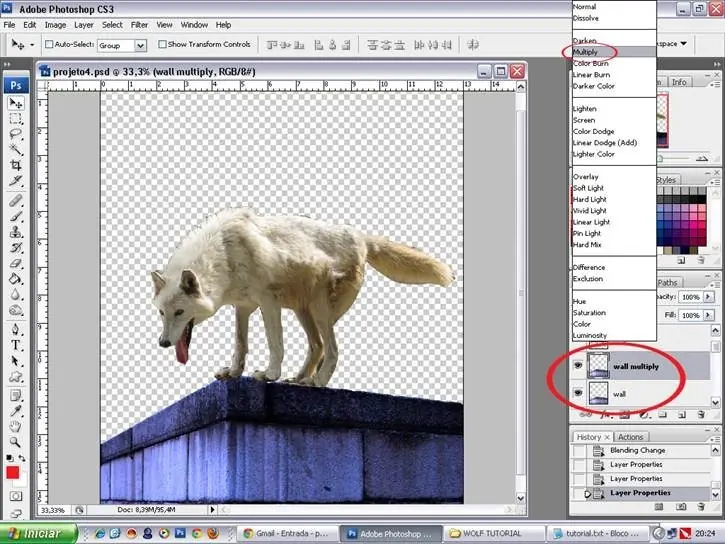
Después de aplicar el filtro, duplicar la capa de la pared y cambiar la mezcla a Multiplicar 100%. Ctrl + E para combinar las capas de la pared y el nombre: en la pared.
Paso 7
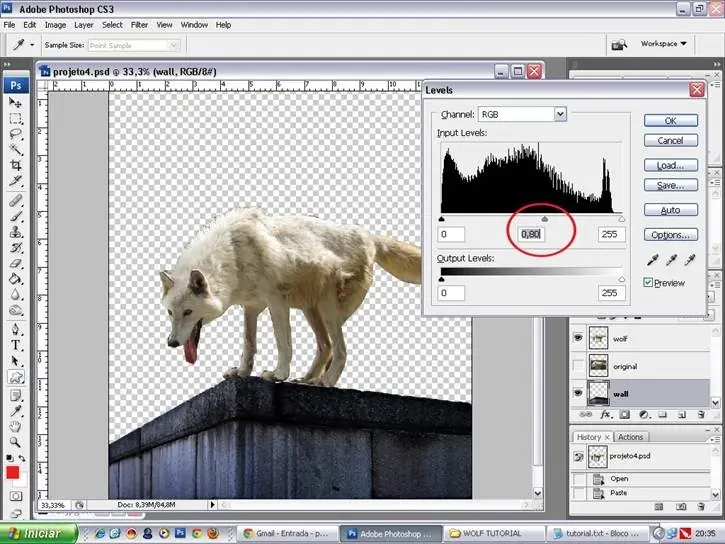
En el teclado: Ctrl + U para abrir el cuadro de Tono / Saturación, saturación de -35.
En el teclado: Ctrl + L para el cuadro de Niveles, sale a las 0,80.
La pared comienza a oscurecerse.
Paso 8
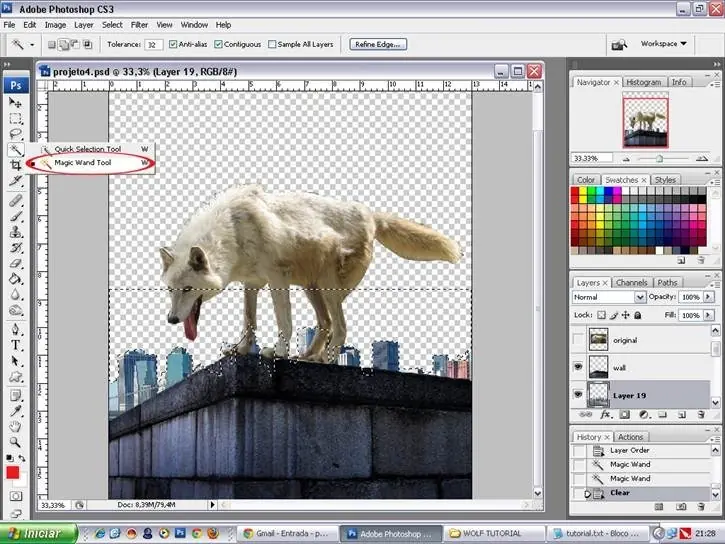
Debajo de todas las capas que se abrirá la imagen de la ciudad. En el teclado: W para seleccionar la herramienta Magic Tolerancia> 32, vamos a hacer clic en el cielo, los tonos son similares, llenará todo el cielo. Eliminar.
Paso 9
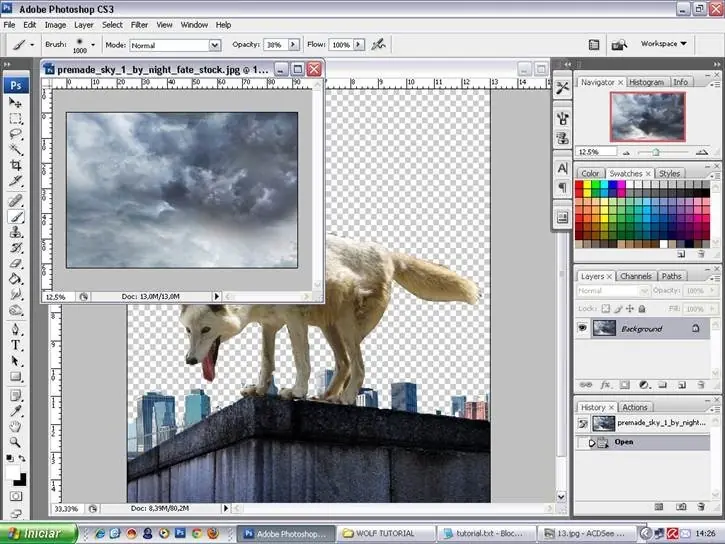
Abra el stock de cielo nuevo y entrar en la capa detrás de los edificios para armar el fondo.
Paso 10
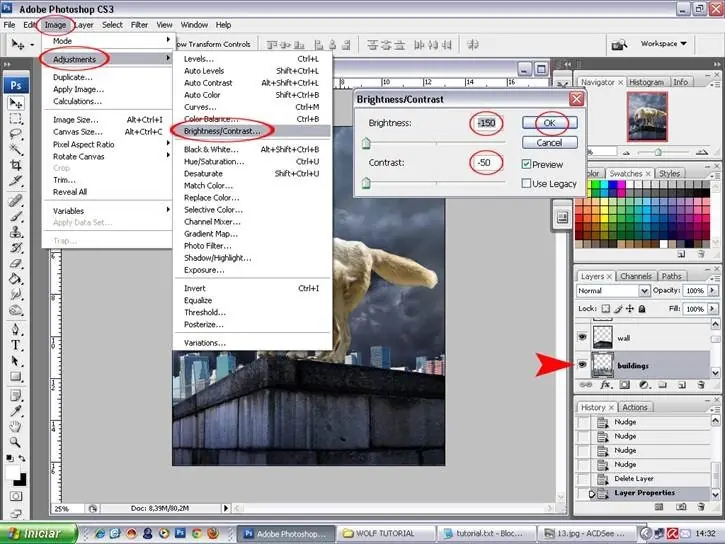
En la capa de los edificios, ir a Imagen> Ajustes> Brillo / Contraste y dejar de esta manera:
Brillo: -150
Contraste: -50
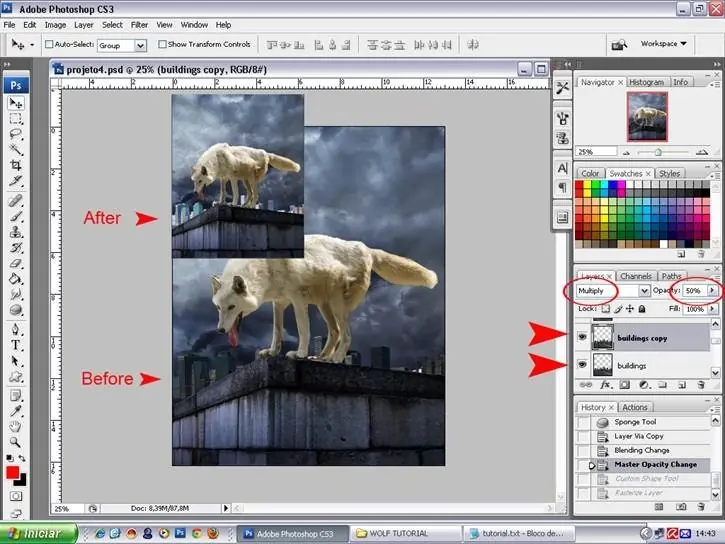
Step 11
Duplica la capa, cambiar la mezcla a Multiplicar 50%.
Ctrl + E para combinar las capas en una sola.
Vea cómo los edificios debería ser.
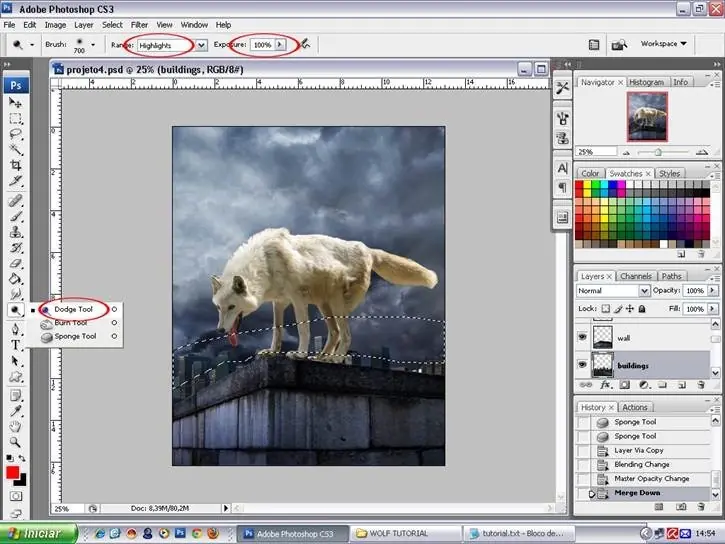
Paso 12
Ir en la barra lateral y seleccione la herramienta Dodge en Destacados> La exposición 100% y dar una luz en la parte superior de los edificios para aclarar un poco.ç
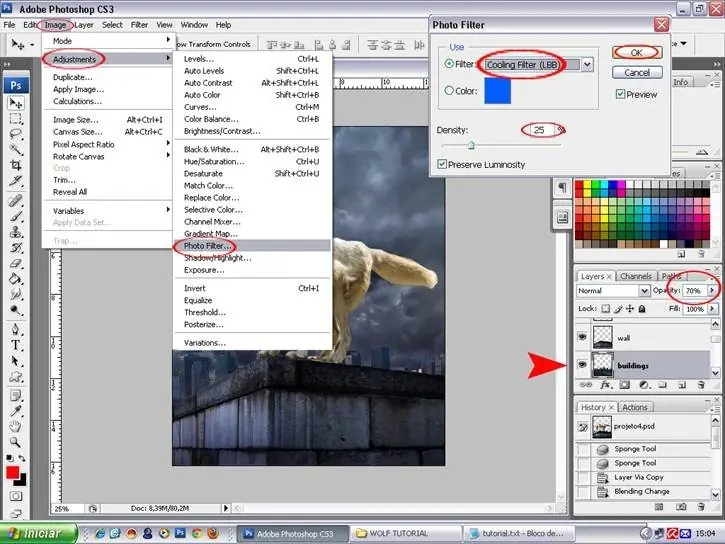
Paso 13
Ir a Imagen> Ajustes> Filtro de fotografía y aplicar el filtro frío (LBB) en el 25%. Usted verá que los edificios ya estaban en azul. Reducir la opacidad de la capa a 70%.
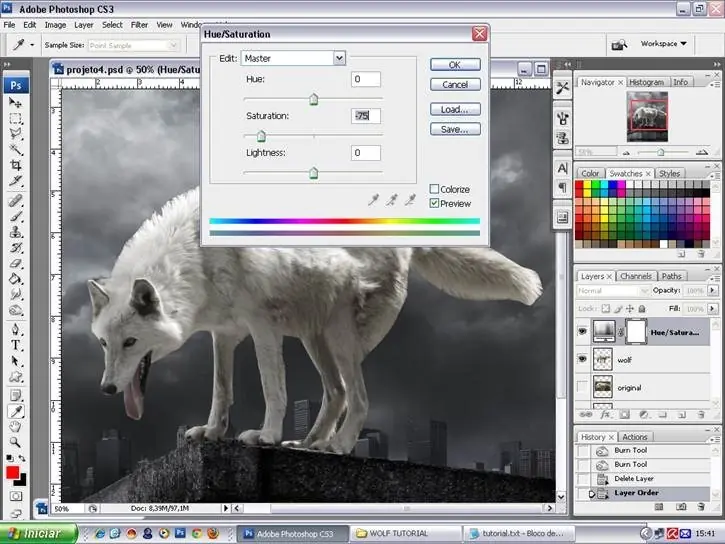
Paso 14
En el lobo va a crear una capa de máscara de recorte para la saturación y el contraste.
Para aquellos que no saben cómo crear, voy a explicar en detalle: Ir a los ajustes de símbolos capas (representado por un medio círculo negro medio blanco) Tono / Saturación
Saturación -75
Paso 15
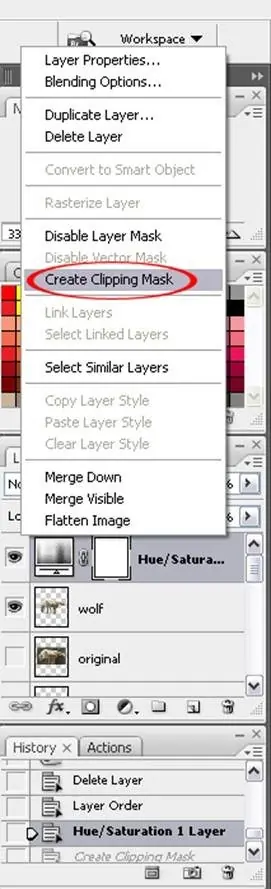
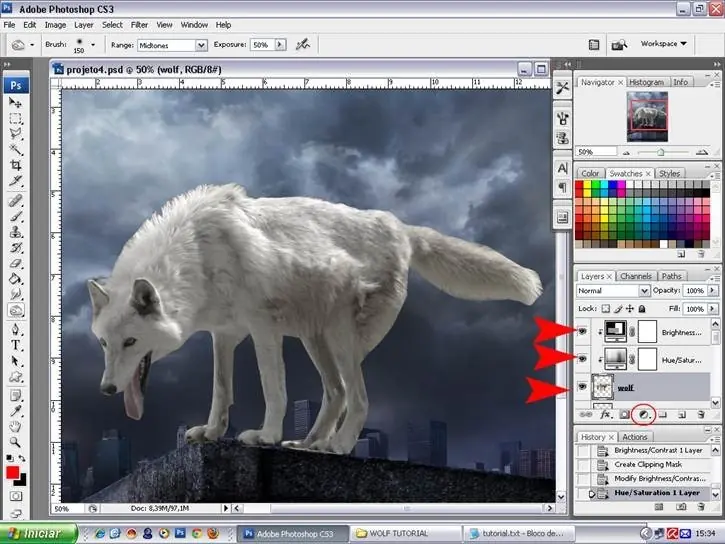
Después de aplicar este paso, usted verá que el efecto se aplica a cada imagen, pero no queremos eso, queremos que el único efecto en el lobo, ahí es donde entra la máscara de recorte. En la capa de Tono / Saturación, haga clic en el botón derecho del ratón, vaya a "crear máscara de recorte", y verá que el efecto se limitará sólo a la capa inferior, en este caso, el lobo, que era la capa en la que hemos querido aplicar el efecto. Entonces, cada vez que desee aplicar un efecto, sea lo que sea, sólo un objeto, la máscara de recorte hace que sea fácil para usted. Vamos a hacer el mismo procedimiento ahora con Brillo / Contraste. Ir al símbolo de capas Ajustes de nuevo, abrir y seleccionar Brillo / Contraste.
Brillo -50
Contraste -8.
Paso 16
Haga clic derecho sobre la capa y crear máscara de recorte. Puede ver que la capa está conectada a la capa de abajo con una pequeña flecha. Esta característica le permite cambiar los efectos.
Paso 17
Ahora para la parte que más tiempo consume, trabajamos con algunos de los efectos en el pelo del lobo.
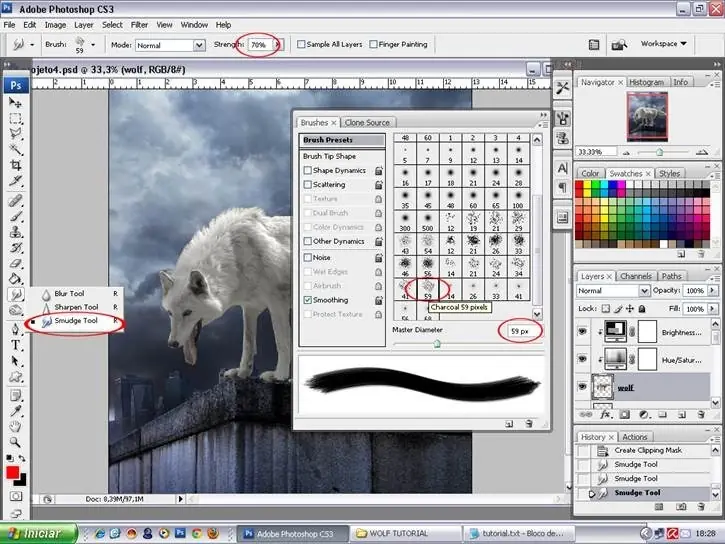
En la capa del lobo, vamos a empezar a hacer el pelo. En la barra de herramientas lateral, elegimos la herramienta Dedo. En el teclado la tecla "F5" para abrir una ventana con los cepillos, elegimos las de carbón 59 píxeles, viene con Photoshop en sí, la fuerza del 70%.
Paso 18
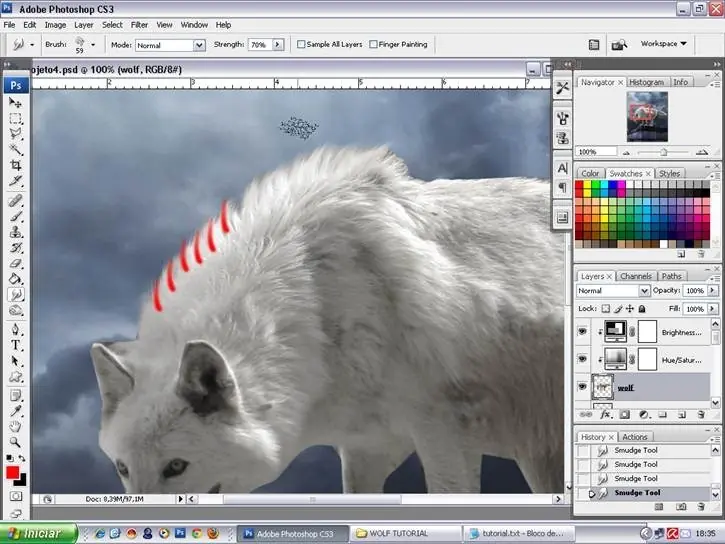
Vamos a cepillar el pelo del lobo de adentro hacia afuera, sólo en los bordes.
Ver la foto en la que los trazos de empezar. Por lo tanto, ir por todo el lobo, buscando siempre siguen la dirección del pelo, y cuando sea necesario para reducir o aumentar el diámetro del cepillo, así que usted puede controlar desde el teclado, con teclas] aumentar, y [para disminuirlo. Tenga cuidado de no desenfocar partes importantes alrededor de la cara. Trabajar con paciencia, hasta que el cabello se vea natural.
Paso 19
Cuando haya terminado, puede unirse a las capas de efectos, dando un Ctrl + E en cada uno de ellos. Su lobo debería tener este aspecto:
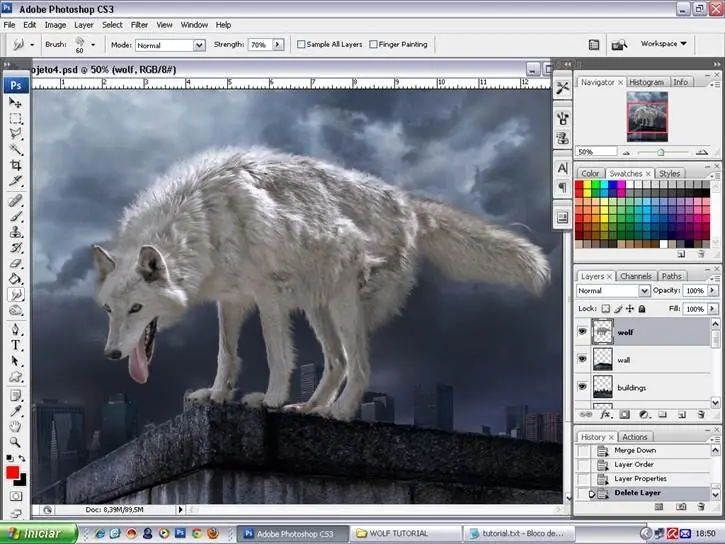
Paso 20
Duplica la capa del lobo, vaya a Filtro> Trazos de pincel Sombreado>.
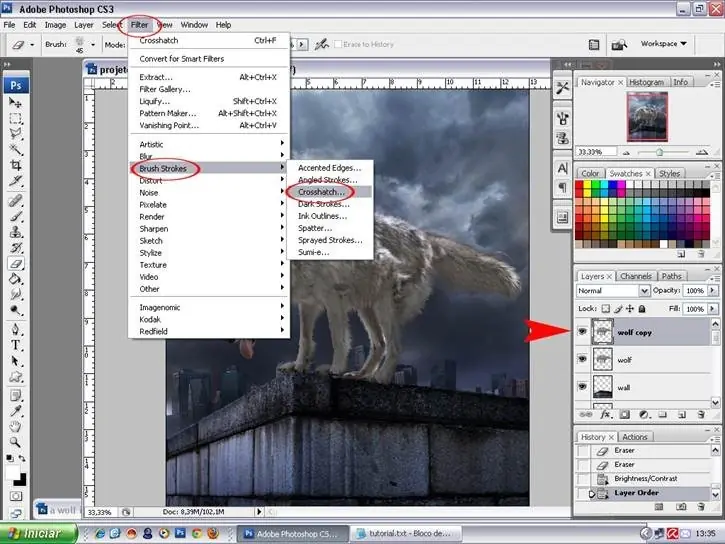
Longitud de carrera> 9
Nitidez> 6
Fuerza> 1
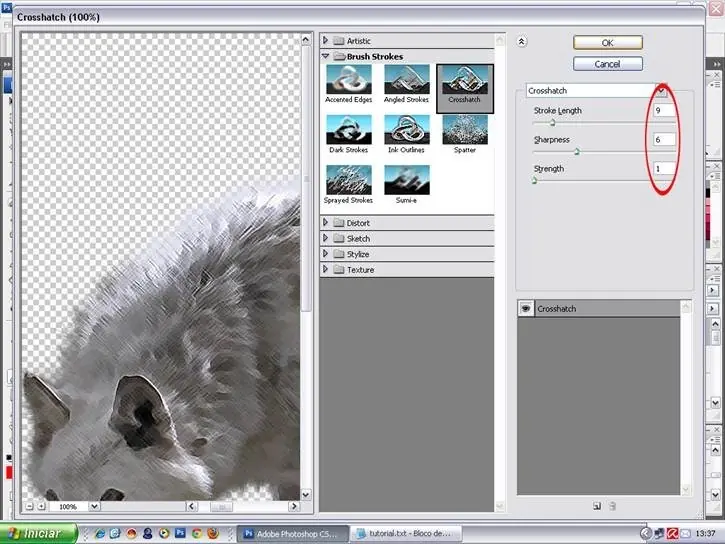
Paso 21
Deje que la capa al 40% de opacidad, Ctrl + E para armar.
He aplicado este efecto para dar la apariencia de sucio y mojado.
Ctrl + J para duplicar la capa.
Vamos a empezar a cuidar de los colores, las sombras y las luces del lobo.
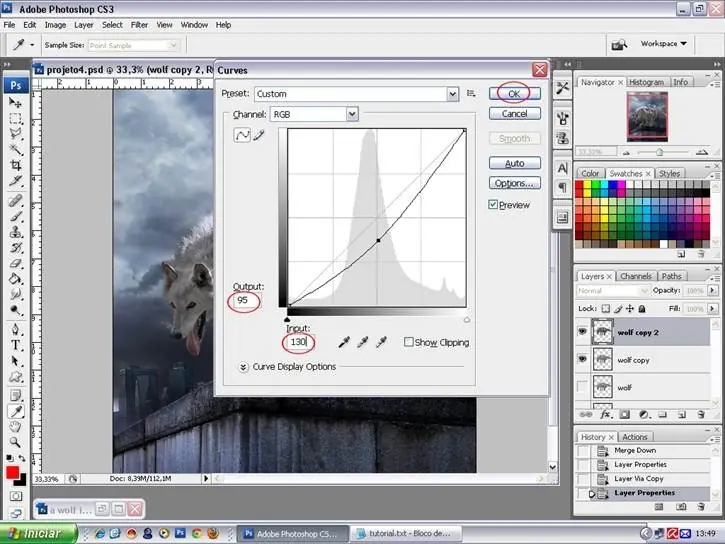
En la capa de "lobo copia 2", Ctrl + M para abrir el cuadro de Curvas.
En canal RGB,
Outup: 95
Entrada: 130
Aceptar.
Paso 22
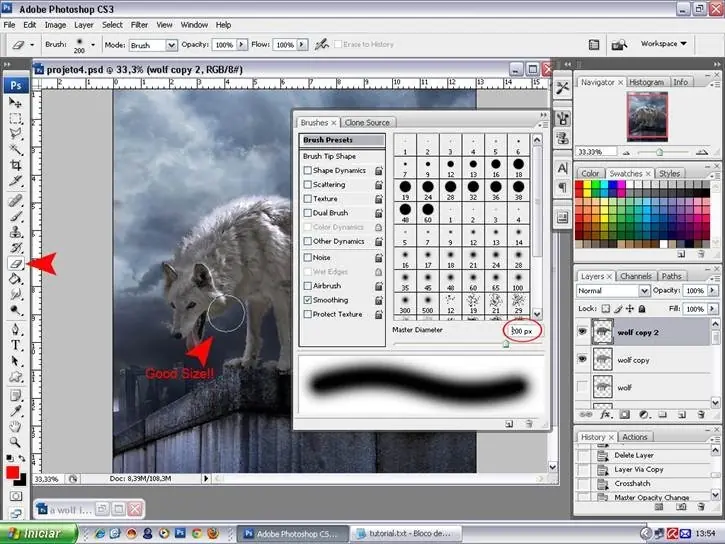
En el E el tipo de teclado para abrir la herramienta Borrador, F5 tipo para abrir la ventana de pinceles y elegir un cepillo suave. Elijo 200 px, porque me encontré con un buen tamaño para borrar las partes que no desea.
F5 para cerrar la ventana.
Paso 23
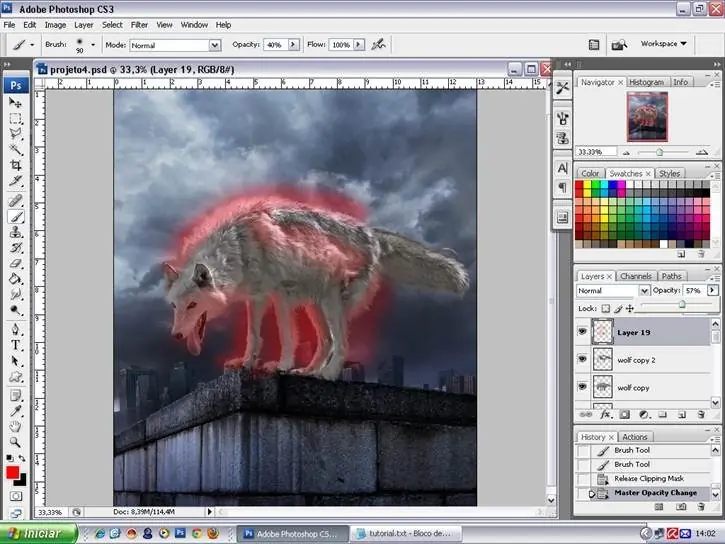
Con la herramienta Borrador en el 100% va a borrar algunas partes que no queremos es oscuro. La parte roja de la figura donde se muestra borrado.
Ctrl + E para armar.
Duplica la capa de nuevo.
Paso 24
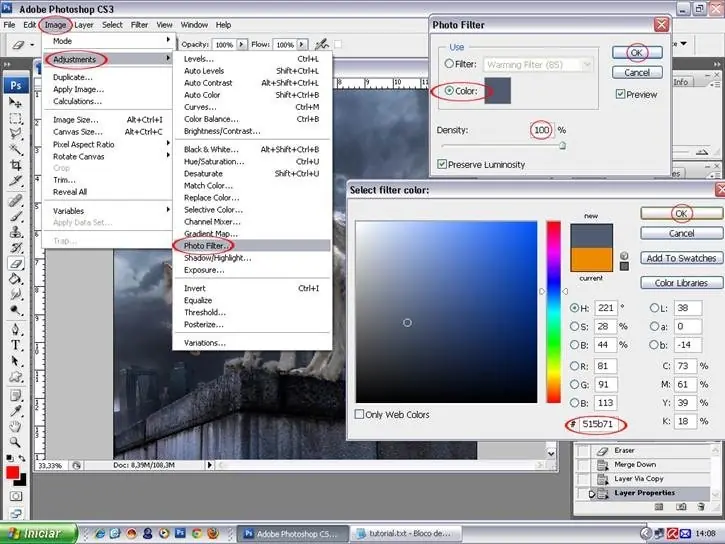
Vamos a Imagen> Ajustes Filtro> Foto.
Seleccionar color del 100%. Haga clic en el cuadrado de color y abrir el gráfico en color, escriba este código: pulse OK 515b71 en total.
Paso 25
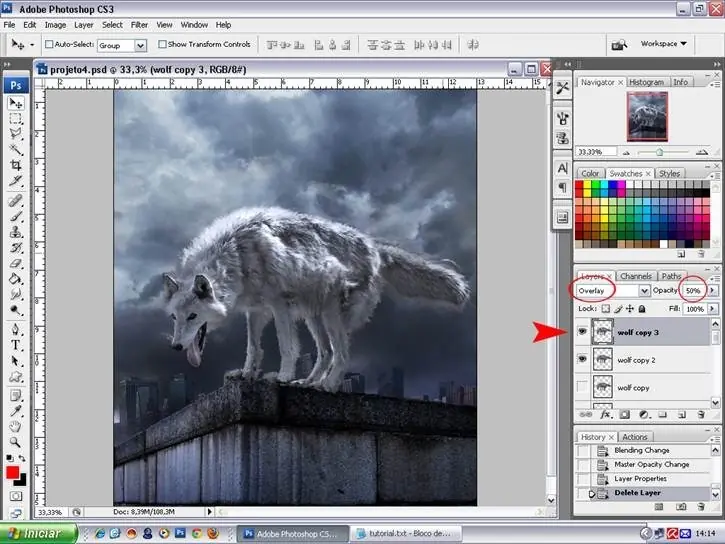
Duplica la capa, cambiar el modo de mezcla de la superposición del 50%.
Ctrl + E para armar.
Paso 26
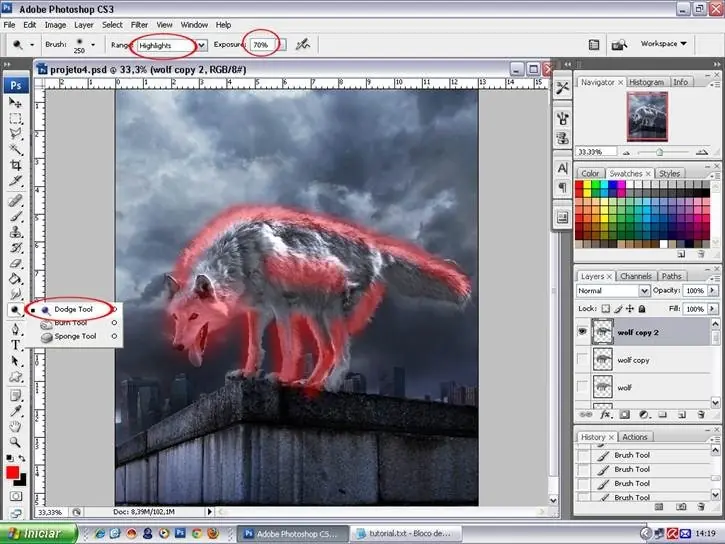
Ctrl + O para ir a las herramientas Burn / Dodge, Dodge Tool eligió> Destacados en el 70% para aclarar algunas partes del lobo.
La pintura de color rojo muestra las ubicaciones que se deben aplicar más luz.
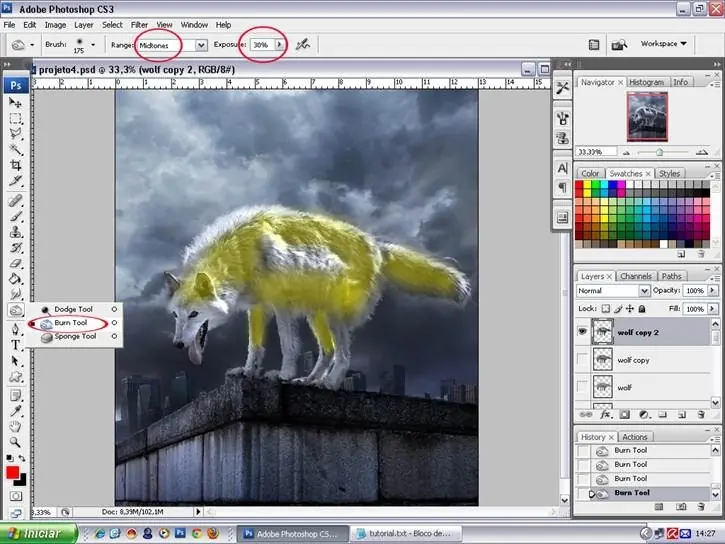
Ahora seleccione la herramienta de grabación Mildtone> en el 30% para oscurecer algunas partes del lobo. En amarillo se puede ver las partes.
Paso 27
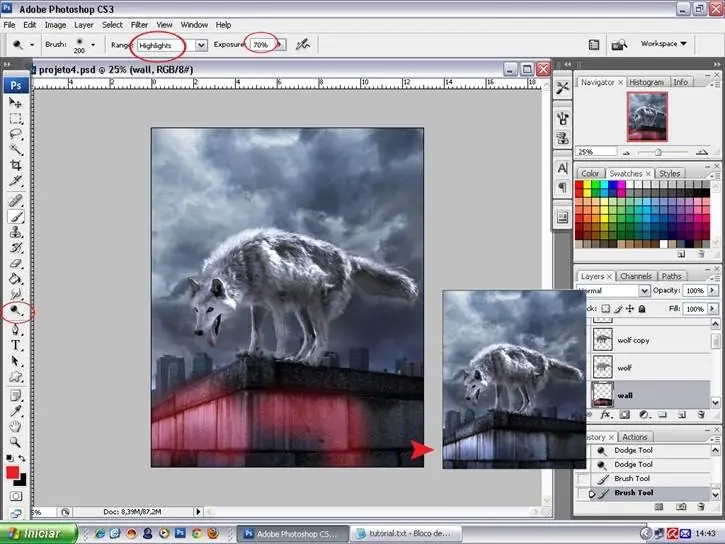
En una capa de la pared, utilice las herramientas Burn / Dodge nuevo, Dodge> Destacados en el 70%, vamos a aplicar las luces en algunas partes. En la figura, las partes en rojo indican dónde aplicar la luz, y en el lado derecho del resultado de este paso.
Paso 28
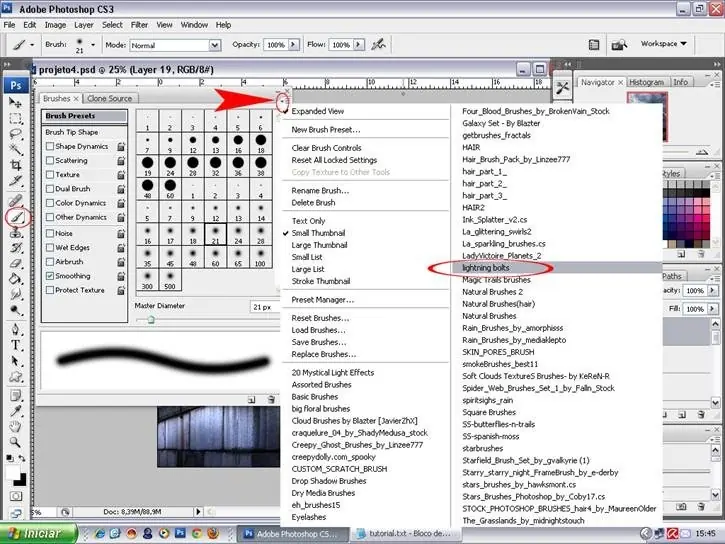
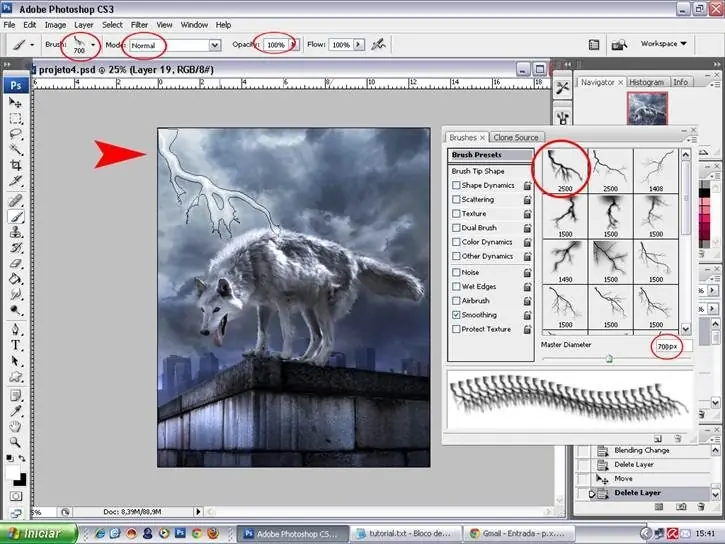
Ir en la parte superior de todas las capas: ". Un rayo" Shift + Ctrl + N para abrir una nueva capa, el nombre de la capa de Ahora tenemos la lista de pinceles para elegir "relámpagos".
Paso 29
Ctrl + B para entrar en "Herramienta Pincel".
Nos fijamos en la lista de "relámpagos" de ajuste
F5 para abrir la ventana de pinceles, elegimos uno, y el tamaño de 700px. El color debe ser blanco, a hacer, dar una "D" en su teclado para restablecer los colores y luego una "X" para dar la vuelta. Con el pincel en blanco, vamos a crear un rayo como se muestra en la imagen.
Paso 30
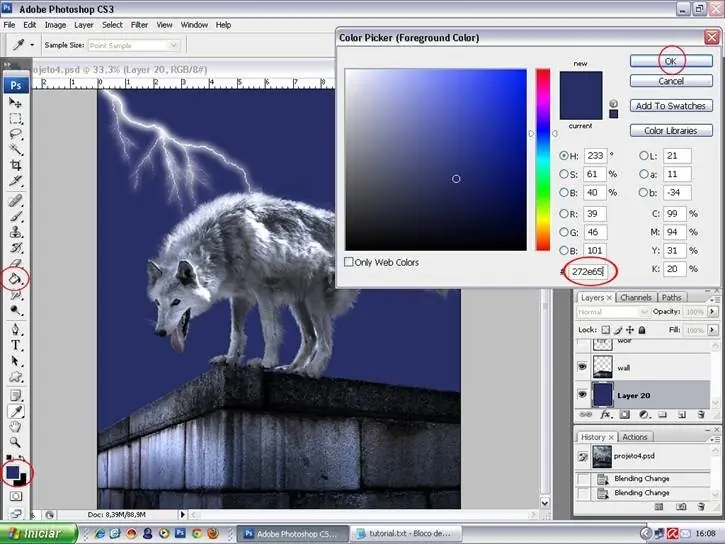
Debajo de la capa de la pared, crear una nueva capa: Ctrl + Shift + N.
Por el lado de la herramienta, en el "Color de primer plano conjunto", dar un clic para abrir el cuadro de colores y el valor de 272e65.Ok.
Dar una "G" en su teclado para ir a la "herramienta Cubo de pintura" y pintar nuestra nueva capa con el azul.
El nombre de la capa: "azul".
Paso 31
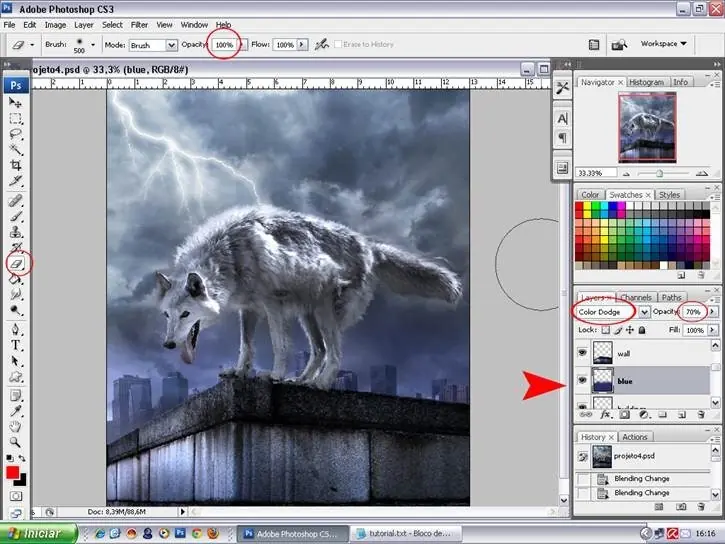
Hemos cambiado la mezcla a Color Dodge del 70%.
Dar una E para seleccionar la herramienta Borrador para borrar la parte superior de esta capa dejando el color azul sólo el nivel de los edificios.
Paso 32
Después de guardar su trabajo en psd, una imagen plana.
Haga clic derecho en una de las capas e ir a la Acoplar imagen.
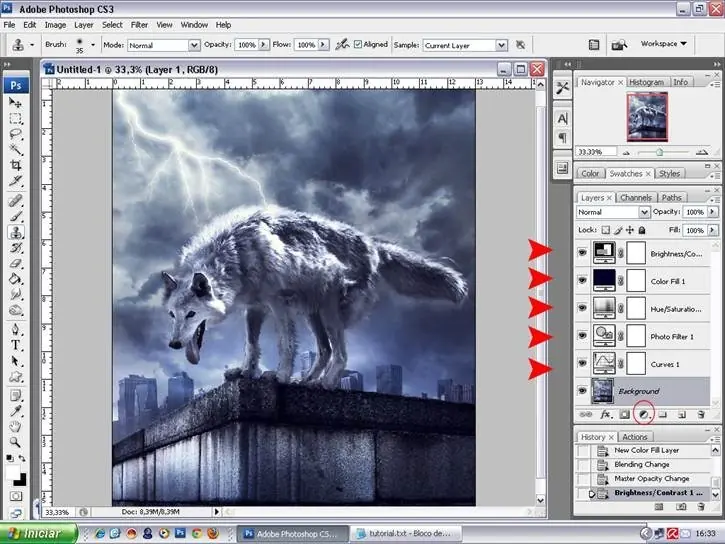
En la parte superior, vamos a aplicar algunas capas Adjustaments efectos. Una vez más, hacer clic sobre el símbolo representado por un negro medio círculo blanco en la mitad.
Curvas> Salida> 108 / entrada> 126
Photo Filter> azul> 25%
Tono / Saturación> Saturación -35
Relleno de color> 02002a / mezcla Cambiar para Excusion en el 50%.
Brillo / Contraste> 5/40
Paso 33
Ir al fondo y duplicarlo. Adjunte todos los efectos de capas a esta capa duplicada con Ctrl + E.
Vamos a hacer la lluvia:
Mayús + Ctrl + N para crear una nueva capa en la parte superior.
En el teclado "D" para restablecer los colores.
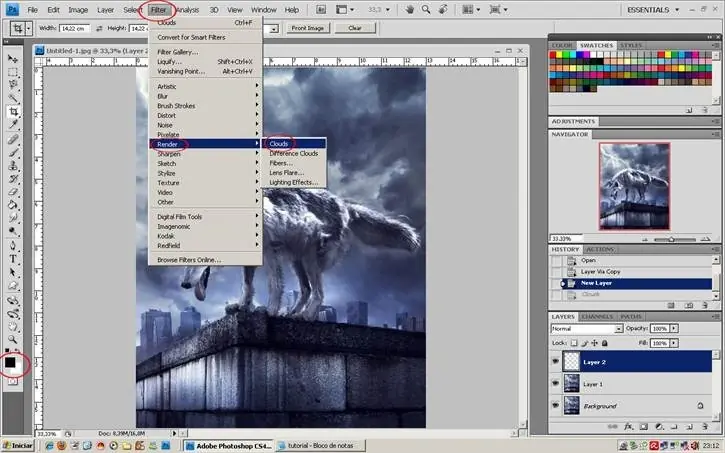
Ir a Filtro> Render> Clouds
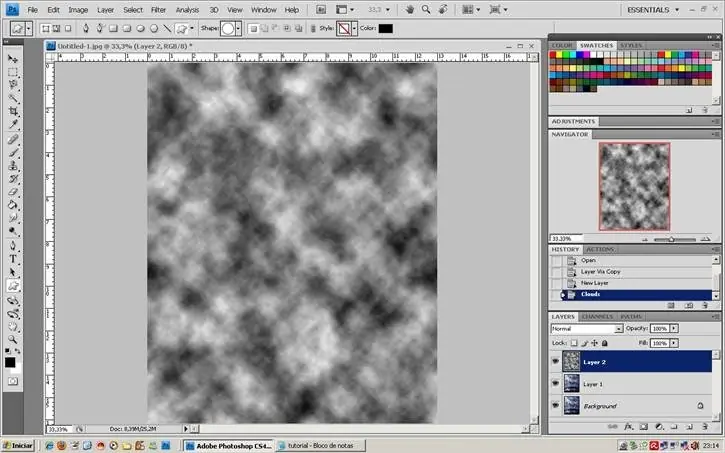
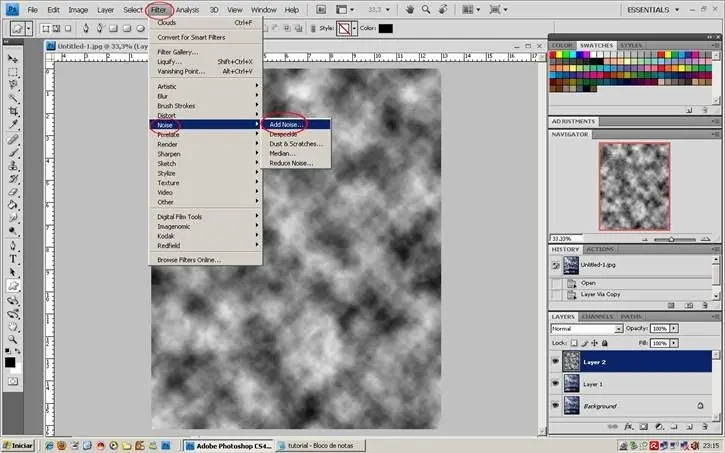
En la misma capa, vaya a Filtro> Ruido> Añadir Ruido
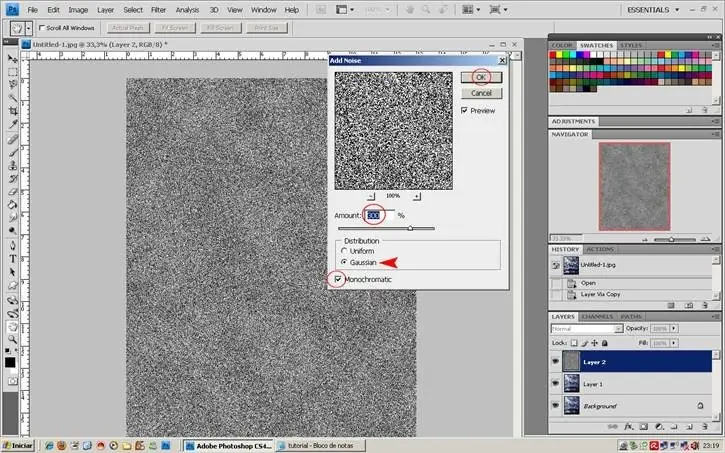
Cantidad 300
Gauss
Monocromo
Paso 34
Filtrar de nuevo, desenfoke> dsenfoke de movimiento
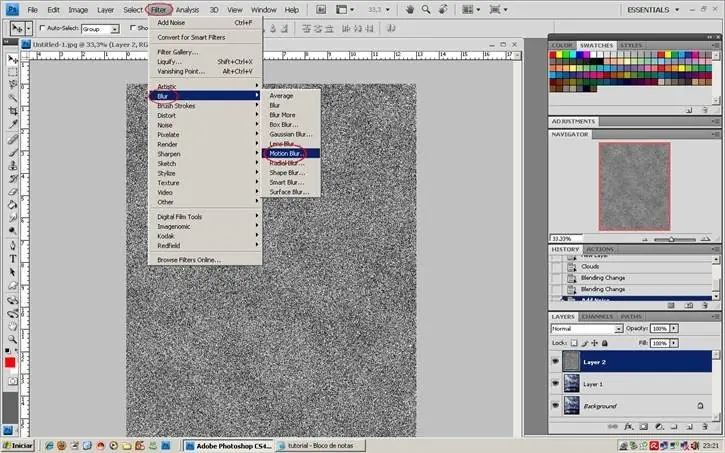
Angulo 62
Distancia 30
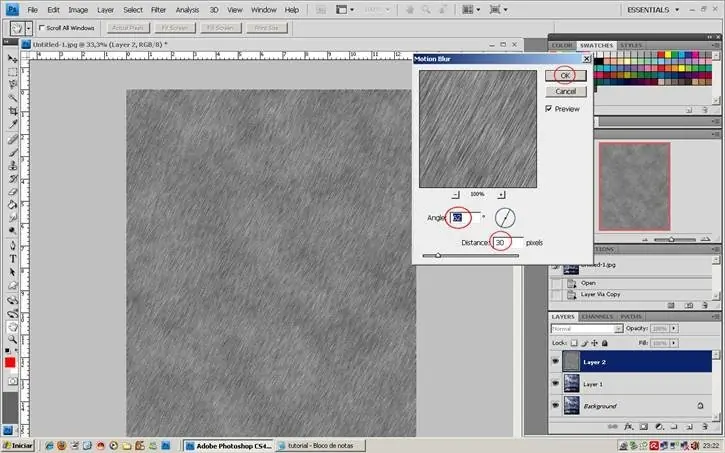
Paso 35
A continuación, cambiar la mezcla a luz suave.
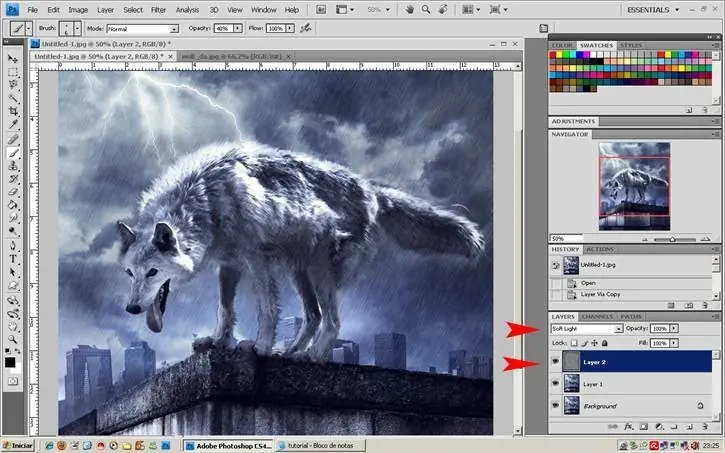
Paso 36
Invertir la dirección de la lluvia. Vaya a Edición> Transformar> Voltear horizontal
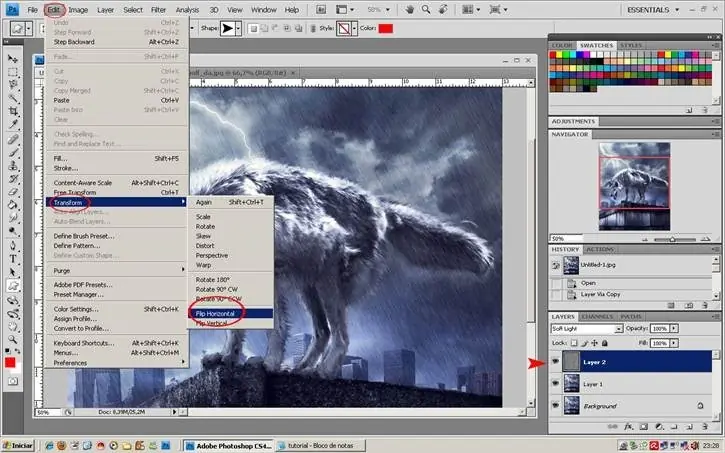
Paso 37
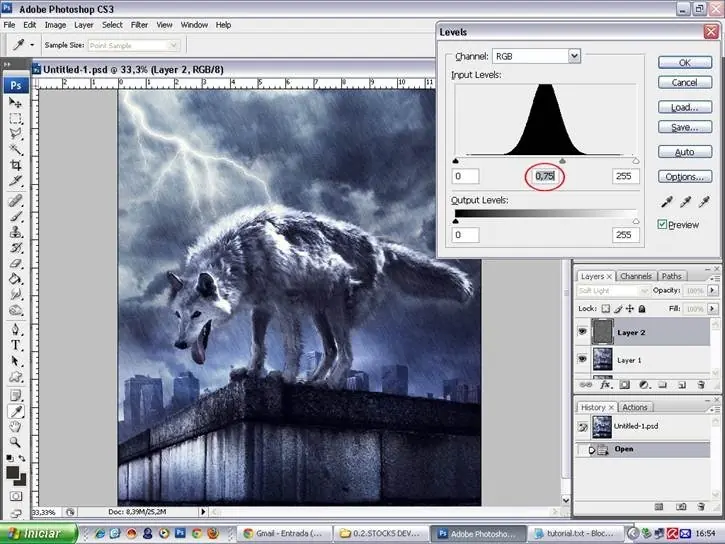
En la capa de lluvia, Ctrl + L para abrir los niveles, vamos a oscurecer un poco, mover el puntero del medio a través de 0,75 o escribir el valor. Ctrl + E para unir la capa de la lluvia a la capa del lobo.
Paso 38
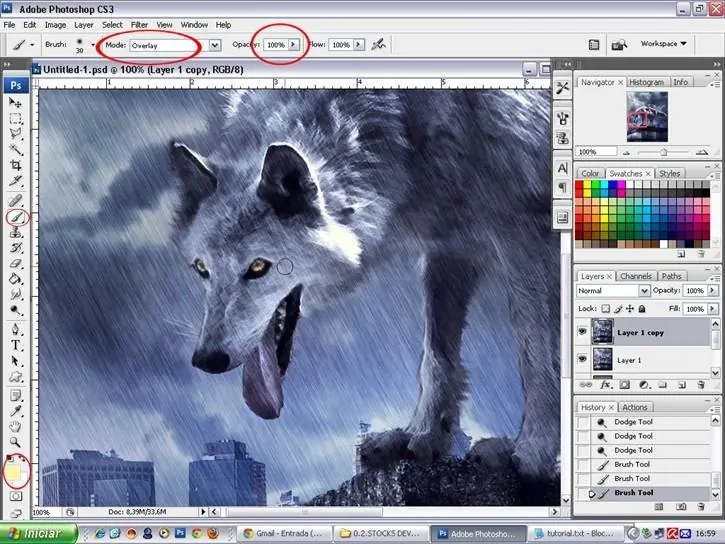
Ctrl + B para ir en Pinceles, seleccione el tamaño de los ojos de un lobo, y con un color amarillo claro en el modo de superposición, la opacidad del 100%, la pintura de los ojos.
Vamos a hacer lo mismo con la lengua, pero cambió a un tono más oscuro de color rojo y salir de la opacidad en 15%.
Paso 39
Vamos a algunos detalles más, nuestro trabajo está llegando a su fin.
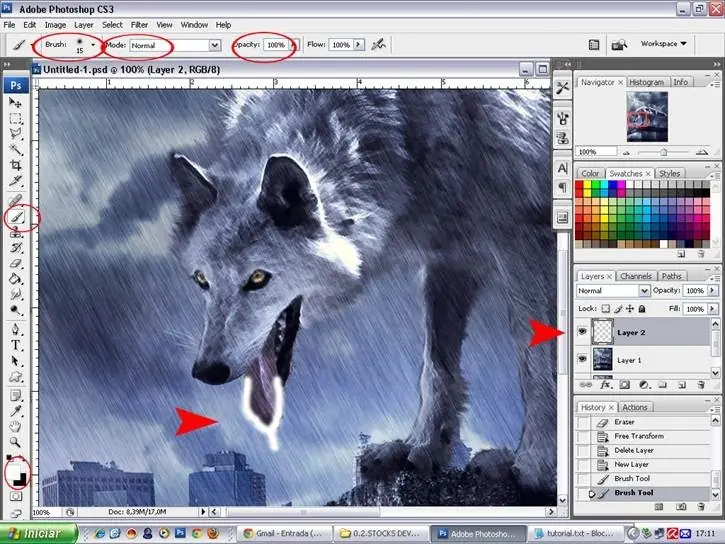
Crear una nueva capa, Ctrl + Shift + N, con un cepillo suave y blanca, vamos a hacer unas cuantas gotas de agua que caen de la boca. Bueno, el momento en que no se cepilla cae, vamos a improvisar.
Empieza a pintar la lengua al igual que en la figura.
Paso 40
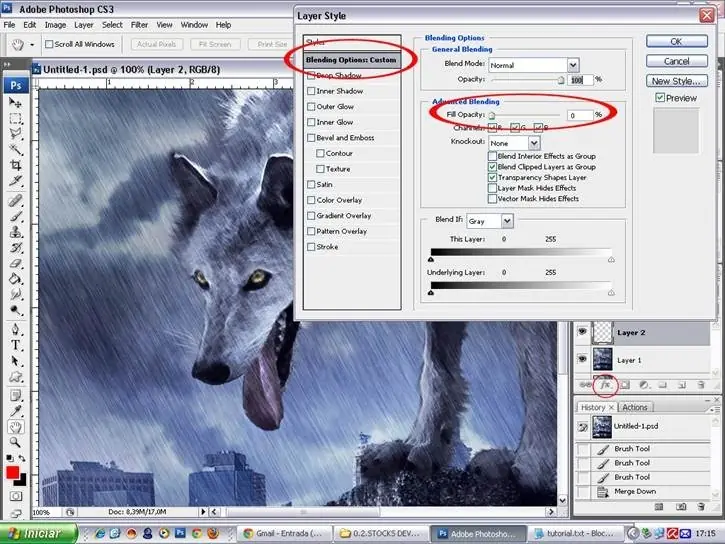
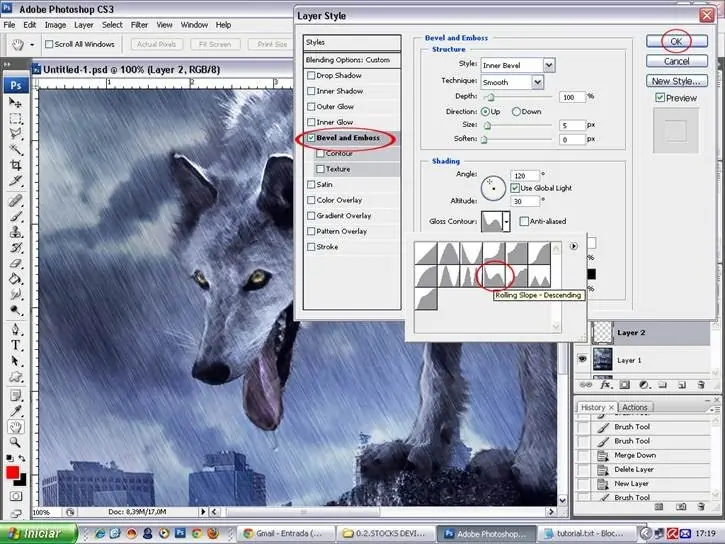
Luego, vaya a Estilo de capa, es el símbolo de "FX" en la paleta Capas. Cuando se abre, vaya a "Opciones de fusión: Custom", revuelva en las siguientes configuraciones.
Opacidad de relleno: 0
Usted verá que el cuadro "desaparece", pero lo voy a arreglar ...
Paso 41
Revise la caja de bisel y relieve y "Gloss Contour", seleccione la opción "Pendiente Rolling - descendente", como en la figura. Ya puedes ver el resultado en la lengua. Cuanto más experimentado que desea modificar, se siente libre. Ctrl + E para combinar las capas.
Paso 42
Y, por último, Ctrl + U para abrir Tono / Saturación.
Saturación - 15
Y en la parte superior, vuelva Ajustes capas,
Color Sólido> 4a5365
Cambiar la mezcla de color de 30%.
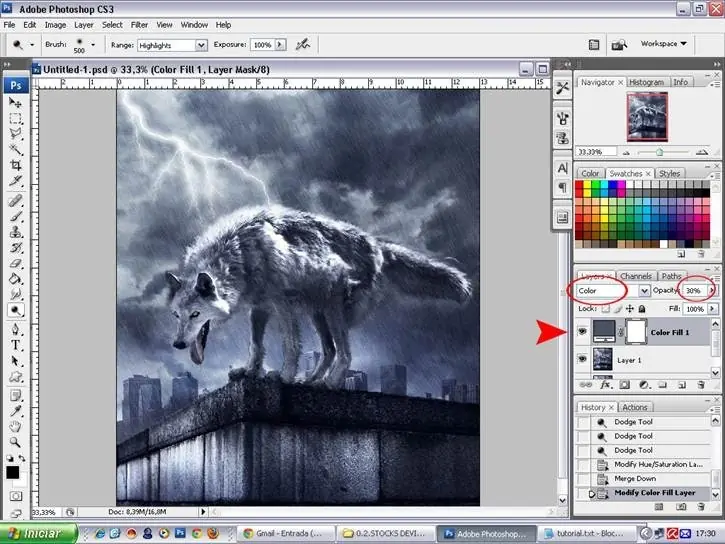
Resultado Final
Fuentes:
Lightning Bolt
Lobo por PlutoPlus
Ciudad de Nueva York http://www.sxc.hu/browse.phtml?f=view&id=1185795
Muro de Rafael Rigues http://www.sxc.hu/browse.phtml?f=view&id=661921
Nubes de DanyStocks
Paso 1
En primer lugar, en este trabajo se utiliza un pincel específico, de un relámpago, en el enlace que va a encontrar para su descarga e instalación es simple, pero voy a ir temprano para que al abrirlo ya está dentro de PS:
Después de la descarga, obtener el archivo ABR, vaya a Mi PC> C> Sistema de Archivos de programa> Adobe Photoshop> Ajustes preestablecidos> Pinceles y poner en esta carpeta. Ahora podemos empezar el PS, el cepillo estará allí.
Archivo> Nuevo, vamos a abrir un nuevo documento:
Ancho: 1535
Altura: 1910
Paso 2
A continuación, abra la imagen del lobo y el corte.
Puedo usar la herramienta de pluma para cortar, voy a mostrar cómo (porque no toda la gente sabe):
En el menú Herramientas, seleccione la herramienta Pluma y la paleta Path, crear un nuevo camino.
Volver a las capas y la imagen del lobo empieza a cortar. Siempre se puede utilizar la barra espaciadora para mover la imagen, haciéndola más fácil de cortar. No necesita cortar la perfección, porque pronto vamos a trabajar mejor en el pelo de lobo.
Paso 3
Después de terminar el lobo, ni siquiera en la ruta de la paleta, haga clic en la selección de ruta de carga, se verá que la imagen está seleccionada. Dar un Ctrl + J para que sólo el lobo se corta, el nombre de esta capa de "lobo". Eliminar el Camino, pero mantener la copia original del lobo a continuación para que podamos reproducir el cabello de acuerdo a la original. Nombre "original" y haga clic en el "ojito" para ocultar temporalmente. Vamos a abrir la imagen de la pared, coloque en una capa por debajo de los lobos y de corte. Utilizamos el mismo proceso se utiliza para cortar el lobo. Pero, ¿quién puede preferir utilizar la herramienta Lazo poligonal, dependiendo de la afinidad que cada uno tiene con las herramientas.
Paso 4
Después de cortar, tenemos que golpear las patas del lobo en la valla. Para ello utilizamos la herramienta Warp. Vaya a Edición> Transformar> Warp.
Ajuste las patas para que estén en la pared.
Paso 5
Luego de vuelta a la pared, vamos a aplicar un poco de color en ella. Podríamos utilizar la máscara de recorte ahora, sin embargo, como yo uso el CS3 y mi equipo no me ayuda mucho (que es viejo!), Que evite que mi psd es demasiado pesado, por lo que de una manera que creo que también es sencillo y rápido. En la capa de la pared ir al menú Imagen> Ajustes> Filtro de fotografía> filtro frío (80) en el 70%, hacer clic en la casilla de preservar luminosidad.
Paso 6
Después de aplicar el filtro, duplicar la capa de la pared y cambiar la mezcla a Multiplicar 100%. Ctrl + E para combinar las capas de la pared y el nombre: en la pared.
Paso 7
En el teclado: Ctrl + U para abrir el cuadro de Tono / Saturación, saturación de -35.
En el teclado: Ctrl + L para el cuadro de Niveles, sale a las 0,80.
La pared comienza a oscurecerse.
Paso 8
Debajo de todas las capas que se abrirá la imagen de la ciudad. En el teclado: W para seleccionar la herramienta Magic Tolerancia> 32, vamos a hacer clic en el cielo, los tonos son similares, llenará todo el cielo. Eliminar.
Paso 9
Abra el stock de cielo nuevo y entrar en la capa detrás de los edificios para armar el fondo.
Paso 10
En la capa de los edificios, ir a Imagen> Ajustes> Brillo / Contraste y dejar de esta manera:
Brillo: -150
Contraste: -50
Step 11
Duplica la capa, cambiar la mezcla a Multiplicar 50%.
Ctrl + E para combinar las capas en una sola.
Vea cómo los edificios debería ser.
Paso 12
Ir en la barra lateral y seleccione la herramienta Dodge en Destacados> La exposición 100% y dar una luz en la parte superior de los edificios para aclarar un poco.ç
Paso 13
Ir a Imagen> Ajustes> Filtro de fotografía y aplicar el filtro frío (LBB) en el 25%. Usted verá que los edificios ya estaban en azul. Reducir la opacidad de la capa a 70%.
Paso 14
En el lobo va a crear una capa de máscara de recorte para la saturación y el contraste.
Para aquellos que no saben cómo crear, voy a explicar en detalle: Ir a los ajustes de símbolos capas (representado por un medio círculo negro medio blanco) Tono / Saturación
Saturación -75
Paso 15
Después de aplicar este paso, usted verá que el efecto se aplica a cada imagen, pero no queremos eso, queremos que el único efecto en el lobo, ahí es donde entra la máscara de recorte. En la capa de Tono / Saturación, haga clic en el botón derecho del ratón, vaya a "crear máscara de recorte", y verá que el efecto se limitará sólo a la capa inferior, en este caso, el lobo, que era la capa en la que hemos querido aplicar el efecto. Entonces, cada vez que desee aplicar un efecto, sea lo que sea, sólo un objeto, la máscara de recorte hace que sea fácil para usted. Vamos a hacer el mismo procedimiento ahora con Brillo / Contraste. Ir al símbolo de capas Ajustes de nuevo, abrir y seleccionar Brillo / Contraste.
Brillo -50
Contraste -8.
Paso 16
Haga clic derecho sobre la capa y crear máscara de recorte. Puede ver que la capa está conectada a la capa de abajo con una pequeña flecha. Esta característica le permite cambiar los efectos.
Paso 17
Ahora para la parte que más tiempo consume, trabajamos con algunos de los efectos en el pelo del lobo.
En la capa del lobo, vamos a empezar a hacer el pelo. En la barra de herramientas lateral, elegimos la herramienta Dedo. En el teclado la tecla "F5" para abrir una ventana con los cepillos, elegimos las de carbón 59 píxeles, viene con Photoshop en sí, la fuerza del 70%.
Paso 18
Vamos a cepillar el pelo del lobo de adentro hacia afuera, sólo en los bordes.
Ver la foto en la que los trazos de empezar. Por lo tanto, ir por todo el lobo, buscando siempre siguen la dirección del pelo, y cuando sea necesario para reducir o aumentar el diámetro del cepillo, así que usted puede controlar desde el teclado, con teclas] aumentar, y [para disminuirlo. Tenga cuidado de no desenfocar partes importantes alrededor de la cara. Trabajar con paciencia, hasta que el cabello se vea natural.
Paso 19
Cuando haya terminado, puede unirse a las capas de efectos, dando un Ctrl + E en cada uno de ellos. Su lobo debería tener este aspecto:
Paso 20
Duplica la capa del lobo, vaya a Filtro> Trazos de pincel Sombreado>.
Longitud de carrera> 9
Nitidez> 6
Fuerza> 1
Paso 21
Deje que la capa al 40% de opacidad, Ctrl + E para armar.
He aplicado este efecto para dar la apariencia de sucio y mojado.
Ctrl + J para duplicar la capa.
Vamos a empezar a cuidar de los colores, las sombras y las luces del lobo.
En la capa de "lobo copia 2", Ctrl + M para abrir el cuadro de Curvas.
En canal RGB,
Outup: 95
Entrada: 130
Aceptar.
Paso 22
En el E el tipo de teclado para abrir la herramienta Borrador, F5 tipo para abrir la ventana de pinceles y elegir un cepillo suave. Elijo 200 px, porque me encontré con un buen tamaño para borrar las partes que no desea.
F5 para cerrar la ventana.
Paso 23
Con la herramienta Borrador en el 100% va a borrar algunas partes que no queremos es oscuro. La parte roja de la figura donde se muestra borrado.
Ctrl + E para armar.
Duplica la capa de nuevo.
Paso 24
Vamos a Imagen> Ajustes Filtro> Foto.
Seleccionar color del 100%. Haga clic en el cuadrado de color y abrir el gráfico en color, escriba este código: pulse OK 515b71 en total.
Paso 25
Duplica la capa, cambiar el modo de mezcla de la superposición del 50%.
Ctrl + E para armar.
Paso 26
Ctrl + O para ir a las herramientas Burn / Dodge, Dodge Tool eligió> Destacados en el 70% para aclarar algunas partes del lobo.
La pintura de color rojo muestra las ubicaciones que se deben aplicar más luz.
Ahora seleccione la herramienta de grabación Mildtone> en el 30% para oscurecer algunas partes del lobo. En amarillo se puede ver las partes.
Paso 27
En una capa de la pared, utilice las herramientas Burn / Dodge nuevo, Dodge> Destacados en el 70%, vamos a aplicar las luces en algunas partes. En la figura, las partes en rojo indican dónde aplicar la luz, y en el lado derecho del resultado de este paso.
Paso 28
Ir en la parte superior de todas las capas: ". Un rayo" Shift + Ctrl + N para abrir una nueva capa, el nombre de la capa de Ahora tenemos la lista de pinceles para elegir "relámpagos".
Paso 29
Ctrl + B para entrar en "Herramienta Pincel".
Nos fijamos en la lista de "relámpagos" de ajuste
F5 para abrir la ventana de pinceles, elegimos uno, y el tamaño de 700px. El color debe ser blanco, a hacer, dar una "D" en su teclado para restablecer los colores y luego una "X" para dar la vuelta. Con el pincel en blanco, vamos a crear un rayo como se muestra en la imagen.
Paso 30
Debajo de la capa de la pared, crear una nueva capa: Ctrl + Shift + N.
Por el lado de la herramienta, en el "Color de primer plano conjunto", dar un clic para abrir el cuadro de colores y el valor de 272e65.Ok.
Dar una "G" en su teclado para ir a la "herramienta Cubo de pintura" y pintar nuestra nueva capa con el azul.
El nombre de la capa: "azul".
Paso 31
Hemos cambiado la mezcla a Color Dodge del 70%.
Dar una E para seleccionar la herramienta Borrador para borrar la parte superior de esta capa dejando el color azul sólo el nivel de los edificios.
Paso 32
Después de guardar su trabajo en psd, una imagen plana.
Haga clic derecho en una de las capas e ir a la Acoplar imagen.
En la parte superior, vamos a aplicar algunas capas Adjustaments efectos. Una vez más, hacer clic sobre el símbolo representado por un negro medio círculo blanco en la mitad.
Curvas> Salida> 108 / entrada> 126
Photo Filter> azul> 25%
Tono / Saturación> Saturación -35
Relleno de color> 02002a / mezcla Cambiar para Excusion en el 50%.
Brillo / Contraste> 5/40
Paso 33
Ir al fondo y duplicarlo. Adjunte todos los efectos de capas a esta capa duplicada con Ctrl + E.
Vamos a hacer la lluvia:
Mayús + Ctrl + N para crear una nueva capa en la parte superior.
En el teclado "D" para restablecer los colores.
Ir a Filtro> Render> Clouds
En la misma capa, vaya a Filtro> Ruido> Añadir Ruido
Cantidad 300
Gauss
Monocromo
Paso 34
Filtrar de nuevo, desenfoke> dsenfoke de movimiento
Angulo 62
Distancia 30
Paso 35
A continuación, cambiar la mezcla a luz suave.
Paso 36
Invertir la dirección de la lluvia. Vaya a Edición> Transformar> Voltear horizontal
Paso 37
En la capa de lluvia, Ctrl + L para abrir los niveles, vamos a oscurecer un poco, mover el puntero del medio a través de 0,75 o escribir el valor. Ctrl + E para unir la capa de la lluvia a la capa del lobo.
Paso 38
Ctrl + B para ir en Pinceles, seleccione el tamaño de los ojos de un lobo, y con un color amarillo claro en el modo de superposición, la opacidad del 100%, la pintura de los ojos.
Vamos a hacer lo mismo con la lengua, pero cambió a un tono más oscuro de color rojo y salir de la opacidad en 15%.
Paso 39
Vamos a algunos detalles más, nuestro trabajo está llegando a su fin.
Crear una nueva capa, Ctrl + Shift + N, con un cepillo suave y blanca, vamos a hacer unas cuantas gotas de agua que caen de la boca. Bueno, el momento en que no se cepilla cae, vamos a improvisar.
Empieza a pintar la lengua al igual que en la figura.
Paso 40
Luego, vaya a Estilo de capa, es el símbolo de "FX" en la paleta Capas. Cuando se abre, vaya a "Opciones de fusión: Custom", revuelva en las siguientes configuraciones.
Opacidad de relleno: 0
Usted verá que el cuadro "desaparece", pero lo voy a arreglar ...
Paso 41
Revise la caja de bisel y relieve y "Gloss Contour", seleccione la opción "Pendiente Rolling - descendente", como en la figura. Ya puedes ver el resultado en la lengua. Cuanto más experimentado que desea modificar, se siente libre. Ctrl + E para combinar las capas.
Paso 42
Y, por último, Ctrl + U para abrir Tono / Saturación.
Saturación - 15
Y en la parte superior, vuelva Ajustes capas,
Color Sólido> 4a5365
Cambiar la mezcla de color de 30%.
Resultado Final
Unirse a la comudad de adobe