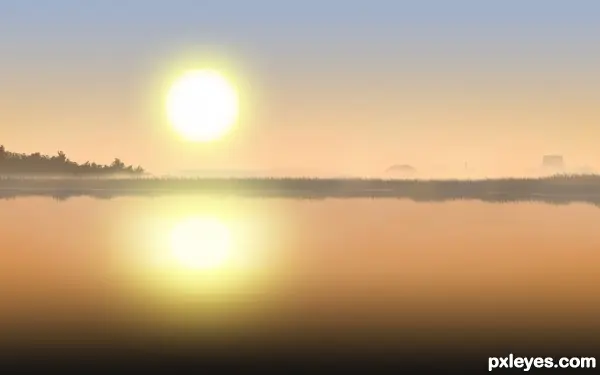
Crear un paisaje desde cero
Paso 1
Crear una nueva imagen en el menú Archivo> Nuevo ... (Ctrl + N)
Ancho: 1920px: 1200px, 72 píxeles por pulgada.
Paso 2
2. Llene el fondo de la pendiente de la imagen.
Seleccione la herramienta Degradado (G Prensa)
En la configuración del panel superior, haga clic en el imgnail del gradiente.

Paso 3
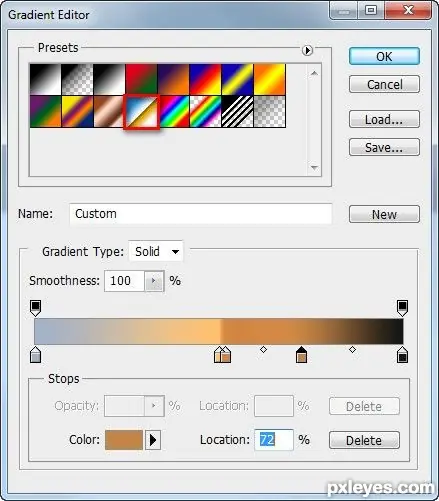
Para nuestra imagen se ajusta al patrón de "Chrome"
Paso 4
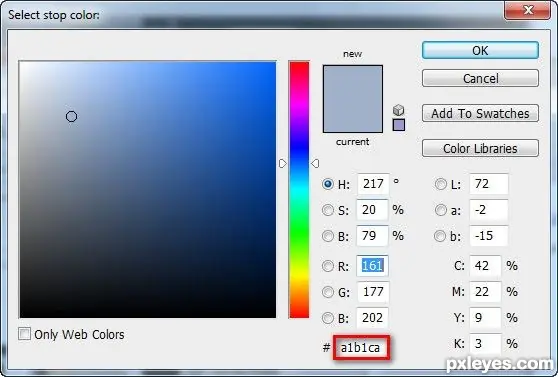
Nos encargamos de los colores haciendo doble clic en el botón izquierdo del ratón sobre la barra de color en el siguiente orden (de izquierda a derecha)
# a1b1ca (Sky)
# ffc16e
# d38844 (Reed)
# c48446 (River)
# 141412 El código de color se introduce aquí
Paso 5
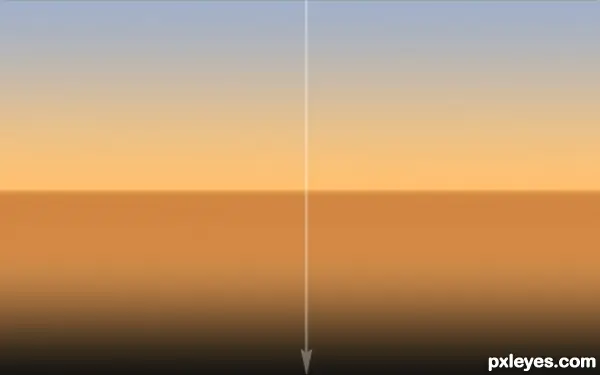
Mantenga pulsado el botón izquierdo del ratón en la parte superior del espacio de trabajo y, a continuación pulsamos la tecla "Shift" y mantenga pulsado el ratón hacia abajo la línea, después de la liberación en el botón izquierdo del ratón para llenar.
Paso 6
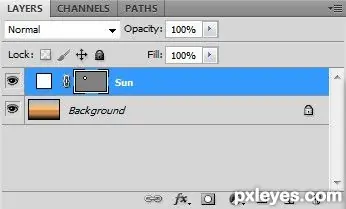
Crear una nueva capa sobre la que vamos a resolver el "Sol"
Paso 7
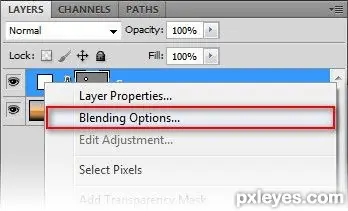
Se creará un círculo de color blanco, añadir efectos a la misma. Haga clic en la imgnail capa y seleccione Opciones de fusión ...
Paso 8
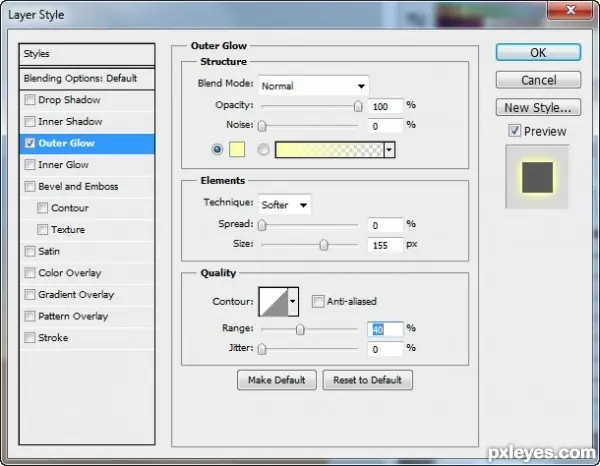
Los ajustes son los siguientes: Outer Glow Blend Mode: Normal Opacidad: 100% Ruido: 0% color: # feffac Técnica: Softer Spread: 0% Tamaño: 155px contorno: por defecto Rango: 40% Jitter: 0%
Paso 9
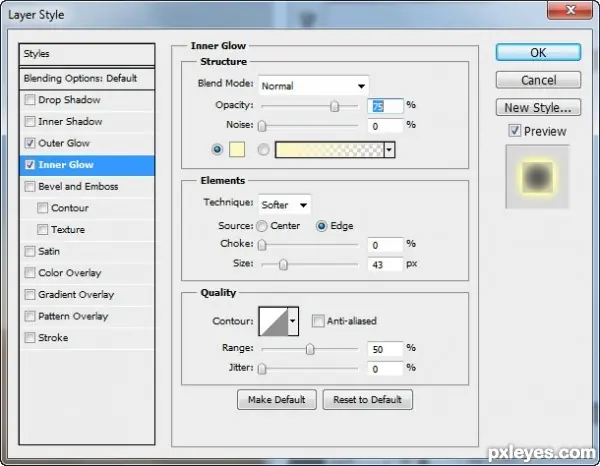
Resplandor interior
Todos los ajustes por defecto, sólo cambia
el modo de fusión: Normal
Color: # fff7c4
Tamaño elementos: 43px
Paso 10
Hemos llegado hasta aquí es el sol
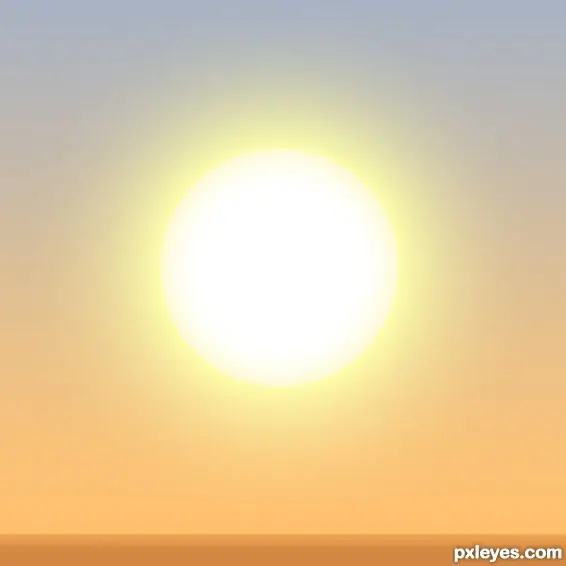
Paso 11
Vamos a crear una capa de cañas.
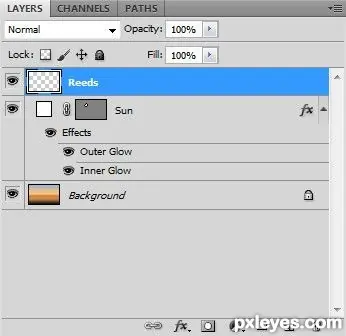
Paso 12
La elección de un conjunto de pinceles
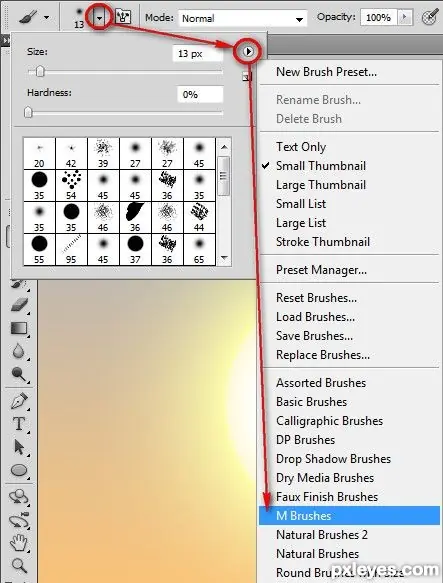
Paso 13
Seleccione cepillar "trama cruzada cerca"
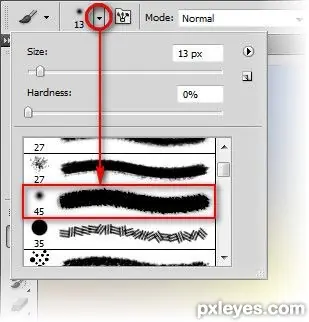
Paso 14
Al establecer el modo de pincel Pincel doble
espaciado: 25%
de dispersión: 0%
de visitas: 1

Paso 15
Color para el pincel, me tomé # 5e3e1c

Paso 16
Ahora cambiar el tamaño del pincel dibujar una línea de juncos, pulsando "[" y "]"
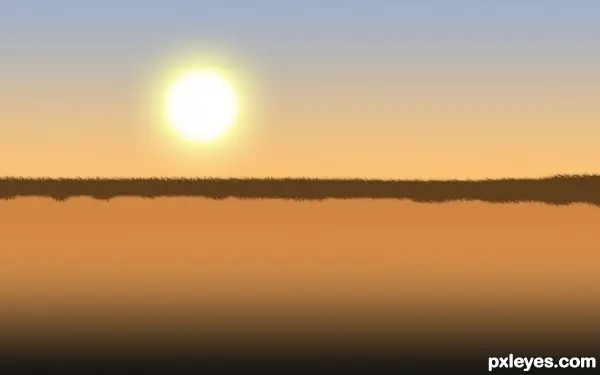
Paso 17
Aplicar Filtro> desenfoke> desenfoke demovimiento
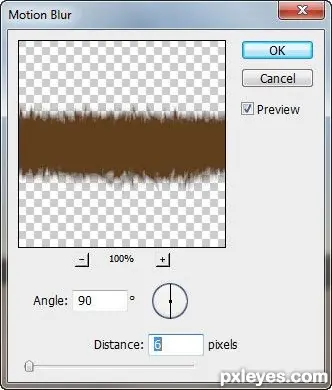
Paso 18
Tome la herramienta Pincel (B prensa), y establecer en la configuración de pincel Forma de la punta Tamaño: 3px Espacio: 60% Pincel doble espaciado: 80% de dispersión: 0% de visitas: 1
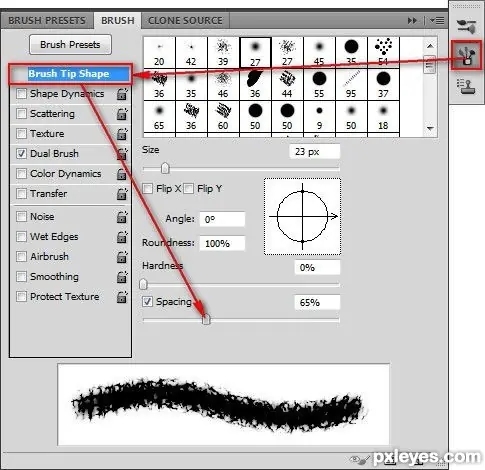
Paso 19
Dibuje la línea de costa, con la herramienta Pluma (P prensa) .
cepillo color # f8c27a
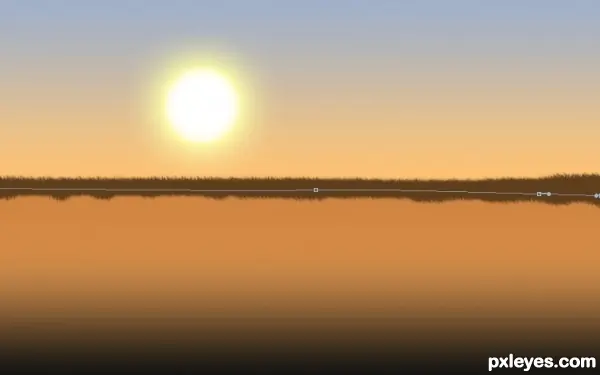
Paso 20
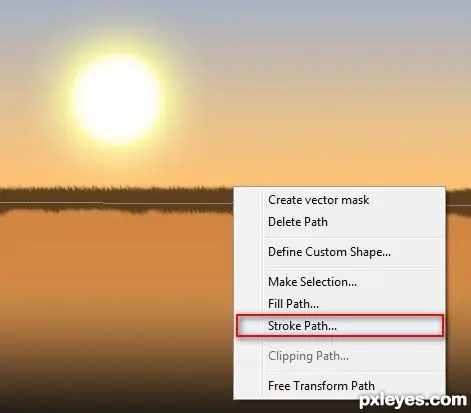
Haga clic derecho en el área de trabajo.
Seleccione Trazar ruta ...
Paso 21
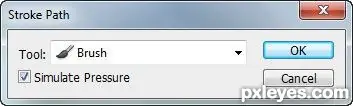
Seleccione cepillo y activar casilla Simular Presión
Paso 22
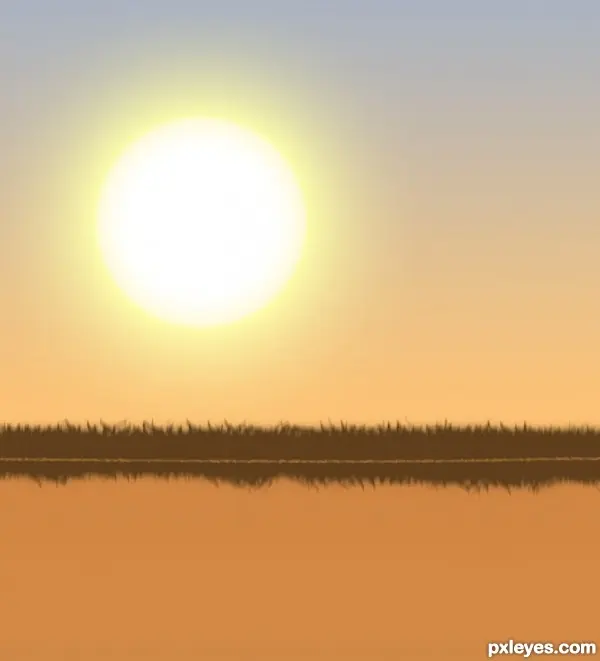
Obtener la línea de costa
Paso 23
Con las herramientas de "Dodge Tool" y "Burn Tool" están haciendo una iluminación desigual de las cañas. He utilizado la configuración de "medios tonos" en la barra de herramientas superior.
Paso 24
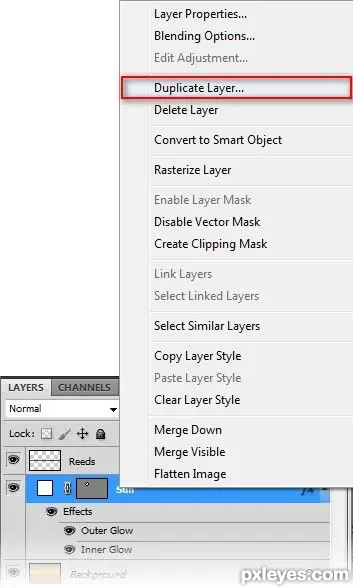
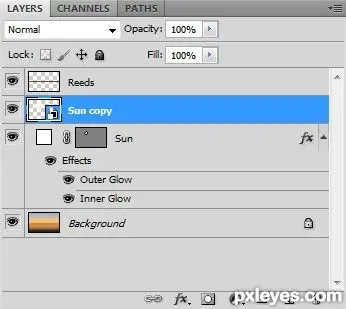
Vamos a crear un reflejo del sol en el agua. Duplicar la actual capa de "Sol"
Haga clic en el nombre de la capa y elija Duplicar capa ...
Paso 25
Nombre de la capa "Sol copia"
Transformar la nueva capa a un objeto inteligente. Capa> Objetos inteligentes> Convertir en objeto inteligente
Paso 26
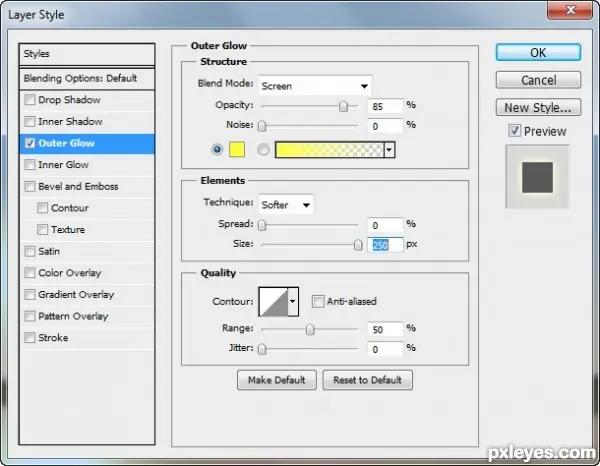
Seleccione Capa> Estilo de capa> Opciones de fusión ...
Resplandor exterior
de color: # ffff3e
Tamaño: 250px
Paso 27
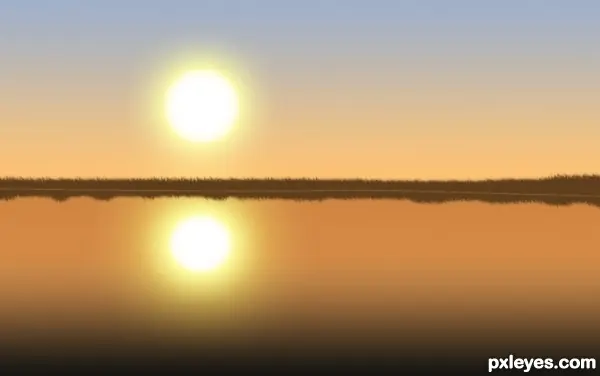
Reducir el tamaño del Sol, cerca de un tercio, incluso se puede duplicar. Y un poco aplastada verticalmente. Las acciones se llevan a cabo en la "Transformación libre" (combinación de teclas Ctrl + T)
Paso 28
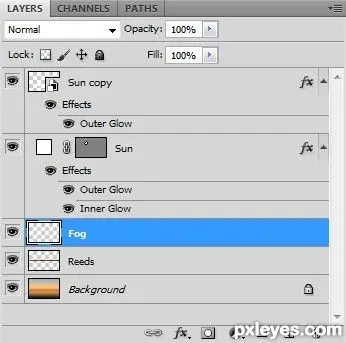
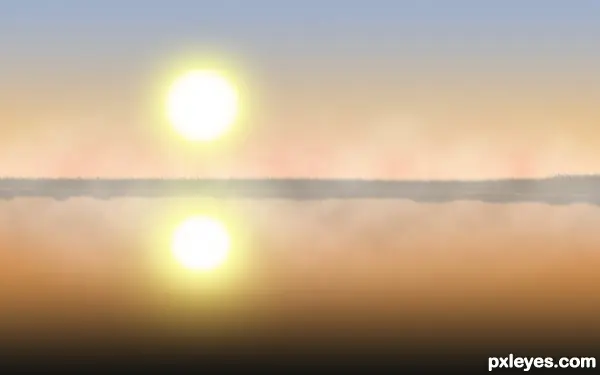
5. Crear una capa de "niebla".
Paso 29
En la paleta de colores establecer el color de primer plano de fondo gris claro - blanco.

Paso 30
Use Filter> Render> Nubes
Peel con el "Borrador" de herramientas superior y la parte inferior. Cepillo Propiedades Tamaño: 1000px Dureza: 0% dejando sólo la franja central de la niebla. Definir el tipo de mezcla: Divide
Paso 31
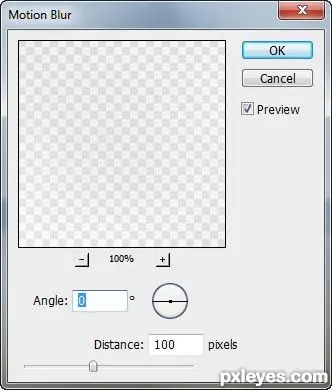
Aplicar Filtro> desenfoke> desenfoke de movimiento ... esta vez en la horizontal
Paso 32
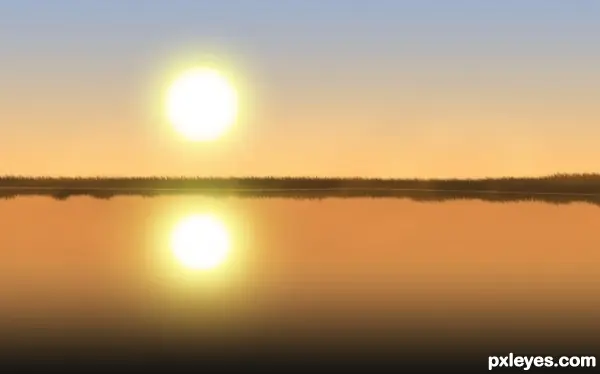
Duplicar la capa con la niebla.
Definir el tipo de mezcla: Luz focal, la transparencia - un 60%
Paso 33
Crear una nueva capa llamada "Bosque".
Defina el tipo de mezcla: Luminosidad.
Paso 34
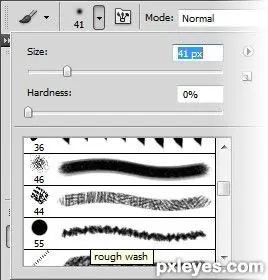
(Pulse B) seleccione cepillo de "Lavado Rough" set "М Pinceles"
color: # 4a2b09
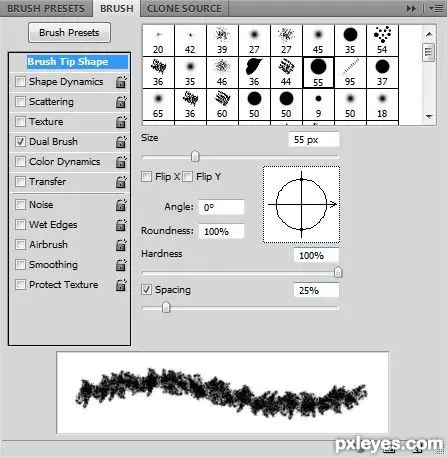
Paso 35
Cambiar la configuración de un cepillo
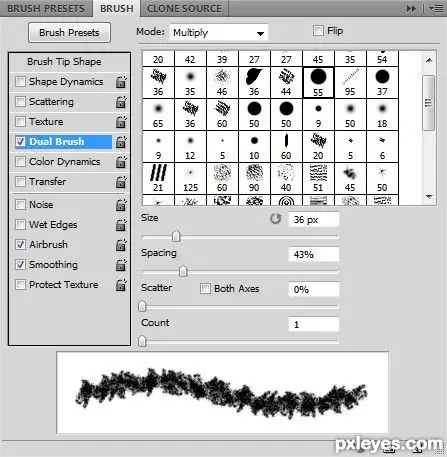
Paso 36
Y cambie la configuración
Paso 37
La parte inferior de los árboles, borrado de la herramienta Borrador, para dar la apariencia de niebla
tamaño es arbitrario. Dureza: 0%
Paso 38
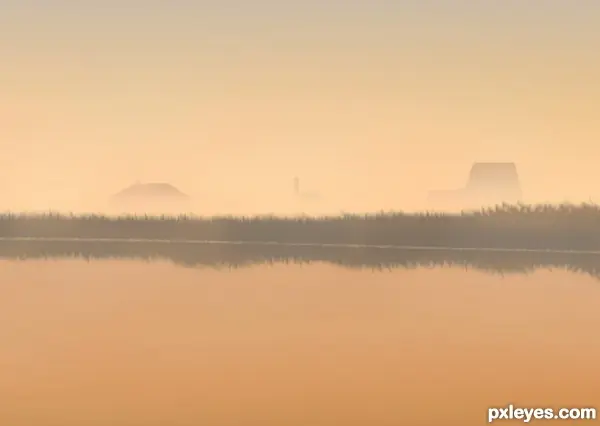
Añadir una capa a la que llaman "pueblo" Opacidad: 50%
Paso 39
Se pueden pintar con las cifras de Prensa (U) seguida de la transformación (Ctrl + T) o la herramienta de pluma (Pulse P) . A continuación, todas las capas, con las cifras de las casas se fusionaron en una sola y se trata del "borrador" de la herramienta. Quitar las partes más bajas de las casas (así como eliminado en el "Bosque"

 , se obtiene el efecto de la envolvente niebla.
color del pincel: # bf906c
Paso 40
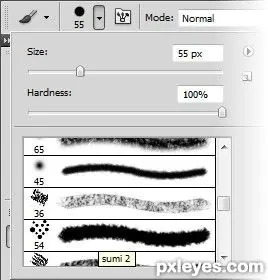
Horizonte lejano. Añadir una nueva capa. Pincel en él "sumi2"
Paso 41
Color: # cb9c6c
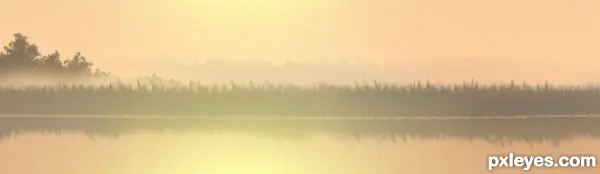
Paso 42
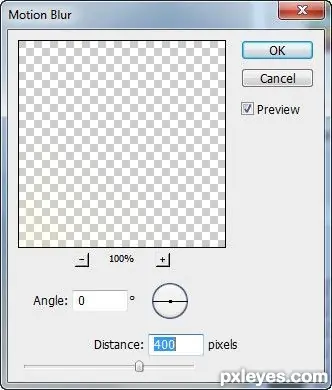
Etapa final. Fortalecimiento de la luz solar. Duplicar la capa con el reflejo del sol en el agua "Copia del Sol" .
Y de nuevo, se utiliza el bien conocido para nosotros Filtro> desenfoke> desenfoke de movimiento ...
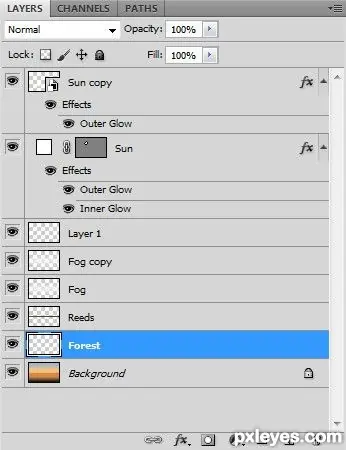
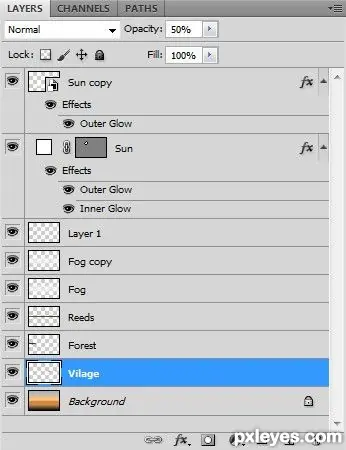
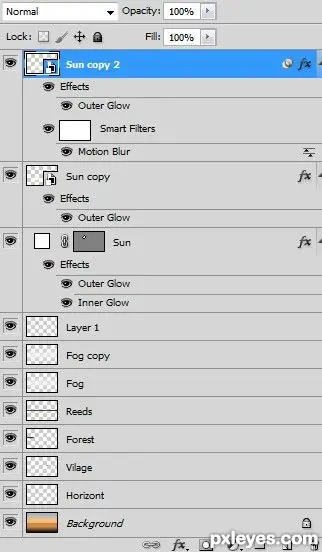
Paso 43
Capas tienen que estar en el siguiente orden
Paso 44
Golpeando la costa. se produce utilizando la herramienta "Dedo"
Hacer un borrón en la capa de "Reed" limpiando suavemente la frontera, quitando la nitidez demasiado, una línea creada anteriormente.
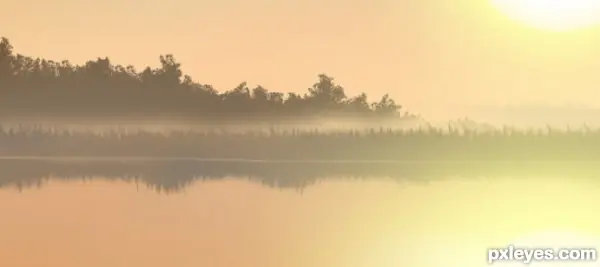
Paso 45
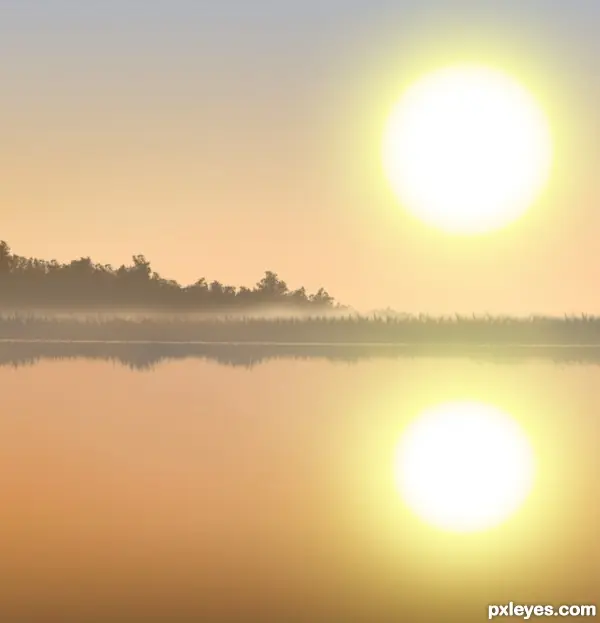
Resultado final
Algunos de mi post q te van a interesar