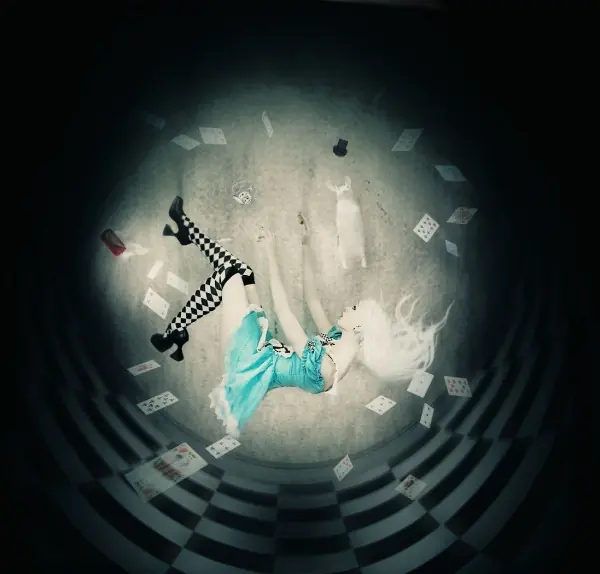
crear a alicia en el pais de las maravillas
Paso 1
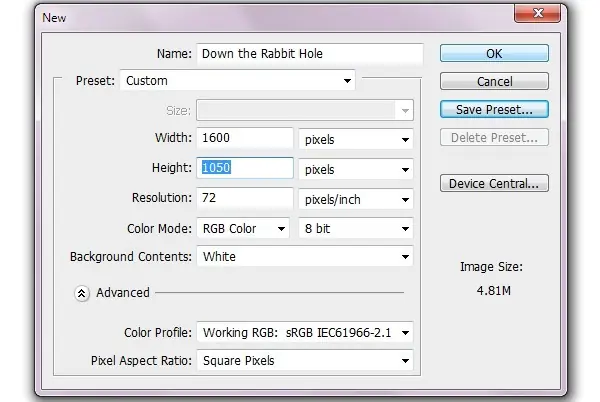
Inicie Photoshop y crear un nuevo documento. con el propósito de la práctica, estamos creando una imagen preparada para la Web. Por lo tanto, elegir 72 "píxeles por pulgada" y establecer la anchura y la altura a un tamaño de fondo de pantalla como 1680 x 1050.
Paso 2
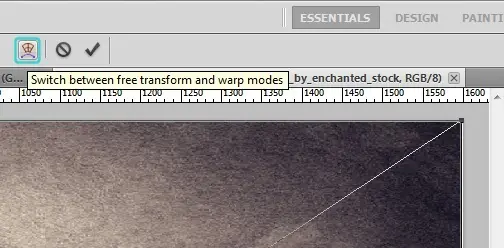
Seleccione la herramienta Cubo y llenar el fondo con negro. Haga clic en "Archivo> Colocar" y vaya a elegir el fondo victoriano. Haga clic en el botón de la deformación en la barra de herramientas de selección para activar el modo de Warp.
Paso 3
Distorsión de fondo es la parte más difícil de este proceso, y probablemente lo que va a pasar la mayor parte del tiempo perfeccionando. No se preocupe si usted no lo hacen perfecto ahora - puede seguir ajustándolo a medida que construye el resto de la imagen, por lo que se coloca alrededor de los otros elementos que se agregan.
Comienza la deformación del fondo en forma circular comenzando por los nodos principales. Tire hacia arriba y hacia adentro, y luego hacer lo mismo con las esquinas inferiores.
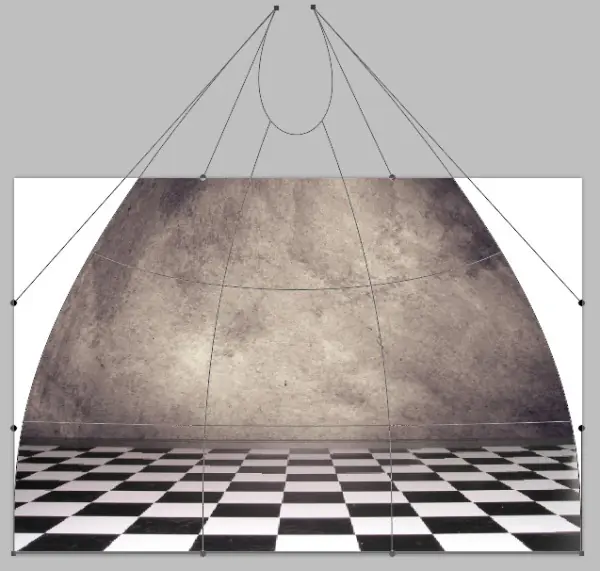
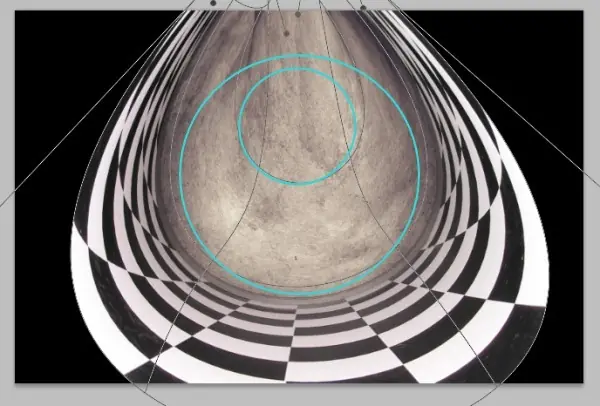
Proceda a crear una especie de esquema persona, lo que dobla el fondo en forma de lágrima.
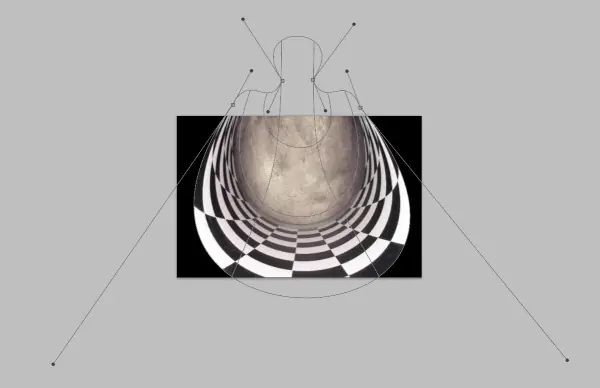
Imaginemos dos círculos en el centro como en el ejemplo siguiente. Continuar trabajando con los nodos hasta que las líneas centrales se espacian uniformemente y se inclinó en forma circular, dejando una abertura en la parte superior. Para crear la perspectiva hacia el fondo y el "frente" de la imagen, haga clic en la parte inferior "grasa" parte del fondo y se arrastra hacia el exterior. Trate de mantener las dos partes simétricas mediante la colocación de sus líneas y nodos de manera uniforme.
Paso 4
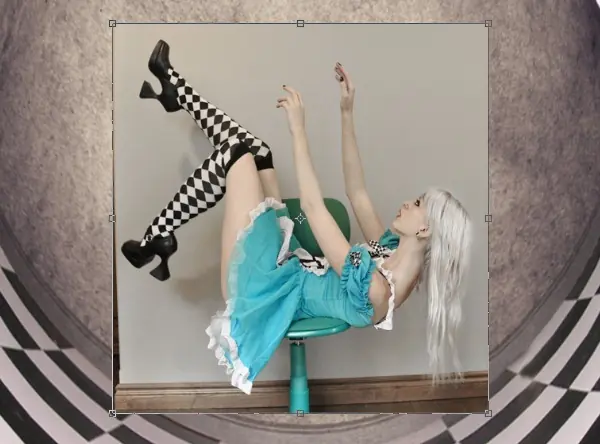
Una vez que han deformado el fondo a un punto en el que está satisfecho con, por ahora, haga clic en "Archivo> Colocar" y elegir la foto del modelo Alice. Escala a bajar un poco si se utiliza mis propuestas dimensiones del documento. Para ayudar a crear la idea de movimiento, arrastre hacia arriba en el nodo superior de enlongate la foto por unos 70 píxeles y la posición que lo que el modelo está por encima de la línea curva en la "vuelta" de la habitación, cerca de 250 píxeles desde la parte superior de la documento.
Paso 5
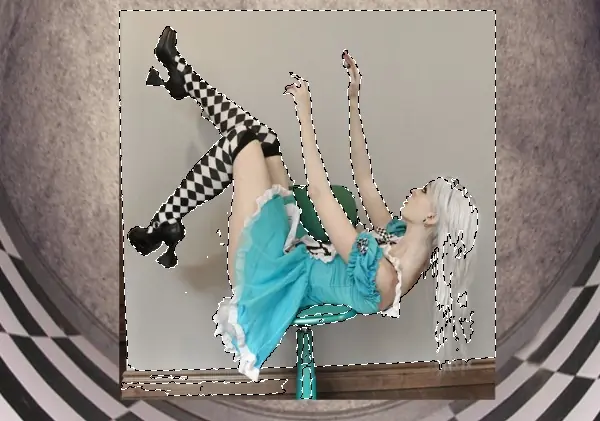
Seleccione la herramienta Varita mágica y establecer la tolerancia a la 15. Mantenga presionada la tecla Shift y clic izquierdo para seleccionar las áreas en torno al modelo. No se preocupe si usted consigue un poco de su pelo, ya que será capaz de traer de vuelta en el siguiente paso. Una vez que tenga la mayor parte del fondo seleccionado, elegir la opción "Capa> máscara de capa> Ocultar selección" desde el menú de Photoshop. Esto añade una máscara de selección de la capa del modelo que le permitirá pintar sobre las partes de la foto con negro o blanco para mostrar u ocultar partes de la imagen.
Paso 6
Seleccione la herramienta Pincel y establecer la opacidad al 50%. Cepille suavemente sobre las piezas que quedan visibles de fondo con negro. Recuerde que puede utilizar las teclas para cambiar el tamaño del pincel sobre la marcha. Cuando se trabaja en espacios reducidos oa lo largo de la piel del modelo, puede que le resulte más cómodo de usar la herramienta de lazo poligonal para delimitar el área antes de cepillarse a reducir el riesgo de errores. Para traer de vuelta cualquier parte del modelo que rozó, cambiar el color a blanco.
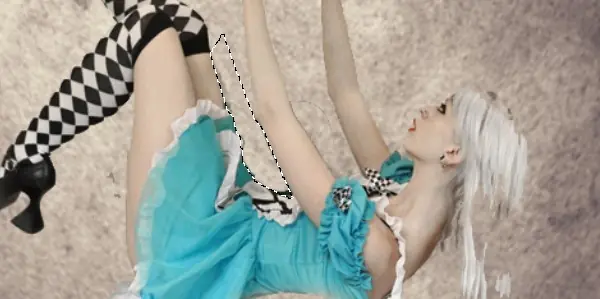
Así es como se debe buscar cuando haya terminado:
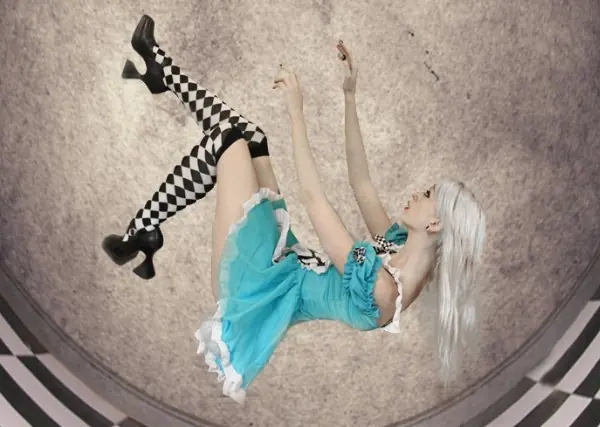
Paso 7
Crear una nueva capa llamada "gradiente". Haga clic en la herramienta Cubo de la barra de herramientas izquierda y elegir la herramienta de degradado. Establezca su frontal en negro y garantizar la "primer plano a transparente" gradiente es seleccionado en la barra de degradado opciones y haga clic en el "Degradado Radial" y casilla de verificación "Reverse".

Paso 8
Haga clic izquierdo en el documento justo por encima del vientre de la modelo y arrastre hacia abajo para ampliar la pendiente más allá del borde inferior del documento. Suelte el botón para crear el gradiente.
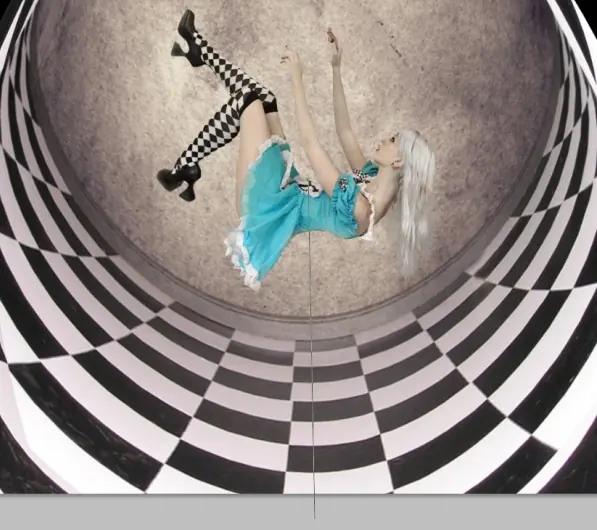
Seleccione la herramienta Mover y arrastre la parte inferior de la pendiente hacia abajo un poco para iluminar el suelo. Este es un buen punto para volver a ajustar el fondo si es necesario. Así es como la imagen debe ser hasta el momento:
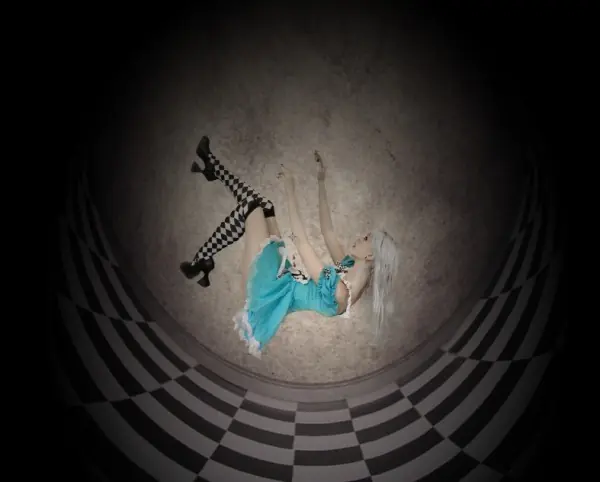
Paso 9
Seleccione la capa de degradado y haga clic en "máscara de capa> Capa> Descubrir todas." Asegúrese de que el plano se establece en negro y seleccione la herramienta Pincel. Establecer a cerca de 420 píxeles a 40% de opacidad y haga clic en un par de veces sobre el modelo para iluminar el área alrededor de ella.
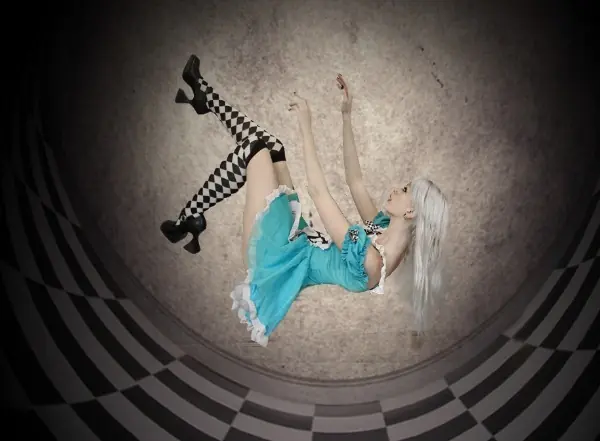
Paso 10
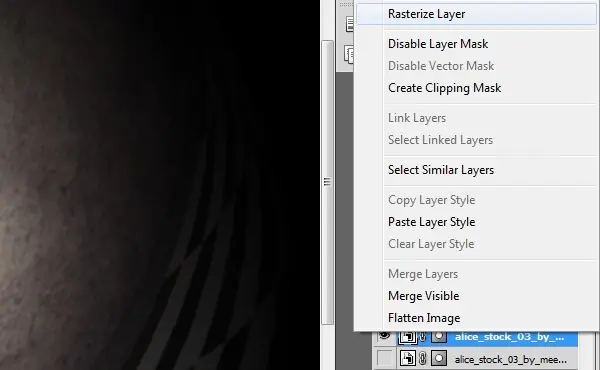
Haga clic en la capa del modelo y seleccione "Duplicar capa". Apague la capa original haciendo clic en el pequeño icono "ojo" a la izquierda del nombre de capa en el panel de capas. Righ-haga clic en la capa de copia y elegir la opción "Capa Rasterizar". Siempre es una buena idea para crear duplicados de las capas antes de hacer un cambio importante en él, en caso de que tenga que volver al estado original de la capa. Raserizing la capa le permitirá acceder a las opciones de ajustes, que antes no estaban disponibles.
Paso 11
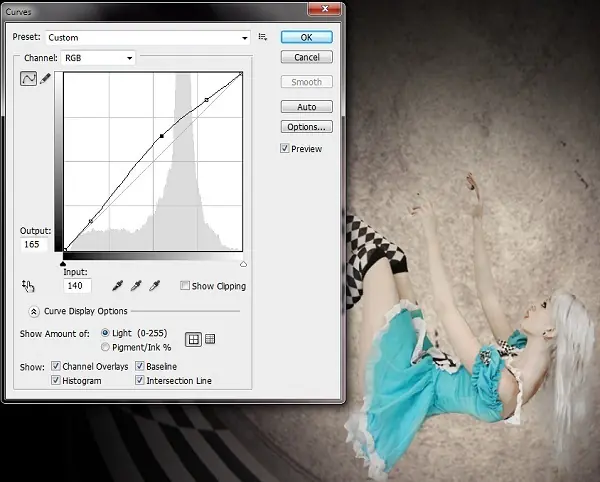
Con la Escogió el modelo de la capa de copia, haga clic en "Imagen> Ajustes> Curvas". Haga clic en la línea y arrastre tres nodos en su posición como se muestra aquí. Ajustes de curvas le permiten iluminar las partes del modelo, tales como la piel y el vestido mientras se mantiene un sólido nivel de negro y un brillo incluso en su pelo. Curvas de evitar demasiado contraste y soplado destaca que puede ser un problema cuando se utilizan herramientas similares, tales como Contraste / Brillo o ajustes de nivel.
Paso 12
El pelo de Alice está colgando hacia abajo, que no funcionará si queremos que ella parece estar disminuyendo. Para solucionar este problema, puede deformar el pelo se doblen hacia arriba, y usar algunos cepillos para el cabello personalizados para restaurar los detalles de las hebras. Comience usando la herramienta Lazo Poligonal para cortar el pelo. Copie esta nueva selección.
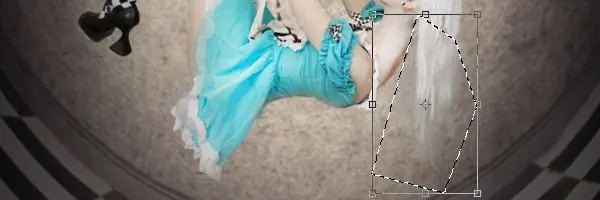
Crear una nueva capa y Shift + Cmd + hit V (Mac) o Mayús + Ctrl + V (PC) para pegar la selección en la capa. Añadir una máscara para eliminar el fondo. Seleccione la herramienta Mover y haga clic en el nodo de esquina de la selección del pelo. Haga clic en el "Warp" en la barra de herramientas superior y comenzar a arrastrar los nodos hacia arriba para crear una "U".
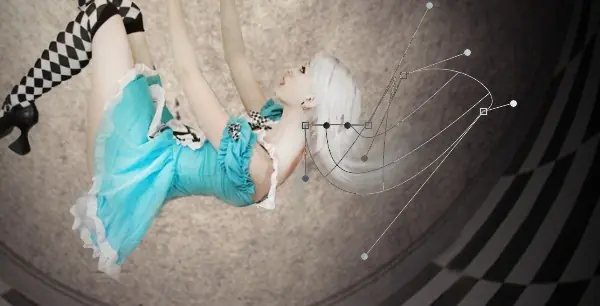
Paso 13
Crear una nueva capa llamada "pelo". Abra el panel de Cepillo y cargar el juego de cepillo para el cabello haciendo clic en el botón Gestor de ajustes preestablecidos ubicada en la parte inferior de la ventana del panel. Establecer el primer plano a blanco y elegir los cepillos de hebras de pelo para pintar con cierto detalle en el pelo que fluye en la capa de abajo. Utilice el panel de pincel para hacer girar los cepillos y establecer un tamaño adecuado. Desactive la casilla "Espacio" caja para una vista previa más.
Use un cepillo normal en 2px - 5px a cepillarse, en algunos aspectos más destacados para reducir las aristas duras que dejan algunos de los cepillos de pelo de hebras.
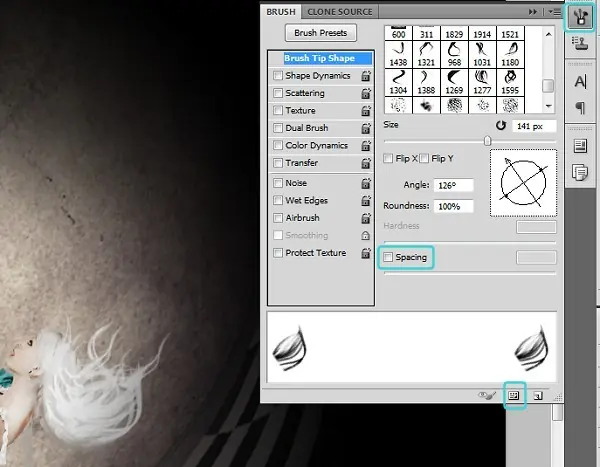
Paso 14
Añadir una máscara para la capa de pelo pintado y utilizar un cepillo suave en un 50% de opacidad o inferior a mezclar suavemente el borde de tu cabello en la coronilla de la cabeza de la modelo. Limpiar los bordes ásperos de otros que utilizan la máscara.
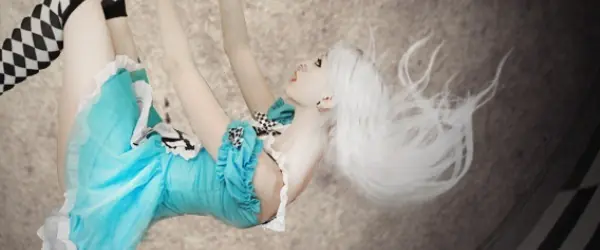
Paso 15
Vamos a añadir una dimensión al modelo mediante la creación de una cierta profundidad de campo. Seleccione la herramienta Blur y establecer la opacidad al 50%. Cepille el zapato izquierdo, pierna derecha, parte inferior de su vestido y el brazo derecho.
Paso 16
Haga clic derecho en la capa de Alice y seleccione "Duplicar capa". Cambiar el nombre de "Alice borroso" y se arrastra por debajo de la capa de Alice. Haga clic en el "Alice desenfoque" de la capa para seleccionarla y haga clic en "Filtro> Blur> Motion Blur". Ajuste el ángulo de "-90" y la distancia al "195".
Ajuste la capa a "Multiplicar" y utilizar la herramienta Borrador para eliminar el efecto borroso por debajo de la modelo.
Paso 17
Crear una nueva capa llamada "sombra de Alice." Seleccione la herramienta de degradado y establecer el primer plano a negro. Asegúrese de que el gradiente se sigue en "Radial" y desmarcar la opción "Reverse" opción de la barra de herramientas de degradado. Haga clic en el centro del piso de abajo el modelo y arrastre una línea corta a la derecha para crear un gradiente pequeño. Utilice la herramienta Mover para reducir la altura y la posición del gradiente por debajo del modelo que se muestra a continuación. Una vez que lo centra muy bien, reducir la opacidad de la capa a 70%.
Paso 18
Es hora de hacer una organización de pequeño proyecto. Mantenga presionada la tecla Mayús y seleccione las cuatro capas de Alice (incluido el invisible) y sus capas de pelo. Haga clic en "Capa> Nueva> Grupo de Capas" y el nombre de "Alice". Esto creará un grupo colapsado en su panel de capas que hace que sea más fácil hacer un seguimiento de cada elemento por separado de nuestra composición.
Paso 19
Seleccione "Nivel 1" o la capa con la imagen de fondo. Haga clic en "Archivo> Colocar" y elegir la foto del conejo. Reduce la escala a una proporcional conejo-tamaño y la posición por encima del modelo. Haga clic en la imagen y elige "Rotación" y gire ligeramente hacia la izquierda.
Paso 20
Seleccione la herramienta Lazo poligonal y crear una selección alrededor del conejo blanco en el centro. Presione Shift + Cmd + I (MAC) o Mayús + Ctrl + I (PC) para invertir la selección y haga clic en "Capa> máscara de capa> Ocultar selección." Establecer el primer plano a blanco y eliminar el fondo ramaining con la herramienta Pincel. Utilizar una opacidad inferior y más pequeño cepillo cuando se trabaja alrededor del borde de la piel por lo que se integra en el fondo mejor. Puede que le resulte más fácil ver lo que está haciendo al apagar la capa de degradado, por el momento.
Paso 21
El conejo es un poco de color rosa. Esto se puede solucionar fácilmente haciendo clic en "Imagen> Tono automático". Si esta opción está desactivada, haga clic derecho en la capa de conejo y elegir la opción "Rasterizar".
Vamos a equilibrar un poco más. Haga clic en "Imagen> Ajustes> Equilibrio de color" y escriba "-35" en el primer cuadro de color de los niveles, o deslice el control deslizante hacia la parte superior hasta que su color rosado Cian desaparece.:
Paso 22
Haga clic en "Archivo> Colocar" y elegir la foto sombrero de copa. Reduce la escala a un tamaño apropiado para el conejo y colocarla encima de él. Haga clic en la esquina de la imagen y elegir la opción "Girar". Rotar la imagen ligeramente hacia la derecha.
Paso 23
Debido a que esta imagen tiene un fondo gris, podemos utilizar un método rápido para la eliminación de la misma. Haga doble clic en la capa de sombrero para abrir la ventana de Estilo de capa. Bajo la "Mezcla si" sección, arrastre el deslizador superior a la izquierda a aproximadamente 170 o hasta que la mayor parte del fondo desaparece.
Añadir una máscara para afinar los bordes y retirar cualquier fondo sigue siendo visible.
Paso 24
Coloque la foto del reloj de bolsillo en su composición. Reduce la escala de proporción y colocarla a la izquierda. Haga clic en "Filtro> Enfocar> Enfocar" para traer un poco de detalle. Utilice la herramienta Varita mágica para seleccionar el fondo blanquecino y haga clic en "máscara de capa> Capa> Ocultar selección."
Paso 25
Haga clic en la capa de reloj de bolsillo y elegir la opción "Duplicar capa". Arrastre la copia por debajo de la original. Haga clic en la copia y elegir la opción "Convertir en objeto inteligente."
Haga clic en "Filtro> Blur> Motion Blur" en el menú de Photoshop y ajustar la distancia de "50". Cambiar el modo de esta capa a "Multiplicar" en el menú desplegable en el panel Capa.
Repita este proceso para crear una copia de la capa de conejo y desenfoque. Mover un poco hacia la derecha y reducir la opacidad de la capa a 60%.
Paso 26
Abra el PSD vela y seleccione la capa que contiene la vela de su elección. Utilice la herramienta Marco Rectangular para seleccionar la vela y copiarlo. Volver a la composición de su Alicia y haga clic en "Editar> Pegado especial> Pegar in situ". De bajar la vela y colocarla a la izquierda.
Haga clic en la miniatura de la máscara para la capa de degradado (asegúrese de que la capa está activada.) Ponga el frontal en negro y seleccione un cepillo redondo. Ajuste el tamaño de 175 y la Opacidad al 50% y haga clic en un par de veces sobre el área de llama de una vela para iluminar.
Paso 27
Haga clic en la herramienta de desenfoque en la barra de la izquierda y elegir la herramienta Dedo. Ajuste el tamaño a 10 y de la fuerza a 55 y ensuciar la llama (s) de la vela hacia arriba para dar la impresión de movimiento.
Paso 28
Crear una nueva capa llamada "humo". Seleccione la herramienta Pincel, abra el panel de cepillo y cargar los pinceles de humo (véase el paso 13, si se le olvidó cómo hacerlo.) Seleccione el "Pincel muestreado 3" y haga clic una vez sobre la llama de una vela. Para ver los nombres de los pinceles, pasa el ratón sobre la miniatura y esperar un momento para la información sobre herramientas a aparecer.
Utilice la herramienta Mover para enlongate el humo de unos 100 píxeles.
Paso 29
Haga clic en "Archivo> Colocar" y elegir la imagen jugando a las cartas. Reduce la escala un poco y luego arrastre la capa por debajo de la "Alicia" del grupo. Añadir una máscara para la capa y el pincel sobre algunas de las tarjetas para diluirse.
Ajuste el modo de capa a Linear Burn cuando haya terminado.
Paso 30
Guarde el PSD. Usted tiene una composición completa, pero todavía no acaba de tener el derecho de ánimo. Los siguientes pasos le guiará a través de cómo utilizar algunas técnicas para ajustar la iluminación y el tono de la imagen final.
Mantenga presionada la tecla Mayús y seleccione todas las capas en el panel Capa. Haga clic en "Capa> Nueva> Grupo de Capas" y el nombre de "compuesto". Haga clic en el grupo y seleccione "Duplicar Grupo." Haga clic en la copia del grupo y seleccione "Grupo de mezcla". Establecer el modo de capa resultante de la fusión de "Pantalla" y reducir la opacidad al 60%.
Paso 31
Haga clic en "Capa Capa> Nueva relleno> Color sólido: y haga clic en" Aceptar "Enter" 2d260a "en el campo # y haga clic en" Aceptar "Cambiar el modo de capa" Pantalla "...
Paso 32
Añadir otra capa de relleno con color sólido. Escriba "0a1a25" en el campo # y haga clic en "Aceptar". Establezca este modo de capa a la "exclusión".
Paso 33
Crear una tercera capa relleno de color sólido en "FFCC00". Establezca este modo de capa a "Multiplicar" y reducir la opacidad al 10%
Paso 34
Haga clic en "Capa> Acoplar imagen". Haga clic en "Imagen> Ajustes> Color Selectivo" y seleccione "negros" de la lista Colores. Escriba "12" en el campo amarillos y "54" en el campo negros. Seleccione "Absoluto" y haga clic en "Aceptar".
Paso 35
Haga clic derecho en la capa de aplanado de la imagen y seleccione "Duplicar". Haga clic en "Imagen> Ajustes> Tono / Saturación". Escriba "-80" en el campo de saturación, asegúrese de que "Colorear" no está marcada y haga clic en "Aceptar"
Paso 36
Ajuste el modo de capa a "Multiplicar" y reducir la opacidad al 80%. Así es como la imagen debe ser hasta el momento:
Paso 37
Haga clic en la capa y elegir la opción "Combinar hacia abajo". Haga clic en "Imagen> Ajustes> Equilibrio de color" y escriba "-34" en el primer campo o deslice el control deslizante de la parte superior un poco a la izquierda. Escriba "22" en el tercer campo o deslice la barra de abajo a la derecha hasta que la imagen tiene un tinte de color aqua.
Paso 38
Haga clic en "Imagen> Ajustes> Curvas". Establecer los puntos como se muestra a continuación o experimento para conseguir un look que te gusta.
Paso 39
Haga clic en la capa y seleccione "Duplicar". Haga clic en "Filtro> Desenfocar> Desenfoque radial" del menú de Photoshop. Ajuste la cantidad de "10," Método de Desenfoque de "Spin" y la calidad de "mejor". Establezca este modo de capa a "Luminosidad" y reducir la opacidad al 30%.
Paso 40
Seleccione la herramienta easer y establecer el tamaño a 600 y la Opacidad al 50%. Haga clic en un par de veces en el centro de la imagen sobre el modelo para reducir el desenfoque y llevar a los objetos en "foco".
Resultado final:
Inicie Photoshop y crear un nuevo documento. con el propósito de la práctica, estamos creando una imagen preparada para la Web. Por lo tanto, elegir 72 "píxeles por pulgada" y establecer la anchura y la altura a un tamaño de fondo de pantalla como 1680 x 1050.
Paso 2
Seleccione la herramienta Cubo y llenar el fondo con negro. Haga clic en "Archivo> Colocar" y vaya a elegir el fondo victoriano. Haga clic en el botón de la deformación en la barra de herramientas de selección para activar el modo de Warp.
Paso 3
Distorsión de fondo es la parte más difícil de este proceso, y probablemente lo que va a pasar la mayor parte del tiempo perfeccionando. No se preocupe si usted no lo hacen perfecto ahora - puede seguir ajustándolo a medida que construye el resto de la imagen, por lo que se coloca alrededor de los otros elementos que se agregan.
Comienza la deformación del fondo en forma circular comenzando por los nodos principales. Tire hacia arriba y hacia adentro, y luego hacer lo mismo con las esquinas inferiores.
Proceda a crear una especie de esquema persona, lo que dobla el fondo en forma de lágrima.
Imaginemos dos círculos en el centro como en el ejemplo siguiente. Continuar trabajando con los nodos hasta que las líneas centrales se espacian uniformemente y se inclinó en forma circular, dejando una abertura en la parte superior. Para crear la perspectiva hacia el fondo y el "frente" de la imagen, haga clic en la parte inferior "grasa" parte del fondo y se arrastra hacia el exterior. Trate de mantener las dos partes simétricas mediante la colocación de sus líneas y nodos de manera uniforme.
Paso 4
Una vez que han deformado el fondo a un punto en el que está satisfecho con, por ahora, haga clic en "Archivo> Colocar" y elegir la foto del modelo Alice. Escala a bajar un poco si se utiliza mis propuestas dimensiones del documento. Para ayudar a crear la idea de movimiento, arrastre hacia arriba en el nodo superior de enlongate la foto por unos 70 píxeles y la posición que lo que el modelo está por encima de la línea curva en la "vuelta" de la habitación, cerca de 250 píxeles desde la parte superior de la documento.
Paso 5
Seleccione la herramienta Varita mágica y establecer la tolerancia a la 15. Mantenga presionada la tecla Shift y clic izquierdo para seleccionar las áreas en torno al modelo. No se preocupe si usted consigue un poco de su pelo, ya que será capaz de traer de vuelta en el siguiente paso. Una vez que tenga la mayor parte del fondo seleccionado, elegir la opción "Capa> máscara de capa> Ocultar selección" desde el menú de Photoshop. Esto añade una máscara de selección de la capa del modelo que le permitirá pintar sobre las partes de la foto con negro o blanco para mostrar u ocultar partes de la imagen.
Paso 6
Seleccione la herramienta Pincel y establecer la opacidad al 50%. Cepille suavemente sobre las piezas que quedan visibles de fondo con negro. Recuerde que puede utilizar las teclas
para cambiar el tamaño del pincel sobre la marcha. Cuando se trabaja en espacios reducidos oa lo largo de la piel del modelo, puede que le resulte más cómodo de usar la herramienta de lazo poligonal para delimitar el área antes de cepillarse a reducir el riesgo de errores. Para traer de vuelta cualquier parte del modelo que rozó, cambiar el color a blanco.
Así es como se debe buscar cuando haya terminado:
Paso 7
Crear una nueva capa llamada "gradiente". Haga clic en la herramienta Cubo de la barra de herramientas izquierda y elegir la herramienta de degradado. Establezca su frontal en negro y garantizar la "primer plano a transparente" gradiente es seleccionado en la barra de degradado opciones y haga clic en el "Degradado Radial" y casilla de verificación "Reverse".
Paso 8
Haga clic izquierdo en el documento justo por encima del vientre de la modelo y arrastre hacia abajo para ampliar la pendiente más allá del borde inferior del documento. Suelte el botón para crear el gradiente.
Seleccione la herramienta Mover y arrastre la parte inferior de la pendiente hacia abajo un poco para iluminar el suelo. Este es un buen punto para volver a ajustar el fondo si es necesario. Así es como la imagen debe ser hasta el momento:
Paso 9
Seleccione la capa de degradado y haga clic en "máscara de capa> Capa> Descubrir todas." Asegúrese de que el plano se establece en negro y seleccione la herramienta Pincel. Establecer a cerca de 420 píxeles a 40% de opacidad y haga clic en un par de veces sobre el modelo para iluminar el área alrededor de ella.
Paso 10
Haga clic en la capa del modelo y seleccione "Duplicar capa". Apague la capa original haciendo clic en el pequeño icono "ojo" a la izquierda del nombre de capa en el panel de capas. Righ-haga clic en la capa de copia y elegir la opción "Capa Rasterizar". Siempre es una buena idea para crear duplicados de las capas antes de hacer un cambio importante en él, en caso de que tenga que volver al estado original de la capa. Raserizing la capa le permitirá acceder a las opciones de ajustes, que antes no estaban disponibles.
Paso 11
Con la Escogió el modelo de la capa de copia, haga clic en "Imagen> Ajustes> Curvas". Haga clic en la línea y arrastre tres nodos en su posición como se muestra aquí. Ajustes de curvas le permiten iluminar las partes del modelo, tales como la piel y el vestido mientras se mantiene un sólido nivel de negro y un brillo incluso en su pelo. Curvas de evitar demasiado contraste y soplado destaca que puede ser un problema cuando se utilizan herramientas similares, tales como Contraste / Brillo o ajustes de nivel.
Paso 12
El pelo de Alice está colgando hacia abajo, que no funcionará si queremos que ella parece estar disminuyendo. Para solucionar este problema, puede deformar el pelo se doblen hacia arriba, y usar algunos cepillos para el cabello personalizados para restaurar los detalles de las hebras. Comience usando la herramienta Lazo Poligonal para cortar el pelo. Copie esta nueva selección.
Crear una nueva capa y Shift + Cmd + hit V (Mac) o Mayús + Ctrl + V (PC) para pegar la selección en la capa. Añadir una máscara para eliminar el fondo. Seleccione la herramienta Mover y haga clic en el nodo de esquina de la selección del pelo. Haga clic en el "Warp" en la barra de herramientas superior y comenzar a arrastrar los nodos hacia arriba para crear una "U".
Paso 13
Crear una nueva capa llamada "pelo". Abra el panel de Cepillo y cargar el juego de cepillo para el cabello haciendo clic en el botón Gestor de ajustes preestablecidos ubicada en la parte inferior de la ventana del panel. Establecer el primer plano a blanco y elegir los cepillos de hebras de pelo para pintar con cierto detalle en el pelo que fluye en la capa de abajo. Utilice el panel de pincel para hacer girar los cepillos y establecer un tamaño adecuado. Desactive la casilla "Espacio" caja para una vista previa más.
Use un cepillo normal en 2px - 5px a cepillarse, en algunos aspectos más destacados para reducir las aristas duras que dejan algunos de los cepillos de pelo de hebras.
Paso 14
Añadir una máscara para la capa de pelo pintado y utilizar un cepillo suave en un 50% de opacidad o inferior a mezclar suavemente el borde de tu cabello en la coronilla de la cabeza de la modelo. Limpiar los bordes ásperos de otros que utilizan la máscara.
Paso 15
Vamos a añadir una dimensión al modelo mediante la creación de una cierta profundidad de campo. Seleccione la herramienta Blur y establecer la opacidad al 50%. Cepille el zapato izquierdo, pierna derecha, parte inferior de su vestido y el brazo derecho.
Paso 16
Haga clic derecho en la capa de Alice y seleccione "Duplicar capa". Cambiar el nombre de "Alice borroso" y se arrastra por debajo de la capa de Alice. Haga clic en el "Alice desenfoque" de la capa para seleccionarla y haga clic en "Filtro> Blur> Motion Blur". Ajuste el ángulo de "-90" y la distancia al "195".
Ajuste la capa a "Multiplicar" y utilizar la herramienta Borrador para eliminar el efecto borroso por debajo de la modelo.
Paso 17
Crear una nueva capa llamada "sombra de Alice." Seleccione la herramienta de degradado y establecer el primer plano a negro. Asegúrese de que el gradiente se sigue en "Radial" y desmarcar la opción "Reverse" opción de la barra de herramientas de degradado. Haga clic en el centro del piso de abajo el modelo y arrastre una línea corta a la derecha para crear un gradiente pequeño. Utilice la herramienta Mover para reducir la altura y la posición del gradiente por debajo del modelo que se muestra a continuación. Una vez que lo centra muy bien, reducir la opacidad de la capa a 70%.
Paso 18
Es hora de hacer una organización de pequeño proyecto. Mantenga presionada la tecla Mayús y seleccione las cuatro capas de Alice (incluido el invisible) y sus capas de pelo. Haga clic en "Capa> Nueva> Grupo de Capas" y el nombre de "Alice". Esto creará un grupo colapsado en su panel de capas que hace que sea más fácil hacer un seguimiento de cada elemento por separado de nuestra composición.
Paso 19
Seleccione "Nivel 1" o la capa con la imagen de fondo. Haga clic en "Archivo> Colocar" y elegir la foto del conejo. Reduce la escala a una proporcional conejo-tamaño y la posición por encima del modelo. Haga clic en la imagen y elige "Rotación" y gire ligeramente hacia la izquierda.
Paso 20
Seleccione la herramienta Lazo poligonal y crear una selección alrededor del conejo blanco en el centro. Presione Shift + Cmd + I (MAC) o Mayús + Ctrl + I (PC) para invertir la selección y haga clic en "Capa> máscara de capa> Ocultar selección." Establecer el primer plano a blanco y eliminar el fondo ramaining con la herramienta Pincel. Utilizar una opacidad inferior y más pequeño cepillo cuando se trabaja alrededor del borde de la piel por lo que se integra en el fondo mejor. Puede que le resulte más fácil ver lo que está haciendo al apagar la capa de degradado, por el momento.
Paso 21
El conejo es un poco de color rosa. Esto se puede solucionar fácilmente haciendo clic en "Imagen> Tono automático". Si esta opción está desactivada, haga clic derecho en la capa de conejo y elegir la opción "Rasterizar".
Vamos a equilibrar un poco más. Haga clic en "Imagen> Ajustes> Equilibrio de color" y escriba "-35" en el primer cuadro de color de los niveles, o deslice el control deslizante hacia la parte superior hasta que su color rosado Cian desaparece.:
Paso 22
Haga clic en "Archivo> Colocar" y elegir la foto sombrero de copa. Reduce la escala a un tamaño apropiado para el conejo y colocarla encima de él. Haga clic en la esquina de la imagen y elegir la opción "Girar". Rotar la imagen ligeramente hacia la derecha.
Paso 23
Debido a que esta imagen tiene un fondo gris, podemos utilizar un método rápido para la eliminación de la misma. Haga doble clic en la capa de sombrero para abrir la ventana de Estilo de capa. Bajo la "Mezcla si" sección, arrastre el deslizador superior a la izquierda a aproximadamente 170 o hasta que la mayor parte del fondo desaparece.
Añadir una máscara para afinar los bordes y retirar cualquier fondo sigue siendo visible.
Paso 24
Coloque la foto del reloj de bolsillo en su composición. Reduce la escala de proporción y colocarla a la izquierda. Haga clic en "Filtro> Enfocar> Enfocar" para traer un poco de detalle. Utilice la herramienta Varita mágica para seleccionar el fondo blanquecino y haga clic en "máscara de capa> Capa> Ocultar selección."
Paso 25
Haga clic en la capa de reloj de bolsillo y elegir la opción "Duplicar capa". Arrastre la copia por debajo de la original. Haga clic en la copia y elegir la opción "Convertir en objeto inteligente."
Haga clic en "Filtro> Blur> Motion Blur" en el menú de Photoshop y ajustar la distancia de "50". Cambiar el modo de esta capa a "Multiplicar" en el menú desplegable en el panel Capa.
Repita este proceso para crear una copia de la capa de conejo y desenfoque. Mover un poco hacia la derecha y reducir la opacidad de la capa a 60%.
Paso 26
Abra el PSD vela y seleccione la capa que contiene la vela de su elección. Utilice la herramienta Marco Rectangular para seleccionar la vela y copiarlo. Volver a la composición de su Alicia y haga clic en "Editar> Pegado especial> Pegar in situ". De bajar la vela y colocarla a la izquierda.
Haga clic en la miniatura de la máscara para la capa de degradado (asegúrese de que la capa está activada.) Ponga el frontal en negro y seleccione un cepillo redondo. Ajuste el tamaño de 175 y la Opacidad al 50% y haga clic en un par de veces sobre el área de llama de una vela para iluminar.
Paso 27
Haga clic en la herramienta de desenfoque en la barra de la izquierda y elegir la herramienta Dedo. Ajuste el tamaño a 10 y de la fuerza a 55 y ensuciar la llama (s) de la vela hacia arriba para dar la impresión de movimiento.
Paso 28
Crear una nueva capa llamada "humo". Seleccione la herramienta Pincel, abra el panel de cepillo y cargar los pinceles de humo (véase el paso 13, si se le olvidó cómo hacerlo.) Seleccione el "Pincel muestreado 3" y haga clic una vez sobre la llama de una vela. Para ver los nombres de los pinceles, pasa el ratón sobre la miniatura y esperar un momento para la información sobre herramientas a aparecer.
Utilice la herramienta Mover para enlongate el humo de unos 100 píxeles.
Paso 29
Haga clic en "Archivo> Colocar" y elegir la imagen jugando a las cartas. Reduce la escala un poco y luego arrastre la capa por debajo de la "Alicia" del grupo. Añadir una máscara para la capa y el pincel sobre algunas de las tarjetas para diluirse.
Ajuste el modo de capa a Linear Burn cuando haya terminado.
Paso 30
Guarde el PSD. Usted tiene una composición completa, pero todavía no acaba de tener el derecho de ánimo. Los siguientes pasos le guiará a través de cómo utilizar algunas técnicas para ajustar la iluminación y el tono de la imagen final.
Mantenga presionada la tecla Mayús y seleccione todas las capas en el panel Capa. Haga clic en "Capa> Nueva> Grupo de Capas" y el nombre de "compuesto". Haga clic en el grupo y seleccione "Duplicar Grupo." Haga clic en la copia del grupo y seleccione "Grupo de mezcla". Establecer el modo de capa resultante de la fusión de "Pantalla" y reducir la opacidad al 60%.
Paso 31
Haga clic en "Capa Capa> Nueva relleno> Color sólido: y haga clic en" Aceptar "Enter" 2d260a "en el campo # y haga clic en" Aceptar "Cambiar el modo de capa" Pantalla "...
Paso 32
Añadir otra capa de relleno con color sólido. Escriba "0a1a25" en el campo # y haga clic en "Aceptar". Establezca este modo de capa a la "exclusión".
Paso 33
Crear una tercera capa relleno de color sólido en "FFCC00". Establezca este modo de capa a "Multiplicar" y reducir la opacidad al 10%
Paso 34
Haga clic en "Capa> Acoplar imagen". Haga clic en "Imagen> Ajustes> Color Selectivo" y seleccione "negros" de la lista Colores. Escriba "12" en el campo amarillos y "54" en el campo negros. Seleccione "Absoluto" y haga clic en "Aceptar".
Paso 35
Haga clic derecho en la capa de aplanado de la imagen y seleccione "Duplicar". Haga clic en "Imagen> Ajustes> Tono / Saturación". Escriba "-80" en el campo de saturación, asegúrese de que "Colorear" no está marcada y haga clic en "Aceptar"
Paso 36
Ajuste el modo de capa a "Multiplicar" y reducir la opacidad al 80%. Así es como la imagen debe ser hasta el momento:
Paso 37
Haga clic en la capa y elegir la opción "Combinar hacia abajo". Haga clic en "Imagen> Ajustes> Equilibrio de color" y escriba "-34" en el primer campo o deslice el control deslizante de la parte superior un poco a la izquierda. Escriba "22" en el tercer campo o deslice la barra de abajo a la derecha hasta que la imagen tiene un tinte de color aqua.
Paso 38
Haga clic en "Imagen> Ajustes> Curvas". Establecer los puntos como se muestra a continuación o experimento para conseguir un look que te gusta.
Paso 39
Haga clic en la capa y seleccione "Duplicar". Haga clic en "Filtro> Desenfocar> Desenfoque radial" del menú de Photoshop. Ajuste la cantidad de "10," Método de Desenfoque de "Spin" y la calidad de "mejor". Establezca este modo de capa a "Luminosidad" y reducir la opacidad al 30%.
Paso 40
Seleccione la herramienta easer y establecer el tamaño a 600 y la Opacidad al 50%. Haga clic en un par de veces en el centro de la imagen sobre el modelo para reducir el desenfoque y llevar a los objetos en "foco".
Resultado final:
SI keres q te siga mandar MP
 [/size]
[/align]
[/color]
Mi favaritos post : 3