Texto agua
Paso 1
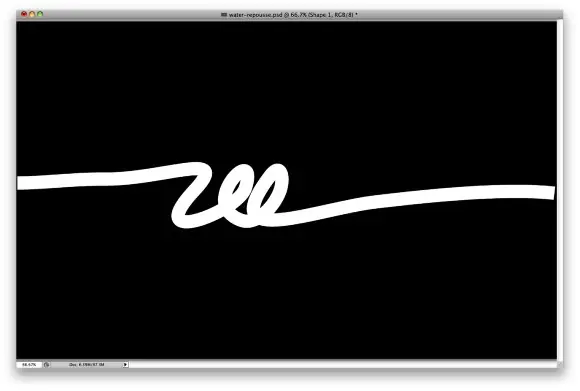
Abrir Photoshop y crear un nuevo documento. Llenar la capa de fondo con negro y el uso de la herramienta Pincel (B) o importar un archivo vectorial con un texto escrito a mano. Puede que usé en el archivo PSD que se puede descargar en la final de este tutorial.
Paso 2
Si se crea un texto con la herramienta pincel o la importación de un vector y pegarlo como mapa de bits, crear un marco de selección de la zona en la que desea aplicar repujado . Con la selección activa ir a la Selección 3D> Repujado> actual.
Paso 3
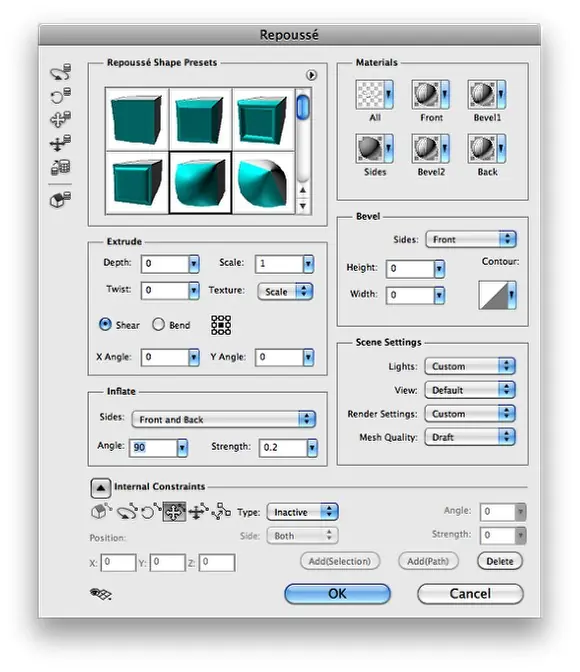
Para crear el efecto del agua que se utilice el Inflar preestablecido y más o menos los mismos valores que hemos utilizado en el paso anterior, el tipo de Inflar 3D. Cambiar la profundidad de 0 y la escala a 1 , también para el inflado , cambiar las diapositivas de frente y la cara.
Paso 4
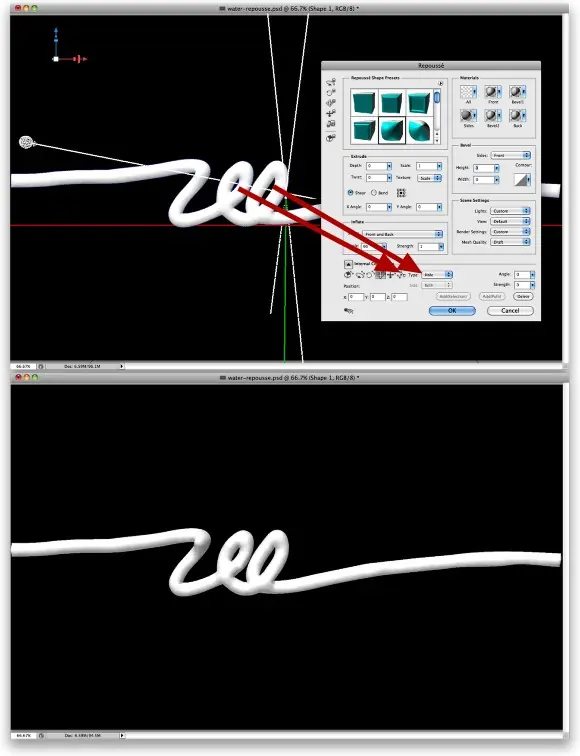
Usted se dará cuenta de que la E será un bloque sólido y el agujero se perderá, a continuación, seleccione el área que quieres ser agujero y luego cambiar el tipo de agujero . También aumentar la fuerza de la Inflar a 1.
Paso 5
Seleccione la inflación frente a la paleta de 3D y haga clic en la carpeta junto a la Bump valores. Seleccione textura abierta para abrir la textura en un nuevo documento. Luego, en este nuevo documento crea una nueva capa y vaya a Filtro> Render> Nubes . Asegúrese de que usted está usando blanco y negro para los colores. Después de que vaya a Filtro> Render> Nubes diferentes . Si el resultado es demasiado oscuro, vaya a Imagen> Ajustes> Niveles , a continuación, aumentar la entrada de color blanco. Esta textura será el mapa de relieve, que distorsiona nuestro texto 3D.
Para los otros valores, utilice el blanco para el color difuso, el 15% de opacidad, 20 para la reflexión, Negro para la iluminación, brillo de 100%, 100% brillo, blanco para el especular y el 1,5 para la refracción . Usted puede hacer aquí para tener una vista previa del efecto 3D.
Paso 6
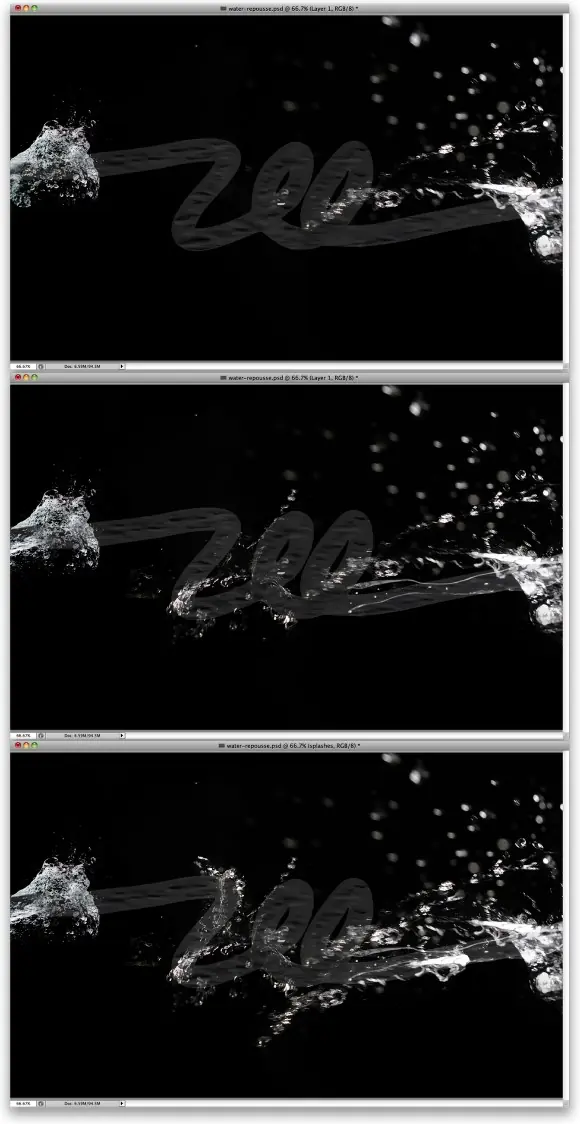
Ahora bien, para hacer de nuestro efecto más realista que vamos a mezclar algunas fotos de archivo. El que se utiliza es de stock.xchng ( http://www.sxc.hu/photo/884261 y http://www.sxc.hu/photo/1131843 ). Abra estas 2 imágenes en Photoshop. Copiar algunas partes del chapoteo del agua en las fotos y pegarlo en nuestra imagen en 3D.
Paso 7
Repita el proceso, copiar y pegar más salpicaduras. Como los chorros de agua de las fotos tienen fondo negro, solo cambia el modo de fusión a la pantalla , por lo que el negro será transparente.
Paso 8
Es hora de hacer nuestro objeto 3D. En la Paleta de 3D cambiar la calidad de trazado de rayos final . Tomará unos minutos para representar el objeto en 3D. Si desea cambiar las luces se puede hacer eso y hacerlo de nuevo hasta que encuentres el mejor resultado.
Paso 9
Duplicar el objeto dibujado en 3D e ir a Capa> Rasterizar> 3D . Voy a rasterizar el objeto en 3D, así que se pueden aplicar algunos ajustes en la imagen, yo podría hacer eso con la capa de 3D, pero algunos no funcionan de la manera que quiero o que puede ser un poco lento.
Añadir una nueva capa y la rellenamos de negro, y luego fusionar la capa de color negro con el 3D capa de rasterizada. Después de que vaya a Imagen> Ajustes> Niveles . Utilice 15 para el Negro, 0,8 para el gris y 160 para las entradas de White.
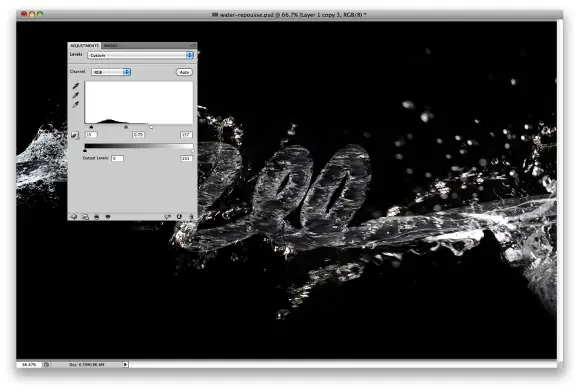
Paso 10
Seleccione todas las capas y duplicarlas. Después de que vaya a Filtro> Blur> Gaussian Blur . Utilice 15 para la cantidad. Después de que cambiar el modo de mezcla a Color Dodge y la opacidad de la que el 30%
Conclusión
El año pasado consiguió este resultado utilizando Cinema 4D para crear la parte 3D, que era muy simple también. Sin embargo ahora, con repujado en Photoshop CS5 Extended podemos hacerlo todo, en este caso la parte en 3D, en Photoshop. He estado jugando bastante con repujado y hay un montón de cosas nuevas que podemos crear con esta nueva herramienta, el efecto del agua es un ejemplo. Espero que te haya gustado y ahora le toca a usted.