teffita_8d
Usuario (Uruguay)
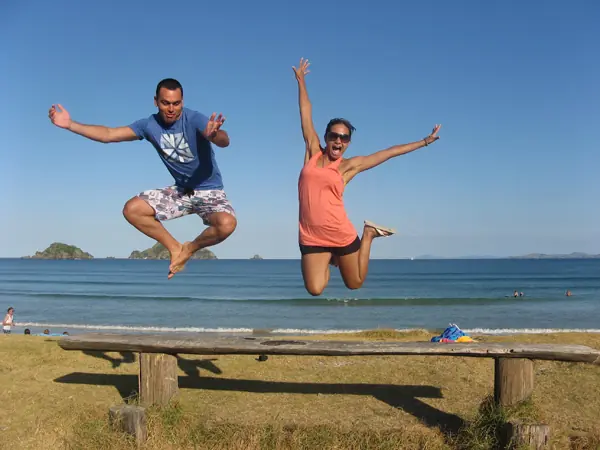
FOTO ORIGINAL En el tutorial de hoy, vamos a utilizar contenido de las funciones de Photoshop CS5 Consciente de retirar el hombre de la izquierda. Paso 1 Utilizando la herramienta de conocimiento contenido en las imágenes diferentes produce resultados diferentes. Una imagen con un fondo degradado como el cielo en esta imagen es muy difícil de trabajar. Paso 2 Estamos extrayendo la persona a la izquierda en esta foto. Uso de la herramienta Pluma (P) Empiece por hacer una ruta en torno al tema. La cosa agradable sobre el uso de contenidos es consciente de que usted no tiene que ser exacto al hacer una selección. De hecho, hacer todo lo posible de no cortar demasiado cerca del sujeto. Observe en la imagen de abajo hasta qué punto estoy dibujando la trayectoria del sujeto. Trate de mantener esta distancia hasta el final alrededor. Si vas demasiado cerca, Contenido Consciente tendrá píxeles del sujeto. Si se corta demasiado lejos, se llevará a los píxeles de la mujer a la derecha. Paso 3 Una vez que complete la ruta de acceso en torno al tema, lo convierten en una selección. Esto se puede hacer haciendo clic derecho sobre la ruta y seleccionar Hacer selección. Una ventana de diálogo pop-up, asegúrese de que el calado se establece en 0px. Deje todas las otras opciones como son. Haga clic en Aceptar. Paso 4 Ahora tenemos una selección activa en torno a nuestro tema. En este paso vamos a hacer que el sujeto desaparece de la imagen con relleno Contenido Consciente. Para ello, vaya a Edición> Rellenar. Una ventana de diálogo pop-up, asegúrese de que la opción de Contenido Consciente está seleccionado. Modo de fusión se ajusta a la normalidad y la opacidad es del 100%. Pulsa en Aceptar. Usted puede cancelar la selección en cualquier momento haciendo otra selección, o simplemente hacer clic en cualquier otro lugar de la página con cualquier herramienta de selección. Paso 5 En este paso vamos a eliminar algunos de los otros artefactos en la imagen utilizando el mismo proceso. La herramienta cuenta el contenido echaba de menos un punto en el pie del paciente era originalmente. Para ello, dibuja un rectángulo alrededor del área con la herramienta de selección rectangular. Y utilizar el relleno cuenta el contenido como lo hemos hecho en los pasos anteriores. Ahora vamos a sacar a la gente hacia la derecha de la imagen. Crear una selección rectángulo alrededor de ellos y utilizar los pasos que acaba de demostrar para eliminarlos. Paso 6 (Opcional) Uso de la herramienta Recortar (C) permite recortar la imagen para que el foco se señala a la mujer saltando. Para ello, sólo afloran una zona de la imagen que desea conservar. Cuidado con la sombra que queda atrás de la persona que hemos eliminado. Usted puede utilizar la función Consciente de contenido para eliminar esta sombra, pero he decidido que recortar por completo. Haga clic en la marca de verificación en la parte superior para mantener esta área. Photoshop para desechar el contenido que está fuera de su área de cultivo. Paso 7 (Opcional) En este paso vamos a mejorar la foto, dándole un aspecto más dinámico. Los colores en la actualidad parecen un tanto aburrido. Hay muchas maneras de lograr esto, pero vamos a utilizar las curvas de color. Para ello, vaya a Imagen> Ajustes> Curvas, (Cmd + M). Una ventana de diálogo pop-up y vamos a seleccionar cada uno de los canales R, G, B y trabajar en ellos por separado. Seleccione el canal rojo en el menú desplegable. Vamos a hacer dos puntos en el gráfico. Uno en la parte inferior de la plaza arriba a la derecha, y una en la parte superior de la parte inferior izquierda cuadrado. Una vez que han hecho estos puntos, asegúrese de introducir los valores para cada uno. Para el punto superior derecha el valor de salida es 199, y el valor de entrada es de 185. Para el punto inferior de los valores son 56 y 68, respectivamente. Usted puede jugar con esta configuración y ajustarlas a lo que usted considere apropiado. Repita esto para cada uno de los colores, verde y azul. Imagen Final Su imagen ahora debería parecerse a la que se ve a continuación. Como puedes ver, hemos eliminado el hombre a su izquierda, con muy poco esfuerzo usando la función de Contenido Consciente de Photoshop CS5 nueva.

Paso 1 Lo primero que debe hacer es encontrar o crear el logotipo de Tron Legacy. He encontrado un archivo vectorial en línea con él. A continuación, abrirlo en Illustrator y convertir los trazos para llenar (Objeto> Trazado> Contornear Esquema). Exportar el archivo en una versión muy bajo de Illustrator, estoy usando Illustrator 8. Paso 2 Una vez que tenga el logotipo de vectores es el momento de crear la versión en 3D de la misma. Podríamos utilizar Photoshop para crear repujado eso, pero me decidí a hacer en Cinema 4D, porque he estado practicando más con ella. Así que una vez se importa la forma solo se aplica una extrusión de base. Paso 3 Una cosa que era realmente genial con el logo de Tron Legacy era ese tipo de patrón digital que tiene en el efecto de la luz, de modo de crear que he usado una textura Azulejos simple para mi material, que es un preset por defecto en Cinema 4D. El color no es importante porque nos va a cambiar eso en Photoshop más adelante. Paso 4 Aquí los objetos que tengo en Cinema 4D, como se puede ver que hay todas las formas con la NURBS Extrusión y el material. También he añadido 2 luces y una cámara para obtener la perspectiva correcta. Paso 5 Aquí está el render final en Cinema 4D. Puede descargar el archivo TIFF en el final del tutorial. Paso 6 - Photoshop Abra el logo en Photoshop y ahora vamos a empezar a editar y crear los efectos de luz. La primera cosa a hacer es cambiar el tono y la saturación. Ir a Imagen> Ajustes> Tono y Saturación. Utilice 190 para el matiz, la saturación de 50 y 0 para la ligereza. Paso 7 Ir a Imagen> Ajustes> Niveles. Cambie la entrada del negro y el 30, la entrada de color gris a 1 y la entrada de color blanco a 131. Paso 8 Importe el logotipo de vectores y asegúrese de que es negro, puede agregar una superposición de color a través de Capa> Estilo de capa> Superposición de colores. Paso 9 Vaya a Edición> Transformar> Escala, reduzca el tamaño por lo que es un tamaño entre el frente y las caras posteriores. Paso 10 Ir a Filtro> Blur> Gaussian Blur. Utilizar 15 píxeles para el radio. Paso 11 Duplicar la capa con el fin de hacer este efecto más oscuro oscuro. Paso 12 Importe el logotipo de vector de nuevo y colocarla en frente del logotipo 3D, éste será el efecto de neón. Paso 13 Ir a Capa> Estilo de capa> Superposición de colores. Use # 86f7fe para el color con el 60% de opacidad. También sobre las opciones de fusión, reducir el color de relleno a 0%. Paso 14 Después de que el resplandor interno de selección. El uso de Dodge de color para el modo de fusión el 50% de opacidad. Para el color blanco uso. Cambiar el origen hasta el borde y el uso del 0% para los píxeles Choke y 10 para el tamaño. Paso 15 Seleccione Sombra interior. Utilice Color Dodge para el Modo de mezcla con el blanco para el color en un 50%. Utilice 120 º para el ángulo, 8 píxeles para la distancia, del 0% para la estrangulación y 10 píxeles para el tamaño. Paso 16 Ahora, seleccione Sombra. El uso de pantalla para el modo de fusión con el blanco para el color en un 50%. Para el uso Distancia 0, para la propagación 15% y para el tamaño de 30 pixeles. Paso 17 La última opción será Resplandor exterior. El uso de Dodge de color para el modo de fusión, el 100% de la opacidad, el color blanco. Ellos para la difusión y la utilización Tamaño 0. Paso 18 Ahora vamos a Capa> Capa de ajuste Nueva> Tono y Saturación. Utilice 195 para el matiz, la saturación de 90, -20 para la ligereza. Paso 19 Seleccione todas las capas, incluyendo el fondo y duplicar ellos, después de que combinar todas las capas duplicados en una nueva e ir a Filtro> Blur> Gaussian Blur. Utilizar 10 píxeles para el radio. Paso 20 Cambiar el modo de fusión de la capa borrosa a la pantalla en un 80% de opacidad. Paso 21 Una vez más, ir a Capa> Capa ajuste> Tono y Saturación. Utilice 7 para el matiz, la saturación de 50 y 0 para la ligereza. Paso 22 Vuelva a seleccionar todas las capas y duplicar ellos, después de que se funden las capas duplicadas en uno solo. Puede hacerlo utilizando el atajo de teclado Comando (Mac) / Control (PC) + Alt + Shift + E. Después de eso, cambiar el modo de fusión a la pantalla en un 50% de opacidad. Paso 23 - Conclusión Logo El logotipo de Tron está casi hecho, como se puede ver que fueron capaces de crear incidido 3D/light bonito como se ve en el trailer y se utilizó, básicamente, se mezclan y los modos de capas de ajuste. Para el texto Legado usé Helvetica Neue Light Ultra con un resplandor azulado agradable. Puede guardar el archivo y terminar el tutorial aquí, pero quiero que le muestre cómo he creado toda la composición. Puede agrupar todas estas capas y el nombre del logotipo de la carpeta. También puede duplicar el grupo y se funden en una capa por lo que sólo utilizará ese archivo en el final del tutorial. Ya que tiene un fondo negro, cambiar su modo de fusión a la pantalla y, a continuación, ocultar. Capa de Orden Este es el orden capas. Se puede ver que es bastante simple. Paso 25 Para crear la composición como la que vemos en los carteles y en el trailer, lo primero que se necesita es una foto horizonte de la ciudad para utilizar en el fondo. El que se utiliza es de Shutterstock y usted puede encontrar aquí .... http://www.shutterstock.com/pic-66610090/stock-photo-new-york-cityscape~~V . Así que, básicamente, sólo desaturar la imagen (Imagen> Ajustes> Desaturar) y luego ir a Imagen> Ajustes> Niveles y aumentar las entradas de negros y blancos de los insumos. Después de que vaya a Filtro> Blur> Gaussian Blur y utilizar algo en torno a 10-20 píxeles para el radio. La idea es que sea muy borrosa. Paso 26 Ahora vamos a Capa> Capa de ajuste Nueva> Tono y Saturación. Utilice 190 para el matiz, la saturación de 40 y -50 para la ligereza. También puede seleccionar la opción Colorear. Esta capa de ajuste le dará a ese color verde azulado a la imagen. Paso 27 Volver a Illustrator crean algunos rectángulos redondeados con la herramienta Rectángulo redondeado. También crear algunos círculos y un espacio vacío en el que será el tipo de highaway cruce de la red. Paso 28 Copia de las formas en Illustrator y pegar en Photoshop, por debajo de la capa de ajuste de la. También asegúrese de que los vectores son de color blanco por lo que los hará verde azulado. Una vez que se pega la red de Illustrator, vaya a Editar> Transformar> Distorsionar. Deformar la capa para obtener el punto de vista como la imagen de abajo. Paso 29 Ir a Filtro> Desenfocar> Desenfoque Guassian. Utilice 5 píxeles para el radio. Paso 30 Duplicar esta capa y moverlo hacia abajo unos pocos píxeles y luego cambiar la opacidad al 20%. Eso va a crear el reflejo en la red. Paso 31 Duplicar la capa de red de nuevo y pasar por encima de la capa de ajuste. Grupo de esta copia en una carpeta y cambiar el modo de la carpeta de mezcla a Color Dodge. Después de que seleccione la capa dentro de la carpeta y vaya a Filtro> Blur> Gaussian Blur. Utilice 10-15 píxeles para el radio. Eso dependerá de las formas que ha creado. Paso 32 Ocultar la capa horizonte de la ciudad y luego seleccione todas las capas y duplicar ellos, después de que combinar todas las capas duplicados en una sola capa y luego ir a Filtro> Blur> Gaussian Blur. Utilizar 10 píxeles para el radio. Paso 33 Cambiar el modo de fusión de esta capa a la pantalla a 100% de opacidad. También hacer que la capa horizonte de la ciudad visible de nuevo. Paso 34 Añadir una capa por encima de los demás y con la herramienta Cubo de pintura (G), cambiar el tipo de patrón y llenar esta capa con un patrón de líneas de exploración. Para crear este modelo de línea de exploración es muy fácil. Basta con crear un nuevo documento de píxeles 100x4 y luego crear un rectángulo de 100x2 en negro. También asegúrese de que el fondo es blanco. Combinar todas las capas y luego ir a Edición> Definir motivo. Así lo nombra y lo que es. Con la herramienta Borrador (E) eliminar el área de diseño que está por encima del horizonte de la ciudad, la idea es que el efecto será visible sólo en la red y de la ciudad. Paso 35 Cambiar el modo de fusión del patrón de superposición del 15%.
Paso 1 Abrir Photoshop y crear un nuevo documento, el tamaño que utilicé para mi es 3500x6000 píxeles. A continuación, importar una textura de papel en el documento. El que se utiliza es cortesía de Shutterstock y usted puede encontrarlo aquí http://www.shutterstock.com/pic-35221027/stock-photo-old-paper.html Paso 2 Seleccione la textura del papel e ir a Imagen> Ajustes> Tono y Saturación. Reducir la saturación a -100 y aumentar la luminosidad de 42. Paso 3 Aquí he utilizado una foto de stock de un cráneo. Esto que yo usé es cortesía de Shutterstock y se puede descargar en ( http://www.shutterstock.com/pic-12754177/stock-photo--d-render-of-metall ... ). Extracto del cráneo del fondo blanco y colocarlo en el centro de su diseño. Paso 4 Ahora vamos a importar una foto de una niña, una vez más la imagen que utilicé fue cortesía de Shutterstock y puede ser descargado en ... http://www.shutterstock.com/pic-30450358/stock-photo-attractive-young-wo . Una vez más, extraer la chica del fondo blanco y lo coloca delante de la capa de cráneo. Paso 5 Reducir la opacidad de la foto de la niña para que pueda alinear. Probablemente usted tendrá que cambiar su tamaño para que coincida con la alineación. Paso 6 Con la herramienta de Lasson (L) seleccionar un área de la cara de la chica que desea eliminar. Luego vaya a la máscara de capa> Capa> Ocultar selección. Paso 7 Ir a Capa> Estilo de capa> Sombra paralela. Utilice lineal> Grabar fuerte para el modo de fusión y el negro para el color. Para el uso de opacidad del 35%, para el uso del ángulo de 45 º, para el uso a distancia de 5 píxeles, 0 para la difusión y 10 píxeles de tamaño. Después de que seleccione Bisel y relieve. Para utilizar el estilo Bisel interior, suave para la Técnica y el 110% de la profundidad. Para la Dirección utiliza para arriba, 16 pixeles del tamaño, de 15 píxeles para la suavice y después para el sombreado de la configuración de uso de 53 º para el ángulo de 37 º para la altitud. Para la pantalla de modo destacado el uso de blanco para el color y el 100% de opacidad. Entonces, para el Shadow Mode para quemaduras lineal con el color negro y el 35% de la opacidad. Paso 8 Ahora utiliza una foto de un primer plano de jarabe de chocolate fugas en el fondo blanco de Shutterstock, usted puede obtenerlo aquí ( http://www.shutterstock.com/pic-46414798/stock-photo-close-up-chocolate- .. . ) Paso 9 Withe la herramienta Borrador (E) eliminar algunas áreas para que coincida con la forma de la cara y hacer que la mezcla bien juntos. Paso 10 Cambiar el modo de fusión de la imagen Chocolate Fugas de luz suave. El Comando de explotación (Mac) / Control (PC), haga clic en el dedo pulgar de capas en la paleta de capas. Usted tendrá un recuadro de selección del chocolate fugas. Seleccione la capa de la chica y haga clic en el pulgar máscara de capa. Con la herramienta Pincel (B) y el negro para el inicio de color pintar el área seleccionada para mostrar la piel de la chica que estaba oculto con la máscara. Va a tener algo como la imagen de abajo. Paso 11 Aquí he utilizado otra foto cortesía de valores de Shutterstock, puede llegar hasta aquí ... http://www.shutterstock.com/pic-44487754/stock-photo-melted-chocolate-dr . La foto es de chocolate derretido goteando sobre fondo blanco y se corresponde perfectamente con el diseño que estamos haciendo, la idea es hacer que el tipo frente a la fusión. Paso 12 Seleccione la cara y las capas chorreantes y duplicarlas. Después de que vaya a Filtro> Blur> Gaussian Blur. Utilizar 15 píxeles para el radio. Después de que el cambio del modo de fusión a Superponer. Paso 13 Con la herramienta Cubo de pintura (G) llenar la capa con negro, y luego con la herramienta Borrador (E) con un pincel muy grande y suave, eliminar el centro de la de crear un efecto de viñeta. Grupo de esta capa por lo que será dentro de una carpeta, a continuación, cambiar el modo de fusión de la foder de desenfoque lineal. Paso 14 Coloque la textura del papel nuevo en el documento, puesto que esta nueva capa en la parte superior de los demás y cambiar el modo de fusión a luz suave. ESPERO LES GUSTE!!! DESPUES SEGUIRE CON MAS
Gente!!! les voy a dejar un lindo tutorial! para todos los fanaticos de Capitan america y photoshop! Paso 1 Abrir Photoshop y crear un nuevo documento. Estoy usando 2600x2600 píxeles. Llenar la capa de fondo con negro con la herramienta Bote de pintura (G). Paso 2 Con la herramienta Elipse (U) crear un círculo en el centro del documento usando el rojo (# d51a37) para el color. Paso 3 Con la herramienta Magic Wand (W), seleccionar el área del círculo y luego añadir una nueva capa en la parte superior de la capa roja. Paso 4 Llene la nueva capa de blanco con la herramienta Bote de pintura (G). Paso 5 Ir a Filtro> Ruido> Añadir Ruido. Asegúrese de que tiene blanco y negro para el fondo y colores de primer plano. El uso del 150% de la cantidad, de Gauss para la Distribución y seleccione Monocromático. Paso 6 Con el recuadro de selección todavía activa, vaya a Filtro> Desenfoque> Desenfoque radial. Utilice 40 para la cantidad, girar para el método de desenfoque y mejor para la Calidad. Paso 7 Ir a Imagen> Ajustes> Niveles. Cambiar los niveles de entrada con 103 para el negro, el gris de 1,00 y 192 para las entradas de blancos. Paso 8 Cambiar el modo de fusión a Oscurecer al 100% de opacidad. Paso 9 Repetir la misma cosa ahora para crear el círculo gris del escudo. Paso 10 Repiten los mismos pasos para crear los 3 otros círculos y la estrella. Tenga en cuenta que para cada objeto que creó el efecto cepillo radial. Paso 11 Es hora de añadir algo de realismo a la pantalla. La primera cosa a hacer es utilizar estilos de capa. Ir a Capa> Estilos de capa> Sombra paralela. Utilice el color blanco, Linear Dodge (Add) para el modo de fusión, -4 º para el ángulo, 5 píxeles para la distancia y 4 píxeles para el tamaño. También cambiar el contorno de la que estoy usando en la imagen de abajo. Paso 12 Seleccione Sombra interior. Utilice Grabar lineal para el modo de fusión, el color negro, el 90% de opacidad, de 45 º para el ángulo, 5 píxeles para la distancia, del 0% para la estrangulación y 3 píxeles para el tamaño. Alos usar el estilo mismo contorno que estoy utilizando en la imagen de abajo. Paso 13 Seleccione Trazo. Usar 2 píxeles con el tamaño, el interior de la posición y el color negro. Paso 14 Aplicar el estilo de capa en todos los círculos y la estrella. Usted migh tienen que hacer algunos ajustes en función del tamaño de su diseño. Paso 15 El momento de añadir algunas texturas. El que estoy usando es cortesía de Shutterstock y usted lo puede encontrar en http://www.shutterstock.com/pic-20761540/stock-photo-metal-plate-backgro ... Paso 16 Aplicar la máscara de círculo en ella y también cambiar el modo de fusión a luz suave. Paso 17 Importar una nueva textura, esta es de DeviantArt y usted puede encontrarlo aquí http://wojtar-stock.deviantart.com/art/metal-texture-4-60021019 . También pintan de blanco con la herramienta Pincel (B) y un cepillo muy suave. Este blanco será importante para el modo de mezcla para crear algunos aspectos destacados. Paso 18 Cambiar el modo de fusión a Color de grabación en un 30%. Paso 19 Añadir una nueva capa y utilizando la herramienta Degradado (G) con el estilo de Angulo, llenar la capa con un degradado con blanco y negro. Como se puede ver en mi imagen que he creado un gradiente personalizado para este efecto. Paso 20 Cambiar el modo de mezcla de la superposición del 80%. Paso 21 Duplicar la capa y cambiar el modo de mezcla a Color Dodge del 30%. Luego vaya a la máscara de capa> Capa> Descubrir todas. Seleccione la herramienta Pincel (B). Con un cepillo muy suave y negro para el color de comenzar a pintar las áreas que desea ocultar. En nuestro caso, las zonas 1,2 y 3) Paso 22 Añadir una nueva capa en la parte superior de los demás y luego crear un recuadro de selección del área del círculo. Luego, vaya a Filtro> Render> Nubes. Asegúrese de que tiene blanco y negro para el fondo y colores de primer plano. Paso 23 Cambiar el modo de fusión a luz suave en un 50% de opacidad. QUEDO DIIIIIIIIVINO!!!!
Paso 1: Vamos a empezar por la descarga de la imagen real que va a utilizar archivo de Mo-01 . Ahora que nos hemos descargado la imagen que va a utilizar puede arrancar Photoshop. Ahora abra la imagen en Photoshop y duplicar la capa de fondo. Con la capa de fondo duplicada ir a Imagen> Transformar Horizontal> Voltear. Esto es lo que usted debe tener en este momento. Paso 2: Ahora vamos a agregar un degradado lineal, seleccione la herramienta Degradado de la barra de herramientas de Photoshop (atajo: G) vamos a utilizar dos colores: # bf294d y # 391948 después de haber configurado su gradiente (el resultado se ha suministrado gradiente abajo) cambiar las opciones de fusión de la capa a luz suave y cambiar la opacidad al 51% después de que se agarra la herramienta Borrador y borrar las partes que no desea en la imagen. Paso 3: Ahora es el momento de agregar algunos elementos. He utilizado una llamada Nebulosa de archivo binario Moonchilde-archivo en Deviantart - Abrir en Photoshop y arrastre en el lienzo, establezca el modo de fusión a Linear Dodge y rotación de inicio, cambiar el tamaño y el borrado hasta que está satisfecho con su colocación en la imagen. Ahora toma un C4D burbuja, usted puede conseguir algunos recursos de C4d Stinky666 en Deviantart. He utilizado una burbuja C4d. Ábrelo en Photoshop y configurar las opciones de fusión a Linear Dodge y colocar el C4d en el lado izquierdo, razón que es el flujo de burbujas con el movimiento de la foto. Paso 4: Pasando a nuestro 4 º paso aquí es donde viene la parte divertida entra Nosotros vamos a usar Splatter Pinceles llamado Hi-Res Splatter Brushes por Bittbox y la aplicación de máscaras de recorte sobre ellos para crear una gran inserción en nuestra ilustración. Usted nunca conseguirá el mismo resultado es por eso que me gusta utilizar la técnica. Crear una nueva capa, vaya a la capa Capa> Nueva> - El nombre de su capa y pulsa OK, ahora tendrá una nueva capa para trabajar, lo Ásgase algunos cepillos de salpicaduras de su paleta de pincel y pincel sobre el lienzo, no lo hace importa de qué color es el cepillo en el momento. Una vez que haya añadido a su salpicaduras, ocultar la capa con la salpicadura de cepillado en Crear una nueva capa y ve a Imagen> Aplicar imagen -.. Este Copia básicamente fusiona todo el documento y le da una capa completa Unhide la capa de salpicaduras de cepillo y seleccione su Capa de imágenes aplicado ahora ir a Capa> Crear máscara de recorte o de prensa (acceso directo: CTRL + ALT + G), ahora usted será capaz de usar su herramienta Mover (Atajo: V) para mover la imagen dentro de tu cepillo de salpicaduras. Repetí este proceso tres veces en diferentes lugares. Paso 5: Crear una nueva capa y la rellenamos con Negro # 000000 establecer el modo de fusión a Color Dodge y la Opacidad al 77% la utilizan ahora la herramienta pincel para cepillar un poco de color en ella. He utilizado un cepillo suave 900px con los colores # 811757 y # 837e81 - Las opciones de color son totalmente de ti, sin embargo. Ahora repita este paso de nuevo y utilizar un cepillo suave 900px con el color # 3b3a0a y establecer el modo de fusión a Color Dodge. He utilizado este color para añadir un poco de brillo a la pared detrás de la modelo. Ahora crear una nueva capa y aplicar la imagen (atajo: CTRL + ALT + SHIFT + E) Ahora vamos a Filtro> Distorsionar> Onda y pulse el botón azar un par de veces. Ahora cambie las opciones de fusión de la capa de color más claro y borrar las partes de la imagen que no queremos. Paso 6: Vamos a crear una nueva capa y aplicar la imagen (atajo: CTRL + ALT + SHIFT + E) Ahora sube a Filtro> Estilizar> Bordes resplandecientes utilizar estas opciones: (Anchura - 3 | Brillo Edge - 9 | Suavidad - 1) después de la aplicación de los Bordes resplandecientes Filtrar seleccione la capa y sube a Imagen> Ajustes> Invertir O presione (atajo: CTRL + I) Esto debe cambiar toda la capa en blanco y negro, cambiar las opciones de fusión de la capa a Multiplicar. Usted debe ver que esto afecta a la imagen con las sombras. A continuación, cree una nueva capa y apoderarse de su herramienta de selección Lazo (Atajo: L) hacer una selección en el lienzo que se corresponde con el flujo de la imagen. Después de haber elaborado su selección pulse el icono de un medio poco llena en el panel Capas en la parte inferior y seleccione Patrón. He escogido un patrón de línea sesgado para encajar en el movimiento de la imagen. Después de haber seleccionado su patrón y se presiona bien configurar las opciones de fusión de la capa a Luz Suave y caída de la opacidad a un 22% Paso 7: Crear una nueva capa y apoderarse de su Elliptical Marquee Tool (atajo: M) y dibujar un círculo detrás de su cabeza, mientras mantiene pulsado SHIFT para mantenerlo simétrica llenar la selección con amarillo f5f32a # y configurar las opciones de fusión a Luz Suave y Opacidad al 13. % - Repita el proceso, pero, esta vez crear un círculo más pequeño y llenarlo con azul # 00acec configurar las opciones de fusión a Luz Suave y Opacidad al 13% Crear una nueva capa y aplicar imagen, una vez más (atajo: CTRL + ALT +. SHIFT + E) subir a Wave Filter> Distort> y aleatoria el efecto y pulse Aceptar. Mantenga las opciones de fusión de esta capa de Normal partes simplemente borrar de la capa de la imagen que no desea. Paso 8: Vamos a crear una nueva capa y agarrar un cepillo de salpicaduras. Añadir el cepillo a un lugar en el lienzo donde se añade al flujo de la imagen. Después de haber agregado su cepillo de salpicaduras de ocultar la capa y crear una nueva capa Aplicar imagen en la nueva capa (atajo: CTRL + ALT + SHIFT + E). Y mostrar la capa de cepillo de salpicaduras de ahora selecciona la capa de la imagen aplicada y crear una máscara de recorte (Acceso directo: CTRL + ALT + G) la posición de la imagen que te guste. Es hora de iluminar nuestra imagen, crear una nueva capa y la rellenamos con Negro # 000000 configurar las opciones de fusión a Color Dodge - Coge la herramienta pincel y utilizar un poco de color para darle vida a la imagen, he utilizado - # 4f4e0e verde - # 784c13 café - # 748694 luz azul / gris Este fue el primer set. Luego se repite el proceso y se utiliza # 584515 color marrón - # 324c66 azul - # 53173e rosa, este fue el segundo set. Repetí el proceso de nuevo y se utiliza # 3e2100 marrón oscuro - y # 2c2a2a un gris oscuro, a continuación, establezca las opciones de fusión a Color Dodge y la Opacidad al 78%. Este fue el tercer set. Una vez más se repite el proceso y se utiliza # FFFFFF blanco con un pincel de estrella y configurar las opciones de fusión a Color Dodge. Este fue el cuarto set. Puede ver el resultado de estos pasos por debajo de los Juegos. Paso 9: Ahora vamos a ir hasta el icono de la mitad relleno en nuestro panel de capas y seleccione Mapa de degradado utiliza el gradiente por defecto Negro a Blanco y pulse Aceptar. La caída de la opacidad de la capa hasta un 68% y borrar algunas de las tinieblas sobre la faz modelos y parte superior del cuerpo. A continuación tomar esta foto la luz en espiral de Stock.xchng y se abre en Photoshop. Insertarla en el lienzo y cambiar las opciones de fusión a Linear Dodge, subirlo a la cabeza y borrar la parte delantera como si estuviera sentado en la cima de su cabello en la parte posterior. Ahora crearemos una nueva capa y aplicar imagen (atajo: CTRL + ALT + SHIFT + E) ahora sube a Imagen> Ajustes> Umbral y utilizar las configuraciones predeterminadas. Ahora ve a Filtro> Desenfocar> Desenfoque radial Use un método de zoom y ajustar la intensidad al 100% actual, haga clic dentro del cuadro blanco y arrastrarlo a la esquina superior derecha y pulse Aceptar. Usted debe ver que su capa de umbral es ahora radial borrosa viene de la mano derecha. Cambiar las opciones de fusión a Linear Dodge y caída de la opacidad al 13% y borrar lo que no queremos. Paso 10: Ahora vamos a estar agregando algunos ajustes. En primer lugar Bajar a la mitad Icono de relleno en el panel Capas y seleccione los niveles. Usa los valores que han suministrado A continuación (11 | 1,00 | 245) y cambiar las opciones de fusión a Luminosidad y la opacidad del 58% - A continuación, agregue un filtro verde de la foto en el menú de iconos mitad lleno y configurar las opciones de fusión a luz suave y el Opacidad al 17% - Ahora ve al menú Ajustes (Icono de la mitad llena) una vez más y seleccione el color sólido utilizar el color # fa8b08 Orange y configurar las opciones de fusión a Luz Suave y Opacidad al 8% Paso 11: En este paso vamos a añadir un poco más C4d es corresponder a la imagen. He utilizado la burbuja de C4d en Stinky666 . He introducido la primera burbuja C4D y configurar las opciones de fusión a Linear Dodge y borrar las partes que no quería. Entonces procedí a Inserte una nueva burbuja C4D y configurar las opciones de fusión a Linear Dodge y borrar las partes de la C4d que yo no quería. A continuación he creado una nueva capa y me agarró la herramienta de pincel y procedió a cepillar los modelos en la cabeza. Luego subió a Filtro> Distorsionar> Onda y el efecto aleatorio. Luego escondió la capa y ha creado una nueva capa y la imagen aplicada (atajo: CTRL + ALT + SHIFT + E), entonces hice la capa de pincel visible y crea una máscara de recorte de la capa de la imagen aplicada y lo movió un poco para obtener el efecto que quería. Paso 12: Vamos a ir a los ajustes (icono de la mitad lleno) del menú y seleccione Equilibrio de color utilizar estos valores (23 | -5 | -15) yo le daba una imagen de abajo también. A continuación he utilizado la herramienta de clonación para alargar la racha de luz sobre el hombro de unos pocos píxeles. Usted selecciona la herramienta de clonación en su barra de herramientas de Photoshop (atajo: S) y se asegura de que la muestra de la creación en la barra de herramientas superior se ajusta a todas las capas y no sólo de capa actual. Ahora crear una nueva capa y ve a tu imagen y prensa mantenga presionada la tecla ALT, verá que el cursor cambia y haga clic en la iluminación en el hombro. Ahora vamos a ir de la ALT y utilizar el pincel para alargar la racha haciendo clic y arrastrando. A continuación, cree una nueva capa y lo rellenamos de Negro # 000000 y cambiar las opciones de fusión a Color Dodge y la Opacidad al 71% Luego utiliza un pincel grande y suave con los colores # 6d6513 verde - # 947934 naranja - gris # 7b7270, tengo siempre que la capa de color que utiliza. Esta corregido el camino de la iluminación de la imagen con un poco de color y brillo adicional. Paso 13: Vaya al menú Ajustes (Icono de la mitad lleno) y selecciona un filtro verde Foto cambiar las opciones de fusión a Luz Suave y Opacidad al 10%. Siguiente volver al menú Ajustes y seleccione Brillo y Contraste añadir brillo y contraste 2 15. El siguiente, volver al menú Ajustes y seleccione Mapa de degradado utilice la opción predeterminada Negro degradado de blanco a y pulsa ok deja las opciones de fusión tal como está y cambiar la opacidad al 50% actual borrar las partes del mapa de degradado que no desea. Ahora crearemos una nueva capa y aplicar la imagen de esa capa (atajo: CTRL + ALT + SHIFT + E) y luego use la herramienta de grabación (acceso directo: O) y se oscurecen todas las áreas más brillantes en la imagen. Paso 14: Nosotros vamos a estar agregando algunos ajustes más. Vaya al menú Ajustes y haga clic en Seleccione Mapa de degradado dentro de la gradiente de la apertura de las opciones de degradado y seleccione la púrpura de anaranjado de la pendiente de la lista por defecto - Los colores son - # a # 290a59 ff7c00 - Ahora configure las opciones de fusión a la pantalla y la opacidad de la a 16% ahora borrar las áreas deseadas. A continuación añadimos otra Mapa de degradado y seleccione el púrpura hasta el rojo al amarillo degradado de la lista - Los colores son - # a # FF0000 0a00b2 a # fffc00 - a continuación, establezca las opciones de fusión a Luz Suave y Opacidad al 11%. Ahora añadir otro Mapa de degradado, pero esta vez utilice la opción predeterminada Negro degradado de blanco a. Configurar las opciones de fusión a Multiplicar y la opacidad al 15% Paso 15: (Previa Final) Esto va a ser nuestro último paso en el proceso así que vamos a ir hasta el menú Ajustes y seleccione Blanco y Negro y utilizar la configuración predeterminada. Ajuste la opacidad al 25% y borrar algunos de los detalles que no desea o necesita. Ahora crearemos una nueva capa y aplicar imagen (atajo: CTRL + ALT + SHIFT + E), vaya a Filtro> Otros> Paso Alto utilizar la configuración predeterminada de los 10 y luego configurar las opciones de fusión a Luz Suave y Opacidad al 53% este debe afinar la imagen.
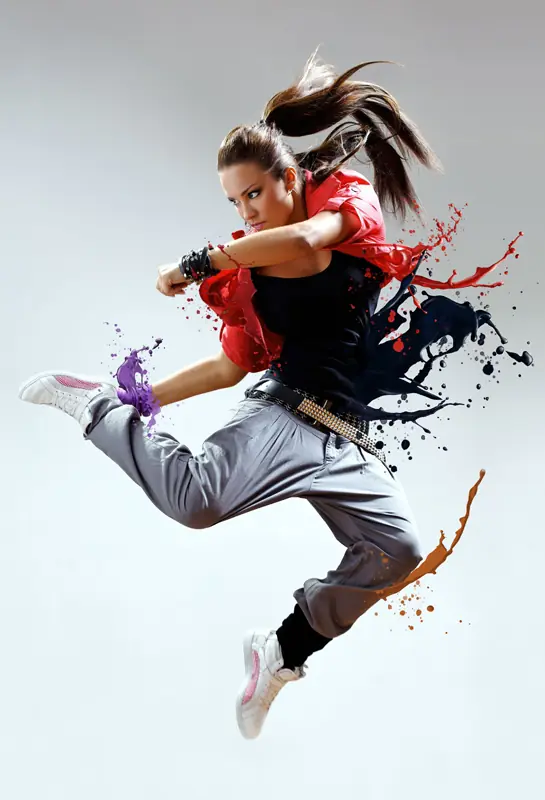
En este tutorial vamos a crear una imagen de un bailarín con un efecto dinámico de salpicaduras de líquidos. Estas son las pocas imágenes utilizadas: Preparación de las salpicaduras Arranca Photoshop y abrir el baile de la pintura / imágenes de salpicaduras de líquido que se desea utilizar. En primer lugar la salpicadura de la imagen. Usted verá que esta capa está bloqueada. vamos a hacer un trabajo de esta capa haciendo doble clic sobre él, y luego seleccionando la opción "Aceptar" del cuadro de opción. El nombre de la capa pasará a denominarse de "Antecedentes" a "Nivel 0". Utilice la herramienta Magic Wand (W) seleccionar el fondo de la bienvenida,y borrar. Utilice la herramienta Lazo (L) para copiar (Ctrl / Cmd + C) las secciones de la presentación que desea utilizar (o si desea utilizar el chapoteo todo como es, simplemente invertir la selección (Ctrl + Shift + I) después de eliminar el fondo), a continuación, pegar (Ctrl / Cmd + P) que en la imagen Bailarín. Trate de buscar las secciones de la ropa que va a ir bien con el "flujo" de las salpicaduras. Baja la opacidad de la bienvenida por lo que es mucho más fácil ver dónde lo estás poniendo. Utilice la Transformación libre (Ctrl / Cmd + T) y / o la herramienta Warp (Edición> Transformar> Warp) para darle forma a los pliegues de la ropa. Volver la opacidad salpicaduras al 100%. Aplicar una máscara de capa a la salpicadura de pintura y eliminar las principales zonas no deseadas del mismo con un cepillo suave (0% de dureza), y luego poco a poco mezclar la pintura con el pliegue con la alternancia de opacidades y tamaños de pincel. He utilizado principalmente en torno a un 30% -10%. La aplicación de las salpicaduras Ahora viene la parte difícil en el que no se puede fijar el punto de cómo o qué hacer en concreto. Es un juicio todo el proceso de error que también necesita un montón de observación. Vamos a cambiar y hacer coincidir los colores de la salpicadura a lo sumo, de acuerdo con los colores de la ropa del bailarín, donde se coloca Hay algunas maneras de hacer esto, pero he encontrado la herramienta Mapa de degradado funciona mejor y permite un mayor control sobre los tonos. En primer lugar, seleccione la capa bailarín, y una muestra del color de la ropa cerca del punto de fusión de la presentación con la herramienta Cuentagotas (I). A continuación, seleccione la capa de Splash, llegó a la capa de capa de ajuste> Nuevo> Mapa de degradado. Haga clic en "Usar capa anterior para crear máscara de recorte", haga clic en Aceptar y haga clic en el cuadro de mapa de degradado para llevar a cabo el Editor de degradado. Verás que, por defecto, este gradiente se denomina "primer plano al fondo". el color de primer plano es la muestra de la ropa de la bailarina. Debajo de él está la barra de degradado, donde vamos a manipular los colores utilizando el color se detiene - El tope izquierdo correspondiente con las sombras, la parada de la derecha con los destacados. Siendo esto así, para el resultado final es posible que desee el nivel de color a la izquierda en un tono más oscuro de ese color específico en comparación con el de la derecha. En primer lugar, cambiar el color de la de color derecho que haciendo clic sobre él y seleccionando "primer plano", así como en el cuadro de "Paradas" opción. Esto cambia su color por defecto a la de el nivel de color izquierdo (color de la muestra). Después de esto, el nombre del degradado se han cambiado a "Custom". Esta es la plantilla de color principal que vamos a empezar. Abra el cuadro Selector de color haciendo doble clic en las paradas de color. Mientras que haciendo referencia a su imagen de fondo, se alternan entre las paradas de color y el ciclo a través del campo de color para los tonos que mejor responden a esa parte de la ropa de la bailarina, y también los detalles del Splash. Usted también puede mover las paradas de color y color de punto medio en torno a obtener un mejor resultado. Una vez que estés satisfecho con el resultado, haga clic en Aceptar. Haga clic sobre la capa de Splash y crear una nueva capa de ajuste de niveles para ajustar la exposición un poco, cuando sea necesario. Para mantener el flujo de trabajo más organizado, crear una carpeta nuevo grupo y colocar la imagen de fondo y sus capas de ajuste en el que, a continuación, nombre que en consecuencia. Repitiendo los pasos, coloque unas cuantas salpicaduras más alrededor. Puse el nombre de todas las salpicaduras y de forma individual y disponen de las carpetas de grupo en el orden de preferencia. Utilice la máscara de capa para eliminar las secciones de la presentación que se superponen. Cuando se ve lo suficientemente bueno para ti, acoplar la imagen. Usar la herramienta Tampón (S), con una opacidad de la luz para mezclar aún más las manchas a la ropa. Dodge y Burn, Destacados Vamos a intensificar las sombras e iluminaciones de las salpicaduras. Aparte de usar el regate y las herramientas de grabación (O) directamente en la imagen y dañar su calidad, vamos a hacerlo de la forma no destructiva. Mantenga presionada la tecla Alt / Opción y haga clic en el icono Crear nueva capa en la parte inferior de la paleta Capas. Nombre de la capa de "Dodge and Burn", establezca el modo de capa a "Overlay" y marque "Rellenar con superposición de color neutro (gris al 50%)". Haga clic en Aceptar y asegúrese de que la capa es en la parte superior. Decida donde quieras, a continuación, utilice un cepillo de color blanco (B) y un pincel de color negro para esquivar y quemar respectivamente. Crear otra nueva capa en la parte superior y utilizar un cepillo blanco con opacidades de alrededor de 30% -10% y el cepillo a lo largo de los contornos de la salpicadura de acuerdo con la dirección de la fuente de luz para crear brilla. Si usted piensa que no es lo suficientemente suave, puede utilizar la herramienta Dedo para suavizar el brillo un poco más. Cepillos Vamos a crear algunas salpicaduras pinceles personalizados para dar a las salpicaduras de una "explosión" efecto. Abre una imagen de salpicaduras de pintura. Uno con un fondo liso que funciona mejor. Utilice la herramienta Lazo (L) y dibuje una selección sobre el área de la mancha que le gustaría utilizar como pincel. Vaya a Edición> Definir pincel preestablecido y darle a su nuevo pincel un nombre. Guárdalo, y usted verá el pincel en la parte inferior de su menú desplegable del pincel. Crear unos pinceles más diferentes, muestra el color de la ropa o salpicaduras en la que desea colocar y haga clic en torno a esa zona. Y aquí está la versión final.