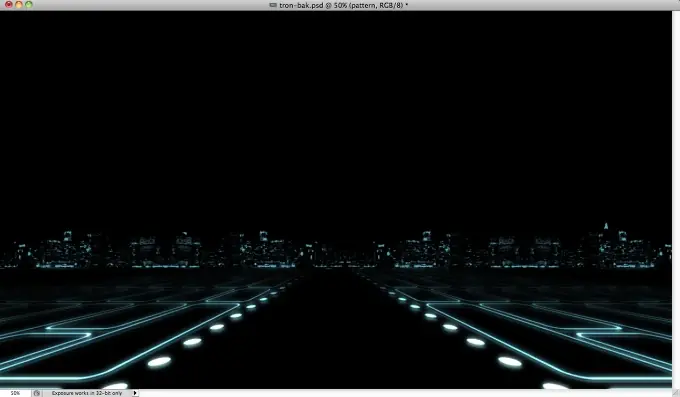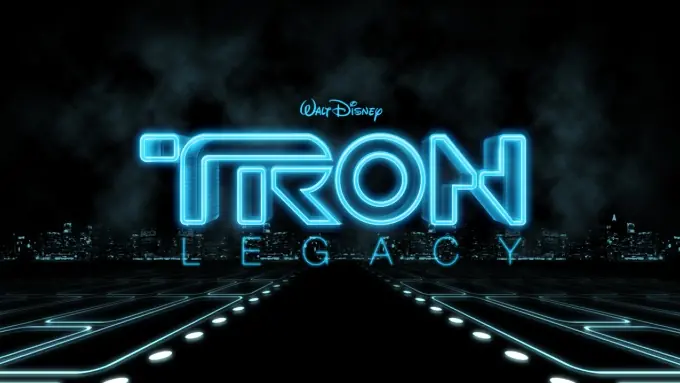
Paso 1
Lo primero que debe hacer es encontrar o crear el logotipo de Tron Legacy. He encontrado un archivo vectorial en línea con él. A continuación, abrirlo en Illustrator y convertir los trazos para llenar (Objeto> Trazado> Contornear Esquema). Exportar el archivo en una versión muy bajo de Illustrator, estoy usando Illustrator 8.
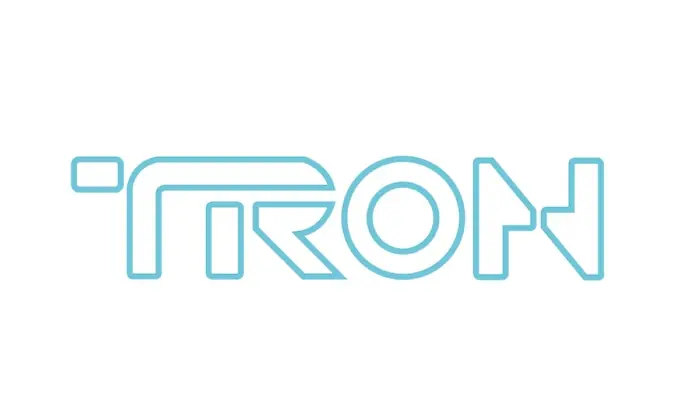
Paso 2
Una vez que tenga el logotipo de vectores es el momento de crear la versión en 3D de la misma. Podríamos utilizar Photoshop para crear repujado eso, pero me decidí a hacer en Cinema 4D, porque he estado practicando más con ella. Así que una vez se importa la forma solo se aplica una extrusión de base.
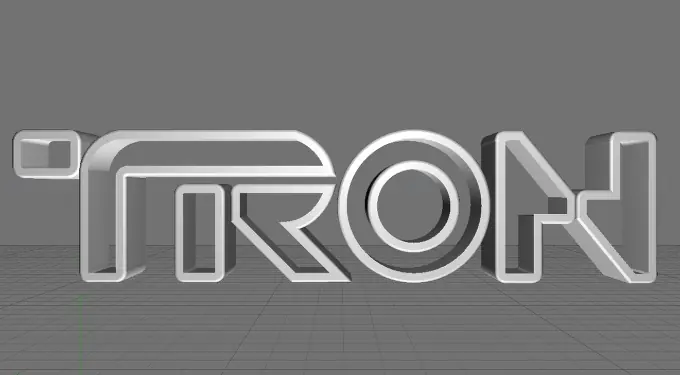
Paso 3
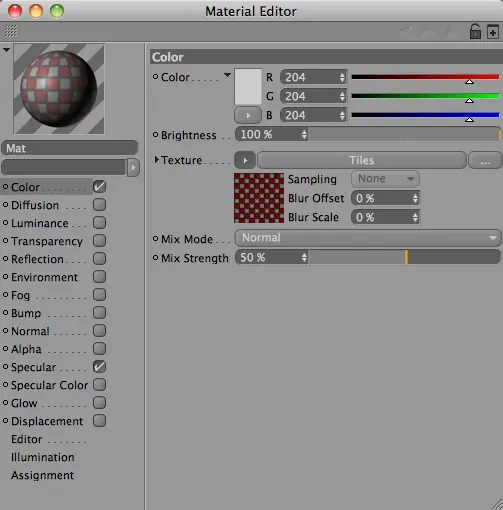
Una cosa que era realmente genial con el logo de Tron Legacy era ese tipo de patrón digital que tiene en el efecto de la luz, de modo de crear que he usado una textura Azulejos simple para mi material, que es un preset por defecto en Cinema 4D. El color no es importante porque nos va a cambiar eso en Photoshop más adelante.
Paso 4
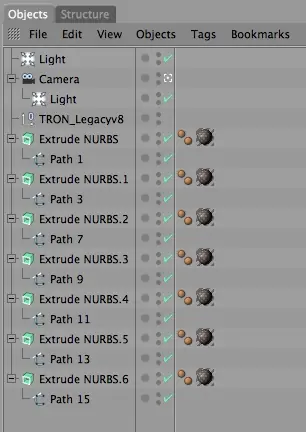
Aquí los objetos que tengo en Cinema 4D, como se puede ver que hay todas las formas con la NURBS Extrusión y el material. También he añadido 2 luces y una cámara para obtener la perspectiva correcta.
Paso 5
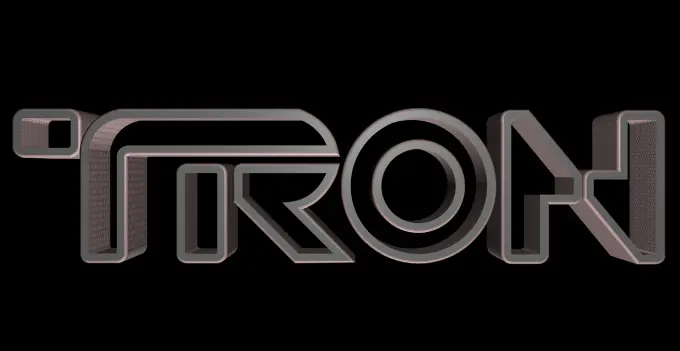
Aquí está el render final en Cinema 4D. Puede descargar el archivo TIFF en el final del tutorial.
Paso 6 - Photoshop
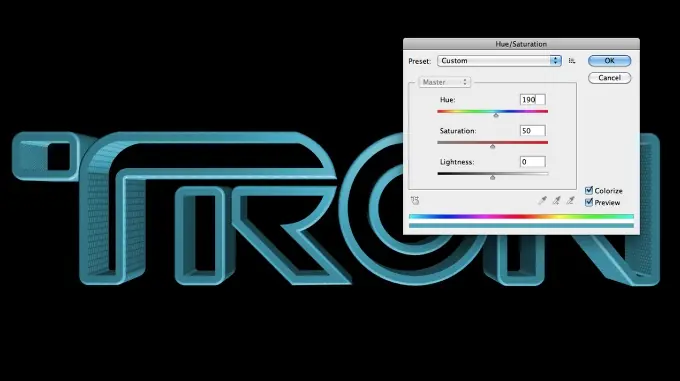
Abra el logo en Photoshop y ahora vamos a empezar a editar y crear los efectos de luz. La primera cosa a hacer es cambiar el tono y la saturación. Ir a Imagen> Ajustes> Tono y Saturación. Utilice 190 para el matiz, la saturación de 50 y 0 para la ligereza.
Paso 7
Ir a Imagen> Ajustes> Niveles. Cambie la entrada del negro y el 30, la entrada de color gris a 1 y la entrada de color blanco a 131.
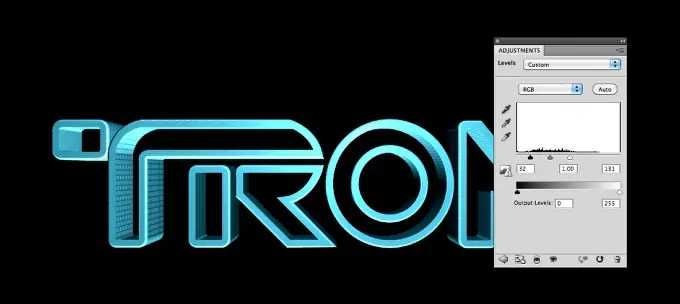
Paso 8
Importe el logotipo de vectores y asegúrese de que es negro, puede agregar una superposición de color a través de Capa> Estilo de capa> Superposición de colores.
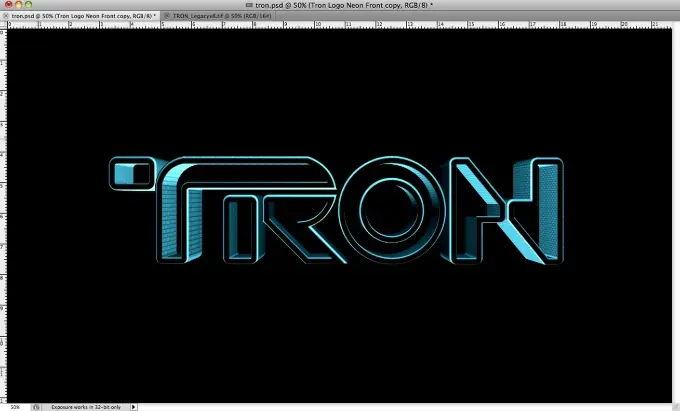
Paso 9
Vaya a Edición> Transformar> Escala, reduzca el tamaño por lo que es un tamaño entre el frente y las caras posteriores.
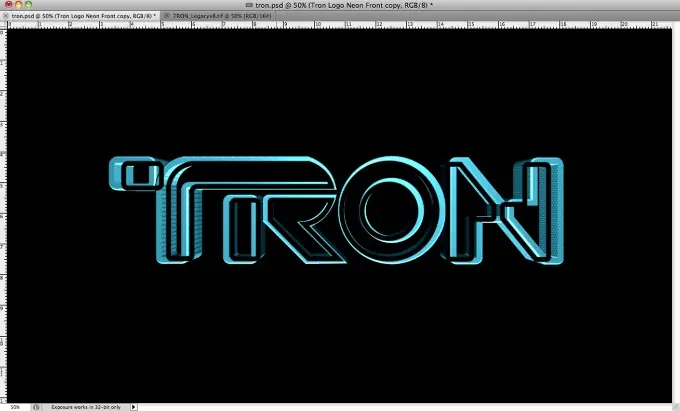
Paso 10
Ir a Filtro> Blur> Gaussian Blur. Utilizar 15 píxeles para el radio.
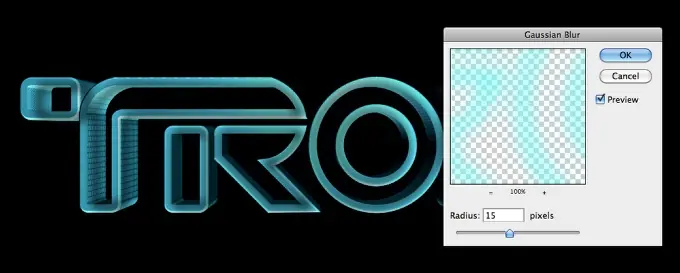
Paso 11
Duplicar la capa con el fin de hacer este efecto más oscuro oscuro.
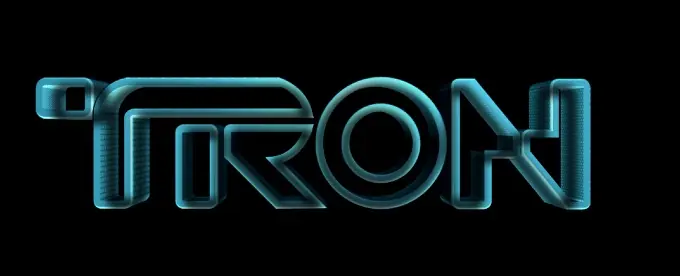
Paso 12
Importe el logotipo de vector de nuevo y colocarla en frente del logotipo 3D, éste será el efecto de neón.
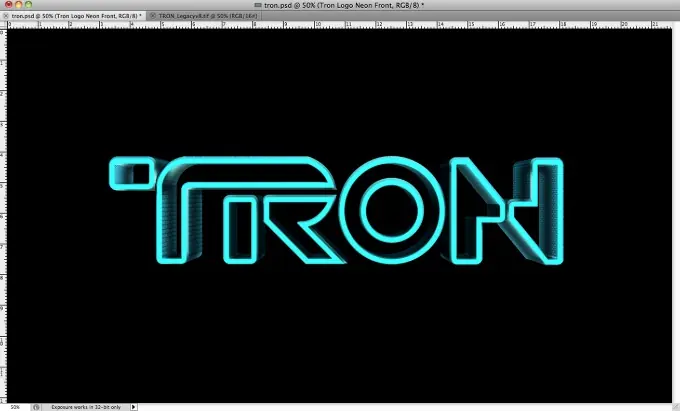
Paso 13
Ir a Capa> Estilo de capa> Superposición de colores. Use # 86f7fe para el color con el 60% de opacidad. También sobre las opciones de fusión, reducir el color de relleno a 0%.
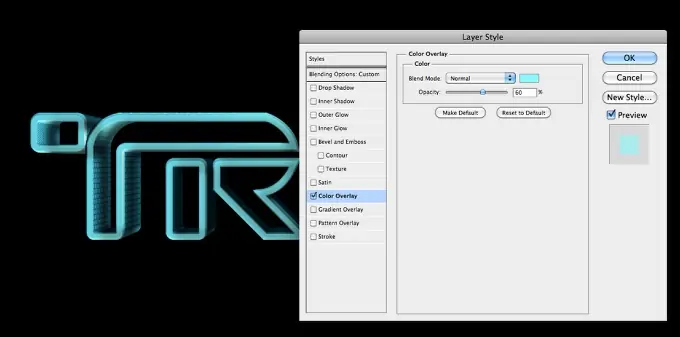
Paso 14
Después de que el resplandor interno de selección. El uso de Dodge de color para el modo de fusión el 50% de opacidad. Para el color blanco uso. Cambiar el origen hasta el borde y el uso del 0% para los píxeles Choke y 10 para el tamaño.
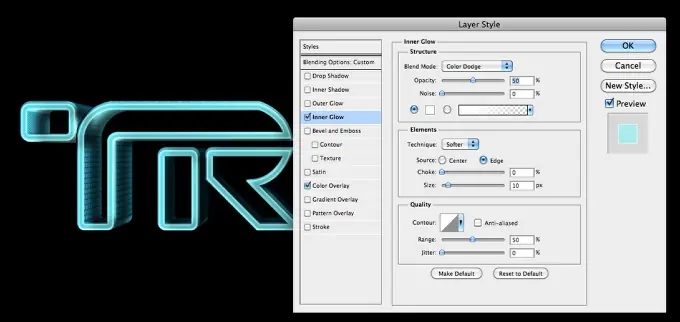
Paso 15
Seleccione Sombra interior. Utilice Color Dodge para el Modo de mezcla con el blanco para el color en un 50%. Utilice 120 º para el ángulo, 8 píxeles para la distancia, del 0% para la estrangulación y 10 píxeles para el tamaño.
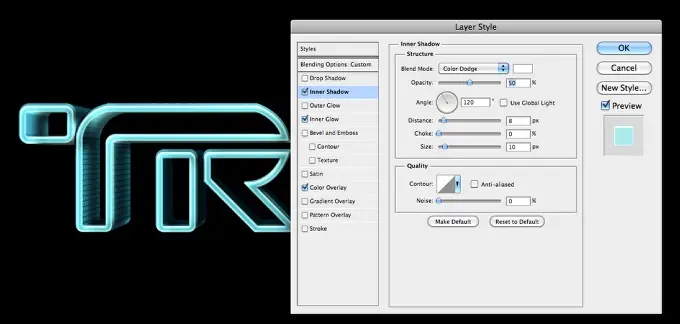
Paso 16
Ahora, seleccione Sombra. El uso de pantalla para el modo de fusión con el blanco para el color en un 50%. Para el uso Distancia 0, para la propagación 15% y para el tamaño de 30 pixeles.
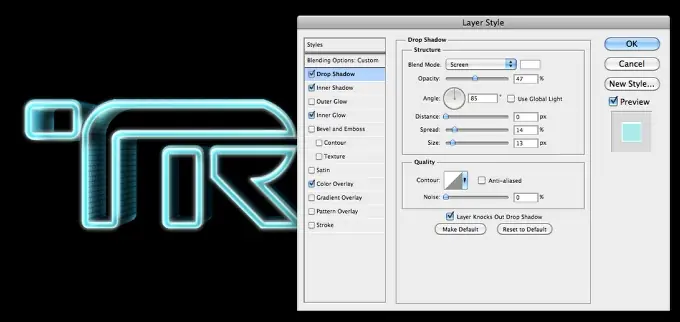
Paso 17
La última opción será Resplandor exterior. El uso de Dodge de color para el modo de fusión, el 100% de la opacidad, el color blanco. Ellos para la difusión y la utilización Tamaño 0.
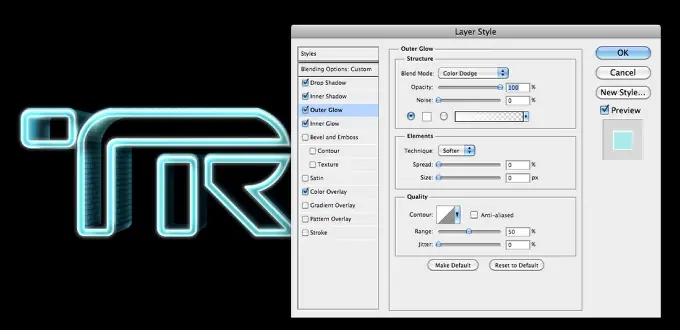
Paso 18
Ahora vamos a Capa> Capa de ajuste Nueva> Tono y Saturación. Utilice 195 para el matiz, la saturación de 90, -20 para la ligereza.
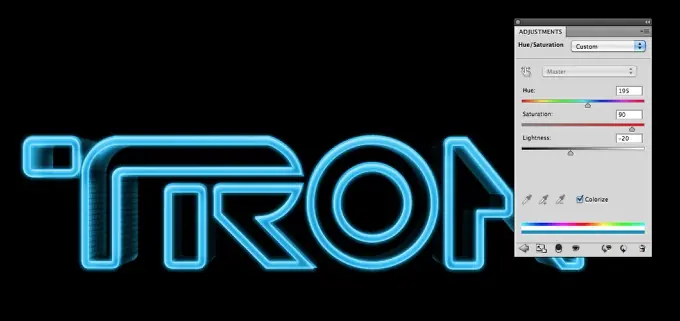
Paso 19
Seleccione todas las capas, incluyendo el fondo y duplicar ellos, después de que combinar todas las capas duplicados en una nueva e ir a Filtro> Blur> Gaussian Blur. Utilizar 10 píxeles para el radio.
Paso 20
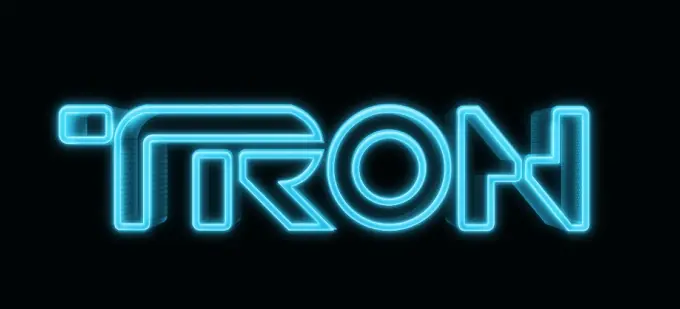
Cambiar el modo de fusión de la capa borrosa a la pantalla en un 80% de opacidad.
Paso 21
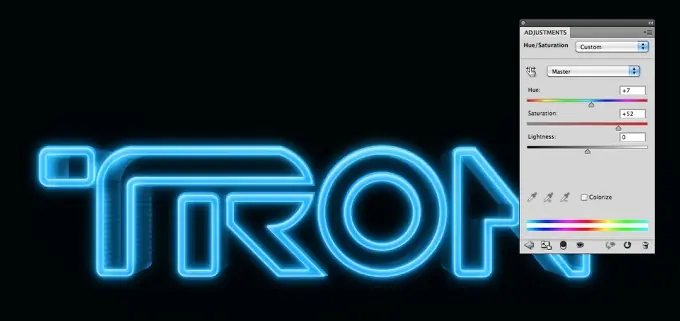
Una vez más, ir a Capa> Capa ajuste> Tono y Saturación. Utilice 7 para el matiz, la saturación de 50 y 0 para la ligereza.
Paso 22
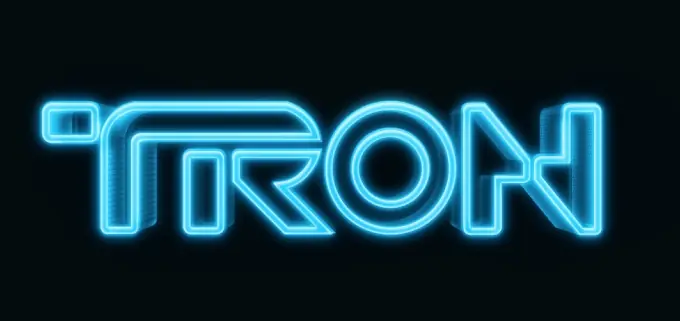
Vuelva a seleccionar todas las capas y duplicar ellos, después de que se funden las capas duplicadas en uno solo. Puede hacerlo utilizando el atajo de teclado Comando (Mac) / Control (PC) + Alt + Shift + E. Después de eso, cambiar el modo de fusión a la pantalla en un 50% de opacidad.
Paso 23 - Conclusión Logo
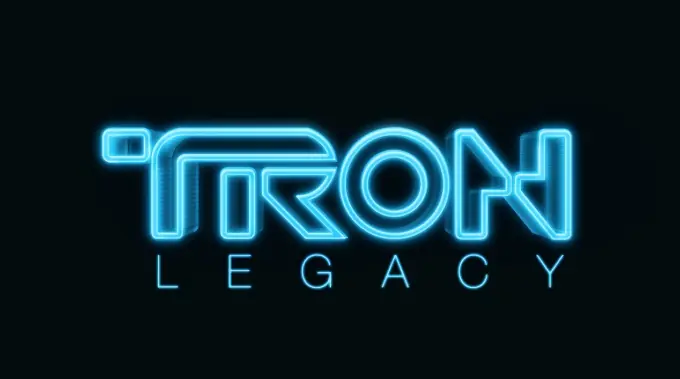
El logotipo de Tron está casi hecho, como se puede ver que fueron capaces de crear incidido 3D/light bonito como se ve en el trailer y se utilizó, básicamente, se mezclan y los modos de capas de ajuste. Para el texto Legado usé Helvetica Neue Light Ultra con un resplandor azulado agradable. Puede guardar el archivo y terminar el tutorial aquí, pero quiero que le muestre cómo he creado toda la composición.
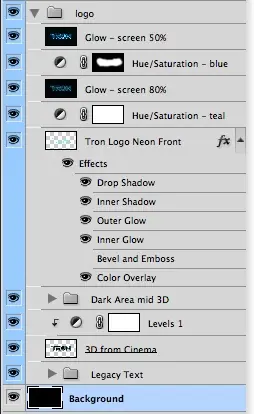
Puede agrupar todas estas capas y el nombre del logotipo de la carpeta. También puede duplicar el grupo y se funden en una capa por lo que sólo utilizará ese archivo en el final del tutorial. Ya que tiene un fondo negro, cambiar su modo de fusión a la pantalla y, a continuación, ocultar.
Capa de Orden
Este es el orden capas. Se puede ver que es bastante simple.
Paso 25
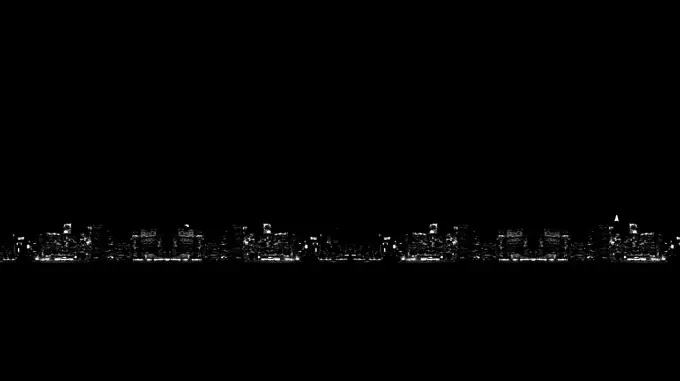
Para crear la composición como la que vemos en los carteles y en el trailer, lo primero que se necesita es una foto horizonte de la ciudad para utilizar en el fondo. El que se utiliza es de Shutterstock y usted puede encontrar aquí .... http://www.shutterstock.com/pic-66610090/stock-photo-new-york-cityscape~~V . Así que, básicamente, sólo desaturar la imagen (Imagen> Ajustes> Desaturar) y luego ir a Imagen> Ajustes> Niveles y aumentar las entradas de negros y blancos de los insumos. Después de que vaya a Filtro> Blur> Gaussian Blur y utilizar algo en torno a 10-20 píxeles para el radio. La idea es que sea muy borrosa.
Paso 26
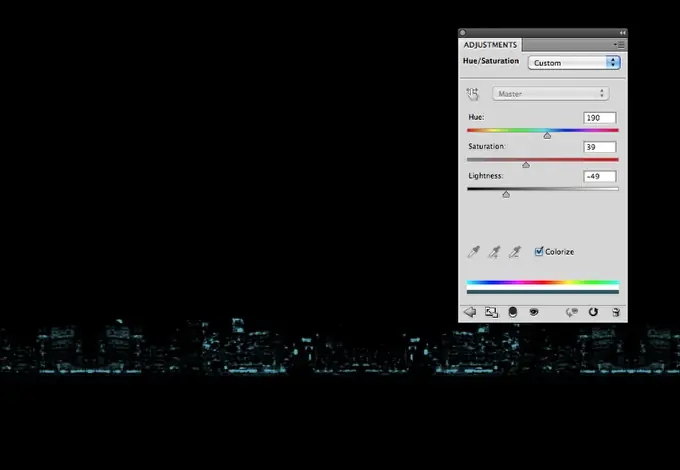
Ahora vamos a Capa> Capa de ajuste Nueva> Tono y Saturación. Utilice 190 para el matiz, la saturación de 40 y -50 para la ligereza. También puede seleccionar la opción Colorear. Esta capa de ajuste le dará a ese color verde azulado a la imagen.
Paso 27
Volver a Illustrator crean algunos rectángulos redondeados con la herramienta Rectángulo redondeado. También crear algunos círculos y un espacio vacío en el que será el tipo de highaway cruce de la red.
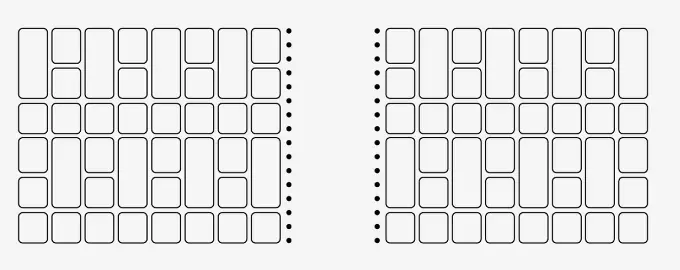
Paso 28
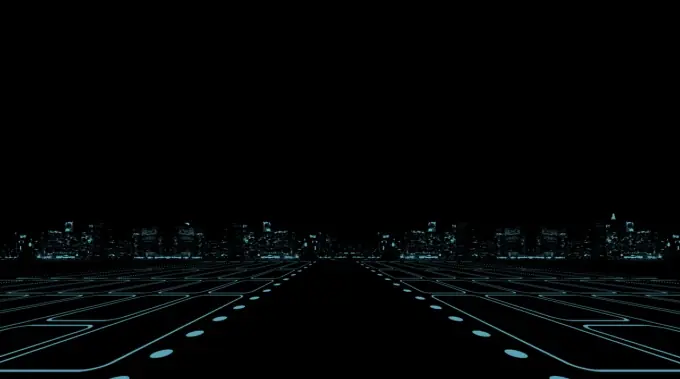
Copia de las formas en Illustrator y pegar en Photoshop, por debajo de la capa de ajuste de la. También asegúrese de que los vectores son de color blanco por lo que los hará verde azulado. Una vez que se pega la red de Illustrator, vaya a Editar> Transformar> Distorsionar. Deformar la capa para obtener el punto de vista como la imagen de abajo.
Paso 29
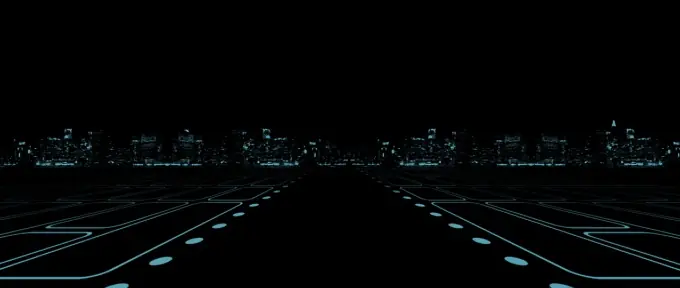
Ir a Filtro> Desenfocar> Desenfoque Guassian. Utilice 5 píxeles para el radio.
Paso 30
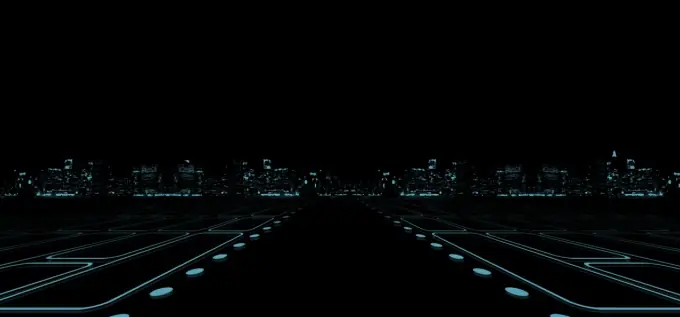
Duplicar esta capa y moverlo hacia abajo unos pocos píxeles y luego cambiar la opacidad al 20%. Eso va a crear el reflejo en la red.
Paso 31
Duplicar la capa de red de nuevo y pasar por encima de la capa de ajuste. Grupo de esta copia en una carpeta y cambiar el modo de la carpeta de mezcla a Color Dodge. Después de que seleccione la capa dentro de la carpeta y vaya a Filtro> Blur> Gaussian Blur. Utilice 10-15 píxeles para el radio. Eso dependerá de las formas que ha creado.
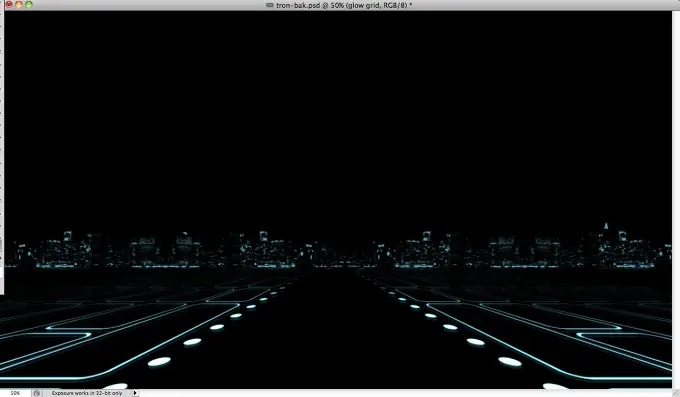
Paso 32
Ocultar la capa horizonte de la ciudad y luego seleccione todas las capas y duplicar ellos, después de que combinar todas las capas duplicados en una sola capa y luego ir a Filtro> Blur> Gaussian Blur. Utilizar 10 píxeles para el radio.
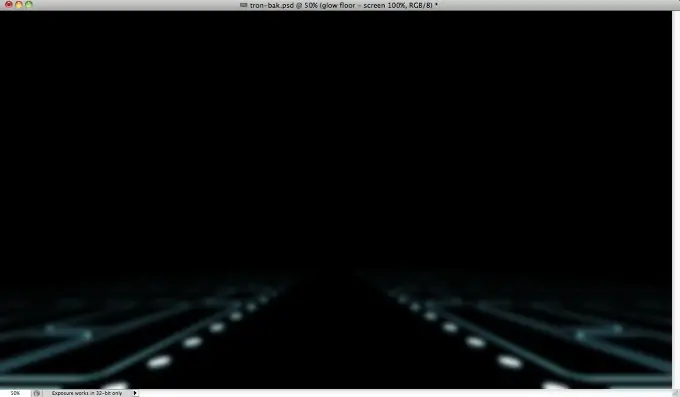
Paso 33
Cambiar el modo de fusión de esta capa a la pantalla a 100% de opacidad. También hacer que la capa horizonte de la ciudad visible de nuevo.
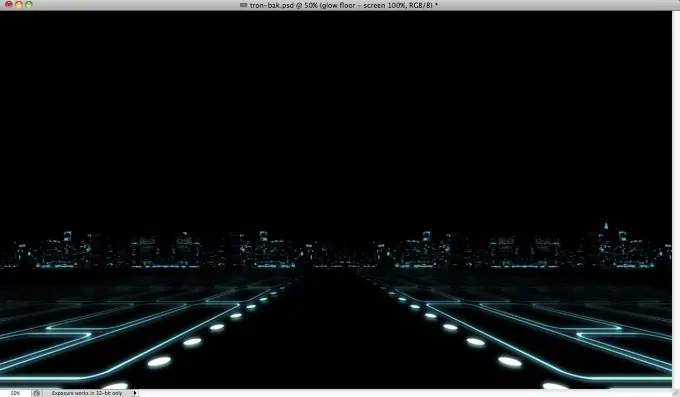
Paso 34
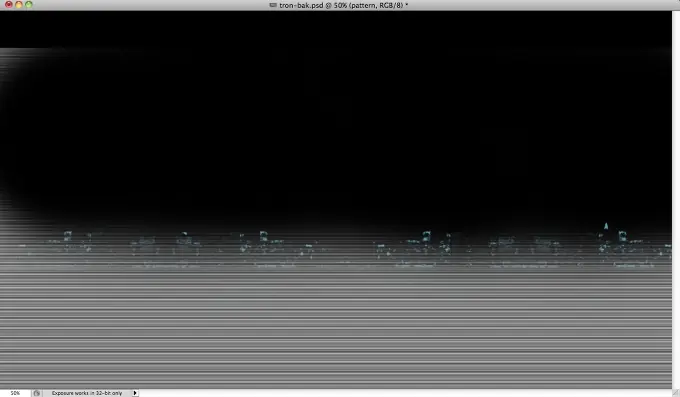
Añadir una capa por encima de los demás y con la herramienta Cubo de pintura (G), cambiar el tipo de patrón y llenar esta capa con un patrón de líneas de exploración. Para crear este modelo de línea de exploración es muy fácil. Basta con crear un nuevo documento de píxeles 100x4 y luego crear un rectángulo de 100x2 en negro. También asegúrese de que el fondo es blanco. Combinar todas las capas y luego ir a Edición> Definir motivo. Así lo nombra y lo que es.
Con la herramienta Borrador (E) eliminar el área de diseño que está por encima del horizonte de la ciudad, la idea es que el efecto será visible sólo en la red y de la ciudad.
Paso 35
Cambiar el modo de fusión del patrón de superposición del 15%.