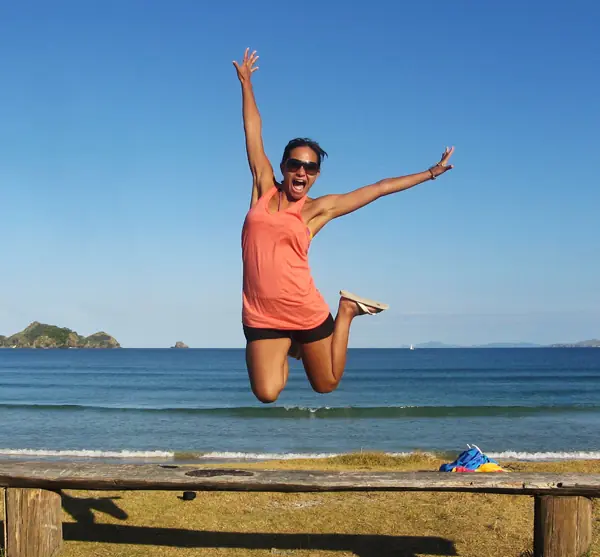
FOTO ORIGINAL
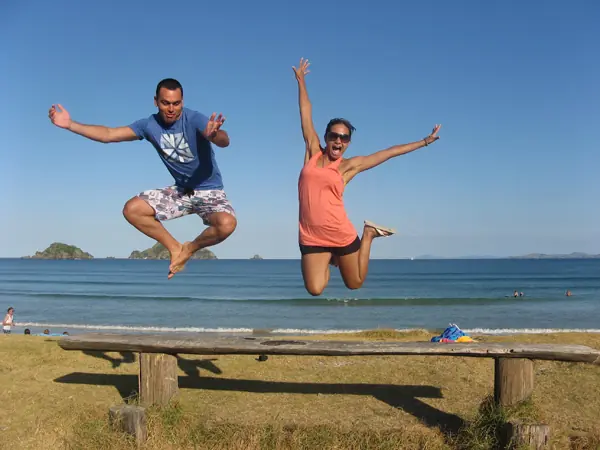
En el tutorial de hoy, vamos a utilizar contenido de las funciones de Photoshop CS5 Consciente de retirar el hombre de la izquierda.
Paso 1
Utilizando la herramienta de conocimiento contenido en las imágenes diferentes produce resultados diferentes. Una imagen con un fondo degradado como el cielo en esta imagen es muy difícil de trabajar.
Paso 2
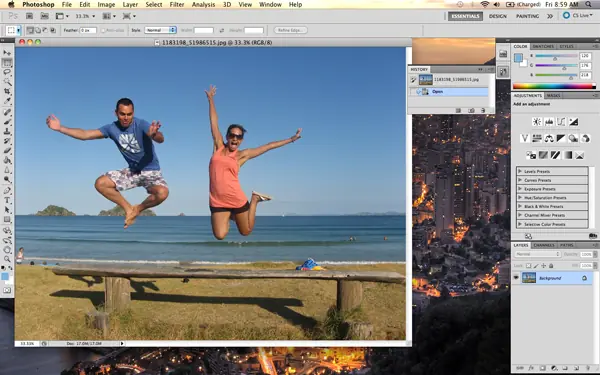
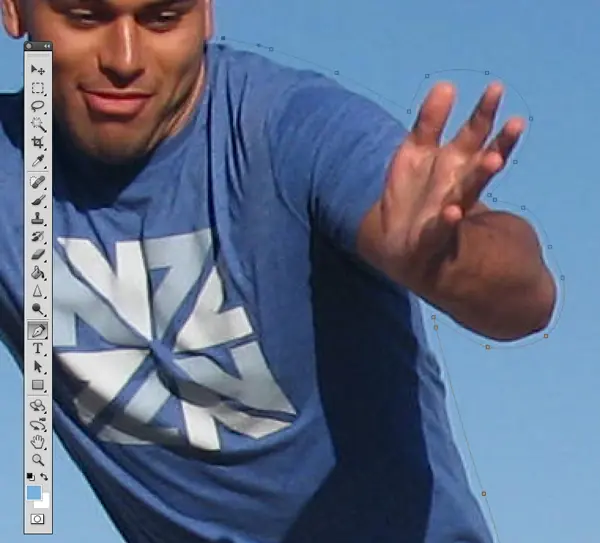
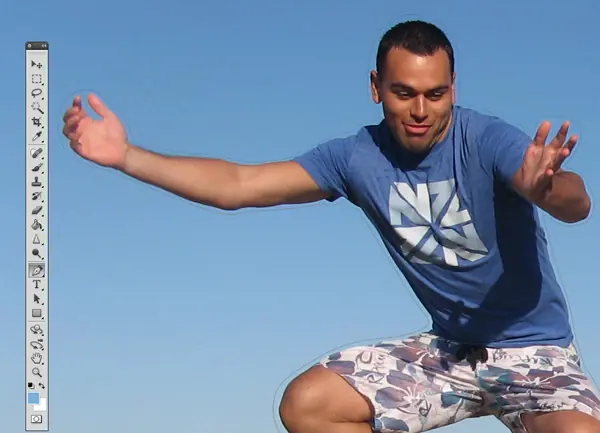
Estamos extrayendo la persona a la izquierda en esta foto. Uso de la herramienta Pluma (P) Empiece por hacer una ruta en torno al tema. La cosa agradable sobre el uso de contenidos es consciente de que usted no tiene que ser exacto al hacer una selección. De hecho, hacer todo lo posible de no cortar demasiado cerca del sujeto.
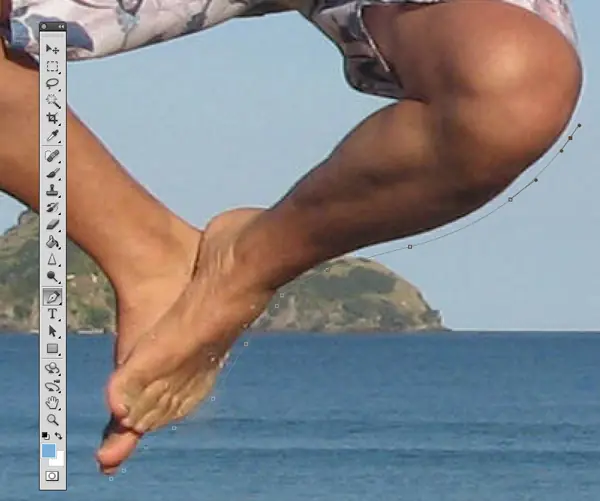
Observe en la imagen de abajo hasta qué punto estoy dibujando la trayectoria del sujeto. Trate de mantener esta distancia hasta el final alrededor. Si vas demasiado cerca, Contenido Consciente tendrá píxeles del sujeto. Si se corta demasiado lejos, se llevará a los píxeles de la mujer a la derecha.
Paso 3
Una vez que complete la ruta de acceso en torno al tema, lo convierten en una selección. Esto se puede hacer haciendo clic derecho sobre la ruta y seleccionar Hacer selección.
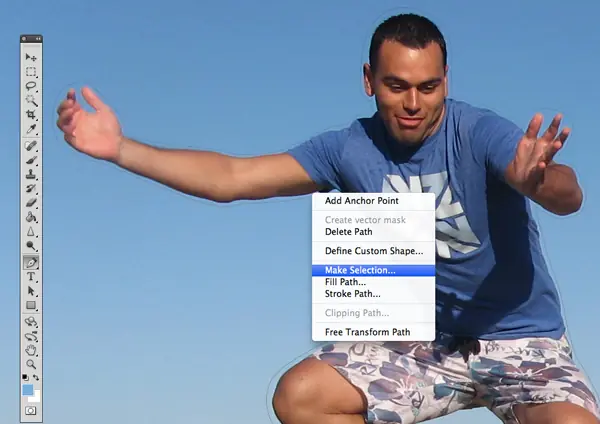
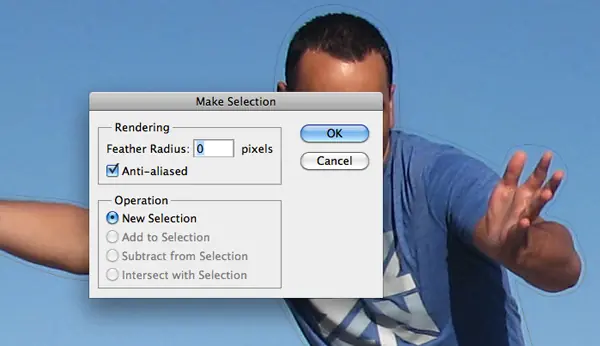
Una ventana de diálogo pop-up, asegúrese de que el calado se establece en 0px. Deje todas las otras opciones como son. Haga clic en Aceptar.
Paso 4
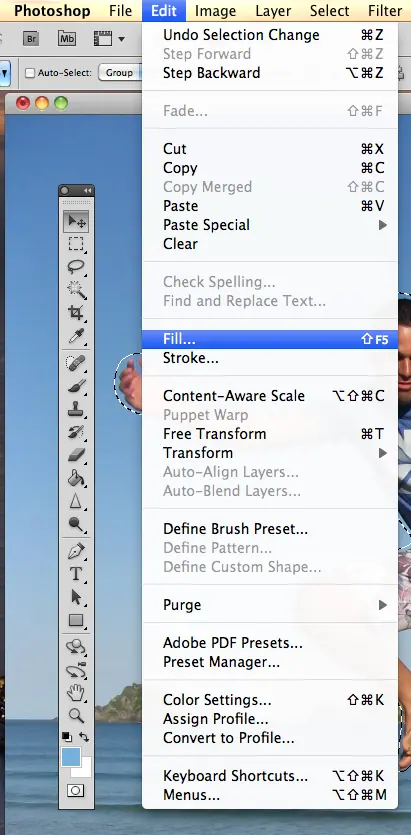
Ahora tenemos una selección activa en torno a nuestro tema. En este paso vamos a hacer que el sujeto desaparece de la imagen con relleno Contenido Consciente. Para ello, vaya a Edición> Rellenar.
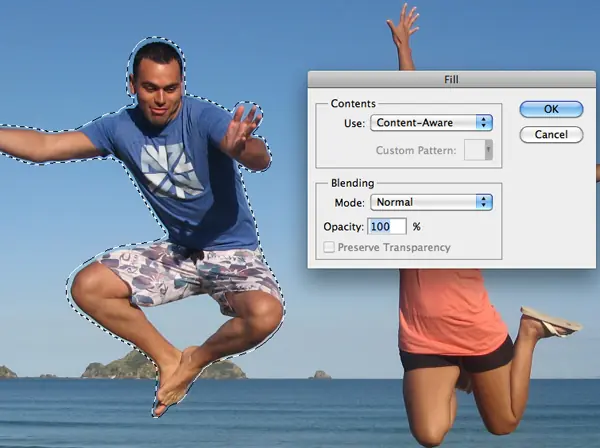
Una ventana de diálogo pop-up, asegúrese de que la opción de Contenido Consciente está seleccionado. Modo de fusión se ajusta a la normalidad y la opacidad es del 100%. Pulsa en Aceptar.
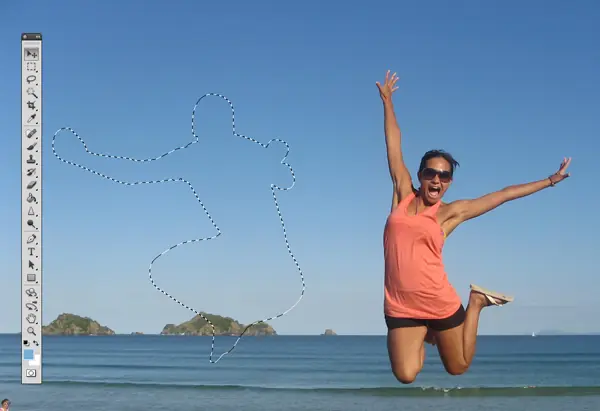
Usted puede cancelar la selección en cualquier momento haciendo otra selección, o simplemente hacer clic en cualquier otro lugar de la página con cualquier herramienta de selección.
Paso 5
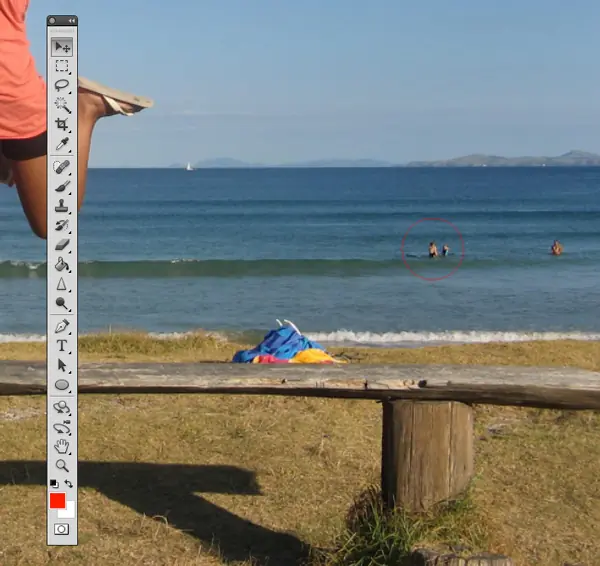
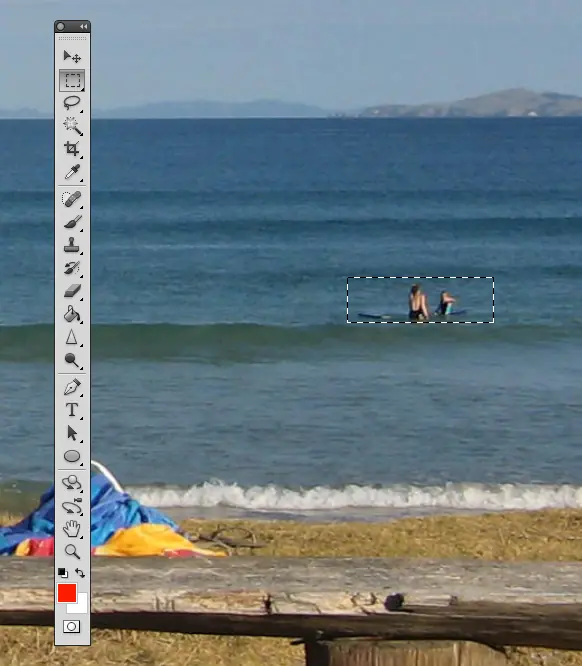
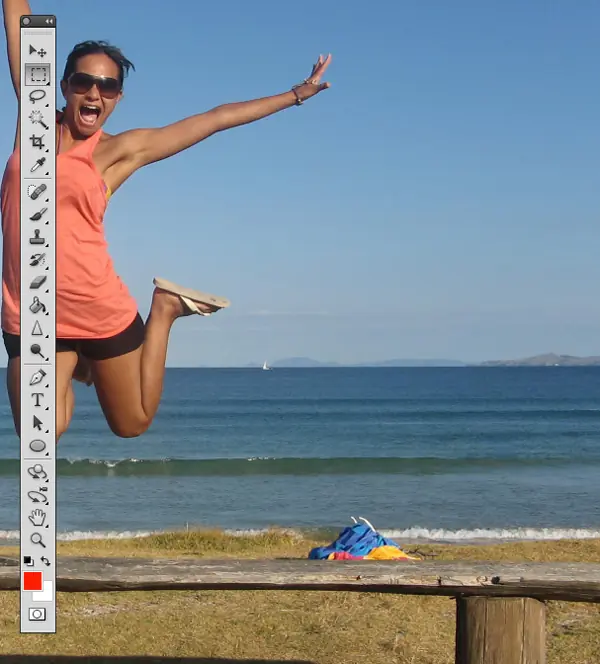
En este paso vamos a eliminar algunos de los otros artefactos en la imagen utilizando el mismo proceso. La herramienta cuenta el contenido echaba de menos un punto en el pie del paciente era originalmente. Para ello, dibuja un rectángulo alrededor del área con la herramienta de selección rectangular. Y utilizar el relleno cuenta el contenido como lo hemos hecho en los pasos anteriores.
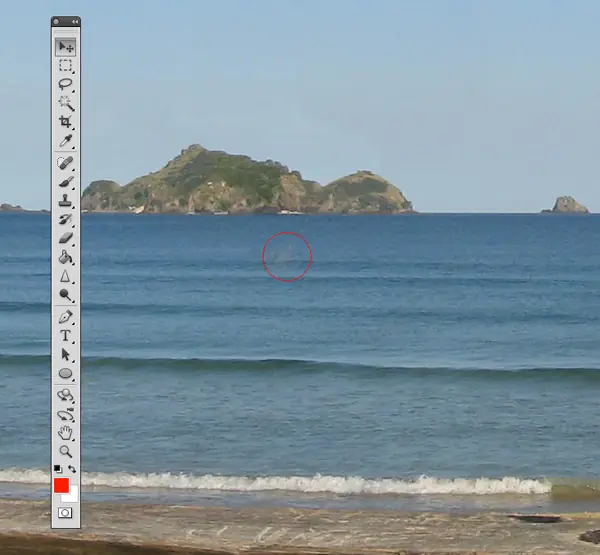
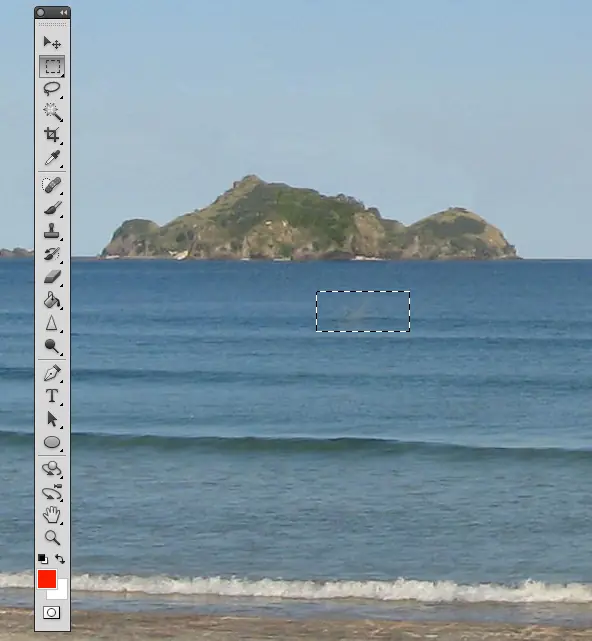
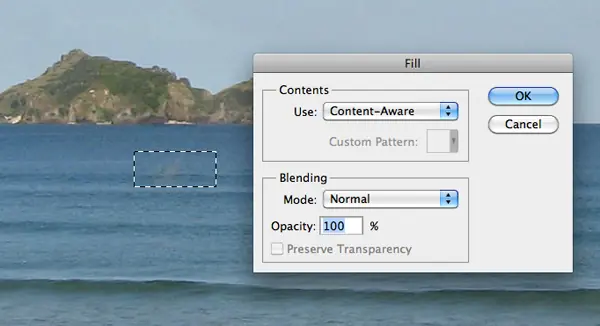
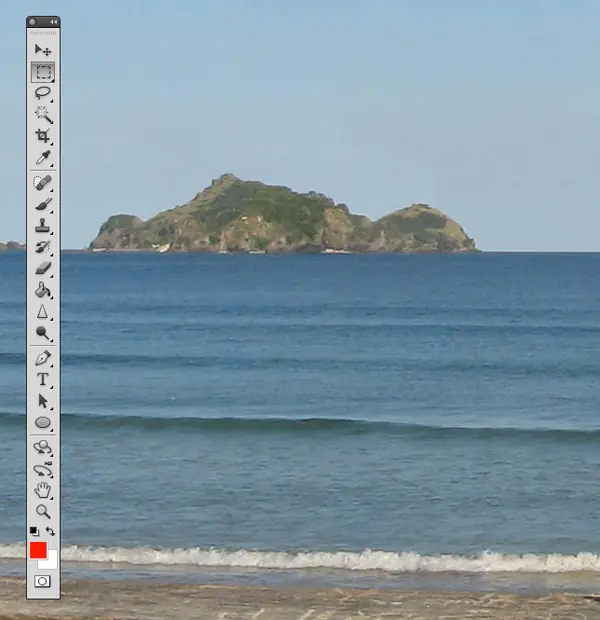
Ahora vamos a sacar a la gente hacia la derecha de la imagen. Crear una selección rectángulo alrededor de ellos y utilizar los pasos que acaba de demostrar para eliminarlos.
Paso 6 (Opcional)
Uso de la herramienta Recortar (C) permite recortar la imagen para que el foco se señala a la mujer saltando. Para ello, sólo afloran una zona de la imagen que desea conservar. Cuidado con la sombra que queda atrás de la persona que hemos eliminado. Usted puede utilizar la función Consciente de contenido para eliminar esta sombra, pero he decidido que recortar por completo.
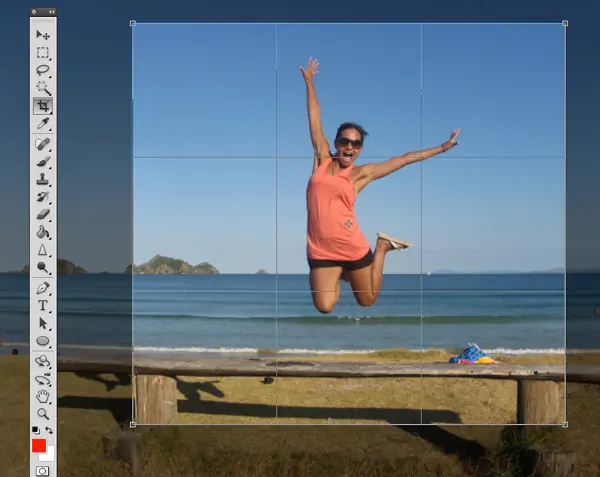
Haga clic en la marca de verificación en la parte superior para mantener esta área. Photoshop para desechar el contenido que está fuera de su área de cultivo.
Paso 7 (Opcional)
En este paso vamos a mejorar la foto, dándole un aspecto más dinámico. Los colores en la actualidad parecen un tanto aburrido. Hay muchas maneras de lograr esto, pero vamos a utilizar las curvas de color. Para ello, vaya a Imagen> Ajustes> Curvas, (Cmd + M). Una ventana de diálogo pop-up y vamos a seleccionar cada uno de los canales R, G, B y trabajar en ellos por separado. Seleccione el canal rojo en el menú desplegable.
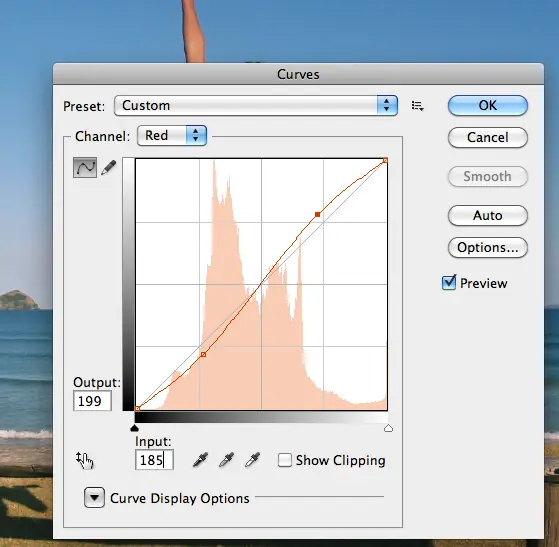
Vamos a hacer dos puntos en el gráfico. Uno en la parte inferior de la plaza arriba a la derecha, y una en la parte superior de la parte inferior izquierda cuadrado.
Una vez que han hecho estos puntos, asegúrese de introducir los valores para cada uno. Para el punto superior derecha el valor de salida es 199, y el valor de entrada es de 185. Para el punto inferior de los valores son 56 y 68, respectivamente. Usted puede jugar con esta configuración y ajustarlas a lo que usted considere apropiado. Repita esto para cada uno de los colores, verde y azul.
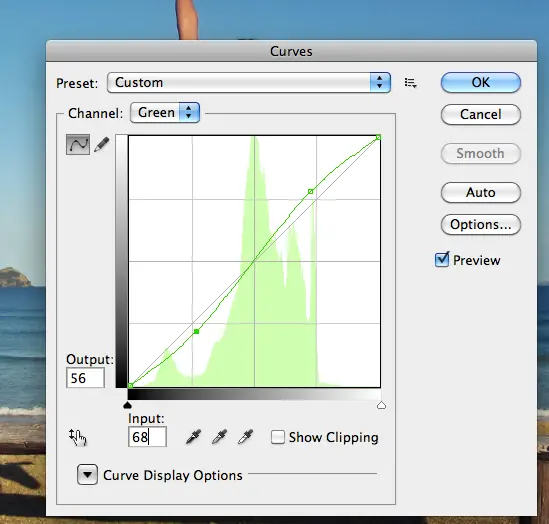
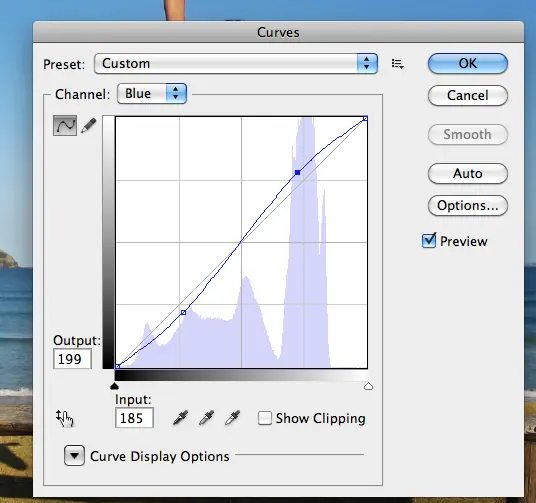
Imagen Final
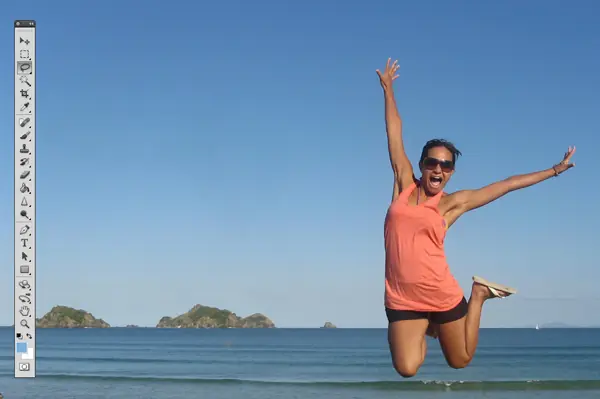
Su imagen ahora debería parecerse a la que se ve a continuación. Como puedes ver, hemos eliminado el hombre a su izquierda, con muy poco esfuerzo usando la función de Contenido Consciente de Photoshop CS5 nueva.