Gente!!! les voy a dejar un lindo tutorial! para todos los fanaticos de Capitan america y photoshop!
Paso 1
Abrir Photoshop y crear un nuevo documento. Estoy usando 2600x2600 píxeles. Llenar la capa de fondo con negro con la herramienta Bote de pintura (G).
Paso 2
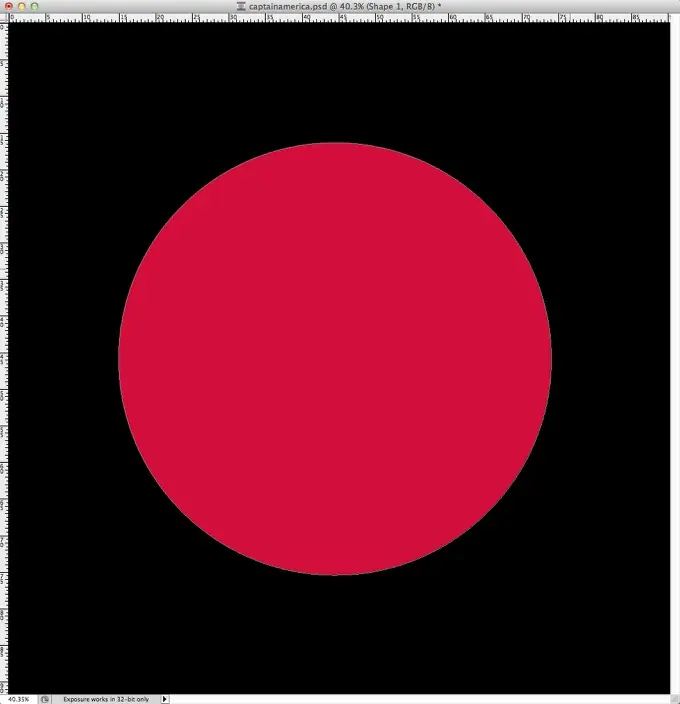
Con la herramienta Elipse (U) crear un círculo en el centro del documento usando el rojo (# d51a37) para el color.
Paso 3
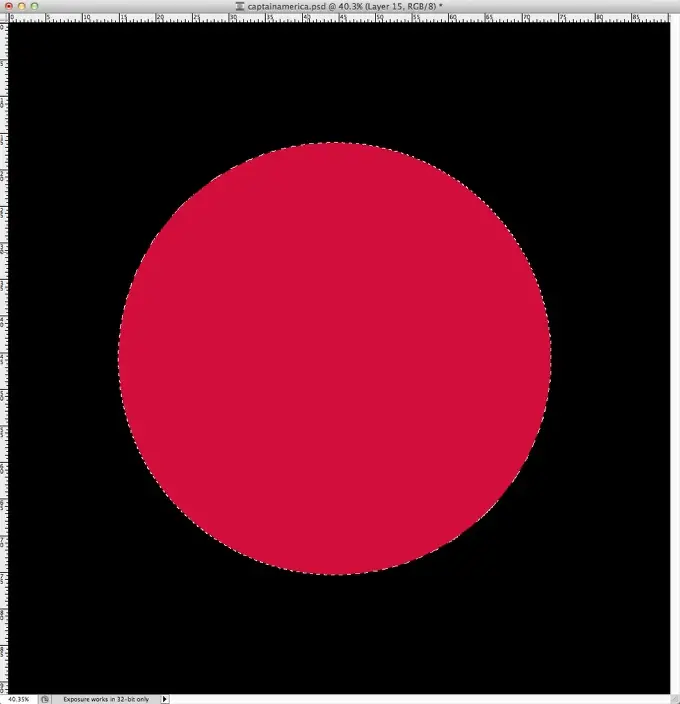
Con la herramienta Magic Wand (W), seleccionar el área del círculo y luego añadir una nueva capa en la parte superior de la capa roja.
Paso 4
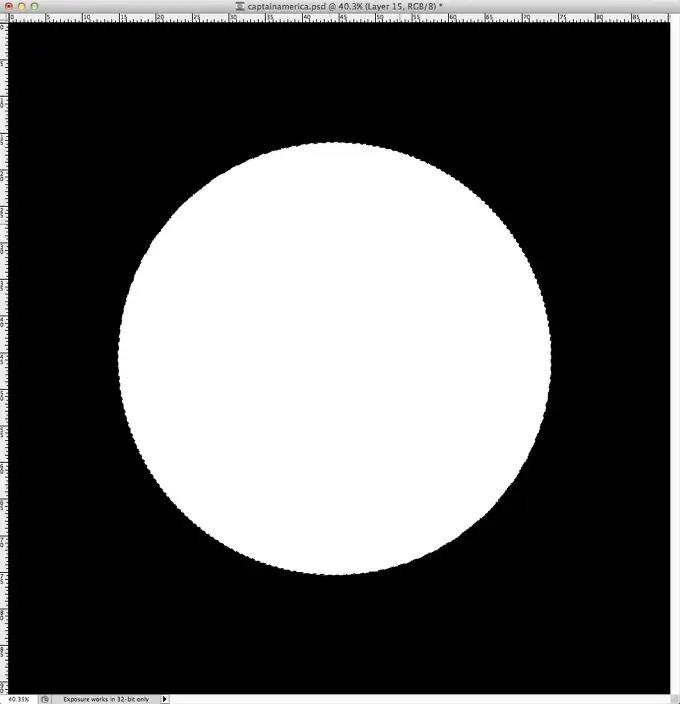
Llene la nueva capa de blanco con la herramienta Bote de pintura (G).
Paso 5
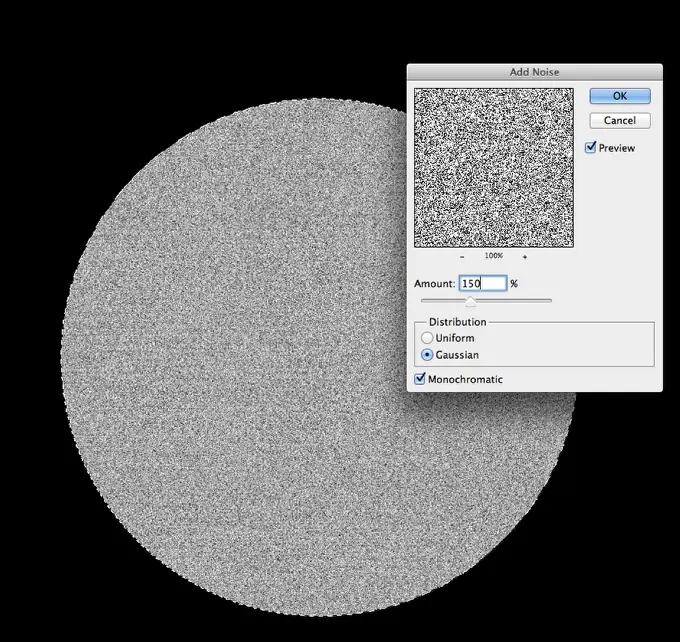
Ir a Filtro> Ruido> Añadir Ruido. Asegúrese de que tiene blanco y negro para el fondo y colores de primer plano. El uso del 150% de la cantidad, de Gauss para la Distribución y seleccione Monocromático.
Paso 6
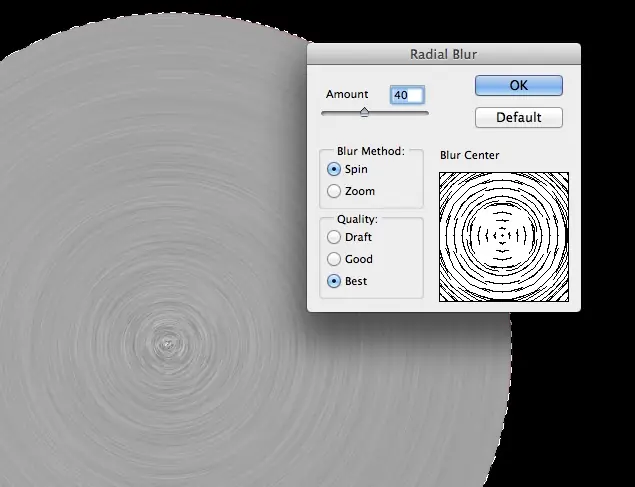
Con el recuadro de selección todavía activa, vaya a Filtro> Desenfoque> Desenfoque radial. Utilice 40 para la cantidad, girar para el método de desenfoque y mejor para la Calidad.
Paso 7
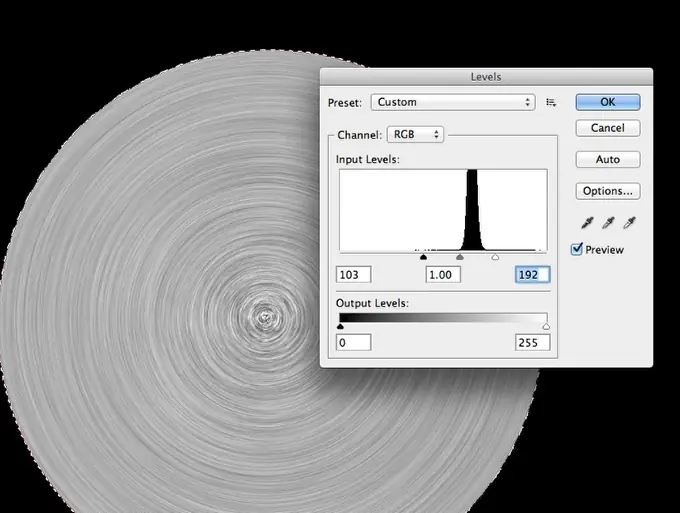
Ir a Imagen> Ajustes> Niveles. Cambiar los niveles de entrada con 103 para el negro, el gris de 1,00 y 192 para las entradas de blancos.
Paso 8
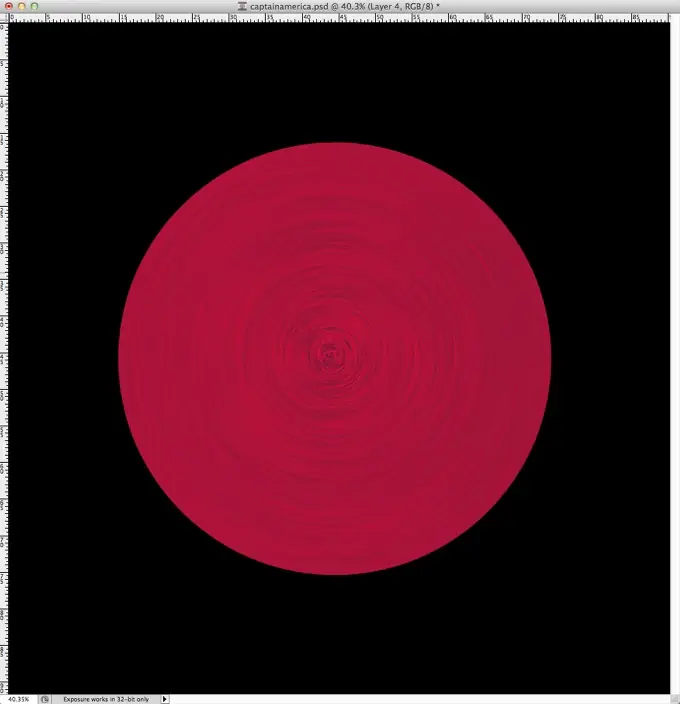
Cambiar el modo de fusión a Oscurecer al 100% de opacidad.
Paso 9
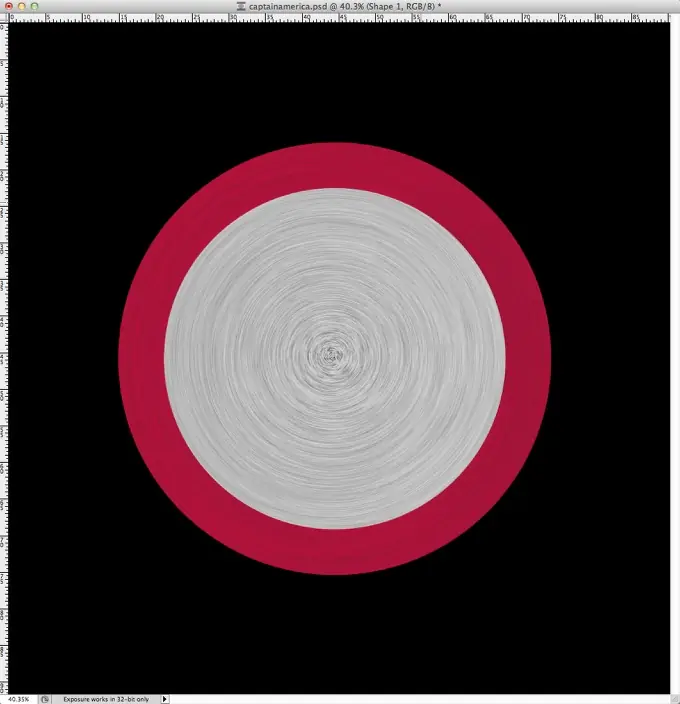
Repetir la misma cosa ahora para crear el círculo gris del escudo.
Paso 10
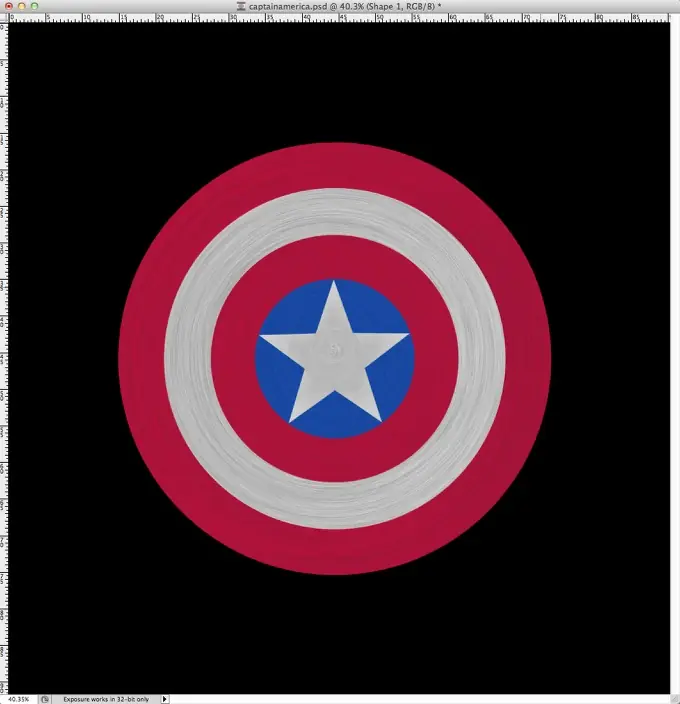
Repiten los mismos pasos para crear los 3 otros círculos y la estrella. Tenga en cuenta que para cada objeto que creó el efecto cepillo radial.
Paso 11
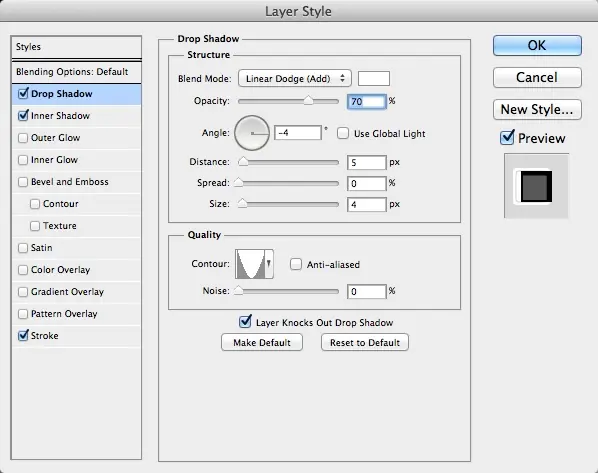
Es hora de añadir algo de realismo a la pantalla. La primera cosa a hacer es utilizar estilos de capa. Ir a Capa> Estilos de capa> Sombra paralela. Utilice el color blanco, Linear Dodge (Add) para el modo de fusión, -4 º para el ángulo, 5 píxeles para la distancia y 4 píxeles para el tamaño. También cambiar el contorno de la que estoy usando en la imagen de abajo.
Paso 12
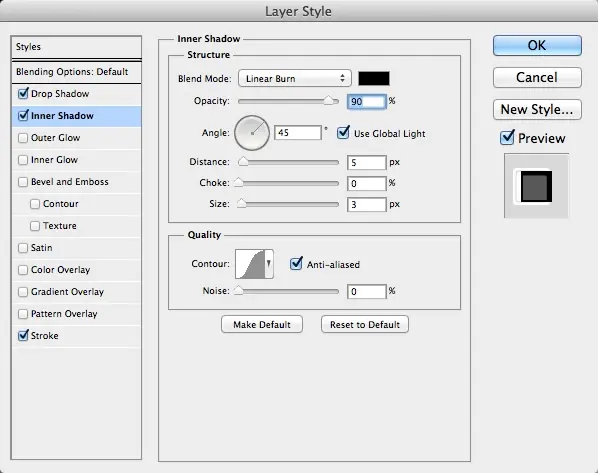
Seleccione Sombra interior. Utilice Grabar lineal para el modo de fusión, el color negro, el 90% de opacidad, de 45 º para el ángulo, 5 píxeles para la distancia, del 0% para la estrangulación y 3 píxeles para el tamaño. Alos usar el estilo mismo contorno que estoy utilizando en la imagen de abajo.
Paso 13
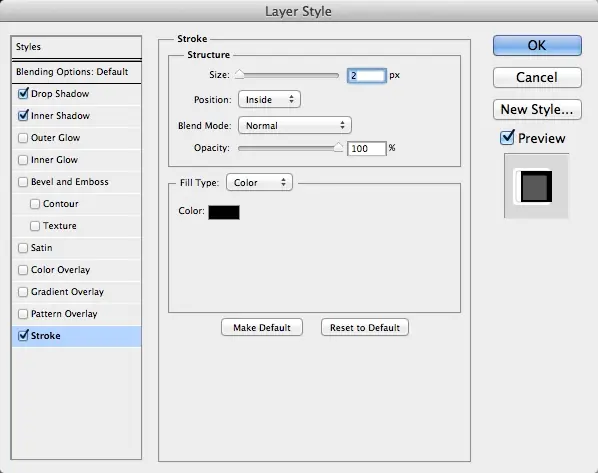
Seleccione Trazo. Usar 2 píxeles con el tamaño, el interior de la posición y el color negro.
Paso 14
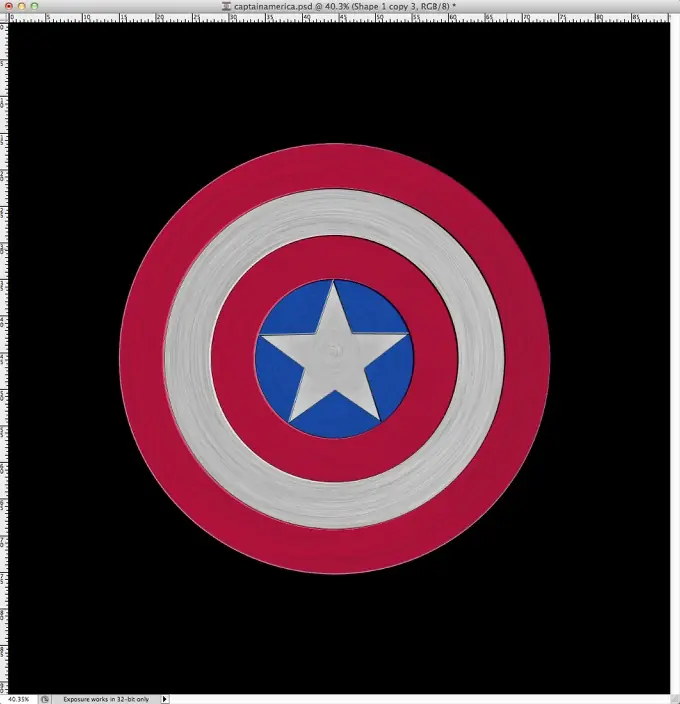
Aplicar el estilo de capa en todos los círculos y la estrella. Usted migh tienen que hacer algunos ajustes en función del tamaño de su diseño.
Paso 15
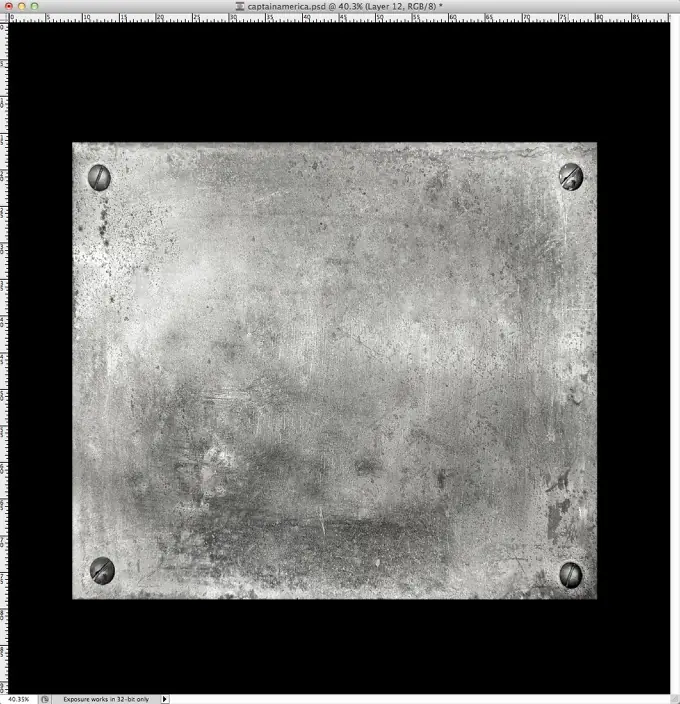
El momento de añadir algunas texturas. El que estoy usando es cortesía de Shutterstock y usted lo puede encontrar en http://www.shutterstock.com/pic-20761540/stock-photo-metal-plate-backgro ...
Paso 16
Aplicar la máscara de círculo en ella y también cambiar el modo de fusión a luz suave.
Paso 17
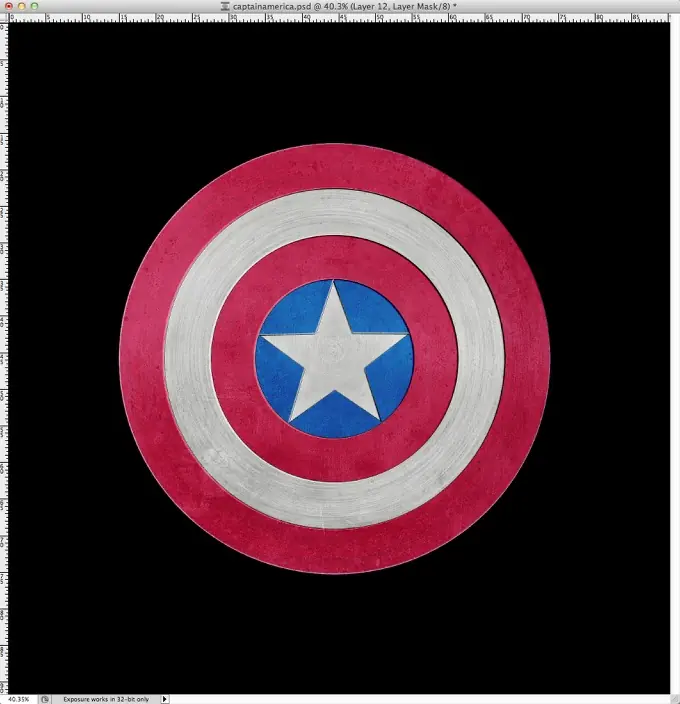
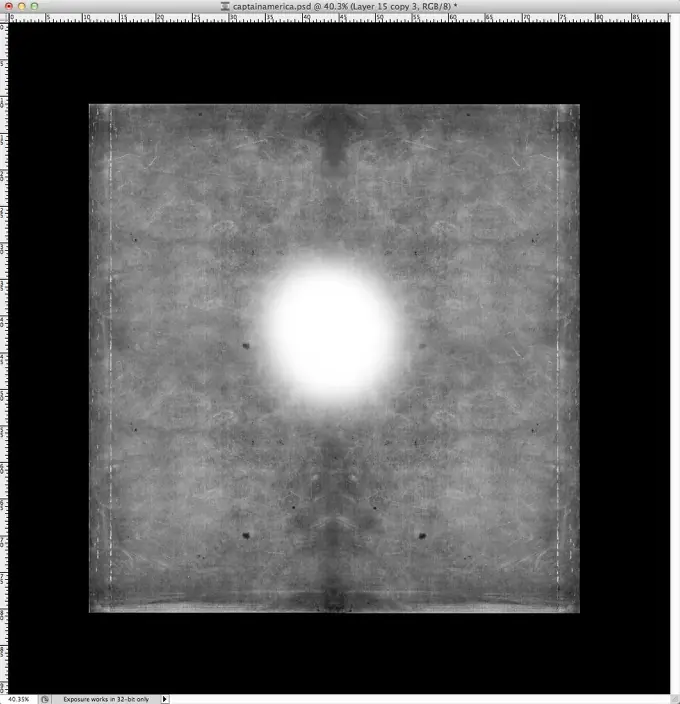
Importar una nueva textura, esta es de DeviantArt y usted puede encontrarlo aquí http://wojtar-stock.deviantart.com/art/metal-texture-4-60021019 . También pintan de blanco con la herramienta Pincel (B) y un cepillo muy suave. Este blanco será importante para el modo de mezcla para crear algunos aspectos destacados.
Paso 18
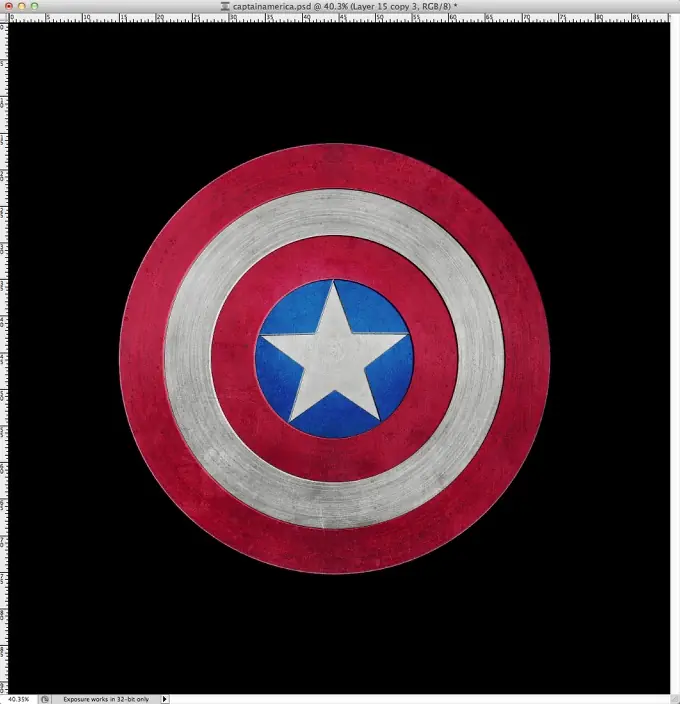
Cambiar el modo de fusión a Color de grabación en un 30%.
Paso 19
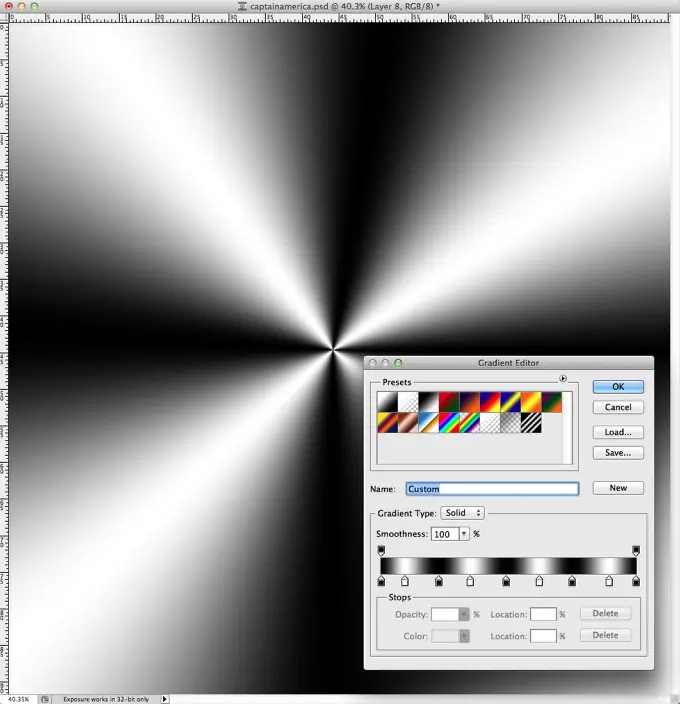
Añadir una nueva capa y utilizando la herramienta Degradado (G) con el estilo de Angulo, llenar la capa con un degradado con blanco y negro. Como se puede ver en mi imagen que he creado un gradiente personalizado para este efecto.
Paso 20
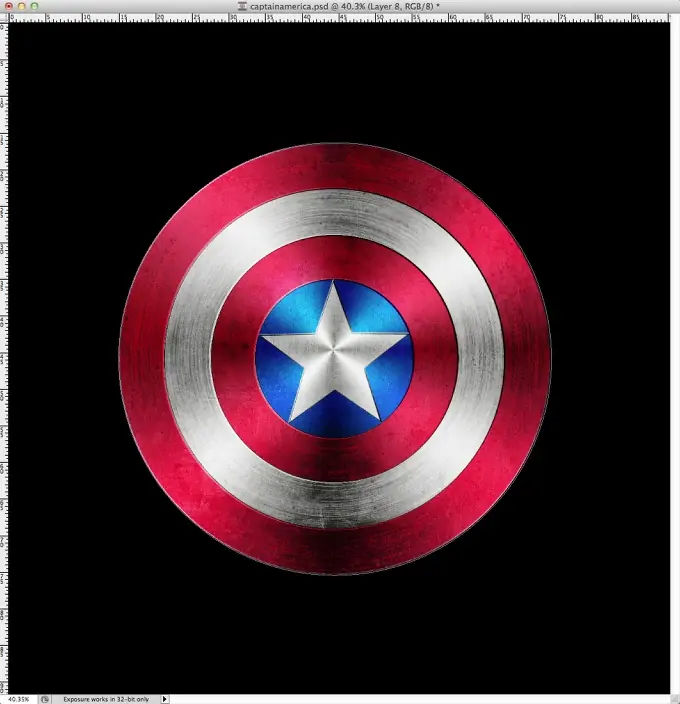
Cambiar el modo de mezcla de la superposición del 80%.
Paso 21
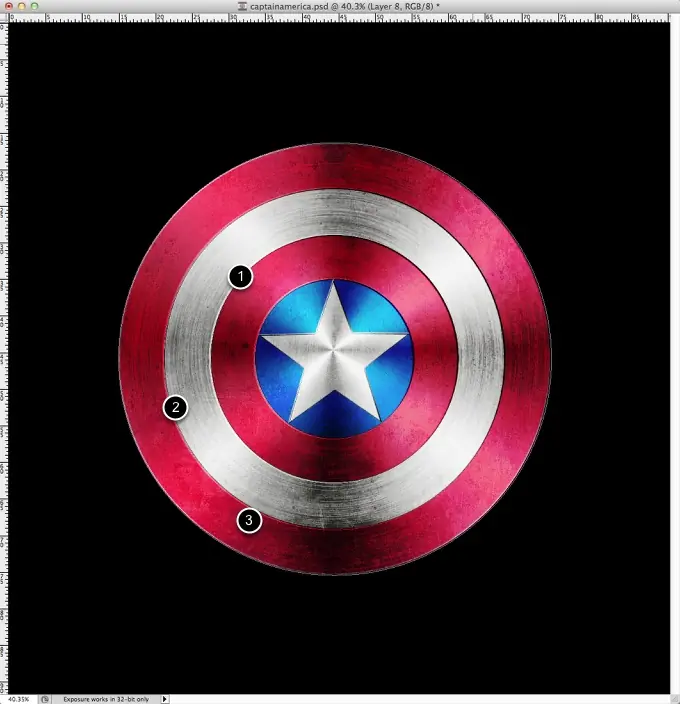
Duplicar la capa y cambiar el modo de mezcla a Color Dodge del 30%. Luego vaya a la máscara de capa> Capa> Descubrir todas. Seleccione la herramienta Pincel (B). Con un cepillo muy suave y negro para el color de comenzar a pintar las áreas que desea ocultar. En nuestro caso, las zonas 1,2 y 3)
Paso 22
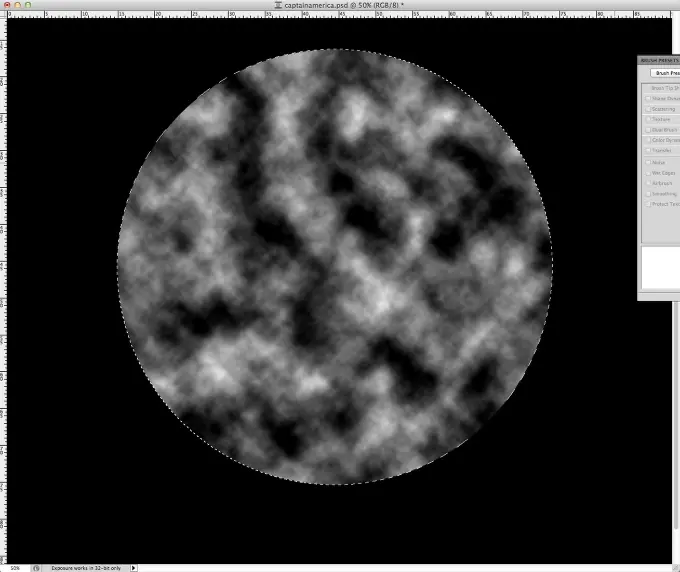
Añadir una nueva capa en la parte superior de los demás y luego crear un recuadro de selección del área del círculo. Luego, vaya a Filtro> Render> Nubes. Asegúrese de que tiene blanco y negro para el fondo y colores de primer plano.
Paso 23
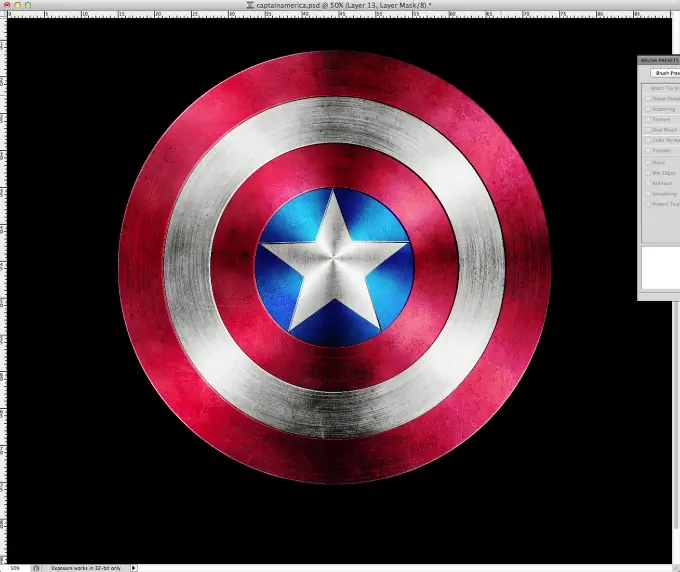
Cambiar el modo de fusión a luz suave en un 50% de opacidad.
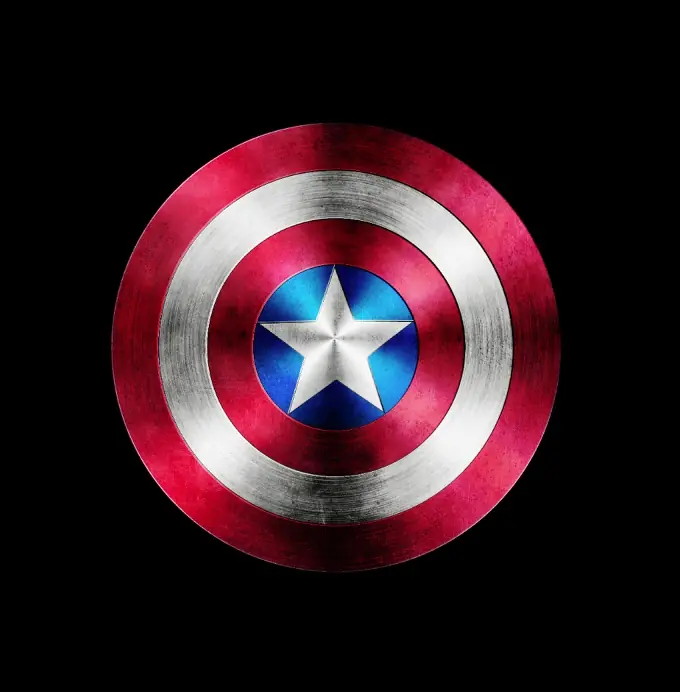
QUEDO DIIIIIIIIVINO!!!!
Paso 1
Abrir Photoshop y crear un nuevo documento. Estoy usando 2600x2600 píxeles. Llenar la capa de fondo con negro con la herramienta Bote de pintura (G).
Paso 2
Con la herramienta Elipse (U) crear un círculo en el centro del documento usando el rojo (# d51a37) para el color.
Paso 3
Con la herramienta Magic Wand (W), seleccionar el área del círculo y luego añadir una nueva capa en la parte superior de la capa roja.
Paso 4
Llene la nueva capa de blanco con la herramienta Bote de pintura (G).
Paso 5
Ir a Filtro> Ruido> Añadir Ruido. Asegúrese de que tiene blanco y negro para el fondo y colores de primer plano. El uso del 150% de la cantidad, de Gauss para la Distribución y seleccione Monocromático.
Paso 6
Con el recuadro de selección todavía activa, vaya a Filtro> Desenfoque> Desenfoque radial. Utilice 40 para la cantidad, girar para el método de desenfoque y mejor para la Calidad.
Paso 7
Ir a Imagen> Ajustes> Niveles. Cambiar los niveles de entrada con 103 para el negro, el gris de 1,00 y 192 para las entradas de blancos.
Paso 8
Cambiar el modo de fusión a Oscurecer al 100% de opacidad.
Paso 9
Repetir la misma cosa ahora para crear el círculo gris del escudo.
Paso 10
Repiten los mismos pasos para crear los 3 otros círculos y la estrella. Tenga en cuenta que para cada objeto que creó el efecto cepillo radial.
Paso 11
Es hora de añadir algo de realismo a la pantalla. La primera cosa a hacer es utilizar estilos de capa. Ir a Capa> Estilos de capa> Sombra paralela. Utilice el color blanco, Linear Dodge (Add) para el modo de fusión, -4 º para el ángulo, 5 píxeles para la distancia y 4 píxeles para el tamaño. También cambiar el contorno de la que estoy usando en la imagen de abajo.
Paso 12
Seleccione Sombra interior. Utilice Grabar lineal para el modo de fusión, el color negro, el 90% de opacidad, de 45 º para el ángulo, 5 píxeles para la distancia, del 0% para la estrangulación y 3 píxeles para el tamaño. Alos usar el estilo mismo contorno que estoy utilizando en la imagen de abajo.
Paso 13
Seleccione Trazo. Usar 2 píxeles con el tamaño, el interior de la posición y el color negro.
Paso 14
Aplicar el estilo de capa en todos los círculos y la estrella. Usted migh tienen que hacer algunos ajustes en función del tamaño de su diseño.
Paso 15
El momento de añadir algunas texturas. El que estoy usando es cortesía de Shutterstock y usted lo puede encontrar en http://www.shutterstock.com/pic-20761540/stock-photo-metal-plate-backgro ...
Paso 16
Aplicar la máscara de círculo en ella y también cambiar el modo de fusión a luz suave.
Paso 17
Importar una nueva textura, esta es de DeviantArt y usted puede encontrarlo aquí http://wojtar-stock.deviantart.com/art/metal-texture-4-60021019 . También pintan de blanco con la herramienta Pincel (B) y un cepillo muy suave. Este blanco será importante para el modo de mezcla para crear algunos aspectos destacados.
Paso 18
Cambiar el modo de fusión a Color de grabación en un 30%.
Paso 19
Añadir una nueva capa y utilizando la herramienta Degradado (G) con el estilo de Angulo, llenar la capa con un degradado con blanco y negro. Como se puede ver en mi imagen que he creado un gradiente personalizado para este efecto.
Paso 20
Cambiar el modo de mezcla de la superposición del 80%.
Paso 21
Duplicar la capa y cambiar el modo de mezcla a Color Dodge del 30%. Luego vaya a la máscara de capa> Capa> Descubrir todas. Seleccione la herramienta Pincel (B). Con un cepillo muy suave y negro para el color de comenzar a pintar las áreas que desea ocultar. En nuestro caso, las zonas 1,2 y 3)
Paso 22
Añadir una nueva capa en la parte superior de los demás y luego crear un recuadro de selección del área del círculo. Luego, vaya a Filtro> Render> Nubes. Asegúrese de que tiene blanco y negro para el fondo y colores de primer plano.
Paso 23
Cambiar el modo de fusión a luz suave en un 50% de opacidad.
QUEDO DIIIIIIIIVINO!!!!