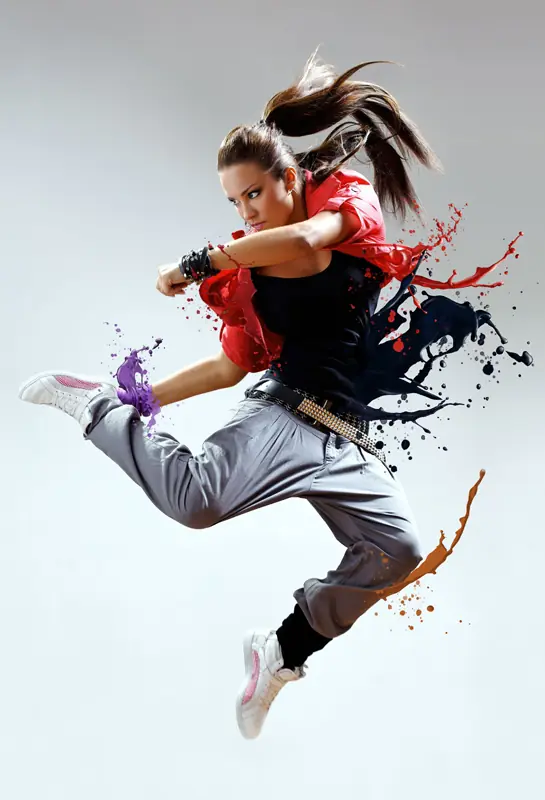
En este tutorial vamos a crear una imagen de un bailarín con un efecto dinámico de salpicaduras de líquidos.
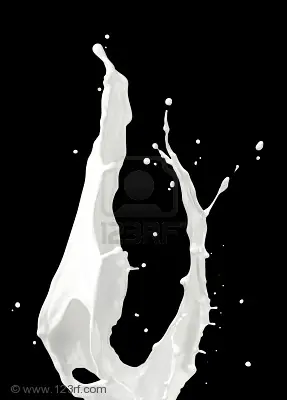
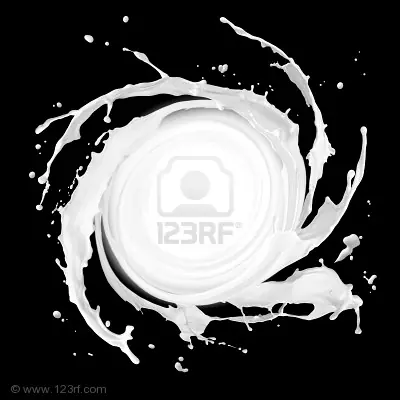
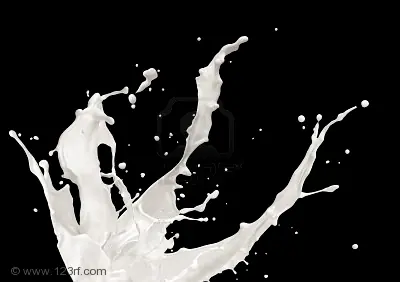
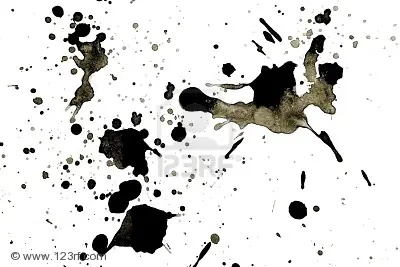
Estas son las pocas imágenes utilizadas:
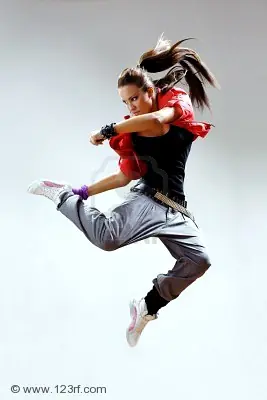
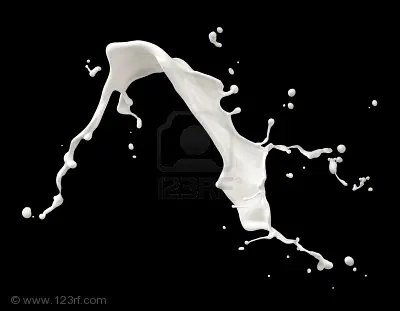
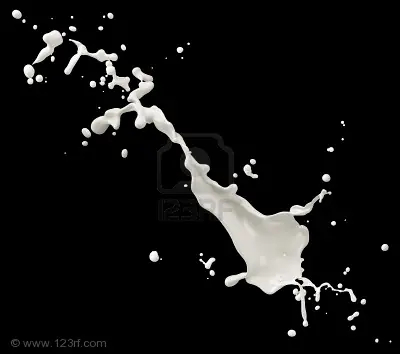
Preparación de las salpicaduras
Arranca Photoshop y abrir el baile de la pintura / imágenes de salpicaduras de líquido que se desea utilizar.
En primer lugar la salpicadura de la imagen. Usted verá que esta capa está bloqueada. vamos a hacer un trabajo de esta capa haciendo doble clic sobre él, y luego seleccionando la opción "Aceptar" del cuadro de opción.
El nombre de la capa pasará a denominarse de "Antecedentes" a "Nivel 0".
Utilice la herramienta Magic Wand (W) seleccionar el fondo de la bienvenida,y borrar.
Utilice la herramienta Lazo (L) para copiar (Ctrl / Cmd + C) las secciones de la presentación que desea utilizar (o si desea utilizar el chapoteo todo como es, simplemente invertir la selección (Ctrl + Shift + I) después de eliminar el fondo), a continuación, pegar (Ctrl / Cmd + P) que en la imagen Bailarín.
Trate de buscar las secciones de la ropa que va a ir bien con el "flujo" de las salpicaduras.
Baja la opacidad de la bienvenida por lo que es mucho más fácil ver dónde lo estás poniendo.
Utilice la Transformación libre (Ctrl / Cmd + T) y / o la herramienta Warp (Edición> Transformar> Warp) para darle forma a los pliegues de la ropa. Volver la opacidad salpicaduras al 100%.
Aplicar una máscara de capa a la salpicadura de pintura y eliminar las principales zonas no deseadas del mismo con un cepillo suave (0% de dureza), y luego poco a poco mezclar la pintura con el pliegue con la alternancia de opacidades y tamaños de pincel.
He utilizado principalmente en torno a un 30% -10%.
La aplicación de las salpicaduras
Ahora viene la parte difícil en el que no se puede fijar el punto de cómo o qué hacer en concreto. Es un juicio todo el proceso de error que también necesita un montón de observación.
Vamos a cambiar y hacer coincidir los colores de la salpicadura a lo sumo, de acuerdo con los colores de la ropa del bailarín, donde se coloca
Hay algunas maneras de hacer esto, pero he encontrado la herramienta Mapa de degradado funciona mejor y permite un mayor control sobre los tonos.
En primer lugar, seleccione la capa bailarín, y una muestra del color de la ropa cerca del punto de fusión de la presentación con la herramienta Cuentagotas (I).
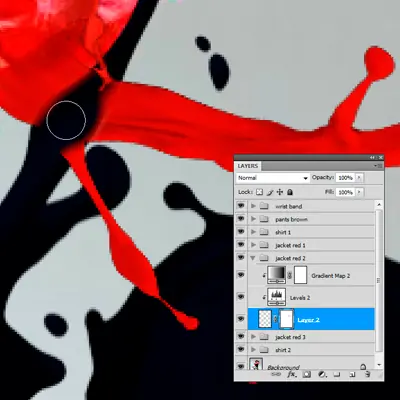
A continuación, seleccione la capa de Splash, llegó a la capa de capa de ajuste> Nuevo> Mapa de degradado.
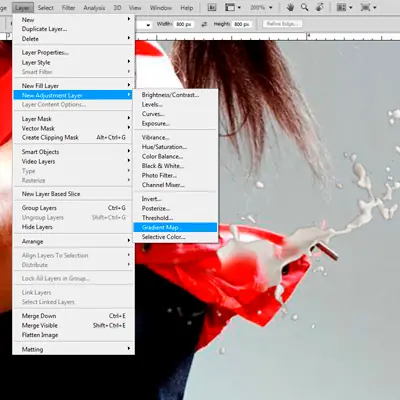
Haga clic en "Usar capa anterior para crear máscara de recorte", haga clic en Aceptar y haga clic en el cuadro de mapa de degradado para llevar a cabo el Editor de degradado.
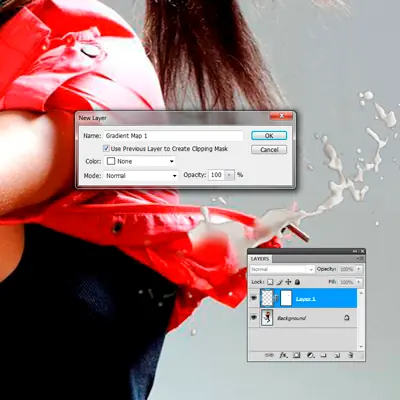
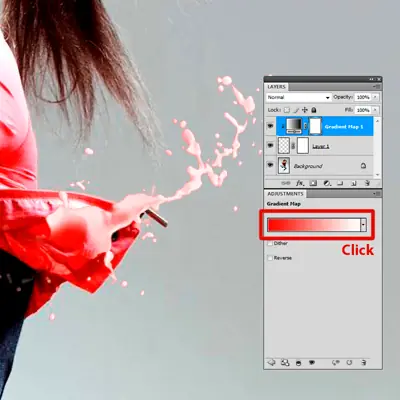
Verás que, por defecto, este gradiente se denomina "primer plano al fondo". el color de primer plano es la muestra de la ropa de la bailarina.
Debajo de él está la barra de degradado, donde vamos a manipular los colores utilizando el color se detiene - El tope izquierdo correspondiente con las sombras, la parada de la derecha con los destacados.
Siendo esto así, para el resultado final es posible que desee el nivel de color a la izquierda en un tono más oscuro de ese color específico en comparación con el de la derecha.
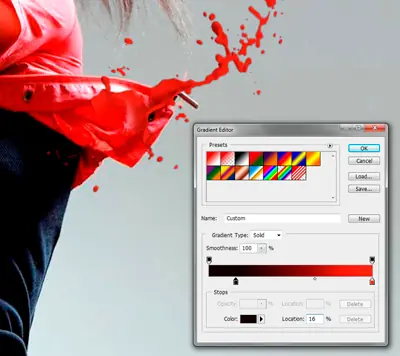
En primer lugar, cambiar el color de la de color derecho que haciendo clic sobre él y seleccionando "primer plano", así como en el cuadro de "Paradas" opción. Esto cambia su color por defecto a la de el nivel de color izquierdo (color de la muestra). Después de esto, el nombre del degradado se han cambiado a "Custom". Esta es la plantilla de color principal que vamos a empezar.
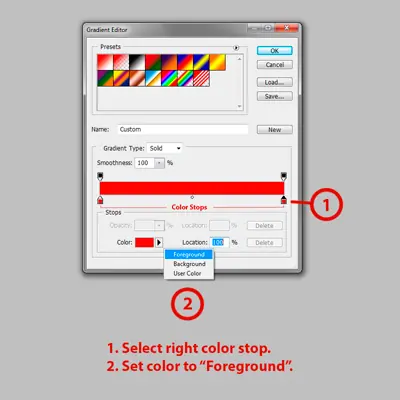
Abra el cuadro Selector de color haciendo doble clic en las paradas de color. Mientras que haciendo referencia a su imagen de fondo, se alternan entre las paradas de color y el ciclo a través del campo de color para los tonos que mejor responden a esa parte de la ropa de la bailarina, y también los detalles del Splash.
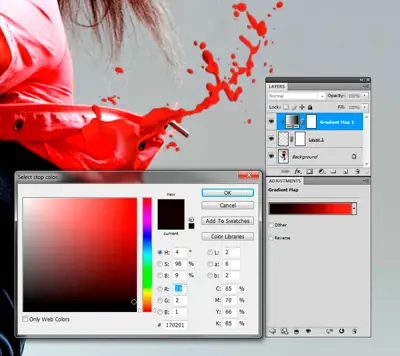
Usted también puede mover las paradas de color y color de punto medio en torno a obtener un mejor resultado. Una vez que estés satisfecho con el resultado, haga clic en Aceptar.
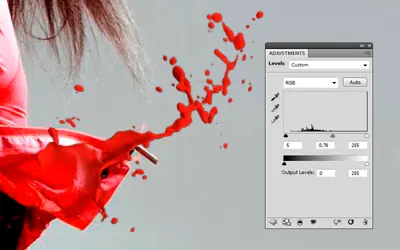
Haga clic sobre la capa de Splash y crear una nueva capa de ajuste de niveles para ajustar la exposición un poco, cuando sea necesario.
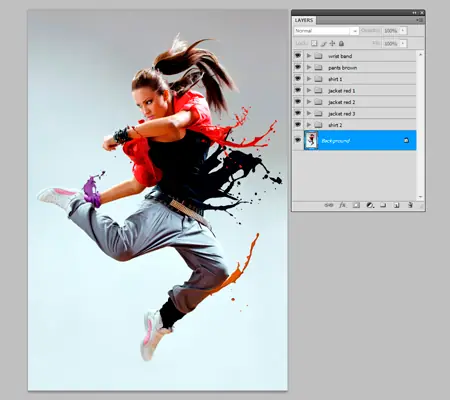
Para mantener el flujo de trabajo más organizado, crear una carpeta nuevo grupo y colocar la imagen de fondo y sus capas de ajuste en el que, a continuación, nombre que en consecuencia.
Repitiendo los pasos, coloque unas cuantas salpicaduras más alrededor. Puse el nombre de todas las salpicaduras y de forma individual y disponen de las carpetas de grupo en el orden de preferencia.
Utilice la máscara de capa para eliminar las secciones de la presentación que se superponen.
Cuando se ve lo suficientemente bueno para ti, acoplar la imagen.
Usar la herramienta Tampón (S), con una opacidad de la luz para mezclar aún más las manchas a la ropa.
Dodge y Burn, Destacados
Vamos a intensificar las sombras e iluminaciones de las salpicaduras. Aparte de usar el regate y las herramientas de grabación (O) directamente en la imagen y dañar su calidad, vamos a hacerlo de la forma no destructiva.
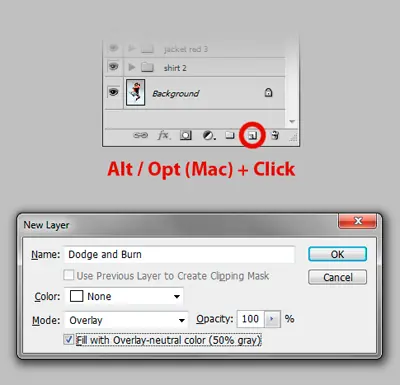
Mantenga presionada la tecla Alt / Opción y haga clic en el icono Crear nueva capa en la parte inferior de la paleta Capas.
Nombre de la capa de "Dodge and Burn", establezca el modo de capa a "Overlay" y marque "Rellenar con superposición de color neutro (gris al 50%)". Haga clic en Aceptar y asegúrese de que la capa es en la parte superior.
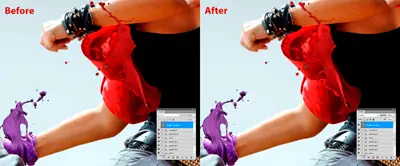
Decida donde quieras, a continuación, utilice un cepillo de color blanco (B) y un pincel de color negro para esquivar y quemar respectivamente.
Crear otra nueva capa en la parte superior y utilizar un cepillo blanco con opacidades de alrededor de 30% -10% y el cepillo a lo largo de los contornos de la salpicadura de acuerdo con la dirección de la fuente de luz para crear brilla.
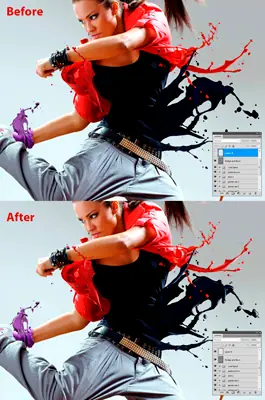
Si usted piensa que no es lo suficientemente suave, puede utilizar la herramienta Dedo para suavizar el brillo un poco más.
Cepillos
Vamos a crear algunas salpicaduras pinceles personalizados para dar a las salpicaduras de una "explosión" efecto.
Abre una imagen de salpicaduras de pintura. Uno con un fondo liso que funciona mejor.
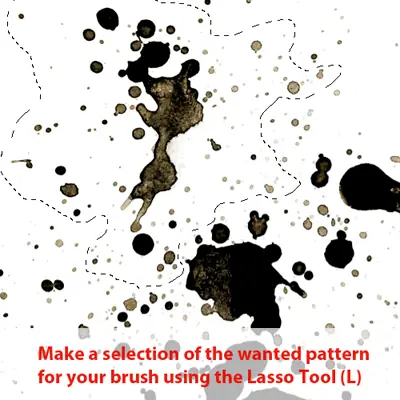
Utilice la herramienta Lazo (L) y dibuje una selección sobre el área de la mancha que le gustaría utilizar como pincel.
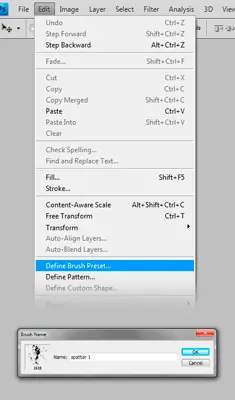
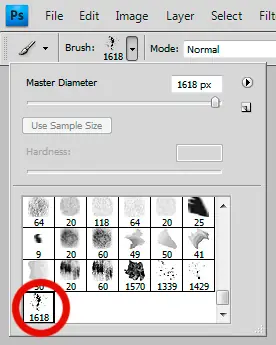
Vaya a Edición> Definir pincel preestablecido y darle a su nuevo pincel un nombre. Guárdalo, y usted verá el pincel en la parte inferior de su menú desplegable del pincel.
Crear unos pinceles más diferentes, muestra el color de la ropa o salpicaduras en la que desea colocar y haga clic en torno a esa zona. Y aquí está la versión final.