navivam
Usuario (España)
Por fin tengo algo que compartir con estos Taringeros de los que tanto he tomado... hace unos meses que empecé con esto del aerografo y estoy engachadisimo...vaya droga! empecé con la idea de pintar mi cpu y restaurar algunas partes de mi moto con pinturas Auto-air, conseguir algun efecto guapo con candys... pintar alguna llama con plantillas...alguna cosa sencilla. ni se me pasaba por la cabeza dar al aerografo un uso mas artistico. Soy arquitecto tecnico y he estudiado dibujo tecnico, geometria descriptiva y tambien hago modelado 3d en Autocad y 3ds max, pero nunca habia pintado, de estudiante hice algun desastroso intento con acuarela que me dejo claro que el pincel y yo no ibamos a tener una buena relacion... y ahi quedo todo. Buscando tutoriales sobre aerografia empece a encontrame los trabajos de algunos taringeros y el realimo que conseguian y decidi intentar pintar algo... y me quede encantado con esta herramienta. aqui teneis algunos retratos que he pintado desde entonces, algunos estan paso a paso, estan pintados sobre papel geller o bristol, alguno sobre papel de acuarela o papel fotografico mate para impresora. con pinturas wicked colors de createx y terminadas con barniz acrilico Vallejo. uso un badger Renegade Velocity,un renegade rage, un paasche Talon y desde hace poco un grafo T1 para los detalles. borrador electrico.. gomas de borrar..cuchillas... y sobre todo borrador tipo lapiz, los de madera y sacapuntas. Para las mascaras frisket film mate de createx o hansa, si tengo. si no tengo, forro adhesivo removible para libros y dos padrenuestros... espero que os gusten, estoy aprendiendo, todos los consejos seran bienvenidos, y si llevais algun punto suelto por ahi...que esta la cosa mu mala.... ah! tampoco me vendria mal algun consejo sobre como iluminar el cuadro y como sacar las fotos para evitar los reflejos, sobre todo despues de barnizarlos. Esto es todo lo que os puedo enseñar de momento... gracias por su visita.
Esta vez comparto lo ultimo que pinte, 100% con aerografo, no es que sea un purista, al contrario, y estoy seguro que para lineas finas y detalles usar pincel o un marcador seria mas sencillo y daria un mejor resultado incluso, pero intentar hacerlo todo con el aerografo y sin mascaras me sirve para ir ganando destreza y precision con el aerografo mas rapido, y tambien me obliga a aprender tecnicas y trucos para interntar borrar o corregir errores.. porque es muy facil cagarla por exceso de pintura a este nivel de detalle.sobre papel basic 450gr 35x50cm, con wicked colors de createx, he intentado comenzar diluyendo mucho mas la pintura, siguiendo el consejo de @NanoLazaro, y despues oscureciendo tambien con muchas capas de colores muy transparentes, como veladuras, lo que me permirte dar muchos amtices a las gamas de colores.gracias a @NanoLazaro por sus consejos y a todos los que habeis comentado....os pongo el procesopodeis ver mas trabajos en mis otros posts
Hola en este post quiero compartir algunos renders del primer personaje realista que he modelado en 3ds studio, podeis ver el proceso de modelado por el metodo de subdivision, es decir partiendo desde una esfera, deformandola y dividiendo las caras hasta lograr el resultado final, despues aplicando una textura creada en photoshop aplicada sobre un mapa plano o unwrap, por ultimo se crean diferentes gestos que se aplican a la figura para poder aplicarlos en una animacion. espero que os guste. Gracias por pasar. Modo Zombie!
En este post voy a continuar comentando el trabajo que estoy realizando en 3s max, el modelado de un personaje para videojuegos o animación, en el post anterior explique el proceso de modelado, en este post voy a utilizar el personaje ya modelado para intentar explicar el proceso de de unwrap, texturizado en photoshop de la plantilla unwrap y creación de mapas complementarios como el mapa NORMAL y mapa SPECULAR. *nota:todas las imágenes están en alta resolución, podéis pinchar en ver imagen para apreciar mejor los detalles. en la siguiente imagen vemos el personaje ya modelado sobre el que trabajaré. es el modelo de la izquierda, el mas detallado, con un recuento de 15.876 polígonos en esta imagen se puede ver el personaje después de terminar el proceso de unwrap y con la textura terminada, al lado el modelo con el mapa NORMAL visible aplicado sobre el personaje, debajo están la plantilla unwrap en medio, y a los lados la plantilla NORMAL y la plantilla DIFFUSE ya terminadas. a continuación los plantillas unwrap ,difusse y normal terminados a tamaño real para que los apreciéis mejor. para empezar voy a tratar de explicar que es un unwrap,(la traducción seria desenvolver) el unwrap es un proceso por el cual vamos a transformar la superficie de un modelo en un mapa plano, el ejemplo que se me ocurre es el de una vaca a la que quitamos la piel y la estiramos y extendemos para conseguir una pieza de cuero, el problema es que al realizar este proceso se produce una inevitable deformación, el objetivo del unwrap es minimizar esa deformación para que al aplicar un material se deforme lo menos posible al aplicarlo sobre el modelo. al realizar un unwrap también es inevitable que existan seams (costuras) que son las lineas por las que cortamos la piel para poder extenderla y dividirla en distintas piezas. en esta captura de pantalla podéis ver las costuras con las que he realizado el unwrap. en esta imagen de derecha a izquierda vemos un modelo con la textura checker que sirve para comprobar el unwrap, un modelo con las costuras (seams) visibles, un modelo con una textura diffuse sin terminar de editar en photoshop, un modelo con la textura difusse terminada aplicada y por ultimo un modelo con la textura NORMAL visible.debajo los mapas de las texturas correspondientes. MENU UNWRAP Y EDITOR UV hay muchas maneras de hacer un unwrap,yo voy a explicar como lo se hacer yo, y las funciones que mas utilizo o que considero mas importantes. eso no quiere decir que no se pueda hacer de otra forma. Tipos de Selección: hay tres tipos de selección de elementos, puntos, aristas o polígonos,dependiendo del tipo que tengamos activado, algunas funciones se activan y otras se desactivan. en la captura de pantalla podéis ver la plantilla uv ya terminada en el editor uv y los menús unwrap desplegados, modo de selección activo aristas . Seams (costuras) el primer paso para hacer el unwrap son las costuras. selección modo Aristas para trabajar con costuras para un caso general,empezad con las costuras que estén muy claras, en las que cambiemos de material, por ejemplo, el pantalón, partes de piel descubierta, ojos. ect...cada modelo es distinto y tendrá sus características. despues hacemos las costuras necesarias para convertir cada material en plano, la referencia es muy clara, fijaos donde lleva las costuras la ropa ,por ejemplo, para hacer el unwrap de una mano, fijaos en donde lleva las costuras un guante de cuero. para las partes de piel, haced las costuras donde menos se vean. hay tres opciones en el menú seam, yo utilizo point to point seam para marcar las costuras en la malla. podéis ir comprobando las partes en que va quedando dividida la malla por las costuras, para ello: cambiamos el modo de selección a polígono(face). seleccionamos un polígono cualquiera en el modelo. pulsamos el botón Expand face selection to seams (el cuarto botón del menu seams, Ojo!solo esta activo en modo polígono) este botón es muy importante, y lo vamos a usar mucho en el proceso de unwrap. en la captura ejemplo de selección con Expand face selection to seams. una vez terminadas las costuras, vamos seleccionando cada parte y "aplanandola" intentando que la deformación de los polígonos sea mínima, para ello usamos los comandos peel y relax. para comprobar la deformación de los polígonos activamos show edge distorsion. en esta captura de pantalla la opción show edge distorsion desactivada en esta captura de pantalla la opción show edge distorsion activada en verde intenso se ven los polígonos sin deformación, el verde va perdiendo intensidad y pasando a amarillo y rojo según aumenta la deformación de las dimensiones de las aristas. CREACIÓN DE MAPA DIFFUSE EN PHOTOSHOP. el traje de spiderman tiene dos texturas principales, la de color azul y la de color rojo, para crear las dos texturas parto de la misma imagen, es la textura de un balon de baloncesto. como veis son unos cilindros muy juntos que sobresalen de la base. para crear la textura roja modifico los valores de tono/saturacion de la imagen. para la textura azul, quiero que los cilindros no sobresalgan, quiero que sean perforaciones que profundizan en la base, para ello hago el negativo de la imagen (invert) y consigo esto. modificando los valores tono/saturación de la imagen obtenida abrimos la plantilla UV obtenida en 3ds max y empezamos a trabajar con ella. creamos una capa en la que se diferencian las distintas partes en que dividimos el modelo de las partes huecas (en la imagen en negro) importamos las capas con las bases para las 2 texturas del traje. utilizando los comandos duplicar y combinar capas y transformar escala vamos multiplicando las texturas como en un mosaico (es importante que la imagen base no tenga tiling) para ajustar el tamaño de la retícula al deseado. ajustamos las texturas a cada parte aplicando los contornos. ahora ya es cuestión de ir añadiendo las capas de detalles que queramos añadir. costuras, sombras costuras y detalles arañas y telas de araña y un ultimo detalle, mi firma, en la planta del pie. MAPAS NORMAL Y SPECULAR EN PIXPLANT en este caso voy a utilizar un software que genera automáticamente los mapas normal, specular y displace a partir de una textura, hay varios programas de este tipo. se pueden modificar varios valores de intensidad y demás, pero después de varias pruebas he comprobado que los mejores resultados al renderizar el modelo se obtienen dejando los valores de Pixplant tal como vienen por defecto. con esto ya tenemos los mapas diffuse, reflect y bump para aplicarlos a un material Vraymat. el mapa displace no lo voy a utilizar. Ahora las imágenes de unos cuantos renders que fui tirando para ver el proceso y ajustar las características de los brillos, reflejos, etc..... las imágenes anteriores tenían demasiado alto el Reflect, en la siguiente con menos reflect consigo un efecto mas satinado ( se aprecia bien en la cabeza) en las siguientes tres imágenes, ya esta aplicado el mapa NORMAL, en las dos ultimas de las tres, ademas, esta activado el mapa reflect con lo que el efecto es completo. en las siguientes dos imagenes podeis ver tres figuras,la figura de la izquierda no tiene aplicado un mapa normal, la figura de la derecha tiene aplicado el plano normal con valores por defecto, la del centro tiene un mapa normal con los valores al maximo. mapa NORMAL desactivado mapa NORMAL activado max mapa NORMAL activado valor por defecto (el mejor efecto lo consegui con estos valores) imagen a muy alta resolución 2400x3200, pinchar ver imagen para apreciar el efecto tridimensional que conseguimos con el mapa NORMAL, en la parte azul del traje, los puntos oscuros tienen profundidad, el efecto es el de una retícula de celdillas de abeja. esto es todo de momento, actualizaré el post si modifico o mejoro alguna textura. espero que os haya gustado y os sirva de ayuda. el tema del unwrap y texturizado es demasiado extenso para tratar de explicarlo totalmente, si queréis aprender, hay que echarle horas y practicar, en todo caso, si tenéis alguna duda o pregunta o sugerencia podéis comentar e intentare ayudar en lo que pueda, para temas mas concretos si queréis, me podéis mandar un mensaje. gracias por pasar, un Saludo en el siguiente post, ajustaré el modelo a una estructura biped, crearé distintas poses o posturas del modelo, y los renders finales. este es el enlace a la primera parte del proceso, el modelado del personaje. http://www.taringa.net/posts/arte/15627684/Amazing-Spiderman_-modelado-de-personaje-en-3ds-max.html
Hola, en este post quiero compartir el trabajo que estoy realizando, aunque esta sin terminar. Acabo de empezar a usar el programa Mudbox, de autodesk. en teoría es parecido al zbrush, la verdad es que probé primero con zbrush, pero no me enteraba de nada, no entendía los menús y me volvía loco. llevo años usando autocad y 3ds max, los dos de autodesk, no se si será por eso pero la verdad es que con mudbox he pillado rápido las funciones básicas. la idea que tenia en la cabeza era diseñar un personaje con alas de murciélago. lo que hice fue comenzar con la malla básica human body que trae mudbox. la exporte como obj a 3ds max y le añadí las alas. human body base de mudbox base modificada en 3ds max importada nuevamente a mudbox. en mudbox empece a modificar la malla, la manera de trabajar con mudbox (o zbrush) es totalmente freestyle, y es nueva para mi, ya que estoy acostumbrado a modelar en autocad o 3ds max que son procesos de modelado en bajo poligonaje, con mucho mas control de las proporciones y del recuento de poligonos, y muchisimo menos margen para la improvisación. la verdad es que me esta resultando muy divertido el modelado en mudbox. esto es lo que tengo hasta ahora, iré actualizando el post según vaya avanzando con los detalles y dándole color. gracias por pasar. un saludo enlaces a mis anteriores post de modelado 3d. http://www.taringa.net/posts/arte/15627684/Amazing-Spiderman_-modelado-de-personaje-en-3ds-max.html http://www.taringa.net/posts/arte/15982797/Spiderman_-tutorial-modelado-3d_-3ds-max_--unwrap-y-texturas.html
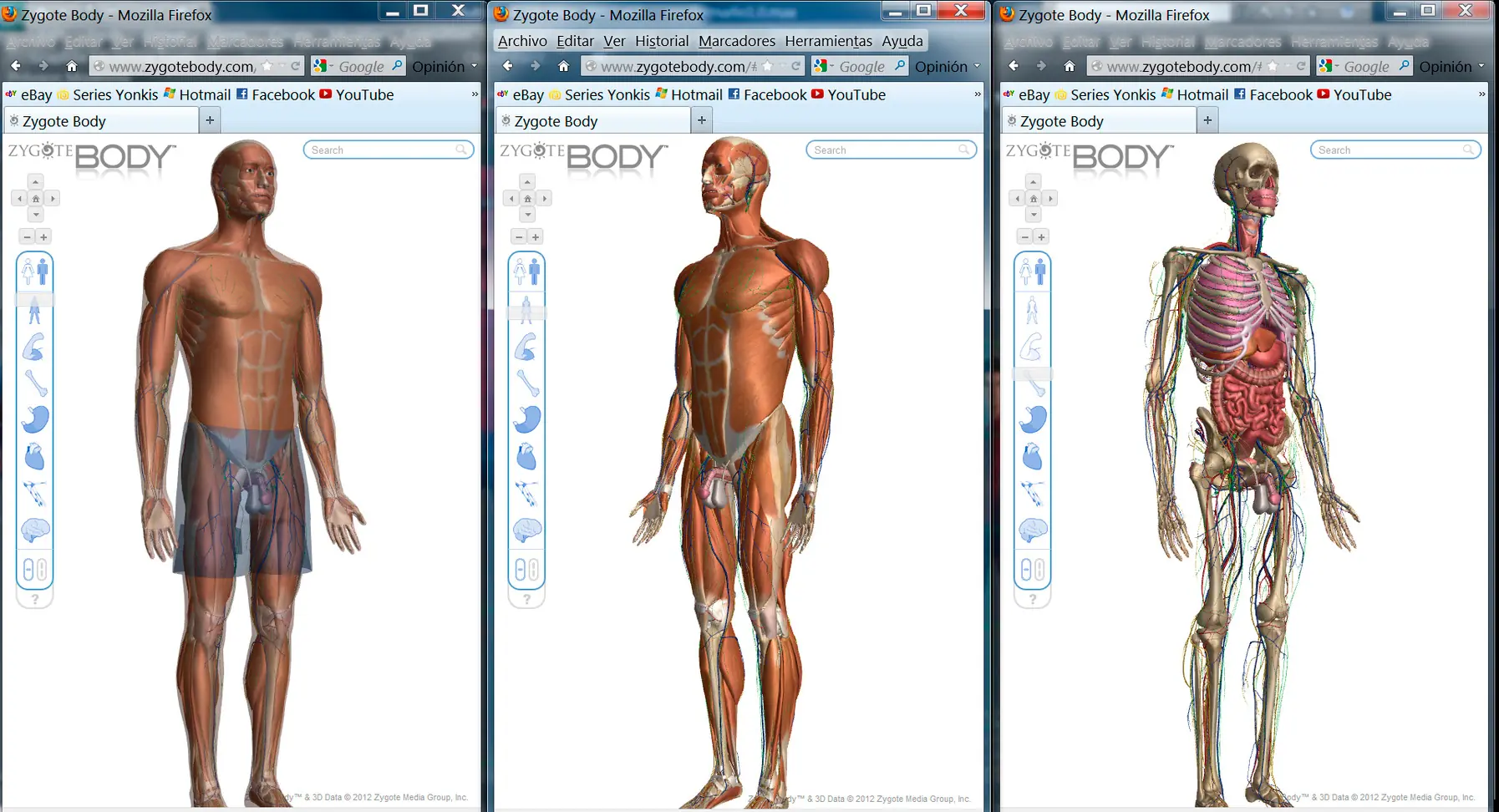
En este post voy a intentar hacer un tutorial del proceso de creación de un personaje 3d para videojuegos y/o animación. comenzando por el modelado del personaje en bajo poligonaje, para poder utilizarlo en un videojuego con motor gráfico limitado (para android por ejemplo). una vez terminado el personaje en bajo poligonaje, haré una versión del mismo personaje pero en alto poligonaje con un nivel alto de detalle. una vez tenga las dos versiones del personaje, mediante el modificador Projection y Render to texture generaré mapas normal (bump), diffuse, specular y displace del modelo de alto poligonaje pero aplicados al unwrap del modelo de bajo poligonaje, mediante esta técnica se consigue dar mucho mas detalle al modelo de bajo poligonaje sin complicar la geometría. Después asociaré el modelo a una estructura Biped, con lo que el personaje estará listo para animar. Empezamos! para empezar he buscado imágenes en la web, para que sirvan como referencia y el modelo quede proporcionado. entre estas imágenes he intentado conseguir una que sea lo mas frontal posible, y otra de perfil. en Photoshop he editado las imágenes para limpiar el fondo y dejar solo la silueta del personaje. imagen original imagen editada mapa de opacidad(alpha) imagen original imagen editada mapa de opacidad(alpha) imagen original imagen editada mapa de opacidad(alpha) imagen original imagen editada mapa de opacidad(alpha) imagen original imagen editada mapa de opacidad(alpha) imagen original imagen editada mapa de opacidad (alpha) después de editar las imágenes, ya en 3ds max, en el editor de materiales creo un material (Vraymat) para cada imagen, en la pestaña maps coloco la imagen editada como diffuse y el plano alpha como opacity después creo un plano, lo pongo en posición vertical y le aplico el material que he creado, es muy importante que el plano que creamos sea proporcional a cada imagen, para conservar bien las proporciones, es decir, si la imagen es de 800x600pixeles el plano deberá medir 80x60 o 40x30....repetimos el proceso para cada imagen y el resultado es este. como veis oriento frontalmente las imágenes frontales y lateralmente los perfiles. y con esto ya tenemos las referencias listas para empezar a modelar. en este caso he comenzado haciendo un anillo con el perímetro del pecho y hombros, he tomado como referencia para el tamaño aproximado de los polígonos la retícula de la tela de araña de la parte roja del traje, asi tengo una referencia muy clara para empezar el modelado, y el calculo aproximado de polígonos totales usando ese tamaño de polígono encaja en la idea que tenia (unos 4000 polígonos) como veis, ajusto las dimensiones en la vista frontal de la izquierda y le doy volumen en la perspectiva. una vez que tengo el primer anillo voy generando los siguientes por extrusión de aristas y ajustando cada anillo a sus dimensiones. llegados a este punto, he sacado unos renders para ver como va quedando, hay que tener en cuenta que lo que habéis visto hasta ahora es la figura sin ningún suavizado, con las aristas vivas, porque no se puede trabajar bien con el modelo suavizado (al menos yo). en los renders que vienen a continuación veréis tres figuras, la de la derecha, es el modelo sin suavizado con el que trabajo,con un recuento de unos 3200 polígonos, la figura del centro es la misma figura con el mismo numero de polígonos (3200) pero con un autosuavizado en toda la figura. a la figura de la izquierda le he realizado un teselado a toda la figura y un autosuavizado, esta figura tiene unos 12800 polígonos y mas o menos es la base que utilizaré para el modelo en alto poligonaje. para que la figura sea lo mas realista posible, he utilizado mucho esta pagina que encontré por la web. os pongo aquí la dirección . http://www.zygotebody.com es un modelo anatómico en 3d, puedes elegir masculino o femenino,rotarlo, verlo desde cualquier dirección y sobre todo, puedes elegir lo que quieres visualizar, con piel, los músculos, huesos, órganos....a mi me ha ayudado mucho a aprender anatomía, para que los personajes sean correctos anatomicamente. a falta de algunos repasos, este es el modelo terminado. ahi van unos renders en alta resolucion. el recuento final 4010 polígonos el modelo de bajo poligonaje y 18400 polígonos el modelo mas detallado. con el modelo en bajo poligonaje terminado publico el post. iré ampliándolo según vaya avanzando. voy a añadir unos renders que tiré hoy, son una prueba de los colores del traje,no es la definitiva, ni siquiera hice todavia en unwrap, esta realizado con un multi/sub material, aplicando distintas ID,s de grupo.