licmata
Usuario (México)
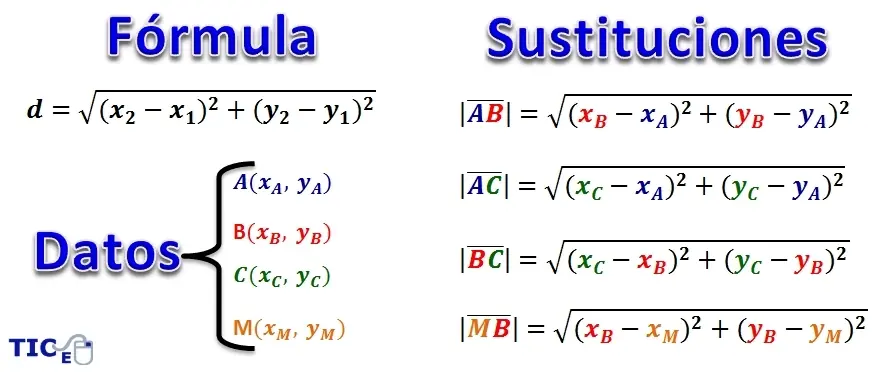
El aprendizaje de la matemática suele representar un reto para la mayoría de las personas. El uso de la tecnología informática puede facilitar la comprensión de muchos de los conceptos básicos de esta ciencia, al permitirnos explorar diferentes problemas en un tiempo breve, sin necesidad de efectuar demasiadas operaciones. Este material contiene enlaces a una serie de archivos de Excel destinados al aprendizaje de los conceptos básicos de la geometría analítica. Los archivos de Excel funcionan, pero es buena idea mejorarlos de forma tal que, al mismo tiempo que las fórmulas funcionan mejor, se aprende matemáticas y uso de tecnología. Esperamos que sea de utilidad. El problema plantado es: Calcula el área del triángulo formado por los puntos A, B y C, mediante la fórmula: base por altura sobre dos, y luego comprobarlo aplicando la fórmula de Herón de Alejandría. El primer archivo de Excel sirve para establecer las coordenadas de los vértices del triángulo, se encuentra en el siguiente enlace: http://licmata-math.blogspot.mx/2014/04/analytic-geometry-with-excel-part-1.html El segundo archivo contiene el trazo de los lados del triángulo, es interesante observar el procedimiento que se sigue en el archivo de Excel para el trazo de las líneas rectas. http://licmata-math.blogspot.mx/2014/04/analytic-geometry-with-excel-part-2.html En el tercer archivo se determinan las coordenadas del punto medio de la base, ya que al tratarse de un triángulo isósceles la altura se puede determinar encontrando la distancia del punto medio de la base hasta el vértice opuesto. http://licmata-math.blogspot.mx/2014/04/analytic-geometry-with-excel-part-3.html En la cuarta parte del material se determinan las medidas de los lados y la altura, mediante la fórmula de distancia entre dos puntos. http://licmata-math.blogspot.mx/2014/04/analytic-geometry-with-excel-part-4.html En la quinta parte del material se determina el área del triángulo mostrando todo el proceso de sustitución en ambas fórmulas. http://licmata-math.blogspot.mx/2014/04/analytic-geometry-with-excel-part-5.html En la sexta parte se realizan pequeñas mejoras al archivo en cuanto a la sustitución en las fórmulas. http://licmata-math.blogspot.mx/2014/04/analytic-geometry-with-excel-part-6.html En la séptima parte ya no se realizan modificaciones al archivo de Excel, sencillamente se plantean temas avanzados de matemáticas como la estabilidad numérica, la biografía de Herón y una demostración formal del funcionamiento de su fórmula.
La resolución de sistemas de ecuaciones se vuelve más y más compleja en la medida en que aumenta el número de ecuaciones. En este material se explica, paso a paso, el procedimiento para resolver un sistema de 3 ecuaciones con 3 incógnitas por el método de Cramer y se incluye un archivo de Excel en el que solamente es necesario anotar los coeficientes de las incógnitas. El proceso inicia a partir del sistema de 3 ecuaciones. Posteriormente se toman solamente los coeficientes de las incógnitas obteniéndose así el determinante principal del sistema. Existen diferentes estrategias aritméticas para determinar el valor de un determinante, en este caso se recurre a copiar, a la derecha del determinante, las dos primeras columnas del mismo. Una vez copiado, se multiplican los valores en "diagonal" como se muestra en la siguiente imagen. En forma similar se multiplican las diagonales "inversas" como se muestra en la imagen, tomando en cuenta que se debe cambiar el signo del resultado obtenido en cada diagonal. Los 6 resultados obtenidos se suman algebraicamente. Posteriormente se obtiene un determinante por cada incógnita modificando el determinante principal: se sustituye una columna de coeficientes por los términos independientes. Determinante para x1. Valor del determinante para x1. Determinante para x2. Valor del determinante para x2. Determinante para x3. Valor del determinante para x3. Los valores de los determinantes son: Finalmente se dividen los valores de cada uno de los determinantes entre el determinante principal para calcular los valores de las incógnitas. En la siguiente dirección se encuentra un archivo de Excel que contiene todas las fórmulas necesarias para resolver cualquier sistema de 3 ecuaciones con 3 incógnitas por el método de Cramer. Esperamos que se de utilidad. https://onedrive.live.com/redir?resid=B2B5AF285C5A7884!176&authkey=!ACSt22_CdJ4RTlA&ithint=file%2cxlsx Saludos.
El método de Cramer generalmente se utiliza para sistemas de 3 o más incógnitas, mientras los sistemas de 2x2 se resuelven por métodos algebraicos o gráfico. Sin embargo, para resolver estos sistemas de dos ecuaciones con dos incógnitas con Excel, es mucho más sencillo emplear el método de Cramer o método por determinantes. El método de Cramer tiene la ventaja de omitir las incógnitas y trabajar solamente con números. En este material mostraremos cómo resolver estos sistemas mostrando el procedimiento paso a paso. En primer lugar debemos anotar las dos ecuaciones que constituyen el sistema, no importa el nombre que se asigne a las incógnitas, solamente se tomarán en cuenta los coeficientes. Es necesario que se escriba cada elemento de las ecuaciones en su propia celda como se muestra en la imagen. Cuando se vaya a resolver otro sistema de ecuaciones, sólo será necesario cambiar los coeficientes. Para que dichos coeficientes actualicen automáticamente los resultados, deben ser anotados como fórmulas. En el determinante principal se indica una referencia a la celda en la que se escriben los coeficientes. También es necesario anotar las fórmulas de multiplicación para obtener el -15 y más cuatro que luego deben utilizarse para calcular el valor del determinante principal: -11. En forma similar se procede con los determinantes para cada una de las incógnitas. Finalmente se encuentran los valores de las incógnitas cuidando que el determinante principal no sea cero para evitar que Excel señale un error de división por cero. En lugar del error de Excel, se anota la información de que el determinante principal es igual a cero dejando para el usuario la explicación de lo que sucede con el sistema de ecuaciones. El archivo en Excel se encuentra en la siguiente dirección: http://licmata-math.blogspot.mx/2012/10/metodo-de-cramer-determinantes-en-excel.html Esperamos que sea de utilidad Saludos.
Comencemos por responder una pregunta: ¿Qué son los números aleatorios? Se les llama así a una secuencia de números que cumplen dos condiciones: 1. Los números deben estar uniformemente distribuidos dentro de un intervalo dado (si son números reales), o dentro de un conjunto de valores (si son valores discretos). 2. Es imposible predecir el siguiente número tomando como base los números anteriores. La obtención de números aleatorios proviene, generalmente, de medios físicos; una ruleta, una urna con esferas numeradas, entre otros. Estas formas de obtener números aleatorios, cuando se realizan correctamente, nos garantiza que los valores obtenidos efectivamente cumplen con las dos características que mencionamos. A pesar de que los números aleatorios obtenidos por medios físicos son de excelente calidad (en el sentido de que cumplen con las especificaciones), resulta laborioso generarlos y utilizarlos, por ello, se suelen emplear algoritmos aritméticos o algebraicos para producir números que, aunque realmente no son aleatorios, sigues un comportamiento suficientemente cercano como para ser utilizados. Se llaman: Números pseudoaleatorios. Excel ofrece varios métodos para la generación de números pseudoaleatorios: 1. Utilizando la función: =aleatorio() Genera un número decimal (x) mayor o igual a cero, pero menor a uno. (0<=x<1) 2. Cuando se desea un número dentro de un rango específico se puede utilizar la función: =aleatorio.entre() Produce un número entero dentro del intervalo indicado, por ejemplo, entre 1 y 10 escribimos: =aleatorio.entre(1,10) 3. Cuando se requiere un número aleatorio, no necesariamente entero, en un intervalo dado, debe emplearse la función aleatorio como se muestra. Para generar un número aleatorio, con una cifra decimal, entre 5.5 y 6.8 escribiríamos: =redondear(aleatorio()*(6.8-5.5)+5.5,1) 4. Una forma más completa de generar números aleatorios en Excel consiste en emplear la herramienta Análisis de datos - Generar números aleatorios. Esta forma de generar números aleatorios tiene la ventaja de proporcionarnos conjuntos de valores aleatorios que se ajusten a una distribución de probabilidad especifica. En los enlaces siguientes se encuentra información adicional y ejemplos útiles. Archivo de Excel con ejemplos de uso de las fórmulas indicadas: https://onedrive.live.com/redir?resid=b2b5af285c5a7884!407&authkey=!AEgsGcjgT8O944c&ithint=file%2cxlsx Archivo en PDF con una descripción detallada para la generación de números aleatorios mediante la herramienta Análisis de datos. http://licmata-math.blogspot.mx/2014/05/random-numbers-and-simulation-in-excel.html Esperamos que sea de utilidad. Saludos.