dusm26
Usuario (México)

Algunas cosas para tu Photoshop Nota: Son recursos (Psd´s, brushes, Fuentes, etc.) Recursos Sponsorboard PSD Un cráneo de cromo PSD(link roto no denuncien) Marrón, blanco y los huevos de oro-PSD
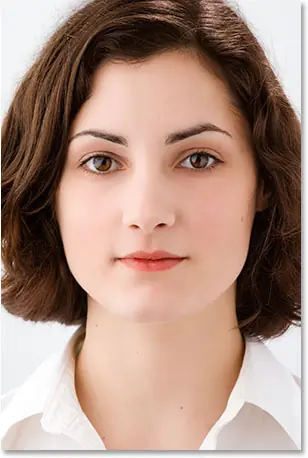
En este tutorial de Photoshop Efectos, vamos a crear un poco de una ilusión óptica, llenando una foto con muchas fotos más pequeñas, o por lo menos, muchas copias de un par de fotos más pequeñas. El número de fotos más pequeñas se utilizan para este efecto es totalmente suya. Si ve la foto desde la distancia, verá la foto principal más grande, y si usted lo ve de cerca, verás todas las fotos más pequeñas dentro de ella. Que originalmente vio este efecto utilizado en un cartel de reclutamiento de trabajo para una cadena de restaurantes muy conocida, pero también funciona muy bien con las fotos de familia, fotos de la boda, o simplemente como una cosa divertida de hacer con las fotos de todos tus amigos. Digamos que tenemos una foto de una madre: Y la mamá tiene un par de niños. Aquí están las fotos de los niños: Vamos a crear nuestro efecto al tomar las fotos de los dos niños y su utilización para llenar la foto de su mamá. Aquí está el efecto que vamos a: Vamos a empezar! Paso 1: Recortar la foto principal en un primer plano de la cara de la persona Yo voy a trabajar en la foto principal (la foto de mamá) en primer lugar, y lo que tenemos que hacer es recortarla en un primer plano de su rostro. Recorte de la imagen principal en una plaza que funciona mejor para este efecto, para apoderarse de su Rectangular Marquee Tool de la paleta de herramientas, o pulse M para rápidamente acceder a ella con el atajo de teclado: Luego, con la herramienta Marco Rectangular seleccionada, arrastre una selección cuadrada alrededor de la cara de la persona. Mantenga presionada la tecla Mayúsculas mientras arrastra para restringir la selección a un cuadrado perfecto. Si necesita cambiar la posición de su selección a medida que lo arrastra, mantenga pulsada la barra espaciadora, y al mover el ratón, la selección se moverá junto con él. Suelte la barra espaciadora para continuar arrastrando a cabo la selección: Ahora que tenemos a nuestra selección, que se puede utilizar para recortar la imagen. Ir al menú de imagen en la parte superior de la pantalla y seleccione Recortar. Photoshop seguirá adelante y recortar la imagen alrededor de la selección, dejándole con sólo el área de plaza que ha seleccionado: Eso es todo lo que tenemos que hacer con la foto principal por ahora. Vamos a trabajar en las fotos de los niños. Paso 2: Recortar las fotos más pequeñas Vamos a recortar las fotos más pequeñas que viene, y vamos a estar a recortar en un cuadrado, tal como lo hicimos con la foto principal. En lugar de utilizar la herramienta Marco Rectangular, sin embargo, vamos a utilizar la herramienta de recorte, ya que vamos a recortar estas fotos a un tamaño específico. Ahora, el tamaño real que recortarlas a la que va a depender del tamaño de la foto principal y también de la cantidad de fotos más pequeñas que desea utilizar para llenar la foto principal, por lo que es posible que tenga que experimentar un poco con esto. Agarra tu herramienta Recortar de la paleta de herramientas, o pulse C en el teclado para seleccionarlo: Con la herramienta de recorte seleccionado, vaya a la barra de opciones en la parte superior de la pantalla y entrar en un valor de 50 px (píxeles), tanto para el ancho y alto: Una vez más, es posible que tenga que experimentar un poco con los tamaños, dependiendo del tamaño de la imagen principal. Ahora que tenemos nuestra anchura y la altura entró por la herramienta de recorte, voy a arrastrar una selección alrededor de la cabeza del niño en la primera foto. No es necesario mantener pulsada mi tecla Mayús para limitar este momento mi selección a un cuadrado perfecto, ya que ya hemos especificado un ancho y altura en la barra de opciones. Si necesita cambiar la posición de su selección aunque, como usted lo está arrastrando a cabo, mantenga pulsada la barra espaciadora una vez más para mover la selección alrededor de la pantalla, a continuación, suelte la barra espaciadora para continuar arrastrando la selección: Puede utilizar los mangos en cualquiera de las cuatro esquinas para cambiar el tamaño de su selección después de soltar el botón del ratón. También puede cambiar la posición de la selección haciendo clic dentro de ella y arrastrándola con el ratón. Cuando estés satisfecho con su selección, pulse Intro (Windows) / Retorno (Mac) para aceptarlo, y Photoshop no sólo recortar la imagen alrededor de su selección, sino que también va a cambiar el tamaño de 50x50 píxeles (o lo que sea el tamaño que ha entrado de la anchura y la altura en la barra de opciones): Haga lo mismo con la segunda foto, arrastrando una selección alrededor de la cabeza de la persona con la herramienta Recortar, redimensionar y reposicionar según sea necesario, a continuación, pulse Intro (Windows) / Retorno (Mac) para aceptar la selección y tienen cultivos de Photoshop y cambiar el tamaño para usted. Aquí está mi selección alrededor de la niña en la segunda foto: Y después de pulsar Intro / Retorno, aquí está mi recortada, 50x50 pixel de la imagen: Paso 3: Abrir una nueva de 100 x 100 px px Documento Ahora que tenemos nuestra recortada y redimensionada imágenes, vamos a crear nuestro modelo fuera de ellos. Ir al menú Archivo en la parte superior de la pantalla y seleccione Nuevo ..., o usar el atajo de teclado Ctrl + N (Win) / Comando + N (Mac). De cualquier manera nos lleva a Nueva Photoshop el cuadro de diálogo de documentos. Queremos crear un nuevo documento que es el doble de ancho y dos veces mayor que las dos fotos que acabamos de recortadas, así que ya que la mía se cultivaron a 50x50 píxeles, voy a entrar 100 píxeles para el ancho de mi documento y los píxeles de 100 para el de mi documento de altura: Además, asegúrese de que la resolución para el nuevo documento es el mismo en que es para las fotos. Seleccione una de sus fotos y subir hasta el menú de la imagen en la parte superior de la pantalla, a continuación, seleccione Tamaño de la imagen, que abrirá el cuadro de diálogo Tamaño de la imagen. Compruebe el valor que aparece al lado de "Resolución". Es muy probable que decir, o bien 72, 240 o 300. Asegúrese de que su nuevo documento de Photoshop se establece que el valor de la misma resolución, que se encuentra directamente debajo de la "Altura" de valor. Haga clic en Aceptar en la esquina superior derecha del cuadro de diálogo Nuevo documento para salir de ella y que Photoshop crear un nuevo documento. Paso 4: Arrastre Sus dos pequeñas imágenes en el nuevo documento Agarra tu herramienta Mover de la paleta de herramientas o pulsando V en el teclado: A continuación, haga clic dentro de la primera foto con la herramienta Mover y arrastre en el nuevo documento. Haga clic en el nuevo documento y arrastre la imagen en la esquina superior izquierda. Debe encajar en su sitio: Haga clic en el nuevo documento, una vez más, y esta vez, mantenga presionado el Alt (Win) / tecla Opción (Mac) y arrastre la imagen en la esquina inferior derecha. Manteniendo pulsada la tecla Alt / Opción, en lugar de mover la imagen original, que va a crear una copia de ella a medida que arrastra y que va a terminar con dos copias de la imagen, uno en la esquina superior izquierda y uno en la parte inferior la esquina superior derecha: Ahora vamos a hacer lo mismo con la segunda imagen. En primer lugar, haga clic dentro de ella con la herramienta Mover y arrastre en el nuevo documento: A continuación, haga clic dentro del nuevo documento y arrastre la imagen en la esquina superior derecha: Por último, mantenga pulsada la tecla Alt de su (Win) / Opción (Mac), una vez más y arrastra la imagen en la esquina inferior izquierda, haciendo una copia del mismo a medida que arrastra gracias a la tecla Alt / Opción: Paso 5: Acoplar la imagen Si nos fijamos en la paleta Capas de su nuevo documento, que ahora debe tener cinco capas: Vamos a acoplar la imagen, vaya al menú Capa en la parte superior de la pantalla y seleccionando Acoplar imagen. Nada parece haber ocurrido en el documento, pero si nos fijamos en la paleta Capas, verás que todo lo que ha sido aplastado en una sola capa: Paso 6: Desaturar la imagen Ir al menú de imagen en la parte superior de la pantalla, seleccione Ajustes y, a continuación, elija Desaturar, o usar el atajo de teclado Mayus + Ctrl + U (Windows) / Mayúsculas + Comando + U (Mac). Esto eliminará los colores de la imagen, dejando en blanco y negro: Paso 7: Definir un patrón con el de la imagen Ahora estamos listos para crear a partir de patrones, o como lo llama Photoshop, "definir" nuestro modelo. Ir al menú Editar en la parte superior de la pantalla y elegir Definir motivo. Esto trae a colación el nombre del patrón cuadro de diálogo. Voy a nombrar a mi patrón de "niños". Usted puede ser tuyo por nombrar lo que quiera, por supuesto. A continuación, haga clic en Aceptar para salir del cuadro de diálogo y su patrón está definido: Puede cerrar la ventana del documento que en este punto, ya que no lo necesita más. Paso 8: Crear una nueva capa en la foto principal Ya hemos terminado con las fotos más pequeñas en este momento, por lo que volver a la foto principal y haga clic en el icono de nueva capa en la parte inferior de la paleta Capas para añadir una nueva capa en blanco en el documento, que vamos a utilizar para llenar la foto con el modelo que acabamos de crear: Paso 9: Llene la nueva capa con el patrón que se creó Vamos a llenar la capa con nuestro patrón. Para hacerlo, vaya al menú Edición y seleccione Relleno, o usar el atajo de teclado Mayus + F5. Se abrirá el cuadro de diálogo de relleno. Establezca la opción de uso de patrón haciendo clic en la flecha que apunta hacia abajo y seleccionar "Patrón" de la lista. A continuación, para seleccionar su patrón, haga clic ya sea en la vista previa en miniatura patrón o la flecha que apunta hacia abajo junto a ella y, a continuación, haga clic en el patrón dentro de la caja de selección que aparece. Su patrón será el último en la fila inferior. Para las opciones en la parte inferior del cuadro de diálogo de relleno, asegúrese de modo de fusión se ajusta a la normalidad y la opacidad se establece en 100%. A continuación, haga clic en Aceptar para salir del cuadro de diálogo, y Photoshop rellenará la capa, y su imagen, con el patrón: Paso 10: Cambiar el modo de fusión de la capa a "Overlay" Para mezclar nuestro modelo en la imagen detrás de él, vaya a las opciones de modos de mezcla en la esquina superior izquierda de la paleta Capas, haga clic en la flecha que apunta hacia abajo a la derecha de la palabra "normal", y cambiar el modo de mezcla de superposición: Después de cambiar el modo de mezcla a Superposición, el patrón queda mezclado con la imagen de abajo, creando nuestra "ilusión óptica" efecto: Si encuentra que su patrón se parece un poco demasiado intenso, pruebe a cambiar el modo de fusión de la capa a luz suave en lugar de "superposición" para un efecto más sutil. También puede intentar bajar la Opacidad de la capa en la esquina superior derecha de la paleta Capas. Y ahí lo tenemos!
Hola como mi anterior post no salio muy bien hago este para mejorar Nota: Perdon por la traduccion si no le entienden a algo diganmelo por MP En este tutorial, te mostraré cómo darle vida a una fotografía bastante aburrida y plana. Es muy fácil y rápido! Ir de la foto plana a un estilo único iluminado. Comencemos!! Producto Final Lo que va a crear: Fotos de Fuente Para este tutorial, vamos a necesitar dos fotos que tomé. Usted puede descargar a seguir adelante. Estas son mis fotos: fotos castillo y la foto de las nubes. Paso 1 En primer lugar, mis disculpas por este paso. Esperé unos 20 minutos, pero ese coche no se movió, así que tuve que tomar la foto con él! De todos modos, sólo tiene que utilizar la herramienta Parche (J) para quitar el coche y la herramienta Tampón de clonar (S) para volver a crear el patrón de los ladrillos en los que solían ser. Si usted nunca ha usado la herramienta Parche, hay un par de maneras de usarlo. En primer lugar, hacer una selección como lo haría si estuviera usando la herramienta Lazo, a continuación, haga clic dentro del área y arrastrar con el ratón. Dependiendo de si se está utilizando de origen o de destino como opción de comprobar que o bien mover la imagen dentro de la selección, o mover toda la selección alrededor. La herramienta Parche se mezcla en la zona que ha elegido cuando se suelta. También puede utilizar los patrones y la transparencia. Con todo, es una gran herramienta. Paso 2 Una vez que la furgoneta se ha eliminado, aplicar Filtro> Render> Efectos de iluminación para que la luz proviene de la parte superior derecha. Paso 3 Con la herramienta que usted prefiere, crear una selección de la parte que desea ocultar. Por ejemplo, he utilizado la herramienta pluma (P) para seleccionar el cielo y los edificios alrededor del castillo. Con la participación activa de la selección, añadir una máscara de capa. Paso 4 Duplicar la capa de fondo, que desaturar con Ctrl + Shift + U, aplicar Filtro> Blur> Gaussian Blur con 4-Radio píxel, y establecer el modo de fusión de la capa de superposición. Paso 5 Ahora tenemos una foto con las nubes y los rayos del sol que entra por la derecha. He utilizado esta foto mía que era perfecta para esta situación. Enviar a la parte posterior de las otras capas. A continuación, duplicar y establecer la capa de mezcla a modo de copia de color más claro. Paso 6 Duplicar una vez más la foto de fondo original (Capa 1) y poner la capa de este nuevo debajo de la Capa 1 copia. Establecer el modo de fusión a Multiplicar. Paso 7 Ahora apague la visibilidad de las dos capas castillo, vaya a la Capa 1 copia, y fusionar las capas visibles en una nueva capa con Ctrl + Shift + Alt + E. A continuación, desaturar con Ctrl + Shift + U, establezca el modo de fusión a Superponer y la opacidad al 50%. Paso 8 Hacer una nueva capa en la parte superior de la otra. Con una gran, pincel blanco, suave que coincide con el tamaño de la luz del sol, basta con una mancha redonda. A continuación, aplicar el filtro de Luz que se puede utilizar el tutorial anterior sobre Iluminación través de las nubes aquí en , para que esta luz que entraba por las nubes. Establecer el modo de fusión a Overlay. Este es un ejemplo con el fondo negro para demostrar el efecto. Paso 9 Simplemente grabar el lado oscuro del castillo y esquivar la luz parte de la misma con un pincel grande y suave. Al hacer esto, nos hacen parecer como si la luz viene de las nubes y golpear el lado derecho del castillo, dejando el otro lado en la oscuridad. En este punto, casi hemos terminado, pero la imagen es en general bastante oscuro y nuestra falta de definición anterior ha dejado un poco demasiado borrosa, así que vamos a arreglar eso junto. Paso 10 Para terminar la imagen, crear una nueva capa por encima del resto e ir a Imagen> Aplicar imagen, utilice la configuración "fusionado", "RGB" y "Normal" para la mezcla. Esto creará una nueva capa por encima del resto con una copia de la imagen. Establezca esta capa a la pantalla y la opacidad alrededor del 70%. A continuación, vaya a través de cada capa y aplicar Filtro> Enfocar> Máscara de enfoque y utilizar la configuración Monto: 250% y Radio .2 px (Use un radio más grande para ampliar la imagen). Esto debería enfocar la imagen una copia de seguridad que nos dé un buen resultado final.
En este tutorial rápido vamos a explicar cómo crear un efecto de Fin del Mundo en Photoshop. Vamos a empezar! Detalles Del Tutorial Programa: Adobe Photoshop Dificultad: Media Finalización Tiempo estimado: 25 minutos Nota: Perdon por la traduccion si no le entienden a algo diganmelo por MP Producto Final de Lo que va a crear: Fuentes Tutorial Los siguientes bienes fueron utilizados durante la producción de este tutorial. Comencemos! Paso 1: Vamos a empezar por crear un nuevo archivo. He utilizado un lienzo de 800x533 píxeles fija en 72dpi, y yo me llenaba de fondo con un color negro. Ahora insertar una foto de archivo de una escena de la autopista, se puede descargar la imagen utilizada en este tutorial aquí . Paso 2: Ahora agregue una foto de archivo de una escena con llamaradas de fuego de electricidad en su lienzo, se puede descargar la imagen utilizada en este tutorial aquí . A continuación, la herramienta de borrador tumba con una brocha grande y suave y borrar la parte inferior de la capa de escena de la llama Foto de archivo. Paso 3: En tu paleta de capas ponemos la capa de mezcla de la escena llama el modo de luz suave. Paso 4: Duplicar la capa de la escena llama y vaya a Filtro> Blur> Gaussian Blur. A continuación, aplicar un radio de desenfoque de 3,0 píxeles de la capa de la llama segunda escena. Paso 5: Aplicar un marco de selección alrededor de la tela e ir a Edición> Copiar Combinado. Luego regresa a Edición> pegar una copia de su diseño actual debería aparecer en el lienzo con su propia capa. Ahora ve a Filtro> Blur> Radial, aplique la siguiente configuración. Paso 6: En tu paleta de capas establecer el modo de fusión de la capa de luz suave con el paso seis. Paso 7: Duplicar la capa de luz suave de la última etapa. Resultados: Listo su efecto de "Fin del Mundo"
Seguime para ver todas mi Actualizaciones. Comentario Troll o Forobardo será eliminado. Este post es 100% Photoshop En este tutorial rápido punta vamos a explicar cómo crear un cambio plástico en Photoshop que se puede utilizar en sus diseños de la interfaz. Detalles del Tutorial Programa: Adobe Photoshop CS5 Dificultad: Principiante Hora estimada de finalización: 1 Hora Nota: Perdon por la traduccion si no le entienden a algo diganmelo por MP Producto Final de Lo que va a crear: Comencemos! Creación del Fondo: Crear un nuevo archivo. Establezca una anchura de 400 y la altura a 300 y la resolución de 72 PPI. Ahora que un nuevo grupo y el nombre de Fondo. Uso de la herramienta Rectángulo (U) dibuja una forma más grande que el lienzo, al igual que la del ejemplo. Ajuste el color a blanco # ffffff y aplicar los estilos de capa. Creación del botón Crear un nuevo grupo y el nombre de la base. Uso de la herramienta Pluma (P) dibuja una forma igual a la que en el ejemplo. Ajuste el color a un gris oscuro # 242424 y aplicar los estilos de capa. Ahora, nuestra forma de la base se lleva a cabo. Crear un nuevo grupo y el nombre del botón. Uso de la herramienta Pluma (P) dibuja una forma como la que en el ejemplo. Ajuste el color a # ada397 y aplicar el estilo de capa. Ahora, para agregar un poco de volumen y detalle para el botón. Dentro del grupo de botones de crear una nueva capa por encima de la forma del botón y el uso de la herramienta Pincel (B), establecer el color de primer plano a negro # 000000, el tamaño del pincel a 11px, y la dureza a 0 y trace una línea corta en la parte inferior parte del botón, como se ve en el ejemplo. Transformar esa capa en una máscara de recorte, mantenga presionada la tecla ALT y presionando entre las dos capas, o simplemente haga clic derecho sobre la última capa y seleccione Crear máscara de recorte. Crear una nueva capa, y el uso de la herramienta Pluma (P) dibuja un negro # 000000 forma al igual que el del ejemplo. Ir a Filtro> Desenfocar> Desenfoque gaussiano, defina el radio de 1,5 píxeles y aplicar el filtro. Uso de la herramienta Borrador (E) defina el tamaño a 58 y de la dureza a 0, y cepillar el lado izquierdo de la forma borrosa (la forma de color rojo en el ejemplo de marca el lugar). Ajuste la opacidad de la capa a 18% y hacer que esta capa una máscara de recorte. Ahora hacer una nueva capa, seleccione la herramienta Pincel (B), establecer el tamaño de 15px y la dureza a 0, establezca el color # 92897f y dibujar una línea recta al igual que el del ejemplo. Cuando hayas terminado, transformar esta capa en una máscara de recorte también. Hacer una nueva capa, seleccione la herramienta Pluma (P), ajustar el color a # c8b7a5 y dibujar una forma como la que en el ejemplo. Ir a Filtro> Desenfocar> Desenfoque gaussiano, defina el radio de 1,5 píxeles y aplicar el filtro. Uso de la herramienta Borrador (E) defina el tamaño a 58 y de la dureza a 0, y cepillar el lado izquierdo de la forma borrosa (la forma de color rojo en el ejemplo de marca el lugar). Ahora selecciona la herramienta Pincel (B), establecer el tamaño de 13px y la dureza a 0, ajustar el color a # c8b7a5 y dibujar una línea recta al igual que el del ejemplo. Haga esta capa una máscara de recorte. Crear una nueva capa, y con la herramienta Pluma (P), establezca el color negro # 000000 y dibujar una forma como la que en el ejemplo. Ir a Filtro> Desenfocar> Desenfoque gaussiano, defina el radio de 1,5 píxeles y aplicar el filtro. Uso de la herramienta Borrador (E) defina el tamaño a 58 y de la dureza a 0, y cepillar el lado izquierdo de la forma borrosa (la forma de color rojo en el ejemplo de marca el lugar). Ahora configure el modo de fusión de la capa de superposición y la opacidad al 80% y transformar la capa en una máscara de recorte. Hacer una nueva capa, y el uso de la herramienta Pincel (B), defina el tamaño de 10px, la dureza al 0%, el color a negro # 000000 y trace una línea en torno a unos pocos la parte inferior y derecha del botón como se ve en el ejemplo . Transformar esa capa en una máscara de recorte, y crear uno nuevo. Utilice la herramienta Pincel (B) con las mismas configuraciones que antes, y dibujar unas líneas más en el lado derecho del botón. Ahora tenemos que copiar la miniatura de la máscara vectorial de la forma del botón a nuestra capa. Manteniendo pulsada la tecla ALT, haga clic y arrastre la miniatura de la máscara vectorial de nuestra forma de botón a esta capa exactamente como se ve en el ejemplo. No vamos a hacer esta capa o capas de los futuros máscaras de recorte. Vamos a hacer una nueva capa. Uso de la herramienta Pluma (P) dibuja otro negro # 000000 forma al igual que el del ejemplo. Ir a Filtro> Desenfocar> Desenfoque gaussiano, defina el radio de 1,5 píxeles y aplicar el filtro. Ajuste la opacidad de la capa a 20%. Hacer una nueva capa, y Uso de la herramienta Pincel (B) vamos a agregar algunos toques de luz. Establecer el tamaño de 2px, y la dureza a 0%, ajuste el color a # d5c8b5 y hacer un pequeño punto cerca de la esquina superior izquierda del botón. Haz otra capa, y el uso de la herramienta Pluma (P) vamos a añadir algunos detalles más. Ajuste el color a # dbcebe y dibujar las tres formas más similares a la que se ve en el ejemplo. Estos puntos le ayudará a dar más volumen y realismo a nuestro botón. Crear un grupo nuevo y colocarlo en el Grupo Base. Nombre que Shadow. Uso de la herramienta Pluma (P) establecer el color a # 000000 y dibujar una forma como la que en el ejemplo. Ir a Filtro> Desenfocar> Desenfoque gaussiano, defina el radio de 1,5 píxeles y aplicar el filtro. Ajuste la opacidad de la capa a 20% y el uso de la herramienta Borrador (E), establecer el tamaño de 58px y la dureza al 0% y cepillar la parte inferior derecha de nuestra forma (círculo rojo indica el área en el ejemplo). Imagen Final
Hola!!!... Seguime para ver todas mi Actualizaciones. Comentario Troll o Forobardo será eliminado. Este post es 100% Juego PSP Hoy les traigo el "Iron Man 2". ----------------------Soy una barra separadora de bajos recursos---------------------- Sinopsis. Vístete y llevar a los cielos de nuevo. Esta nueva historia se sumerge profundamente en el mundo de Iron Man comic añadir a la emoción del Hombre de Hierro 2 próxima película. Pelea contra los enemigos, como el Hombre de Hierro Dynamo clásico villano Crimson, sólo aparecen en el juego ----------------------Soy una barra separadora de bajos recursos---------------------- Informacion. Título original: Iron Man 2 Plataforma: PSP Región: PAL Género: Accion Lanzamiento: 2011 Fecha Subida: 19/07/2012 Formato: ISO Tamaño: 828 mb Idioma: - MULTI (English - French - Spanish - German - Italian) ----------------------Soy una barra separadora de bajos recursos---------------------- Capturas. ----------------------Soy una barra separadora de bajos recursos---------------------- DESCARGA.
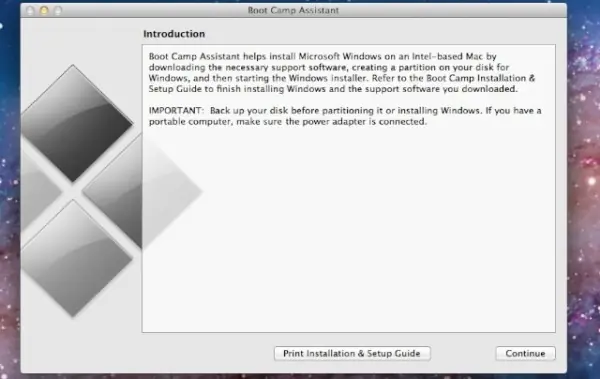
Todos los que poseen una Mac ya pueden probar la última versión del sistema operativo de Microsoft, Windows 8, en sus equipos. Lo único que necesitarán es la aplicación de Apple Boot Camp y una hora de tiempo libre. Para instalar Windows 8 con Boot Camp lo primero a hacer será lanzar la aplicación. Para ello vamos a Utilidades y hacemos clic en el Asistente Boot Camp para abrir el asistente que nos ayudará a instalar el sistema paso a paso. En la pantalla de introducción del asistente damos clic en Continuar y veremos una lista de opciones disponibles, entre las que se encuentran: Crear un disco de instalación de Windows 7.Descargar el software de soporte actualizado para Windows desde Apple.Instalar Windows 7.Seleccionamos las 3 opciones y damos clic en continuar. Si la primera opción no aparece quiere decir que el equipo no soporta la instalación de Windows desde una unidad USB. En ese caso seleccionamos las otras 2 opciones y damos clic en continuar. Si vamos a instalar Windows 8 en una Mac Mini o MacBook Air lo más recomendable es que usemos la primera opción, para instalarlo directamente desde una unidad de almacenamiento USB. En el próximo paso seleccionamos la imagen ISO de Windows 8 y la unidad de almacenamiento USB desde donde la instalaremos. Si en el paso anterior no teníamos disponible la primera opción entonces saltamos este paso. Si ya seleccionamos ambas opciones damos clic en Continuar, y veremos un mensaje que nos alerta que la unidad será formateada. Esperamos unos cuantos minutos y al finalizar damos clic en Continuar. Después de crear la unidad booteable el asistente intentará añadir una nueva herramienta de ayuda , para habilitarla escribimos nuestra contraseña y damos clic en añadir ayudante. En el siguiente paso el asistente intentará crear una partición para Windows. Se recomienda un mínimo de 30 GB, dejando el resto para Mac OS X. Damos clic en Instalar y con ello comenzamos la instalación de Windows 8. La Mac se reiniciará automáticamente varias veces e instalará Windows. Si al principio del asistente no teníamos disponible la opción para crear un disco de instalación de Windows, podemos insertar el DVD con la imagen de Windows 8 y dar clic en Instalar para hacer el particionado del disco y comenzar la instalación. Cuando se nos pregunte donde instalar Windows, debemos seleccionar la partición llamada BOOTCAMP que debe haber sido formateada anteriormente. Para formatear la partición la seleccionamos, damos clic en Opciones de unidad (avanzado) y formatear – OK. Luego seguimos el asistente de instalación para completar la instalación de Windows 8. Después de instalar Windows 8 necesitaremos los últimos drivers y software de soporte para Windows de Apple. El software de soporte se encuentra en la carpeta WindowsSupport en la unidad USB, para instalarlo basta con hacer clic en el archivo setup. Si nos da error debemos instalar el software manualmente. Para ello vamos a la unidad USB y abrimos Drivers > Apple, donde encontraremos todos los drivers y software de soporte para irlos instalando uno por uno. Para iniciar Windows encendemos nuestra Mac y pulsamos la tecla Alt u Opción para ver la opción para iniciar sesión en Windows.