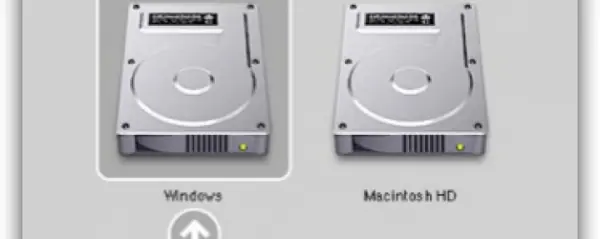
Todos los que poseen una Mac ya pueden probar la última versión del sistema operativo de Microsoft, Windows 8, en sus equipos. Lo único que necesitarán es la aplicación de Apple Boot Camp y una hora de tiempo libre.
Para instalar Windows 8 con Boot Camp lo primero a hacer será lanzar la aplicación. Para ello vamos a Utilidades y hacemos clic en el Asistente Boot Camp para abrir el asistente que nos ayudará a instalar el sistema paso a paso.
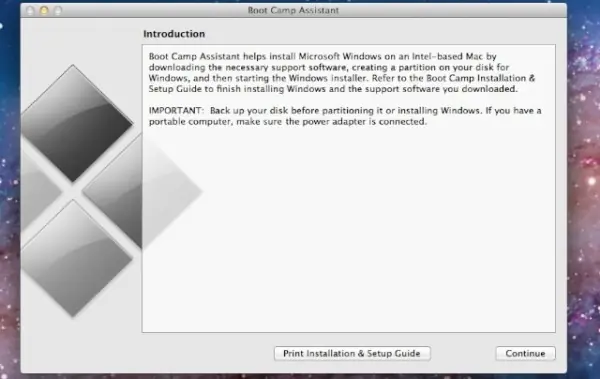
En la pantalla de introducción del asistente damos clic en Continuar y veremos una lista de opciones disponibles, entre las que se encuentran:
Crear un disco de instalación de Windows 7.Descargar el software de soporte actualizado para Windows desde Apple.Instalar Windows 7.Seleccionamos las 3 opciones y damos clic en continuar. Si la primera opción no aparece quiere decir que el equipo no soporta la instalación de Windows desde una unidad USB. En ese caso seleccionamos las otras 2 opciones y damos clic en continuar.
Si vamos a instalar Windows 8 en una Mac Mini o MacBook Air lo más recomendable es que usemos la primera opción, para instalarlo directamente desde una unidad de almacenamiento USB.
En el próximo paso seleccionamos la imagen ISO de Windows 8 y la unidad de almacenamiento USB desde donde la instalaremos. Si en el paso anterior no teníamos disponible la primera opción entonces saltamos este paso.
Si ya seleccionamos ambas opciones damos clic en Continuar, y veremos un mensaje que nos alerta que la unidad será formateada. Esperamos unos cuantos minutos y al finalizar damos clic en Continuar.
Después de crear la unidad booteable el asistente intentará añadir una nueva herramienta de ayuda , para habilitarla escribimos nuestra contraseña y damos clic en añadir ayudante.
En el siguiente paso el asistente intentará crear una partición para Windows. Se recomienda un mínimo de 30 GB, dejando el resto para Mac OS X.
Damos clic en Instalar y con ello comenzamos la instalación de Windows 8. La Mac se reiniciará automáticamente varias veces e instalará Windows.
Si al principio del asistente no teníamos disponible la opción para crear un disco de instalación de Windows, podemos insertar el DVD con la imagen de Windows 8 y dar clic en Instalar para hacer el particionado del disco y comenzar la instalación. Cuando se nos pregunte donde instalar Windows, debemos seleccionar la partición llamada BOOTCAMP que debe haber sido formateada anteriormente. Para formatear la partición la seleccionamos, damos clic en Opciones de unidad (avanzado) y formatear – OK. Luego seguimos el asistente de instalación para completar la instalación de Windows 8.
Después de instalar Windows 8 necesitaremos los últimos drivers y software de soporte para Windows de Apple. El software de soporte se encuentra en la carpeta WindowsSupport en la unidad USB, para instalarlo basta con hacer clic en el archivo setup.
Si nos da error debemos instalar el software manualmente. Para ello vamos a la unidad USB y abrimos Drivers > Apple, donde encontraremos todos los drivers y software de soporte para irlos instalando uno por uno.
Para iniciar Windows encendemos nuestra Mac y pulsamos la tecla Alt u Opción para ver la opción para iniciar sesión en Windows.