En este tutorial de Photoshop Efectos, vamos a crear un poco de una ilusión óptica, llenando una foto con muchas fotos más pequeñas, o por lo menos, muchas copias de un par de fotos más pequeñas. El número de fotos más pequeñas se utilizan para este efecto es totalmente suya. Si ve la foto desde la distancia, verá la foto principal más grande, y si usted lo ve de cerca, verás todas las fotos más pequeñas dentro de ella.
Que originalmente vio este efecto utilizado en un cartel de reclutamiento de trabajo para una cadena de restaurantes muy conocida, pero también funciona muy bien con las fotos de familia, fotos de la boda, o simplemente como una cosa divertida de hacer con las fotos de todos tus amigos.
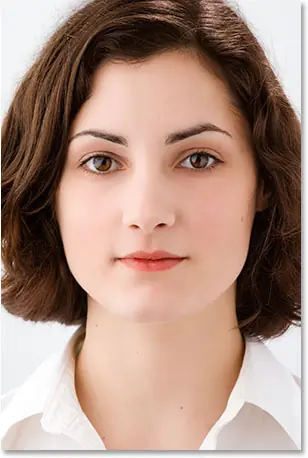
Digamos que tenemos una foto de una madre:
Y la mamá tiene un par de niños. Aquí están las fotos de los niños:
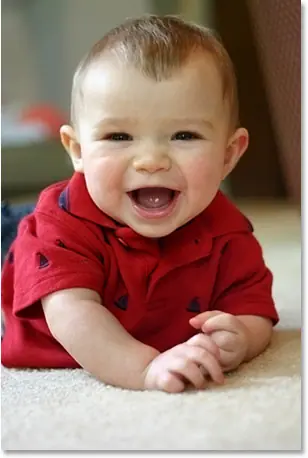
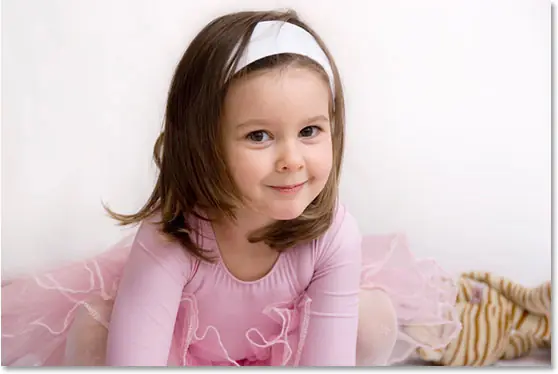
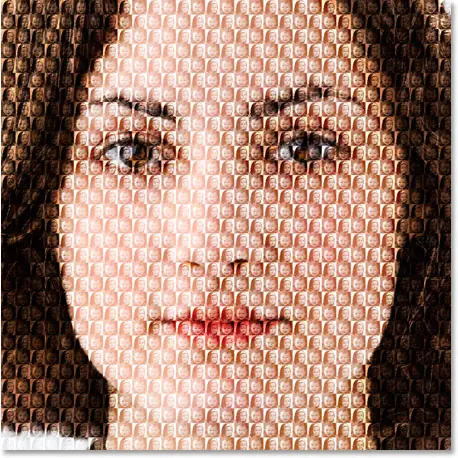
Vamos a crear nuestro efecto al tomar las fotos de los dos niños y su utilización para llenar la foto de su mamá. Aquí está el efecto que vamos a:
Vamos a empezar!
Paso 1:
Recortar la foto principal en un primer plano de la cara de la persona
Yo voy a trabajar en la foto principal (la foto de mamá) en primer lugar, y lo que tenemos que hacer es recortarla en un primer plano de su rostro. Recorte de la imagen principal en una plaza que funciona mejor para este efecto, para apoderarse de su Rectangular Marquee Tool de la paleta de herramientas, o pulse M para rápidamente acceder a ella con el atajo de teclado:
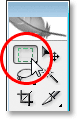
Luego, con la herramienta Marco Rectangular seleccionada, arrastre una selección cuadrada alrededor de la cara de la persona. Mantenga presionada la tecla Mayúsculas mientras arrastra para restringir la selección a un cuadrado perfecto. Si necesita cambiar la posición de su selección a medida que lo arrastra, mantenga pulsada la barra espaciadora, y al mover el ratón, la selección se moverá junto con él. Suelte la barra espaciadora para continuar arrastrando a cabo la selección:
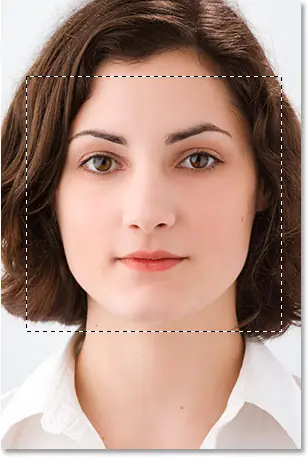
Ahora que tenemos a nuestra selección, que se puede utilizar para recortar la imagen. Ir al menú de imagen en la parte superior de la pantalla y seleccione Recortar. Photoshop seguirá adelante y recortar la imagen alrededor de la selección, dejándole con sólo el área de plaza que ha seleccionado:
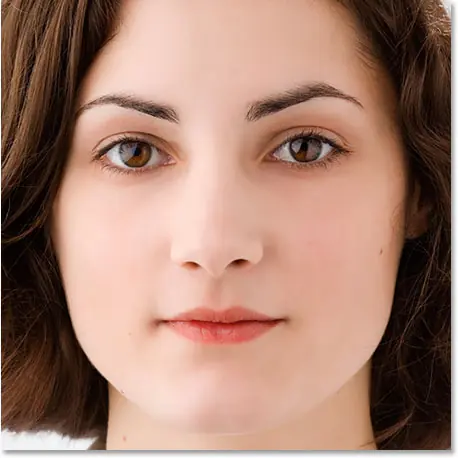
Eso es todo lo que tenemos que hacer con la foto principal por ahora. Vamos a trabajar en las fotos de los niños.
Paso 2:
Recortar las fotos más pequeñas
Vamos a recortar las fotos más pequeñas que viene, y vamos a estar a recortar en un cuadrado, tal como lo hicimos con la foto principal. En lugar de utilizar la herramienta Marco Rectangular, sin embargo, vamos a utilizar la herramienta de recorte, ya que vamos a recortar estas fotos a un tamaño específico. Ahora, el tamaño real que recortarlas a la que va a depender del tamaño de la foto principal y también de la cantidad de fotos más pequeñas que desea utilizar para llenar la foto principal, por lo que es posible que tenga que experimentar un poco con esto.
Agarra tu herramienta Recortar de la paleta de herramientas, o pulse C en el teclado para seleccionarlo:
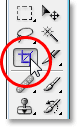
Con la herramienta de recorte seleccionado, vaya a la barra de opciones en la parte superior de la pantalla y entrar en un valor de 50 px (píxeles), tanto para el ancho y alto:

Una vez más, es posible que tenga que experimentar un poco con los tamaños, dependiendo del tamaño de la imagen principal.
Ahora que tenemos nuestra anchura y la altura entró por la herramienta de recorte, voy a arrastrar una selección alrededor de la cabeza del niño en la primera foto. No es necesario mantener pulsada mi tecla Mayús para limitar este momento mi selección a un cuadrado perfecto, ya que ya hemos especificado un ancho y altura en la barra de opciones. Si necesita cambiar la posición de su selección aunque, como usted lo está arrastrando a cabo, mantenga pulsada la barra espaciadora una vez más para mover la selección alrededor de la pantalla, a continuación, suelte la barra espaciadora para continuar arrastrando la selección:
Puede utilizar los mangos en cualquiera de las cuatro esquinas para cambiar el tamaño de su selección después de soltar el botón del ratón. También puede cambiar la posición de la selección haciendo clic dentro de ella y arrastrándola con el ratón. Cuando estés satisfecho con su selección, pulse Intro (Windows) / Retorno (Mac) para aceptarlo, y Photoshop no sólo recortar la imagen alrededor de su selección, sino que también va a cambiar el tamaño de 50x50 píxeles (o lo que sea el tamaño que ha entrado de la anchura y la altura en la barra de opciones):

Haga lo mismo con la segunda foto, arrastrando una selección alrededor de la cabeza de la persona con la herramienta Recortar, redimensionar y reposicionar según sea necesario, a continuación, pulse Intro (Windows) / Retorno (Mac) para aceptar la selección y tienen cultivos de Photoshop y cambiar el tamaño para usted. Aquí está mi selección alrededor de la niña en la segunda foto:
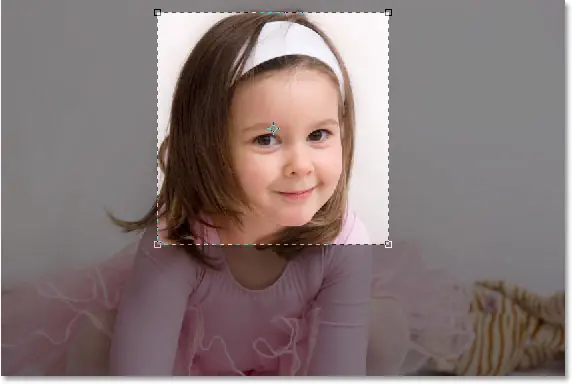
Y después de pulsar Intro / Retorno, aquí está mi recortada, 50x50 pixel de la imagen:

Paso 3:
Abrir una nueva de 100 x 100 px px Documento
Ahora que tenemos nuestra recortada y redimensionada imágenes, vamos a crear nuestro modelo fuera de ellos. Ir al menú Archivo en la parte superior de la pantalla y seleccione Nuevo ..., o usar el atajo de teclado Ctrl + N (Win) / Comando + N (Mac). De cualquier manera nos lleva a Nueva Photoshop el cuadro de diálogo de documentos. Queremos crear un nuevo documento que es el doble de ancho y dos veces mayor que las dos fotos que acabamos de recortadas, así que ya que la mía se cultivaron a 50x50 píxeles, voy a entrar 100 píxeles para el ancho de mi documento y los píxeles de 100 para el de mi documento de altura:
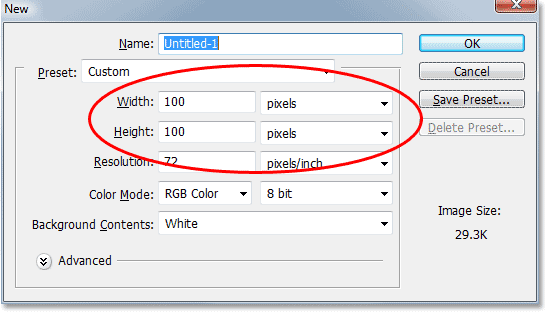
Además, asegúrese de que la resolución para el nuevo documento es el mismo en que es para las fotos. Seleccione una de sus fotos y subir hasta el menú de la imagen en la parte superior de la pantalla, a continuación, seleccione Tamaño de la imagen, que abrirá el cuadro de diálogo Tamaño de la imagen. Compruebe el valor que aparece al lado de "Resolución". Es muy probable que decir, o bien 72, 240 o 300. Asegúrese de que su nuevo documento de Photoshop se establece que el valor de la misma resolución, que se encuentra directamente debajo de la "Altura" de valor.
Haga clic en Aceptar en la esquina superior derecha del cuadro de diálogo Nuevo documento para salir de ella y que Photoshop crear un nuevo documento.
Paso 4:
Arrastre Sus dos pequeñas imágenes en el nuevo documento
Agarra tu herramienta Mover de la paleta de herramientas o pulsando V en el teclado:
A continuación, haga clic dentro de la primera foto con la herramienta Mover y arrastre en el nuevo documento.
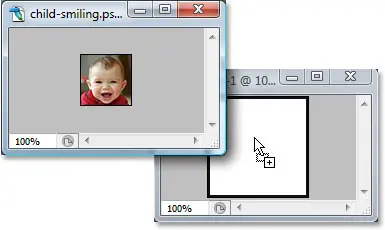
Haga clic en el nuevo documento y arrastre la imagen en la esquina superior izquierda. Debe encajar en su sitio:
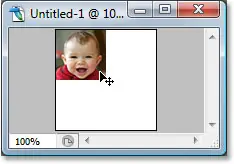
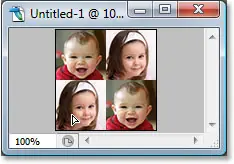
Haga clic en el nuevo documento, una vez más, y esta vez, mantenga presionado el Alt (Win) / tecla Opción (Mac) y arrastre la imagen en la esquina inferior derecha. Manteniendo pulsada la tecla Alt / Opción, en lugar de mover la imagen original, que va a crear una copia de ella a medida que arrastra y que va a terminar con dos copias de la imagen, uno en la esquina superior izquierda y uno en la parte inferior la esquina superior derecha:
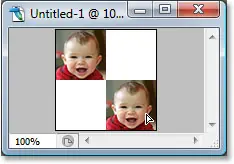
Ahora vamos a hacer lo mismo con la segunda imagen. En primer lugar, haga clic dentro de ella con la herramienta Mover y arrastre en el nuevo documento:
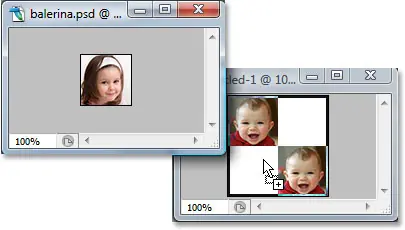
A continuación, haga clic dentro del nuevo documento y arrastre la imagen en la esquina superior derecha:
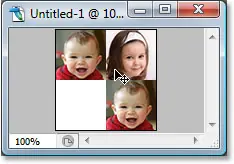
Por último, mantenga pulsada la tecla Alt de su (Win) / Opción (Mac), una vez más y arrastra la imagen en la esquina inferior izquierda, haciendo una copia del mismo a medida que arrastra gracias a la tecla Alt / Opción:
Paso 5:
Acoplar la imagen
Si nos fijamos en la paleta Capas de su nuevo documento, que ahora debe tener cinco capas:
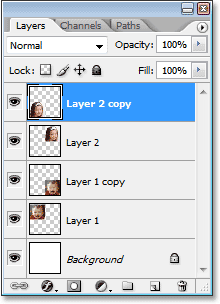
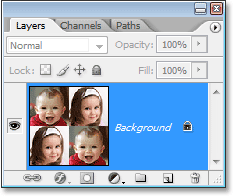
Vamos a acoplar la imagen, vaya al menú Capa en la parte superior de la pantalla y seleccionando Acoplar imagen. Nada parece haber ocurrido en el documento, pero si nos fijamos en la paleta Capas, verás que todo lo que ha sido aplastado en una sola capa:
Paso 6:
Desaturar la imagen
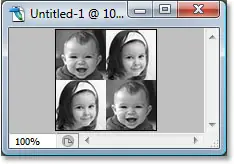
Ir al menú de imagen en la parte superior de la pantalla, seleccione Ajustes y, a continuación, elija Desaturar, o usar el atajo de teclado Mayus + Ctrl + U (Windows) / Mayúsculas + Comando + U (Mac). Esto eliminará los colores de la imagen, dejando en blanco y negro:
Paso 7:
Definir un patrón con el de la imagen
Ahora estamos listos para crear a partir de patrones, o como lo llama Photoshop, "definir" nuestro modelo. Ir al menú Editar en la parte superior de la pantalla y elegir Definir motivo. Esto trae a colación el nombre del patrón cuadro de diálogo. Voy a nombrar a mi patrón de "niños". Usted puede ser tuyo por nombrar lo que quiera, por supuesto. A continuación, haga clic en Aceptar para salir del cuadro de diálogo y su patrón está definido:
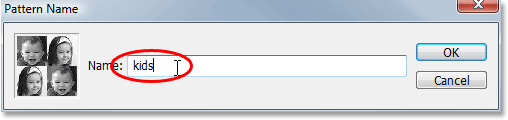
Puede cerrar la ventana del documento que en este punto, ya que no lo necesita más.
Paso 8:
Crear una nueva capa en la foto principal
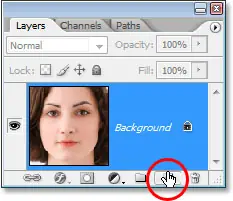
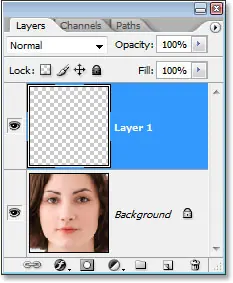
Ya hemos terminado con las fotos más pequeñas en este momento, por lo que volver a la foto principal y haga clic en el icono de nueva capa en la parte inferior de la paleta Capas para añadir una nueva capa en blanco en el documento, que vamos a utilizar para llenar la foto con el modelo que acabamos de crear:
Paso 9:
Llene la nueva capa con el patrón que se creó
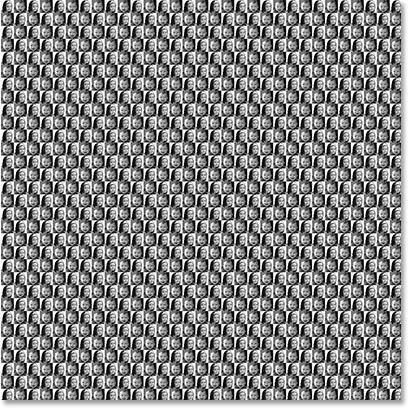
Vamos a llenar la capa con nuestro patrón. Para hacerlo, vaya al menú Edición y seleccione Relleno, o usar el atajo de teclado Mayus + F5. Se abrirá el cuadro de diálogo de relleno. Establezca la opción de uso de patrón haciendo clic en la flecha que apunta hacia abajo y seleccionar "Patrón" de la lista. A continuación, para seleccionar su patrón, haga clic ya sea en la vista previa en miniatura patrón o la flecha que apunta hacia abajo junto a ella y, a continuación, haga clic en el patrón dentro de la caja de selección que aparece. Su patrón será el último en la fila inferior.
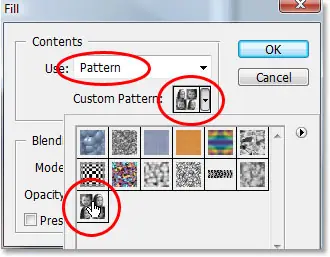
Para las opciones en la parte inferior del cuadro de diálogo de relleno, asegúrese de modo de fusión se ajusta a la normalidad y la opacidad se establece en 100%. A continuación, haga clic en Aceptar para salir del cuadro de diálogo, y Photoshop rellenará la capa, y su imagen, con el patrón:
Paso 10:
Cambiar el modo de fusión de la capa a "Overlay"
Para mezclar nuestro modelo en la imagen detrás de él, vaya a las opciones de modos de mezcla en la esquina superior izquierda de la paleta Capas, haga clic en la flecha que apunta hacia abajo a la derecha de la palabra "normal", y cambiar el modo de mezcla de superposición:
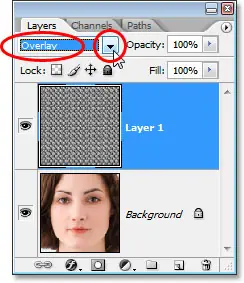
Después de cambiar el modo de mezcla a Superposición, el patrón queda mezclado con la imagen de abajo, creando nuestra "ilusión óptica" efecto:
Si encuentra que su patrón se parece un poco demasiado intenso, pruebe a cambiar el modo de fusión de la capa a luz suave en lugar de "superposición" para un efecto más sutil. También puede intentar bajar la Opacidad de la capa en la esquina superior derecha de la paleta Capas.
Y ahí lo tenemos!