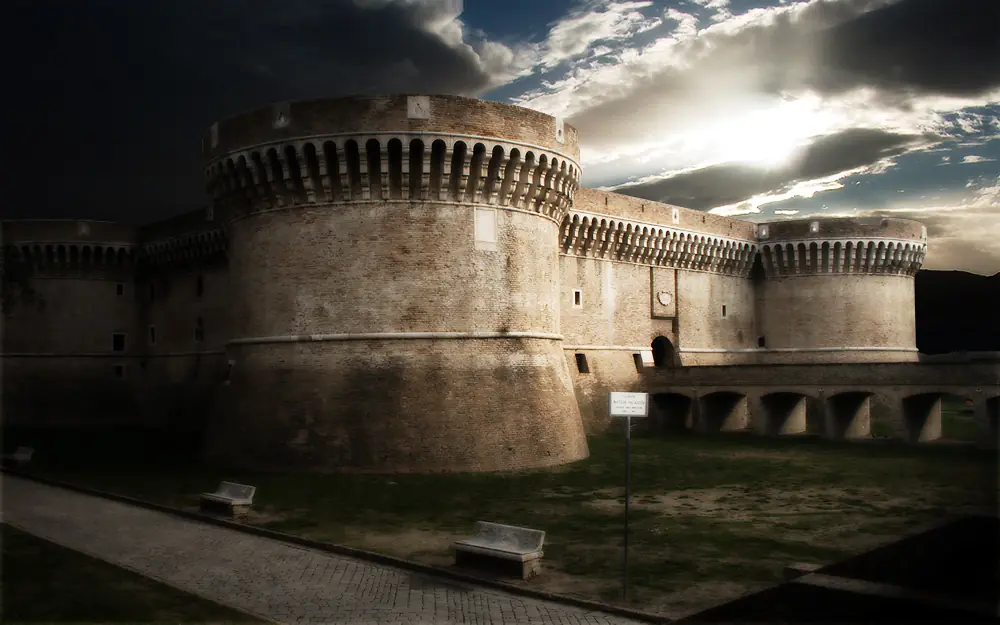
Hola como mi anterior post no salio muy bien hago este para mejorar
Nota: Perdon por la traduccion si no le entienden a algo diganmelo por MP
En este tutorial, te mostraré cómo darle vida a una fotografía bastante aburrida y plana. Es muy fácil y rápido! Ir de la foto plana a un estilo único iluminado.
Comencemos!!
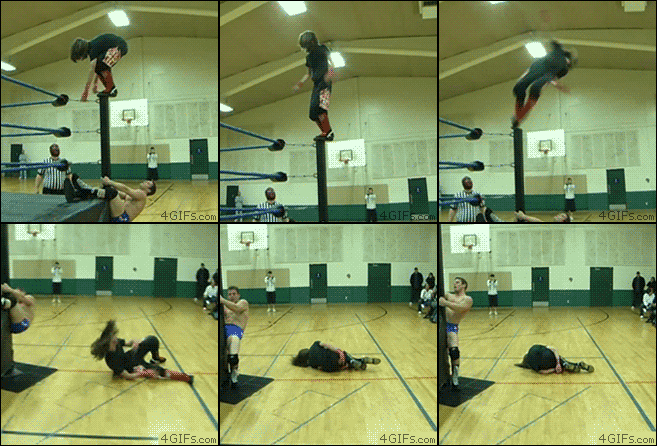
Producto Final Lo que va a crear:
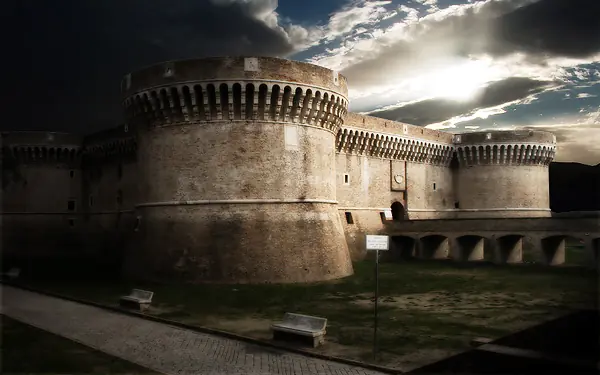
Fotos de Fuente
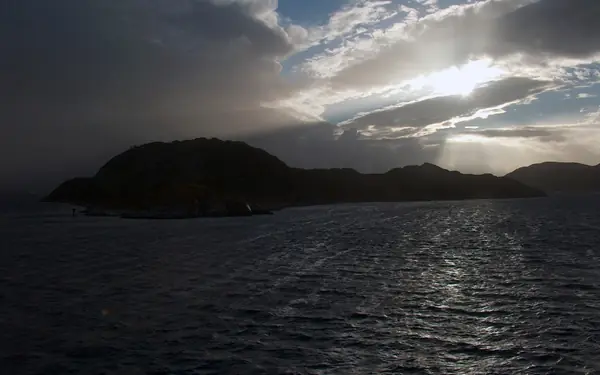
Para este tutorial, vamos a necesitar dos fotos que tomé. Usted puede descargar a seguir adelante. Estas son mis fotos: fotos castillo y la foto de las nubes.
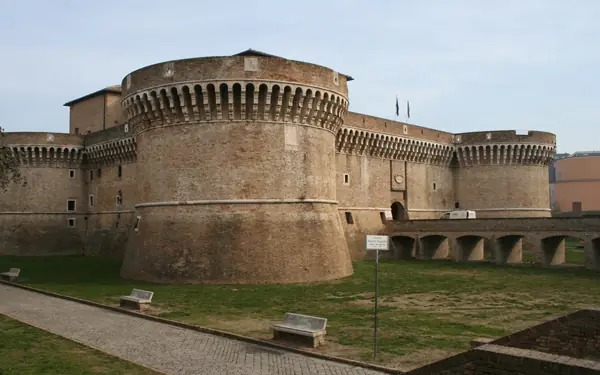
Paso 1
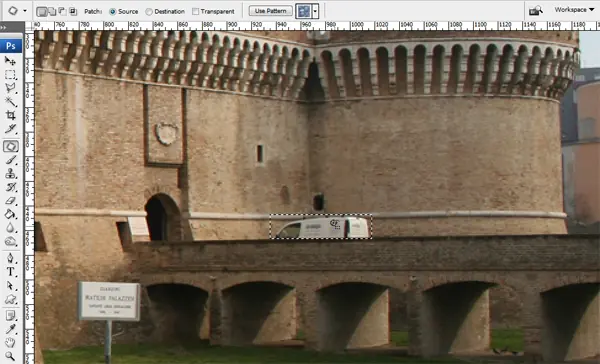
En primer lugar, mis disculpas por este paso. Esperé unos 20 minutos, pero ese coche no se movió, así que tuve que tomar la foto con él!
De todos modos, sólo tiene que utilizar la herramienta Parche (J) para quitar el coche y la herramienta Tampón de clonar (S) para volver a crear el patrón de los ladrillos en los que solían ser.
Si usted nunca ha usado la herramienta Parche, hay un par de maneras de usarlo.
En primer lugar, hacer una selección como lo haría si estuviera usando la herramienta Lazo, a continuación, haga clic dentro del área y arrastrar con el ratón. Dependiendo de si se está utilizando de origen o de destino como opción de comprobar que o bien mover la imagen dentro de la selección, o mover toda la selección alrededor.
La herramienta Parche se mezcla en la zona que ha elegido cuando se suelta.
También puede utilizar los patrones y la transparencia. Con todo, es una gran herramienta.
Paso 2
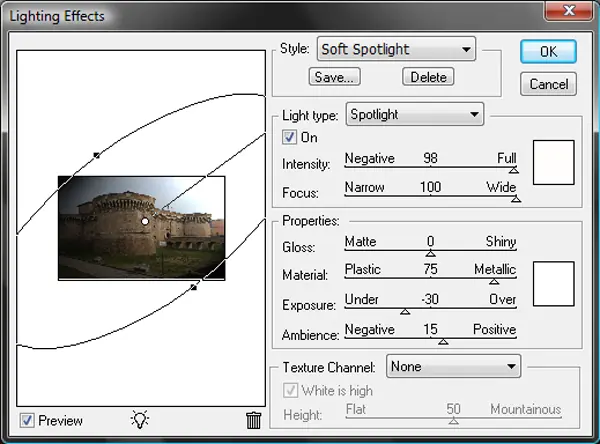
Una vez que la furgoneta se ha eliminado, aplicar Filtro> Render> Efectos de iluminación para que la luz proviene de la parte superior derecha.
Paso 3
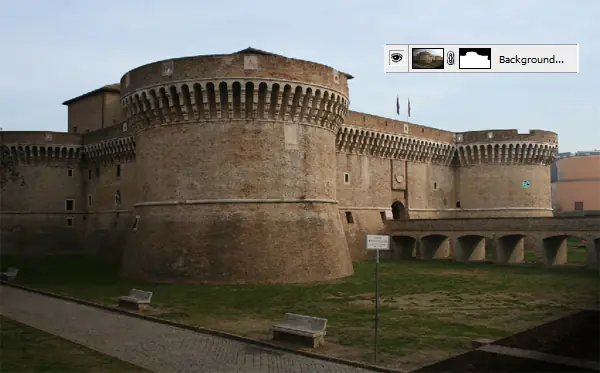
Con la herramienta que usted prefiere, crear una selección de la parte que desea ocultar.
Por ejemplo, he utilizado la herramienta pluma (P) para seleccionar el cielo y los edificios alrededor del castillo. Con la participación activa de la selección, añadir una máscara de capa.
Paso 4
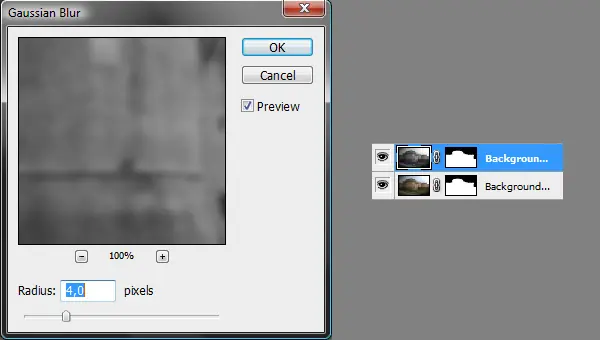
Duplicar la capa de fondo, que desaturar con Ctrl + Shift + U, aplicar Filtro> Blur> Gaussian Blur con 4-Radio píxel, y establecer el modo de fusión de la capa de superposición.
Paso 5
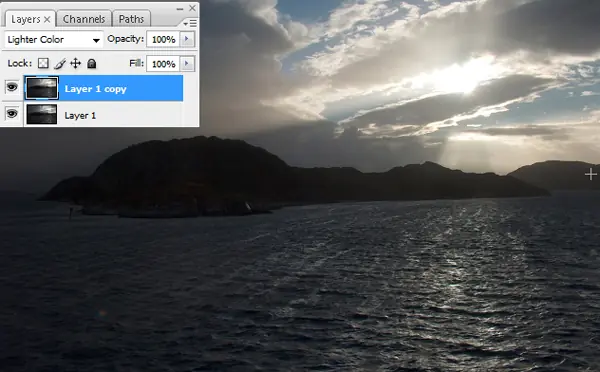
Ahora tenemos una foto con las nubes y los rayos del sol que entra por la derecha. He utilizado esta foto mía que era perfecta para esta situación.
Enviar a la parte posterior de las otras capas.
A continuación, duplicar y establecer la capa de mezcla a modo de copia de color más claro.
Paso 6
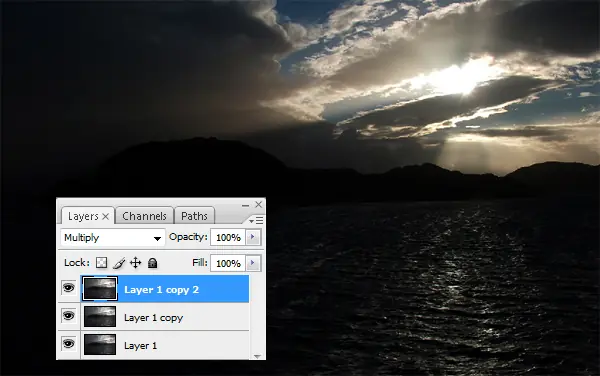
Duplicar una vez más la foto de fondo original (Capa 1) y poner la capa de este nuevo debajo de la Capa 1 copia.
Establecer el modo de fusión a Multiplicar.
Paso 7
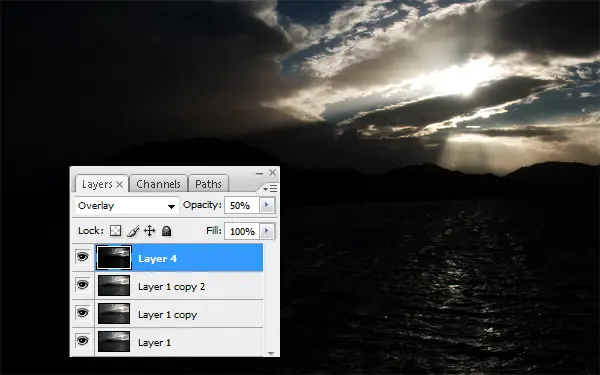
Ahora apague la visibilidad de las dos capas castillo, vaya a la Capa 1 copia, y fusionar las capas visibles en una nueva capa con Ctrl + Shift + Alt + E.
A continuación, desaturar con Ctrl + Shift + U, establezca el modo de fusión a Superponer y la opacidad al 50%.
Paso 8
Hacer una nueva capa en la parte superior de la otra.
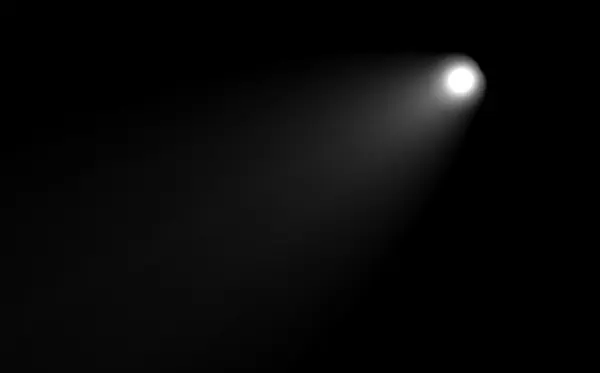
Con una gran, pincel blanco, suave que coincide con el tamaño de la luz del sol, basta con una mancha redonda.
A continuación, aplicar el filtro de Luz que se puede utilizar el tutorial anterior sobre Iluminación través de las nubes aquí en , para que esta luz que entraba por las nubes.
Establecer el modo de fusión a Overlay.
Este es un ejemplo con el fondo negro para demostrar el efecto.
Paso 9
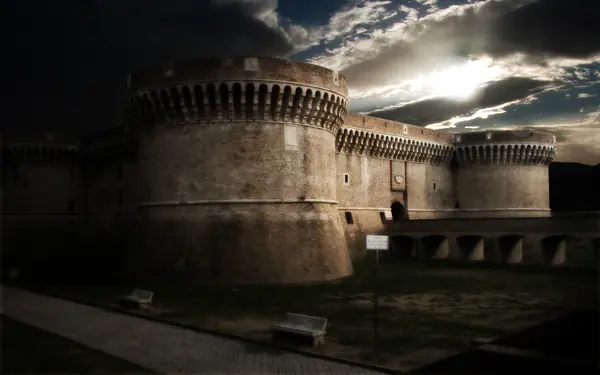
Simplemente grabar el lado oscuro del castillo y esquivar la luz parte de la misma con un pincel grande y suave. Al hacer esto, nos hacen parecer como si la luz viene de las nubes y golpear el lado derecho del castillo, dejando el otro lado en la oscuridad.
En este punto, casi hemos terminado, pero la imagen es en general bastante oscuro y nuestra falta de definición anterior ha dejado un poco demasiado borrosa, así que vamos a arreglar eso junto.
Paso 10
Para terminar la imagen, crear una nueva capa por encima del resto e ir a Imagen> Aplicar imagen, utilice la configuración "fusionado", "RGB" y "Normal" para la mezcla.
Esto creará una nueva capa por encima del resto con una copia de la imagen.
Establezca esta capa a la pantalla y la opacidad alrededor del 70%. A continuación, vaya a través de cada capa y aplicar Filtro> Enfocar> Máscara de enfoque y utilizar la configuración Monto: 250% y Radio .2 px (Use un radio más grande para ampliar la imagen). Esto debería enfocar la imagen una copia de seguridad que nos dé un buen resultado final.