bettyruee
Usuario (Noruega)
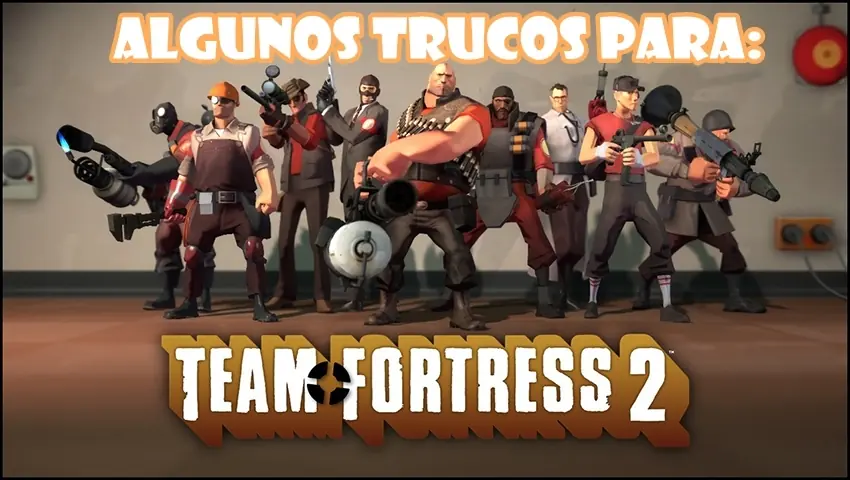
Team Fortress 2: Algunos Trucos y Comandos ¿Estas intentando conseguir un logro importante en Team Fortress 2, y no lo logras conseguir en el online? ¿Estas cansado de jugar siempre los mismos Mapas con los bots? Bueno, eso se termino. Hoy les traigo una recopilacion de trucos para el entrenamiento con bots del Team Fortress 2. Se trata de una guia bastante completa de trucos que se pueden poner en consola todo obviamente en Singleplayer, dentro de un indice, explicare en cada punto lo mas detalladamente y ordenado que pueda. NOTA IMPORTANTE A SEGUIR: Cabe mencionar, y esto lo dire en un punto del indice mas detalladamente, que estos trucos que les explicare posteriormente solo deben utilizarse en Singleplayer. -INDICE -Como activar consola. -Riesgos. -Generar recorrido IA para BOTS en todos los mapas. -Agregar BOTS a mapas generados -Trucos. -Poner un comando en una tecla libre Como activar consola La consola es muy importante no solo para trucos, si no que para practicamente todos los comandos existentes para este juego, en este punto les enseñare como activar la consola facilmente para indroducir los comandos necesarios. Este punto es obligario. Primero si tienen el juego original en Steam que practicamente todo el mundo lo tiene, se dirigen donde a sus respectivas bibliotecas y le dan click derecho sobre donde esta el icono del Team Fortress 2 posterioremente se les abrira un menu, se dirigen donde dice "Propiedades" automaticamente se les abrira una ventanita, usteden clickean donde dice "Establecer opciones de lanzamiento" y se les abrira una especie de "caja de comandos" ahi ponen lo siguiente: "-console" (Sin las comillas por su puesto) Ejemplo practico del paso, poniendo de ejemplo Metro LL pero es lo mismo. Luego de poner ese comando, le dan donde dice "Aceptar" y cierran la ventana. Bien, ahora queda abrir el juego y hace el ultimo paso de este punto, que es establecer el comando de consola en una tecla que no este en us, esto es para que cuando precionen dicha tecla se les abra la consola, ya que comunmente se cierra al poner cualquiera cosa. Para eso, una vez hecho el paso de el comando en el escritorio, abren el TF2 y una vez en el menu veran que se abrio la consola, pero no precionen nada ya que se cerrara y tendran que abrir el juego de nuevo para verla. Lo que hay que hacer es facil, en consola ponen el siguiente comando: bind F11 "Toggleconsole" Ejemplo... Bien, este comando lo que hace es que cuando ustedes precionen la tecla F11 se les abrira la consola, pueden usar otras teclas que obviamente no este en uso, tengan en cuenta que si restablecen la configuracion por defecto del teclado, se les borrara este comando y tendran que volverlo a poner. Riesgos Antes de seguir con el siguiente punto que son los trucos, es mi responsabilidad informarles los posibles riesgos de utilizar este tipo de comandos y trucos. Ya que la pregunta que se hace uno al ver la palabra "truco" es si tiene peso posibles baneos del sistema de seguridad de Valve VAC. Bien, la respuesta a esto es NO mientras se utlize en Singleplayer. Yo tuve el error de utlizar los trucos en un servidor online y como resultado termine con un baneo permanente, fue un mal entendido con un admin pero de todas formas me terminaron dando ban a mi cuenta. ¿A que se debe esto? bueno, comunmente los administradores tienen que poner ciertos tipos de comandos incluso si utlizan scripts, y muchas veces necesitan tener activado el comando "sv_cheats 1" que lleva a activar los trucos y comandos que normalemte no estan permitidos por los servidores. Si alguna vez ven un server que dice que estan permitido los trucos, no los pongan igual creanme es un engaño para que VAC detecte que usaron trucos en un servidor online y como resultado les den baneo permanente a todos los servidores que utlizen el sistema anti tranpas de Valve. Mientras que los siguentes comandos los utlizen en un servidor LAN o con bots no hay ningun tipo de problemas ya que no es un server online, si no que es un servidor local propio. Generar recorrido IA para BOTS Bien este paso es opcional, esto mas que anda es para las persoans que quieran jugar practicamente todos los mapas con bots. Por logica de Valve, nos permiten jugar todos los mapas que queramos con bots, pero hay un problema y ese es que cuando agregamos bots mediante un comando, los bots se quedan en base, tanto del equipo Rojo como el equipo Azul. ¿Por que pasa esto? Esta complicacion de debe a que no esta generado el recorrido IA en el mapa, el recorrido del IA es por donde van los bots, es decir por donde juegan por todo el mapa. Un IA dentro de los terminos de un juego vendria a ser un BOT, si ahondamos mas seria un una Inteligencia Artificial manejada por el ordenador, dentro del concepto videjugabilistico. Pero como no hace falta ahondar mucho mas en el tema, les explicare como generar el recorrido de los bots facilmente. Lo primer que tienen que hacer, es crear un servidor como normalmente hacen cuando quieren crear una partida LAN, se van donde dice servidores y antes de clickear ahi, veran una especie de icono de + para los que no sepan, si clickean ahi se les abrira una pestaña donde podran elegir el mapa que quieren crear. Ejemplo de la pestañita + Ejemplo de la pestañita para crear servidor. Una vez que hayan escogido el mapa que mas les guste, ponen "iniciar" una vez cargado el servidor y atentos con esto; no tienen que estar jugando, es decir que cuando les aparesca la pantalla de inicio para elegir el bando, se ponen en espectador. El paso del espectador es muy importante, ya que si estan en el mapa mientras se esta generando 1 se les lageara y sera imposible avanzar y 2 puede generar problemas graves en el mapa generado, como por ejemplo los bots pueden quedarse atascados en paredes y lugares estrechos. Luego de que esten en espectador, lo que tienen que ahacer es abrir la consola con la tecla que haya dedicido poner para abrirla, como por ejemplo el F11. Una vez abierta la consola, ponen estos 2 comandos: sv_cheats 1 (Este comando activa los trucos, obligatorio para el siguiente comando) nav_generate (Con este comando, le estamos diciendo al servidor que nos genere una ruta de navegacion para los bots) Al poner el comando para generar la ruta IA, notaran que el juego se lagea a mas no poder, andando incluso a un FPS por segundo tranquilos es normal, les aparecera un porcentaje en la consola de cuanto va. El tiempo que se demore en crear la ruta, depende de que ordenador tengan, sobre todo por el procesador. Yo tengo un Dual-Core 3.2Ghz y comunmente los mapas se me generan en 2 o 5 minutos, depende tambien de que mapa sea. NOTA: Este paso se puede hacer con practicamente todos los mapas, inclusive los mapas creados por la comunidad de Steam. Cuando se termine el proceso de creacion de ruta de la IA del mapa, se les reiniciara automaticamente el mapa, y podran escoger un bando tranquilamente, en el siguiente punto les estare enseñando como agregar Bots en el mapa, y cambiar la dificultad todo mediante comandos en consola. Agregar BOTS a mapas generados Bien, ahora solo nos queda agregar BOTS al mapa generado con la explicacion anterio, lo que hay que hacer es muy facil, abren consola y ponen el siguiente comando: tf_bot_add y el numero de bots que desean, por ejemplo tf_bot_add 14. Tengan en cuenta siempre en agregar un numero de bots impar, ya que si agregan numeros que son pares como por ejemplo 10 cuando quieran cambiar de equipo no podran por que no habra lugar, por eso pongan siempre un numero impar como 13, o 16 o 6 o 9 ect. Para cambiar la dificultad de los bots ponen el siguiente comando: tf_bot_difficulty y ponen la dificultad que desean, del 1 al 4 si mal no recuerdo. Trucos En este punto estaremos viendo los distintos puntos de trucos que existen y la explicacion sacada de la misma Wikipedia de Team Fortress 2 en Español. Estando en el mapa que quieran, ponen el consola el siguiente comando: sv_cheats 1 (Si, es exactamente el mismo que utilizamos para poder generar la ruta IA.) Con este comando basicamente lo que le estamos diciendo al servidor es que active los trucos, esto lo vuelvo a repetir para las personas que no les interesa el paso de crear rutas de IA. Luego de poner el comando, quedaran habilitados los trucos en ese mapa, si cierran el mapa tendran que ponerlo de nuevo. Ahora les dejo una lista que recopile de Wikipedia, donde les explica como poner los trucos y los distintos efectos: Lista de Trampas Permitidas: addcond El addcond cambia los estados del usuario. Se puede usar con los bots con el comando bot_command. El addcond debe de ir seguido de un número, como addcond 5. Cada número tiene un efecto distinto. 0: Te hace ir más lento y te pone en posición de el Civil. 1: Mirilla de Rifle Sniper. 2: Humo del disfraz. 3: Disfraz. 4: Efecto de invisibilidad. 5: Efecto de la Supercarga. 6: Partículas del Teleportador. 7: Intenta hacer una burla. Si pones addcond no hará nada, pero si pone removecond cuando estés haciendo una burla, se detendrá automáticamente. 8: Efecto de que se te acaba una Supercarga, si tienes una supercarga. 9: Efecto de que te haces visible si eres invisible. 10: No hace nada. 11: Efecto de la Kritzkrieg. 12: No hace nada. 13: Se activa el reloj de invisibilidad. 14: Efecto del ¡Bonk!. 15: Quedas aturdido. 16: Efecto del Estandarte de Ánimo. 17: Si caminas hacia adelante, el efecto del Targe de Carga. 18: Efecto del ojo de la Intertual. 19: Efecto de la Criticola. 20: Se ponen en los pies los anillos de curación de la burla de el Amputador . 21: Se puede utilizar con removecond para eliminar cualquier tipo de curación continua. 22: Reacción de estar con fuego, pero no te quemas . 23: No funciona. 24: Efecto Fraskung-fú. 25: Produce hemorragias. 26: Efecto del Refuerzo de Batallón. 27: Efecto Leche. 28: Efectos de una supercarga de el Apañador, pero no te recupera vida. 29: Efecto Conchistador. 30: Marcado de que te han dado con el Abanico Bélico. 31: Todos los golpes son minicriticos y el jugador no se puede curar de cualquier manera. 32: Efecto Acción Disciplinaria. 33: Críticos de las Calabazas de Halloween. 34: Críticos de la Cantimplora Potenciadora. 35: Críticos con sonidos del Targe de Carga o la Kritzkrieg 36: Efecto de la Refescopeta, pero sin sus múltiples saltos. 37: Críticos del efecto Acorralado. 38: Crítico de cuando tu equipo ha ganado. 39: Critico de cuando capturas el Dossier. 40: Críticos que producen las armas que al matar tengas críticos(Los Kañeros Guantes de Boxeo, La carabina del limpiador). 41: Solo puedes llevar el arma cuerpo a cuerpo. 42: Efecto El Refuerzo de Batallón. 43: Ya no funciona. 44: Crítico del MMMF del Flogistonador. 45: Defensa del MMMF del Flogistonador. 46: Efecto enfoque del Asesino a Sueldo. 47: Hace que el Ejecutor pierda su bonus del 20% del daño. 48: Recibirás minicríticos y habrá una clavera al lado de tu barra de salud. 49: Te mueves más rápido(si cambias de arma te paras durante un segundo), cuando te agachas los del equipo contrario te ven como un dispensador y los centinelas te ignoran. 50: Tendrás un efecto de chispas en la cabeza, como cuando zapean a un robot en MvM. 51: Al jugador se le aplicara una Supercarga cuando le golpeen. 52: Supercarga de la Cantimplora potenciadora. 53: El jugador estará en thirdperson y tendrá una bomba en la cabeza, este comando solo funciona en koth_viaduct_event. 54: El jugador no se puede mover y suena la música Ghost Fort. 55: Aplica los efectos 20 y 21 y todo aquel de tu equipo que se acerque a ti se curara también. 56: Críticos. 57: Supercarga. 58: Supercarga del Vacunador con resistencia a balas. 59: Supercarga del Vacunador con resistencia a explosiones. 60: Supercarga del Vacunador con resistencia al fuego. 61: Pasiva del Vacunador con resistencia a balas. 62: Pasiva del Vacunador con resistencia a explosiones. 63: Pasiva del Vacunador con resistencia al fuego. 64: Te hace invisible. 65: Desconocido. 66: Los bots y los centinelas te ignoran. 67: Inmune a las balas. 68: Inmune a las explosiones. 69: Inmune al fuego. 70: El jugador sobrevivirá todo el daño hasta llegar a 1, después de llegar a 1 la condición desaparecerá. 71: Aturden a los bots de MvM que esten apunto de capturar el punto. 72: Te hace más rápido, recargas más rápido, disparas más rápido y tienes saltos infinitos. 73: Utiliza el efecto curativo del Apañador. Y te proporciona un exceso de sobre curación del doble de la vida del personaje. 74: Duplica el tamaño del jugador, aunque su velocidad, su combate cuerpo a cuerpo y su daño no se modifican. La salud se multiplica por 10 y la munición es infinita. El jugador esta obligado a jugar en thirdperson. 75: Reduce al jugador a la mitad de su tamaño, aunque su cabeza, velocidad, su combate cuerpo a cuerpo y su daño no se modifican. El jugador esta obligado a jugar en thirdperson. 76: Aplica el efecto 77 cuando mueres. 77: Convierte al jugador en fantasma. 78: Desconocido. Los efectos addcond se eliminan con el comando removecond. " hurtme Da daño al usuario. El comando hurtme seguido de un número, como hurtme 50, te quitará 50 puntos de vida. Si pones hurtme -50 obtendrás 50 puntos de vida. Si pones hurtme -9999 serás prácticamente invencible. impulse El comando impulse es usado tanto para trampas como no-trampas (mayoritariamente para no-trampas, para poner aerosoles, su uso es impulse 201). El comando impulse debe ir seguido de un número, como impulse 101. Las diferencias se listan aquí: 100: Activas tu "flashlight", es necesario tener el comando "mp_flashlight" en 1. 101: Recuperas tanto vida como munición (Como el gabinete de reabastecimiento) 102: Haces reaparecer una calavera. 106: Identificas el modelo a la que apuntas. 107: Identificas la textura a la que apuntas. 200: Actúa si cambiaste de arma. 201: Pones el Spray que tuvieras seleccionado. noclip Puedes volar y atravesar las paredes. Su función es la misma que la de la cámara libre en espectador. Poner un comando en una tecla libre Vale, este comando es totalmente opcional y lo pongo como un extra, en este punto les explicare como poner un comando de los que les hable en el punto de los trucos, en una tecla que este libre. Normalmente no podemos poner ciertos comandos en consola mientras estamos jugando, pero poniendo un comando en consola podemos asociar cualquiera comando en una tecla o boton que no este en uso, por ejemplo: Ponen en consola: bind MOUSE3 "impulse 101" entonces cuando ustedes precionen el boton central del Mouse se les regenerara todo tipo de municion, incluso la chatarra que necesita el Engineer para construir las torretas y los dispensadores, un truco muy util la verdad. Pueden poner cualquier comando en una tecla que por su puesto no este en uso como por ejemplo la P. Esto es todo gente, gracias por pasar espero que les sea de utilidad. Cuando tenga tiempo hare otros post relacionado con los comandos de Team Fortress 2. ¡Un saludo!
SOMA: Tweaks guide Hola, hoy les traigo una pequeña guia de un recopilado que hice ayer para una guia en Steam de ajustes para SOMA, que no me dejaron publicar. La guia consiste basicamente en mejorar el rendimiento lo mejor posible y solucionar algun que otro error, junto a la guia habia creado en Steam agregue y aclare mejor los puntos de la guia, decirles de ante mano que si encuentro algo mas lo agregare a las actualizaciones del post. Les dejare un indice para que el post este mas ordenado, y sepan que contenido tiene. Y sin mas la guia: INDICE Ajustes dentro del juego. -Ajustes en la CFG. GIF Ajustes dentro del juego En este punto estaremos viendo el apartado de rendimiento, les estare explicando lo mejor claro posible, en que consiste los distintos ajustes graficos para que sepan cuales son los mas demandantes bajo mi punto de vista. En el apartado"Visualizacion" -Resolucion: Esta opcion consume muchos recursos en ordenadores de gama medio/baja. Es recomendable jugar en resoluciones bajas si no se tiene una GPU muy buena, las resoluciones que recomiendo: 1280x720: impacto en el rendimiento Medio. 1024x768: impacto en el rendimiento Bajo. 800x600: impacto en el rendimiento Muy bajo, rendimiento optimo. Bajar la resolucion a menos de 720p en el ultimo caso, ya que si se juega a resoluciones menores ah 1024x768 el juegos vera borroso, y muchas veces no se podra leer los subtitulos. Tasa de Refresco: Esta opcion, controla la tasa de refresco de tu monitor dentro del juego, si por ejemplo esta opcion de pone en 30 el juego automaticamente bloqueara la frecuencia de tu monitor a 30 FPS bloqueando la tasa de frame rate, normalmente esta opcion no consume mucho, pero es recomendable dejar esta opcion en 30 o 60. V-Sync o Sincronizacion Vertical: Esta opcion, es muy similar a la anterior, solo que esta capa los FPS a 30 FPS ayudando a no tener tanto lagrimeo en monitores antiguos, el lagrimeo es esa especie de lineas que muchas veces aparecen mientras estamos jugando, la mayor parte de las veces no nos damos cuenta, pero hay quienes les molesta mucho y las tiene muy frecuentemente. Esta opcion baja mucho el rendimiento, lo recomendable es desactivarla. Auque tambien esta la otra opcion, que es ponerla en Adaptable que no consume muchos recursos y no genera tanto lag en el mouse. Anti-Alliasing: Esta opcion consiste en eliminar los bordes defectuosos de los modelos y las texturas del juego cuando se juega por debajo de 1080p. Normalmente, cuando jugamos a 720p se notan mucho esas "escaleritas" en las texturas del juego, para muchas personas esto es molesto, entonces existe el AA. Hay muchos tipos de Anti-Alliasing, en este caso SOMA solo soporta el AA; FXAA este AA funciona acorde al postprocesado de imagen, y no suele consumir mucho cuando se esta activo en resoluciones bajas. Pero se puede distingir como nubla las texturas a diferencia de otros tipos de Anti-Alliasing, muchas personas que juegan a 1080p suelen desactivar esta opcion, ya que es innecesaria. Por que el AA funciona como herramienta para que el juego no se vea con tantas escalerias en las texturas cuando se juega a resoluciones bajas. En el apartado "Post Procesado" Profundidad de Campo: Este efecto, consiste en nublar la vista cuando se tiene en presencia y con mas atencion a un objeto o a un personaje, nublando todo lo del costado y lo de atras de tal personaje enfocado o objeto que se tenga mucha atencion, dando un efecto de fotografia muy realista, pero que consume muchisimo si no se tiene un buen ordenador. Lo recomendable es poner este ajuste en Bajo, si se tiene un ordenador de gama Media se puede poner en Medio, es cuestion de jugar con el ajuste para ver que rendimiento tiene. SSAO o Oclusion Ambiental: Esta opcion lo que hace basicamente es agregar mas sombras a los objetos que esta siendo tapados por otros o que no estan siendo totalmente alumbrados por la luz, haciendo mas realista el ambiente y dandole un pequeño sombreado a practicamente todo lo que nos rodea y muchas veces a los personajes. Por defecto solamente se puede activar o desactivar, el SSAO tiene como caracteristica que no hace uso del procesador ni de la ram, si no que hace uso absoluto de la GPU, es decir la placa de video. Es muy importante que esta opcion este deshabilitada si se quiere un rendimiento mas fluido. Bloom: Este ajuste agrega una luz ambiental sobre los objetos, personajes y el ambiente en general, dando un toque de forografia muy realista y una ambientacion iluminada mas suave. Este ajuste no consume mucho recursos, se puede dejar activa pero si se quiere mayor rendimiento pueden desactivarla. En el apartado "Renderizado" Detalle de Texturas: Esta opcion determina el detalle de practicamente todo el juego, como por ejemplo los objetos las computadoras, los personajes, el suelo, la tierra ect. Las tuxtua utilizan memoria de video, es decir VRAM, es muy importante que se tome enserio esta opcion, muchas personas tienden a pensar de que no es una opcion que consume mucho, y es verdad no es que consuma mucho. Pero si no se tiene, en el caso de SOMA, por lo menos 2 GB de VRAM no es recomendable jugar con detalles Altos, ya que causaria el famoso "tartamudeo" y tambien puede generar pausas y sobrecalentamiento de la placa de video. Por defecto hay 3 ajustes para esta opcion: Alto: Consume alrededor de 1.7 GB de memoria de video dependiendo en que resolucion jueguen, muchas veces puede que hasta 2.3. Medio: Consume alrededor de 1.2 GB de memoria de video. Bajo: Consume 1 GB de VRAM. Claro que esta opcion, consumira mas memoria de video si se juegan en resoluciones altas y no se tiene una buena placa de video. Si se juega en 720p este ajuste se puede poner en Medio tranquilamente. Fitro Anisotropico: El filtro AF agrega mas detalle a las texturas del juego, como por ejemplo las texturas a media vista del suelo, las paredes los objetos ect. Por defecto no consume muchos recursos, pero si no se tiene un buen CPU es recomendable poner esta opcion en Trillinear o AFx4. Calidad de las Sombras: Este ajuste controla la calidad de las sombras del mapeado del juego en general, ya sea la sombra generada por los objetos, como sombras generadas por personajes en general, por defecto esta opcion es una de las que mas consume rendimiento del CPU y la GPU. Lo recomendable es bajar esta opcion al minimo, y si es posible y no se tiene problema, que se desactive para obtener un rendimiento mucho mejor. Refrection o Refrección: Los 2 ajustes son muy similares, asi que me voy a referir a los 2 como un solo ajuste, este ajuste determina si se muestra o no los reflejos de alta calidad sobre el suelo, las paredes, los objeros ect. No es un ajuste que consuma muchos recursos, pero si se tiene problemas es recomendable desactivarlo. Ajustes en la CFG En este punto estaremos viendo un pequeño ajuste en una linea de la CFG del juego, que bajo mi punto de vista mejora mucho el rendimiento. lo primero que hay que hacer es irnos a buscar el archivo de configuracion del juego, para ello nos vamos a esta ubicacion de Windows: C:->Users->TUUSUARIO->Documents->My Games->Soma->Main Es decir; Biblioteca, Documentos, My Games, Soma, Main. Dentro de esa carpeta encontraran algunos archivos junto con sus saves, lo que nos interesa a nosotros, es el archivo con el nombre de ustedes y con la terminacion user_settings.cfg por ejemplo: Astrid_user_settings.cfg luego de encontrar sus respectivos archivos de configuracion hacen una copia de seguridad de el por si pasa algo, el siguiente paso seria abrirlo con el Block de Notas. Una vez abierto, buscamos y modificamos las siguientes lineas: La primer linea seria: ParallaxEnabled="true" lo cambian a "false" quedaria asi: ParallaxEnabled="false" por defecto viene activo el Parallax Occlusion, esto hace que resalte mas el detalle de las paredes y el suelo, haciendolo ver mas realista y mas 3D lo que conlleva a mas consumo de rendimiento en ordenadores no tan potentes. Ejemplo de Parallax Occlusion. si quieren informacion mas detallada de este ajuste grafico, pueden recurrir a este articulo de Wikipedia que explica muy bien sus funciones mas abiertamente: https://en.wikipedia.org/wiki/Parallax_occlusion_mapping Esta modificacion me redujo enormemente el stuttering de camara, algo parecido pasaba con Amensia cuando tenia activa esta opcion, compare en SOMA desactivandolo y es enorme la mejora de rendimiento en lugares cerrados. GIF Eso es todo gente, si encuentro algo mas como dije antes lo agregare a las actualizaciones del post, como es un juego que salio y no tuvo mucha atencion sera muy dificil encontrar algo nuevo, pero buscare e informare si sale algo nuevo.. ACTUALIZACIONES DEL POST INFO: Update 1 disponible para descargar. Change log: -Performance Update. ¡Un saludo!
Life is Strange: Traduccion completa del episodio 1 al 5 Hola, hoy les traigo la traduccion completa de Life is Strange. Decir que esta traduccion por su puesto no es mia, deje de intentar crear una propia, por el hecho de que nunca terminaba y no tenia tiempo. Esta traduccion, actualmente esta en proceso, pero es totalmente entendible y muy pero muy bien lograda, tengo que decir que es un trabajo exelente. Es recomedanble que de vez en cuando entren a la pagina originaria de la traduccion que posteriormente les dejare, mas que nada para ver si los creadores de la misma, sacan updates mejorando la traduccion, hasta ahora y bajo mi punto de vista, es exelente esta traduccion. NOTA: Esta traduccion traduce por completo Life is Strange, del episodio 1 al reciente y final episodio 5. TRADUCCION Pueden descargar esta traduccion, desde la comunidad de Steam. Encontraran 2 link de descarga uno de un instalador y otro de un archivo rar. Personalmente les recomiendo que descarguen el archivo rar, las 2 versiones son las mismas solo se diferencian en que una viene en forma de instalador otra comprimida. En este post explicare como instalar la version comprimida, es decir, la RAR. Link Original de la traduccion: http://steamcommunity.com/sharedfiles/filedetails/?id=456151643 Tutorial compatible tanto para la version Steam y No-Steam. Una vez descargada la traduccion, descomprimen con Winrar o 7zip, abren la carpeta que descomprimieron y copian la subcarpeta llamada "LifeIsStrangeGame" ahora por su puesto copia esa carpeta dentro de donde tengan instalado Life is Strange. Si no les dice de remplazar, es totalmente normal. Ya que los archivos no estan con terminacion INT si no que con terminacion ENS, es decir Español, Comunmente la unica carpeta que les tendria que preguntar por remplazar es "LifeIsStrangeGame" ya que agrega los archivos que mencione. Para la version Steam: Una vez pegado y todo, ahora para las personas que tengan la version Steam, se van al icono de Life is Strange (Dentro de Steam no el del escritorio) y dan click derecho, se les abrira una pestañita, ahora le dan donde dice PROPIEDADES luego clickean donde dicen "ESTABLECER OPCIONES DE LANZAMIENTO..." dentro de la ventanita que se abrio ponen este comando: -locale=esn Luego le dan aceptar y prueban la traduccion. Para la version No-Steam: Se dirigen donde tengan instalado el Life is Strange, y buscan la carpeta llamada "Binaries" y luego "Win32" una vez abierto ese directorio, buscar el archivo ini de configuracion del crack, comunmente es CODEX.ini lo abren con el block de notas y buscan la linea : "Languange: english" y la cambian por: "Language: spanish" luego de eso guardan y cierran. Si no les deja guardar el archivo, lo guardan en el escritorio y lo vuelven a pegar donde el directorio ya mencionado. .::CREDITOS::. Adaptación de las frases: ToniBC Testeo del Proyecto y Corrector: willsk94 y alvaromegias_46 Control de Calidad (QC): Daklas Traductores: Daklas y Vontadeh Colaboradores: Hasrock17, YoSoyJebus, Kurisutina Si les sirvio, lo correcto seria darles las gracias a los creadores, personalmente agradesco muchisimo por el esfuerzo de crear una traduccion, y mantenerla activa para corregir errores, la verdad un trabajo exelente en mi opinion. ¡SALUDOS!
¡PORFABOR DEJAR CARGAR EL POST!. Hola, este es un post que hace mucho habia dicho que iva hacer. Bien, lo prometido es deuda. Hoy les traigo una guia bastante completa sobre ajustes del Borderlands 2, la guia consiste en afinar el rendimiento ya sea reduciendo o desactivando sombras o desactivando por completo Nvidia Physx desde el ini del juego. Eso, y mucho mas. El hecho por el cual hago esta guia tan tarde, fue el de siempre, esperar un tiempo a poder sacar informacion fiable de las fuentes para poder recopilarlas y hacer un post completo o casi completo. Tambien agregue un extra para obtener llaves doradas infinitas editando un archivo .bin y un par de cosillas mas. Como son muchos los puntos, dejo un indice donde podran ver todo el contenido del post. Esto mas que nada es para que el post quede mas ordenado y por si se saben tal punto asi pueden saltear a otro que no sepan o les interese mas. Dicho esto, al trabajo: INDICE -Ajustar rendimiento general. -Ajustar el rendimiento mediante el .ini del juego. -Desactivar Cell Shading, distintas formas y resultados. -Desactivar por completo PhysX desde el .ini del juego. -(Extra) Obtener llaves doradas infinitas. NOTA MUY IMPORTANTE ANTES DE CONTINUAR: Antes de continuar con la guia, iros a la ubicacion de Windows, Documentos->My Games y hacer una copia de la carpeta Borderlads 2 si o si importante paso obligatorio. Esto es por si de alguna forma o otra, pasa algo con el juego ya que vamos a trastear con los ini del juego y puede que pase algo, de todas formas las posibilidades son bajas, yo nunca tuve ningun problema, pero mejor prevenir antes de cualquier error. EJ: GIF Ajustar rendimiento general En este punto veremos como ajustar el rendimiento general del juego, es decir, desde las opciones de video que mas importan o afecta el rendimiento. Les explicare las distintas funciones de cada caracteristica y dejare algunos ejemplos en imagenes tomados de fuente de una pagina de Nvidia Gforce. Los que tienen un conocimiento avanzado del rendimiento en los videjuegos, pueden salterarse este punto, ya que de seguro sabran practicamente todo: Resolucion: Determina la resolucion de la imagen, cuanto mas alta sea, mas detalle tendra la imagen pero a costa de un rendimiento enorme si no se cumplen los requisitos ideales para mover el juego. Se recomiendo dejar la resolucion de 1024x768 minima, auque se puede bajar hasta 640480 dando un rendimiento muy bueno, pero a costa de perder calidad visual enormemente. Tambien, en una resolucion minima de 800x600 se tendra problemas para leer los mensajes que da el juego y objetos del HUD (como los indicadores). Limite de FPS o "Framerate": Determina cuantos fps maximos puede renderizar el juego, hay que tener en cuenta que si esta acitva la sincronizacion vertical no servira de nada. Pero si esta desactivada (que casi siempre es asi) esta opcion es de mucha untilidad. los niveles son 30, 50, 60, 72, 120 FPS. Se recomienda dejar esta opcion en 30/50 FPS, o 60 dependiendo el gusto. Nota de esta opcion: Si no tienes un buen ordenador, no podras jugar a 60 fps ni a 50, lo cual es practicamente inutil esta opcion. Pero de todas formas, es recomendable dejar esta opcion a por lo menos 50 FPS, para que el juego tenga mas libertad de rendimiento en cuanto FPS. Filtro Anisotropico o "Anisotropic Filtering" (Ajustes: 0AF (desactivado) x2,x4,x8.x16 (maximo). El filtro Anisotropico, es un filtro de texturas, que basicamente lo que hace es aumentar el detalle de las texturas lejanas y tambien de objetos en el juego, mejorando aun mas el detalle de las texturas por defecto. Hay que tener en cuenta, que el filtro anisotropico no sirmpre tiene el mismo efecto en todos los juegos, es decir tienen el mismo efecto pero muchas veces mas diferente, para que me entiendan; en este juego por ejemplo, no solo da detalle a los objetos distantes (el fundido) si no que tambien le da detalles al arma y a texturas cercanas. EJ en imagenes: 0AF (Filtro Anisotropico desactivado). X2 X4 X8 X16 Rendimiento estimado: Conclusion: Como ven, el rendimiento casi no tiene perdidas, pero hay que tener en cuenta, que en un ordenador no muy potente si baja el rendimiento. Se recomienda dejar esta opcion en x16 si se tiene un ordenador de Gama Media. Y en X4 si se tiene un ordenador no tan potente. Agujeros de balas, o "Bullet Decals" (Ajustes: Desactivada, Normal, Alto) Esta opcion determina cuantos agujeros de balas puede haber en el mapa, cuando disparamos en el juego quedan casquillos y agujeros en zonas como comunmente las paredes, el piso y objetos. Dependiendo la opcion, puede o no bajar el rendimiento. EJ en imagenes: Opcion desactivada Opcion en "Alto" Rendimiento estimado: Conclusion: Esta opcion practicamente no consume nada de rendimiento. Distancia visible o "Foliage Distance" (Ajustes: Cerca, Lejos (maximo) Esta opcion determina la distancia en el cual se veran de lejos los arboles, las hojas, la niebla, la sangre, y el cesped entre otras cosas de no mucha importancia. EJ en imagenes: Far (Lejos) Near (Cerca) Rendimiento estimado: Conclusion: Esta opcion no requiere mucho, auque en ordenadores con un CPU no muy potente si. Es recomendable dejar esta opcion en Far (lejos). Calidad de Texturas o "Texture Quality" (Ajustes: Bajo, Medio, Alto (maximo) Esta opcion determina la calidad de texturas del juego. Como por ejemplo el detalle de las arma de las paredes, del piso, de la tierra de los NPCs entre otras muchas cosas, esta es una de las opciones mas demandantes en cuanto a perdida visual. EJ en imagenes: Low (Bajo) Medium (Medio) High (Alto) Rendimiento estimado: Conclusion: Esta opcion no consume muchos recursos, pero hay que tener en cuenta que se tiene que tener una GPU (placa de video) con por lo menos 1GB de VRAM para poner esta opcion en Alto, ya que si se tiene una GPU con menos de un 1GB de VRAM y esta opcion la tienen en Alto, es muy probable que sufran el famoso Stuttering (tartamudeo) dependiendo de las demas caracteristicas de sus ordenadores. Oclusion Ambiental o "Ambient Occlusion" (Ajustes: Si, No (desactiva por completo SSAO) Oclusion Ambiental, es una mejora avanzada en las sub-sombras del mapeado del juego. Basicamente lo que hace es agregar mas sombras a donde por defecto las sombras del juego no pueden agregar, simulando sombras suaves en donde el sol de juego muchas veces no da, pero si las sombras naturales del dia. EJ en imagenes: OFF (Desactivada) ON (Activa) Rendimiento estimado: Conclusion: Estamos ante una de las opciones que mas consume rendimiento (cerca de 5 o incuso 10 fps) esta opcion es para ordenadores potentes con una buena GPU. Se recomienda encarecidamente, si no se tiene un buen ordenador, que se desactive esta opcion por completo. Profundidad de Campo o "Depth of Field" (Ajustes: Si, No) La profundidad de campo es un efecto borroso cinematografico que se le suelen dar a los videjuegos,fotos y peliculas, como en este caso estams hablando de Borderlads 2 este efecto se puede ver en la distancia, las montañas suelen estar como "nubladas" pedendiendo del campo visual que se tenga en el momento. Tambien cuando alguien apunta con un arma se nubla los costados dejando solamente clara la parte en donde se este apuntando. Es un efecto bien logrado y muy bonito en mi opinion. Ej en imagenes: OFF (Desactivado) ON (Activo) Rendimiento estimado: Conclusion: La profundidad de campo no es un efecto que consuma mucho, auque en ordenadores de gama baja puede causar bajones de rendimiento al apuntar con el arma o estar en zonas muy abiertas. Se recomienda dejar esta opcion activa si se tiene un ordenador de gama media/alto. Distancia de Vision o "View Distance" (Ajustes: Bajo,Medio,Alto,Muy alto) La distacia de vision es algo similar a la distancia de follaje. Pero con la diferencia que esta se encarga de mostrarte a distancia los edificios, vehiculos cuarteles de badidos personajes, ect. Ej en imagenes: Low (Baja) Medium (Medio) High (Alto) Ultra High (Muy Alto) Rendimiento estimado: Conclusion: Esta es una opcion que consume mucho rendimiento, sobre todo en ordenadores de gama baja con procesadores Dual-Core algo antiguos, teniendo en cuenta que Borderlads 2 es un juego con vistas muy lejanas y muy decoradas. Puede que en distancias cortas no se tenga problemas, pero en distancias o zonas relativamente abiertas se perdera mucho rendimiento si no se tiene un ordenador potente. Se recomienda dejar esta opcion en Medio o en Bajo si es posible. FXAA Anti-Aliasing (Ajustes: Si, No) FXAA es un metodo de alizamiento de bordes que se adjunta al post-procesado del juego en general. Muchas veces en los juegos no esta la opcion de Anti-Aliasing, pero si esta la calidad del Post-Procesado lo cual indica que el post-AntiAliasing se encuentra junto a muchas opciones solo en una. Por suerte en Borderlads se cuentra aparte pero no fuera de lo que seria el Post-Procesado del juego, mas adelante en el post explicare los efectos del Cell Shading. Bueno, basicamente lo que hace este efecto, como explique al principio, aliza los bordes irregulares del juego, de practicamente todo.. postes,NPCs calles, caminos, montañas lejanas. En resoluciones de 1080p practicamente es inservible, ya que esta opcion se aplica mas que nada cuando el usuario juega en resoluciones aun mas bajas que 780p como por ejemplo: 800x600. Hay que tener en cuenta que este metodo de Anti-Aliasing, nubla un poco las texturas del juego haciendo algo mas borroso los indicadores, carteles, letras ect.. mas adelante el el post veremos otro metodo de AA mas detallado, como dije antes esta opcion solo es convenible activar si se juega en resoluciones bajas, auque eso queda en el criterio de cada uno. Ej en imagenes: OFF (Desactivada) ON (Activa) Rendimiento estimado: Conclusion: FXAA es una opcion que no consume mucho en si. Pero en ordenadores no muy potente puede haber una que otra perdida de rendimiento, solo en resoluciones altas. Si se juega por debajo de 720p y se activa esta opcion, la perduda de rendimiento es nula. Efectos de PhysX o "PhysX Effects" (Ajustes: Bajo (casi desactivada) Medio,Alto,Ultra) PhysX o Fisicas, particulas reales; es una tecnologia ideada por Nvidia Corporation con el fin de mejorar los efectos normales del juegos y llevarlos a 3D exclusivamente para GPUs Nvidia. Esta opcion en Borderlads 2 hace que los efectos de disparos,trozos destrozados de pared/suelo, casquillos de balas, agua, derrame de barriles ect sean mucho mas realistas que de costumbre. Nvidia a hecho un trabajo increible con este efecto, pero tambien esta lo malo que es para quienes no tienen una GPU Nvidia y tienen una GPU AMD o Intel. O no tienen un procesador muy bueno que digamos. Baja en rendimiento drasticamente. EJ en imagenes: Video demostrativo: link: https://www.youtube.com/watch?v=EWFkDrKvBRU Rendimiento estimado: Conclusion: La oveja negra, la mala hierba, el viernes 13 para quienes no tengan un ordenador de gama Alta y peor aun para quienes no tengan una GPU Nvidia o equivalente a lo que pide en recomendado. Esta opcion, tira a bajo todas las demas opciones en cuanto a perdida de rendimiento, los efectos son increiblemente bonitos, pero el rendimiento baja a montones es increible lo que consume si no se tiene un buen procesador o directamente un ordenador muy potente o a acorde a los requisitos del juego. Se recomiendo dejar esta opcion en Baja si o si si no se tiene un ordenador potente como dije antes. Mas adelante en el post, veremos como desactvar por completo esta opcion, editando el .ini del juego. Ajustar el rendimiento mediante el .ini del juego En esta parte, veremos como mejorar el rendimiento del juego trasteando con el .ini del juego. Antes un recordatorio, no me hago cargo de lo que pueda pasar recuerden hace una copia de seguridad de la carpeta Borderlads 2 como explique al principio. Dicho eso, nos dirigimos en donde se encuentra la ubicacion de archivo que contiene toda la configuracion del juego esta en: ->Documents->My Games->Borderlands 2->WillowGame->Config y abrimos con block de notas el archivo que dice "WillowEngine.ini" EJ en imagen para quienes no entienden: Dicho eso y abierto el archivo con block de notas continuamos: Cambiar detalles de las sombras: Por defecto Borderlads 1 solo traia la opcion para activar o desactivar las sombras, no tenia un punto que fijaba la calidad de las sombras como Alto bajo ect.. en Borderlads 2 ni tenemos la opcion para desactivarlas ¡D:! por suerte, hay una opcion facil de ajustar la calidad de las sombras para ordenadores no tan potentes. Buscar con block de notas la linea que dice: "MaxWholeSceneDominantShadowResolution=" Encontraremos esa linea y por defecto esta en 2048, lo cual es un nivel muy alto para ordenadores de gama baja, basicamente esta linea define el detalle de las sombras en general. Los ajustes minimos que se le puede modificar a esta opcion son: MaxWholeSceneDominantShadowResolution=1024 MaxWholeSceneDominantShadowResolution=512 MaxWholeSceneDominantShadowResolution=248 MaxWholeSceneDominantShadowResolution=128 (lo minimo) Pero si tienen un ordenador potente, pueden aumentar la resolucion de las sombras a 4098. EJ en imagenes: MaxWholeSceneDominantShadowResolution=128 MaxWholeSceneDominantShadowResolution=2048 (Por defecto) MaxWholeSceneDominantShadowResolution=4098 Para desactivar las sombras, buscan en el archivo la linea llamada: DynamicShadows=True Y cambian "True" por "False" para que quede asi: DynamicShadows=False Despues de terminar de editar las lineas, guardar y salir. Desactivar Cell Shading, distintas formas y resultados Cell Shading se lo reconoce como "las lineas negras" que tiene Borderlads 2 en practicamente todo, ese contorno negro que se le da a las texturas tan caracterizadas de la saga Borderlads. Creando un efecto o aspecto muy parecido al que tienen las Historietas o los Comics. Pero no a todos nos gusta este efecto, por suerte se puede desactivar esta opcion desde el mismo archivo .ini que usamos para cambiar el detalle de las sombras. Pero hay una serie de Pros y contras que vamos a estar viendo, ya que este contorno negro esta ligado al Post-Procesado. En el archivo "WillowEngine.ini" buscar la siguiente linea: DefaultPostProcessName=WillowEngineMaterials.WillowScenePostProcess Una vez encontrada explicare que hay que hacer, lo primero que nada tienen que saber que hay 3 opciones disponibles para desactivar el Cell Shading o el contorno negro. Estas son: Si deciden remplazar la linea que les dije que buscaran por: DefaultPostProcessName=EngineMaterials.ScenePostProcess Se desactivaran los contornos negros, pero lo malo es que practicamente quedara anulado todo Post-Procesado. Lo cual, para ordenadores no muy potentes viene muy bien. Ya que desactiva muchas opciones graficas EJ: -Quita- FXAA. -Quita la Oclusion Ambiental. -Quita La profundidad de Campo Esto quiere decir que estas opciones quedan completamente inutilizables, se activen o no siempre permaneceran desactivadas al menos que restauren el archivo o la linea. Si dedicen remplazar la linea que les dine que buscaran por: "DefaultPostProcessName=WillowEngineMaterials.RyanScenePostProcess" Quedara anulada solamente la funcion de la Oclusion Ambiental, para mi no es necesario pero si no quieren perder esta opcion. No cambien nada. El resultado de quitar a lo ultimo "Willow" y cambiarlo a "Ryan" es: Con "Willow" Con Ryan: En lo personal me gusta mas la ambientacion que agrega el cambiarle "Willow, por Ryan" se ve mucho mas suave el entorno, y mas realista, pero esto es cuestion de gustos. Luego de que decidan que opcion cambiar, guardan y cierran el archivo. Desactivar por completo PhysX desde el .ini del juego Muchas personas tienen problemas con la opcion grafica PhsyX aun despues de ponerla en Bajo. En este punto estaremos viendo como desactivar por completo esta opcion, como tambien estaremos viendo que efectos no seran los mismos que antes luego de desactivar por completo esta opcion. Estas pruebas las hice hace mucho tiempo, activando y desactivando las fisicas avanzadas y viendo las caracteristicas de cada una. En el mismo archivo llamado "WillowEngine.ini" buscamos las siguientes lineas:/font] PhysXGpuHeapSize= Por defecto, encontraremos esta linea en 128 lo que haremos es cambiar ese numero a 0. Tambien por defecto, debajo de esa linea encontraremos otra linea que hay que cambiar, llamada: PhysXMeshCacheSize= La encontraremos en 8 o cualquier otro numero, lo que haremos es cambiar esta opcion a 0. luego de editar todo, guardar el archivo y salir. NOTAS: Al desactivar PhsyX por completo se desactivara la sangre realista, asi como tambien el Gore en general. Tambien se desactivara el movimiento de telas como banderas y otros tipos, Y el agua sera estatica (casi siempre) tengan en cuenta esas cosas. EXTRA Obtener llaves doradas infinitas Este paso es un extra en el post, en este punto voy a enseñarles como obtener 240 llaves doradas para el cofre que se encuentra en la ciudad del juego: "Santuary". Para quienes no sepan, estas llaves doradas te permiten obtener objetos unicos como: modificaciones de granadas, escudos, armas ect objetos que no podras encontrar en ningua otra parte. Bien, para eso tendremos que modificar un archivo con un mini profile editor. Primero que nada no tendria que tener que recordarles que tienen que haber hecho la copia de seguridad que pedi que hicieran al principio del post super importante...esto mas que nada es por cuestiones de seguridad a peder alguna que otra partida, si algo sale mal ya saben que tienen la copia de seguridad de sus partidas. Bien, ahora nos dirigimos a esta pagina: http://www.se7ensins.com/forums/threads/borderlands-2-profile-editor.916868/ (No dejo el Link directo por las reglas..) donde encontraran el link original para descargar el editor de perfiles, luego de descargar el archivo y extraerlo en una carpeta. lo Ejecutan. Les tendria que aparecer algo asi: Se van donde dice "File" y le dan a "Open" y buscan donde tengan su archivo de partida guardada. ¿Que donde esta? = Documents->My Games->Borderlands 2->WillowGame->SaveData->Numero cualquier-> sus saves. El archivo que tienen que abrir con el programa es el que se llama Profile.bin seria algo asi: Cuando hayan abierto el archivo con el programa no toquen nada, lo unico que nos interesa es donde dice Golden Keys, cambian el numero que este y ponen el numero 240 (NO MAS) por que puede generar prolemas, con 240 es suficiente, si quieren pueden hacer el proceso las veces que quieran pero no pasen de ese numero. Luego de eso, vuelven a darle donde dice "File" y le dan a "Save" y cierran el programa. Listo lo unico que hace falta es probar, les tendria que aparecer un cartel enseguida inicien una partida cargada. Si tienen problemas no se olviden de restaurar el archico Profile.bin. Si tienen problemas para entender pueden ver este video que esta en ingles pero que se entiende a la perfecion el tutorial: www.youtube.com/watch?v=hlQbN35mds4 Eso es todo gente, no alargo mas el post. Espero que les sea de utlidad, tarde mucho tiempo en terminar este post no fue nada facil buscar informacion y recopiar. Sepan disculpar si encuentra algun error en el post. Cumplida la promesa, cuando pueda hago una guia para el 1. Y si se preguntan si, este post es totalmente compatible con Borderlads: The Pre Sequel, todo menos en lo de las llaves doradas. La explicacion es propia, pero las imagenes sobre el rendimiento y el Cell Shading las saque de internet. Dejo la fuente de cada una de las paginas que fui recopilando informacion todo este tiempo. http://www.geforce.com/whats-new/guides/borderlands-2-borderlands-the-pre-sequel-tweak-guide#1 ¡Un saludo!
<<<Dying Light: Tweaks Guide + Como jugar online>>> .:IMPORTANTE:. Actualizaciones del Post 29/01/2015 03:00 HS: -Añadido video de como jugar online mediante Tunngle para facilitar los pasos. 02/02/2015 5:20 HS: -Añadido punto para quitar sombras y efecto Film Grain. -Añadido video para explicar los pasos de para quitar sombras y el efecto Film Grain. 03/02/2015 -Añadido video para descargar un Launcher Maganer para facilitar la desactivacion de algunos efectos mucho mas facil, todo esto gracias al usuario @pidermakey. Hola gente, hoy les traigo algo que seguro muchos estarian buscando, se trata de una guia de como mejorar el rendimiento del juego y como jugar online, sera una guia algo corta voy a ir actualizando los puntos mediante saquen nuevas actualizaciones y formas de mejorar el rendimiento u jugar online, intentare explicar la guia lo mejor que pueda INDICE -Tips para mejorar rendimiento -Cambiar resolucion minima -Desactivar Sombras y el efecto Film Grain -Dying Light Maganer Editor -Como jugar online Sin mas que decir comencemos: Tips para mejorar rendimiento Antes que nada, quiero decirles que tengo una placa de video de muy baja gma para este juego (Una Radeon 6450) y pude jugarlo casi a 30 fps ajustando un poco la calidad grafica me tome un par de dias para ver que es lo que mas quita rendimiento en el juego y esto fue lo que fui encontrando: NVIDIA HBAO+ Ambient Occlusion: Esta opcion grafica no quita mucho rendimiento, pero para las personas que no tienen un buen pc si, es recomendable desactivar la opcion que dice "Nvidia HBAO" si es posible las 2 opciones. (Esta imagen muestra cuantos fps bajan teniendo la Oclusion Ambiental activa) NVIDIA Depth of Field: Otra opcion que baja muchisimo el rendimiento yo obtuve unos 10 fps al descativarla es increible lo que come, para las pc de gma baja se recomienda estrictamente que se desactive. (Esta imagen muestra cuantos fps bajan teniendo el Depth of Field activo) Shadow Map Size: Otra opcion extremadamente exigente, determina la cantidad de sombras que hay en el mapa, tambien la calidad de tal se recomienda poner en "Medio" o si es posible en "Muy Bajo". (Esta imagen muestra cuantos fps bajan con la opcion Shadow Map Size) View Distance: Esta opcion impacta en los fps en los exteriores del mapa, determina el detalle del juego, es decir los arboles las sombras ect es una opcion extremadamente exigente si no se tiene un buen pc se recomienda ponerla en medio y si es posible en minimo. (Esta imagen muestra cuentos fps bajan con la opcion View Distance) Cambiar resolucion minima Dying Light, usa el motor grafico Chrome Engine 6 tal como 5 que lo utiliza Dead Island, tiene una resolucion minima de 1024x768 por suerte se puede hacer el mismo procedimiento para cambiar la resolucion igual que en Dead island, para ello, nos dirigimos a esta ubicacion: C :>Users>Usuario>Documents>DyingLight>out>settings Dentro de esa carpeta (Settings) encontraran un archivo que dice "Video.scr" lo abren con un block de notas, una vez abierto buscan la linea que dice "Resolution(1360,768)" y ahi eligen la resolucion que quiera, este paso es para las personas que no pueden jugar en 720P u 1080P Resoluciones que prove: 800x600 640x480 640x400 ustedes sabran cual usar, cabe mencionar que una vez cambiada guardan el archivo todo perfecto, pero si hacen un cambio de video desde el juego en el menu principal, se les cambiara de nuevo a la resolucion 1024x768 la unica manera de cambiar los graficos sin que se cambie es mientras estas en una partida NO! desde el menu principal del juego. Desactivar Sombras y el efecto Film Grain Como os prometi, despues de unos dias de pruebas con las sombras desactivadas funciona si errores y aumenta casi 20 fps, dependiendo del pc por su puesto recordad que este paso no hacer magia. lo primero que tenemos que hacer es ir a donde esta instalado el juego, luego de eso ublicar la carpeta llamada "DW" entran en ella y buscan el archivo llamado "Data0" abren el programa Winrar que calculo que todos lo debeis de tener, y arrastrais el archivo Data0 al Winrar abriendolo. luego de eso os aparecera una serie de archivos dentro del winrar, buscais la carpeta "Scripts" dentro de ella buscais los archivos llamados: varlist_noise.scr y varlist_performance.scr arrastrais esos 2 archivos al escritorio, luego de eso copiais esos 2 archivos. lo siguiente seria iros a "Biblioteca->Documentos->Dying Light" entran a esa carpeta y lo que hacen es crear otra carpeta llamada "Data" y dentro de la carpeta data crean otra llamada "scripts" dentro de ella pegan los 2 archivos que anteriormente habiamos arrastrado al escritorio. luego de eso solamente queda editar un par de lineas de esos 2 archivos, para eso abrimos un Block de Notas y arrastramos al block de notas primero "varlist_noise.scr" editar y dejar asi la siguiente linea: VarFloat("f_noise", 0.0) Eso desctiva el efecto de pelicula 3D que suele molestar a algunas personas, despues de editar lo guardais y listo. Ahora vamos con el otro, "varlist_performance.scr" el mismo procedimiento, luego de eso editar y dejar asi la siguiente linea: VarInt("i_shadows_sun_on", 0) guardar y salir, y con eso desactivariamos las sombras y el efecto 3D en el juego, no hace falta volver a comprimir los archivos que extraimos, por alguna razon el juego lo reconoce sin problemas. Si quieren un video para ver el tutorial algo mas facil esta en Ingles pero yo lo entendi perfectamente no es para nada dificil seguir los pasos incluso sin saber Ingles se puede: link: https://www.youtube.com/watch?v=dJEXJmJMPrE Dying Light Maganer Editor Gracias al aporte del usuario: @pidermakey que comento un video para mejorar aun mas el rendimiento del juego mediante un Launcher Manager Editor, el launcher por lo visto salio hace poco y no tenia idea la verdad, con este launcher podra desctivar las sombras y el efecto de 3D con simplemente marcar o desmarcar una casilla. Aca esta el video fuente: link: https://www.youtube.com/watch?v=hDxj75s4I_8 Es una herramienta exelente la verda ya que no solo puedes desactivar las sombras y el efecto 3D sino que tambien otros efectos, lastima que no tiene la opcion para cambiar la resolucion desde ahi, de todas formas por lo que lei esta en trabajo, es decir es como el programa "Dead Island Helper" la verdad muy bueno. Como jugar online En este punto les explico como jugar facilmente online: Requisitos: -Dying Light Actualizado a la version mas reciente (por ahora nada mas esta el update 1 este atentos dentro de muy poco van a sacar mas Updates). -Tener Instalado el programa Tunngle y obviamente tener una cuenta. Una vez tenido todo lo que os pido, abren el programa Tunngle se logean y buscan el juego en el buscador de Redes una vez encontrado el juego se unen a una red que tenga muchos jugadores normalmente hasta ahora hay jugando unos 300 jugadores (increible). luego de unirse a una red le dan al boton con forma de cohete le dan segundo click y le dan donde dice "Configurar" y buscan el ejecutable del juego, una vez hecho eso listo le dan al boton con forma de choete y desde ahi se inicia el juego y podran crear partidas y unirse con facilidad obviamente desde LAN. Video en Ingles de como jugar online mediante Tunngle: link: www.youtube.com/watch?v=gwgsU_-NqDY Eso es todo gente les pido disculpas si tengo algun error ortografico u otros errores, cualquier duda pregunten, voy a ir actualizando el post mediante saquen nuevos metodos para mejorar el rendimiento del juego! SALUDOS!!

Fallout 3/NV Guia de instalacion FOSE/NVSE Hola gente, hoy les traigo una guia algo corta de como instalar sin errores FOSE y NVSE, mas adelante explicare que son y para que sirven es algo parecido a OBSE y SKSE de Skyrim y Oblivion. la razon por la cual hago este post es simple, hace mucho mucho tiempo estuve buscando como instalar este Script Extender, por que segun lei mejora el tiempo de carga del juego, el rendimiento y abre paso a Plugins como Stuterring Remove por ejemplo, y veo que muchas pero muchas personas tienen este problema hara cosa de un mesa que alguien me pregunto en la comunidad Fallout en Taringa, que por que le pasa un error al intentar ejecutar el Loader de FOSE yo no sabia que responder, mas que decirle lo que habia leido en algunos post, hasta hoy que encontre una solucion definitiva a los errores. sin mas les dejo primero el indice del post para que se guien, intentare se lo mas explicable posible para que no tengan los famosos errores de que es una version DVD no compatible como me paso a mi durante mucho tiempo cuando ejecutaba el Loader. INDICE 1) ¿Que es FOSE y NVSE? 2) Requisitos 3) Riesgos 4) Que tanto afecta en el rendimiento del juego 5) Como descargar e Instalar. 6) Algunos Plugins que recomiendo ¿Que es FOSE y NVSE? Al igual que SKSE y OBSE de Oblivion y Skyrim, FOSE y NVSE son exactamente lo mismo, pongamos de ejemplo FOSE, se reconoce como un Script Extender que permite ampliar las posibilidades de los Moders u usuarios que se encargan en instalar mods de terceros en Fallout 3, normalmente hay algunos mods que si o si necesitan este Script sin el no podrian funcionar. FOSE: Es para Fallout 3. NVSE: Es para Fallout New Vegas Requisitos Es muy muy importante que lean este punto, ya que si no tiene lo que les voy a pedir practicamente no les funcionara el Script Extender. Para Fallout 3: -Tener Fallout 3 Actualizado a la version 1.7.0.3 (NO CRACKIADO) -Opcional tener todos los DLC hasta la fecha. Para Fallout 3: -Lo mismo tener instalado el ultimo parche si crackear. -Opcional tener todos los DLC hasta la fecha. Bueno les paso a explicar mejor, no crackeen el juego si o si tiene que ser el .exe de la version 1.7 ¿Por que? por que el crack lo que hace es modificar el .exe ese es el gran problema que algunas personas tiene que no les reconoce la version "you have an unknown version" es decir yo lo tengo en DVD2 lo instalo limpio pongo los DLC Parcheo el juego a la version 1.7.0.3 y no le pongo absolutamente ningun crack ya que el crack modifica el .exe a la version 1.2 y Script Extender NO es compatible con la version 1.2 (hasta donde se). en escalas lo que tiene que hacer si tiene crackeado el juego volve a instalar de esta manera: 1) Instalar normalmente el juego original, la version de instalador retrail DVD normalmente viene en 2DVD. 2) (OPCIONAL) poner los DLC. 3) Actualizar el juego a la version 1.7.0.3 si instalaron el juego en español buscar la version del parche en español. Links Originales del parche 1.7.0.3: 4) seguir con los pasos de como instalar el Script Extender. 5) si no quieren que se les abra el Game for Windows ya que la version Cracked solamente no se abre, aca les dejo un mod que lo desactiva: www.nexusmods.com/fallout3/mods/1086 PREGUNTAS FRECUENTES ¿Funciona con la version Pirata? -Completamente siempre y cuando no crackees el juego, hay un mod que quita el Game for Windows Live. ¿Pierdo datos? -No, no pierdes absolutamente nada ni save games ni nada. ¿Funciona con la version GOTY de Steam? -No tengo la version GOTY en Steam intente con la version DVD, pero tengo entendido que tiene que funcionar perfectamente en la version Steam, ya que vi muchos usuarios de Youtube que usan la version GOTY de Steam y les funciona sin ningun error u problema. Riesgos No hay ningun riesgo lo maximo que puede pasar es que el FBI venga a tu casa, ahah no pero enserio no puede para nada, tanto si tienes la version Steam como la version DVD no pasa absolutamente nada al instalar Script Extender ya que es 100% compatible y seguro. lo que puede pasar es que al intentar ejecutar el Loader les tire algun que otro error, pero si hicieron todo los pasos de la instalacion del juego y no crackearlo, es muy muy dificil que les tire un error. Que tanto afecta en el rendimiento del juego En realidad no afecta absolutamente nada al rendimiento, es decir todo lo contrario tendria que mejorar el movimiento y la fluidez del juego, ya que Script Extender no solamente extiende posibilidades de los mods si no que tambien hace muchas mas cosas. cabe mencionar, que si tiene un pc de gma baja no se piensen que esto hara maravillas... ya me veo venir comentarios diciendo que no mejora el rendimiento ajaja, tiene que tener un pc mediadamente bueno yo tengo un pc de gma baja una placa de video Radeon 6450 HD y lo juego casi en ultra y casi sin problemas auque el juego esta mal optimizado... pero el verdadero objetivo del Script Extender, es ampliar posibilidades no mejorar el rendimiento asi que tengan en cuenta eso, la idea es instalar Script Extender para plugins no para rendimiento. Como descargar e instalar Bueno, si siguieron los pasos de como instalar correctamente el juego y actualizar a la version 1.7 del juego y sin tenerlo crackeado, vamos a descargar e instalar el Script Extender. Pondre como ejemplo Fallout 3 pero Fallout New Vegas es exactamente lo mismo en pasos. 1) se van a estas paginas dependiendo de para que juego quieren descargar el Script Extender. para Fallout 3: fose.silverlock.org/ para Fallout New vegas: nvse.silverlock.org/ 2) en la pagina descargan el archivo "fose_v1_2_beta2.7z" 3) les quedara un 7z lo descomprimen me imagino que sabran como.. 4) Copian el contenido de la carpeta en donde tengan instalado Fallout 3 (donde se encuentra el Fallout.exe) copiar todo menos la carpeta llamado src no sirve para nada. EJ: 5) despues de eso hacer un acceso directo al escritorio del ejecutable "fose_loader.exe" y renombrar el acceso directo a "FOSE" 6) (Opcional) cambiar icono. Con estos 6 pasos ya tendriamos instalado el FOSE o NVSE dependiendo de cual instalaron. IMPORTANTE Ejecutar el juego siempre desde el acceso directo "FOSE" si quieren configurar el juego desde el launcher haganlo sin problema pero NO lo ejecuten desde ahi siempre desde el Loader. Algunos Plugins que recomiendo y como es habitual, no podria terminar este post sin recomendarles por lo menos 1 plugin para que estrenen el Script Extender. Por ahora solamente le voy a recomendar 1 auque hay muchos mas ustedes tendran que ir investigando el hecho por el cual les recomiendo este mod es por que en lo personal me gusta mucho y tambien para que prueben como funciona Script Extender. Fallout 3 - Enhanced Camera Este mod modifica la camara el primera persona del juego, haciendolo un poco mas realista, con el podras ver tus pies y tus brazos, y cuando nades tambien podras ver la animacion de los brazos es muy muy bueno, divertido y recomendado. Linki del mod: Para Fallout 3 : www.nexusmods.com/fallout3/mods/20183/ Para Fallout New Vegas : www.nexusmods.com/newvegas/mods/55334/ descargar siempre el primer archivo de la fila, ya que es el mas actualizado, la instalacion es facil extraes el rar, y copian la carpeta FOSE luego se dirigen donde tienen instalado el Fallout 3 y a la carpeta Data y pegan ahi la carpeta, si les pide de remplazar lo hacen es nada mas 2 carpetas pero no archivos haganlo con confianza. despues de eso ejecutar el juego desde el acceso direco que creamos y listo no hay que activar ningun mod ni nada pongan la camara en primera persona y miren para abajo: (Capuras propias) Sin mas que decir , esto es todo gente un saludo cualquier problema que tengan comenten en los comentarios o mandenme un MP. PD: Si quieren instalar OBSE y SKSE pasen por mi post: SALUDOS!!
Life is Strange EP1/EP2: Traduccion Completa! Hola gente, les informo que la traduccion para Life is Strange EP2 ya esta disponible gracias a unos usuarios de Steam los de la traduccion del EP1 y unas personas mas a las cuales les agradesco muchisimo por este gran trabajo! el paquete traduce automaticamente el episodio 1 y el 2 solamente subtitulos. TRADUCCION Pueden descargar la traduccion desde la pagina de la comunidad de Steam, donde podran encontrar la traduccion completa para el juego tanto para el EP1 como para el 2, se trata de un instalador creado por los creadores de la traduccion al español esta vez mucho mas pesada que la anterior cerca de 400MB que valen la pena por que la verdad es un muy pero muy buen trabajo, puede elegir entre las distintas versiones que hay hechas por ellos. http://steamcommunity.com/sharedfiles/filedetails/?id=386237895 descargarla es facil eligen el servidor, desde descarga directa por MEGA o por Mediafire es un archivo .rar que pesa aproximadamente 400 MB lo extraen y les quedara un instalador, antes de comenzar a instalar segun lei en la comunidad es necesario tener instalado el FRAMEWORK 4.5 chequeen que lo tengan, y si no lo tienen lo descargar y lo instalan en el post esta todo. una vez ejecutado el instalador les pedira que elijan donde esta instalado por defecto te detecta automaticamente, yo lo que hice fue crear una carpeta nueva en el escritorio selecionarla y instalar la traducion ahi mismo, luego de eso abri la carpeta y copie la carpeta llamada "LifeIsStrangeGame y la pegue en donde se encuentra el juego. AVISO Si el juego es pirata, tendran que entrar a la carpeta Binaries-> Win32 y editar el archivo del crack que tengan por ejemplo si es la version CODEX (que seguro casi todos tienen) editan el archivo que se llama codex.ini buscan donde dice languange=english y lo cambian a languange=spanish. ALGUNAS IMAGENES Propias EP2: Si quieren mejorar el rendimiento los invito a mi post http://www.taringa.net/post/info/18462478/Life-is-Strange-Tweaks-Guide.html Una info que acabo de leer es que ejecutando el juego en ventana mejorar un 50% el rendimiento, ya que es como un pequeño bug que tiene en algunas pc por su puesto. Fuente: http://steamcommunity.com/app/319630/discussions/1/611696927932572206/?l=spanish .::CREDITOS::. Gracias a ellos podemos disfrutar del juego con textos en español, gracias de nuevo por el esfuerzo todo el credito le pertenece a estas personas yo nada mas les traigo la info! si pueden y quieren y no es mucho pedir.. dejen un comentario en el post de la comunidad Steam como agradecimiento. SALUDOS!!
Life is Strange EP3: Teclas ESC,TAB,ESPACIO ¡Solucion! Hola gente, hoy les dejo un post algo corto, se trata de como solucionar el problema de algunas teclas en Life is Strange, ayer me llegaron unos 5 mensajes de personas diciendome si sabia por que pasaba esto, la verdad es que no tenia idea por que, hasta que probe el Ep3 despues de instalarlo y definitivamente es un bug facil de solucionar auque algo complejo de explicar, intentare ser lo mas claro y ordenado posible, este post mas que nada es para la gente que tiene este problema y no lo logro solucionar. el problema se basa en que cuando estas jugando, no puedes poner pausa ni abrir el diario de Max ni saltar las escenas con Espacio teniendo en cuenta que para poner pausa se usa la tecla ESCAPE, para saltar las escenas ya vistas se usa la tecla ESPACIO, y para abrir el diario TAB. lo primero que intente fue restaurar la configuracion del teclado desde el juego, eso naturalmente debia de solucionarlo, pero no, el problema no se solucionaba buscando por la comunidad de Steam encontre una discusion de una persona que tenia exactamente el mismo problema, en los comentarios el mismo usuario que creo la discusion comento una posible solucion que para mi fue la definitiva: para quienes no sepan ingles o sepan a medio por su puesto les voy a ayudar. bueno yo teniendo de base la solucion que comento el usuario Yullex, solucione de manera casi igual el problema, les explicare como, primero como dice en la imagen tienen que ir a donde esta la confiuracion del juego en mi caso y en el caso de todos si por lo menos ejecutaron una vez el juego es: "C: Users Usuario Documents My Games" EJ: luego de localizar la carpeta "Life is Strange" la cortan y la pegan en donde gusten, esto es para no perder los Saves de los capitulos anteriores. Luego de eso ejecutan el juego configuran todo desde 0 esto es para que se restaure todos los archivos de configuracion del juego y se actualizen con el del capitulo 3, luego de configurar el juego salen y abren la carpeta que habian cortado, buscan la subcarpeta llamada "Saves" le dan cortar o copiar y la pegan dentro de la otra carpeta que se creo de nuevo en la ubicacion que les dije, si les dice de remplazar lo hacen. eso solucionaria el problema, por lo menos a mi me lo soluciono, es un bug algo facil de solucionar pero como dije algo complejo de explicar por escrito, espero que les aya ayudado, cualquier duda pregunten, comenten si les funciono o no. PD: ya esta en marcha mi traduccion de los textos de este capitulo "Teoria del Caos": es muy probable que saquen otra traduccion antes que yo, ya que me lleva mucho tiempo y soy solamente yo, hay conversaciones muy dificiles (para alguien con ingles basico-medio), es por eso que les digo que voy a tardar mucho en terminarla, si alguien mas saca la traduccion antes yo les dejo la info en otro post. @hasrock17 Va muy bien con la traduccion, pueden ver el tema que creo y seguir su traduccion: http://www.taringa.net/comunidades/zombiewolfteam/9310365/Proceso-Life-Is-Strange-Episodio-3-Teoria-del-Caos.html FUENTE DE LA SOLUCION AL PROBLEMA DEL TECLADO: http://steamcommunity.com/app/319630/discussions/1/620713633864170158/&usg=ALkJrhgdILXb8eKoVeJITzHxuspFH4kY3w ¡Un Saludo!
Life is Strange: Traduccion Completa! Hola gente! les informo que ya esta la traduccion completa del juego Life is Strange, muy esperada por cierto. un gran trabajo la verdad yo mismo lo comprobe esta 100% completa, puede que con alguno que otro dialogo en ingles, pero por ahora no encontre ningun error ni dialogo sin traducir, se que muchos intentaron traducir este genial juego, y se que muchos lo lograron yo llegue a la mitad de la tradujeron, pero esto es para quienes no tradujeron el juego por si solos o simplemente no saben. TRADUCCION Pueden descargar la traduccion desde la comunidad Steam: http://steamcommunity.com//sharedfiles/filedetails/?id=386237895 Como dije antes un trabajo increible, incluso los dialogos de los mensajes de textos, intro, y creditos estan al español, es sin duda un trabajo muy grande. para descargar la traduccion solamente dan donde dice "Aqui la traduccion" luego de haberla descargada, extraeis el archivo rara y copias las 2 carpetas "Localization" y "Movies" en por defecto "C :-->Program Files (x86)-->Life Is Strange -->LifeIsStrangeGame" Lo pegan y si les pide remplazar lo hacen con confianza, y listo con eso quedaria en español obviamente solo los textos. Algunas imagenes (del post en Steam) gracias al gran esfuerzo de los 2 usuario que la crearon y terminaron "hasrock17" y "Winamp1". SALUDOS!!
SMAA Para algunos juegos Hola gente! hoy lo que les dejo vendria hacer un digamos "Programa" para usar SMAA en los juegos ¿Que es SMAA? Bueno, SMAA practicamente es un Antialiasing auque no tan pesado como el MSAA x2,x4 ect. Tanto FXAA como SMAA se encuentran disponibles en algunos juegos como Dishonored,BioShock infinite,Borderlands,Tomb raider 2013, incluso en Battlefield 3 y 4 entre otros. SMAA como tambien FXAA es un AA de baja calidad, pero no por eso malo, es muy practico y bueno ayuda mucho a la imagen y comunmente estan presentes para aquellos ordenadores no tan potentes para poder manejar un MSAA x2 o/u x4. Aca les dejo unos ejemplos que busque en algunas paginas para que vean a lo que me refiero : Skyrim: Con FXAA Con SMAA Dishonored: Battlefield 3 : la gran pregunta es ¿Por que hacer este post? si ya los juegos traen Fxaa y Smaa. Bueno la mayoria los trae pero aveces no se ven tan bien como uno quisiera, o simpletente no trae nada mas que MSAA y eso relentiza mucho el ordenador si no es potente. como siempre digo los graficos son lo de menos en mi opinion, pero aveces se que molesta que de lejos se entienda poco y nada el juego, en mi opinion esto mejora mucho esa mal experiencia en algunos juegos. Voy a poner de ejemplo Borderlands 2, hace tiempo que lo juego y me pasa mucho que de lejos no logro distinguir muy bien si hay alguien o no. Ya que se ve todo como con escaleritas y eso hace que la imagen no logre verse muy bien. incluso con una resolucion de 1270x720 con Fxaa activado el juego se ve muy mal, claro esta que no es culpa de el. Este "Programita" si se puede llamar asi, soluciona ese error y hace que se alise esos bordes que se ven mal. Bueno para descargar este programa se van a este link: http://mrhaandi.blogspot.com/p/injectsmaa.html Le dan donde dice "Download injectSMAA v1.2" despues de descargar el archivo les quedara un zp llamado "injectSMAA_by_mrhaandi_1.2.7z" lo descomprimen con 7z u Winrar. Despues de descomprimirlo, abren la carpeta y habra 2 carpetas mas una con el nombre d3d9 y d3d10, como la mayoria de los juegos usan dx9 ustedes se van a d3d9 si el juego esta corriendo con dx10 se van a la otra auque yo no probe. Una vez dentro de dicha carpeta. encontraran unos archivos muy facil de instalar: los archivos los tienen que cortar o pegar dentro de la carpeta del juego donde se encuentra el .exe del juego en mi caso por ejemplo " 'steamapps/common/Borderlands 2/Binaries/Win32' folder" despues de eso no queda mas que probar como quedo ami me fue perfecto les dejo un ejemplo de borderlands 2 de una pagina: con FXAA : Con SMAA ven la diferencia es enorme y no consume mucho, tengan encuenta que tienen que tener una pc mediadamente buena para que no se quejen despues...pero no se pierde nada con intentar ^___^ Otros ejemplos como GTA IV que no tiene ningun tipo de AA ni FXAA ni SMAA: Sin SMAA inject: Con SMAA inject: Un ejemplo en Halo: Sin SMAA inject: Con SMAA inject: En mi humilde opinion n.n SMAA me gusta mas que FXAA. Bueno gente eso es todo, si quieren eliminar el inject eliminan los archivos que pegaron en el juego!!. SALUDOS!!