TutoPhotoshop
Usuario (Argentina)

LAMPARA DE LAVA Este tipo de lámpara se puede usar para iluminar o ambientar lugares, salpicando las paredes con luz en movimiento, creando formas increíbles, siempre distintas e infinitamente variables dentro del liquido Se pueden colocar en cualquier ambiente, cuarto, linig, oficina, bar, restaurante, negocio, etc... El consumo de energía de la lámpara es mínimA Ahora que mejor que crear tu propio diseño, utilizando formas diferentes, combinaciones de colores, plasmando tu propio toque personal. Ejemplos de lámparas: MATERIALES 1. Botella de vidrio 2. Resorte de cobre, embebido en parafina 3. Tricloroetileno – Percloroetileno 4. Parafina 5. Colorante para velas 6. Sal industrial ( o de la mas pura que consigas) 7. Detergente concentrado 8. Etilenglicol (anticongelante) 9. Agua destilada NOTA: Los materiales de la estructura de la lámpara dependen de la forma y proporciones como tu la quieras elaborar. En la pagina siguiente viene un ejemplo de armado de lámpara de lava. RECOMENDACIONES BOTELLA DE VIDRIO: La puedes conseguir en algún bazar en antigüedades, o bien puedes usar botellas de vidrio de bebidas, como por ejemplo de vodka, licores, etc. pero debe estar bien lavada y bien seca para que no interrumpa con la formula, se recomienda buscar una botella de vidrio que aun conserve su tapa PARAFINA: Se utiliza para hacer velas, puedes conseguirla en almacenes de arte y de la tienda de comestibles, así como en los mercados se vende por kilo RESORTE O MUELLE: Preferentemente deberá ser a base de cobre, ya que este es el mejor conductor de calor. Se adquiere en ferreterías o lugares en donde vendan refaccione para electrodomésticos. BASE: Esta deberá ser metálica, puede ser el envase de un refresco de lata cortado, según el ancho de tu botella, este llevará el foco adentro Cuando tu lámpara este caliente no la deberá dar el frió o el aire ya que puede formar pequeñas burbujas en la cera, lo cuál se verá muy mal, o puedes mandarla hacer con un herrero. TRICLOROETILENO: Liquido volátil no inflamable, transparente, pesado e incoloro con olor dulce, este se puede comprar en los lugares donde venden productos químicos, no lo encontraras en farmacias ni en ferreterías, (lee las precauciones antes de usarlo) ETILENGLICOL: Liquido espeso son olor, se utiliza como anticongelante, este lo puedes encontrar en cualquier refaccionaría para autos. COLORANTE PARA VELAS: El colorante va hacer utilizado para el color de tu lava, se puede conseguir en cualquier tienda de velas AGUA DESTILADA: El agua destilada es donde descansara la lava en la botella, se puede encontrar en cualquier farmacia. EJEMPLO DE LA FABRICACION DE LA ESTRUCTURA DE LA LAMPARA PASO1: Consigue 2 latas iguales, las 2 deberán perforarse en el centro para poder introducir el bulbo y el foco En una de las latas, se armara con el bulbo y se le agregara el yeso para que se fije bien en la lata y adquiera el peso que necesita para sostener la botella. Toma una bastante tiempo hasta que el yeso se seque totalmente. Les recomiendo que esperen hasta el otro día, asi se seca bien y evitan un cortocicuito. PASO 2: En la otra lata ya perforada también de modo que el casquillo del bulbo pueda caber a través de él PASO 3: Ambas latas cabidas juntas perfectamente PASO 4: Tienes que limpiar bien la botella antes de usarla, si la botella no esta limpia la lava se pegara en la superficie interna. Es importante que la botella pueda ser cerrada sin ningún escape. PASO 5: Una tapa para la botella que fuera de una lata. La impresión en la superficie fue quitada con lija. PASO 6: El resorte en el fondo de la botella es muy importante. Actúa como triturador de la tensión de superficie para las burbujas que vienen de abajo. Esto es así que las burbujas puedan combinar fácilmente con el liquido restante de la lava, y es el fondo de la botella siempre se cubre completamente. El resorte es también responsable del tamaño de las burbujas, hace burbujas grandes incluso si la viscosidad del líquido de la lava es baja cuando la lámpara es caliente. PASO 7: FLUIDO DE LA LAVA FABRICACION DE LA LAVA 1. Mezclamos bien a baño maría 70% de parafina, 30% de Tricloroetileno, y algunas gotitas de colorante para vela con el color que deseemos que posea la lava 2. Para saber si esta bien hecha la mezcla tiremos una gota en un tarro con agua y se tiene que hundir ya que la parafina flota, pero al echarle tricloroetileno debe descender y se derrita mas rápido. 3. En el caso de tener que agregar mas tricloroetileno, dejar enfriar todo, no echar en la mezcla caliente PREPARACION DE LA LÁMPARA: 1. Tomamos una botella de vidrio que va hacer de lámpara donde va a estar el liquido en que flota la lava y le introducimos un resorte previamente embebido en lava. El resorte se encargara de que la lava se mueva u burbujee ya que conduce mejor el calor. 2. En la base que sostendrá a la botella debemos poner una bombilla aproximada de 1 cm, la cual se encargara de calentar el liquido, el valor de dicha bombilla debe ser tomado según la siguiente tabla: Los valores de esta tabla son hipotético dependerá también de la distancia a ala botella t del grosor del vidrio de la misma, así como el tipo de lámpara que utilicemos ya que las ditroicas calientan mas a corta distancia por lo cual son mas recomendables Una vez preparado todo ingresamos la lava en la botella, en este caso si paso mucho tiempo de preparada debemos calentarla un poco par que este maleable y podamos introducirla en la botella. El liquido donde flota la lava esta constituido por agua destilada la cual posee menos impurezas, anticongelante que se encarga de que no se pegue la lava al vidrio, sal industrial para nivelar la densidad y detergente para romper la tensión superficial del agua. TERMINADO DE LA LAMPARA • No debemos prender la lámpara hasta estar terminada completamente con el liquido adentro y tapada • Vertemos en la botella agua destilada mezclada con la sal industria, a mayor pureza mas cristalina el agua • La lava en este caso tendría que empezar a flotar pero no en forma de bolitas ya que esto ocurre solo al estar terminada • Este es el momento de la calibración de la lámpara, esto es muy importante para que funcione correctamente. (la sal es para nivelar la densidad del liquido) • La lámpara esta calibrada cuando tienes una pequeña cantidad de lava flotando y la mayoría de la lava en el fondo. Recomiendo empezar agregando agua con muy poca sal sin que flote nada de lava y agregarle sal al agua que vamos agregando hasta que flote la lava, no echar sal directamente por que no sale, recomiendo este modo por que si nos pasamos de sal flota todo y hay que sacar el liquido y agregar nuevo • Por ultimo le agregamos etilenglicol (anticongelante) y unas gotas de detergente, si nos pasamos, salen chorizos de lava, menos salen burbujas grandes • La prendemos y esperamos de 10 a 15 min, ese es el tiempo que tarda en funcionar. ACLARACIONES Para el calibrado si ves que sube demasiado rápido y con la sal no puedes solucionarlo para llegar a una velocidad menor puedes agregar mas tricloroetileno pero de a gota. Pero es más recomendable EL CALIBRADO CON SAL Si se pega la lava a las paredes agrega más anticongelante pero no mucho, siempre con el líquido frío, nunca en caliente!!! Bueno espero que lo pongan en práctica.. TAMBIEN ESTA CON LECHE! link: http://www.youtube.com/watch?v=Mm6jHWmT654 link: http://www.youtube.com/watch?v=B0klMTGC0zs link: http://www.youtube.com/watch?v=hNC9K9k0rsw link: http://www.youtube.com/watch?v=VQHGhiUAskI Ayudanos a crecer! recomenda temas lo que quieras! >>>> >>>>http://www.taringa.net/comunidades/animjapan/ >>>>>>>>>>> >>>>>>>>>>> >>>>>>>>>>>Perdon La Molestia Ayudanos a crecer! recomenda temas lo que quieras! >>>> >>>>http://www.taringa.net/comunidades/animjapan/ >>>>>>>>>>> >>>>>>>>>>> >>>>>>>>>>>Perdon La Molestia Ayudanos a crecer! recomenda temas lo que quieras! >>>> >>>>http://www.taringa.net/comunidades/animjapan/ >>>>>>>>>>> >>>>>>>>>>> >>>>>>>>>>>Perdon La Molestia
La Vecindad de El Chavo 40 años despuésConoce que fué de los personajes de la serie más famosa de Latinoamérica. link: http://www.youtube.com/watch?v=71tq0K1rO94 link: http://www.youtube.com/watch?v=dV2VcN1hFvw ¿Es usted uno de los millones de fanáticos de El Chavo, Kiko y la Chilindrina en toda América Latina? ¿No sabe qué fue de sus personajes favoritos en todos estos años? Como diría El Chapulín Colorado… ¡Que no panda el cúnico!, les comtamos el destino de la vecindad más famosa de Latinoamérica 40 años después del estreno de la serie. "Es que no me tienen paciencia" Roberto Gómez Bolaños, alias "Chespirito", se ha convertido sin querer queriendo en uno de los símbolos de la televisión mexicana. Con 82 años recién cumplidos, el alter ego de El Chavo sigue escribiendo historias y adaptando guiones. Además, por sus manos pasan todos los proyectos del Grupo Chespirito, que ahora preside su hijo, Roberto Gómez Fernández. En octubre de 2006, la Vecindad se transformó en una serie animada que hoy sigue siendo un éxito de audiencia en México y otros 16 países del continente. Incluso cuenta con una versión para teatro que se representa actualmente en varias ciudades de México. El actor, director y escritor, que vive en Ciudad de México con su esposa Florinda Meza (Doña Florinda), también creó en 2007 la Fundación Chespirito de ayuda a la infancia. Aunque retirado de la vida pública desde hace meses, goza de buen estado de salud, dice su hijo, aunque tiene algunas dificultades para caminar. Chespirito también supervisa el desarrollo de una película animada en 3D sobre El Chapulín Colorado, el otro gran personaje que le dio fama, que se estrenará a fines de 2012, según Gómez Fernández. "Papito lindo, mi amor" El Chavo y sus amigos protagonizan ahora una obra de teatro. Pareciera que la Chilindrina se hubiera quedado atrapada en 1971 a juzgar por sus pecas, sus lentes empañados y sus "chongos" mal peinados. La hija de Don Ramón y el amor eterno de El Chavo lleva 40 años dando tumbos por América Latina y Estados Unidos con su propio espectáculo, aunque luce igualita que cuando arrancó la serie (ella insiste en que ahora es mucho más guapa e "inteligentuda". Dice que la Vecindad tampoco ha cambiado desde entonces: "El Chavo sigue muy tonto, Quico no quiere prestar los juguetes y Ñoño es un envidioso". ¡Ah! Y según ella, Doña Clotilde todavía es una bruja obsesionada con cazar a su papito lindo. En los próximos meses recorrerá Bolivia, Perú y Colombia con su circo, tan pronto como su madre, la actriz María Antonieta de las Nieves, termine de rodar una telenovela con la que espera conquistar al público hispano en Estados Unidos. La actriz, de 60 años, está casada con Gabriel Fernández, quien fue narrador en los comienzos de la serie El Chavo del 8. María Antonieta de las Nieves también ha participado en otras novelas en los últimos años, tanto en México como en el exterior, y ha grabado hasta 17 de discos infantiles como la Chilindrina. Y recuerda que su relación con El Chavo del 8 le ha dejado "momentos difíciles". En 2002 se enfrentó en los tribunales a Gómez Bolaños por la autoría del personaje de la Chilindrina. Aunque Chespirito aceptó finalmente que la actriz siguiera interpretando al personaje, no hay rastro de la Chilindrina en proyectos posteriores del artista, como la serie animada sobre la Vecindad. "¡Ya cállate, cállate que me desesperas!" Quico y El Chavo ya no son tan amigos. Al niño mimado de la casa de vecinos, el que siempre soñó con tener un papá como el profesor Jirafales, aún no se le desinflaron los cachetes. Igual que la Chilindrina, el actor representó durante cuatro décadas al personaje que le dio fama con su propio circo, que ha triunfado en Perú, Colombia y Argentina, entre otros países. Aunque según ha declarado en varias ocasiones, a sus 67 años tiene pensando dejar de interpretar a Kiko para dedicarse a asuntos familiares. De momento, colabora como comentador deportivo y tiene su propia columna —El comentario cuadrado de Kiko— en un diario mexicano. También lleva años reprochando a Gómez Bolaños que no le permita interpretar a "Quico" (con q, según aparecía en la serie) en México, donde el director de la serie posee los derechos sobre el personaje. Villagrán, que registró a "Kiko" (con k) en Argentina, se disputa con Chespirito la propiedad intelectual del niño consentido de Doña Florinda, aunque los tribunales favorecieron a El Chavo. Según Carlos Vilagrán, su ex compañero de reparto tiene "envidia" por el éxito que obtuvo fuera de la serie. Queda claro que a Villagrán ya no le simpatiza Gómez Bolaños. "Tesoro, no le hagas caso a esa chusma" Chespirito "le quitó" Doña Florinda al Profesor Jirafales. Por una vez, Doña Florinda no se puso del lado de su hijo, Kiko, en la disputa con El Chavo. La actriz Florinda Meza se casó en 2004 con Chespirito, quien fue su pareja durante casi tres décadas, y se convirtió en su inseparable acompañante. La directora y productora de 63 años protagonizó junto a su marido la obra de teatro 11 y 12, con la que recorrió América Latina y en la que también actuaba su esposo. También ha trabajado como productora en novelas como La dueña. " ¡Págueme la renta!" El Señor Barriga ya perdió peso. Y dice que se cansó de pedir la renta a los inquilinos. De hecho, Edgar Vivar dice que, aunque la recuerda con orgullo, ya pasó la época en que interpretó —durante 25 años— al dueño de la vecindad y a su hijo Ñoño. "Ha sido un reto convencer a la gente de que detrás de esos personajes hay un actor que sabe hacer otras cosas", asegura. "Tengo los trajes de Ñoño y el Señor Barriga guardados, pero por respeto a mí mismo y al público, no volveré a interpretarlos", dice. Vivar, que se mantiene al margen de las disputas legales de Chespirito con otros actores, le dijo a BBC Mundo que prepara su próximo trabajo, una comedia con la que volverá al teatro después de varios apariciones en el cine y la televisión. En 2007 participó en la película El Orfanato, una de las cintas españolas más taquilleras de los últimos tiempos. Y en 2010 interpretó a Renato Villamar en la telenovela Para volver a amar. Además, perfecciona su portugués para trabajar en los próximos meses en Brasil, uno de los países donde El Chavo del 8 es un verdadero fenómeno social. "¡Ta, ta, ta, taaaa... tá!" Rubén Aguirre también trabajó en su propio espectáculo. El maestro Longaniza… ¡Perdón, el profesor Jirafales! también tuvo su propio circo, igual que Chilindrina o Kiko. Lamentablemente para él, Doña Florinda prefirió invitar a café a El Chavo del 8. Hoy, Rubén Aguirre, de 76 años, se encuentra apartado de los escenarios desde que en 2007 sufriera un accidente de tráfico, en el que su esposa sufrió graves heridas. Ahora reside en Puerto Vallarta, en la costa del Pacífico mexicano. "¡Si serás!, ¡Si serás!" Don Ramón falleció en 1988. El padre de la Chilindrina y nieto de la Bizcabuela se fue a buscar riquezas al exterior (entiéndase "se marchó con Carlos 'Kiko' Villagrán a una vecindad televisiva alternativa". El actor Ramón Valdés falleció en 1988 tras una prolongada enfermedad, aunque todavía es admirado en todo el continente como uno de los favoritos de la serie. "¡Yo no soy ninguna bruja!" La aspirante a ser amor de Don Ramón siempre será recordada como la Bruja del 71. La actriz española Angelines Fernández murió en 1994 a los 71 años, tras casi un cuarto de siglo de trabajo junto a Chespirito. >Ayudanos a crecer! recomenda temas lo que quieras! >>>> >>>>http://www.taringa.net/comunidades/animjapan/ >>>>>>>>>>> >>>>>>>>>>> >>>>>>>>>>>Perdon La Molestia
El artista italiano Franco Recchia se adentra en el mundo de la tecnología y la forma por el hombre en su mezcla de medios esculturas que se centran en el paisaje urbano y temas relacionados. Desarmar computadoras viejas, que da nueva vida a sus componentes mediante la reutilización de los horizontes para construir ingeniosas. Impulsado por una curiosidad irresistible para "ver lo que hay dentro", se acerca a cada sujeto con esa sensación de asombro inocente, instintivamente, después de una rigurosa y lógica compositiva hasta que cada pieza se coloca en su lugar correcto. ¿Qué resultados son maravillosamente piezas distintivas rica en detalles, marcados por, líneas puras y nítidas y colores que el trabajo para delinear la composición general. Recchia busca en sus esculturas para que la dignidad en el proceso de creación moderna, para poner de relieve cómo cada producto elaborado por manos humanas contiene talento, imaginación y gran belleza, y en última instancia proviene de la vasta reserva de la experiencia humana de la cual todos somos parte. Sus esculturas son realmente un testimonio de lo que es bello, elegante y funcional en el objeto moderno, y son un homenaje a la aptitud y la pasión que son nuestra herencia. Manhattan Central Park Manhattan 2 Boston Pitssburgh
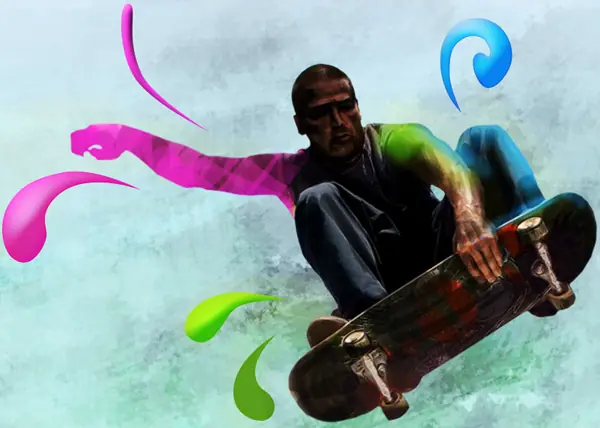
Crear un efecto de foto notable que se puede utilizar en los carteles como anuncios como éste skate uno. Imagen previa Final En primer lugar crear un nuevo archivo ( Archivo> Nuevo ) de 1920 × 1200px/72 ppp . Seleccione la Opciones de fusión para la capa primaria. Haga un doble clic sobre esta capa en capas de un grupo especial y establecer el siguiente demostrado Estilo de capa : Usted puede ver a continuación el código del color: Usted obtendrá un fondo de matices pastel. Tome la herramienta Pincel (B) , la opacidad del 10% y seleccione el pincel con los siguientes parámetros y el color negro. Crear una nueva capa Ctrl + Alt + Mayúsculas + N y dibujar en ella los siguientes elementos de abajo: A continuación, seleccionar la herramienta Borrador (E) con los mismos parámetros que el cepillo tiene y limpiar las zonas que ya se indican a continuación: Crear una nueva capa más e introducir los siguientes elementos ( opacidad del 50% ) Limpie los siguientes elementos hasta conseguir el resultado de la misma desde abajo, la aplicación de la herramienta utilizada anteriormente. Establezca los siguientes parámetros para la última capa hechos a medida: Tenemos un tipo de fondo, como la siguiente: A continuación encontrará un cuadro, habiendo representado a un patinador sobre ella y la inserta en una nueva capa. Para este tutorial, he usado esta foto de Flickr . Me gustaría dar las gracias al autor de esta imagen. Seleccione la herramienta Borrador para moverse fuera de los antecedentes. Crear una nueva capa y ajustar los parámetros siguientes para el pincel y el color negro también. Opacidad al 10% . Mancha la imagen para acentuar las sombras. Pase en el patín, que se corra más o menos. Cambiar los parámetros del pincel. Opacidad al 50% . El código de color es # F543D4 Ponga el cursor entre la nueva capa y la capa con el skater y presione Alt + clic izquierdo del ratón en cuanto a la nueva capa para transformarse en una máscara. Es posible que en la foto, no tener miedo de salir de los bordes de la competencia. Cambiar los parámetros del pincel en los que he usado cuando imagino el brazo. Inserte las sombras como en la imagen siguiente: A continuación, utilice el color verde - # 77BD23 y el azul - # 3CADD2 a pintar las partes del cuerpo, demostrado en la imagen siguiente. Tome la herramienta pluma (P) y representan una caída, como el próximo de abajo. El código de color es # 538E23 Esta lección le mostraré cómo representar fondos de pantalla abstractos para el escritorio. En primer lugar tenemos que crear un nuevo archivo ( Archivo> Nuevo ) de 1280 × 1024 px y 72 dpi . Uso de la herramienta Cubo de pintura (G) llenar el nuevo archivo con el color negro. Seleccione el menú principal y la selección de aquí - Filtro> Render> Lens brote , establecer los parámetros demostrado siguiente tabla: Tenemos que conseguir un tipo de luminiscencia, se muestra a continuación: Buscar filtros 'la tribuna ( Filtro> Filtro Galería ) la elección del cromo en la muestra los siguientes parámetros: A continuación, seleccione Filtro> Distorsionar> Onda y pulse el botón se muestra a continuación: Vamos a tener una especie de forma de ánfora, como el de la foto siguiente: A continuación, pulse la combinación de teclas Ctrl + U para insertar el color apropiado Vamos a conseguir el cuadro siguiente en esta etapa: Haga una copia de la capa Ctrl + J y luego proporcionar la operación con el filtro de onda , presionandoRandomize botón. Ajuste el modo de mezcla de pantalla de esta capa: Haga una copia de la nueva capa que tenemos, siempre de nuevo la misma operación. Por último tenemos que conseguir alrededor de 4-5 ejemplares. Uso de la Transformación libre opción, tratar de ampliar la nueva forma de remolino, marcando todas las capas. Crear una nueva capa y la rellenamos con color negro. Seleccione después Filtro> Render> Lens Flare y establezca las demostraron los siguientes parámetros: Tenemos que conseguir el cuadro siguiente: Seleccione de nuevo la Transformación libre opción para reducir un poco la imagen de su línea horizontal.Lugar también la capa de negro como para el nuevo resultado sea visible Haga una copia de esta capa y dele la vuelta de la misma manera se demuestra a continuación: Establecer el siguiente modo de mezcla-Aclarar : Las capas se pueden poner juntas de la misma manera que usted puede ver foto siguiente: Haga una copia de la última capa que tenemos y darlo vuelta para conseguir la estrella, demostró la siguiente imagen: Marque todas las capas que componen la estrella y ponerlos juntos en una sola ( Ctrl + E ). Ajuste luego el siguiente demostrado Modo de fusión - Pantalla . Salga después de que la capa de negro, colocar la estrella en la parte central de la imagen. Los fondos se acaban! Ver tamaño completo aquí . 80 Puntos15 Puntos0 Puntos0 Puntos70 Puntos25 Puntos
Tendremos que pegar en el buscador esto javascript:document.body.contentEditable='true'; document.designMode='on'; void 0 Yo lo pege ya y luego presionamos enter y asemos click en alguna letra y lo podremos editar! Ahora cosas graciosas con esto!

LOOK! A TOPP! TUTORIALES PHOTOSHOP PRIMEROS PASOS CON PHOTOSHOP Y SUS HERRAMIENTAS Las herramientas de corrección (Tampón de clonar, pincel corrector y parche) Funcionamiento del Genuine fractals Algunos TIPS para photoshop Atajos del teclado Traducción de comandos (Inglés/Español) Usando el filtro extraer Truco con las capas Filtro máscara de enfoque Cuadro de herramientas I Cuadro de herramientas II Trazados I Trazados II Trazados III Personalizar pinceles Tutorial Noise Ninja Un acercamiento a los modos de fusión Jugando con los píxeles Jugando con los pinceles Corrección de lente (Sólo PS CS2) Traducción de acciones Los filtros del Photoshop I (Artísticos) Los filtros del Photoshop II (Bosquejar) BONITOS EFECTOS CON PHOTOSHOP Efecto dark I Efecto dark II Bosque dark Lienzo roto Efecto mecclilla Creando una sombra Sombras realistas Pop Art Un panorama congelado Efecto venas Lineas de TV Líneas de bisel Reflejo en el agua Ondear bandera Gotas de agua Efecto corcho Creando azulejos Efecto para imágenes Foto doblada Esquina doblada Cinta adhesiva y rasgado de imágenes Reflejar una imagen Explosión en el agua Añadir llúvia a una imagen Creando una barba Reflejo en anteojos Fotomontaje cúbico Efecto código Matrix Añadir llúvia animada a una imagen (PS + IR) Un cómic de los de antes Clave alta Efecto explosión de rayo Fruta congelada La guia dark I (Ojos) Efecto cristal empañado Imagen en pantalla Fotomontaje y paso a lápiz Trabajo artístico y personal Efecto lava Sable láser (Star Wars) Añadir humo a una imagen Efecto cosmos o nebulosa Efecto con degradado (Videotutorial) APRENDIENDO ALGUNA TÉCNICA EN PHOTOSHOP Fusionar imágenes I Fusionar imágenes II Fusionar imágenes III Redondear esquinas Texto en trazado Dibujando en photoshop Redondear formas Máscara de recorte Fusionar imágenes IV Arte con la herramienta stroke path Textura y modo de fusión de capas Tercera dimensión Recorte con máscara de capa Imitación fuego con herramienta dedo Tutorial dibujo I Tutorial de dibujo II Ajustar un texto a una forma Dibujando con las herramientas dedo y subexponer Retocando un ojo Dibujo: primera parte Cambio de rostro Blanco y negro de película Retoque y reparación de imagenes (PDF) Incluir objetos (PDF) Simular grano Usar el tampon en modo aclarar u oscurecer Efecto de foco suave en las luces Matizar efectos de iluminación Sombras proyectadas en modo multiplicar Tutorial Unsharp mask Pincel personalizado, efecto costura Lineas de borde con multiplicar Extraer pelos dentro de fondos Limpieza dental Coloreando escala de grises usando el modo superponer Combinar capas en modo superponer Texturar fotografias con luz suave Filtro relieve sin agrisar la imagen Ennegrecer fondos con capa en luz intensa Textura de papel gofrado sin perder el color Contrastar vaciando zonas medias en el histograma Convertir a blanco y negro una parte de una foto Posterizar imágenes con mezcla definida Desaturado selectivo Crear un motivo (Línea diagonal) De blanco y negro a color Usando máscaras de capa para integrar objetos Pintar sobre una imagen Marca de agua invisible Modos de fusión para principiantes Crea tus propios pinceles FIRMAS, BANNERS Y FONDOS Firma animada bolígrafo Firma para foros Otro tipo de firma Una firma más Fondo abstracto I Fondo abstracto II Efecto fuego en escritorio Fondo remolino Firma con photoshop Banner animado I Efecto cromado Rollovers con Image Ready Fondo escritorio Ondas Wallpaper fractal Fondo simple Firma con PS e Image Ready Efecto ventilador Banner con clip de video Firma para foros con marco Banner animado II Firma Hip-Hop Fondo baboso Banner con texto animado Firma mecánica I Banner animado fácil Banner con movimiento Firma mecánica II Firma smudge Fondo abstracto VI Fondo de fuego Fondo ardiente Tutorial super básico de firmas Animación de Photoshop e Image ready & flash (Videotutorial) Fondo de aros Fondo infernal Puas 3D UTILIDADES PARA TÚ PÁGINA WEB Botón efecto plasma Crear thumbnail Botón animado PS + Image Ready Botón con estilos de capa Creando objetos para web WebSite desde 0 (Parte I) WebSite desde 0 (Parte II) WebSite desde 0 (Parte III) DA UN TOQUE PERSONAL A TUS FOTOS Esfera nevada Imagen a cómic Foto a dibujo I Marca de agua Retrato en papel viejo Efecto usado en revistas Cambiar color automóvil Foto a dibujo II Caricatura a partir de una imagen Foto a dibujo III Foto a pintura Foto a dibujo IV Foto a dibujo pastel Foto a pintura Alas de ángel o hada Poner un tatuaje Foto a dibujo V Un cómic de los de antes Pasar de imagen a cuadro Pasar de imagen a dibujo Efecto chica desconocida Efecto mosaico (imitación) Poner un tatuaje Imagen rellena de texto Aspecto de pintura al óleo TÉCNICAS DE RETOQUE FOTOGRÁFICO EN PHOTOSHOP: TÉCNICAS BÁSICAS Enderezar una fotografía Primeros pasos con una fotografía digital Enfocar una imagen en Photoshop Calibrar el monitor Extraer cabellos Enderezar. Corregir el efecto de perspectiva por altura Sobre los modos de fusión Evitar halos claros al enfocar Superponer imágenes en modo Trama y Multiplicar Combinar imágenes a HDR (Alto rango dinámico) Aumentar el tamaño de una foto sin perder calidad Mejora por zonas de una fotografia Técnicas de recorte Eliminar el ruido digital sin plugin Eliminar el ruido digital sin plugin (2ª Parte) Mejorando una fotografia Enderezar estructuras Enfoque selectivo simple Enfoque selectivo simple 2º paso Reducción del viñeteo CORRECCIÓN DEL CONTRASTE Y LA EXPOSICIÓN Iluminando una foto oscura - Sin generar ruido Iluminando una foto oscura - Sin generar ruido - Otra manera. Cómo aumentar el contraste en una foto Otra técnica para dar contraste Doble revelado con Photoshop Recuperar medios tonos en sombras Herramientas sobreexponer y subexponer Mejorar atmósfera en fotografías blandas Realzar retratos en modo Sobreexponer Oscurecer cielos blanquecinos Aclarar una zona en una foto oscura Retoque parcial de una foto usando Pincel de Historia CORRECCIÓN DE TONALIDADES Método para saturar los colores de una imagen Corrección del color y niveles con curvas Recuperar color perdido Ajustar color con curvas Reforzar colores pintando en modo luz suave Reforzar a un tiempo contraste y saturación Ajuste de color en fotos con piel VIRADOS Virado a sepia Convertir foto a blanco y negro Fusionar color con blanco y negro Blanco y negro por zonas Pasar a B/N Color a B/N Retrato a sepia Convertir imagen color a blanco y negro Mezcla B/N con color Desaturación selectiva Separación de colores - Herramienta Calcular EFECTOS Simular efecto infrarrojo en Photoshop Polarizar cielos Los colores del otoño- Filtro soft focus Un toque especial a tus fotos Oscurecer un fondo para destacar otros elementos de una foto Efecto Glamour I Efecto Glamour II Cambiar luz del día Clave alta (high key) en b&n Efecto de luz con tampón de clonar Solarizaciones en modo diferéncia Efecto Dream Añadir movimiento RECURSOS GRATUITOS PARA PHOTOSHOP: Pinceles para photoshop Acciones para photoshop Fuentes para photoshop Estilos para photoshop Texturas para photoshop Fotografias para photoshop Recursos varios Tutorial Photoshop (Especial) Parte IIITutoriales Photoshop (Especial)Tutorial Photoshop (Especial) Parte IITutorial Photoshop (Especial) Parte IV Fuente_ www.photoshop-designs.com

Tutoriales de Retoque en Photoshop 35mm en Photoshop Acoplar Piezas en Photoshop Adaptar imágenes en Photoshop Agudeza de Fotografias en Photoshop Alisar Carrocería en Photoshop Bajar Suspensión en Photoshop Blanco y Negro a Color en Photoshop Blanco y Negro con un toque de color en Photoshop Blanco y Negro con zonas a Color en Photoshop Bordes en Photoshop Brillo Metálico en Photoshop Brillo y Contraste en Photoshop Brillos en Photoshop Cambiar Color (método alternativo) en Photoshop Cambiar Color (otra manera) en Photoshop Cambiar Color en Photoshop Cambiar de Color un Objeto en Photoshop Cambiar el rostro a un foto con Photosho p Cambiar Faros en Photoshop Cambiar Llantas en Photoshop Cambio de estación en Photoshop Cambios de Color con Photoshop Coches en Photoshop Collage en Photoshop Color Camaleónico en Photoshop Colores Especiales en Photosho p Colores Intensos en Photoshop Conversión a Descapotable en Photoshop Conversión a Dos Puertas en Photoshop Corregir Imperfecciones de la Piel en Photoshop Cristales Espejo en Photoshop Cromados Espejo (otra manera) en Photoshop Cromados Espejo en Photoshop Cromados Mate en Photosho p De Día a Noche en Photoshop De Escala de Grises a color en Photoshop De Primavera a Otoño en Photoshop Defectos en Photoshop Diario en Photoshop Dientes Blancos, Labios Pintados en Photoshop Difuminado en Photoshop Dos Colores en Photoshop Duotonos en Photoshop Ecualización en Photoshop Efecto Infrarojos en Photoshop Eliminar Ojos Rojos en Photoshop Enfoque en Photoshop Enfoque Suavizado en Photoshop Ensanchar Pasos de Rueda en Photoshop Envejecer Fotografía en Photoshop Escoba Láser en Photoshop Estilización en Photoshop Faros Encendidos en Photoshop Fibra de Carbono en Photoshop Flaming (otra manera) en Photoshop Flaming en Photoshop Fondo en Movimiento en Photoshop Foto a lápiz en Photoshop Foto Espía en Photoshop Foto Vieja en Photoshop Fundir Imágenes en Photoshop Garganta de Llanta en Photoshop Iluminación Posterior en Photoshop Imagen de Varios colores con Photoshop Imágenes Opacas en Photoshop Integración de Intercooler en Photoshop Llantas en Photoshop Medio Tono en Photoshop Mejorar Fotos en Photoshop Mosaico en Photoshop Neones (otra manera) en Photoshop Neones en Photoshop Nieve y Niebla en Photoshop Pegatinas en Photoshop Pestañas Artesanales en Photoshop Pieza de Carbono en Photoshop Pilotos Lexus en Photoshop Posición de Neumáticos en Photosho p Puesta de Sol en Photoshop Quemada de Ruedas en Photoshop Recortar personas en Photoshop Recorte en Photoshop Reflejos en Photoshop Rejuvenecer la Piel en Photoshop Restaurar Foto de Baja calidad en Photoshop Restaurar una Fotografía Deteriorada en Photoshop Retocando un primer plano en Photoshop Ruedas en Movimiento en Photoshop Sombras en Photoshop Suavizado de un rostro en Photoshop Suspensiones en Photoshop Tintado de Lunas (otra manera) en Photoshop Tintado de Lunas con Photoshop Tono Sepia en Photoshop Transparencia de Lunas en Photoshop Unir Imágenes en Photoshop Todos Son Links
Ustedes podran elegir una serie de Gifs y juntarlos para hacer un buen gif! Les enseñare las 2! Primero la serie de Gifs! Abrimos el Microsoft Gif Animator El Link esta Abajo! Y agarramos algunos Gifs y los guardamos... + + Ahora en el Gif ponemos Abrir! Ponemos los Gifs que queremos y luego presionamos el signo de play arriba a la derecha---------------> Siempre usen Guardar Como . Recordatorio: Siempre ponerlos en orden de ultimo a primero es decir primero el de el chidori despues el de arriba y despues el del esquive Nos quedara asi! Descarga Gif Animator!
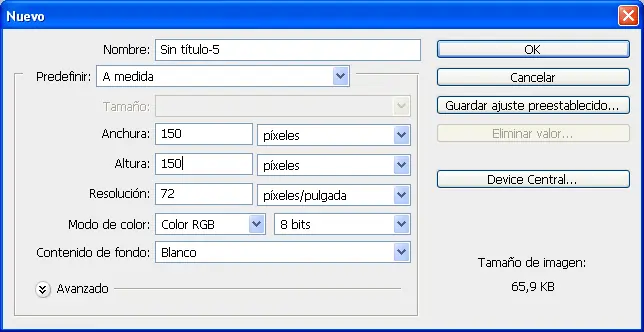
-weno primero creamos un pincel para eso creamos un nuevo documento de 150x150 2.-luego en ese documento creamos una nueva capa y en esa capa crearemos un circulo para ello seleccionamos la herramienta pincel y seleccionamos un pincel circular de unos 129px y pintamos el interior de la capa y quitamos el fondo dando clic en el cuadrito con un ojo que esta al lado izquierdo del fondo nos kedara algo asi 3.-despues kon la herramienta de borrar seleccionamos el mismo pincel circular pero esta vez de 115px y borramos el interior del circulo unas 2 o 3 veces hasta k nos kede el interior completamente vacio...algo mas o menos asi 4.-una vez teniendo el aro nos vamos a imagen/definir valor de pincel, y le damos el nombre k keramos, despues de eso creamos otro documento de 400x400 (esta medida puede ser opcional) 5.-desbloqueamos el fondo blanco dando doble clic sobre el nos aparecera una ventana y damos ok.....una vez hecho eso seleccionamos la herramienta del bote de pintura: y pintamos todo el fondo blanco de color gris #262626 para poder obtener el efecto deseado 7.-teniendo el fondo de color gris damos doble click en el fondo y vamos a estilo de capa y seleccionamos superposicion de degradado y sleccionamos el degradado multicolor asi le digo yo XD...weno damos estas medidas: 8.- nos kedara asi: despues seleccionamos el pincel k kreamos kon forma de aro y vamos a opciones de pincel y damos estas medidas: la dispercion la dejamos igual (opcional) 9.-creamos una nueva capa y sobre esta capa pintamos con el pincel con forma de aro denle un tamaño de unos 20px y de color blanco(importante) nos kedara asi 10.-lo ponemos en modo soperponer color y le damos un desenfoque gussiano con las medidas 3,3 nos kedara esto: 11.- luego creamos una segunda capa y pintamos de nuevo pro con el pincel de unos 40 o 50px y lo ponemos en modo superponer y le damos un desenfoque de movimiento co las medidas:angulo 0 ; distancia 11 nos kedara si: 12.-creamos una ultima capa y pintamos kon le pincel pero con un tamaño de unos 100 o 120px y lo ponemos en modo superponer nos kedara asi: 13.- por ultimo aplicamos la font le damos ke se yo un efecto para k kombine En este sencillo tuto vamos a crear un avatar,siguiendo pasos muy faciles y con un bonito resultado. 1)Creamos un documento nuevo de 150 por 200 pixels y colocamos nuestro stock 2)Hacemos unas iluminaciones de diferentes colores en diferentes capas y en modo ligthen/aclarar.En las que queden muy fuertes bajando la opacidad hasta lograr un resultado que nos guste 3)Agregamos dos gradient map/mapa degradado yo use los siguientes 4)Agregamos un Color-balance al gusto 5)Colocamos un Photo filter/Filtro de fotografia 6)Agregamos unas curves/curvas al gusto 7)Agregamos otros dos gradients map/mapa degradado los que yo utilice fueron estos: 8)En una capa nueva aplicamos imagen y la duplicamos cogemos la capa duplicada y vamos a Filter --> Blur-- > Gaussian Blur,Filtro Desenfocar- Desenfoque gaussiano no muy fuerte de 1 maximo y borramos partes que no nos gusten,mi resultado fue este 9)En una nueva capa aplicamos imagen y usamos el topaz al gusto mi resultado fue este ANTES DEL PASO 10 Hacemos una nueva capa y agarramos un pincel basico de 15 px y lo configuramos de la siguiente manera 10)Luego de configurarlo lo pasamos por las zonas vacias que tenga el avatar y hacemos clipping mask con el mismo fondo haciendo las clipping mask que queramos hasta lograr un resultado que nos guste.Yo use 4 y me quedo asi 11)Aplicamos imagen y la duplicamos y volvemos a hacerle al duplicado un desenfoque gaussiando de 1 maximo y borrando partes que no nos gusten 12)Hacemos mas iluminaciones de colores en la zona que queramos en modo lighten y de opacidad baja 13)Agregamos unas curves/cuarvas y un foto filter 14)Creamos una nueva capa y la pintamos de un color claro,en este caso yo la pinte de un azul claro y la puse en soft Light a 37% de opacity 15)Aplicamos imagen y la duplicamos,en la capa que duplicamos usamos otra vez el topaz al gusto 16)Agregamos un gradient map 17)Aplicamos imagen y hacemos un borde de 1px negro,colocas la font y uno que otro detalle tuyo y listo avatar terminado. Otro resultado
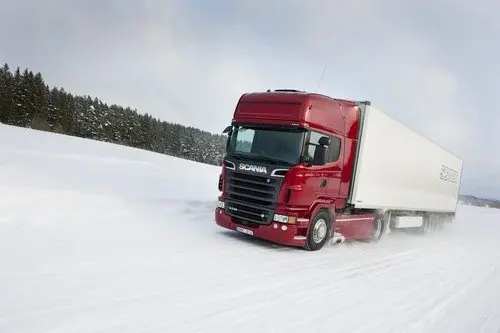
y me gusto mucho el de la tapa! el nombre que esta en la tapa es este SCANIA R730 ALIAS : EL CAMION MAS POTENTE DEL MUNDO! MOTOR V8 La Continuacion de estos! link: http://www.youtube.com/watch?v=MMA74pdJwgA El Scania R730 V8 y es hoy el camión más potente del mundo. Se ubica dentro de la gama de los camiones tractores que se presentaron el año anterior e incluye las nuevas tecnologías destinadas a facilitar el sistema de remolque de cargas con una eficiencia mayor. La característica mas importante es, sin duda, la evolución del motor DC16, un V8 a 90 grados de 16.4 litros de cilindrada que desarrolla una potencia de 730 CV a 1.900 rpm y un pico de par motor de 3.500 Nm entre las 1.000 y las 1.350 rpm. El resto del grupo motopropulsor ha sido rediseñado en función del aumento de la potencia y el torque, mientras que el consumo se mantendría dentro de los valores de sus hermanos V8 de menor potencia ya que el gerenciamiento corre por cuenta del mismo sistema de computadora de abordo. Lleva incorporada la tecnología common-rail XPI y un sistema de reducción catalítica de óxidos de nitrógeno basada en la inyección de urea (Scania SCR), para cumplir con la normativa Euro5 de emisiones. El R730 carga 48 litros de aceite en el cárter y las operaciones de mantenimiento se realizan cada 100.000 km. aproximadamente. Este irá acoplado a la caja de cambios manual robotizada de 12 marchas Scania Opticruise, que cuenta con dos reducciones específicas para ayudar en los arranques en pendientes importantes. En la cabina posee un habitáculo muy tecnológico y ergonómico pensado para la comodidad del conductor que suele pasar gran parte de su jornada laboral en el mismo. Los asientos son de cuero y tienen varias posibilidades de regulación. de la misma manera que el volante de la dirección. El instrumental es muy completo y de sencilla lectura y tiene una cama muy cómoda para descansar detrás del asiento. En el exterior, en la parrilla delantera se han agregado detalles oscuros, nuevas ópticas delanteras y una salida para el caño de escape con un aspecto agresivo. Fuente MOD PARA 18 WOS! Introducción: Scania R730 8X4 para GTS Vuelva a colocar la clase A de Scania en el juego Instalación: Copiar scs a su " Euro Truck Simulator mod " Créditos: Créditos: Solucionado el problema por Jianxun. Kamaz sheryO oles wombat noticiaS Anaheim Tijger Topcat (ScanSpeed) WAECO por DamMaria Ruedas: Ventures87 Mirando esta revista Me encontre con este! que tiene 1)Con una nueva cabina, un nuevo interior, un nuevo panel, un motor más económico y tres opciones de caja de cambios, este modelo se presenta como el camión semipesado más moderno del mercado latinoamericano. 2)El nuevo motor Iveco de 250cv tiene un 39% más de torque y es 19% más potente que la versión anterior. Además, ya está homologado para utilizar B5. 3)El modelo se ofrece tanto en tractor como en chasis, en versiones 4x2, 6x2 y 6x4, con cabina simple o dormitorio, más cuatro opciones diferentes de entre ejes, conformando así un total de 18 versiones para el mercado argentino. 4)El Iveco Tector es el tercer nuevo producto lanzado por Iveco en el mercado argentino en poco más de 12 meses, tras los modelos Daily y Stralis. 5)La línea EuroCargo continúa en producción en la planta de Córdoba y suma una nueva versión 6x4. NUEVA CABINA: CONFORT PARA MAYOR PRODUCTIVIDAD La nueva cabina, en las versiones simple y tipo dormitorio, produce el mismo impacto visual que el nuevo EuroCargo lanzado recientemente en Europa. Diseñado por el Centro Stile Iveco en Turín (Italia), es un modelo que llama la atención por la imagen de modernidad y calidad que transmite. Comparte gran similitud con el Iveco Stralis, el exitoso camión pesado lanzado en octubre de 2007 en la región que se ha convertido en líder de ventas en su categoría en Argentina y Venezuela y que ya ocupa el 20% de su segmento en Brasil. La parrilla del radiador, con el logotipo Iveco en el centro, tiene cuatro grandes surcos en forma de “V” que avanzan sobre el nuevo paragolpes delantero, pintado con el mismo color de la carrocería. Los deflectores laterales, los espejos retrovisores de gran tamaño y el nuevo parasol componen un diseño frontal que reúne elementos que muestran elegancia y fuerza, con amplio espacio para exhibir el logo de la marca de los clientes. El conjunto óptico compone un perfil visual de una fuerte identidad y personalidad. El interior valora la practicidad y el confort para una mayor seguridad y productividad del conductor. El panel de instrumentos tiene un diseño similar al del Stralis e incluye una computadora a bordo con múltiples funciones. El volante es exclusivo pudiendo regularse en altura e inclinación. El asiento del conductor posee suspensión neumática de serie. La versión cabina simple viene con un espacioso asiento doble del lado del acompañante. Los vidrios verdes son de serie. Se incluyen 10 portaobjetos y las escotillas laterales (en el modelo de cabina larga) son de gran amplitud (260 litros), con apertura por accionamiento eléctrico desde el interior de la cabina. En la cabina tipo dormitorio, disponible en las versiones 4x2 y 6x2 chasis y tractor 4x2, la cama es de dimensiones importantes (1,90m x 0,62m), con el mismo tapizado elegante de los asientos, en un tejido agradable al tacto y de gran resistencia. La cama es rebatible y permite el acceso a un amplio espacio para guardar objetos. Asimismo, la cabina presenta una nueva suspensión, con resortes helicoidales y amortiguadores, proyectados para ampliar el confort durante la marcha. El conjunto de opcionales incluye aire acondicionado, cierre centralizado, alzacristales eléctricos y climatizador. La versión 6x4, disponible únicamente para la cabina simple, incorpora un detalle de estilo diferencial: el paragolpes delantero está pintado en color negro, otorgando al modelo un perfil visual aún más robusto y audaz. El paragolpes de esta versión presenta también una altura menor, para aumentar el ángulo de ataque en operaciones más severas. NUEVO MOTOR DE 250 CV: MAYOR POTENCIA Y TORQUE El motor Tector de 6 cilindros y 5,9 litros, de reconocida confiabilidad y robustez, llega en una nueva versión, con 250cv de potencia, 40cv más que la versión más fuerte empleada en el EuroCargo, lo que lo convierte en uno de los motores más potentes de este segmento. Además, con 950 Nm de torque máximo (39% más que el modelo anterior), también se coloca entre los líderes en esta función. En las pruebas realizadas por Iveco, el motor electrónico Tector de 250cv, con sistema de inyección common rail, comprobó que consume hasta 4% menos combustible que la versión anterior, que ya se ubicaba entre las más económicas del segmento de semipesados. Al igual que los demás motores utilizados en la gama Iveco, el motor Tector es producido en Sete Lagoas por FPT (Fiat Powertrain Technologies) y ya está homologado para utilizar B5. El freno motor es de serie y posee tres tipos de accionamiento: automático, al retirar el pie del acelerador; accionado por el pedal de freno de servicio o a través de un botón en el suelo, junto al pedal del embrague. Existe también la posibilidad de usar piloto automático, para mantener una velocidad constante en las rutas de topografía plana y para un mejor aprovechamiento en las aplicaciones que exigen una máxima capacidad de toma de fuerza. Con el nuevo modelo, Iveco ofrece dos opciones de cajas de transmisión, ampliando las posibilidades que el cliente tiene de personalizar perfectamente el vehículo según las distintas aplicaciones de un camión semipesado. Las versiones tractor 4x2, y chasis rígido 4x2 y 6x2 incorporan el consagrado cambio Eaton FS-6306B de serie, con seis marchas sincronizas, alteración (split) de la relación del eje trasero (doble), una combinación ideal para aplicaciones de remolque cerrado, sider y carga seca. Por su parte, la nueva versión plataforma 6x4, para los mercados de básculas y hormigoneras, por ejemplo, ofrece un sistema de transmisión Eaton FTS 16108LL de 10 marchas, la única caja sincronizada de este segmento. Esto convierte al Iveco Tector en un camión más fácil de conducir, lo cual es un factor competitivo para el operador en un mercado afectado por la falta de conductores especializados. Este modelo continúa ofreciendo vigas reforzadas debido a las exigencias características de su uso. Todos los modelos incorporan, además, un nuevo sistema de embrague que disminuyó hasta en un 50% el esfuerzo exigido al momento de realizar los cambios de marcha, lo cual se traduce en mayor confort y productividad para el conductor en sus recorridos. ROBUSTEZ Y DURABILIDAD: UNA TRADICIÓN IVECO El nuevo modelo trae en su ADN una característica Iveco: la robustez y durabilidad de los conjuntos mecánicos, que ya eran de las características más apreciadas por los clientes de la línea EuroCargo actual. La capacidad técnica de carga del nuevo modelo es también superior a la de la competencia. La versión chasis 4x2, por ejemplo, tiene una capacidad de 6,6 toneladas en el eje delantero y de 10,4 toneladas en el eje trasero, superando los límites establecidos legalmente. Esto significa que, dentro de la ley, el camión trabaja con holgura, aumentando aún más su durabilidad. Otro detalle: el eje delantero tiene lubricación en los cubos, permitiendo a los componentes alcanzar una mayor longevidad. En el nuevo Tector, Iveco adoptó la suspensión delantera con resortes parabólicos. Esta opción garantiza un mayor confort durante la marcha sin perjudicar la resistencia del conjunto. El modelo adquirió una mejor maniobrabilidad y estabilidad, verificadas con pruebas de campo realizadas en Argentina y Brasil, que cubrieron cerca de 700 mil kilómetros de rutas en rutinas de durabilidad acelerada. La versión tractor 4x2 cuenta con entre ejes de 3.690mm. En las versiones rígidas, en 4x2 existen, en cambio cuatro, opciones de entre ejes: 3.690mm, 4.185mm, 4.815 y 5.670mm (esta última garantiza al Tector la mayor plataforma de carga del mercado, ideal para contenedores de gran volumen). La versión 6x2 presenta todas las opciones anteriores menos la de 4.185mm. Por su parte, la plataforma 6x4 ofrece las opciones de 3.690mm y 4.815mm. De esta forma, el operador puede combinar cualquier implemento con el nuevo Iveco Tector. en este programa! El Garage TV (señal de cable número 61) - Martes 20:30 (yo lo tengo en el 15) hs, Miércoles 8:30 hs, Jueves 14:30 hs, Viernes 2:30 hs, Domingos 13:30 hs, Lunes 1:30 hs América Sports - Miércoles 21:30 hs, Martes 23:30 hs, Viernes 01:30 hs, Miércoles 17:00 hs Dan Pero en Programa de TV!