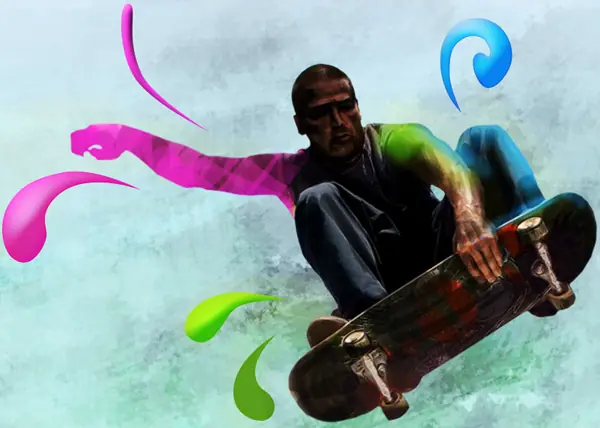
Crear un efecto de foto notable que se puede utilizar en los carteles como anuncios como éste skate uno.
Imagen previa Final
En primer lugar crear un nuevo archivo ( Archivo> Nuevo ) de 1920 × 1200px/72 ppp .
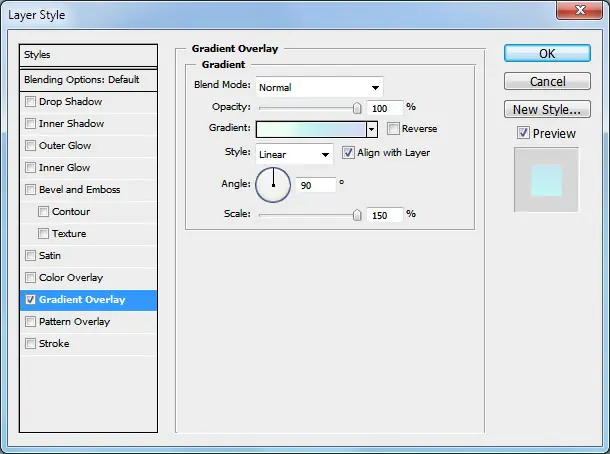
Seleccione la Opciones de fusión para la capa primaria. Haga un doble clic sobre esta capa en capas de un grupo especial y establecer el siguiente demostrado Estilo de capa :
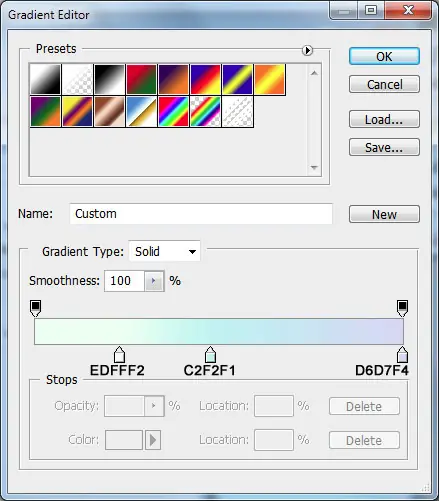
Usted puede ver a continuación el código del color:
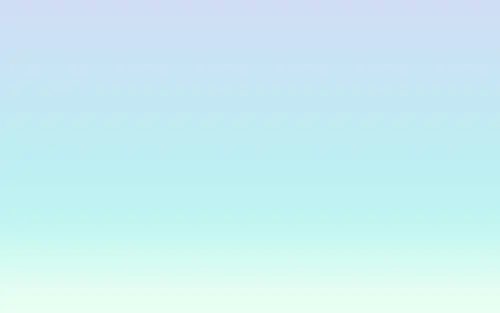
Usted obtendrá un fondo de matices pastel.
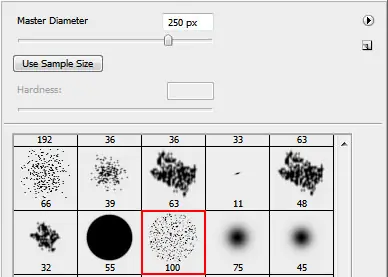
Tome la herramienta Pincel (B) , la opacidad del 10% y seleccione el pincel con los siguientes parámetros y el color negro.
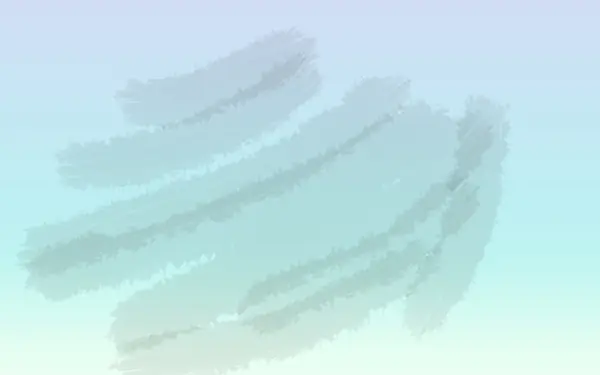
Crear una nueva capa Ctrl + Alt + Mayúsculas + N y dibujar en ella los siguientes elementos de abajo:
A continuación, seleccionar la herramienta Borrador (E) con los mismos parámetros que el cepillo tiene y limpiar las zonas que ya se indican a continuación:
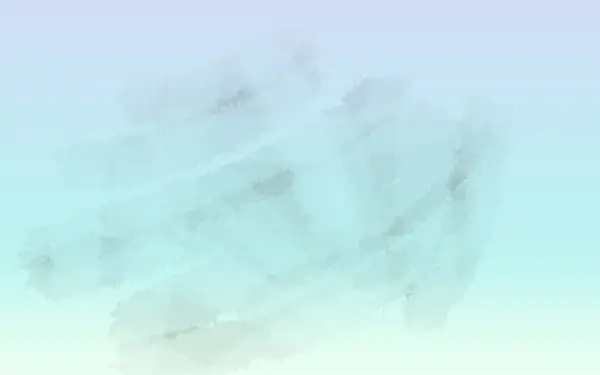
Crear una nueva capa más e introducir los siguientes elementos ( opacidad del 50% )

Limpie los siguientes elementos hasta conseguir el resultado de la misma desde abajo, la aplicación de la herramienta utilizada anteriormente.
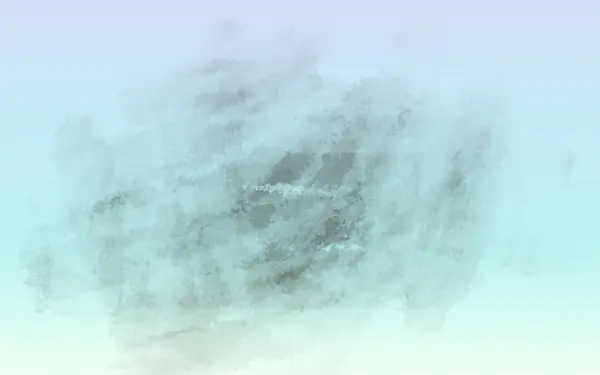
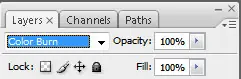
Establezca los siguientes parámetros para la última capa hechos a medida:
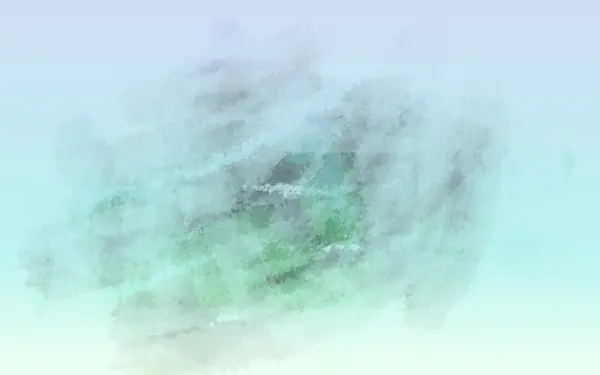
Tenemos un tipo de fondo, como la siguiente:
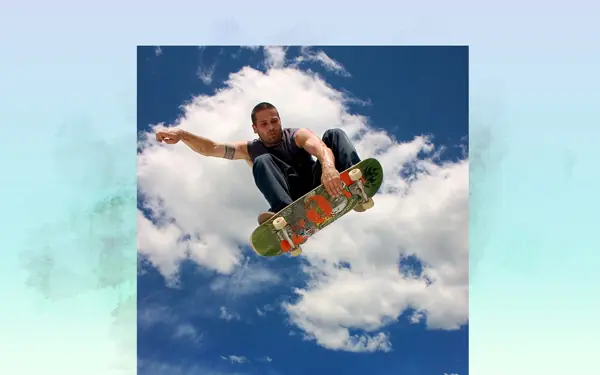
A continuación encontrará un cuadro, habiendo representado a un patinador sobre ella y la inserta en una nueva capa.
Para este tutorial, he usado esta foto de Flickr . Me gustaría dar las gracias al autor de esta imagen.
Seleccione la herramienta Borrador para moverse fuera de los antecedentes.

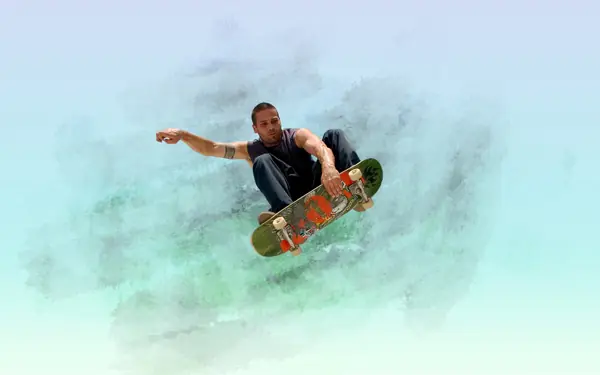
Crear una nueva capa y ajustar los parámetros siguientes para el pincel y el color negro también. Opacidad al 10% .
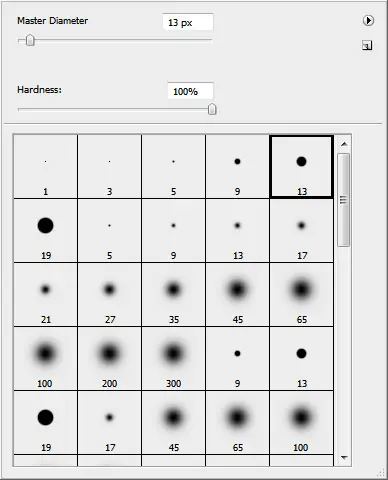
Mancha la imagen para acentuar las sombras.
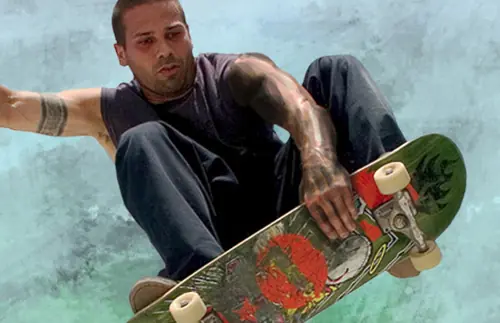
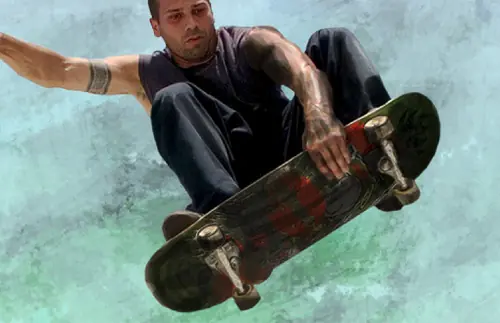
Pase en el patín, que se corra más o menos.
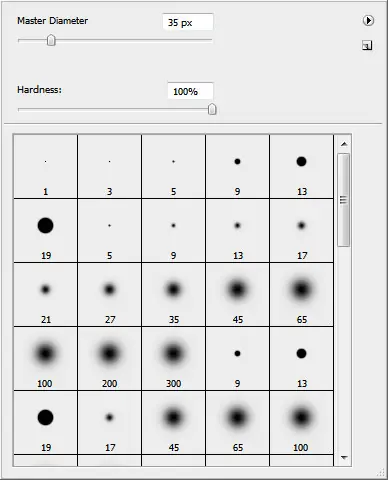
Cambiar los parámetros del pincel. Opacidad al 50% . El código de color es # F543D4
Ponga el cursor entre la nueva capa y la capa con el skater y presione Alt + clic izquierdo del ratón en cuanto a la nueva capa para transformarse en una máscara.

Es posible que en la foto, no tener miedo de salir de los bordes de la competencia.

Cambiar los parámetros del pincel en los que he usado cuando imagino el brazo. Inserte las sombras como en la imagen siguiente:
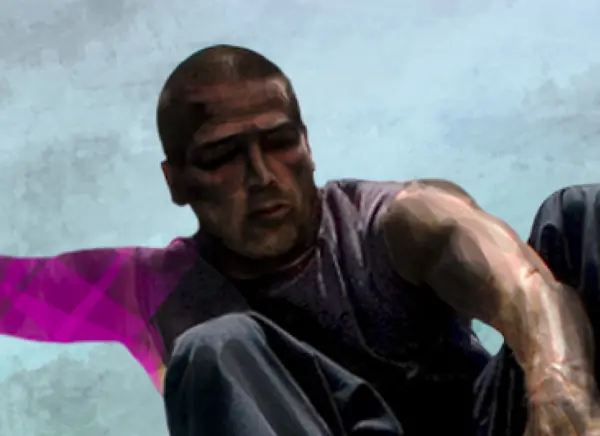
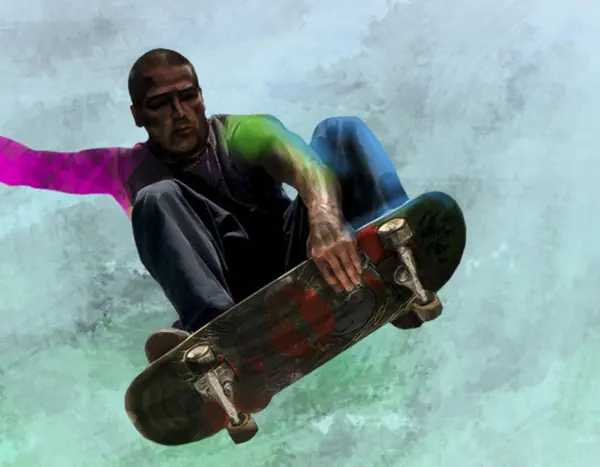
A continuación, utilice el color verde - # 77BD23 y el azul - # 3CADD2 a pintar las partes del cuerpo, demostrado en la imagen siguiente.
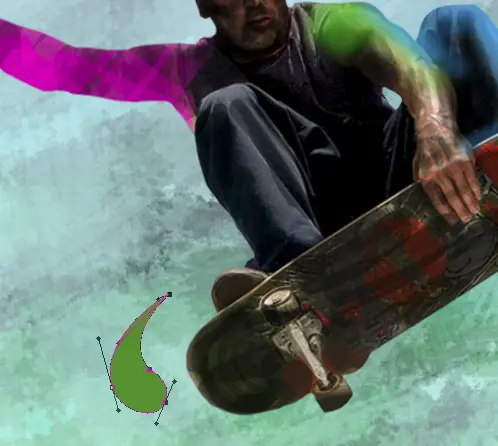
Tome la herramienta pluma (P) y representan una caída, como el próximo de abajo. El código de color es # 538E23
Esta lección le mostraré cómo representar fondos de pantalla abstractos para el escritorio.
En primer lugar tenemos que crear un nuevo archivo ( Archivo> Nuevo ) de 1280 × 1024 px y 72 dpi . Uso de la herramienta Cubo de pintura (G) llenar el nuevo archivo con el color negro.

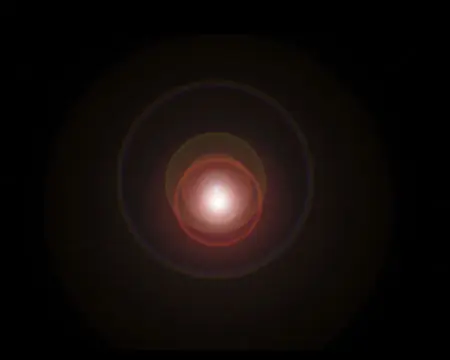
Seleccione el menú principal y la selección de aquí - Filtro> Render> Lens brote , establecer los parámetros demostrado siguiente tabla:
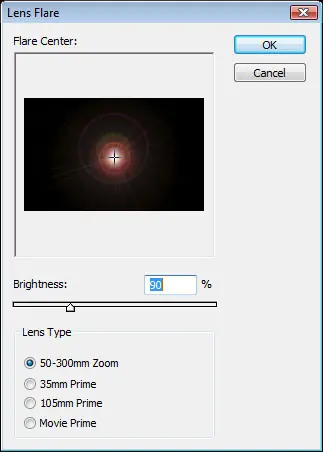
Tenemos que conseguir un tipo de luminiscencia, se muestra a continuación:
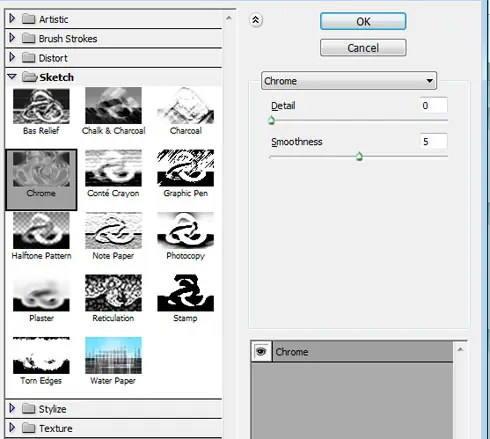
Buscar filtros 'la tribuna ( Filtro> Filtro Galería ) la elección del cromo en la muestra los siguientes parámetros:
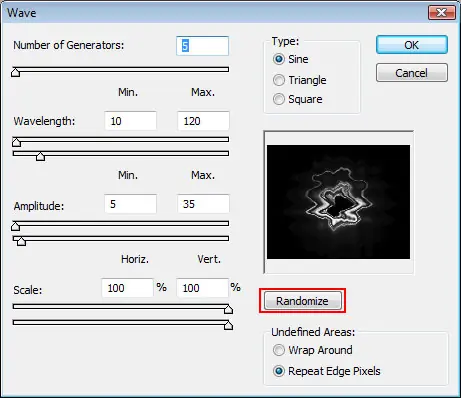
A continuación, seleccione Filtro> Distorsionar> Onda y pulse el botón se muestra a continuación:
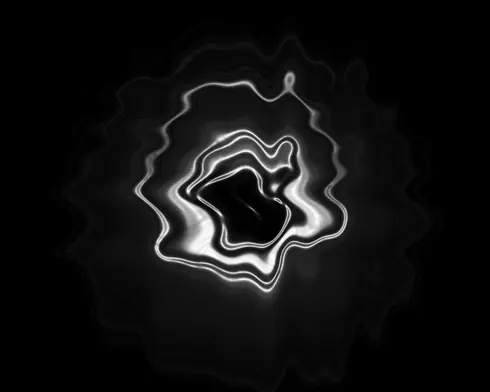
Vamos a tener una especie de forma de ánfora, como el de la foto siguiente:
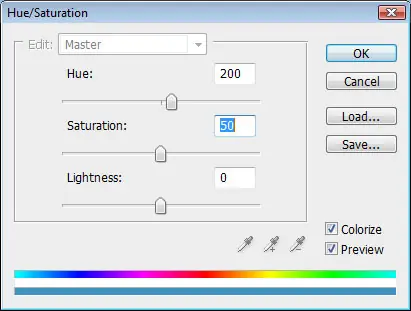
A continuación, pulse la combinación de teclas Ctrl + U para insertar el color apropiado
Vamos a conseguir el cuadro siguiente en esta etapa:
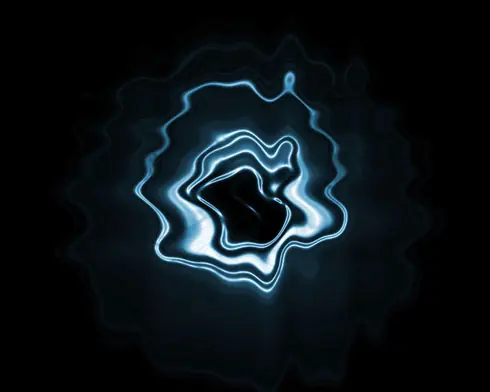
Haga una copia de la capa Ctrl + J y luego proporcionar la operación con el filtro de onda , presionandoRandomize botón.
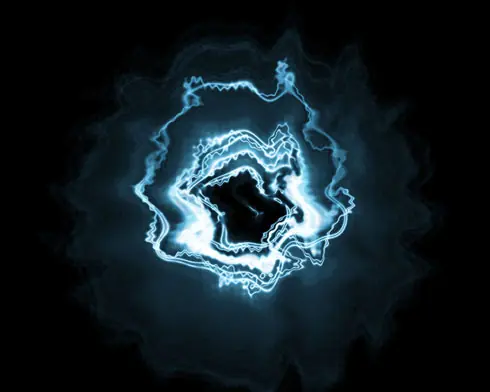
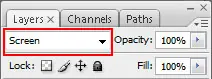
Ajuste el modo de mezcla de pantalla de esta capa:
Haga una copia de la nueva capa que tenemos, siempre de nuevo la misma operación. Por último tenemos que conseguir alrededor de 4-5 ejemplares.
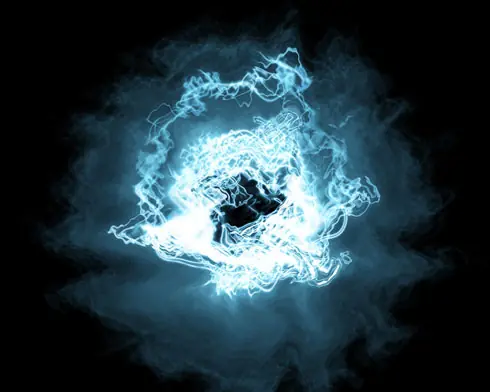
Uso de la Transformación libre opción, tratar de ampliar la nueva forma de remolino, marcando todas las capas.
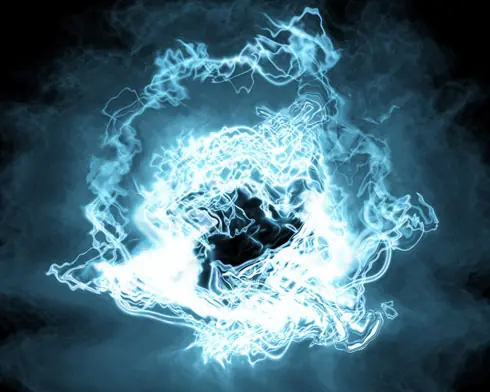
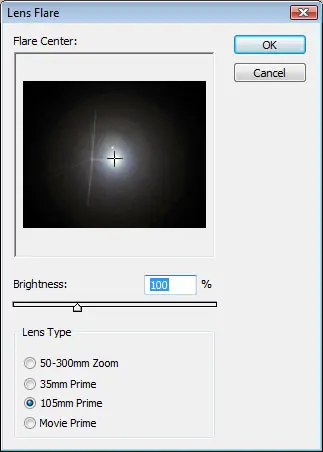
Crear una nueva capa y la rellenamos con color negro. Seleccione después Filtro> Render> Lens Flare y establezca las demostraron los siguientes parámetros:
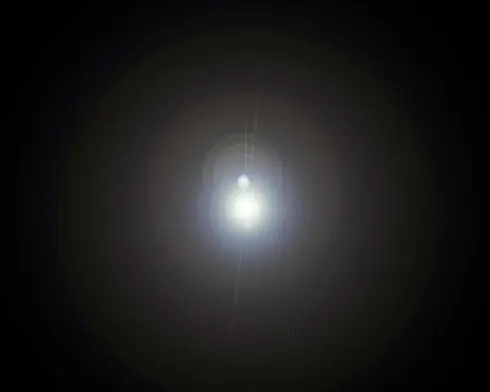
Tenemos que conseguir el cuadro siguiente:
Seleccione de nuevo la Transformación libre opción para reducir un poco la imagen de su línea horizontal.Lugar también la capa de negro como para el nuevo resultado sea visible
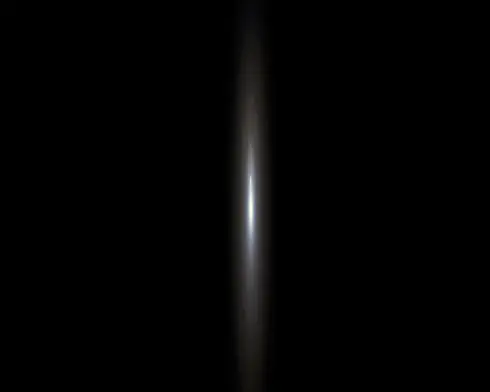
Haga una copia de esta capa y dele la vuelta de la misma manera se demuestra a continuación:
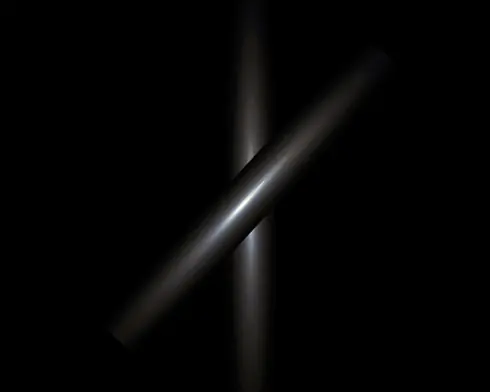
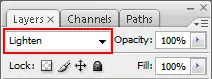
Establecer el siguiente modo de mezcla-Aclarar :
Las capas se pueden poner juntas de la misma manera que usted puede ver foto siguiente:
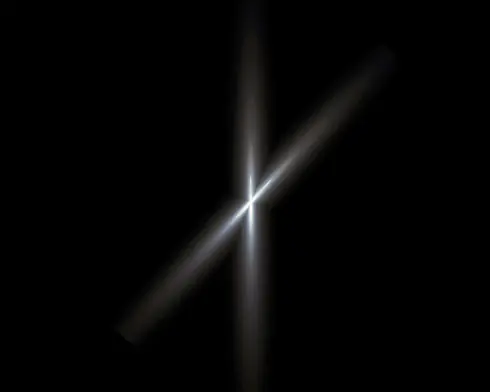
Haga una copia de la última capa que tenemos y darlo vuelta para conseguir la estrella, demostró la siguiente imagen:
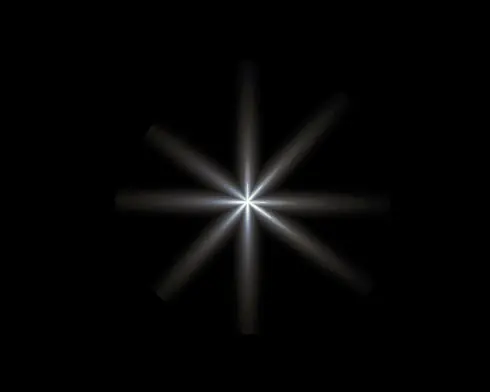
Marque todas las capas que componen la estrella y ponerlos juntos en una sola ( Ctrl + E ). Ajuste luego el siguiente demostrado Modo de fusión - Pantalla . Salga después de que la capa de negro, colocar la estrella en la parte central de la imagen.
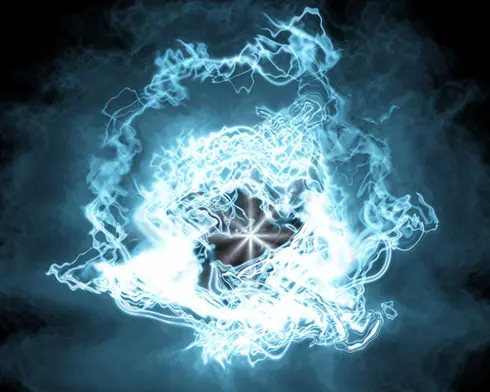
Los fondos se acaban!
Ver tamaño completo aquí .
80 Puntos15 Puntos0 Puntos0 Puntos70 Puntos25 Puntos