-weno primero creamos un pincel para eso creamos un nuevo documento de 150x150
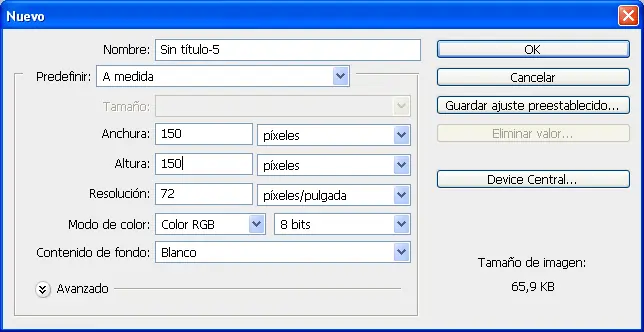
2.-luego en ese documento creamos una nueva capa y en esa capa crearemos un circulo para ello seleccionamos la herramienta pincel y seleccionamos un pincel circular de unos 129px y pintamos el interior de la capa y quitamos el fondo dando clic en el cuadrito con un ojo que esta al lado izquierdo del fondo nos kedara algo asi
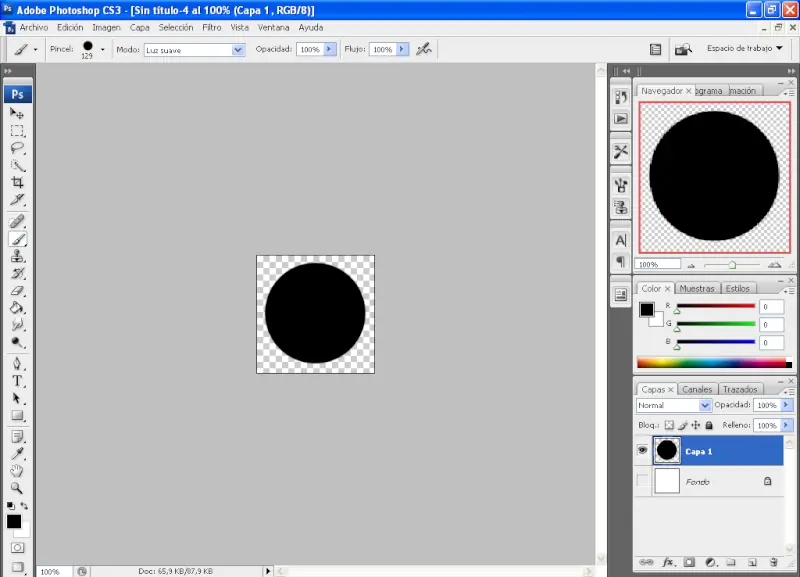
3.-despues kon la herramienta de borrar seleccionamos el mismo pincel circular pero esta vez de 115px y borramos el interior del circulo unas 2 o 3 veces hasta k nos kede el interior completamente vacio...algo mas o menos asi
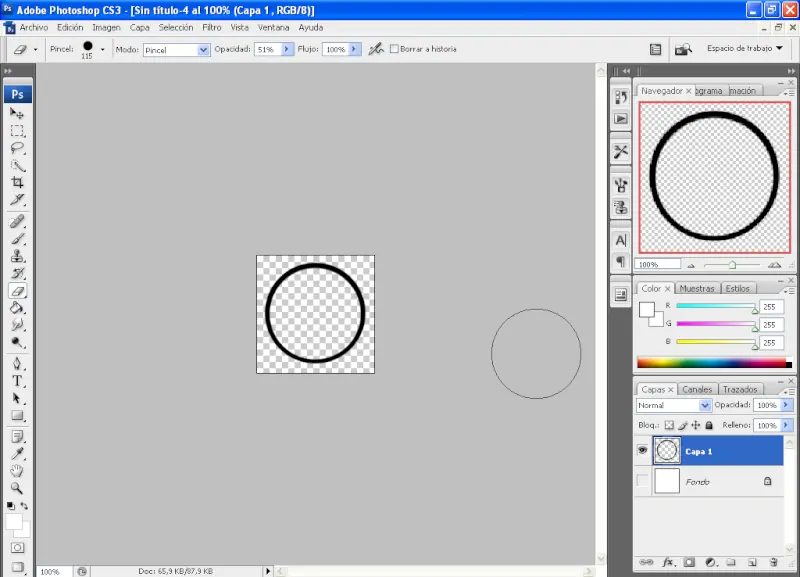
4.-una vez teniendo el aro nos vamos a imagen/definir valor de pincel, y le damos el nombre k keramos, despues de eso creamos otro documento de 400x400 (esta medida puede ser opcional)
5.-desbloqueamos el fondo blanco dando doble clic sobre el nos aparecera una ventana y damos ok.....una vez hecho eso seleccionamos la herramienta del bote de pintura:

y pintamos todo el fondo blanco de color gris #262626 para poder obtener el efecto deseado
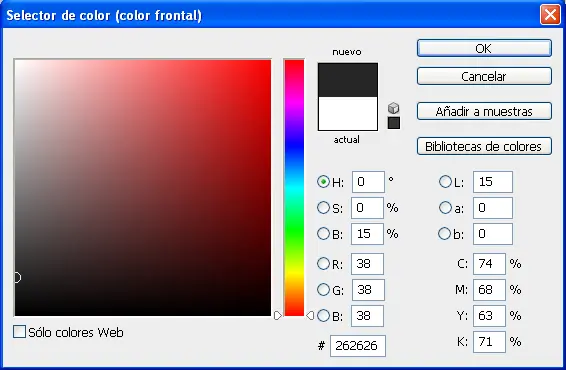
7.-teniendo el fondo de color gris damos doble click en el fondo y vamos a estilo de capa
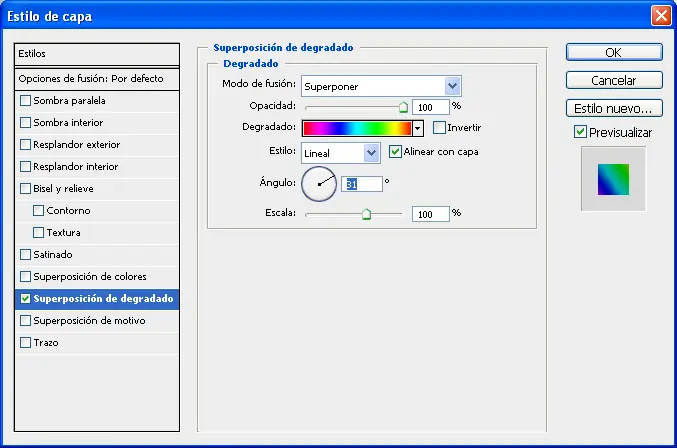
y seleccionamos superposicion de degradado y sleccionamos el degradado multicolor asi le digo yo XD...weno damos estas medidas:
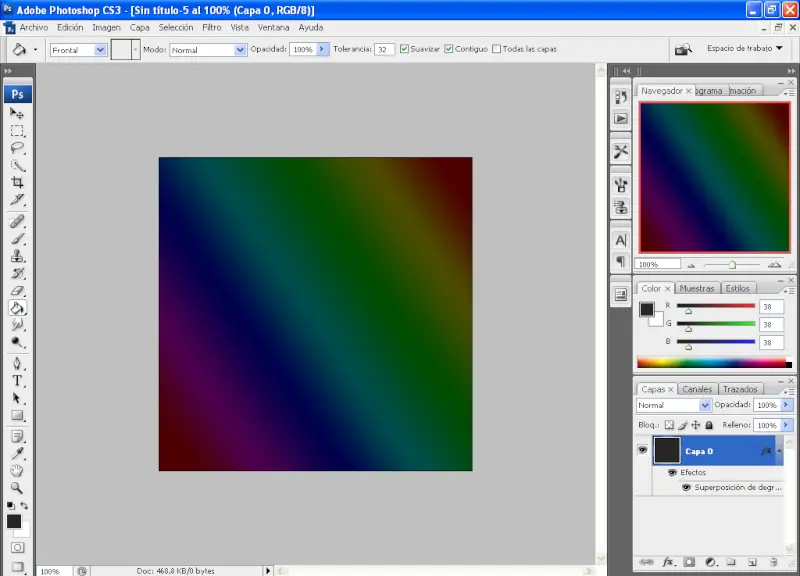
8.- nos kedara asi:
despues seleccionamos el pincel k kreamos kon forma de aro y vamos a opciones de pincel
y damos estas medidas:
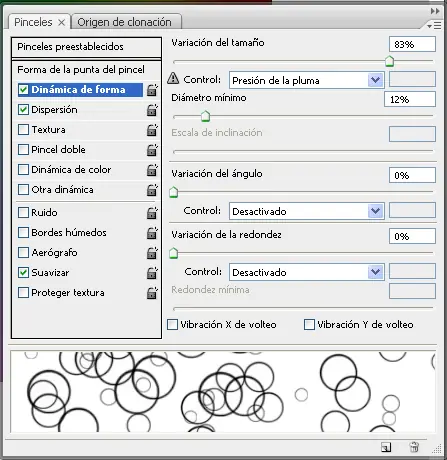
la dispercion la dejamos igual (opcional)
9.-creamos una nueva capa y sobre esta capa pintamos con el pincel con forma de aro denle un tamaño de unos 20px y de color blanco(importante) nos kedara asi
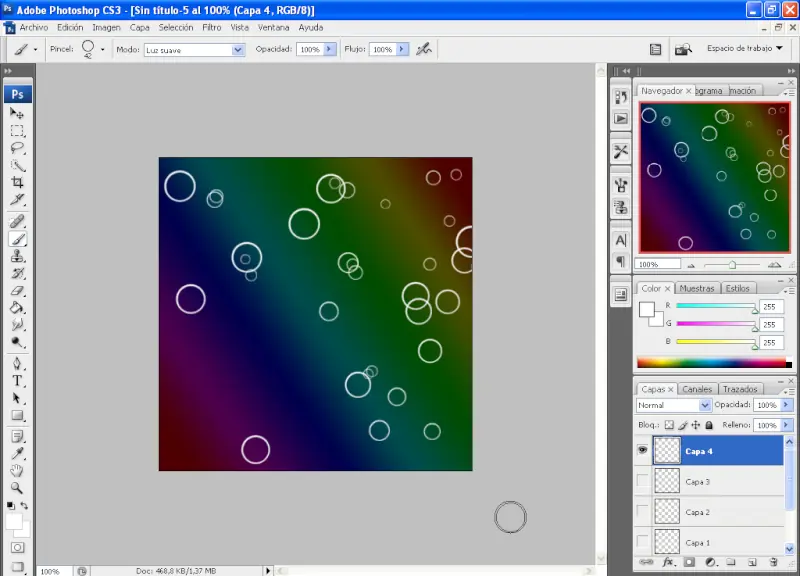
10.-lo ponemos en modo soperponer color y le damos un desenfoque gussiano con las medidas 3,3 nos kedara esto:
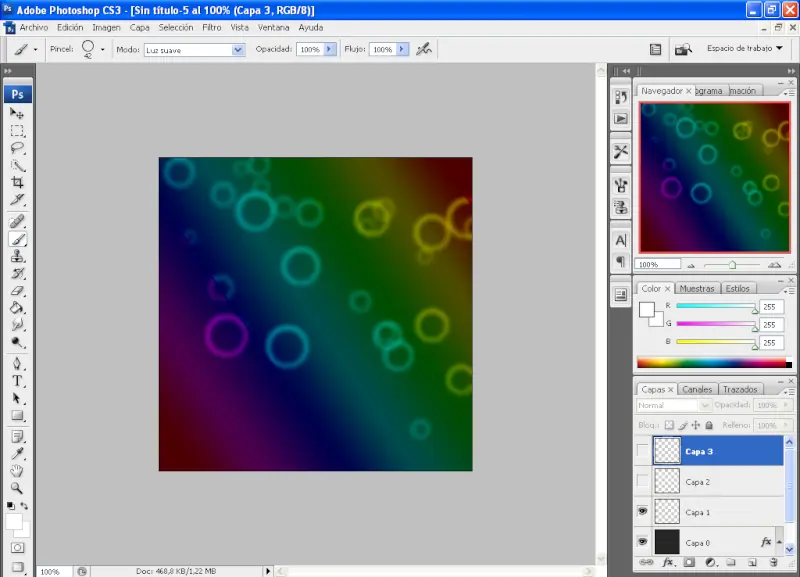
11.- luego creamos una segunda capa y pintamos de nuevo pro con el pincel de unos 40 o 50px y lo ponemos en modo superponer y le damos un desenfoque de movimiento co las medidas:angulo 0 ; distancia 11 nos kedara si:
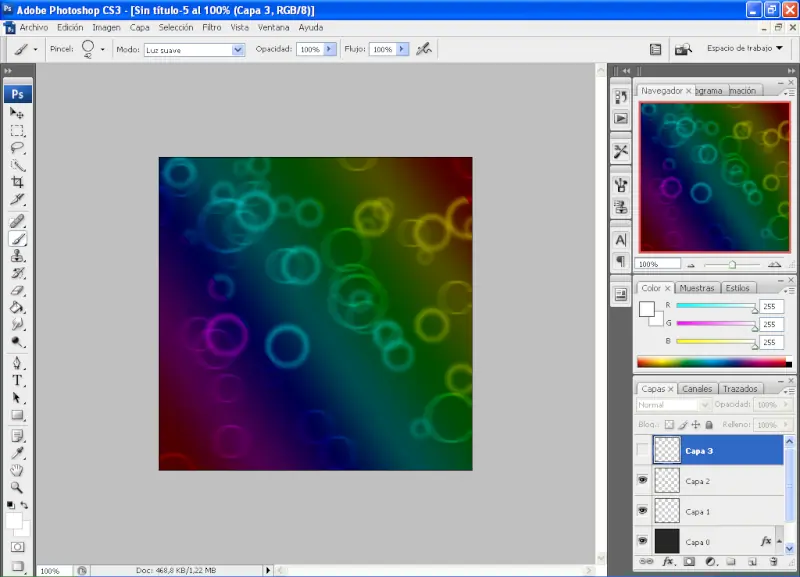
12.-creamos una ultima capa y pintamos kon le pincel pero con un tamaño de unos 100 o 120px y lo ponemos en modo superponer nos kedara asi:
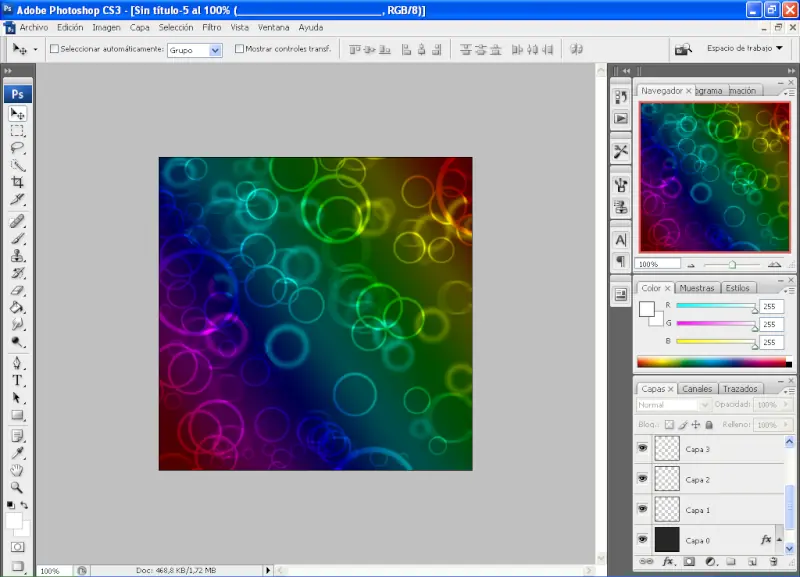
13.- por ultimo aplicamos la font le damos ke se yo un efecto para k kombine
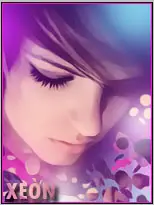
En este sencillo tuto vamos a crear un avatar,siguiendo pasos muy faciles y con un bonito resultado.
1)Creamos un documento nuevo de 150 por 200 pixels y colocamos nuestro stock
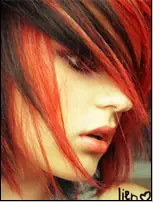
2)Hacemos unas iluminaciones de diferentes colores en diferentes capas y en modo ligthen/aclarar.En las que queden muy fuertes bajando la opacidad hasta lograr un resultado que nos guste
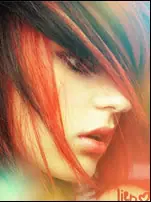
3)Agregamos dos gradient map/mapa degradado yo use los siguientes
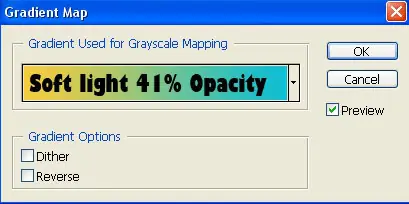
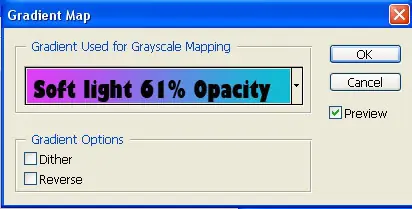
4)Agregamos un Color-balance al gusto
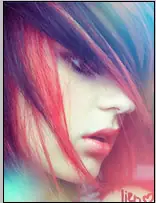
5)Colocamos un Photo filter/Filtro de fotografia
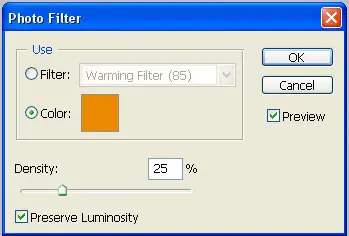
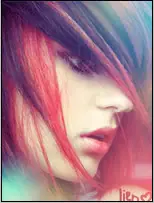
6)Agregamos unas curves/curvas al gusto
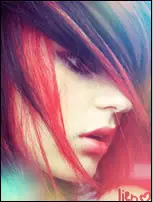
7)Agregamos otros dos gradients map/mapa degradado los que yo utilice fueron estos:
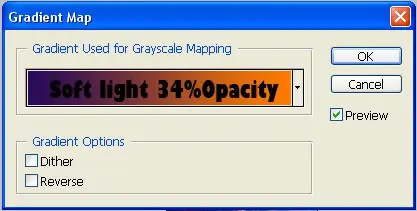
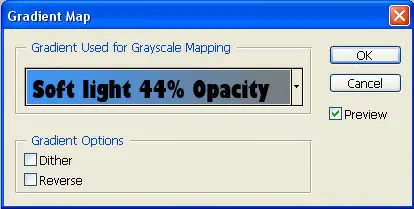
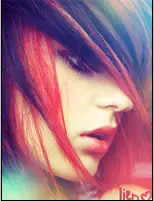
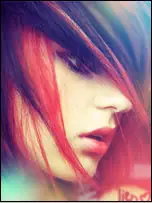
8)En una capa nueva aplicamos imagen y la duplicamos cogemos la capa duplicada y vamos a Filter --> Blur-- > Gaussian Blur,Filtro Desenfocar- Desenfoque gaussiano no muy fuerte de 1 maximo y borramos partes que no nos gusten,mi resultado fue este
9)En una nueva capa aplicamos imagen y usamos el topaz al gusto mi resultado fue este
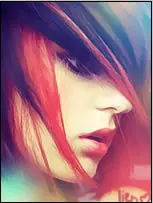
ANTES DEL PASO 10
Hacemos una nueva capa y agarramos un pincel basico de 15 px y lo configuramos de la siguiente manera
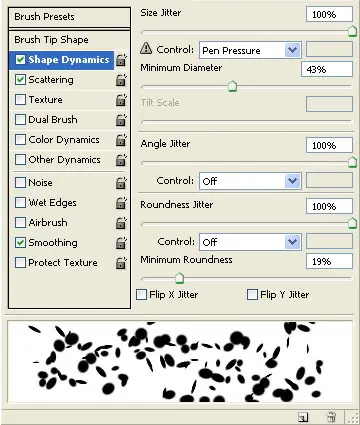
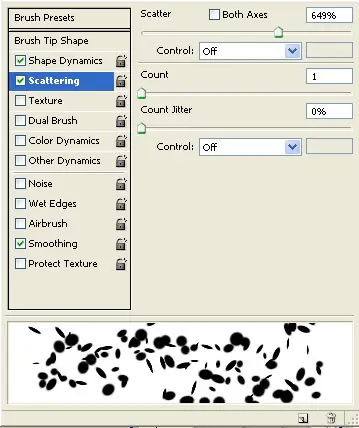
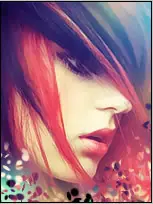
10)Luego de configurarlo lo pasamos por las zonas vacias que tenga el avatar y hacemos clipping mask con el mismo fondo haciendo las clipping mask que queramos hasta lograr un resultado que nos guste.Yo use 4 y me quedo asi
11)Aplicamos imagen y la duplicamos y volvemos a hacerle al duplicado un desenfoque gaussiando de 1 maximo y borrando partes que no nos gusten
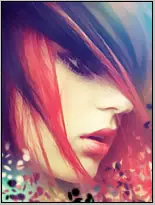
12)Hacemos mas iluminaciones de colores en la zona que queramos en modo lighten y de opacidad baja
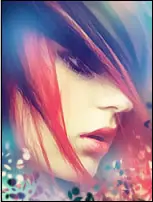
13)Agregamos unas curves/cuarvas y un foto filter
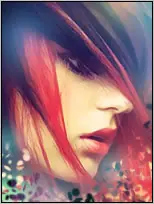
14)Creamos una nueva capa y la pintamos de un color claro,en este caso yo la pinte de un azul claro y la puse en soft Light a 37% de opacity
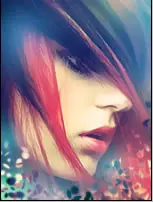
15)Aplicamos imagen y la duplicamos,en la capa que duplicamos usamos otra vez el topaz al gusto
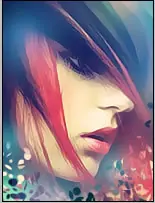
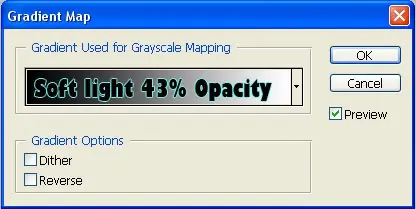
16)Agregamos un gradient map
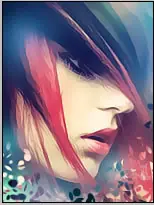
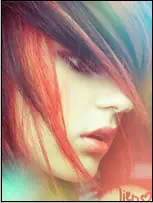
17)Aplicamos imagen y hacemos un borde de 1px negro,colocas la font y uno que otro detalle tuyo y listo avatar terminado.
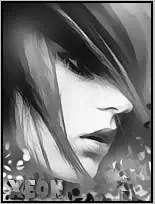
Otro resultado
2.-luego en ese documento creamos una nueva capa y en esa capa crearemos un circulo para ello seleccionamos la herramienta pincel y seleccionamos un pincel circular de unos 129px y pintamos el interior de la capa y quitamos el fondo dando clic en el cuadrito con un ojo que esta al lado izquierdo del fondo nos kedara algo asi
3.-despues kon la herramienta de borrar seleccionamos el mismo pincel circular pero esta vez de 115px y borramos el interior del circulo unas 2 o 3 veces hasta k nos kede el interior completamente vacio...algo mas o menos asi
4.-una vez teniendo el aro nos vamos a imagen/definir valor de pincel, y le damos el nombre k keramos, despues de eso creamos otro documento de 400x400 (esta medida puede ser opcional)
5.-desbloqueamos el fondo blanco dando doble clic sobre el nos aparecera una ventana y damos ok.....una vez hecho eso seleccionamos la herramienta del bote de pintura:
y pintamos todo el fondo blanco de color gris #262626 para poder obtener el efecto deseado
7.-teniendo el fondo de color gris damos doble click en el fondo y vamos a estilo de capa
y seleccionamos superposicion de degradado y sleccionamos el degradado multicolor asi le digo yo XD...weno damos estas medidas:
8.- nos kedara asi:
despues seleccionamos el pincel k kreamos kon forma de aro y vamos a opciones de pincel
y damos estas medidas:
la dispercion la dejamos igual (opcional)
9.-creamos una nueva capa y sobre esta capa pintamos con el pincel con forma de aro denle un tamaño de unos 20px y de color blanco(importante) nos kedara asi
10.-lo ponemos en modo soperponer color y le damos un desenfoque gussiano con las medidas 3,3 nos kedara esto:
11.- luego creamos una segunda capa y pintamos de nuevo pro con el pincel de unos 40 o 50px y lo ponemos en modo superponer y le damos un desenfoque de movimiento co las medidas:angulo 0 ; distancia 11 nos kedara si:
12.-creamos una ultima capa y pintamos kon le pincel pero con un tamaño de unos 100 o 120px y lo ponemos en modo superponer nos kedara asi:
13.- por ultimo aplicamos la font le damos ke se yo un efecto para k kombine
En este sencillo tuto vamos a crear un avatar,siguiendo pasos muy faciles y con un bonito resultado.
1)Creamos un documento nuevo de 150 por 200 pixels y colocamos nuestro stock
2)Hacemos unas iluminaciones de diferentes colores en diferentes capas y en modo ligthen/aclarar.En las que queden muy fuertes bajando la opacidad hasta lograr un resultado que nos guste
3)Agregamos dos gradient map/mapa degradado yo use los siguientes
4)Agregamos un Color-balance al gusto
5)Colocamos un Photo filter/Filtro de fotografia
6)Agregamos unas curves/curvas al gusto
7)Agregamos otros dos gradients map/mapa degradado los que yo utilice fueron estos:
8)En una capa nueva aplicamos imagen y la duplicamos cogemos la capa duplicada y vamos a Filter --> Blur-- > Gaussian Blur,Filtro Desenfocar- Desenfoque gaussiano no muy fuerte de 1 maximo y borramos partes que no nos gusten,mi resultado fue este
9)En una nueva capa aplicamos imagen y usamos el topaz al gusto mi resultado fue este
ANTES DEL PASO 10
Hacemos una nueva capa y agarramos un pincel basico de 15 px y lo configuramos de la siguiente manera
10)Luego de configurarlo lo pasamos por las zonas vacias que tenga el avatar y hacemos clipping mask con el mismo fondo haciendo las clipping mask que queramos hasta lograr un resultado que nos guste.Yo use 4 y me quedo asi
11)Aplicamos imagen y la duplicamos y volvemos a hacerle al duplicado un desenfoque gaussiando de 1 maximo y borrando partes que no nos gusten
12)Hacemos mas iluminaciones de colores en la zona que queramos en modo lighten y de opacidad baja
13)Agregamos unas curves/cuarvas y un foto filter
14)Creamos una nueva capa y la pintamos de un color claro,en este caso yo la pinte de un azul claro y la puse en soft Light a 37% de opacity
15)Aplicamos imagen y la duplicamos,en la capa que duplicamos usamos otra vez el topaz al gusto
16)Agregamos un gradient map
17)Aplicamos imagen y hacemos un borde de 1px negro,colocas la font y uno que otro detalle tuyo y listo avatar terminado.
Otro resultado