JAVVIER901
Usuario (Colombia)
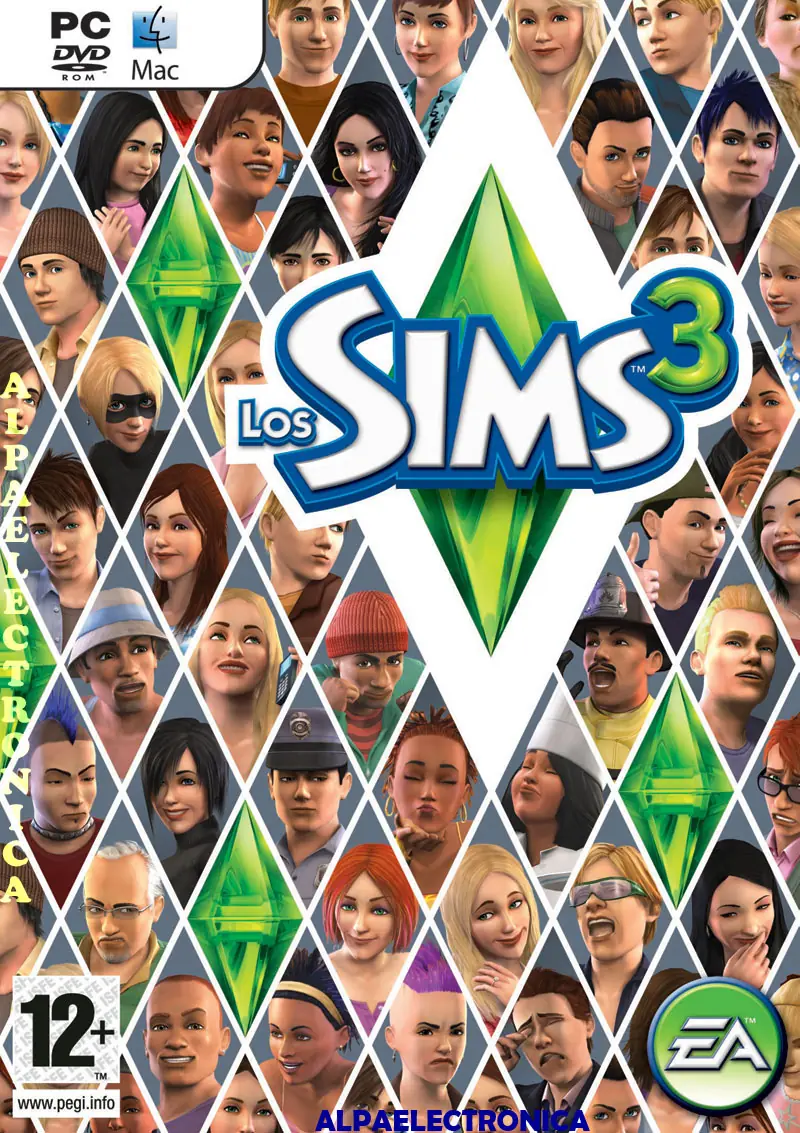
PARA LEER ESTE POST DEBES SER HUMANO O ALGO COMPATIBLE, NO ES NADA RACISTA PERO NO CONFIO EN OS ROBOTS Hola amigos he venido nuevamente a hablarles del juego los sims 3 pero esta vez son las desventajas que tiene este maravilloso juego MI ANTERIOR POST ESTA CRITICA NO SERA MUY LARGA SOLO DIRE LAS DESVENTAJAS DEL JUEGO Y COMIENZO 1.ASCEBILIDAD A ALGUNAS PARTES En este juego el asceso a los lugares es limitado, lo bueno de este juego es que puedes salir de tu casa a explorar el barrio pero hay algunos lugares en los cuales no puedes entrar tenemos como por ejemplo el teatro, el restaurante, el spa, el hospital entre otros que deberian ser lugares donde se pudiera entrar en esa parte es mejor los sims 2 noctambulos que los sims 3. Las partes en las que se puede entrar y ver lo que pasa es en el gimnasio y en algunas veces las escuelas entre otros. 2.CLIMA El clima es otra cosa que no vemos, no vemos que llueve o hace calor o cae niebla. Este juego se supone que estaria para febrero pero lo dejaron para junio para hacer unas modificaciones pero no le hicieron ninguna modificacion de clima. Aqui seria mejor jugar los sims 2 y las 4 estaciones. 3.MASCOTAS La falta de mascotas en el juego es algo importante, ya que el juego se basa en un pueblo ficticio de los Estados Enidos, y en los Estados Unidos 8 de cada 10 familias tienen una mascota. 4.EL BARRIO RIVERVIEW Son muchas las personas que tienes este juego, pero son pocas las que saben sobre este barrio, en este caso la productora deberia anunciar que hay un barrio para descargar ASI CON ESTO LOS SIMS 3 ES UN JUEGO MARAVILLOSO QUE CAMBIO LA FORMA DE JUGAR DE LA SAGA, UN JUEGO IMPRESIONANTE DONDE TU NOTARAS UN AMPLIO MUNDO DE OPORUNIDADES PARA TUS SIMS ESTO NO LO HICE PARA QUE PENSARAN QUE NO SERIA BUENO COMPRAR O DESCARGAR EL JUEGO SINO PARA QUE TENGAN UNA INFORMACION CLARA PORQUE COMO LO DIJE ANTERIORMENTE ESTE ES UN EXCELENTE JUEGO SI LO QUIEREN DESCARGAR CLICK ACA ESPERO QUE LES SIRVA
PARA LEER ESTE POST DEBES SER HUMANO O ALGO COMPATIBLE, NO ES NADA RACISTA PERO NO CONFIO EN LOS ROBOTS Electronic Arts se encuentra en estos momentos desarrollando la primera expansión del superventas Los Sims 3, que llevaría el subtítulo de Destination Adventure. La fecha de lanzamiento para este nuevo contenido de la franquicia se prevé para el mes de noviembre de este mismo año, justo antes de la campaña navideña. Desde que Los Sims llegarán al mundo del ocio electrónico gracias a Maxis, el concepto de “juegos sociales” ha experimentado un cambio continuo. Al igual que ya sucediera con las dos primeras entregas, las expansiones jugarán un papel importante para completar el título, ofreciendo mayores posibilidades de juego y añadiendo interesantes mejoras, objetos, facciones, ropas y artículos nuevos. Aunque no se ha hecho oficial cual será el nuevo contenido, los usuarios pueden estar tranquilos, pues no será la única expansión en salir al mercado. Los Sims tuvo un total de siete contenidos adicionales y la segunda parte contó con ocho añadidos más, por lo que se espera que Los Sims 3 siga la buena racha iniciada por sus hermanos mayores. FUENTE
![Los Sims 3 [Información]](https://storage.posteamelo.com/assets-adonis/assets/2013/03/04/Lossims3portada.jpg-qT9GrDuQrKF.webp)
LOS SIMS 3¡Explora el barrio con total libertad!En Los Sims 3, las vidas de tus Sims no darán más vueltas alrededor de casa. Abre la puerta y descubre una nueva ciudad llena de vida con un montón de posibilidades. Cada Sim tiene una personalidad única incluyendo tus vecinos, compañeros de trabajo y amigos. Tus Sims pueden conocer nuevos vecinos yendo a hacer footing; visitar la casa de su mejor amigo con motivo de su cumpleaños, pasar el día con la familia disfrutando del sol en el parque, o incluso llevar a ese Sim especial de picnic a la playa. Haz amigos para toda la vida y/o rivalidades. ¡Nadie sabe lo que puede pasar mientras exploras los alrededores! Tus Sims se pueden encontrar con una ex-pareja, un viejo amigo o un fiero rival. ¡Explora la ciudad! El propio vecindario tiene una personalidad, creada en parte por las personalidades únicas de tus Sims. ¿Crearás una madre deportistas que vive con su familia en la subdivisión suburbana no muy lejos de la ciudad? ¿ O a un rico empresario que posee una espectacular mansión en las colinas? La elección es tuya; convierte tu barrio en lo que quieras.Sims con personalidad única!Nuevas herramientas de diseño fáciles de usar para poder personalizar sin límites Sims realmente únicos. Elige el tamaño y la forma de tus Sims, delgado, rellenito, musculoso, cualquier cosa intermedia e incluso los extremos. Cambia las características faciales de tus Sims, su tono de piel, estilo y color de pelo, forma y color de ojos, y selecciona su ropa y accesorios. lige entre docenas de rasgos personales y combínalos de manera divertida. La combinación de rasgos que elijas, valiente, artístico, solitario, perfeccionista, romántico, patoso, paranoico, y mucho, muchos más, ayudará a formar el comportamiento de tus Sims y como interactuarán con otros Sims. Son individuos complejos con personalidades únicas que pueden sobreponer su set básico de necesidades diarias.REQUISITOSREQUISITOS MINIMOS Microprocesador: XP (SP2): Pentium IV 2.0 Ghz/Athlon XP 2000+, Vista (SP1): Pentium IV 2,4 Ghz/Athlon XP 2400+· Memoria: XP (SP2): 1 Gb, Vista (SP1): 1,5 Gb· Tarjeta Gráfica: GeForce FX 5900 / Radeon 9500 128 MbPortátiles· Microprocesador: XP (SP2): Pentium IV 2.4 Ghz/Athlon XP 2400+, Vista (SP1): Pentium IV 2,4 Ghz/Athlon XP 2400+· Memoria: XP (SP2): 1,5 Gb, Vista (SP1): 2 Gb· Tarjeta Gráfica: GeForce Go 6200 / Radeon Mobile 9600 128 MbEL BARRIO NUEVOCOMO SABEN EL JUEGO TE VIENE CON UN SOLO BARRIO AQUI ESTA EL OTRO BARRIOBarrio Nuevo, Riverview¡Espero que les haya gustado!
![[1/4] No Tenes Photoshop, Pero tenes Power Point 2010 Entra!](https://storage.posteamelo.com/assets-adonis/assets/2014/08/23/27D6DE7E6-1lEZbQWcouQ.webp)
Hola a todos, les quiero compartir una forma facil de Hacer una Barra separadora, Pero no lo haremos con Photoshop, lo haremos con Microsoft Office Power Point 2010, espero que les guste. Quieres ver mi Anterior Tutorial. Entra: REQUISITOS * Microsoft Office Power Point 2010 * Tiempo Si no tienes el Office 2010 lo puedes descargar Aqui: Muchos tenemos office Power Point, pero muchos no conocen algunas funciones que puede hacer el Programa, en el caso de que no tengas Photoshop, puedes Hacer una barra Separadora con Microsoft Power Point. iniciemos. 1. Abrimos el Power Point 2010 2. Nos vamos a la Pestaña Insertar, Y después nos Vamos a Formas 3. Seleccionamos cualquiera de el que Dice Rectangulos, En mi casi, yo escogi Un Rectanulo Redondeado 4. hacemos el Rectangulo como una barra Separadora, asi como esta aqui. 5. Muy bien, ya tenemos la forma de la barra Separadora, ahora le pondremos un estilo, Para eso hacemos Click en al Barra y nos vamos a herramientas de Dibujo 6. Despues de Esto, nos vamos a Estilos de Forma y Seleccionamos el que mas nos Guste, En mi caso yo escogi este 7. Despues de Escoger el Estilo, procedemos a Agregarle algun texto, para eso nos vamos a Insertar, y luego a WordArt y escogemos el estilo que mas nos guste, en mi Caso, yo escogi este 8. Escribimos lo que queramos, y lo ubicas donde tu quieras, el Mio me quedo Asi 9. Ahora Copias la Imagen con la tecla PrtSCr SysRq, esta tecla queda arriba de Insert 10. Abres el Paint y pegas la Imagen, la recortas hasta que quede como una barra RESULTADO FINAL Muy pronto, hare La segunda parte del post para que puedas Modificar esta Barra con algo mas y añadirle imagenes y Muchas cosas mas. Pronto Un Nuevo Post! ¡GRACIAS Y BUENA SUERTE!
EDITADO Hola a todos, les quiero compartir una forma facil de quitarle un Fondo a una Imagen, Pero no lo haremos con Photoshop, lo haremos con Microsoft Office 2010, espero que les guste. REQUISITOS * Microsoft Office Word 2010 * la Imagen la cual le queremos quitar el Fondo * Tiempo Si no tienes el Office 2010 lo puedes descargar Aqui: http://www.taringa.net/posts/downloads/5958141/Microsoft-Office-2010-Professional-Plus-_Full_-_Espanol_MU.html Muchos tenemos office word, pero muchos no conocen algunas funciones que puede hacer le Programa, en el caso de que no tengas Photoshop, puedes quitarle el fondo a una imagen con Microsoft Word. iniciemos. 1. Abrimos el Word 2010 2. Abrimos la Imagen la cual le quitaremos el Fondo, en mi caso yo escogí esta: 3. Luego de escoger la imagen, la copias y la pegas en el Word. 4. Despues de tener la Imagen en Word, haces Click en la Imagen y arriba de las otras pestañas, te saldra una Pestaña en color rojo que dice herramientas de imagen. 5. Despues de hacer Click en Herramientas de Imagen te saldra esto: 6. Despues de esto, te vas a la Opcion Quitar Fondo, como se muestra en la Imagen y veras esto. 7. Muy bein, ves esas opciones de alli arriba, Esa son las Opciones para quitar y Mantener lo que quieres que se vea en la Imagen: Lo que este en ROSADO, es lo que queremos quitar. Lo que no cambie de Color, es lo que permanecera en la Imagen. Marcar areas para Mantener: esto significa que tu seleccionas lo que quieres que se quede en la Imagen Marcar areas para Quitar: esto Significa que tu seleccionas lo que quieres que se quite o no se quede en la Imagen Eliminar Marca: Con esto eliminas lo que esta en Rosado o lo que quieres Quitar Descartar los Cambios: Con esto Cancelas la Opcion. Mantener los Cambios: con esto Guardas la Opcion. 8. Como puedes ver en la Imagen hay algunas partes en Rosado que no queremos que se quite, por esa Razon, tienes que escoger la Opcion Marcar areas para Mantener. Ves esas Lines que tienes el Signo + eso significa que eso es lo que vas a Mantener. Asi mismo, si tu quieres quitar algo de la Imagen, Simplememente le das en Marcar areas para Quitar, Las lineas que tienen el signo - significa que esa parte la vas a quitar. 9. Con un poco de Tiempo y Esfierzo Podremos Lograr esto: 10. Y luego puedes Poner tu Nombre o tu Avatar o lo que Quieras. RESULTADO FINAL Bueno Amigos, con esto terminamos, Espero que les haya servido el Tutorial, Si tienen alguna Duda Me avisan. ¡GRACIAS Y BUENA SUERTE!
Hola a todos, les quiero compartir Algunos Fondos Personalizados para tu perfil en Taringa V5, Los puedes editar a tu Gusto. Aqui les Muestro un Ejemplo del Mio! Esta es la Base Si tu quieres, Tambien la puedes Editar! Aqui hay Otras! Ustedes Simplemente, Le dan Click derecho a la Imagen y le dan En Guardar como, La guardar en cualquier parte de su Pc y la editan con Photoshop o con Paint o con Word o lo que ustedes quieran! ¡GRACIAS Y BUENA SUERTE!
EDITADO Hola a todos, les quiero compartir una forma facil de Hacer una Barra separadora, Pero no lo haremos con Photoshop, lo haremos con Microsoft Office Power Point 2010, espero que les guste. Quieres ver mi Anterior Tutorial. Entra: http://www.taringa.net/posts/hazlo-tu-mismo/10834539/No-Tenes-Photoshop_-Pero-tenes-Word-2010_-Entra_.html REQUISITOS * Microsoft Office Power Point 2010 * Tiempo Si no tienes el Office 2010 lo puedes descargar Aqui: http://www.taringa.net/posts/downloads/5958141/Microsoft-Office-2010-Professional-Plus-_Full_-_Espanol_MU.html Muchos tenemos office Power Point, pero muchos no conocen algunas funciones que puede hacer el Programa, en el caso de que no tengas Photoshop, puedes Hacer una barra Separadora con Microsoft Power Point. iniciemos. 1. Abrimos el Power Point 2010 2. Nos vamos a la Pestaña Insertar, Y después nos Vamos a Formas 3. Seleccionamos cualquiera de el que Dice Rectangulos, En mi casi, yo escogi Un Rectanulo Redondeado 4. hacemos el Rectangulo como una barra Separadora, asi como esta aqui. 5. Muy bien, ya tenemos la forma de la barra Separadora, ahora le pondremos un estilo, Para eso hacemos Click en al Barra y nos vamos a herramientas de Dibujo 6. Despues de Esto, nos vamos a Estilos de Forma y Seleccionamos el que mas nos Guste, En mi caso yo escogi este 7. Despues de Escoger el Estilo, procedemos a Agregarle algun texto, para eso nos vamos a Insertar, y luego a WordArt y escogemos el estilo que mas nos guste, en mi Caso, yo escogi este 8. Escribimos lo que queramos, y lo ubicas donde tu quieras, el Mio me quedo Asi 9. Ahora Seleccionas todo, seleccionas la barra y el Texto 10. Despues de Seleccionar, haces Click derecho sobre lo seleccionado, luego te vas a la pestaña Agrupar - Agrupar 10. Muy bien, despues de Agrupar la Barra, Procedemos a Guardarla, Para eso Hacemos Click derecho sobre la Barra y le Damos en Guardar como Imagen... y Lo guardas en Formato PNG. RESULTADO FINAL Muy pronto, hare La segunda parte del post para que puedas Modificar esta Barra con algo mas y añadirle imagenes y Muchas cosas mas. Pronto Un Nuevo Post! ¡GRACIAS Y BUENA SUERTE!
¿Extrañas en Menú Inicio en Windows 8? truco para recuperarlo Hola a todos, aquí un truco para recuperar el Menu inicio en Windows 8, por si lo extrañabas Windows 8 hasta el momento ha traido muchas cosas buenas con excepción de una función (o más bien la falta de una función). "Menú de Inicio de Windows". Ha sido una parte integral del Sistema Operativo Windows desde la edición de Windows 95. Y también fue una de las principales razones detrás del éxito del sistema operativo Windows, ya que permitió el acceso a todos los programas en un clic de un botón. Sin embargo, el menú de inicio ha sido objeto de dumping en las versiones beta de Windows 8 y se sustituye por la pantalla de inicio en su lugar. Aunque la pantalla de inicio es una nueva característica fresca pero con toda honestidad, todavía no estoy convencido de que su facilidad de uso para computadoras de escritorio tradicional y los usuarios de portátiles. Aquí 2 métodos Metodo 1: Nueva barra de Herramientas en la barra de tareas de Windows 8 Este método es muy simple y seguro. Y si usted no está satisfecho, entonces se puede quitar en cualquier momento sin realizar ningún cambio en los archivos principales del sistema. Paso 1: Haga clic derecho en la barra de tareas de Windows 8 y luego hacer clic en "Barras de herramientas". A continuación, haga clic en "Nueva barra de herramientas..." Paso 2: La ventana de Nueva barra de herramientas aparecerá. En el campo de abajo donde dice Carpeta, pega este ubicación de la carpeta: %ProgramData%MicrosoftWindowsStart MenuPrograms Y luego haz clic en "Seleccionar carpeta". Paso 3: El "Programs" de la barra de herramientas debería aparecer instantáneamente en la barra de tareas como se muestra en la imagen de abajo. Paso 4: Haga clic derecho sobre la barra de tareas y desmarcar la opción "Bloquear la barra de tareas". A continuación, arrastre "Programs" al extremo izquierda de la pantalla o de la barra de tareas. Paso 5: El resultado final sería un clásico anterior a Windows 7 Start Menu como se muestra en la imagen de abajo. No hay botón de inicio en este método, muchos de los elementos del menú de Windows 7 no estan y no es que sea de lujo. Pero es el más seguro de los dos métodos, sin cambiar los archivos del núcleo del sistema, no obstante, si usted no está satisfecho con los resultados de este método, entonces usted puede quitar el "Programs" en barra de herramientas. Método 2: Utilizar un software aparte (menú Inicio de Windows ViStart) Este método utiliza un software de terceros por Leesoft llamado Windows Start Menu ViStart. Fue originalmente concebido para la simulación del menu de Windows Vista para el menu de inicio en Windows XP. Y la buena noticia es que funciona a la perfección con la vista previa de Windows 8 Consumer. Paso 1: Crear en un espacio en blanco una nueva carpeta en cualquier lugar de tu ordenador. En este ejemplo, se ha creado una nueva carpeta en la unidad C y de nombre se ha puesto "Start". Paso 2: Haga clic derecho sobre la barra de tareas de Windows, luego Barra de herramientas y seleccione "Nueva barra de herramientas". En la nueva ventana que se abre, vaya a la carpeta que creó en el paso 1, selecciónelo y haga clic en "Seleccionar carpeta" y entonces debería aparecer en barra de tareas de Windows 8 ahora. Paso 3: Haga clic derecho sobre la barra de tareas de Windows 8 y desmarcar la opción "Bloquear la barra de tareas" Paso 4: Descargar Windows Start Menu ViStart desde el siguiente enlace: http://www.softwaredownload.me/25062/details-windows-start-menu-vistart.html Paso 5: Ejecute el archivo descargado. Si es necesario, proporcionar permisos de administrador para el mismo. Instala en la carpeta que creaste, si tu quieres puedes omitir la instalacion de los otros programas que estan en la instalacion como el RegClean Pro. Paso 6: El botón de inicio debería aparecer ahora en la parte inferior de la izquierda de la barra de tareas y al hacer clic en él, podrás ver el menú de inicio normal, similar a la del sistema operativo Windows 7 y como se muestra en la imagen. NOTA: Si tienes problema con el apgado o reiniciado, para reiniciar, apagar, suspender, etc el equipo, tienes que ir al iciono de ViStart abajo en los iconos de la barra de Tareas y realizar la operacion que quieres: Gracias por visitar el post.
Hola a todos, en los anteriores Tutoriales vimos como hacer una Barra Separadora con Power Point, Ahora aprenderemos a crear el famoso cartel "Bienvenidos a mi nuevo Post", Espero que lo disfruten! Parte 1 del Tutorial http://www.taringa.net/posts/hazlo-tu-mismo/10844254/No-Tenes-Photoshop_-Pero-tenes-Power-Point-2010_-Entra_.html Parte 2 del Tutorial http://www.taringa.net/posts/hazlo-tu-mismo/10850077/_2_4_No-Tenes-Photoshop_-Pero-tenes-Power-Point-2010-Entra_.html Quieres Quitarle el Fondo a Una Imagen con Microsoft Office Word 2010, Entra! http://www.taringa.net/posts/hazlo-tu-mismo/10834539/No-Tenes-Photoshop_-Pero-tenes-Word-2010_-Entra_.html REQUISITOS * Microsoft Office Power Point 2010 * Creatividad * Tiempo 1. Abrimos al Microsoft Office Power Point 2010 2. Nos vamos a la Pestaña Insertar, Y después nos Vamos a Formas 3. Seleccionamos cualquiera de el que Dice Rectangulos, En mi casi, yo escogi Un Rectanulo Redondeado 4. Despues de escoger, Dibujamos el Rectangulo al Tamaño que nosotros queramos! 5. Muy bien, ya tenemos el rectangulo, ahora le pondremos un estilo, Para eso hacemos Click en el Rectangulo y nos vamos a herramientas de Dibujo 6. Despues de Esto, nos vamos a Estilos de Forma y Seleccionamos el que mas nos Guste, En mi caso yo escogi este 7. Despues de Escoger el Estilo, procedemos a Agregarle algun texto, para eso nos vamos a Insertar, y luego a WordArt y escogemos el estilo que mas nos guste, en mi Caso, yo escogi este 8. Escribimos lo que queramos, y lo ubicas donde tu quieras, el Mio me quedo Asi 9. Ahora, Procedemos a Añadirle una imagen, para eso buscas la imagen que deseas añadirle, en mi caso, yo escogi esta 10. Le quitan el Fondo a la Imagen, Eso lo explique en el Anterior Tutorial, Si lo quieres ver entra. http://www.taringa.net/posts/hazlo-tu-mismo/10834539/No-Tenes-Photoshop_-Pero-tenes-Word-2010_-Entra_.html Me quedo asi, y la pegue en Power Point 11. Despues de esto, acomodamos la Imagen como nosotros queramos, en mi caso, la mia quedo asi 12. Ahora procedemos a Guardar la barra Separadora, Presionamos la tecla PrtScr SysRq, esta tecla queda arriba de la tecla insert 13. Abrimos el Paint y pegamos lo que copiamos, luego la recortas hasta que te quede Bien! 14. Le das en Archivo, Guardar como, Y guardas tu imagen en formato PNG y le das en Aceptar y listo. RESULTADO FINAL Y con esto terminamos amigos, Espero que les haya servido el Tutorial, PRONTO UN NUEVO TUTORIAL GRACIAS Y BUENA SUERTE
Hola a todos, en el Anterior Tutorial Aprendimos a Usar el Power Point Para crear una Barra Separadora, Ahora en el Segundo tutorial vamos a personalizar esta Barra que acabamos de Hacer con Power Point, Espero que lo disfruten! Parte 1 del Tutorial http://www.taringa.net/posts/hazlo-tu-mismo/10844254/No-Tenes-Photoshop_-Pero-tenes-Power-Point-2010_-Entra_.html Quieres Conocer mi Anterior Tutorial, Entra http://www.taringa.net/posts/hazlo-tu-mismo/10834539/No-Tenes-Photoshop_-Pero-tenes-Word-2010_-Entra_.html REQUISITOS * Microsoft Office Power Point 2010 * La Barra Separadora que Creamos anteriormente * Creatividad * Tiempo 1. Ya tenemos Nuestra Barra Separadora en Power Point 2. Vamos a Personalizarla, cambiandole el estilo de la letra, el Tamaño, la fuente, el color, lo que tu quieras, solo es cuestion de creatividad, La mia me quedo asi 3. Muy bien, ahora para que quede mas "Bonita" le añadiremos una Imagen, Buscamos la Imagen la cual queremos añadirle, en Mi caso, yo escogi esta 4. Le quitan el Fondo a la Imagen, Eso lo explique en el Anterior Tutorial, Si lo quieres ver entra. http://www.taringa.net/posts/hazlo-tu-mismo/10834539/No-Tenes-Photoshop_-Pero-tenes-Word-2010_-Entra_.html Me quedo asi, y la pegue en Power Point 5. Despues de esto, acomodamos la Imagen como nosotros queramos, en mi caso, la mia quedo asi 6. Ahora procedemos a Guardar la barra Separadora, Presionamos la tecla PrtScr SysRq, esta tecla queda arriba de la tecla insert 7. Abrimos el Paint y pegamos lo que copiamos, luego la recortas hasta que quede como una Barra 8. Le das en Archivo, Guardar como, Y guardas tu imagen en formato PNG y le das en Aceptar y listo. RESULTADO FINAL Mira tambien lo que puedes hacer con Power Point Y con esto terminamos amigos, Espero que les haya servido el Tutorial, PRONTO UN NUEVO TUTORIAL GRACIAS Y BUENA SUERTE NOTA: Muchas personas Comentan cosas sin sentido, pues no entienden la tematica del Post, Este tutorial se hizo par las personas que no puedan tener o no tengan el Photoshop, ademas es una Fomar facil y Rapida de hacer una Barra Separadora, Yo no borrare los Comentarios, pero por Favor, Respeten el trabajo de los Demas.