
¿Extrañas en Menú Inicio en Windows 8? truco para recuperarlo
Hola a todos, aquí un truco para recuperar el Menu inicio en Windows 8, por si lo extrañabas


Windows 8 hasta el momento ha traido muchas cosas buenas con excepción de una función (o más bien la falta de una función). "Menú de Inicio de Windows". Ha sido una parte integral del Sistema Operativo Windows desde la edición de Windows 95. Y también fue una de las principales razones detrás del éxito del sistema operativo Windows, ya que permitió el acceso a todos los programas en un clic de un botón. Sin embargo, el menú de inicio ha sido objeto de dumping en las versiones beta de Windows 8 y se sustituye por la pantalla de inicio en su lugar. Aunque la pantalla de inicio es una nueva característica fresca pero con toda honestidad, todavía no estoy convencido de que su facilidad de uso para computadoras de escritorio tradicional y los usuarios de portátiles.
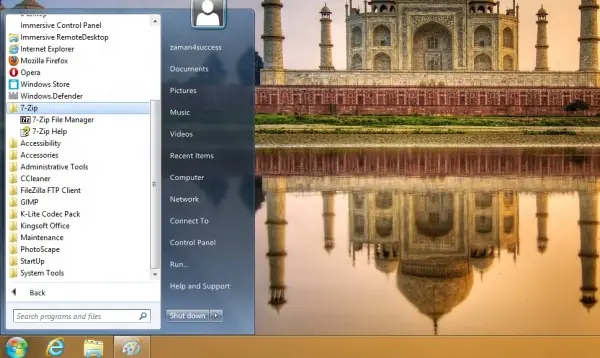
Aquí 2 métodos
Metodo 1: Nueva barra de Herramientas en la barra de tareas de Windows 8
Este método es muy simple y seguro. Y si usted no está satisfecho, entonces se puede quitar en cualquier momento sin realizar ningún cambio en los archivos principales del sistema.
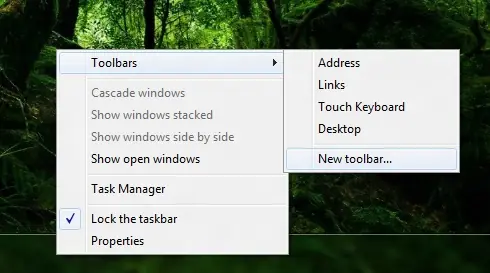
Paso 1: Haga clic derecho en la barra de tareas de Windows 8 y luego hacer clic en "Barras de herramientas". A continuación, haga clic en "Nueva barra de herramientas..."
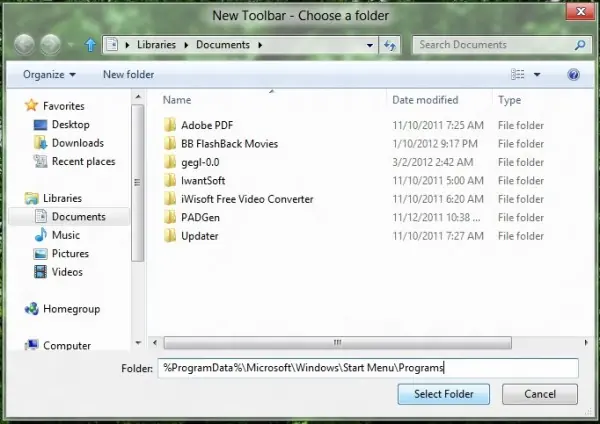
Paso 2: La ventana de Nueva barra de herramientas aparecerá. En el campo de abajo donde dice Carpeta, pega este ubicación de la carpeta:
%ProgramData%MicrosoftWindowsStart MenuPrograms
Y luego haz clic en "Seleccionar carpeta".
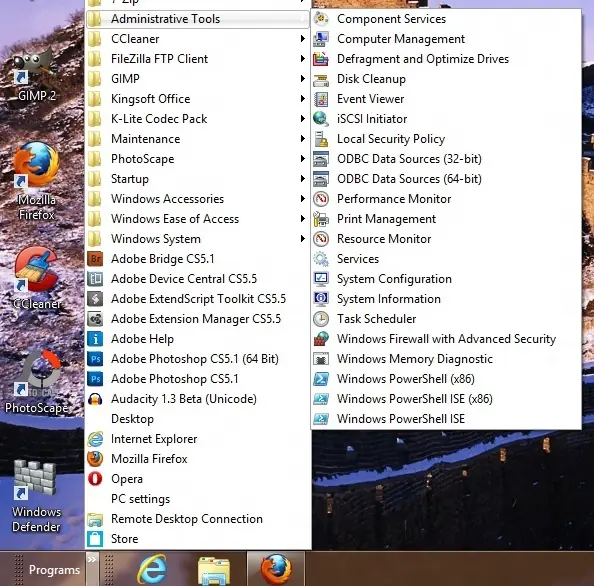
Paso 3: El "Programs" de la barra de herramientas debería aparecer instantáneamente en la barra de tareas como se muestra en la imagen de abajo.

Paso 4: Haga clic derecho sobre la barra de tareas y desmarcar la opción "Bloquear la barra de tareas". A continuación, arrastre "Programs" al extremo izquierda de la pantalla o de la barra de tareas.
Paso 5: El resultado final sería un clásico anterior a Windows 7 Start Menu como se muestra en la imagen de abajo. No hay botón de inicio en este método, muchos de los elementos del menú de Windows 7 no estan y no es que sea de lujo. Pero es el más seguro de los dos métodos, sin cambiar los archivos del núcleo del sistema, no obstante, si usted no está satisfecho con los resultados de este método, entonces usted puede quitar el "Programs" en barra de herramientas.
Método 2: Utilizar un software aparte (menú Inicio de Windows ViStart)
Este método utiliza un software de terceros por Leesoft llamado Windows Start Menu ViStart. Fue originalmente concebido para la simulación del menu de Windows Vista para el menu de inicio en Windows XP. Y la buena noticia es que funciona a la perfección con la vista previa de Windows 8 Consumer.
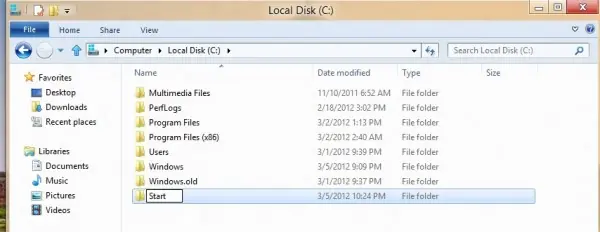
Paso 1: Crear en un espacio en blanco una nueva carpeta en cualquier lugar de tu ordenador. En este ejemplo, se ha creado una nueva carpeta en la unidad C y de nombre se ha puesto "Start".
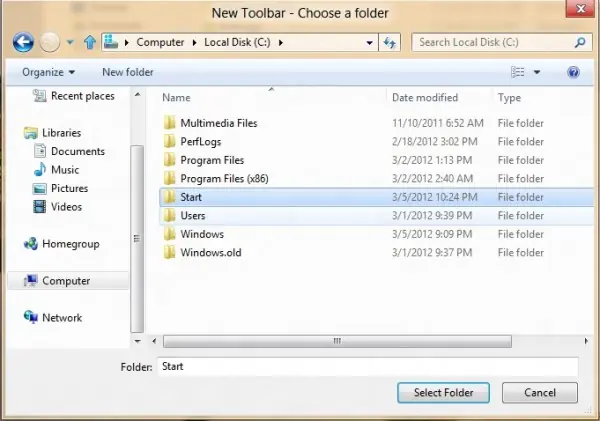
Paso 2: Haga clic derecho sobre la barra de tareas de Windows, luego Barra de herramientas y seleccione "Nueva barra de herramientas". En la nueva ventana que se abre, vaya a la carpeta que creó en el paso 1, selecciónelo y haga clic en "Seleccionar carpeta" y entonces debería aparecer en barra de tareas de Windows 8 ahora.
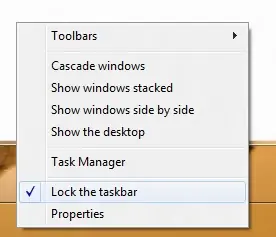
Paso 3: Haga clic derecho sobre la barra de tareas de Windows 8 y desmarcar la opción "Bloquear la barra de tareas"
Paso 4: Descargar Windows Start Menu ViStart desde el siguiente enlace:
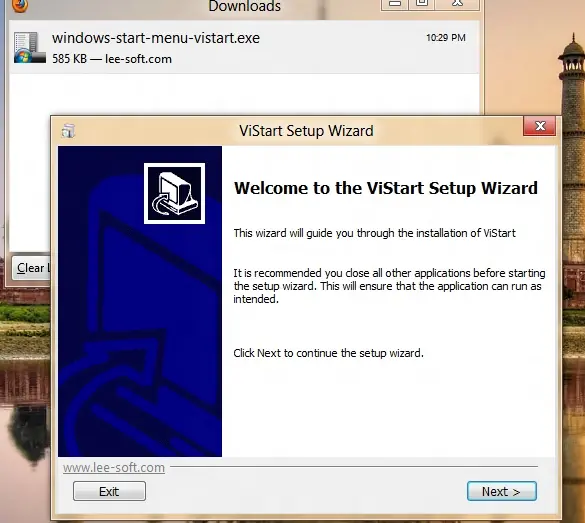
Paso 5: Ejecute el archivo descargado. Si es necesario, proporcionar permisos de administrador para el mismo. Instala en la carpeta que creaste, si tu quieres puedes omitir la instalacion de los otros programas que estan en la instalacion como el RegClean Pro.
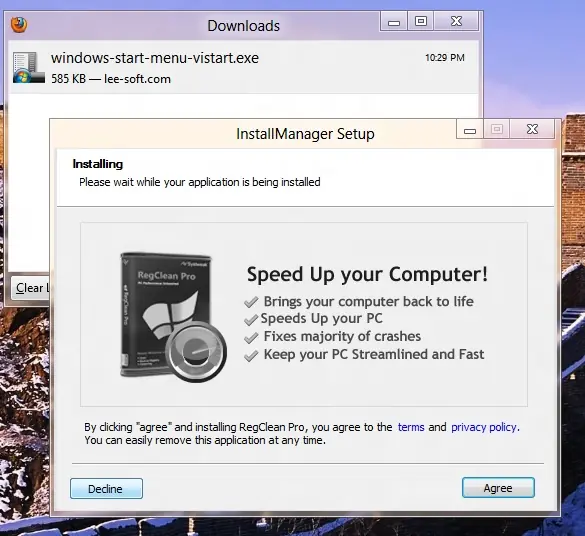
Paso 6: El botón de inicio debería aparecer ahora en la parte inferior de la izquierda de la barra de tareas y al hacer clic en él, podrás ver el menú de inicio normal, similar a la del sistema operativo Windows 7 y como se muestra en la imagen.
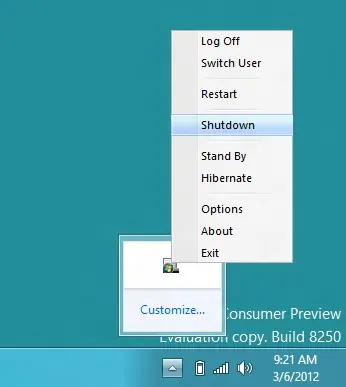
NOTA: Si tienes problema con el apgado o reiniciado, para reiniciar, apagar, suspender, etc el equipo, tienes que ir al iciono de ViStart abajo en los iconos de la barra de Tareas y realizar la operacion que quieres:
Gracias por visitar el post.