Hola a todos, les quiero compartir una forma facil de Hacer una Barra separadora, Pero no lo haremos con Photoshop, lo haremos con Microsoft Office Power Point 2010, espero que les guste.

Quieres ver mi Anterior Tutorial. Entra:
REQUISITOS
* Microsoft Office Power Point 2010
* Tiempo
Si no tienes el Office 2010 lo puedes descargar Aqui:
Muchos tenemos office Power Point, pero muchos no conocen algunas funciones que puede hacer el Programa, en el caso de que no tengas Photoshop, puedes Hacer una barra Separadora con Microsoft Power Point. iniciemos.
1. Abrimos el Power Point 2010
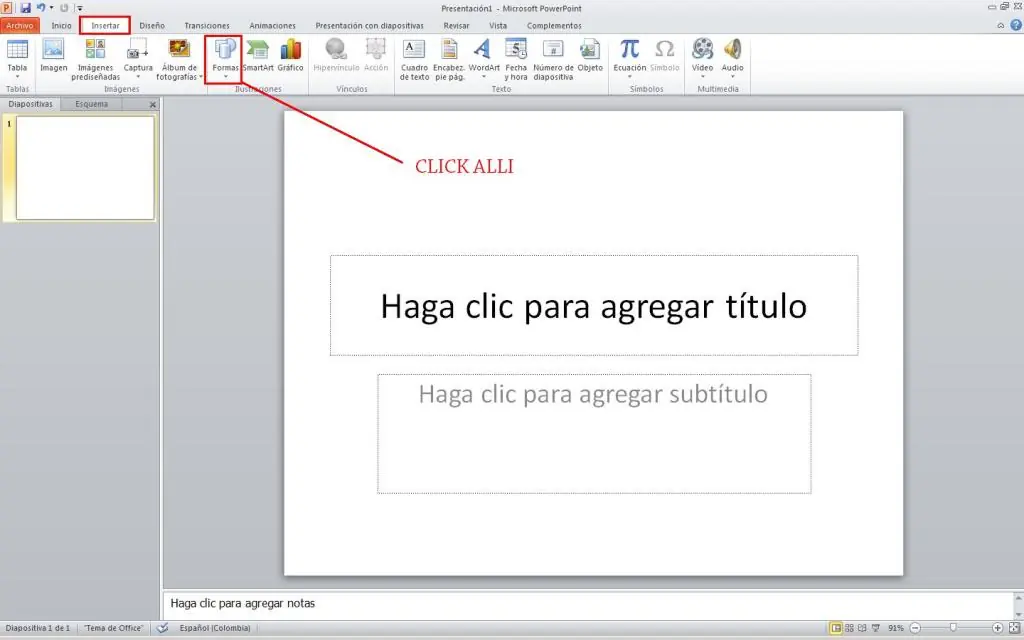
2. Nos vamos a la Pestaña Insertar, Y después nos Vamos a Formas
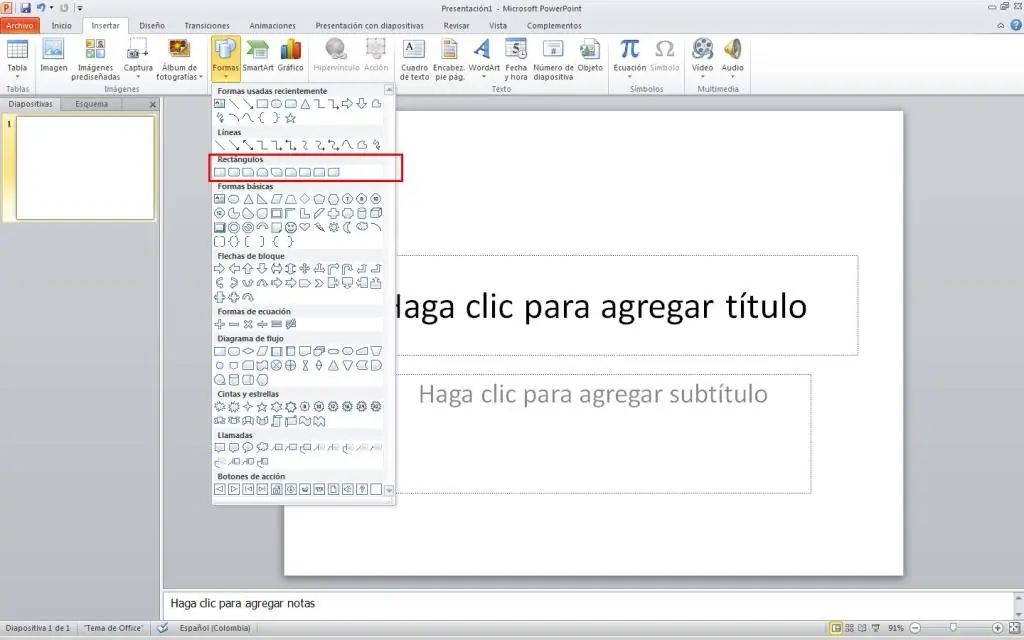
3. Seleccionamos cualquiera de el que Dice Rectangulos, En mi casi, yo escogi Un Rectanulo Redondeado
4. hacemos el Rectangulo como una barra Separadora, asi como esta aqui.
5. Muy bien, ya tenemos la forma de la barra Separadora, ahora le pondremos un estilo, Para eso hacemos Click en al Barra y nos vamos a herramientas de Dibujo
6. Despues de Esto, nos vamos a Estilos de Forma y Seleccionamos el que mas nos Guste, En mi caso yo escogi este
7. Despues de Escoger el Estilo, procedemos a Agregarle algun texto, para eso nos vamos a Insertar, y luego a WordArt y escogemos el estilo que mas nos guste, en mi Caso, yo escogi este
8. Escribimos lo que queramos, y lo ubicas donde tu quieras, el Mio me quedo Asi
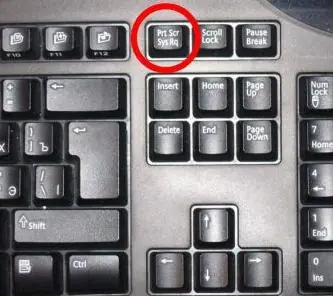
9. Ahora Copias la Imagen con la tecla PrtSCr SysRq, esta tecla queda arriba de Insert
10. Abres el Paint y pegas la Imagen, la recortas hasta que quede como una barra
RESULTADO FINAL
Muy pronto, hare La segunda parte del post para que puedas Modificar esta Barra con algo mas y añadirle imagenes y Muchas cosas mas.
Pronto Un Nuevo Post!
¡GRACIAS Y BUENA SUERTE!