Hola a todos, en el Anterior Tutorial Aprendimos a Usar el Power Point Para crear una Barra Separadora, Ahora en el Segundo tutorial vamos a personalizar esta Barra que acabamos de Hacer con Power Point, Espero que lo disfruten!

Parte 1 del Tutorial
Quieres Conocer mi Anterior Tutorial, Entra
REQUISITOS
* Microsoft Office Power Point 2010
* La Barra Separadora que Creamos anteriormente
* Creatividad
* Tiempo
1. Ya tenemos Nuestra Barra Separadora en Power Point
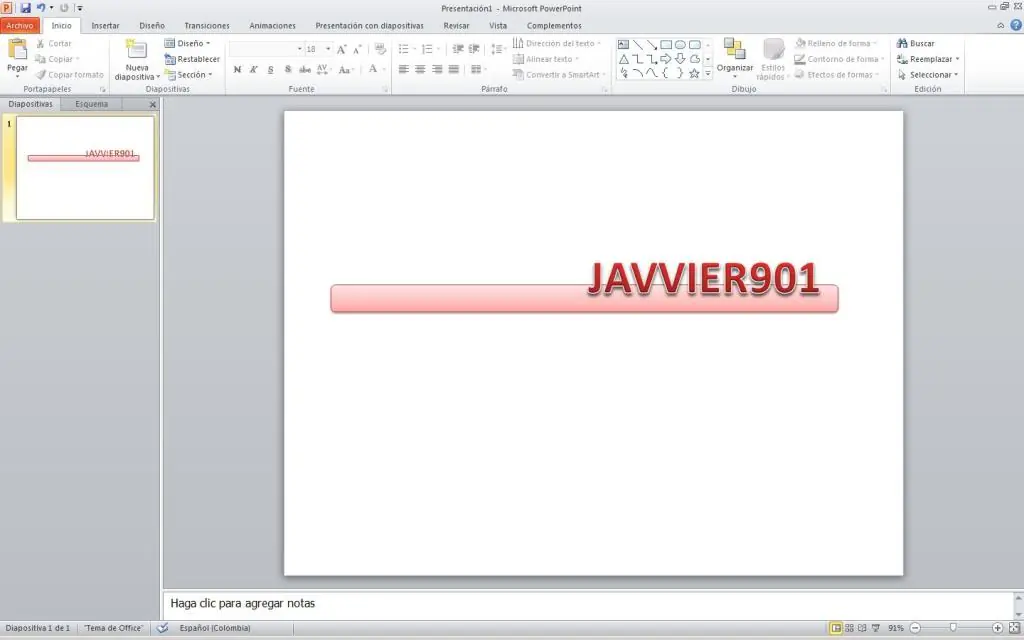
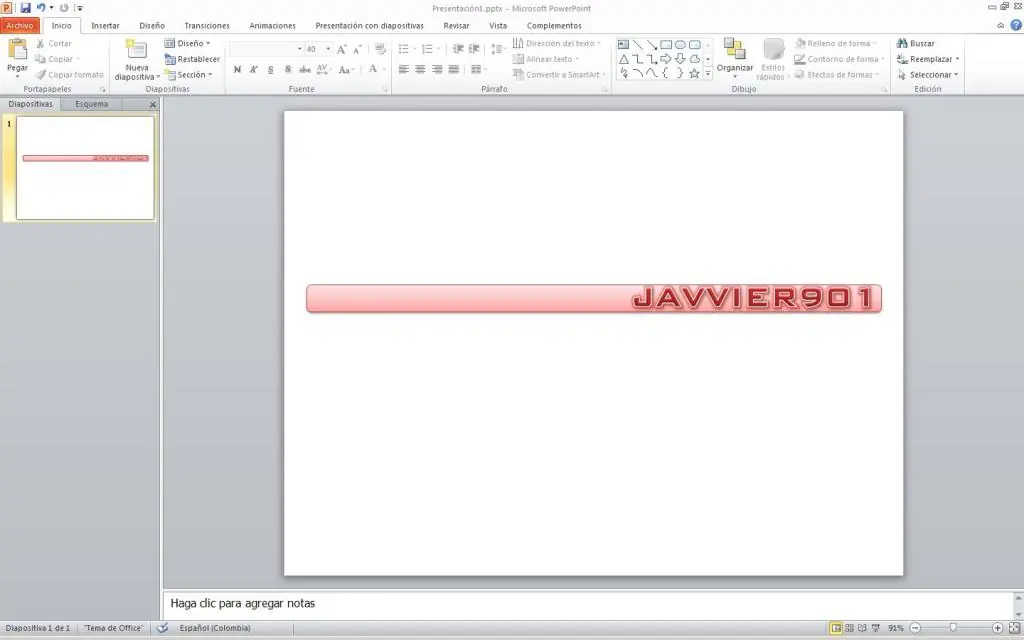
2. Vamos a Personalizarla, cambiandole el estilo de la letra, el Tamaño, la fuente, el color, lo que tu quieras, solo es cuestion de creatividad, La mia me quedo asi
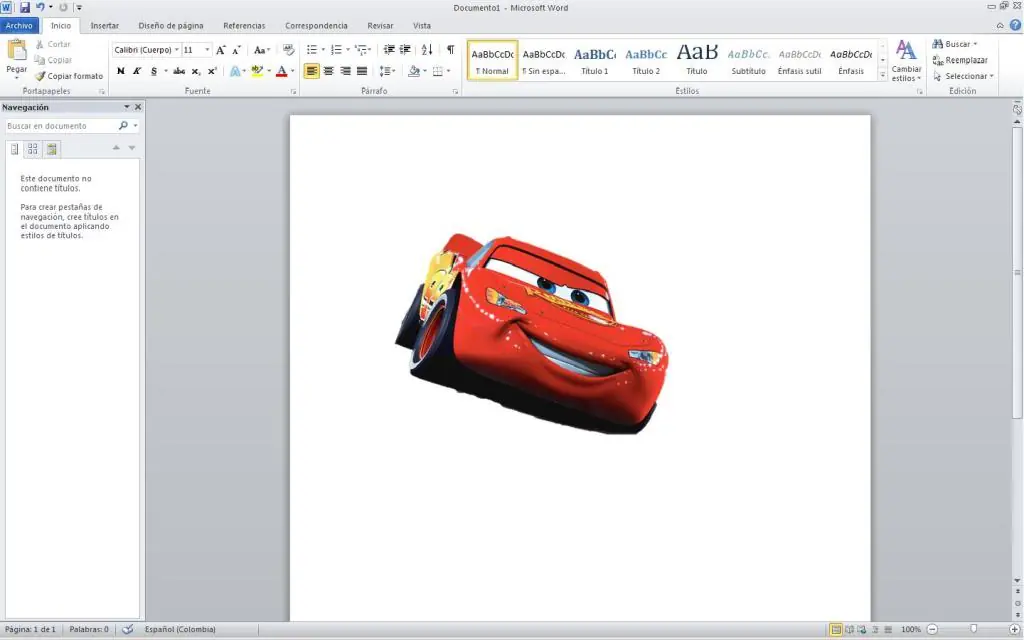
3. Muy bien, ahora para que quede mas "Bonita" le añadiremos una Imagen, Buscamos la Imagen la cual queremos añadirle, en Mi caso, yo escogi esta
4. Le quitan el Fondo a la Imagen, Eso lo explique en el Anterior Tutorial, Si lo quieres ver entra.
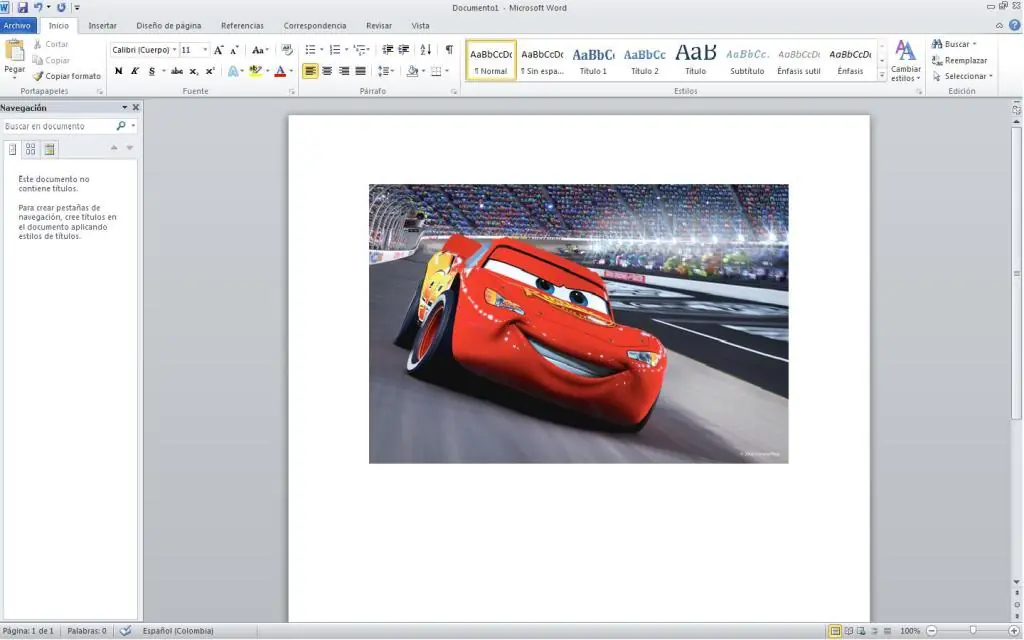
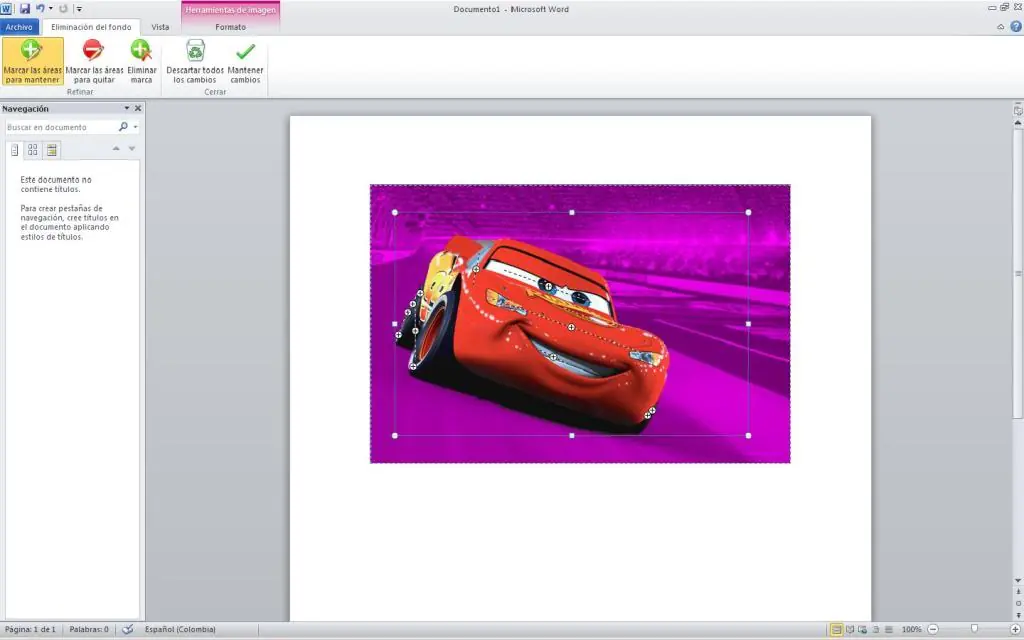
Me quedo asi, y la pegue en Power Point
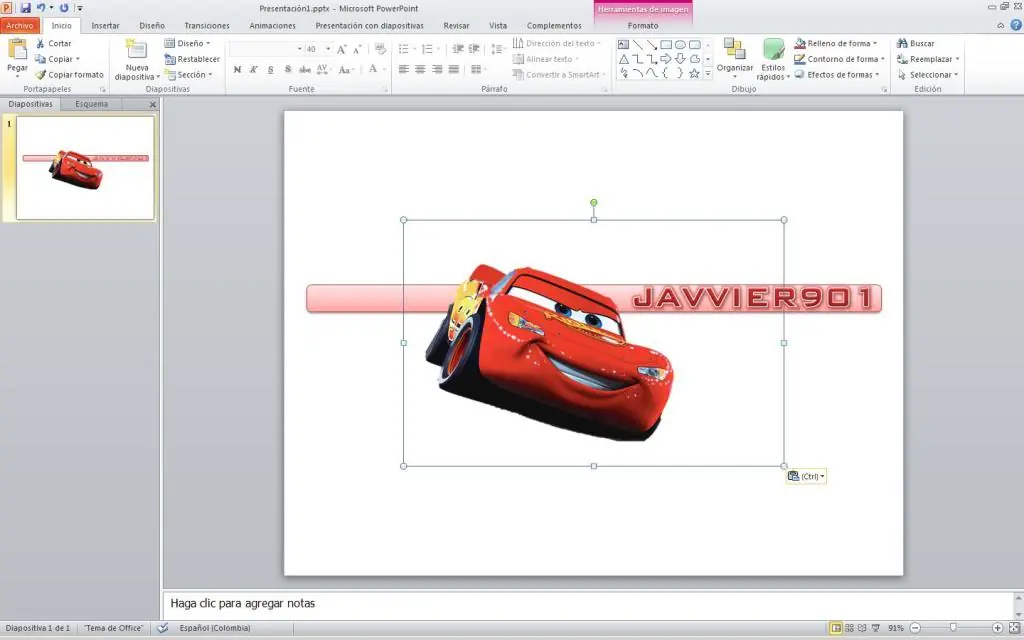
5. Despues de esto, acomodamos la Imagen como nosotros queramos, en mi caso, la mia quedo asi
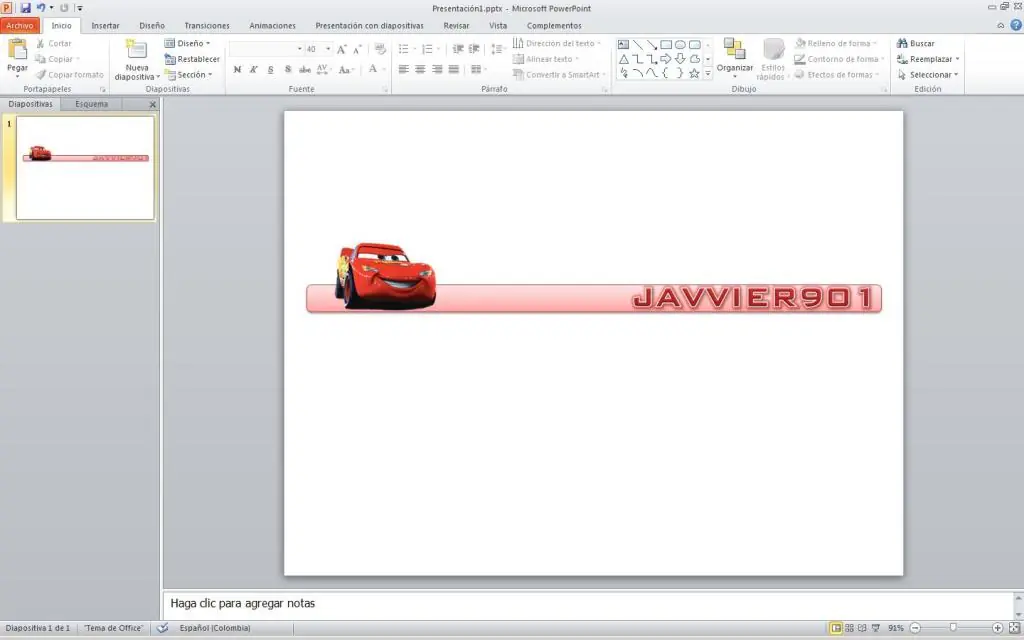
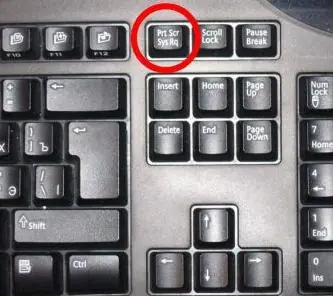
6. Ahora procedemos a Guardar la barra Separadora, Presionamos la tecla PrtScr SysRq, esta tecla queda arriba de la tecla insert
7. Abrimos el Paint y pegamos lo que copiamos, luego la recortas hasta que quede como una Barra
8. Le das en Archivo, Guardar como, Y guardas tu imagen en formato PNG y le das en Aceptar y listo.
RESULTADO FINAL
Mira tambien lo que puedes hacer con Power Point
Y con esto terminamos amigos, Espero que les haya servido el Tutorial, PRONTO UN NUEVO TUTORIAL
GRACIAS Y BUENA SUERTE
NOTA: Muchas personas Comentan cosas sin sentido, pues no entienden la tematica del Post, Este tutorial se hizo par las personas que no puedan tener o no tengan el Photoshop, ademas es una Fomar facil y Rapida de hacer una Barra Separadora, Yo no borrare los Comentarios, pero por Favor, Respeten el trabajo de los Demas.