Alejandrox_GFX
Usuario (Chile)
![Tutorial Photoshop [Arte Digital Danza]+](https://storage.posteamelo.com/assets-adonis/assets/2018/06/19/big2v5-aDPScosNw3r.webp)
Danza - Photoshop tutorial de arte digital Recuerda visitar mi Megapost y dejar una par de puntos son mas de 300 recursoshttp://www.taringa.net/posts/downloads/15281475/_Megapost_-Recursos-Photoshop-de-Todo_.html Vista previa de resultado final Materiales necesarios Usted puede obtener los modelos similares de deviantart. Aquí hay algunos enlaces: the78 y street-dance , la Patrón - http://cryingsouls.deviantart.com/art/Cryingsouls-Scanline-Pack-24157235 Modelo: http://www.shutterstock.com/pic.mhtml?id=19122937 Cepillos Sparkles Chic - http://elvensword.deviantart.com/art/Chic-Sparkles-90057259~~HEAD=NNS Pinceles de humo - http://falln-stock.deviantart.com/art/Smoke-Brushes-Set-1-92730901~~HEAD=NNS Cepillos de salpicaduras - http://osiris2735.deviantart.com/art/MF-Splatter-Brush-Pack-v-01-61824967~~HEAD=NNS Paso 1 Crear un nuevo documento en Photoshop. El tamaño que utiliza es: anchura y la altura de 1500 2250 píxeles. Utilice laherramienta de degradado radial (G) en la capa de fondo y dibujar un degradado circular. Utilice color de primer plano 0f0f0ey color de fondo 010102 . Ahora crear una nueva capa por encima de la capa de fondo y utilizar un degradado lineal en esta ocasión para trazar un gradiente vertical. Utilice la primera preselección del conjunto de espectros. Se trata de una preselección por defecto de Photoshop. Nombre esta capa de color y cambiar el modo de fusión a Color. Crear una máscara de capa en el color de la capa y utilizar el nuevo degradado radial para dibujar un grande de color blanco a negro degradado en la máscara de capa. Paso 2 Utilice el patrón de líneas de exploración y de la herramienta Tampón de motivo (S) y pintar todo el lienzo con líneas de exploración blancas en una nueva capa por encima del color de la capa. Cambiar la opacidad de la capa de la capa a 50% y cambiar el modo de fusión a Overlay. Paso 3 Añade que el modelo en el lienzo, escalar hacia abajo si es necesario y añadir una máscara de capa sobre la capa. Cuando hice esto, no sabía cómo muy bien cómo ocultar el cabello, así que utiliza un cepillo de medio tono en la máscara de capa para crear una especie de efecto abstracto y ocultar el pelo mal enmascarada. También tuve que ajustar el contraste y la saturación un poco. Como suelo hacer cuando tengo que hacer ajustes, he utilizado las capas de ajuste. He añadido un resplandor exterior a la chica y la puso a Color Dodge. Para hacer que el resplandor exterior más fuerte que duplica la capa de niña, me lo puse debajo de la original, coloque el relleno a 0 y yo añadido y resplandor exterior, pero esta vez he utilizado el modo de fusión Superponer. Este es el resultado antes y después de aplicar todos los ajustes y efectos. Paso 4 Una vez que tenía la chica en su lugar, yo podría añadir algunos detalles sobre el fondo. He utilizado los pinceles de humo con la mezcla de superposición (duplicar la capa para obtener un efecto más fuerte) y también agregué algunas salpicaduras con pinceles de nuevo en superposición o luz suave. Paso 5 Me di cuenta de que la parte inferior es demasiado oscura, así que tomé un pincel grande y suave y yo hicimos un punto de luz detrás de la chica. Que utiliza un color azul intenso, para el fundido de modo difícil y Opacidad al 75%. A continuación, he creado un Tono / Saturación capa de ajuste para poder cambiar el color cada vez que quiero. Paso 6 Para hacer los agujeros cuadrados que se ven en la mano derecha de la niña (en realidad es la mano izquierda) he usado un cepillo cuadrado dispersa sobre la máscara de capa de la chica. Me replica el efecto de desintegración con el mismo cepillo cuadrado dispersa, pero esta vez me puse el control de tamaño para fundir (porque no tengo una tableta) y me sacó de izquierda a derecha. Así es como conseguí las plazas cada vez más pequeños.Luego utiliza la herramienta de clonación y clonado partes de la mano sobre la superficie de las plazas. Paso 7 Hacer que los picos de colores era muy fácil. Te mostraré una punta muy fría para hacer este tipo de pinceladas de colores.Establecer los colores frontal y de fondo a diferentes colores saturados brillantes, esto es importante que vamos a utilizar la Dinámica de color. Estos colores se hacen usando el Editor de pinceles preestablecidos (F5). Seleccione el pincel por primera vez en los Sparklies Cepillos establecidos y abrir el editor de pincel presionando F5 o desde el menú Ventana> Pinceles. Aumentar la distancia entre la punta del pincel en la forma si es necesario. Active la opción Color de la Dinámica y utilizar los valores que se muestran en la siguiente imagen. Ahora, cuando usted utiliza su pincel que va a ver cómo cada carrera será de un color diferente. El uso de Tono / Saturación y niveles para hacer los colores más vivos o cambiarlos. Paso 8 Añadí dos puntos de luz con un pincel grande y suave. Yo Linear Dodge (Add) , pero dependiendo de los colores y las luces que tiene en su lienzo, es posible que necesite usar un modo de fusión diferente .. También he añadido algunas burbujas. Usted puede encontrar gran cantidad de cepillos de burbujas de deviantart.com Paso 9 He utilizado los cepillos destellos Chic para añadir algunos detalles más. Paso 10 Las líneas de luz al azar se realizan mediante una técnica que he visto en otro tutorial. Puede volver a crear este tipo de luces que hacen un destello de lente sobre un fondo negro y luego distorsionan utilizando el filtro de onda del Filtro> Distorsionar> Onda. Aplicar el filtro varias veces a la antorcha misma sino que se mueven la antorcha después de cada vez que se aplique el filtro de onda. Cambiar el modo de fusión a la pantalla con el fin de ocultar el fondo negro y dejar sólo la luz visible Paso 13 Los cuadrados huecos se hacen con la misma plaza disperso utilizado en Paso 6. Pinta pocas cuadras, reducir Fill (no opacidad) en 0 y agregar los siguientes efectos. Resultado final El PSD de este tutorial lo Dare a Conocer Por MP a las personas QUE ME LO SOLICITEN y ME DEJEN UN PAR DE PUNTOS (por q hago esto porque taringa no me permite poner el link del tutorial y porque puntos por darme el trabajo de revisar los mensajes y poner el correspondiente link)
Técnicas Avanzadas de Retoque Fotográfico con Photoshop En este magnífico tutorial se nos expone 7 técnicas avanzadas de Retoque Fotográfico aplicadas a una fotografía de moda. Imagen inicial para el Retoque Fotográfico 1. Introducción Explicación breve de los pasos que se han seguido para lograr el resultado final en la fotografía. 2. Recuperación de Zonas Sobreexpuestas En esta primera etapa se explica la manera de recuperar las zonas quemadas (sobreexpuestas) de la fotografía, además se utiliza el filtro licuar para estilizar la espalda y el cuello de la modelo. 3. Eliminación de Imperfecciones en la Piel Oscar nos enseña a Eliminar imperfecciones en la piel con una técnica llamada separación de frecuencias, la cual resulta muy eficaz y sencilla. 4. Reparación del Cabello y las Flores En esta etapa se utilizan técnicas de clonación para lograr la eliminación de los cabellos sueltos y se mejoran los tonos del mismo. También se eliminan las flores y ramas indeseadas. 5. Ajuste de Luces y Sombras para Suavizar y Crear Volumen Utilizando la técnica de Dodge & Burns se suavizan la piel de manera sutil. Luego se da volumen a las facciones de la cara de la misma manera. 6. Cambio de color del Fondo y Ajuste del Maquillaje y Ojos En primer lugar se modifica el color del fondo de la fotografía y se crear un resplandor alrededor de la modelo. Luego se ajustan el maquillaje y se limpian los ojos. 7. Ajustes de Tono, Color y Enfoque Con algunas capas de ajuste se pulen los detalles en la luminosidad y tonos generales de la fotografía para darle una apariencia cálida. También se mejora el enfoque usando nuevamente la técnica de separación de frecuencias. 8. Etapa Extra: Paso Alto Invertido Como un paso opcional para sustituir la etapa 5 del Dodge & Burn, Oscar Roldan nos explica cómo utilizar el filtro Paso alto para lograr resultados mucho muy similares pero en menor tiempo. Resultado Final de las 7 técnicas avanzadas de Retoque Fotográfico Otro resultado ¡Ya está! Espero que te allá gustado,Por favor por ahora ayúdenme a subir de rango(Déjenme un par de puntos )[Soy "Aprendiz"] para poder seguir realizando y recopilando estos tutoriales,subir pack de recursos y otras cosas mas .............. .:¡No Olvides Comentar y Recomendarme!:.
Slender:The Arrival, Pre-lanzamiento [El Terror Verdadero] Blue Isle Studios se encargan de su desarrollo introduciendo nuevos elementos. Desde que se hiciera publico aquel juego llamado Slender en el que debíamos de recoger 8 notas en un tétrico bosque mientras eramos perseguidos por un macabro ente que conseguía meternos el miedo en el cuerpo, son incontables las versiones que han salido publicadas desde entonces: en un laberinto, en un colegio, en un psiquiátrico, etcétera. Con el fin de realizar un juego completamente nuevo y con algo más que hacer a parte de recoger notas; Blue Isle Studios está desarrollando Slender: The Arrival, título que pretende no solo reavivar aun más la popularidad de esta leyenda urbana sino dar algo de peso a otros apartados dentro del propio juego que lo hagan aun más terrorífico. A falta de conocer algún video o información, a día de hoy sabemos gracias a la propia web del juego que el título tendrá varios niveles, un apartado técnico mucho más definido y una historia, lo que sin duda le dará más profundidad. En las primeras imágenes mostradas, podéis ver como seguiremos acompañados de nuestra querida linterna así como estaremos grabando permanentemente nuestro periplo. Ofrecerá gráficos mejorados, nuevos objetivos y una historia de fondo. A pesar de ser un proyecto independiente de bajo presupuesto, Slender se ha convertido en un auténtico fenómeno de masas gracias a su terrorífica propuesta de juego, que nos invita a recoger ocho notas en un siniestro bosque mientras un ente aterrador nos da caza. Título que ha dado origen a un gran número de variantes que mantenían esta esencia jugable, pero usando otras ambientaciones de fondo. El equipo Blue Isle Studios, sin embargo, se ha propuesto desarrollar un auténtico remake del título original al que han bautizado como Slender: The Arrival. ¿Las novedades? A falta de conocer más detalles, el juego ofrecerá un mejorado apartado técnico, incluirá un mayor número de objetivos a afrontar durante la partida, y dotará al juego de un auténtico trasfondo argumental. Mejoras con las que el equipo de desarrollo pretende crear un juego “mejor, más grande y terrorífico que el original.” Hay que destacar, no obstante, que a diferencia de Slender este remake para PC no será un juego gratuito. Se desconoce, eso sí, el precio al que se pondrá a la venta ni su fecha de lanzamiento. Este es otro Personaje Que Viene en el nuevo juego aparentemente es el Famoso "Jeff The Killer" [Pagina Web Oficial] "Hace unos meses, Mark Hadley (AgentParsec) creó un juego que cautivó a jugadores de todo el mundo. Slender: Las ocho páginas era un juego corto, experimental que ayudó a dar nueva vida al género de terror a través de su uso del miedo puro, unadultered. Experimente el terror de nuevo. Slender: La llegada es la continuación oficial de la serie desde el juego original creador Mark Hadley, se asoció con los escritores detrás de la serie Hornets Mármol y el equipo de desarrollo en el Blue Isle Studios. La llegada cuenta con una nueva historia, efectos visuales mejorados y más importante, survival horror en su mejor momento. Pre-ordenar ahora y obtén acceso beta. La llegada se lanzará para PC el 26 de marzo, y en Mac pronto después de eso." http://www.slenderarrival.com/ [En la pagina oficial obtendrán la versión beta ] Trailer Oficial: link: http://www.youtube.com/watch?feature=player_embedded&v=tenpLSKU-9U Jugabilidad Este Famoso Youtubero Ya probo la versión Beta ."ElRubiusOMG" link: http://www.youtube.com/watch?v=WrhW7fMurxk
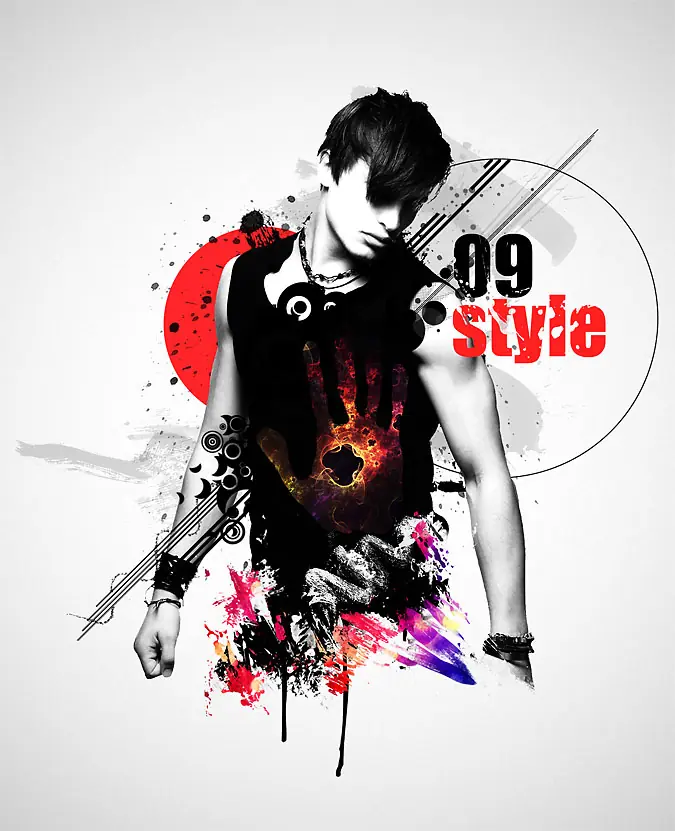
Decomposed – Abstract Photoshop Tutorial Vista previa de resultado final Recursos Hombre de valores: http://www.psdbox.com/wp-content/uploads/2011/06/Male_Stock_3_by_Katanaz_Stock.jpg Las imágenes fractales: http://greentunic.deviantart.com/art/Fractal-Pack-4-150661301~~HEAD=NNS Color de la imagen bokeh: http://webtreatsetc.deviantart.com/art/Grungy-Abstract-Bokeh-Texture1-135017439 Cepillos de mano de impresión: http://falln-stock.deviantart.com/art/Hand-Prints-Brushes-Set-1-92732022~~HEAD=NNS Splatter: cepillos: http://osarionstudios.deviantart.com/art/Paint-Splatter-34435830~~HEAD=NNS Vector abstracto cepillos: http://shiftyj.deviantart.com/art/Infinity-Brush-Set-149427258~~HEAD=NNS Más pinceles tiempos: http://www.blog.spoongraphics.co.uk/freebies/high-quality-rough-and-grungy-photoshop-brushes http://photoshoptutorials.ws/photoshop-downloads/photoshop-brushes/100-essential-brush-strokes.html Paso 1 Crear un nuevo documento 1300 × 1600 píxeles. Seleccione la capa de fondo por defecto y vaya a Filtro> Corrección del objetivo. Aplicar un efecto de viñeta , como se muestra en la imagen de abajo. (seleccione la ficha personalizada en lugar de la corrección automática) Después de aplicar el efecto de viñeta, haga clic derecho en la capa y la convierten en objeto inteligente . Luego vaya a Filtro> Ruido> Añadir ruido y añadir un 2% el ruido blanco y negro. Si está utilizando una versión anterior de Photoshop sólo tiene que añadir el ruido sin necesidad de convertir en objeto inteligente. Paso 2 Abra la población masculina, y si vas a la rutas de acceso en la ficha de la paleta de capas verás que el camino ya existe. Haga clic derecho sobre él y seleccione Hacer la selección , deje la configuración predeterminada y haga clic en Aceptar. Con la selección cargada, regresa a las capas y haga clic en el icono de la máscara de capa para aislar el hombre desde el fondo.Combinar la capa o aplicar la máscara de capa y copie el hombre en su documento y el nombre de la capa del hombre . Paso 3 Gire el hombre en blanco y negro con un Blanco y Negro capa de ajuste, como máscara de recorte. Utilice los ajustes que se muestran en la imagen de abajo. Ahora aumenta el contraste del hombre hasta la camisa y los pantalones de ser negro puro. Use una capa de ajuste de curvas.Véase golpe de imagen. Paso 4 Crear una máscara de capa para el hombre de la capa y agarrar un cepillo de salpicaduras de unos pocos diferente o pinceles sucios de su elección (o descargar algunos de los enlaces que ofrecen) y comenzar a enmascarar las piernas del hombre. Tengo este resultado. Después de este paso, he seleccionado todas las capas relacionadas con el hombre y los convirtió en un objeto inteligente sola. Paso 5 Ahora tienes que empezar a añadir a todos los golpes sucios y salpicaduras. Usted tiene total libertad aquí. Sólo tienes que arrastrar diferentes pinceles y empieza a añadir un solo trazo de nuevas capas por debajo de la capa de hombre. También puedes pintar de negro por encima del hombre, la mezcla de los trazos de pincel con el color negro de la camisa (es por eso que hemos utilizado los niveles para que sea negro puro) . También puede usar un poco de gris, no sólo negro, que hará que sea más interesante. Sólo voy a poner una captura de pantalla de lo que hice. Es muy fácil, basta con añadir algunas pinceladas aquí y allá. Paso 6 Agregue un poco de los colores también. Así es como he añadido los trazos de colores. Busqué una imagen en color en deviantART, (el enlace está al principio del tutorial) se coloca en una nueva capa por encima del hombre de la capa y máscara por completo. Luego usé un pincel grunge y lo pinté de blanco en la máscara de capa para revelar partes de la imagen en color. Paso 7 Descargar algunos pinceles vectoriales abstractos y añadirlos en nuevas capas encima de la capa de hombre. Paso 8 Agregar algunos detalles más. He añadido un punto rojo grande con la herramienta de selección circular y con la misma herramienta de selección que hice una selección y el trazo a negro para crear la forma circular delgada. Paso 9 Seleccione los cepillos de impresión de la mano y en una nueva capa pintar una forma de la mano con cualquier color. Ahora abre una imagen fractal y pegarla en una nueva capa por encima de la capa en la que pintó el cepillo y convertirlo en una máscara de recorte. Abra la otra imagen y pegarla encima de la anterior otra vez como máscara de recorte, pero esta vez cambie el modo de fusión a luz suave . Paso 10 Como último detalle me añade un texto y partes de enmascarados que con salpicaduras y pinceles grunge de nuevo. Eso es todo lo que tiene que hacer. Espero que te ha gustado este tutorial fácil y recuerda dejar un par de puntos y visitar mis post si quieres ver mas tutoriales de diseño grafico como este e incluso mejores.
¡Hola! Bienvenido a Un Nuevo Tutorial Photoshop [Conceptos Basicos y Comandos Photoshop] Bueno partamos Por lo mas Simple que son los comandos Ingles-Español (lo había Nombrado Anteriormente) COMANDOS INGLES ———– ESPAÑOL Normal———— Normal Dissolve———– Disolver Darken———— Oscurecer Multiply———— Multiplicar Color Burn——– Subexponer color Linear Burn——- Subexposición lineal Lighten———— Aclarar Screen————- Trama Color Dodge——- Sobreexponer color Linear Dodge—– Sobreexposición lineal Overlay———– Superponer Soft Light——— Luz Suave Hard Light——– Luez fuerte Vivid Light——– Luz intensa Linear light——– Luz lineal Pin Light———– Luz focal Difference——– Diferencia Exclusion———- Exclusión Hue—————-Tono Saturation———- Saturación Color————— Color Luminosity——— Luminosidad Conceptos Visuales.Pixel/Píxel: Unidad mínima del color que forma parte de una imagen, llámese, fotografía o Imagen Gráfica. En mi Definicion corresponde a lo que esta compuesto la imagen y también corresponde a un unidad de medida(px). (Un píxel es el elemento más pequeño con el que representar información visual en pantalla. Es un único punto que puede mostrar cualquiera de los más de 16 millones de colores del espectro visible) Firma//Signature//Tag: Imagen representativa con algún motivo, personaje u objeto u otro tipo de contenido. Los tamaños pueden variar, la mas tipica y clasica es la de 400 x 100 px (pixeles). PSD: Archivo que nos da por default el programa Adobe Photoshop. Contiene todas las capas e información que hemos guardado en un archivo. Solo es compatible con una misma version del Photoshop.(Según la versión) Pincel/Brush:Se utilizan para pintar en nuestro lienzo de PS, y crear efectos con ello. Su extensión es .abr y su instalación es muy facil, simplemente descargas el pincel(es) que mas te agraden, luego das doble click y automaticamente se intalan en el Photoshop.( Son formas prediseñadas que contiene el programa o creadas por gente, facilitan muchas veces el crear efectos y son utilizados para muchisimos fines)Como saben existen diferentes tipos de pinceles o brushes: *Duros/Hard: Estos brushes tienen forma definida. *Suaves/Soft: Estos brushes también se conocen como difusos, dan buenos detalles al borrar o smudgear. Excelentes para efectos de luz. *Splatter: Son brushes en forma de salpicaduras. Para aplicarlos en el fondo o para hacerle clipping mask. Render: Es el termino que se utiliza para las imagenes sin fondo como esta,Tienden a ser los personajes principales de nuestros trabajos, se refiere a "Stock renderizado" es decir sólo se aprecia el personaje u objeto sin fondo para facilitar la manipulación del mismo. Stock: La fotografía de stock es una forma de comercializar el trabajo fotográfico. El fotógrafo mantiene la posesión del copyright y cede el uso de la fotografía al comprador mediante una variedad muy amplia de licencias..... En mi Definicion corresponde a una imagen que no esta renderizada !! eso es todo por lo general son fotos de alta resolucion para tener buenos resultados aunque es opcional(Contrario al render, son fotografías sin renderizar.) C4d: Imagen asbtracta, aleatoria y compleja que se utiliza la mayoria de las veces de fondo en los diseños,Son imagenes abstractas creadas mediante un programa de modelado 3D (Generalmente Cinema 4D) y que sirven para dar efectos y otras cosas en nuestros trabajos Shapes: Son dibujos vetoriales dispuestos para aplicacion libre en software grafico como el Photoshop. Su aplicacion es bastante comun. Conceptos Básicos en Diseño y Photoshop Si a veces te hablan de términos que no entiendes y quedas en las nubes, aqui te presento una recopilacion de términos para que ya no tengas que andar usando Google XD. GFX: Contracción de la palabra inglesa "Graphics", ésta palabra abarca todo lo que a diseño gráfico se refiere Background: Se refiere al fondo de nuestra firma o trabajo, generalmente se usan stocks para los fondos, pero dependiendo de la situacion se pueden usar fondos sencillos como colores solidos o degradados, eso depende del tipo de firma. Clipping Mask: En español: Máscara de recorte, es una técnica o herramienta del photoshop que permite "clonar" una imagen en una figura de fondo y manipularla, asi se facilita no salirse de la paleta de colores del trabajo y tambien conseguir muy buenos efectos Font: Se refiere a la tipografía o escritura utilizada en la firma o trabajo. Filtros: Se encuentran en el apartado Filtros del programa, muchos sirven para mejorar el acabado de nuestro trabajo, retocarlos, o aplicar efectos muy buenos, tambien se pueden descargar otros filtros utiles. Uno de los más famosos: Topaz Vivacity, desarrollado por Topaz Labs se consigue por distribucion comercial y sirve para corregir detalles y para muchas cosas mas. Modo de Fusion: Éste apartado se encuentra en la parte superior izquierda de la seccion "capas" del photoshop, con ésta se puede cambiar el modo en que una capa se fusiona con las capas que estan por debajo de ella, consiguiendo que se vean sólo partes específicas y muchas cosas mas como mejorar la iluminacion y todo eso. Pen Tool: Se refiere a la Herramienta Pluma de Photoshop, con ella conseguimos crear formas geométricas y no tan geométricas en el programa, es muy usada para vexelizados, para hacer algunos efectos y para crear formas que no conseguimos como stocks Aplicar Imagen: Se encuentra en Imagen>Aplicar Imagen, Se utiliza para "pegar" en una capa, todas las capas visibles hasta el momento, facilita el hecho de tener que combinar las capas o duplicarlas una por una. Motivos: Son figuras o formas que podemos agregar y que se repiten haciendo asi, valga la redundancia, un motivo (Ejemplos clasicos: Lineas diagonales) Smudge: Se refiere a la herramienta Dedo, ésta herramienta se utiliza para diferentes efectos y es muy usada, lo que hace es desplazar mediante un pincel previamente escogido, partes del render o stock, y crear nuevas formas. Modo: Se encuentra en Imagen>Modo y se escoge el que se requiere... Esto lo que hace es cambiar el modelo de colores del trabajo (Grayscale, RGB, CMYK, etc), muchas veces se necesita cambiar depende del trabajo que queramos hacer, los colores que queramos manejar y tambien la calidad y cantidad (bits), el inconveniente es que a veces se limitan los formatos en que se puede exportar. El modo mas común es color RGB a 8 Bits. Opacidad: Se encuentra al lado de las opciones de modo de fusión, reduciendo la opacidad se logra dar transparencia a la capa seleccionada. Si se baja el Relleno se conservara el estilo que se le haya aplicado previamente a la capa (de haberlo hecho) Estilos: Se pueden modificar haciendo click derecho en el nombre de la capa que queramos, y seleccionando Opciones de Fusion... ; En este apartado podremos agregar varios efectos a la capa seleccionada como sombras, resplandores, biselado, trazos, etc. Es una técnica muy utilizada y el metodo mas facil para resaltar más nuestro trabajo. Brillo: Es el valor que indica la claridad de un píxel en una foto. Como cada uno de estos píxeles se compone de tres valores para los colres rojo, verde y azul, el brillo se computa como la media de estos valores. Canales de color: Cada uno de los píxeles que la imagen estan dicvididos en cuatro canales de color. Uno para el rojo, otro para el azul, otro para el verde y por último otro para el canal alfa. Este último es el encargado de dar sensación de transparencia. Al mezclar todos estos canales se obtiene como resultado la imagen. Histograma: Es la representacion grafica del múmero de tonos claros y oscuros que hay en una foto. El histograma sirve como ayuda para ver si se debe compensar su exceso de tonos oscuros o demasiada luz en la fotografía. Modos de Color: A) RGB: Red, Green, Blue, se utiliza para imagenes que sòlo se veran en pantalla. B) CMYK: Cyan, Magenta, Yellow, Black, este se utilizara para imagenes que seran impresas. C) GrayScale(Escala de Grises): Se utiliza para imagenes que tienen tonalidades de blanco y negro, pasando por los tonos de grises intermedios. Saturación: Es el nivel del color de un píxel o de una imagen al completo. Una saturación del 0% produce una imagen sin color alguno, es decir, en escala de grises. Una saturación del 100% generalmente no permite reconocer la imagen. Concejos Para Lograr un Buen Diseño Gráfico. Bueno les daré unos concejos k necesitan saberpara confeccionar una buena firma o diseño de otro tipo, al menos yo utilizocada una de estas cosas para lograr la mayoria de mis trabajos k ustedes hanvisto durante el tiempo, espero les sirva de algo, y si lo sabian bueno espero k compartan sus consejos tambien. Inspiracion la inspiracion es lo mas importante k debemostener a la hora de diseñar, ya k con la inspiracion nuestra mente libera deforma mas eficaz las distintas emociones vividas en los días. una de lasmejores formas de inspirarse es con musica, ya k la musica es un estimulador,obviamente no puede ser cualquier musica, debe ser una musica mas relajada algok te haga imaginar cosas o pensar en cosas . Eleccion de la Imagen a Trabajar La eleccion de imagen ya sea Stock o Rendertambien son muy importantes, debemos preocuparnos de k la imagen sea de unabuena calidad, para ver la calidad de la imagen deben fijarce en el fondo, laprofundidad y el enfoque de esta, si cumple con esos 3 requisitos la imagen esbuena para trabajar, otra cosa muy imporetante a la hora de escoger una imagenes k deben fijarse en lo k esta representa, los grandes diseñadores escogenimagenes k muestran un tipo de emocion entonces lo k hacen es resaltar esaemocion mediante PS. Tecnica La técnica es importante ya k hay trabajos krequieren de distintas técnicas para desarrollar por eso es muy importantemanejar la mayor cantidad de conceptos para lograr una buena tecnica en susdiseños, por lo general la tecnica a utilizar va de la mano con la imagen kustedes escojan, ya k depende de lo k esta represente o quiera demostrar Últimos Detalles Esto es escencial, afinar los detalles determino aveces puede demorar mas k el propio montage del trabajo, debenpreocuparce bien de los tonos, de no dejar ningun residuo de su trabajo ya kesto empaña el trabajo, deben recordar k el user o la persona k esta viendo sucreacion mirara todos los detalles de esta por eso es importante dejar todo Okpara la entrega(Fíjense en el juego de sombras ). Font ( Fuente/Text) Bueno esto es tambien en vital para el trabajo,como ejemplo yo utiliso 2 textos en mis trabajos, uno es para el nombredel trabajo y el otro es mi Logo, bueno deben recordar k la font es solo unacompañante del trabajo nunca pero nunca debe resaltar mas k el trabajo, poreso la font debe ser algo minimo solo k termine de reflejar lo k keremosmostrar, no se concentren tanto en trabajar la font con colores, trabajenla consu color original (blanco) y juegen con la opacidad, la font debe serposicionada en un lugar estrategico, por eso cuando estemos montando el trabajodebemo dejar un espacio para la font, el texto debe ser acorde a lo k kierenreflejar, por ejemplo si el trabajo es de fantasia y juegan con las luces ydestellos el trabajo de llevar un nombre de ese tip’ como (Fantasy) y algo masXD. Bueno y para terminar recuerden siempre guardar el PSD para evitar problemas. "Siempre complementen la imaginacioncon el PS, si logran hacer k ambas partes trabajen en equipo serán grandesdiseñadores y el trabajo k ustedes hagan será admirado por la gente k lo vea,ya k si saben plasmar sus pensamientos y emociones de esa forma la gente tambiénpodrá sentir es maravilla y asombro k ustedes quieren mostrar" ¡Ya está! Espero que te allá gustado,Por favor por ahora ayúdenme a subir de rango(+10)[Soy "Novato"] para poder seguir realizando y recopilando estos tutoriales,subir pack de recursos y otras cosas mas .............. .:¡No Olvides Comentar y Recomendarme!:.
88 Tutoriales Photoshop Photoshop Cs5 y Cs6 Cuando se trata de edición de imágenes o la mejora de fotografías, Adobe Photoshop suele ser la principal opción a considerar. Sin embargo, el paquete de software en sí es una bastante difícil de aprender - y muy difícil de dominar. Muestra imágenes hermosas es un elemento potente en diseño web y gráfico, donde hay menos preocupación por la legibilidad y más potencial para el uso de imágenes de una manera artística.Photoshop es útil tanto para la creación y edición de imágenes que se utilizarán en forma impresa o en línea. No es muy fácil de usar, pero lleno de características de alta calidad, Photoshop es la mejor opción para cualquier trabajo de manipulación de imágenes. A continuación, usted encontrará algunos de los mejores tutoriales de Adobe Photoshop para la manipulación de fotos que pueden ayudarle a conseguir inspirado y se enteró de un consejo o dos para el final de esta presentación. Para los que no saben lo que es Adobe Photoshop ? Y lo que0 puede hacer? A continuación, siga el siguiente enlace para la introducción de detalles. Adobe Photoshop | Adobe.comAdobe Photoshop | De Wikipedia, la enciclopedia libre La próxima generación, lo que representa dos décadas de excelencia. Esta aplicación contiene todo lo necesario para crear la gama alta de imágenes y gráficos. Para aquellos artistas cuyo trabajo requiere algo más que la solicitud de base, hay un Photoshop para satisfacer sus necesidades de cada edición de imágenes que utiliza y la manipulación de fotos. Recuerda Seguirme Y Dejar un Par De Puntos Último Round-Up de tutoriales de Photoshop para la manipulación de las fotos La demanda de tutoriales de Photoshop son demasiado en estos días y la búsqueda de los mejores tutoriales de la piscina con decenas de miles de tutoriales no es un trabajo fácil de realizar. Los diseñadores aman todo tipo de tutoriales de Photoshop que puede ayudar a aprender más fácilmente y más cada día y darles ideas y directrices para diseñar las obras de creación más bella y atractiva. Esta lista contiene algunos de los mejores tutoriales de Photoshop las fotos cuidadosamente seleccionados Manipulatio todo para su edición de imágenes y fotografías relacionadas con las necesidades de manipulatio. 01. Crear un modelo de caballo de volumen digital Este es un tutorial que ilustra las técnicas de perspectiva y cómo se puede lograr la sensación de profundidad y movimiento. Esto se hará en unos pocos pasos, como la colocación del personaje principal, la creación de la decoloración de distancia y volumen de la adición de imágenes en primer plano y el fondo. Tutorial de Enlace 02. Danza deslumbrante manipulación de fotos En este tutorial de Photoshop largo y detallado, usted aprenderá cómo combinar fotos y agregar efectos especiales para convertir una fotografía normal en una obra de arte impresionante.También podrá aprender varios trucos para reducir su documento de Photoshop el tamaño del archivo y el número de capas y estilos de capa. Tutorial de Enlace 03. Manipular humo para crear imágenes hiperrealistas En este tutorial se puede aprender a aplicar la herramienta de deformación efectiva y algunos otros trucos para hacer ver el humo como una calavera. Esta técnica tiene una variedad de resultados y funciona bien con agua, las nubes y un montón de otras cosas. Esto es probablemente más para los usuarios intermedios, como esta guía tuorial a través del proceso así, pero no todos los puntos de Warp red lo mueva la manija. Tutorial de Enlace 04. la realización de "deslizamiento constante" Este tutorial te guiará en el proceso creativo de hacer interesantes efectos de luz y aplicarlas en su trabajo. Esto es más una descripción del proceso de hacer esta ilustración, de un detallado paso a paso cómo. También, usted puede tener algo de una buena orientación sobre cómo lidiar con una ilustración de esta manera y cubrir el flujo de trabajo general. Tutorial de Enlace 05. Creación de una mosca espía manipulación de fotos Este tutorial describe los pasos principales en la creación de una mosca robot muerto. Esta obra de arte fue creada en realidad para un concurso y, por supuesto, el primer premio fue el resultado. El concepto de esta ilustración fue para tomar una imagen y ser creativo, usar partes de esa imagen y crear algo único. Tutorial de Enlace 06. Crea sorprendentes totalmente encharcadas fotomontajes En este tutorial, usted puede aprender cómo hacer un chapoteo, la mezcla de dos imágenes muy diferentes para crear este efecto bajo el agua increíble, completa con una figura de la disolución de un hombre. Este tutorial proporciona instrucciones paso a paso sobre cómo hacer un efecto sorprendente y dinámica que recrea el aspecto de una figura de la disolución en agua, con un poco de un uso inteligente de Photoshop y algunas imágenes encontradas. Aunque la imagen final aparece la alta tecnología, es sólo un fotomontaje muy inteligente construido a partir de dos imágenes, el uso de técnicas de Photoshop relativamente simples - el secreto está en saber qué herramienta utilizar cuando, y poner el tiempo en asegurarse de que es precisamente ejecutado. Tutorial de Enlace 07. crear una ilusión Escalera Interminable En este breve tutorial se puede aprender a crear una ilusión de la escalera que nunca termina con PhotoShop. Con textura de madera, piedra, hierba o lo que sea que usted elija. Tutorial de Enlace 08. Crear una manipulación de fotos de una escena de ciudad inundada En este tutorial, vamos a aprender a manipular una simple foto en un torrente la inundación de una escena. También, cómo utilizar algunas técnicas relativamente simples para dar esta imagen en un semi-realista, sensación estilizada. Tutorial de Enlace 09. The Making of Mystic En este tutorial que todos podemos aprender el proceso de hacer una imagen espectacular. Este tutorial se centra en los pasos de grandes imágenes, tomadas para crear esta imagen. Vas a aprender algunas técnicas increíbles en este tutorial, y obtener una visión de cómo se puede crear hermosas imágenes de manipulación de la foto-basados. Tutorial de Enlace 10. Crear un impresionante ilustraciones 3D Explosión Líquido En este tutorial, aprenderás cómo crear una figura de Poser, crear un efecto de hacerla añicos y en 3DStudio Max, a continuación, utilizar Photoshop y algunas imágenes simples para crear un efecto de agua brillante explosión y visualmente impresionante. Incluso si usted no tiene la pega o 3DSMax, hemos incluido el render en formato PNG para que usted juegue con el, y todavía se aprenderá valiosas técnicas. Tutorial de Enlace 11. Crear una ilustración temática Vivid Elementos extraídos son sin duda algo que puede mejorar una ilustración. Incluso si no eres muy bueno en el dibujo, puede crear una pieza de calidad. Todo lo que necesitas es una buena idea y algunos conocimientos de Photoshop. Y si no me creen, que sin duda va a cambiar de opinión después de leer este tutorial. Enlace Tutorial - Parte I , Parte II 12. Crear efectos líquidos congelados En este tutorial se muestra cómo se puede lograr el más fresco de los efectos de sus ilustraciones. Aquí podrás aprender la técnica por la cual cualquier persona puede transformar casi cualquier cosa en lo que se ve como el agua o el líquido congelado. Tutorial de Enlace 13. Crear una escena fantástica combinación natural Si no puede darse el lujo de alta calidad, imágenes o gráficos para los artículos del blog o el diseño de sitio web, entonces usted puede utilizar este tutorial que muestra cómo puede crear su imagen propia y única de acuerdo a su uso de un requisito de muchas imágenes. Tutorial de Enlace 14. Cómo crear un coche Steampunk de Oro En este tutorial se muestra cómo se puede convertir una imagen de coche real en un coche más cool del steampunk de oro con efectos de photoshop. Tutorial de Enlace 15. Crear una bala lenta de movimiento Efecto Shot En este tutorial, todos vamos a aprender cómo hacer un efecto de bala buen disparo y cómo se puede utilizar un objeto tecnológico como un control remoto para mostrar un montón de piezas pequeñas volando tras el impacto: la placa de circuito, los botones, un pocas fichas. Tutorial de Enlace 16. Crear un impacto dramático a la escena del planeta Este es un tutorial sobre cómo crear simples que buscan los efectos del impacto con algunas habilidades creativas de photoshop. Tutorial de Enlace 17. Creación de una escena conmovedora historia En este tutorial, vamos a crear una escena de la historia mediante la manipulación de fotos y un montón de ajustes de color. El resultado es simplemente increíble. Tutorial de Enlace 18. Cómo crear un brazo arrancado en Photoshop En este tutorial vamos a aprender a crear un brazo cortado con troncos carnosos y cadenas de tendón. Este será creado por el uso de algunos pinceles básicos y máscaras de capa. Tutorial de Enlace 19. Transformación Avatar Impresionante Este es un tutorial de Photoshop que muestra que todos los pasos que debe tomar para sí mismo la foto-manipulación en un Na'vi (basado en los personajes de la película de James Cameron "Avatar". Tutorial de Enlace 20. Crear una invasión alienígena increíble Si realmente inspirado en las artes Alian entonces usted debe ir a disfrutar de este tutorial. Aquí usted puede aprender paso a paso el proceso de creat un escenario de invasión extraterrestre que parece tan real que se va a sentir horror por el resultado. Tutorial de Enlace 21. Crear un entorno urbano Tigre manipulación de fotos En este tutorial vamos a examinar los métodos de detrás de la creación de una imagen que contiene una ventana a otro mundo dentro de él, ya que hacer un agujero en la vida urbana para revelar la selva esperando en las alas. Veremos varias técnicas básicas que son las piedras angulares de la creación de cualquier mezcla de composición de los medios de comunicación, incluyendo transformaciones simples, crear trazados de recorte y máscaras de capa. Tutorial de Enlace 22. Crear Transparencia de vidrio en una manipulación de fotos lindo En este tutorial usted aprenderá cómo incorporar vidrio en su trabajo. Vamos a aprender una buena técnica para la incorporación de la transparencia de cristal en la manipulación de fotos, mientras que la colocación de un mono, pirata de hámster en alta mar. Tutorial de Enlace 23. Cómo crear una Flaming Foto Manipulación En este tutorial, vamos a manipular una imagen para que parezca una mujer ardiendo en llamas.La idea detrás de esta manipulación fue la creación de una ilustración bonita, sólo mediante el uso de técnicas sencillas y herramientas como la herramienta Pincel y comando de Warp. Esperamos que disfrute de este tutorial y tratar con sus imágenes propias acciones. Tutorial de Enlace 24. Crear un oscuro Foto melancólica escena manipulación En este tutorial manipulación de la foto, vamos a crear una pieza melancólica y fascinante el uso de Photoshop. Aquí, todos podemos aprender varias técnicas para mezclar las imágenes sin problemas. Vamos a cubrir cómo pintar una iluminación realista y las sombras, cómo crear un efecto de un cielo en movimiento como si acaba de salir de un tiro de larga exposición, cómo hacer una viñeta, la forma de utilizar de relleno y las capas de ajuste, y mucho más. Tutorial de Enlace 25. Crear un estilo de ilustración Steampunk Después de pasar por este tutorial steampunk te dan ganas de ir al mismo tiempo hacia atrás y hacia adelante en el tiempo. El objetivo principal, aparte del estilo, por supuesto, es la fusión de elementos procedentes de distintas fuentes para crear un todo coherente. Hay muchos trucos para este fin y vamos a estar buscando en las fuentes de luz, las sombras, y la clasificación de la imagen. Tutorial de Enlace 26. Crear una manipulación post apocalíptico Foto En este tutorial, aprenderás cómo crear una manipulación post-apocalíptica con capas de ajuste, máscaras de vectores, y algunos efectos especiales. Tutorial de Enlace 27. Tutorial Drawings Scared Este tutorial te enseña algunas cosas básicas sobre fotomanipulación mediante la creación de un escenario de miedo el uso de imágenes de objetos cuerpo humano. Tutorial de Enlace 28. ¿Cómo hacer un Na'vi AVATAR Este tutorial fue hecho para ayudar a que el paso a través de la realización de los Na'vi de la película "Avatar". Mediante este proceso se puede capaz de convertir cualquier imagen en este personaje de Avatar. Tutorial de Enlace 29. Cómo crear un escenario mágico pintado En este tutorial, vamos a utilizar varias herramientas básicas e imágenes de archivo para crear una obra de arte de fantasía donde todo parece cobrar vida a partir de lo que se está pintada en un viejo pedazo de papel. Tutorial de Enlace 30. Crear un árbol fantástico Una vez más, un tutorial completo de horrer. Aquí usted puede aprender que la manera en que usted puede crear un árbol de miedo con sólo algunas imágenes simples. Tutorial de Enlace 31. Cómo crear Concept Art Paisaje urbano En este tutorial, aprenderás cómo crear fácilmente una pieza de arte lograda concepto paisaje urbano. Vamos a estar usando una escena 3D muy básico como fundamento de la pieza, entonces teniendo en Photoshop por alguna manipulación de la foto creativa de fotos de referencia, la pintura de base y los ajustes. Tutorial de Enlace 32. Crear un mar abstracto en la ilusión de Tierras Aquí, usted aprenderá a utilizar rutas de acceso y de enmascaramiento para producir una visión abstracta del mar en la tierra. Usted también aprenderá algunas interesantes ideas de texturas. Tutorial de Enlace 33. usar un modelo 3D para crear una escena dramática Para este tutorial necesitarás Photoshop CS3 Extended, como el tutorial que utiliza la versión de las herramientas 3D únicos. Se importa un objeto en tres dimensiones de un avión y lo utilizan para crear una escena dramática. Utilice el filtro Punto de fuga para crear sombras realistas, añadir textura a la modelo, y utilizar las herramientas de brocha para obtener resultados impresionantes. Tutorial de Enlace 34. Drawings Efecto Comic Book En este tutorial se puede aprender a crear una salida interesante cómico de fotos y efectos de filtro. Este tutorial te enseñará cómo convertir una foto normal en carretera en una escena de acción intensa. Tutorial de Enlace 35. Diseñar una escena del desierto surrealista en Photoshop En este tutorial se puede aprender cómo crear un surrealista el tiempo con temas de fotomanipulación con Photoshop. El nombre de este fotomanipulación es "Time Guardian", que no es común y muy creativa de usar. Tutorial de Enlace 36. Crear un haz de luz está rodeado por un increíble Señora Este tutorial te da una idea de las técnicas y los conceptos por los cuales usted puede aprender cómo crear y colorear una textura de fondo y cómo se puede genrate una costumbre estilo pincel en Adobe Photoshop también una manera de emplear el Dedo-herramienta y filtro desplazar- .También, usted puede aprender de la creación y modificación de la medida vectores formas y la manera de optimizar el color de las curvas y modificar los colores que utilizan capas de ajuste. Tutorial de Enlace 37. Elaboración de un humanoide Sexy Este tutorial te lleva al proceso paso a paso de crear la increíble forma humanoide con algunas sencillas técnicas de photoshop. Tutorial de Enlace 38. Crear una potente explosión mental efecto de onda En este tutorial, Fabio le muestra cómo crear una explosión de locura, como una mezcla de la capacidad de Magneto con el poder de Peter Petrelli. Él te enseñará a usar las imágenes y los filtros para producir este efecto de la explosión de las olas. Aunque puede parecer un tutorial difícil, en realidad no es tan difícil. Tutorial de Enlace 39. Agua efecto de montaje de la foto Tutorial muy interesante que se puede aprender a convertir cualquier objeto en el agua parecen efecto. Tutorial de Enlace 40. Crear un mágico arranque con alas de oro Este tutorial te enseñará cómo crear una bota mágica volando con una combinación de manipulación de la foto y los increíbles efectos de luz. Tutorial de Enlace 41. Cómo crear un paisaje hermoso Indian Sunset En este tutorial, veremos cómo crear una hermosa puesta de sol, en una escena rocoso con tipis.Vamos a usar muchas imágenes para crear esta escena. También usamos el Dodge y Burn herramientas, así como el balance de color y las curvas, para lograr el objetivo. Tutorial de Enlace 42. Hacer de una escena de Hospital Psiquiátrico Scary Tutorial muy creativa y sencilla acerca de cómo creat una escena de terror hospital psiquiátrico. Tutorial de Enlace 43. Cómo crear una composición sombrío En este tutorial vamos a aprender a manipular imágenes y convertirlas en sus marionetas para expresar sus sentimientos deseados. Tutorial de Enlace 44. Crear una imaginativa de oro Apple Tree Aquí, en este tutorial veremos cómo convertir simple árbol en un árbol fantecy manzana de oro. Tutorial de Enlace 45. Super Fast - Iluminación de efectos de velocidad Tomar una imagen de un castillo de fuegos artificiales y la convierten en una intensa sensación de velocidad. Manipular la iluminación natural para llenar una escena llena de movimiento. Utilice máscaras para mezclar el efecto sobre una imagen de coche para hacer que el coche parece estar en movimiento. Este tutorial le muestra exactamente qué hacer. Tutorial de Enlace 46. Crear un entorno de plataforma En este tutorial, aprenderás cómo combinar la pintura digital y la manipulación de la foto para crear arte de la fantasía brillante. El proceso de combinación de pintura digital y manipulación de la foto es una gran mezcla. Realmente le permite conquistar el mundo con bellas ilustraciones. Tutorial de Enlace 47. cómo moldear salpicaduras de pintura a una cara En este tutorial, vamos a aprender a tomar salpicados de pintura pinceles de Photoshop y aplicarlos a los contornos de la cara de una modelo. Esta es una técnica relativamente simple, que da excelentes resultados artísticos. Tutorial de Enlace 48. Combina elementos de las fotos para crear una manipulación Foto Surreal Este tutorial de Photoshop, usted aprenderá cómo utilizar una variedad de colores, la iluminación y las técnicas de cortar y pegar para crear una manipulación de la foto surrealista. Combine su creatividad con estas técnicas de Photoshop para crear sus propias obras de arte de manipulación de fotos. Tutorial de Enlace 49. Diseñar un anuncio Blackberry inspirado vibrante El Blackberry Loves U2 TV características promocionales algunos efectos de iluminación impresionantes, brillantes y vibrantes. Echemos un vistazo a recrear el estilo para producir un diseño inspirado en Blackberry de la nuestra. Tutorial de Enlace 50. Patinaje sobre hielo en las nubes Este tutorial muestra cómo creat una escena mágica de nubes diferentes texturas y simples técnicas de Photoshop. Tutorial de Enlace 51. Edad progresión He aquí un pequeño tutorial que muestra cómo una puede ir básicamente sobre el envejecimiento rostro de una mujer en Photoshop. Tutorial de Enlace 52. Crear una energía de ciencia ficción de la escena Aquí, en este tutorial se puede aprender a utilizar Photoshop para combinar renders 3D con imágenes y efectos de luz. Este es un tutorial de Photoshop no convencional, ya que se centra más en el proceso en lugar de la técnica. Tutorial de Enlace 53. Diseño de una escena 3D Guerra Machinary En este tutorial se muestra cómo combinar a la perfección los modelos 3D a sus composiciones en 2D usando Photoshop Extended. Usted descubrirá lo fácil que es para rodar, girar y deslizar modelos complejos en el espacio 3D. Tutorial de Enlace 54. Únete al lado oscuro Si ustedes en KOTOR2 (Knights of the Old Republic: Parte 2) entonces es posible que va a gustar lo que usted debe saber este efecto! que va a aprender en este tutorial. Tutorial de Enlace 55. El diseño de un póster de la película de guerra En este tutorial voy a mostrar ustedes algunas técnicas sencillas pero eficaces que le ayudarán a hacer carteles grandes películas usando simples técnicas de manipulación de fotos. Tutorial de Enlace 56. Utilizar efectos de iluminación para hacer brillar fotos Convertir una foto de run-of-the-mill en un deslumbrante es un simple - cuando usted sabe los trucos adecuados. Este tutorial muestra cómo crear una variedad de efectos de luz que se pueden aplicar a la fotografía o la ilustración, con el mismo impacto. Tutorial de Enlace 57. Crear una escena surrealista de bombas volantes en el fuego En este tutorial, vamos a hacer una escena con llamas que salían de las bombas del cielo. Este tutorial está hecho para mostrar algunos trucos de Photoshop abajo y sucio que los principiantes pueden recoger con rapidez. También incluye algunas técnicas relativamente avanzadas para ayudar a los diseñadores en ciernes mejorar su flujo de trabajo. Tutorial de Enlace 58. Cómo crear una fantasía "Madre Naturaleza" de la escena Este tutorial es sobre la creación de una escena de fantasía llamado "la Madre Naturaleza." Vamos a utilizar las imágenes bien elegidas, pinceles y la mayoría de fuera de toda nuestra imaginación, en combinación con técnicas de Photoshop para crear una imagen excepcional. Tutorial de Enlace 59. Salida del sol hermoso Paisaje Aprende a combinar y mezclar varias fotos del paisaje para crear un paisaje hermoso amanecer.Usted también aprenderá sobre las máscaras y otros métodos de selección. Tutorial de Enlace 60. Crear un efecto de cara destrozador Este tutorial te lleva al proceso de creación de un efecto demoledor frente a lo que es muy creativo si te gusta jugar con sus propias imágenes. Tutorial de Enlace 61. Hacer un hermoso par de ojos Fantasy En este tutorial, vamos a explorar los conceptos básicos de cómo se pueden crear efectos de ojos de fantasía en Photoshop. Tutorial de Enlace 62. Haga una Vivid Composición Flaming Skull Conceptuales En este tutorial de Photoshop, vamos a aprender cómo combinar imágenes y tipografía en una hermosa composición conceptual. El objetivo es explicar el proceso creativo y las motivaciones detrás de las decisiones de diseño realizados, mientras que la creación de una obra de arte digital.Además, vamos a ver a través de unos potentes herramientas de Photoshop y los comandos que le permiten controlar el balance de color y la viveza de la imagen. Tutorial de Enlace 63. Crear increíble película de serie B del arte del cartel En este tutorial se muestra cómo combinar renders 3D con la fotografía estilizada texto, y el humo de captar todo el horror del campo de una invasión alienígena. Este diseño del cartel de película parodia es una forma sencilla pero eficaz de hacer frente a esos desafíos gráficos, donde parece que hay demasiados pensamientos que se ajustan en: le permite al diseñador combinar consignas y otros elementos textuales con el esqueleto de una historia y las imágenes impactantes, todos unidos en un formato de icono que todo el mundo pueda reconocer. Tutorial de Enlace 64. crear un accidente de avión en Photoshop Este tutorial te enseñará cómo crear una escena con un avión estrellándose en una montaña con imágenes normales, y con técnicas sencillas que va a crear una escena de horror explosivo.Incluso con conocimientos básicos de Photoshop, usted puede encontrar un camino para crear tales manipulaciones fotográficas. Trate de encontrar buenas imágenes de acciones con la misma perspectiva, y usted está en el buen camino. Tutorial de Enlace 65. Crear un montaje Ángel Divino en Photoshop Aquí, usted va a crear esta manipulación de fotografías con imágenes proporcionadas por algunos artistas realmente grandes. La imagen final es un ángel que ilumina su camino en la oscuridad del bosque. Tutorial de Enlace 66. Animal Rey Foto Tutorial de Manipulación En este tutorial de Photoshop, usted aprenderá a mash up de una serie de fotos en un cartel muy creativo basado en un famoso cuadro de 1800. Tutorial de Enlace 67. Foto-Manipulación: El Hada Solitaria Este tutorial le guiará a través de las etapas de mezclar varias fotos en una sola, pieza mágica realista. Vas a trabajar con los modos de fusión, la iluminación y ajustes de color y la planificación de la composición. Tutorial de Enlace 68. Crear un cyborg con Photoshop En este tutorial usted descubrirá la manera de incorporar los objetos mundanos y cotidianos en la creación de un cyborg. La combinación de objetos de la casa con los renders 3D es una técnica que puede tener resultados interesantes. Esto también le dará la oportunidad de poder familiarizarse con la herramienta Pluma, el Dodge y Burn herramientas y modos de fusión, así como las funciones de transformación y deformar para que sea aún más realista. Tutorial de Enlace 69. Crear una manipulación Foto surrealista con agua Torcer En este tutorial, vamos a crear una manipulación de la foto de fantasía de mezclar diferentes imágenes y aprender a usar y modificar las imágenes de una manera creativa. La idea es conseguir una imagen de compacto que se ve absolutamente real, y, al mismo tiempo, absolutamente imposible! Tutorial de Enlace 70. Crear una Ilustración Tierra Flying On Fire Este tutorial es sobre la creación de una ilustración de fantasía con algunas imágenes de dragones y algunos acantilados, para la creación de la tierra. También vamos a añadir efectos de lava y fuego. Tutorial de Enlace 71. Caracol carrera de montaje de la foto En este tutorial vamos a aprender un poco más fotomanipulación para crear una escena de carrera de caracoles. Tutorial de Enlace 72. Crear un paisaje urbano Surreal Lamentando Pintura mate desempeña un papel importante en las películas de hoy en día. La primera foto conocida pintura mate se hizo en 1907 por Norman Dawn (ASC), se puede ver cómo la pintura mate tradicional evolucionó a partir de "El mago de Oz" a la innovadora "Avatar". En este tutorial vamos a ver algunas de las técnicas de pintura mate para crear un paisaje urbano surrealista angustiado. Tutorial de Enlace 73. Mezcla un planeta de forma transparente en una manipulación de fotos En este tutorial se muestra cómo utilizar distintos modos de mezcla para mezclar los pelos de vuelo con facilidad y para hacer semi-transparente planeta. También ging para aprender las diferentes técnicas de ajuste para obtener los resultados más realistas en sus manipulaciones de la foto! Tutorial de Enlace 74. crear obras de arte de estilo sucio con efecto Shattered En este tutorial, verás los pasos para crear esta obra de arte de estilo sucio, mezcla con gran iluminación y Shattered Efecto en Photoshop. Este es un tutorial de nivel intermedio y algunos pasos puede ser complicado. Tutorial de Enlace 75. Foto Manipular un ángel caído En este tutorial se puede aprender cómo combinar varias fotos para crear una escena dramática 'ángel caído'. Tutorial de Enlace 76. Bloody método tutorial de Photoshop En este tutorial se muestra el método paso a paso para creat una especie de boca ensangrentada con un estilo bastante oscuro y dramático del flujo. Tutorial de Enlace 77. Crear un paisaje de fantasía En este tutorial, aprenderás cómo crear un paisaje de fantasía usando algunas técnicas simples y fáciles. Todas las personas con conocimientos básicos de Photoshop pueden tener éxito para volver a crear esta imagen simple que utiliza lo más importante en este tipo de manipulación de la foto - la población de derecho. Tutorial de Enlace 78. Cómo crear una manipulación de fotos con tus propias fotos y texturas En este tutorial, usted puede aprender algunos consejos sobre cómo tomar sus propias fotos para la manipulación de la foto. Usted aprenderá, cómo mezclar fotos, aplicar texturas, crear tus propios pinceles, etc Tutorial de Enlace 79. Transformar a una persona en el extranjero En este tutorial está escrito cómo crear un alienígena muy chulo con Adobe Photoshop. Agarra una foto de alguien y estar listo para alienize! Tutorial de Enlace 80. Diseñar un intenso Ilustración de partículas En este tutorial se muestra un simple proceso de manipulación de una imagen con efectos de iluminación y cepillos que incorporan también. Este tutorial te haga una oferta por una guía paso a paso sobre cómo lograr el resultado ilustrado. Tutorial de Enlace 81. Crear una ciudad de fantasía espacial Antiguo Este tutorial explica cómo hacer una Ciudad del Espacio Antiguo partir de una imagen única fuente en photoshop. Tenga en cuenta que todas las partes en la escena con gran detalle. Vea las imágenes en cada paso con cuidado, ya que la mayoría de las instrucciones están incrustados en las imágenes a paso. Tutorial de Enlace 82. Creación de un Fondo de Pantalla de acuarela abstracta Hay un montón de maneras de crear un efecto de acuarela en Photoshop. Algunos son muy cursi y es muy fácil decir que un simple filtro se ha utilizado. En este tutorial, vamos a utilizar máscara de capa. Es uno de los métodos de Photoshop más fascinante y poderosa, a usar las máscaras de capa en sus diseños. Tutorial de Enlace 83. Creación de la manipulación de fotos "Brillo del Mañana" En este tutorial, veremos cómo crear un futurista buscando la manipulación de fotos con algunas herramientas especiales, como la herramienta Borrador de fondo y la forma de mezclar imágenes que utilicen correctamente los ajustes de coincidencia de color y efectos de iluminación. Tutorial de Enlace 84. por arma de fuego a través de un cristal En este tutorial se puede aprender cómo crear una manipulación de la foto de suspenso en Photoshop. Usted también aprenderá a crear distorsiones realistas con el desplazamiento filtrar y aplicar efectos a las fotos que le dan un aspecto frío. Tutorial de Enlace 85. Creación del cartel estropeado Princesa Moda En este tutorial aprenderemos a crear un cartel de publicidad de la moda. Vamos a la combinación de varias imágenes, la búsqueda de la acción perfecta, y unificador, sólo con los colores correctos. Tutorial de Enlace 86. Cómo crear una manipulación de fotos Resumen Aquí vamos a aprender a crear una manipulación de la foto abstracta que parece que acaba de pintar el tema. Este tutorial incluye un montón de técnicas útiles para crear impresionantes obras abstractas, que es simple, pero si no entienden los pasos a continuación, sólo se vaya ya que no todos de ellos son obligatorios. Tutorial de Enlace 87. Cómo crear una manipulación de fotos por frío En este tutorial vamos a ver cómo se puede crear una manipulación de la foto de fantasía llamado "No se puede Frost El Tiempo" con el uso de varias herramientas de Photoshop como los de rango de colores, diferentes modos de fusión, y mucho más. Tutorial de Enlace 88. Cómo crear un futurista de ciencia ficción Escena Este tutorial le guía a través de los pasos para crear un futurista de ciencia ficción de la escena.Vamos a transformar las imágenes originales usando las herramientas de Photoshop que te ayudarán a darle a la imagen un aspecto más espectacular. Tutorial de Enlace
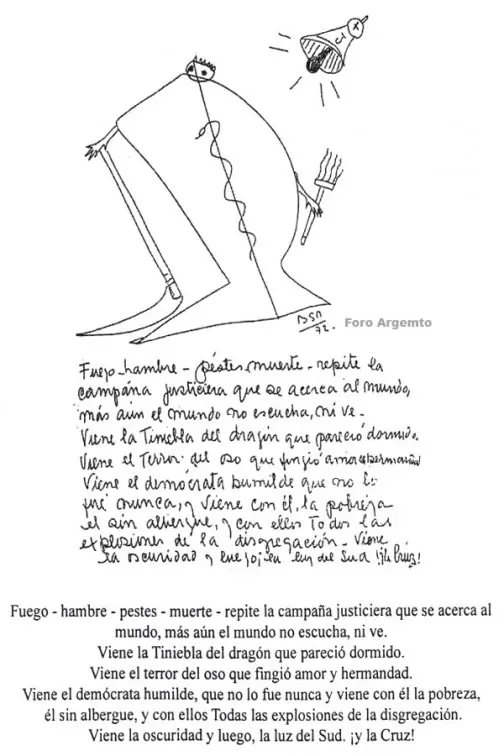
Benjamin Solari Parravicini : ¿Profecia de los juegos olimpicos de Londres 2012? Campana de los Juegos Olímpicos de Londres 2012 que sonará en la Apertura Danny Boyle , el cineasta que será el presentador de los Juegos Olímpicos de Londres 2012 informó que además está en construcción una campana de 27 toneladas, la campana de mayor tamaño en la tierra, que sonará por primera vez en la Apertura de las Olimpíadas. Esta campana lleva una inscripción con una cita de William Shakespeare, escritor inglés que hacía repicar una semejante pero de menores proporciones cuando iniciaba una puesta en escena en sus actuaciones teatrales, cosa que se usaba en ese momento. La inscripción que lleva la campana pertenece a una línea del tercer acto , segunda escena de “La Tempestad” , en la que Calibán declara: “No temas; la isla está llena de ruidos”. Según Boyle el deseo de Inglaterra es que la gente escuche esos ruídos. La campana estará ubicada en una de las esquinas del Estadio Olímpico y repicará para que todo el mundo sepa del comienzo de los Juegos Olímpicos. http://juegosolimpicoslondres2012.org/campana-de-los-juegos-olimpicos-de-londres-2012-que-sonara-en-la-apertura/ Tambien si se fijan en el dibujo pueden ver una especie de antorcha de los juegos olimpicos El Dragón dormido hace clara referencia a China y el terror de Oso a Rusia, y el demócrata humilde ¿Será Obama? Según este dibujo esta claramente hablando de que a través de los Juegos Olimpicos de Londres, podria haber un atentado posiblemente provocado por Obama y en el que CHINA y RUSIA responderán con fuego, de las ¿Armas Nucleares? y lógicamente a partir de ahi se iniciaria la Tercera Guerra Mundial A continuacion os dejo con el mensaje anónimo sobre esta profecía: Hola gente, quiero aportar algo mas. En el estadio de inauguración de los juegos se instalará una campana que sonara y dará inicio de los juegos olimpicos (o de la guerra). En esa campana habrá una frase de Shakespeare que dice: “No temais, la isla está llena de ruidos” de “Tempestad”. Tratad de informaros de que va, os sorprenderá. Existe una profecia de Solari Pavarricini que trata de eso precisamente: Fijaos que en la mano izquierda porta un objeto que parece a una antorcha olimpica, encima hay una campana que se denomina “Campana justiciera” puede hacer referencia a una venganza (coincidencia con la cita de Shakespeare, y con un posible atentado que clamará justicia). En la mano derecha porta una guadaña simbolo de la muerte que sega vidas, (la serpiente que porta el hombre en el centro no se que significa pero podria ser simbolo del engaño, veneno, traicion, etc). Ademas cita a rusia como Oso que aparenta ser hermandad y amor, el dragon dormido que es china, el democrata humilde que es Obama (encima de democrata, aparenta ser humilde cuando no lo es), con ello empezaran la guerra a iran y por supuesto la tercera guerra mundial. Londres 2012 presenta los Juegos Olímpicos de las mascotas Wenlock y Mandeville Crease o no estas dos figuras representarán los juegos olimpicos que recidirá en Londres. ¿Pero que tiene que ver con el tema del post? Se llaman Wenlock y Mandeville, supuestamente estos dos muñecos representan a las últimas gotas de acero que sobraron de la construcción del estadio olímpico y dicen que es con la intención de acercar un poco más a los niños a los deportes olímpicos. [ Ahora La Respuesta link: http://www.youtube.com/watch?v=FmY6xa0K6bc&feature=player_embedded 0:09 Pirámide con la luz como piedra angular 0:37 PAC menos pirámide formada por correas de viga 0:42 SunSymbolism ( No se que quiso decir con eso...) 0:58 TTWO hacer una pirámide con la torta es el ojo que todo lo ve. 1:17 Un ojo abierto un ojo cerrado = el ojo de Ra osi todas Seeing Eye. 1:40 Pirámide con coronamiento desaparecidos. 1:47 De la fuerza vital 1:48 las mascotas están lado a lado como la energía therainbow emerge de entre ellos simbólico de Jaquín y Boaz los pilares del templo del rey Salomón. 1:50 como la luz inunda la habitación tienes que cogerlo, pero que forma el ojo de Horus en el suelo de la sala en forma de pirámide. 1:51 Pyramid techo del ático 2:07 Sunworshipping. 2:25 Al revés pyramidwith The All-Seeing Eye. 2:48 llevando la antorcha de la luz es, obviamente, los Illuminati, los iluminados. 2:57 Fecha 1948 creación del Estado de Israel 3:00 El hombre de la explotación de sillas de ruedas tiene un palo es un pequeño gesto throwingout mano satanica 3:26 Pirámide y un arco iris en forma de V Abarcando desde la familia que representa el ojo. 3:30 Pirámide con el estadio se theeye con el arco iris el haz de los ojos. 3:33 Estadio rodeado de pirámides goldencapped. (minuto 333, abduccion, 33 mason) Wenlock y Mandeville Ya vimos como nacieron las mascotas de los próximos juegos olímpicos, ahora vamos a conocerlas un poco más a fondo. Sus nombres son Wenlock y Mandeville, (representantes de los juegos oltmpicos y paraltmpicos sucesivamente), y el origen de éstos tiene su propia historia. Wenlock es por los Wenlock Games que se llevaron a cabo en la ciudad de Much Wenlock y sirvieron de inspiración para el movimiento olímpico moderno. Mandeville es por Stoke Mandeville donde se llevaron a cabo los juegos precursores del movimiento paralímpico moderno. Versión Oficial En la imagen se muestran las distintas características de cada mascotas, como están en inglés, traduzco a continuación: Head Shape (forma de la cabeza): como un casco, aerodinámica y con los 3 colores paralímpicos Friendship bands (bandas de amistad): Los 5 colores de los Aros Olímpicos Taxi light (luz de taxi): Inspirado en los taxis negros de Londres Camera (cámara): Permite a Wenlock grabar todo. Personal best timer (cronómero personal) Ayuda a seguir su desempeño La Otra Versión Si nos fijamos en ellos los dos tienen 1 ojo. Las cosas de un solo ojo reflejan la relación que estas instituciones secretas tienen con el pasado simbólico e iniciático de la antigüedad. También, si se mira por encima de la mascota de la izquierda tiene el símbolo del triángulo pirámide Con una W en ella. Wenlock y con una “M” Mandeville los cuales podrían representar los 33 grados de la masóneria. Al fondo tenemos el Arcoiris, Que representa lo transcendental lo que no podemos ver lo que hay mas alla. Otras curiosidades El logotipo de las Olimpiadas de Londres de 1948 12:20 - 2012 El logotipo siguiente es de 1948. Esto fue hace 53 años. Si nos fijamos bien en el reloj el logo esta tiene la hora en 12:20 (2012). Esto puede ser una coincidencia, pero por qué elegir 12:20 cuando es un momento muy inusual. ¢También, cómo podrían ellos saber hace 53 años que los Juegos Olímpicos iban a retornar a Londres en el 2012 si la sede de las olimpiadas se elige por sorteo? ¿ O No ?. La compañìa que construyo el estadio Si mirais el logo de la compañìa que estuvo detrás de la construcción del London Eye y que formo parte de la construcción del Estadio Olímpico de 2012, podra ver a un hombre sentado sobre un delfin pero si gira al hombre sentado en sentido antihorario 90 grados y reorganiza la imagen verá la palabra ZION. YO NO CREO EN ESTO TAN SOLO LO PRESENTO PARA DAR A CUENTA QUE HASTA LA FECHA NO SUCEDIÓ NADA XD