Decomposed – Abstract Photoshop Tutorial
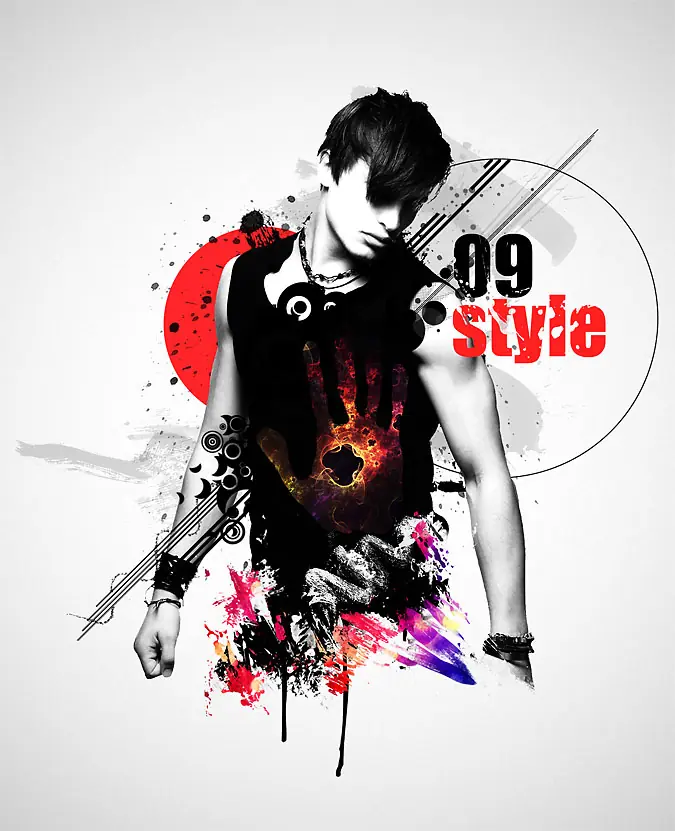
Vista previa de resultado final
Recursos
Hombre de valores:
Las imágenes fractales:
Color de la imagen bokeh:
Cepillos de mano de impresión:
Splatter: cepillos: http://osarionstudios.deviantart.com/art/Paint-Splatter-34435830~~HEAD=NNS
Vector abstracto cepillos:
Más pinceles tiempos:
Paso 1
Crear un nuevo documento 1300 × 1600 píxeles. Seleccione la capa de fondo por defecto y vaya a Filtro> Corrección del objetivo. Aplicar un efecto de viñeta , como se muestra en la imagen de abajo. (seleccione la ficha personalizada en lugar de la corrección automática)
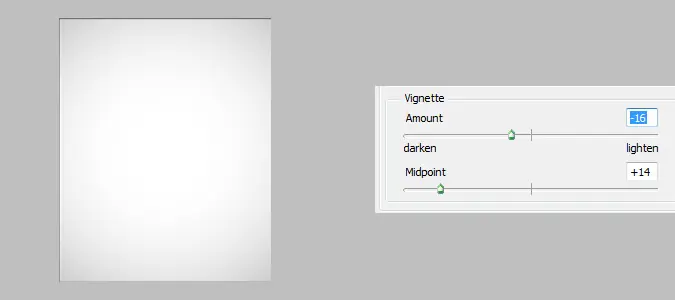
Después de aplicar el efecto de viñeta, haga clic derecho en la capa y la convierten en objeto inteligente . Luego vaya a Filtro> Ruido> Añadir ruido y añadir un 2% el ruido blanco y negro. Si está utilizando una versión anterior de Photoshop sólo tiene que añadir el ruido sin necesidad de convertir en objeto inteligente.
Paso 2
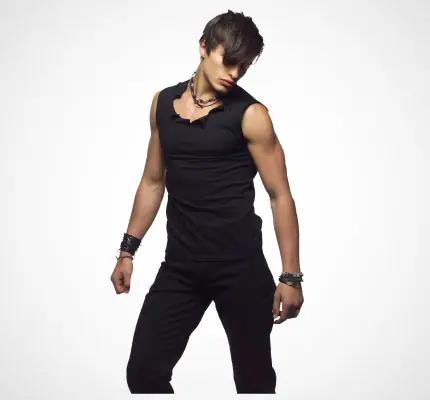
Abra la población masculina, y si vas a la rutas de acceso en la ficha de la paleta de capas verás que el camino ya existe. Haga clic derecho sobre él y seleccione Hacer la selección , deje la configuración predeterminada y haga clic en Aceptar.
Con la selección cargada, regresa a las capas y haga clic en el icono de la máscara de capa para aislar el hombre desde el fondo.Combinar la capa o aplicar la máscara de capa y copie el hombre en su documento y el nombre de la capa del hombre .
Paso 3
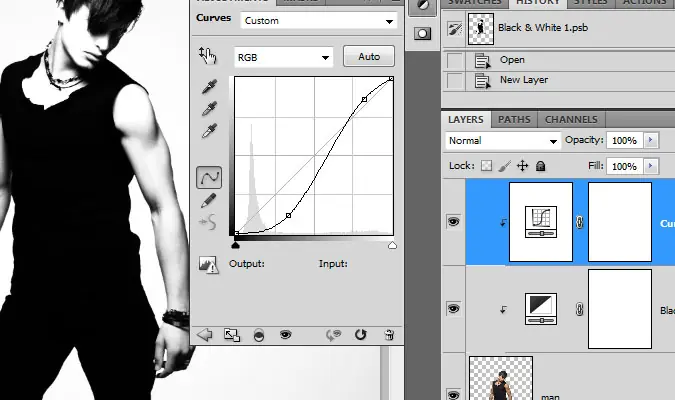
Gire el hombre en blanco y negro con un Blanco y Negro capa de ajuste, como máscara de recorte. Utilice los ajustes que se muestran en la imagen de abajo.
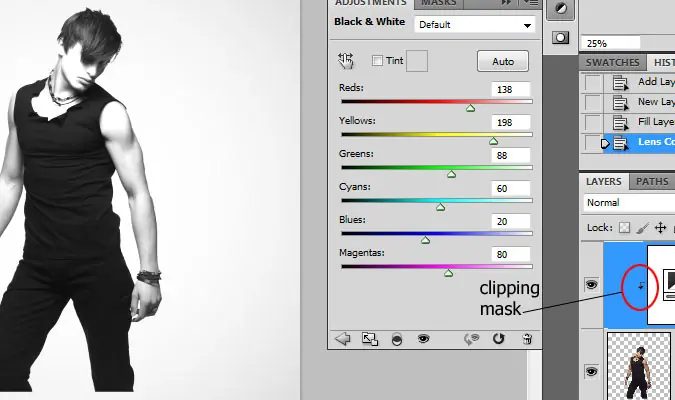
Ahora aumenta el contraste del hombre hasta la camisa y los pantalones de ser negro puro. Use una capa de ajuste de curvas.Véase golpe de imagen.
Paso 4
Crear una máscara de capa para el hombre de la capa y agarrar un cepillo de salpicaduras de unos pocos diferente o pinceles sucios de su elección (o descargar algunos de los enlaces que ofrecen) y comenzar a enmascarar las piernas del hombre. Tengo este resultado.
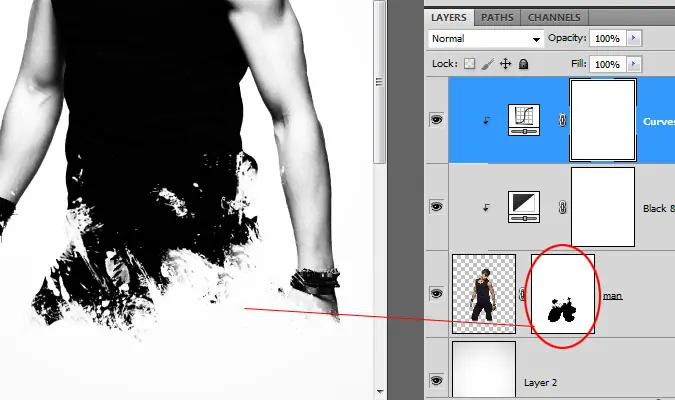
Después de este paso, he seleccionado todas las capas relacionadas con el hombre y los convirtió en un objeto inteligente sola.
Paso 5
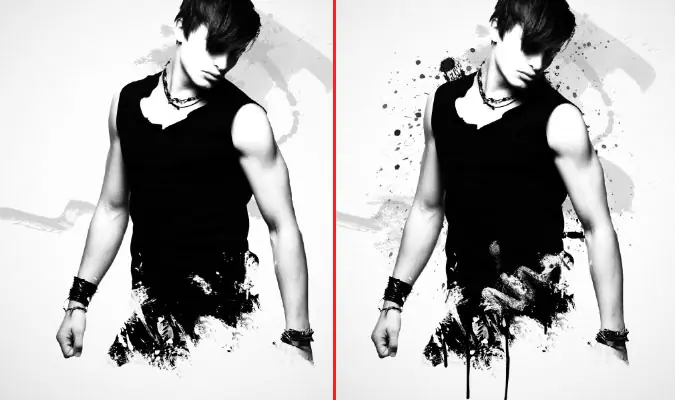
Ahora tienes que empezar a añadir a todos los golpes sucios y salpicaduras. Usted tiene total libertad aquí. Sólo tienes que arrastrar diferentes pinceles y empieza a añadir un solo trazo de nuevas capas por debajo de la capa de hombre.
También puedes pintar de negro por encima del hombre, la mezcla de los trazos de pincel con el color negro de la camisa (es por eso que hemos utilizado los niveles para que sea negro puro) . También puede usar un poco de gris, no sólo negro, que hará que sea más interesante. Sólo voy a poner una captura de pantalla de lo que hice. Es muy fácil, basta con añadir algunas pinceladas aquí y allá.
Paso 6
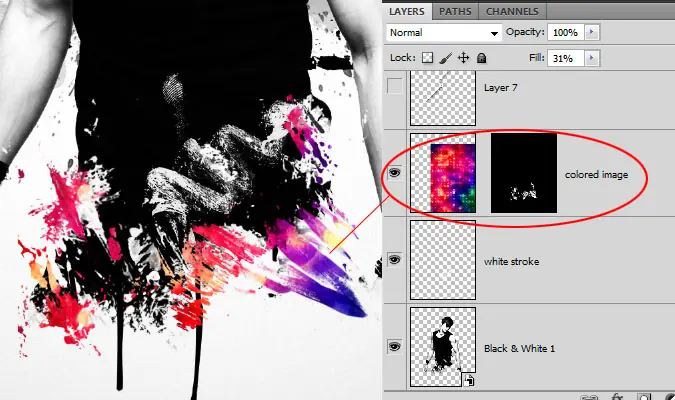
Agregue un poco de los colores también. Así es como he añadido los trazos de colores. Busqué una imagen en color en deviantART, (el enlace está al principio del tutorial) se coloca en una nueva capa por encima del hombre de la capa y máscara por completo. Luego usé un pincel grunge y lo pinté de blanco en la máscara de capa para revelar partes de la imagen en color.
Paso 7
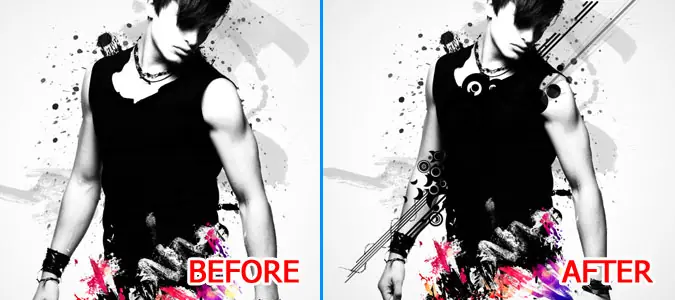
Descargar algunos pinceles vectoriales abstractos y añadirlos en nuevas capas encima de la capa de hombre.
Paso 8
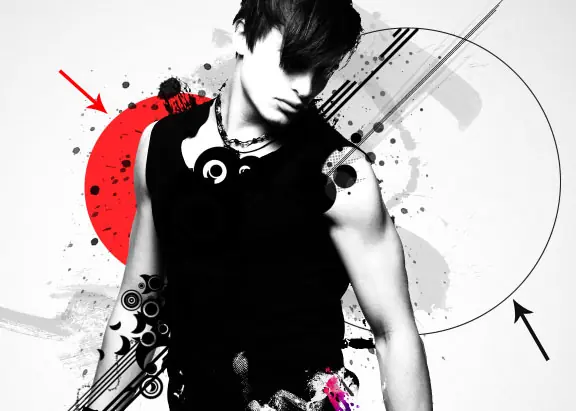
Agregar algunos detalles más. He añadido un punto rojo grande con la herramienta de selección circular y con la misma herramienta de selección que hice una selección y el trazo a negro para crear la forma circular delgada.
Paso 9
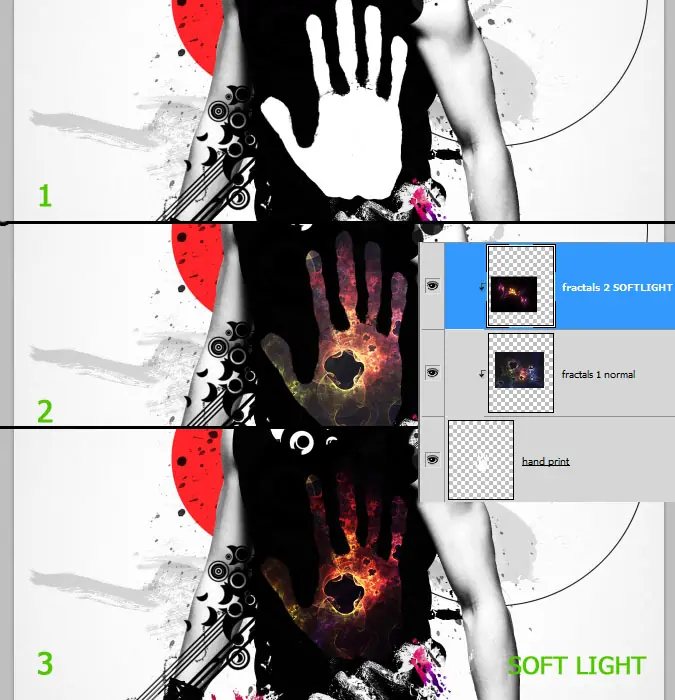
Seleccione los cepillos de impresión de la mano y en una nueva capa pintar una forma de la mano con cualquier color. Ahora abre una imagen fractal y pegarla en una nueva capa por encima de la capa en la que pintó el cepillo y convertirlo en una máscara de recorte. Abra la otra imagen y pegarla encima de la anterior otra vez como máscara de recorte, pero esta vez cambie el modo de fusión a luz suave .
Paso 10
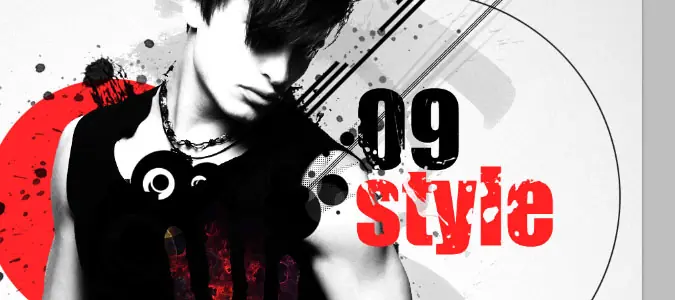
Como último detalle me añade un texto y partes de enmascarados que con salpicaduras y pinceles grunge de nuevo.
Eso es todo lo que tiene que hacer. Espero que te ha gustado este tutorial fácil y recuerda dejar un par de puntos y visitar mis post si quieres ver mas tutoriales de diseño grafico como este e incluso mejores.