Danza - Photoshop tutorial de arte digital
Recuerda visitar mi Megapost y dejar una par de puntos son mas de 300 recursos
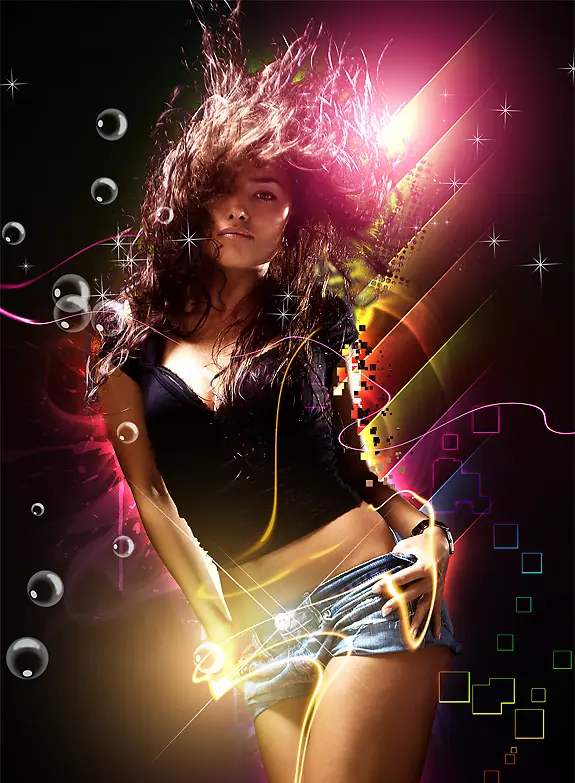
Vista previa de resultado final
Materiales necesarios
Usted puede obtener los modelos similares de deviantart. Aquí hay algunos enlaces: the78 y street-dance , la
Patrón -
Modelo:
Cepillos Sparkles Chic -
Pinceles de humo -
Cepillos de salpicaduras -
Paso 1
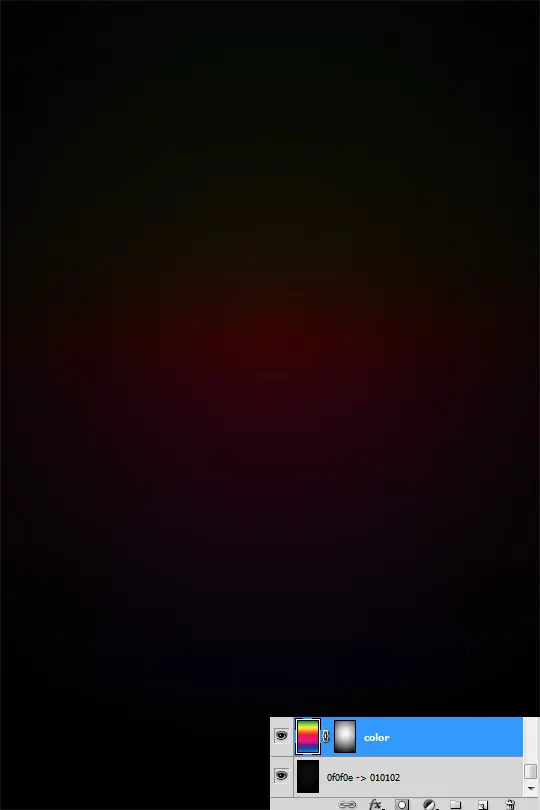
Crear un nuevo documento en Photoshop. El tamaño que utiliza es: anchura y la altura de 1500 2250 píxeles. Utilice laherramienta de degradado radial (G) en la capa de fondo y dibujar un degradado circular. Utilice color de primer plano 0f0f0ey color de fondo 010102 . Ahora crear una nueva capa por encima de la capa de fondo y utilizar un degradado lineal en esta ocasión para trazar un gradiente vertical.
Utilice la primera preselección del conjunto de espectros. Se trata de una preselección por defecto de Photoshop. Nombre esta capa de color y cambiar el modo de fusión a Color.
Crear una máscara de capa en el color de la capa y utilizar el nuevo degradado radial para dibujar un grande de color blanco a negro degradado en la máscara de capa.
Paso 2
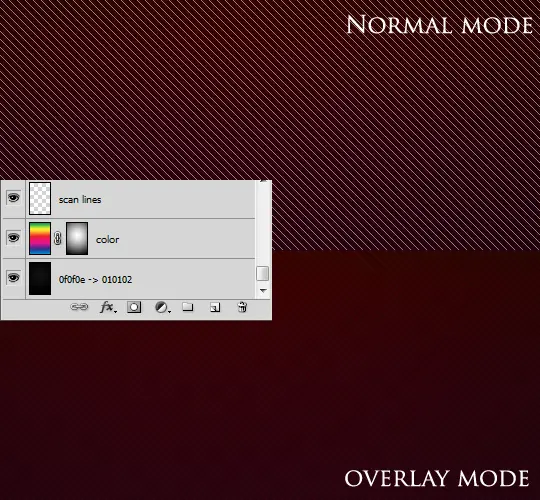
Utilice el patrón de líneas de exploración y de la herramienta Tampón de motivo (S) y pintar todo el lienzo con líneas de exploración blancas en una nueva capa por encima del color de la capa. Cambiar la opacidad de la capa de la capa a 50% y cambiar el modo de fusión a Overlay.
Paso 3
Añade que el modelo en el lienzo, escalar hacia abajo si es necesario y añadir una máscara de capa sobre la capa. Cuando hice esto, no sabía cómo muy bien cómo ocultar el cabello, así que utiliza un cepillo de medio tono en la máscara de capa para crear una especie de efecto abstracto y ocultar el pelo mal enmascarada.
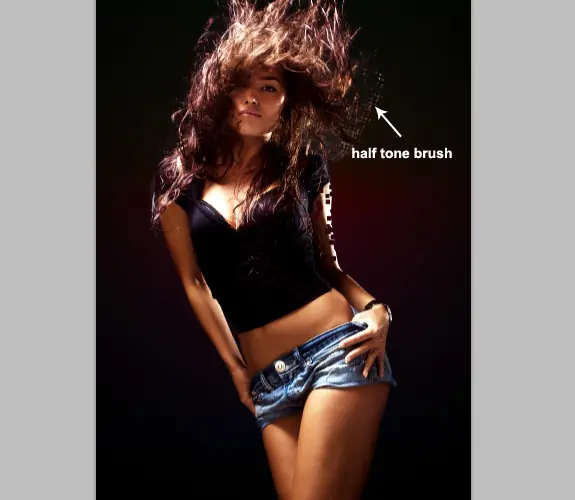
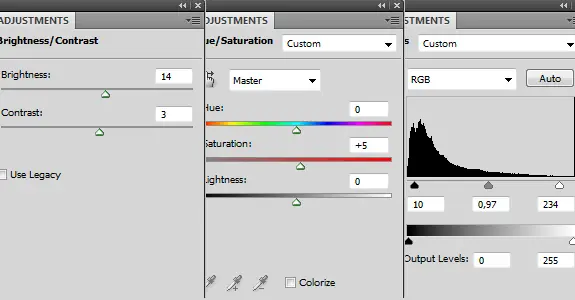
También tuve que ajustar el contraste y la saturación un poco. Como suelo hacer cuando tengo que hacer ajustes, he utilizado las capas de ajuste.
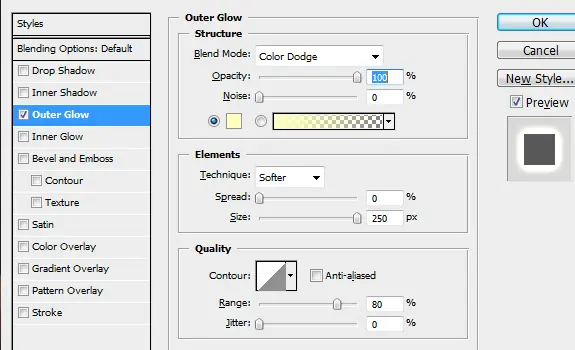
He añadido un resplandor exterior a la chica y la puso a Color Dodge.
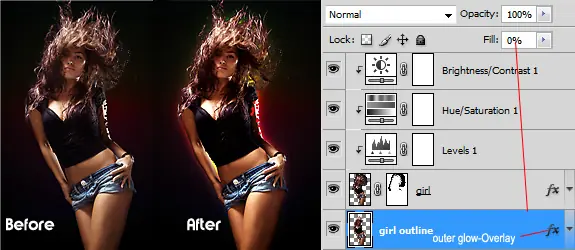
Para hacer que el resplandor exterior más fuerte que duplica la capa de niña, me lo puse debajo de la original, coloque el relleno a 0 y yo añadido y resplandor exterior, pero esta vez he utilizado el modo de fusión Superponer. Este es el resultado antes y después de aplicar todos los ajustes y efectos.
Paso 4
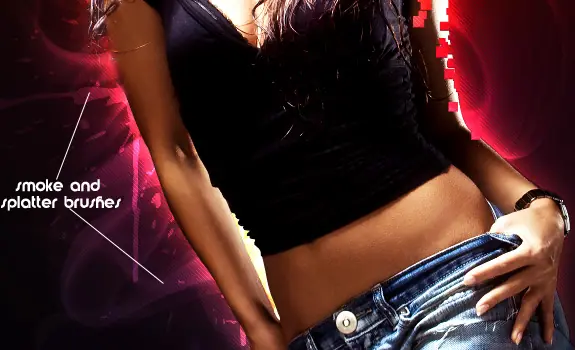
Una vez que tenía la chica en su lugar, yo podría añadir algunos detalles sobre el fondo. He utilizado los pinceles de humo con la mezcla de superposición (duplicar la capa para obtener un efecto más fuerte) y también agregué algunas salpicaduras con pinceles de nuevo en superposición o luz suave.
Paso 5
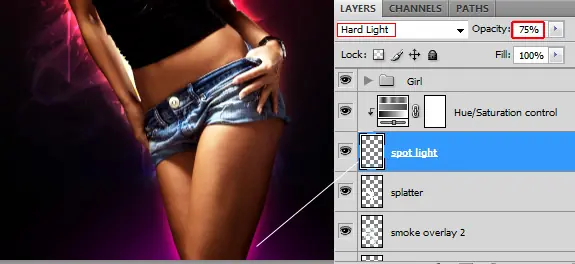
Me di cuenta de que la parte inferior es demasiado oscura, así que tomé un pincel grande y suave y yo hicimos un punto de luz detrás de la chica. Que utiliza un color azul intenso, para el fundido de modo difícil y Opacidad al 75%. A continuación, he creado un Tono / Saturación capa de ajuste para poder cambiar el color cada vez que quiero.
Paso 6
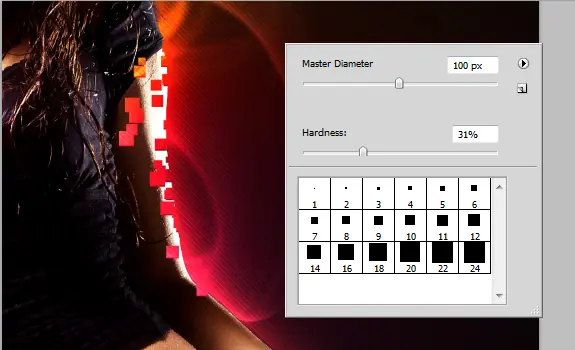
Para hacer los agujeros cuadrados que se ven en la mano derecha de la niña (en realidad es la mano izquierda) he usado un cepillo cuadrado dispersa sobre la máscara de capa de la chica.
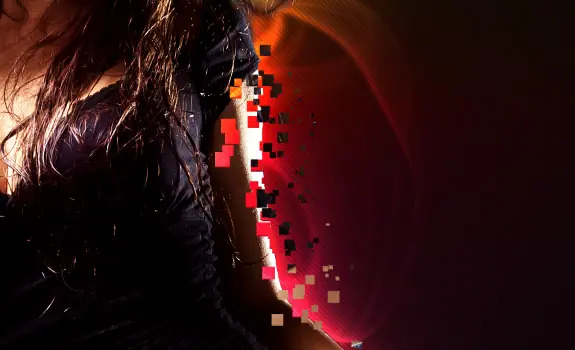
Me replica el efecto de desintegración con el mismo cepillo cuadrado dispersa, pero esta vez me puse el control de tamaño para fundir (porque no tengo una tableta) y me sacó de izquierda a derecha. Así es como conseguí las plazas cada vez más pequeños.Luego utiliza la herramienta de clonación y clonado partes de la mano sobre la superficie de las plazas.
Paso 7
Hacer que los picos de colores era muy fácil. Te mostraré una punta muy fría para hacer este tipo de pinceladas de colores.Establecer los colores frontal y de fondo a diferentes colores saturados brillantes, esto es importante que vamos a utilizar la Dinámica de color.
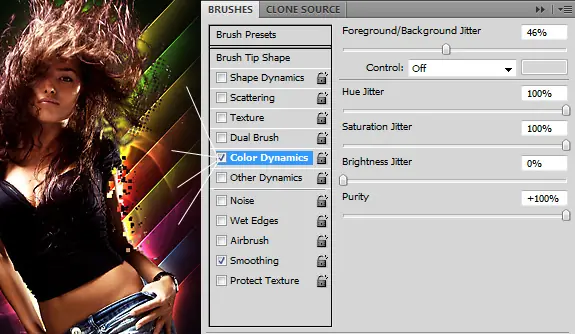
Estos colores se hacen usando el Editor de pinceles preestablecidos (F5). Seleccione el pincel por primera vez en los Sparklies Cepillos establecidos y abrir el editor de pincel presionando F5 o desde el menú Ventana> Pinceles. Aumentar la distancia entre la punta del pincel en la forma si es necesario. Active la opción Color de la Dinámica y utilizar los valores que se muestran en la siguiente imagen. Ahora, cuando usted utiliza su pincel que va a ver cómo cada carrera será de un color diferente.
El uso de Tono / Saturación y niveles para hacer los colores más vivos o cambiarlos.
Paso 8
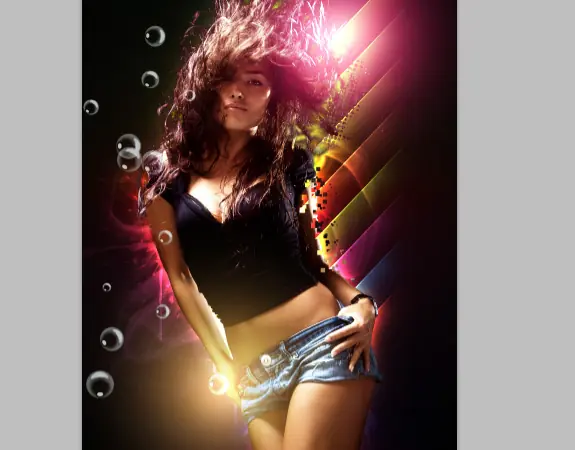
Añadí dos puntos de luz con un pincel grande y suave. Yo Linear Dodge (Add) , pero dependiendo de los colores y las luces que tiene en su lienzo, es posible que necesite usar un modo de fusión diferente .. También he añadido algunas burbujas. Usted puede encontrar gran cantidad de cepillos de burbujas de deviantart.com
Paso 9
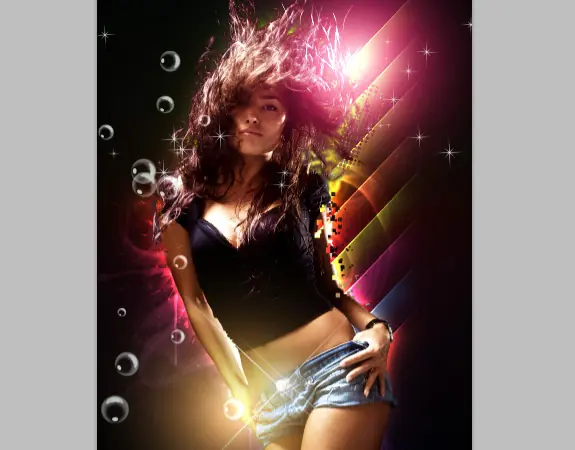
He utilizado los cepillos destellos Chic para añadir algunos detalles más.
Paso 10
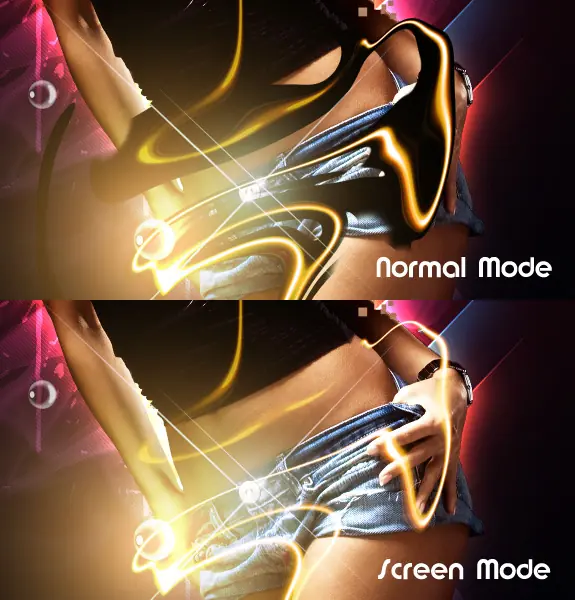
Las líneas de luz al azar se realizan mediante una técnica que he visto en otro tutorial. Puede volver a crear este tipo de luces que hacen un destello de lente sobre un fondo negro y luego distorsionan utilizando el filtro de onda del Filtro> Distorsionar> Onda.
Aplicar el filtro varias veces a la antorcha misma sino que se mueven la antorcha después de cada vez que se aplique el filtro de onda. Cambiar el modo de fusión a la pantalla con el fin de ocultar el fondo negro y dejar sólo la luz visible
Paso 13
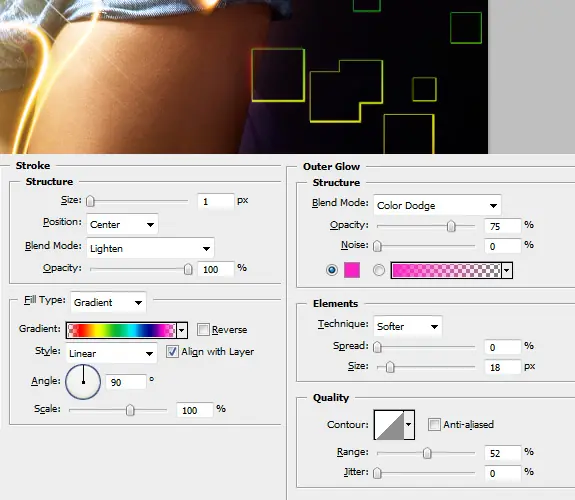
Los cuadrados huecos se hacen con la misma plaza disperso utilizado en Paso 6. Pinta pocas cuadras, reducir Fill (no opacidad) en 0 y agregar los siguientes efectos.
Resultado final
El PSD de este tutorial lo Dare a Conocer Por MP a las personas QUE ME LO SOLICITEN y ME DEJEN UN PAR DE PUNTOS (por q hago esto porque taringa no me permite poner el link del tutorial y porque puntos por darme el trabajo de revisar los mensajes y poner el correspondiente link)
Recuerda visitar mi Megapost y dejar una par de puntos son mas de 300 recursos


Vista previa de resultado final
Materiales necesarios
Usted puede obtener los modelos similares de deviantart. Aquí hay algunos enlaces: the78 y street-dance , la
Patrón -
Modelo:
Cepillos Sparkles Chic -
Pinceles de humo -
Cepillos de salpicaduras -
Paso 1
Crear un nuevo documento en Photoshop. El tamaño que utiliza es: anchura y la altura de 1500 2250 píxeles. Utilice laherramienta de degradado radial (G) en la capa de fondo y dibujar un degradado circular. Utilice color de primer plano 0f0f0ey color de fondo 010102 . Ahora crear una nueva capa por encima de la capa de fondo y utilizar un degradado lineal en esta ocasión para trazar un gradiente vertical.
Utilice la primera preselección del conjunto de espectros. Se trata de una preselección por defecto de Photoshop. Nombre esta capa de color y cambiar el modo de fusión a Color.
Crear una máscara de capa en el color de la capa y utilizar el nuevo degradado radial para dibujar un grande de color blanco a negro degradado en la máscara de capa.
Paso 2
Utilice el patrón de líneas de exploración y de la herramienta Tampón de motivo (S) y pintar todo el lienzo con líneas de exploración blancas en una nueva capa por encima del color de la capa. Cambiar la opacidad de la capa de la capa a 50% y cambiar el modo de fusión a Overlay.
Paso 3
Añade que el modelo en el lienzo, escalar hacia abajo si es necesario y añadir una máscara de capa sobre la capa. Cuando hice esto, no sabía cómo muy bien cómo ocultar el cabello, así que utiliza un cepillo de medio tono en la máscara de capa para crear una especie de efecto abstracto y ocultar el pelo mal enmascarada.
También tuve que ajustar el contraste y la saturación un poco. Como suelo hacer cuando tengo que hacer ajustes, he utilizado las capas de ajuste.
He añadido un resplandor exterior a la chica y la puso a Color Dodge.
Para hacer que el resplandor exterior más fuerte que duplica la capa de niña, me lo puse debajo de la original, coloque el relleno a 0 y yo añadido y resplandor exterior, pero esta vez he utilizado el modo de fusión Superponer. Este es el resultado antes y después de aplicar todos los ajustes y efectos.
Paso 4
Una vez que tenía la chica en su lugar, yo podría añadir algunos detalles sobre el fondo. He utilizado los pinceles de humo con la mezcla de superposición (duplicar la capa para obtener un efecto más fuerte) y también agregué algunas salpicaduras con pinceles de nuevo en superposición o luz suave.
Paso 5
Me di cuenta de que la parte inferior es demasiado oscura, así que tomé un pincel grande y suave y yo hicimos un punto de luz detrás de la chica. Que utiliza un color azul intenso, para el fundido de modo difícil y Opacidad al 75%. A continuación, he creado un Tono / Saturación capa de ajuste para poder cambiar el color cada vez que quiero.
Paso 6
Para hacer los agujeros cuadrados que se ven en la mano derecha de la niña (en realidad es la mano izquierda) he usado un cepillo cuadrado dispersa sobre la máscara de capa de la chica.
Me replica el efecto de desintegración con el mismo cepillo cuadrado dispersa, pero esta vez me puse el control de tamaño para fundir (porque no tengo una tableta) y me sacó de izquierda a derecha. Así es como conseguí las plazas cada vez más pequeños.Luego utiliza la herramienta de clonación y clonado partes de la mano sobre la superficie de las plazas.
Paso 7
Hacer que los picos de colores era muy fácil. Te mostraré una punta muy fría para hacer este tipo de pinceladas de colores.Establecer los colores frontal y de fondo a diferentes colores saturados brillantes, esto es importante que vamos a utilizar la Dinámica de color.
Estos colores se hacen usando el Editor de pinceles preestablecidos (F5). Seleccione el pincel por primera vez en los Sparklies Cepillos establecidos y abrir el editor de pincel presionando F5 o desde el menú Ventana> Pinceles. Aumentar la distancia entre la punta del pincel en la forma si es necesario. Active la opción Color de la Dinámica y utilizar los valores que se muestran en la siguiente imagen. Ahora, cuando usted utiliza su pincel que va a ver cómo cada carrera será de un color diferente.
El uso de Tono / Saturación y niveles para hacer los colores más vivos o cambiarlos.
Paso 8
Añadí dos puntos de luz con un pincel grande y suave. Yo Linear Dodge (Add) , pero dependiendo de los colores y las luces que tiene en su lienzo, es posible que necesite usar un modo de fusión diferente .. También he añadido algunas burbujas. Usted puede encontrar gran cantidad de cepillos de burbujas de deviantart.com
Paso 9
He utilizado los cepillos destellos Chic para añadir algunos detalles más.
Paso 10
Las líneas de luz al azar se realizan mediante una técnica que he visto en otro tutorial. Puede volver a crear este tipo de luces que hacen un destello de lente sobre un fondo negro y luego distorsionan utilizando el filtro de onda del Filtro> Distorsionar> Onda.
Aplicar el filtro varias veces a la antorcha misma sino que se mueven la antorcha después de cada vez que se aplique el filtro de onda. Cambiar el modo de fusión a la pantalla con el fin de ocultar el fondo negro y dejar sólo la luz visible
Paso 13
Los cuadrados huecos se hacen con la misma plaza disperso utilizado en Paso 6. Pinta pocas cuadras, reducir Fill (no opacidad) en 0 y agregar los siguientes efectos.
Resultado final
El PSD de este tutorial lo Dare a Conocer Por MP a las personas QUE ME LO SOLICITEN y ME DEJEN UN PAR DE PUNTOS (por q hago esto porque taringa no me permite poner el link del tutorial y porque puntos por darme el trabajo de revisar los mensajes y poner el correspondiente link)