En el principio existían los .tar.gz. Los usuarios tenían que compilar cada programa que quisieran usar en su sistema GNU/Linux. Cuando Debian fue creado, fue imperante que el sistema incluyera un programa que se encargara de manejar la paquetería instalada en la computadora. Este programa se llamó dpkg. Así fue como nació el primer "paquete" en el mundo GNU/Linux, aún antes de que Red Hat decidiera crear su propio programa "rpm".
Rápidamente llegó un nuevo dilema a las mentes de los creadores de GNU/Linux. Ellos necesitaban un modo fácil, rápido y eficiente de instalar programas, que manejara automáticamente las dependencias y se hiciera cargo de la configuración mientras se actualizan. Nuevamente Debian fue pionero y creó el APT, Herramienta Avanzada de Empaquetamiento (Advanced Packaging Tool), este programa ha sido adaptado por Conectiva para usarse con rpm y ha sido adoptado por otras distribuciones.
APT simplifica en gran medida la instalación y eliminación de programas en los sistemas GNU/Linux.
No existe un programa apt en sí mismo, sino que APT es una biblioteca de funciones C++ que se emplea por varios programas de línea de comandos para distribuir paquetes. En especial, apt-get y apt-cache.
Existen también programas que proporcionan un frontispicio para APT, generalmente basados en apt-get, como aptitude con una interfaz de texto ncurses, Synaptic con una interfaz gráfica GTK+, o Adept con una interfaz gráfica Qt. Existe un repositorio central con más de ~25.000 paquetes apt utilizados por apt-get y programas derivados para descargar e instalar aplicaciones directamente desde Internet, conocida como una de las mejores cualidades de Debian.
Desde entonces ha sido modificado para trabajar con paquetes RPM, con la herramienta apt-rpm, y para funcionar en otros sistemas operativos, como Mac OS X (Fink) y OpenSolaris (distribución Nexenta OS).
Como parte de su funcionamiento, APT utiliza un archivo donde se enlistan las "fuentes" o "repositorios" disponibles de los paquetes de software candidatos a ser: actualizados, instalados, removidos, buscados, sujetos a comparación de versiones, etc.
Este archivo es: /etc/apt/sources.list.
El contenido de este archivo, normalmente sigue este formato:
deb http://host/debian distribución sección1 sección2 sección3
deb-src http://host/debian distribución sección1 sección2 sección3
Por supuesto que los renglones arriba mencionados son ficticios y no deberán ser usados. Acontinuación vemos que significa cada parte.
deb o deb-src: sirve para indicar si el repositorio indicado contiene paquetes binarios o paquetes fuente (si tiene ambos es necesario especificarlo en dos lineas diferentes).
url: indica la dirección donde es posible encontrar el repositorio
dist: en esta rama están contenidos los archivos de control, que permiten el funcionamiento del sistema de empaquetamiento.
seccion1 y sección2: serefiere a 3 tipos de secciones:
main: es la sección principal, y que contiene el 100% de los paquetes libres en nuestra Debian, es decir los que cumplen con los requerimientos de DFSG. Las directrices de software libre de Debian (DFSG) son el criterio que nosotros utilizamos para determinar si el software es libre o no.
contrib: encontramos los paquetes que cumplen con 5 o 6 puntos de las DFSG, pero que dependen de paquetes que no la respetan.
Non-free: la palabra lo dice todo. Contiene los paquetes que no son considerados 100% libre según la DFSG.
http://www.debian.org/mirror/mirrors_full
Aclarando, por deudad, para usar apt-get, aptitude debes root(super usuario).
Instalar un paquete:
# apt-get install <paquete>
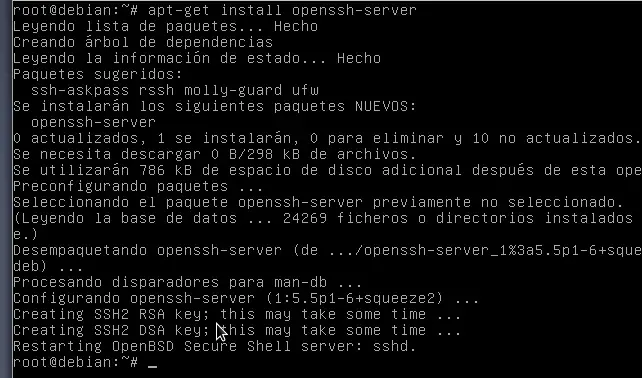
Actualizar un paquete a la última versión disponible en el repositorio sources.list.
# apt-get update
Actualizar el sistema. Actualizará todos los paquetes que dispongan de una versión superior dentro de la rama instalada de la distribución:
# apt-get upgrade
Actualizar la distribución completa. Actualizará nuestro sistema a la siguiente versión disponible de la distribución:
# apt-get dist-upgrade
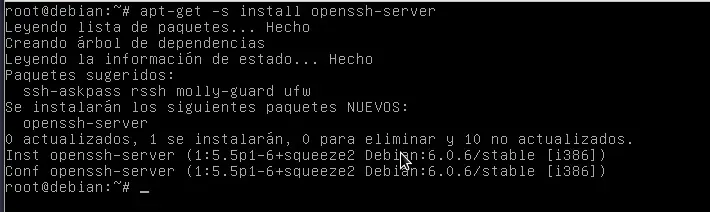
Simula una acción de apt-get:
# apt-get -s install paquete
Baja únicamente el .deb del paquete:
#apt-get -d install paquete
Reinstala un paquete:
# apt-get install --reinstall paquete
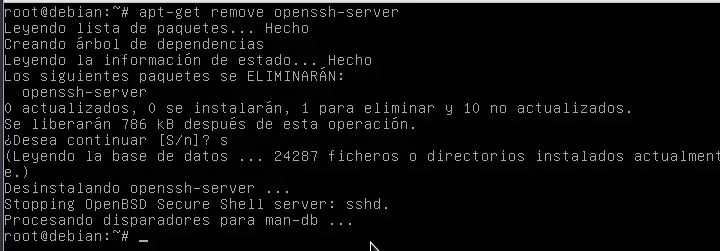
Desinstalar un paquete:
# apt-get remove <paquete>
Eliminar un paquete incluidos sus ficheros de configuración:
# apt-get purge <paquete>
# apt-get remove --purge paquete
Eliminar de forma automática aquellos paquetes que no se estén utilizando:
# apt-get autoremove
Limpiar cachés, paquetes descargados, (/var/cache/apt/archives):
# apt-get clean
# apt-get autoclean
Verificar que no tenemos ninguna dependencia incumplida:
# apt-get check
Permite realizar búsquedas dentro del listado de paquetes disponibles en nuestros repositorios. Además las búsquedas las realiza no solo en el nombre del paquete sino también en su descripción y en toda la información disponible en el paquete.
Busca un paquete:
# apt-cache search <paquete>

Muestra información del paquete:
# apt-cache show <paquete>
Muestra información sobre un paquete específico:
# apt-cache showpkg <paquete>
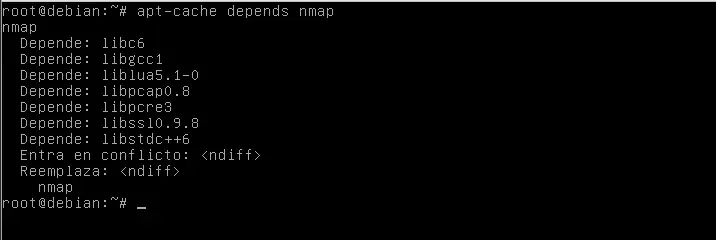
Muestra dependencias de un paquete:
# apt-cache depends <paquete>
Mostrar los nombres de todos los paquetes instalados en el sistema:
# apt-cache pkgnames
APTITUDE
Aptitude es un administrador de paquetes con una interfaz en modo texto, aunque también lo podemos usar como apt-get en nuestra queridisima Terminal (linea de comandos). Ofrece prácticamente las mismas opciones que apt-get, pero se diferencia al momento de desinstalar algún paquete.
apt-get identifica las dependencias que un programa necesita, pero no hace lo mismo a la hora de desinstalarlo, dejando paquetes huérfanos de los que no se preocupa de desinstalar. En cambio aptitude no solo elimina el paquete que queremos sino que también elimina todo paquete dependiente de del que vamos a borrar siempre y cuando esté no sea una dependencia de otro paquete. Claro que podemos llegar al mismo resultado con # apt-get autoremove.
Descarga las listas de paquetes nuevos i/o actualizables:
# aptitude update
Realiza una actualización segura, actualiza o instala los paquetes a la versión más reciente, pero no borra ninguno, esta opción puede traer problemas en algunas instalaciónes donde es necesario desinstalar un paquete para poder instalar otro:
# aptitude safe-upgrade
Realiza una actualización instalando y eliminando paquetes si fuera necesario:
# aptitude full-upgrade
Instalar un paquete y todas sus dependencias:
# aptitude install paquete
Reinstalar un paquete:
# aptitude reinstall paquete
Desinstalar un paquete (no su configuración):
# aptitude remove paquete
Desinstalar un paquete y sus archivos de configuración:
# aptitude purge paquete
Descargar paquetes en .deb:
# aptitude download paquete
Buscar paquete:
# aptitude search paquete
Nos da información sobre un paquete:
# aptitude show paquete
Elimina los archivos descargados en la instalación de paquetes:
# aptitude clean
Elimina los archivos de descargas obsoletos:
# aptitude autoclean
Algunos parámetros:
aptitude
<acción> paquetes
-s: Simula las acciones, pero en realidad no las realiza.
-d: Sólo descarga paquetes, no instala o desinstala nada.
-p: Siempre pide confirmación de las acciones
-y: Supone que la respuesta a preguntas simples del tipo sí/no es «sí»
-F formato: Especifica el formato para mostrar los resultados de las búsquedas, lea el manual
-O orden: Especifica como se deben ordenar los resultados de la búsqueda, lea el manual
-w ancho: Especifica el ancho del visor para dar formato a los resultado de la búsqueda
-f: Trata de arreglar paquetes rotos de forma agresiva.
-V: Muestra la versión de los paquetes a instalar.
-D: Muestra las dependencias de los paquetes cambiados automáticamente.
-Z: Muestra el cambio del tamaño instalado de cada paquete.
-v: Muestra información extra (puede darse más de una vez)
-t [distrib] Establece la distribución desde la que se instalan los paquetes
-q: No muestra los indicadores de progreso incrementales en el modo de línea de Órdenes.
-o opconf=val Establecer directamente la opción de configuración llamada «opconf»
--with(out)-recommends,Especifica si se tratan o no las recomendaciones como dependencias fuertes
-S fnombre: Lee la información de estado extendida de aptitude de fnombre.
-u: Descarga una nueva lista de paquetes al arrancar.
-i: Realiza una instalación al arrancar.
APTITUDE (GRÁFICA)
Podemos iniciar como usario común o root, si lo hacemos como usuario común, nos preguntara si estamos seguros de lo que vamos a hacer y luego la clave del root (especial para los que quieren jugar con su sistema y navegar por aptitude de menera gráfica).
Iniciar aptitude:
# aptitude
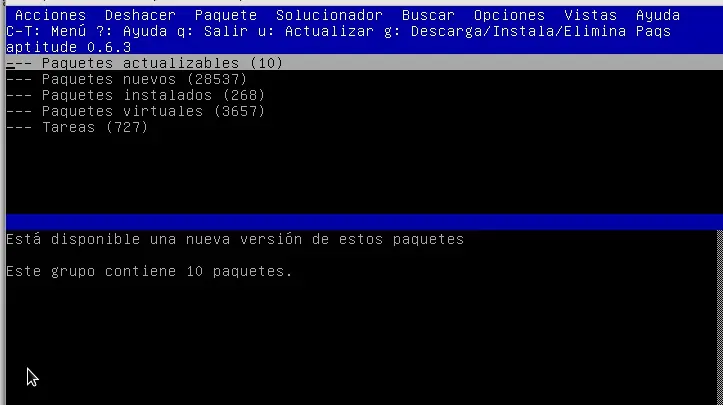
Para movernos por los menús de aptitude:
Para actualizar los repositorios: tecla u
Abrir el menú: Control + t
Moverse por el menú o sus opciones: con las flechitas
Seleccionar elementos de menú: con la tecla Enter
Cerrar el menú: presionar nuevamente Control + t
Información flags (banderas) de los paquetes (Estados):
i: El paquete esta instalado, y todas sus dependencias están satisfechas.
c: El paquete ha sido eliminado, pero sus archivos de configuración todavía están presentes.
p: El paquete y todos sus archivos de configuración se eliminaron, o nunca fue instalado.
v: El paquete es virtual.
B: El paquete tiene dependencias rotas.
u: El paquete ha sido desempaquetado, pero no configurado.
C: El paquete está medio configurado, se interrumpió la configuración del paquete.
H: El paquete está medio instalado, se interrumpió la instalación del paquete.
Información flags (banderas) de los paquetes (Acción):
i: El paquete marcado para instalarse.
u: El paquete será actualizado.
d: El paquete será eliminado, será eliminado, pero sus archivos de configuración se mantendrán en el sistema.
p: El paquete será purgado, se eliminarán tanto el paquete marcado como sus archivos de configuración.
h: El paquete será bloqueado/retenido: se va a mantener en su versión actual, incluso si una nueva versión está disponible, hasta que se desbloquee.
F: Se prohibe la actualización del paquete.
r: El paquete será reinstalado.
B: El paquete está "roto", algunas de sus dependencias no están satisfechas.
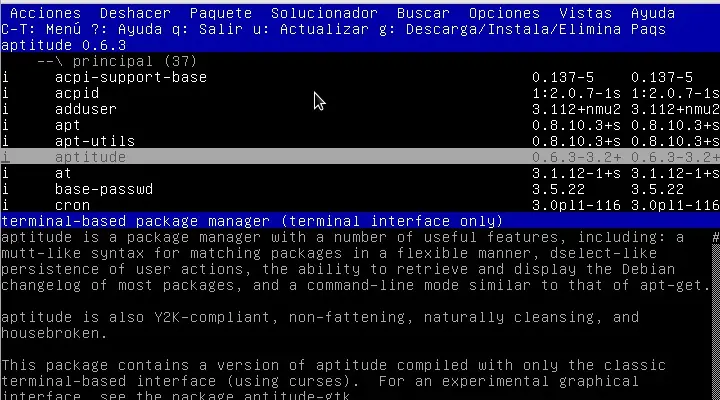
En la imagen anterior como se ve el estado que es instalado, veamos unos que no esta instalado (como en todos los ejemplos anteriores salvo uno, por las dependencias...openssh-server):
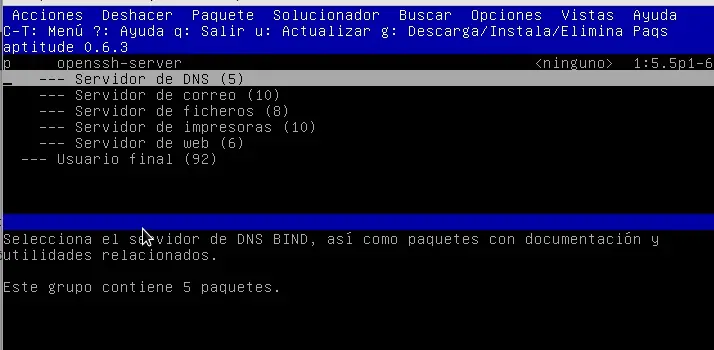
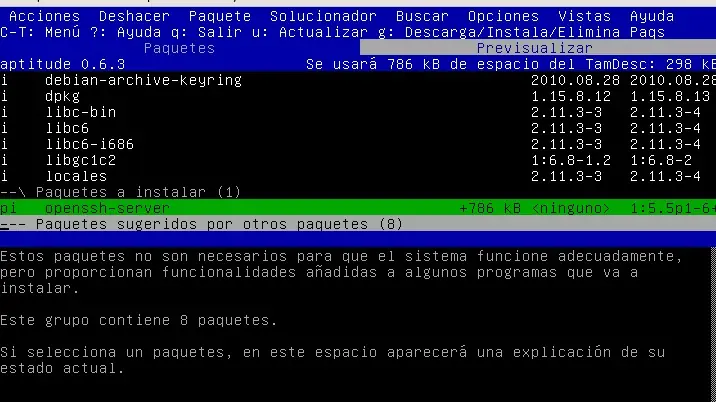
Bueno, ahora si queremos instalar, lo primero que debemos hacer es selccionar el paquete, lo hacemos de la siguiente manera shift+i como ven queda de un color verde:
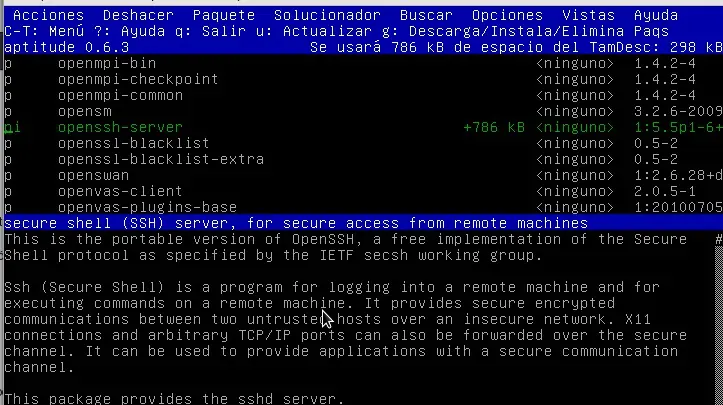
Ahora para instalar lo que debemos hacer es ir al menú crtl+t y luego "Instalar/eliminar" que esta en "Acciones", luego nos muestra una lista de paquetes, los que se van a permanecer como estan, los que instala para resolver dependencias, y el o los seleccionados a instalar:
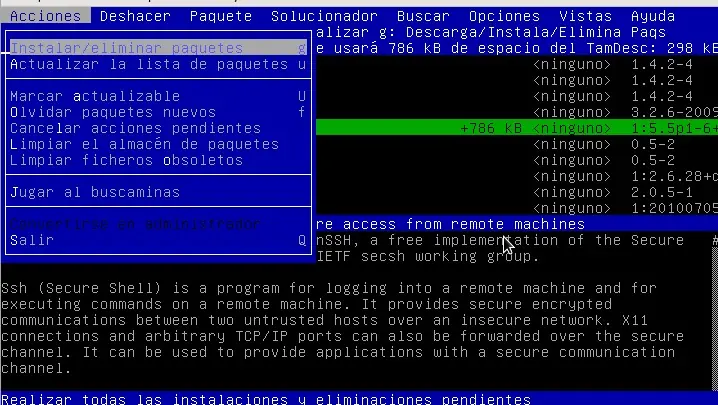
Ahora apretamos la letra g para que nos instale nuestro/s paquete/s:
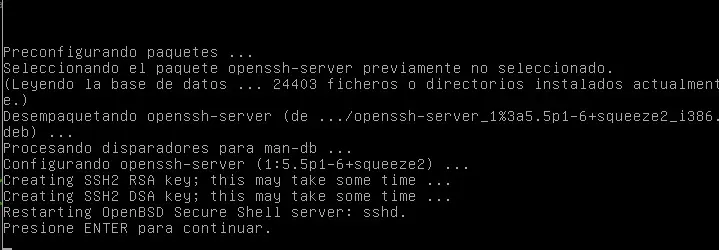
Acá vemos que terminada la instalación nos dice que apretemos entrer para volver a aptitude:
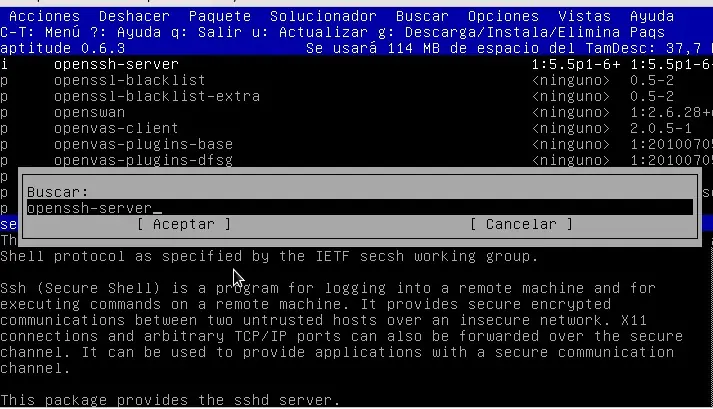
Una vez que volvimos, apretamos shift+7 y buscamos el paquete que instalamos, y como vemos ahora cambio el "estado" p que tenia antes a i que significa que esta instalado:
wikipedia, la wiki de debian, manuales.