nanog
Usuario (Argentina)

Si bien Argentina y El Salvador son los dos únicos países de América que no cobran por registrar un dominio en internet, la ciberocupación resultante de la gratuidad de los dominios .ar generó una serie de conflictos y polémicas que derivaron en la decisión de arancelar los registros locales a partir de marzo de 2008. El anuncio fue efectuado por Alberto Solanas, director general de Tecnología Informática y Comunicaciones del Ministerio de Relaciones Exteriores, en una entrevista que brindó en “Acortando la brecha”, el programa radial de la Cámara Argentina de Bases de Datos y Servicios en Línea (Cabase). “El dominio gratuito trae aparejado un problema que es la ciberocupación, y éste es un conflicto que tenemos que atacar y procurar evitar, de ahí el arancelamiento“, asevero el funcionario. “En este momento el proyecto está en Economía, y probablemente salga en los próximos días”. De acuerdo a información divulgada por un medio local, el costo del dominio .ar sería de 60 pesos por año, y tal como advirtió Patricio Seoane, “un punto importante es qué se va a hacer con estos fondos”. “Cuando charlamos con la gente del Network Information Center Argentina (NIC) nos manifestaron que la intención era promover el uso de internet, cosa que nos parece bien. Pero como parte de la promoción hay dos actividades con las cuales estamos totalmente en desacuerdo”. “El NIC le va a dar un correo electrónico a todas las personas en forma gratuita, y la posibilidad de que se genere su página Web hosteada dentro del NIC”, agregó Seoane. La controversia se debe al “.per”, un proyecto a través del cual desde Cancillería quieren que cada ciudadano tenga su sitio en forma gratuita. “Hay quienes sostenemos que debe ser el número de documento (.per.ar), y otros dicen que debería ser el nombre y el apellido. Ahí tenemos los conflictos de los Garcías y los Rodríguez. Pero bueno, nos pondremos de acuerdo en esto”, opinó Solanas al respecto. No obstante, el plan “.per” llevará su tiempo, dado que se generaría a partir de la recaudación del impuesto a los “.ar”. “Este es el punto en que la Cabase está en desacuerdo. En un mercado en competencia, en donde el hosting y el servicio de correo se da con absoluta libertad, mi sensación es que vamos a estar pagando una tasa por los dominios que en realidad van a estar en contra del propio negocio de los miembros de la cámara“, explicó Seoane. Además, el empresario propuso utilizar los fondos para capacitar a la gente en el uso de internet, un sector en el que los proveedores observan que hay “un verdadero atraso”.
Astro Boy Ya se comienzan a revelar todos los detalles de la película de Astroboy, la serie animada japonesa que causó furor en los años 60 y que ahora llega al cine. Según Image Studios, encargados de llevar esta saga a la pantalla grande, la cinta será completamente animada y contará con grandes como el director David Bowers (Flushed Away) y el guionista Timothy Harris (Space Jam). La película que lógicamente está basada en el cómic y que se estrenará en el año 2009. Primera Imagen dada a conocer por Image Studios Creado por Osamu Tezuka, 'Astroboy' es considerada la primera serie de anime de la historia, allá por la década de los sesenta, cuyos inicios fueron en blanco y negro. Astroboy es un robot creación del Profesor Ochonomizu, un científico del Instituto de Ciencias del Japón, que logra crear a un robot con cuerpo de niño y sentimientos de humano. Su creación tiene vista de rayos X, super-oído, una inteligencia artificial notable, cohetes en sus botas y brazos, y 100.000 caballos de potencia, a lo que se agrega la posibilidad de disparar contra sus enemigos con dos pequeñas armas instaladas en su trasero. Ahora, casi cincuenta años después de su creación, el cine adapta la serie japonesa. Fuente Fuente Web Oficial del estudio
Registrate y eliminá la publicidad! PEKIN.- Decididas a sacarse la espina tras la dura caída ante Holanda en semifinales y demostrando que el espíritu combativo de este equipo no se muere fácil, las Leonas volvieron a subirse nuevamente a un podio olímpico. Con la victoria 3-1 ante Alemania, el seleccionado femenino de hockey sobre césped se convirtió en el primer conjunto nacional en ganar una medalla por tercer Juego Olímpico consecutivo. El bronce de esta mañana se suma a la plata conseguida en Sydney 2000 y el tercer puesto en Atenas 2004. Aunque la derrota frente a las holandesas las dejó anímicamente endebles, porque les quitó el sueño que aún tienen incumplido, el equipo de Gabriel Minadeo tuvo entereza y determinación para sobreponerse a la goleada 2-5 y dio otra muestra de excelencia deportiva. El partido, además, marcó la despedida del seleccionado de la capitana Magdalena Aicega y el final olímpico para Luciana Aymar, dos emblemas de una camada que encadenó éxitos como ningún otro equipo argentino desde hace una década. Para revertir el mal trago de anteayer, la Argentina cambió escencialmente su actitud inicial en el match. A contramano de lo que ocurrió frente a Holanda, hoy las Leonas estuvieron más decididas a dominar a su rival desde el inicio. Proponiendo dominio territorial, las chicas fueron llevando a Alemania dentro del área. Así, a los cinco minutos ya contaban con el primer córner corto. Por esa vía, justamente, llegó el tanto inicial. Las Leonas se pusieron en ventaja, a los 10 minutos, gracias a un gol de Claudia Burkar tras un córner corto que no salió como esperaba, pero que la defensora mandó a las tablas con un gran remate por lo bajo. Trece minutos más tarde, la Argentina volvió a pegar. Alejandra Gulla apiló rivales en el área y Carla Rebecchi estuvo ahí para definir, poner el 2-0 e ir al descanso con tranquilidad. Aunque la segunda mitad dejó en evidencia la merma física tras un torneo agotador, las argentinas intentaron resistir a puro corazón. Las alemanas lograron descontar, a los 10 del complemento, por medio de Anke Kuehn y pusieron más presión a las argentinas, sin mucha presencia ofensiva. Para colmo, cuando los ataques escaseaban Luchetti falló un remate franco de frente a la arquera, faltando 17 minutos. Cuando el peligro de empate se avecinaba -Alemania tuvo dos córners cortos a 10 minutos del finl que tapó muy bien Vukojicic-, apareció Noel Barrionuevo para dar un respiro entre tanta tension. Con su especialidad, el corto, la Argentina se puso 3-1 arriba faltando seis minutos y sentenció las acciones. En el final, la tristeza de anteayer se borró para las Leonas. Los abrazos entre todas las jugadoras en el campo de juego y las lágrimas de emoción fue una imagen para recordar toda la vida. Tanto como el bronce que se colgarán del cuello. Fuente Son las mejores del mundo sin duda alguna y las banco a muerteeeee
Título: El increíble Hulk Título original: The Incredible Hulk País: USA Estreno en USA: 13/06/2008 Estreno en España: 20/06/2008 Estreno en Argentina: 19/07/2008 Productora: Universal Pictures, Marvel Studios Director: Louis Leterrier Guión: Edward Norton Reparto: Edward Norton, Liv Tyler, Tim Roth, William Hurt, Tim Blake Nelson, Christina Cabot, Lou Ferrigno, Martin Starr, Ty Burrell. Sinopsis: Encontramos al científico Bruce Banner viviendo entre las sombras, peinando el planeta para encontrar un antídoto. Pero los militares, que sueñan con conseguir sus poderes, no le dejarán en paz, aunque lo único que necesite es estar con la única mujer que ha amado, Betty Ross (Liv Tyler). A su vuelta a la civilización, nuestro brillante doctor es perseguido ferozmente por The Abomination (Tim Roth), una bestia nocturna de pura adrenalina cuyos poderes son iguales a los de The Hulk. Una lucha de proporciones de comic se acerca a la vez que Banner deberá buscar el héroe que lleva dentro para salvar a Nueva York de la destrucción total. El 13 de Junio de 2008, un científico debe realizar una decisión final: aceptar una vida tranquila como Bruce Banner o convertirse en la criatura para siempre: The Incredible Hulk. Imagenes tomas en el set de filmacion no son de muy buena calidad pero algo es algo

Se viene Epitafios 2 Preparan una nueva temporada de Epitafios, la exitosa miniserie de Pol-ka que se emitió en 2004 por HBO. Los escalofríos treparán por la espalda y los crímenes irresueltos volverán a paralizar la ciudad de la mano de la segunda temporada de Epitafios, la exitosa miniserie de Pol-ka que regresará a la pantalla chica con nuevos episodios. Tras el exitoso alcanzado en 2004, que la convirtió en una de las ficciones argentinas con más chapa internacional, Pol-ka está preparando el regreso del ex-policía Renzo Márquez y la investigadora Marina Segal para resolver los misterios en la ciudad. El guión volverá a correr por cuenta de los hermanos Walter y Marcelo Slavich, quienes también estuvieron a cargo de la remake de El hombre que volvió de la muerte que se vio por la pantalla de Canal 13. Alberto Lecchi y Daniel Barone repetirán en la dirección. En esta ocasión, será otro asesino serial el que genere dolores de cabeza a la dupla de investigadores conformada por Julio Chávez y Cecilia Roth, los únicos dos actores que permanecerán en el elenco. El reparto de la segunda temporada se completará con Leonardo Sbaraglia, Julieta Cardinali, Malena Solda, Natalia Lobo y María Fernanda Callejón. Con los nuevos episodios, Epitafios buscará repetir el exitoso alcanzado con su estreno en 2004 por HBO. El año pasado, la miniserie se transmitió por A&E, revitalizando la historia de crímenes, sangre y suspenso, y preparando el terreno para una segunda temporada. Se espera que HBO ponga en pantalla la serie a finales de este año. Fuente:www.cordoba.net

Registrate y eliminá la publicidad! Aun cuando hay varios sitios que han estado hablando sobre esta nueva característica de Firefox de "trabajar sin conexión", en mi caso no ha sido del todo placentera. Tal como lo comenté en un artículo anterior, estoy utilizando el sistema BAM de Iusacell para conectarme a internet desde mi casa, pero el nm-applet del NetworkManager no se da cuenta de que estoy conectada cuando utilizo este modem. Esto ocasiona que al abrir el navegador (Firefox Wink ), éste comenzara en modo "trabajar sin conexión". La solución fué sencilla (cabe mencionar que no estaba segura se debiese al Network Manager, pero si fue así pues sirvió el modificar la configuración del mismo): 1. Nos convertimos en superusuarios: Cita :sudo -s 2. Con gedit ( vi, pine, o el editor de textos de nuestro agrado): Cita :gedit /etc/dbus-1/system.d/NetworkManager.conf & 3. Buscamoso las líneas que dicen: Cita :<policy at_console="true"> <allow send_destination="org.freedesktop.NetworkManager"/> <allow send_interface="org.freedesktop.NetworkManager"/> </policy> y cambiamos por: Cita :<policy at_console="true"> <allow send_destination="org.freedesktop.NetworkManager"/> <deny send_interface="org.freedesktop.NetworkManager"/> </policy> 4. Salvamos y salimos. Eso es todo. De ahora en adelante firefox no comienza trabajando por default sin conexión cuando el NetworkManager no detecta que tipo de salida tengo (por modem en mi caso). Puede que otra solución sea desinstalar NetworkManager. No hice la prueba pues me funcionó del modo que comento. Fuente:http://www.nopalitux.com/index.php?option=com_content&task=view&id=53&Itemid=48 Yo tenia ese problema con ubuntu y lo solucione como esta aca cambiando las lineas que estan en el paso 3 por las lineas del paso 4, no se si muchos tendran ese drama pero me parecio una manera facil de solucionarlo. <a href='http://b.t.net.ar/www/delivery/ck.php?n=a2afc290&cb=INSERT_RANDOM_NUMBER_HERE' target='_blank'><img src='http://b.t.net.ar/www/delivery/avw.php?zoneid=58&cb=INSERT_RANDOM_NUMBER_HERE&n=a2afc290' border='0' alt='' /></a>

Registrate y eliminá la publicidad! Seguramente mientras usaban su distro GNU/Linux les habra pasado alguna vez (o no ) que se encontraron con archivos del tipo Archivo.001, Archivo.002, etc; los cuales en Windows se unen con el Hjsplit. Ahora, y en GNU/Linux como hago? la respuesta es lxsplit. Lxsplit es una aplicaciones de consola muy facil de usar que nos permitira tanto unir como “cortar” archivos en varias partes, al igual que Hjsplit. Su uso es muy facil, y a continuación les doy un breve explicación. Cortar archivos Para realizar esta tarea en la consola escribimos, por ejemplo $ lxsplit -s pelicula.avi 100M donde -s es para indicar que queremos dividir el archivo, “pelicula.avi” es justamente el archivo a cortar, y 100M es para indicar que queremos que las partes sean de 100 MB cada una (en la medida de lo posible, por lo general la última parte pesa “lo que sobra”). Algo interesante es que en este caso le indique el tamaño de las partes en MB, aunque tambien podria haber usado “k” para que lo divida en Kb, o “b” para que lo haga en Bytes. Unir las partes El caso opuesto al anterior seria unir todas las partes resultantes (pelicula.avi.001, pelicula.avi.002, pelicula.avi.003, etc) nuevamente en un solo archivo. Para esto ponemos en la consola $ lxsplit -j pelicula.avi.001 donde -j es para indicarle que queremos unir, y pelicula.avi.001 es la primer parte de todas las que nos genero anteriormente. Noten que con solo indicar la parte 001 alcanza, y no es necesario indicar las demas. Luego de esto generara en el mismo directorio el archivo (en este caso) “pelicula.avi” Por último, si quieren instalarlo en la página del programa se pueden bajar los tar.gz o si estan en Debian pueden hacer $ sudo apt-get install lxsplit Si estan en otra distro tendrian que revisar sus repositorios para ver si esta el programa, seguramente asi sea. Fuente <a href='http://b.t.net.ar/www/delivery/ck.php?n=a2afc290&cb=INSERT_RANDOM_NUMBER_HERE' target='_blank'><img src='http://b.t.net.ar/www/delivery/avw.php?zoneid=58&cb=INSERT_RANDOM_NUMBER_HERE&n=a2afc290' border='0' alt='' /></a>
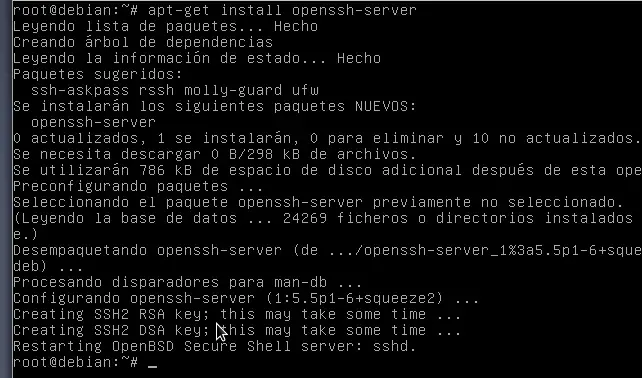
En el principio existían los .tar.gz. Los usuarios tenían que compilar cada programa que quisieran usar en su sistema GNU/Linux. Cuando Debian fue creado, fue imperante que el sistema incluyera un programa que se encargara de manejar la paquetería instalada en la computadora. Este programa se llamó dpkg. Así fue como nació el primer "paquete" en el mundo GNU/Linux, aún antes de que Red Hat decidiera crear su propio programa "rpm". Rápidamente llegó un nuevo dilema a las mentes de los creadores de GNU/Linux. Ellos necesitaban un modo fácil, rápido y eficiente de instalar programas, que manejara automáticamente las dependencias y se hiciera cargo de la configuración mientras se actualizan. Nuevamente Debian fue pionero y creó el APT, Herramienta Avanzada de Empaquetamiento (Advanced Packaging Tool), este programa ha sido adaptado por Conectiva para usarse con rpm y ha sido adoptado por otras distribuciones. APT simplifica en gran medida la instalación y eliminación de programas en los sistemas GNU/Linux. No existe un programa apt en sí mismo, sino que APT es una biblioteca de funciones C++ que se emplea por varios programas de línea de comandos para distribuir paquetes. En especial, apt-get y apt-cache. Existen también programas que proporcionan un frontispicio para APT, generalmente basados en apt-get, como aptitude con una interfaz de texto ncurses, Synaptic con una interfaz gráfica GTK+, o Adept con una interfaz gráfica Qt. Existe un repositorio central con más de ~25.000 paquetes apt utilizados por apt-get y programas derivados para descargar e instalar aplicaciones directamente desde Internet, conocida como una de las mejores cualidades de Debian. Desde entonces ha sido modificado para trabajar con paquetes RPM, con la herramienta apt-rpm, y para funcionar en otros sistemas operativos, como Mac OS X (Fink) y OpenSolaris (distribución Nexenta OS). Como parte de su funcionamiento, APT utiliza un archivo donde se enlistan las "fuentes" o "repositorios" disponibles de los paquetes de software candidatos a ser: actualizados, instalados, removidos, buscados, sujetos a comparación de versiones, etc. Este archivo es: /etc/apt/sources.list. El contenido de este archivo, normalmente sigue este formato: deb http://host/debian distribución sección1 sección2 sección3 deb-src http://host/debian distribución sección1 sección2 sección3 Por supuesto que los renglones arriba mencionados son ficticios y no deberán ser usados. Acontinuación vemos que significa cada parte. deb o deb-src: sirve para indicar si el repositorio indicado contiene paquetes binarios o paquetes fuente (si tiene ambos es necesario especificarlo en dos lineas diferentes). url: indica la dirección donde es posible encontrar el repositorio dist: en esta rama están contenidos los archivos de control, que permiten el funcionamiento del sistema de empaquetamiento. seccion1 y sección2: serefiere a 3 tipos de secciones: main: es la sección principal, y que contiene el 100% de los paquetes libres en nuestra Debian, es decir los que cumplen con los requerimientos de DFSG. Las directrices de software libre de Debian (DFSG) son el criterio que nosotros utilizamos para determinar si el software es libre o no. contrib: encontramos los paquetes que cumplen con 5 o 6 puntos de las DFSG, pero que dependen de paquetes que no la respetan. Non-free: la palabra lo dice todo. Contiene los paquetes que no son considerados 100% libre según la DFSG. http://www.debian.org/mirror/mirrors_full APT-GET Aclarando, por deudad, para usar apt-get, aptitude debes root(super usuario). Instalar un paquete: # apt-get install <paquete> Actualizar un paquete a la última versión disponible en el repositorio sources.list. # apt-get update Actualizar el sistema. Actualizará todos los paquetes que dispongan de una versión superior dentro de la rama instalada de la distribución: # apt-get upgrade Actualizar la distribución completa. Actualizará nuestro sistema a la siguiente versión disponible de la distribución: # apt-get dist-upgrade Simula una acción de apt-get: # apt-get -s install paquete Baja únicamente el .deb del paquete: #apt-get -d install paquete Reinstala un paquete: # apt-get install --reinstall paquete Desinstalar un paquete: # apt-get remove <paquete> Eliminar un paquete incluidos sus ficheros de configuración: # apt-get purge <paquete> # apt-get remove --purge paquete Eliminar de forma automática aquellos paquetes que no se estén utilizando: # apt-get autoremove Limpiar cachés, paquetes descargados, (/var/cache/apt/archives): # apt-get clean # apt-get autoclean Verificar que no tenemos ninguna dependencia incumplida: # apt-get check APT-CACHE Permite realizar búsquedas dentro del listado de paquetes disponibles en nuestros repositorios. Además las búsquedas las realiza no solo en el nombre del paquete sino también en su descripción y en toda la información disponible en el paquete. Busca un paquete: # apt-cache search <paquete> Muestra información del paquete: # apt-cache show <paquete> Muestra información sobre un paquete específico: # apt-cache showpkg <paquete> Muestra dependencias de un paquete: # apt-cache depends <paquete> Mostrar los nombres de todos los paquetes instalados en el sistema: # apt-cache pkgnames APTITUDE Aptitude es un administrador de paquetes con una interfaz en modo texto, aunque también lo podemos usar como apt-get en nuestra queridisima Terminal (linea de comandos). Ofrece prácticamente las mismas opciones que apt-get, pero se diferencia al momento de desinstalar algún paquete. apt-get identifica las dependencias que un programa necesita, pero no hace lo mismo a la hora de desinstalarlo, dejando paquetes huérfanos de los que no se preocupa de desinstalar. En cambio aptitude no solo elimina el paquete que queremos sino que también elimina todo paquete dependiente de del que vamos a borrar siempre y cuando esté no sea una dependencia de otro paquete. Claro que podemos llegar al mismo resultado con # apt-get autoremove. Descarga las listas de paquetes nuevos i/o actualizables: # aptitude update Realiza una actualización segura, actualiza o instala los paquetes a la versión más reciente, pero no borra ninguno, esta opción puede traer problemas en algunas instalaciónes donde es necesario desinstalar un paquete para poder instalar otro: # aptitude safe-upgrade Realiza una actualización instalando y eliminando paquetes si fuera necesario: # aptitude full-upgrade Instalar un paquete y todas sus dependencias: # aptitude install paquete Reinstalar un paquete: # aptitude reinstall paquete Desinstalar un paquete (no su configuración): # aptitude remove paquete Desinstalar un paquete y sus archivos de configuración: # aptitude purge paquete Descargar paquetes en .deb: # aptitude download paquete Buscar paquete: # aptitude search paquete Nos da información sobre un paquete: # aptitude show paquete Elimina los archivos descargados en la instalación de paquetes: # aptitude clean Elimina los archivos de descargas obsoletos: # aptitude autoclean Algunos parámetros: aptitude <acción> paquetes -s: Simula las acciones, pero en realidad no las realiza. -d: Sólo descarga paquetes, no instala o desinstala nada. -p: Siempre pide confirmación de las acciones -y: Supone que la respuesta a preguntas simples del tipo sí/no es «sí» -F formato: Especifica el formato para mostrar los resultados de las búsquedas, lea el manual -O orden: Especifica como se deben ordenar los resultados de la búsqueda, lea el manual -w ancho: Especifica el ancho del visor para dar formato a los resultado de la búsqueda -f: Trata de arreglar paquetes rotos de forma agresiva. -V: Muestra la versión de los paquetes a instalar. -D: Muestra las dependencias de los paquetes cambiados automáticamente. -Z: Muestra el cambio del tamaño instalado de cada paquete. -v: Muestra información extra (puede darse más de una vez) -t Establece la distribución desde la que se instalan los paquetes -q: No muestra los indicadores de progreso incrementales en el modo de línea de Órdenes. -o opconf=val Establecer directamente la opción de configuración llamada «opconf» --with(out)-recommends,Especifica si se tratan o no las recomendaciones como dependencias fuertes -S fnombre: Lee la información de estado extendida de aptitude de fnombre. -u: Descarga una nueva lista de paquetes al arrancar. -i: Realiza una instalación al arrancar. APTITUDE (GRÁFICA) Podemos iniciar como usario común o root, si lo hacemos como usuario común, nos preguntara si estamos seguros de lo que vamos a hacer y luego la clave del root (especial para los que quieren jugar con su sistema y navegar por aptitude de menera gráfica). Iniciar aptitude: # aptitude Para movernos por los menús de aptitude: Para actualizar los repositorios: tecla u Abrir el menú: Control + t Moverse por el menú o sus opciones: con las flechitas Seleccionar elementos de menú: con la tecla Enter Cerrar el menú: presionar nuevamente Control + t Información flags (banderas) de los paquetes (Estados): i: El paquete esta instalado, y todas sus dependencias están satisfechas. c: El paquete ha sido eliminado, pero sus archivos de configuración todavía están presentes. p: El paquete y todos sus archivos de configuración se eliminaron, o nunca fue instalado. v: El paquete es virtual. B: El paquete tiene dependencias rotas. u: El paquete ha sido desempaquetado, pero no configurado. C: El paquete está medio configurado, se interrumpió la configuración del paquete. H: El paquete está medio instalado, se interrumpió la instalación del paquete. Información flags (banderas) de los paquetes (Acción): i: El paquete marcado para instalarse. u: El paquete será actualizado. d: El paquete será eliminado, será eliminado, pero sus archivos de configuración se mantendrán en el sistema. p: El paquete será purgado, se eliminarán tanto el paquete marcado como sus archivos de configuración. h: El paquete será bloqueado/retenido: se va a mantener en su versión actual, incluso si una nueva versión está disponible, hasta que se desbloquee. F: Se prohibe la actualización del paquete. r: El paquete será reinstalado. B: El paquete está "roto", algunas de sus dependencias no están satisfechas. En la imagen anterior como se ve el estado que es instalado, veamos unos que no esta instalado (como en todos los ejemplos anteriores salvo uno, por las dependencias...openssh-server): Bueno, ahora si queremos instalar, lo primero que debemos hacer es selccionar el paquete, lo hacemos de la siguiente manera shift+i como ven queda de un color verde: Ahora para instalar lo que debemos hacer es ir al menú crtl+t y luego "Instalar/eliminar" que esta en "Acciones", luego nos muestra una lista de paquetes, los que se van a permanecer como estan, los que instala para resolver dependencias, y el o los seleccionados a instalar: Ahora apretamos la letra g para que nos instale nuestro/s paquete/s: Acá vemos que terminada la instalación nos dice que apretemos entrer para volver a aptitude: Una vez que volvimos, apretamos shift+7 y buscamos el paquete que instalamos, y como vemos ahora cambio el "estado" p que tenia antes a i que significa que esta instalado: Fuente: wikipedia, la wiki de debian, manuales.
El proceso de arranque esta dividido en cuatro partes. La primera la Bios toma el control, segundo el que toma el control ahora es el cargador de arranque (Grub/Lilo, etc.), tercero el control pasa al Kernel y por ultimo endremos en memoria los programas de usuario conviviendo junto con el propio sistema operativo, quienes tomarán el control del sistema. La Bios Al encender la PC, toma control la BIOS, que realiza una serie de operaciones básicas de hardware. Una vez que el hardware es reconocido y queda listo para usar, la BIOS carga en memoria el código del cargador de arranque y le pasa el control. El Cargador de arranque Normalmente el cargador de arranque se guarda en el MBR (Master Boot Record) que tiene un tamaño reducido de 512 bytes del disco, obliga a dividir el arranque en varias etapas. De este modo, la BIOS carga la primer etapa del cargador de arranque. Y, después cargará el resto del cargador de arranque. GRUB se carga y se ejecuta en 4 etapas: • La BIOS carga la primera etapa del cargador, que se encuentra almacenada en el MBR. • La primera etapa carga el resto del cargador. Si la segunda etapa está en un dispositivo grande, se carga una etapa intermedia (llamada etapa 1.5), que contiene código extra que permite leer cilindros mayores que 1024 o dispositivos tipo LBA. • La segunda etapa ejecuta el cargador y muestra el menú de inicio de GRUB, permitiendo seleccionar el SO que se desea arrancar. • Una vez seleccionado el sistema operativo que se quiere arrancar, se carga en memoria y se le pasa el control. El Kernel Esté se carga en dos etapas, carga y ejecución. El kernel generalmente se almacena en un archivo comprimido. Este archivo comprimido se carga y se descomprime en memoria. Por otra parte, también se cargan los drivers necesarios mediante el initrd. El initrd crea un sistema de archivos temporal usado en la fase de ejecución del kernel. Una vez que el kernel se ha cargado en memoria y está listo, se lleva a cabo su ejecución. Lo último que se lanza es el proceso init. ¿Qué es un proceso? Un proceso es un programa que se ejecuta en un determinado momento en el sistema. Siempre hay una serie de procesos que se ejecuta sin que el usuario sepa de ellos y éstos hacen que el Sistema sea utilizable. Contiene un conjunto de estructuras de datos del Kernel y en una dirección de memoria. En la dirección de memoria se ha reservado espacio para el código del proceso, su área de datos, pila de proceso y otra información adicional usada por el sistema durante su ejecución. Existen dos tipos de procesos • Los Procesos de usuarios : son aquello procesos que el usuario utiliza. • Los Demonios : son aquellos procesos que para su funcionamiento, no requiere de la intervención del usuario y en general se usan para programas que funcionan constantemente como servidores de red, programas administrativos, etc. Proceso Init Todos los sistemas Unix, ejecutan el proceso init. El archivo de configuración de init es /etc/inittab, en el que se indica el primer script que se debe ejecutar que es el /etc/init.d/rcS Este proceso init, es el responsable de la inicialización de nuevos procesos, todos los procesos del sistema, excepto el proceso swapper. El proceso init es un proceso dispatcher (despachador) y produce, entre otros, los procesos para que los usuarios puedan conectarse al sistema. En operaciones de multiusuario, el papel de init es crear un proceso por cada puerto del terminal en el cuál un usuario pueda conectarse. En GNU/Linux, los Procesos se manejan en forma jerárquica: cada proceso es lanzado desde un proceso “padre”: dicho proceso se le llama proceso “hijo”. Entonces podremos deducir que todos los procesos son hijos del proceso padre por excelencia: el proceso init. root@Debian:/home/znarf# more /etc/inittab # /etc/inittab: init(8) configuration. # $Id: inittab,v 1.91 2002/01/25 13:35:21 miquels Exp $ # The default runlevel. id:2:initdefault: # Boot-time system configuration/initialization script. # This is run first except when booting in emergency (-b) mode. si::sysinit:/etc/init.d/rcS # What to do in single-user mode. ~~:S:wait:/sbin/sulogin # /etc/init.d executes the S and K scripts upon change # of runlevel. # # Runlevel 0 is halt. # Runlevel 1 is single-user. # Runlevels 2-5 are multi-user. # Runlevel 6 is reboot. l0:0:wait:/etc/init.d/rc 0 l1:1:wait:/etc/init.d/rc 1 l2:2:wait:/etc/init.d/rc 2 l3:3:wait:/etc/init.d/rc 3 l4:4:wait:/etc/init.d/rc 4 l5:5:wait:/etc/init.d/rc 5 l6:6:wait:/etc/init.d/rc 6 # Normally not reached, but fallthrough in case of emergency. z6:6:respawn:/sbin/sulogin # What to do when CTRL-ALT-DEL is pressed. ca:12345:ctrlaltdel:/sbin/shutdown -t1 -a -r now # Action on special keypress (ALT-UpArrow). #kb::kbrequest:/bin/echo "Keyboard Request--edit /etc/inittab to let this work." # What to do when the power fails/returns. pf::powerwait:/etc/init.d/powerfail start pn::powerfailnow:/etc/init.d/powerfail now po::powerokwait:/etc/init.d/powerfail stop # /sbin/getty invocations for the runlevels. # # The "id" field MUST be the same as the last # characters of the device (after "tty" ). # # Format: # <id>:<runlevels>:<action>:<process> # # Note that on most Debian systems tty7 is used by the X Window System, # so if you want to add more getty's go ahead but skip tty7 if you run X. # 1:2345:respawn:/sbin/getty 38400 tty1 2:23:respawn:/sbin/getty 38400 tty2 3:23:respawn:/sbin/getty 38400 tty3 4:23:respawn:/sbin/getty 38400 tty4 5:23:respawn:/sbin/getty 38400 tty5 6:23:respawn:/sbin/getty 38400 tty6 # Example how to put a getty on a serial line (for a terminal) # #T0:23:respawn:/sbin/getty -L ttyS0 9600 vt100 #T1:23:respawn:/sbin/getty -L ttyS1 9600 vt100 # Example how to put a getty on a modem line. # #T3:23:respawn:/sbin/mgetty -x0 -s 57600 ttyS3 El archivo /etc/init.d/rcS ejecuta todos los scripts situados en /etc/rcS.d/S*, los que empiezan con S y un número que es el orden, si tiene el mismo número de orden lo realiza alfabéticamente. Donde realiza la comprobación y montaje de los sistemas de archivos, la carga de módulos, la inicialización de los servicios de red, configuración del reloj, etc. Luego, y por compatibilidad, también ejecuta todos los archivos (excepto aquellos con un `.' en su nombre) situados en /etc/rc.boot/. Este último directorio está reservado para el administrador del sistema y su utilización ha caído en desuso. Niveles de arranque • System-v = Utilizainit por defecto, debido a la simplicidad, mayor número de recursos y mayor flexibilidad que el tradicional init BSD, los archivos de configuración residen en el directorio /etc/rc.d. La mayoría de las distribuciones de GNU/Linux. • BSD = Tiene un init diferente la principal diferencia se encuentra en los niveles, el sistema BSD contiene un archivo con los demonios que se ejecutaran. Sistemas operativos : *BSD, archlinux, slackware. Una vez completo el proceso de arranque, el proceso init iniciará todos los servicios que han sidoconfigurados para ejecutarse en el nivel de ejecución predeterminado. # The default runlevel. id:2:initdefault: Debian utiliza los siguiente niveles de arranque: • 0 (apagar el sistema) . • 1 (modo monousuario). • 2 al 5 (modos multiusuario). • 6 (reiniciar el sistema). Lo que ejecuta se encuentra en /etc/rcN.d (N es el nivel de ejecución). Como se indico anteriormente ejecuta los que empieza con S y el orden de arranque. Vemos que el contenido de este directorio apunta a los script de init.d. Dentro de /etc/init.d/ se encuentran los script de los demonio de nuestros servicios. # ls -l /etc/rc2.d/*mysql lrwxrwxrwx 1 root root 15 mar 21 10:39 S19mysql -> ../init.d/mysql Como vemos en el ejemplo anterior la primera letra empieza con una S : •Los que empiezan con K (estos scripts se ejecutan con el argumento stop). •Los que empiezan con S (estos scripts se ejecutan con el argumento start). Después de la primer letra continua con 2 dígitos que indica el orden de arranque, siempre son dígitos de 01 a 99, y luego el nombre, si tiene una S, luego el mismo nivel de arranque, se ejecuta en orden alfabético. Para ejecutar un demonio hacemos lo siguiente: # cd /etc/init.d # ./ssh stop Tenemos los siguiente parámetros para pasarle : • start = ejecuta el demonio. • stop = mata al proceso. • status = nos muestra el estado si se esta ejecutando o no. • reload = relee el archivo de configuración. • restart = realiza un stop y luego un start. Esto lo realiza en el momento, pero cuando reiniciamos nuestra PC tomara la configuración de nuestro nivel de arranque. Personalizar los niveles de ejecución Para saber en que nivel de arranque estamos ejecutamos el comando runlevel. # runlevel N2 Dónde N nos indica el nivel anterior que estábamos ejecutando y 2 es el nivel corriente que estamos ejecutando. Para pasarnos en el momento de un nivel a otro sin reiniciar podemos ejecutar tanto el comando init como telinit. Opciones : qoQ Relee el archivo /etc/inittab. soS Cambia a single user. 0a5 Nivel de ejecución. Cuando paso de un nivel a otro lo que hace es ir a dicho nivel bajar y subir los demonios. Si queremos que al reiniciar no se ejecute un demonio de terminado tenemos 2 opciones: # cd /etc/rc2.d # mv S19mysql K19mysql O bien utilizando la herramienta update-rc : # update-rc.d mysql default Si queremos remover un demonio en el proceso de arranque : # update-rc.d -f mysql Si queremos que solo se ejecute en el runlevel 2 y con orden 99 : # update-rc.d mysql default 99 2 Manejo de Procesos Las estructuras de datos referidas a los procesos contienen información que permite el manejo de éstos. Algunos de los datos que contienen son : mapa de espacio del proceso, estado actual,prioridad de ejecución, máscara actual de la señal del proceso y propietario. Salvo el proceso init que tiene el PID 1, todos los demás procesos son creados por otros procesos. Atributos de un proceso Algunos de los parámetros asociados a los procesos afectan de forma directa a su ejecución, por ejemplo, el tiempo de proceso, prioridad, ficheros a los que se pueden acceder, etc. • PID (Process IDentificacion) = Es un número que identifica al proceso en el sistema. Se asignan de forma secuencial a cada nuevo proceso que se crea. • PPID (Parent Process IDentification) = Es un número que se corresponde con el PID del proceso <padre>. El proceso <padre> es aquel que creó al proceso actual, llamado proceso <hijo> del anterior. • UID, GID (User Identification, Group IDentification) = Estos números ya aparecieron en la unidad anterior. Son el número de identificación del usuario que creó el proceso UID, y el número de identificación del grupo de usuario, GID. Sólo el superusuario y el usuario que creó el proceso, llamado propietario del proceso, pueden modificar el estado de operación de los procesos. • EUID, EGID (Effective User IDentification, Effective Group IDentification) = Estos números identifican al usuario que ejecuta el proceso; es atráves de estos números y no del UID y GID cómo el sistema determina para qué ficheros el proceso tiene acceso. • Prioridad = La prioridad de un proceso afecta al tiempo y al orden de ejecución de éste por parte del procesador. Un proceso de mayor prioridad que otro significa que en la ejecución de los dos procesos el sistema asignará un período de ejecución mayor para el de mayor prioridad y, además, lo elegirá más veces para ejecutarlo. Si no se indica nada al crear un proceso, éste toma la misma prioridad que la del proceso <padre>. El propietario y el proceso mismo pueden modificar la prioridad, pero siempre en sentido decrecimiento sólo el superusuario no tiene restricciones para cambiar la prioridad de un proceso. • Control de terminal = Son enlaces que determinan de dónde toman la entrada y la salida de datos y el canal de error los procesos durante su ejecución. Si no se usan redirecciones, se utilizan por defecto la entrada y salida estándar. Creación y ejecución de procesos Cuando un proceso quiere crear un nuevo proceso, el primer paso consiste en realizar una copia de sí mismo mediante la llamada del sistema fork. La operación fork crea una copia idéntica del proceso padre, salvo en los siguientes casos: • El nuevo proceso tiene un PID distinto y único. • El PPID del nuevo proceso es el PID del proceso padre. • Se asume que el nuevo proceso no ha usado recursos. • El nuevo proceso tiene su propia copia de los ficheros descriptores del proceso padre. Estados de los procesos • Ejecutandose (running R). El proceso se está ejecutando. • Durmiendo (sleeping S). El proceso está en espera de algún recurso del sistema. • Intercambiado (swapped). El proceso no está en memoria. • Zombi (Zombie Z). El proceso trata de finalizar su ejecución. • Parado (stopped). El proceso no puede ser ejecutado. Cuando un proceso se ejecuta es porque tiene los recursos del sistema necesarios y dispone de tiempo de procesador. El sistema <duerme> un proceso en el momento que necesita recursos del sistema que no se pueden obtener de manera inmediata. • Los procesos <dormidos> esperan a que ocurra un determinado evento. Por ejemplo entrada de datos, una conexión de la red, etc. Los procesos <dormidos> no consumen tiempo del procesador. • Los procesos <intercambiados> no se encuentran en la memoria principal del sistema, se vuelcan a la memoria de intercambio. Esto sucede cuando la memoria principal no dispone de suficiente espacio libre y los datos del proceso pasan continuamente de la memoria de intercambio a la principal como consecuencia, la ejecución del proceso se realiza de forma poco efectiva. • Cuando un proceso está <zombi> no se puede volver a ejecutar, el espacio de memoria que utilizaba se ha liberado y sólo mantiene algunas de las estructuras de datos que le dan entidad a los procesos. • Un proceso está <parado> cuando no se puede ejecutar. La diferencia entre un proceso <dormido> y otro <parado> es que este último no puede continuar ejecutándose hasta que reciba una señal CONT de otro proceso. Las siguientes situaciones llevan un proceso al estado de parada: ▪ Desde una shell csh se pulsa Ctrl-Z. ▪ A petición de un usuario o proceso. ▪ Cuando un proceso que se ejecuta en segundo plano trata de acceder a un terminal. Señales Las señales se utilizan para que un proceso suspenda la tarea que está realizando y se ocupe de otra. Cuando se envía una señal a un proceso, éste puede actuar de dos maneras: si el proceso dispone de una rutina específica para esa señal, llamada <manejador> o handler, la utiliza, en caso contrario, el Kernel utiliza el manejador por defecto para esa señal. Utilizar un manejador específico para una señal en un proceso se denomina capturar la señal. Hay dos señales que no pueden ser ni capturadas ni ignoradas, KILL y STOP. La señal de KILL hace que el proceso que la recibe sea destruido. Un proceso que recibe la señal de STOP suspende su ejecución hasta que reciba una señal CONT. Tabla de señales: Esta tabla la podemos ver con el comando: # kill -l Enviando Señales Sólo el propietario del proceso y el superusuario (root) pueden mandar señal KILL a un proceso, por defecto la señal es 15 (TERM). kill [-señal] PID Ejemplo: # kill -9 204 También tenemos el comando : killall que nos permite todos los procesos por el nombre del demonio. # killall apache2 Monitorización de procesos Disponemos de una serie de comandos para obtener información de los procesos que se están ejecutando, como poder conocer su PID, estado, propietario del proceso, etc. También podemos cambiar su prioridad de ejecución. # ps [-opciones] [PID ...] Opciones: l Formato grande. u De usuario, con nombre y hora de comienzo. j Trabajos. s Señal. v Memoria Virtual. m Información acerca de la memoria. f Arbol. a Procesos de otros usuarios. x Procesos sin terminal de control. S Cpu hijo y posible fallo de la página. c Muestra el nombre del comando según la tarea. e Muestra el entorno. h No muestra la cabecera. r Muestra procesos activos. Ejemplo: # ps aux | more Con el comando pidof podemos obtener el ID de un nombre de proceso # pidof apache2 6215 2828 2827 1721 Otro dos comandos interesantes para ver en tiempo real es: top y htop. En ambos nos da en forma detallada y en tiempo real. htop Sirve para tener información de cada proceso que se ejecuta en el filesystem /proc. Ejemplo: # pidof apache2 6215 2828 2827 1721 # cat /proc/6215/cmdline /usr/sbin/apache2-kstart Priorizando procesos La prioridad de los procesos se especifica mediante un valor numérico entero en el rango de -20, prioridad máxima, hasta 20, prioridad mínima. Si no se indica nada, los procesos son lanzados con una prioridad por defecto. Un proceso de prioridad mínima sólo se ejecuta si no hay más procesos en el sistema en espera de ser ejecutados. Para lanzar un proceso con una prioridad específica se utiliza el comando: nice [-n ajuste] [-ajuste] [--adjustment=ajuste] Ejemplo: Disminuye su prioridad en 5. Si no se indica un valor numérico, por defecto, la prioridad se decrementa en 10 unidades. El superusuario puede aumentar la prioridad de ejecución de los procesos. # nice -5 apache2 # nice --10 apache2 Para modificar la prioridad de un proceso que se está ejecutando, se utiliza el comando renice. renice prioridad [[-p] PID ...] [[-g] grupo ...] [[-u] usuario ...] Ejemplo: # renice 16 -p 2069 Procesos en background Con el comando nohup y la opción & podemos ejecutar procesos en segundo plano para que nos quede la terminal libre para poder seguir utilizándola. Ejemplo: # nohup yes >/dev/null & El nohup lo que hace es generar un archivo con la salida y aparte me permite desconectarme de la terminal y se queda ejecutando, el & es utilizarlo en segundo plano. Si no ejecuto nohup y solo &. # yes >/dev/null & Veremos que al salir de la terminal muere el proceso. Ver procesos en background Aquellos procesos que lance en background los puedo ver con el comando jobs. # jobs [ 1 ]- Ejecutando nohup yes > /dev/null & [ 2 ]+ Ejecutando yes > /dev/null & El que aparece con el símbolo de + es el ultimo proceso que se esta ejecutando. Traer los procesos Con los comandos fg (foreground) y bg (background) es posible manipular los procesos que estén suspendidos temporalmente, ya sea porque se les envió una señal de suspensión como STOP (20) o porque al estarlo ejecutando se presionó ctrl-Z. Entonces para reanudar su ejecución en primer plano usaríamos : # fg 1 nohup yes > /dev/null & Si solo ejecuto fg me trae el que tiene el simbolo +.
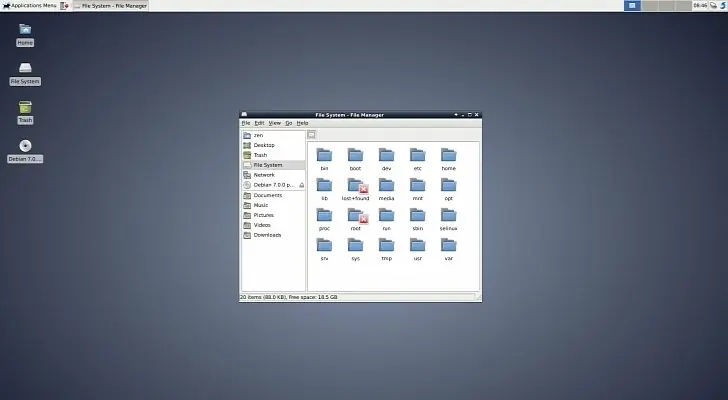
The Debian Installer team is pleased to announce the first alpha release of the installer for Debian 8 "Jessie". Improvements in this release of the installer Many components were updated during the beginning of the Jessie release cycle, so a full list of changes is not be included in this announcement.apt-setup: Avoid hang due to interactive apt-cdrom (#740673).grub-installer: Support menu selection of GRUB boot disk (#706112). Behavorial changes in this release Xfce is the default desktop environment for the time being. Quoting tasksel's changelog: "this will be re-evaluated in August 2014, and may change again before Jessie is released".It's still possible to select an alternative desktop to install at the boot prompt; installation images are available for the various major desktop environments as usual. Hardware support changes The ia64 architecture has been removed from the archive, and is no longer supported.The s390 architecture has been replaced with the s390x architecture.It wasn't possible to build the installer for sparc (#731806), so no installation images are available for this architecture. Its future as an official port is being evaluated by the release team.The Linux kernel has been updated from 3.2 to 3.13.The FreeBSD kernel has been updated from 9.0 to 9.2.armel: The iop32x flavour has been dropped.armhf: The armmp flavour has been added; it covers both mx5 and vexpress.mipsel: The cobalt flavour has been dropped.s390x: The tape flavour has been dropped. No lo vi por acá, por eso lo publico.