Instalando Elastix
Aca va un post para quien quiera tener un PABX digital en su empresa y no tiene conocimientos a profundidad de la utilización de las herramientas de telefonia VoIP, como el Asterisk.
En esta parte del articulo vamos a describir la instalación del Elastix PBX Appliance Software, que esta en su versión estable 2.3.0 y basado en la distribución CentOS.
El Elastix es una herramienta que actua con la tecnologia de voz sobre IP, y contempla todas las funcionalidades de la telefonía convencional, mas alla de las posibilidades de integración de ramas o extensiones, video conferencia, informes de uso, gravación de llamadas, etc.
Con esta herramienta es posible que un personal desde Argentina o cualquier parte se pueda comunicar con otra persona de extension o filial en Los Angeles a costo cero, por ejemplo para eso es necesario la instalación de la herramienta SIP Trunk, con una operadora local (esta parte quedará pendiente para una segunda parte del post mas adelante cuando pueda testearlo)
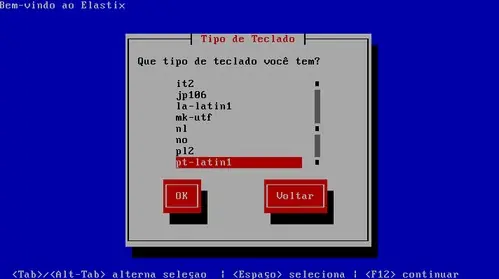
(Aclarando aquí mismo que algunas capturas estan en portugues ya que los tube que buscar en internet)
Instalación
Paso 1: Descargamos el archivo ".iso" del sitio de abajo, donde vamos a encontrar la versión 32 o 64 bits de la herramienta:
Paso 2: Grabamos el iso descargado y iniciamos la máquina desde el CD para ver la imagen de abajo:
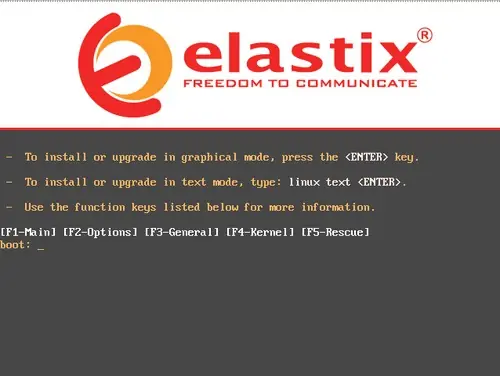
Presionamos la tecla ENTER para irnos al paso siguinte.
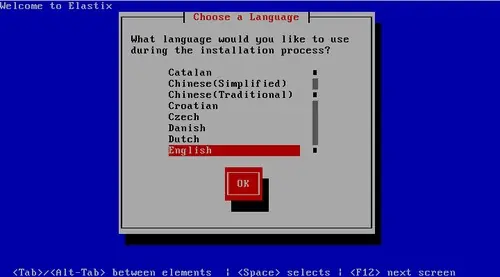
Paso 3: Elegimos el idioma deseado en la pantalla siguiente:
Paso 4: En la pantalla siguiente, vamos a seleccionar el tipo de teclado utilizado:
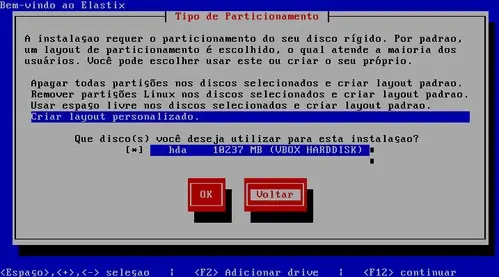
Paso 5: En este paso, vamos a crear una tabla de particiones para el sistema operativo.
En mi caso, tengo un servidor con 512MB de RAM y 10GB de disco duro. La tabla de particiones SWAP de 1GB y el OS 9GB quedará para el sistema operativo (/)
Paso 6: Configuración de red:
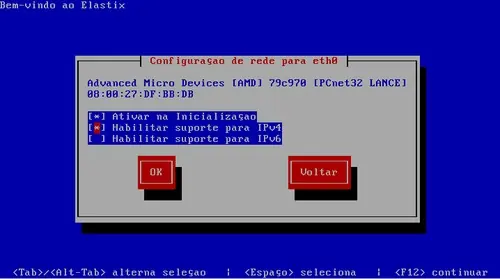
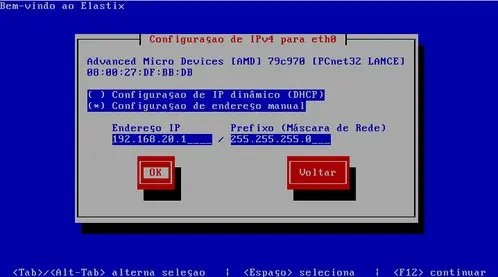
Abajo en la pantalla donde debe ser configurada la interface de red de acuerdo con la estructura de cada uno:
Paso 7: En las proximas dos capturas, vamos a escoger el nombre del servidor y la zona horaria
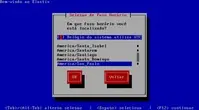
Paso 8: Ponemos contraseña de root del sistema para finalizar la instalación
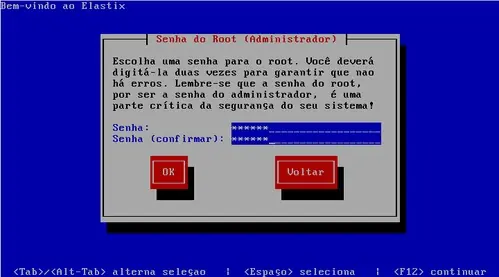
Durante el proceso de instalación del Elastix, el sistema pedirá para ingresar la contraseña de root para la base de datos del MySQL y contraseña para el usuario "admin" de la interfaz gráfica.
Con todo esto el Elastix ya esta instalado y podemos aceder via Web en su consola administrativa.
Abrimos nuestro navegador de preferencia y escribimos: http://<ip-del-servidor>
Usuário: admin
Contraseña: (definida en la instalación)

Ahora que ya tenemos el Elastix instalado, podemos comenzar a crear las extensiones o filiales.
Paso 1:
Clic en la opción: PBX¹ (1).
Después clic en: Extensions² (2).
Después seleccione: Generic Sip Device³ (3)
Y clic en: Submit
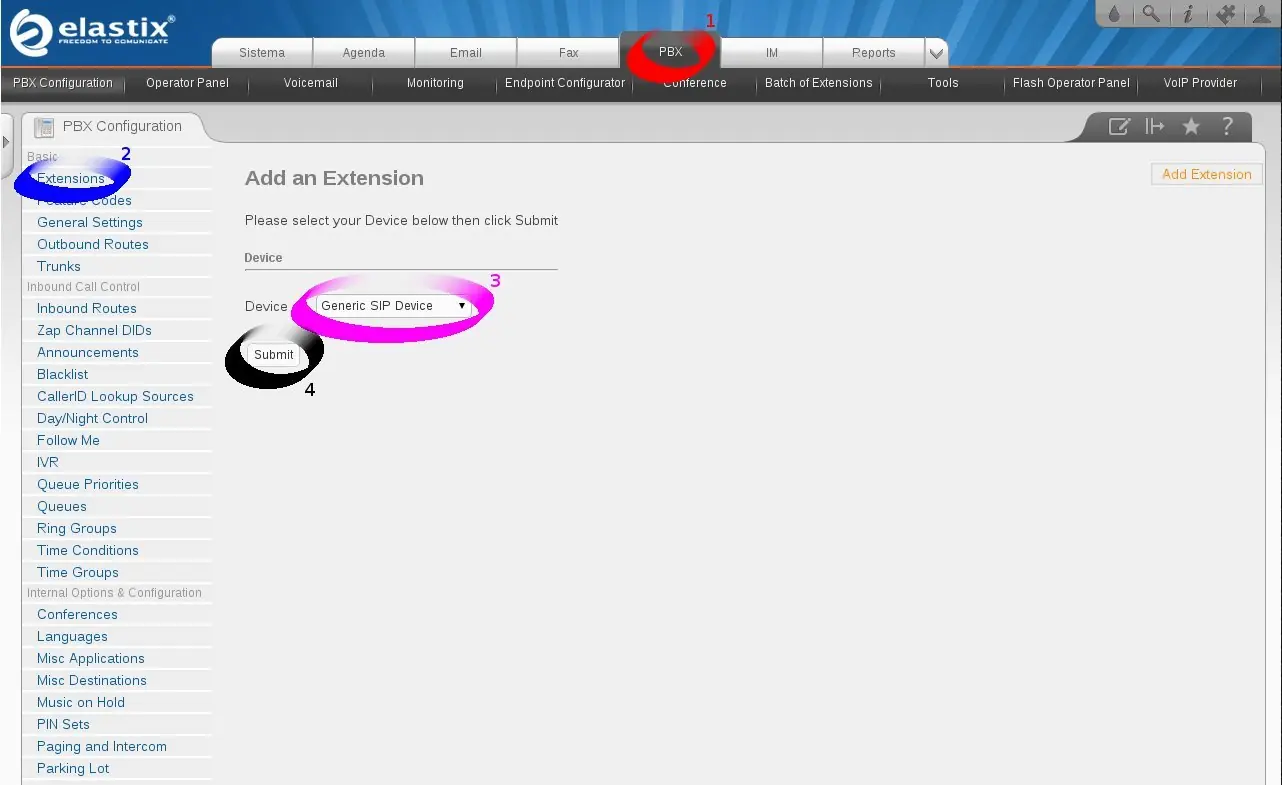
Después del primer paso, veremos la siguiente pantalla:
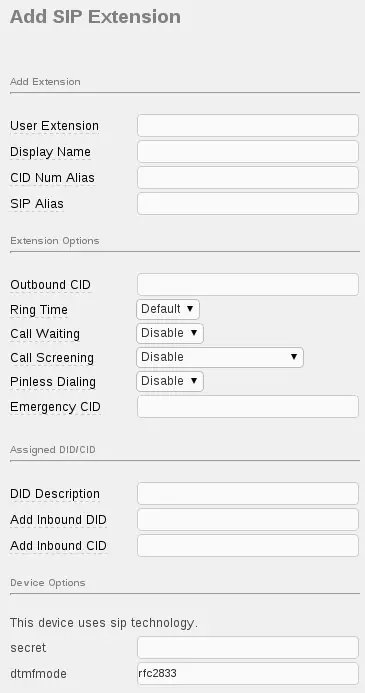
Paso 2: Inicialmente, vamos crear 3 filiales o extensiones como quieran llamarlo, siendo 1001, 1002 y 1003.
Y para dejar algo mas interesante haremos que las filiales 1001 y 1002 sean extensiones de la filial 1003.
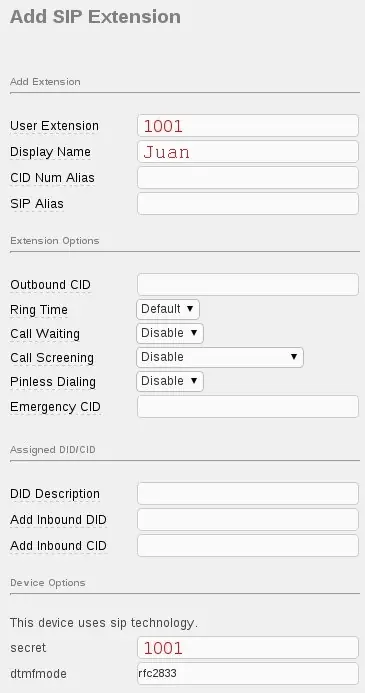
Rellene los campos:
User Extension → Número de la filial a ser creado;
Display Name → Nombre de exibición de la filial, utilizado para mejor identificación de cada una de ellas. Esta opción permite poder ver el nombre de la filial en la pantalla de su SoftPhone o IP phone;
Secret → Contraseña de la filial.
Después de rellenar los campo como la imagen superior, clic en el botón: Submit
* IMPORTANTE: Las modificaciones deben ser aplicadas de acuerdo a cada modificiación
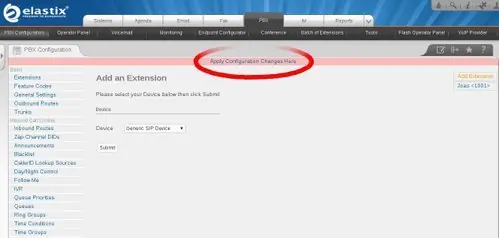
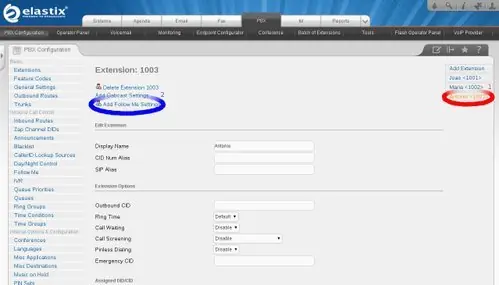
Paso 3: Asi despues de tener creado las tres extensiones o filiales, vamos a configuración de la filial 1003, para que el mismo adopte a las extensiones 1001 y 1002 como filiales.
Clic en: 1003¹ (1).
Despues en: Add Follow Me Settings² (2)
En esta etapa, vamos a incluir en "Follow-Me List" la propia extensión 1003 y el resto 1001 y 1002 como en la imagen de abajo:
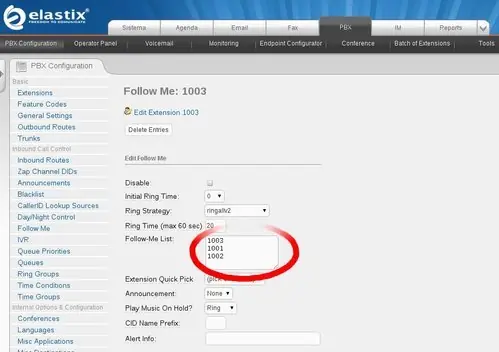
Tambien debemos, obligatoriamente, apuntar una extensión cualquiera para recibir las llamadas en caso de que la filial 1003 no pueda responder.
Como vemos abajo:
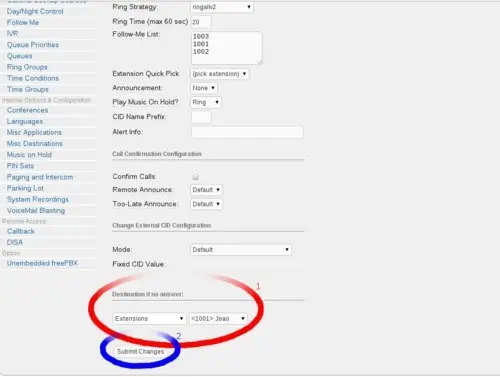
Seleccione: Extension <1001> en: “Destination if no answer”¹
Despues clic en: Submit Chances²
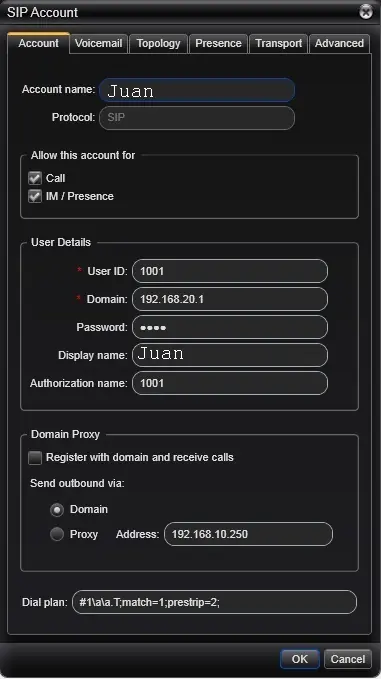
Ahora ya tenemos el Elastix con 3 filiales, la configuración del SoftPhone o IP Phone puede configurarlo al gusto de cada uno
abajo una muestra de configuración de un SoftPhone (X-Lite):