cagl86
Usuario (Paraguay)
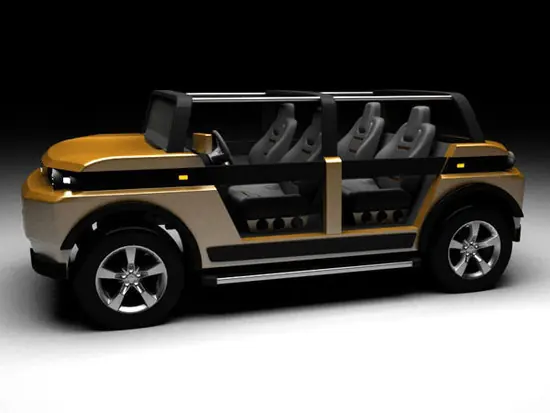
Talento e ingenio se combinan para crear el primer vehículo eléctrico fabricado 100% en Paraguay y por profesionales paraguayos. Aunque es un prototipo, Aguará es una apuesta a vehículos amigables con el medio ambiente. El proyecto Aguará busca aprovechar el gran potencial que tiene el Paraguay en cuanto a producción de energía eléctrica. Es un viernes cualquiera. En las instalaciones de Armor S.A. el día es igual al que los otros: febril actividad desde tempranas horas. Es en esta planta donde se da cuerpo a “Aguará”, el primer vehículo eléctrico diseñado y fabricado íntegramente en Paraguay. ¿Cómo nació la idea?. Los hermanos Javier, César y David Vega, de Área Grafito Design, explican que el proyecto fue solicitado por el Parque Tecnológico Itaipú (PTI) en base a un prototipo ideado por la empresa y que tras la aceptación del proyecto en el que la titular del PTI, Rocío Robledo, el vehículo empezó su fase de fabricación. Así, a principios de este mes, el prototipo diseñado por Javier y César Vega, más el aporte de ingeniería de David Vega, Aguará saltó del disco duro del computador a un bruto pero fornido esqueleto de metal que se convertirá en pocas semanas más en el orgullo de la ingeniería en Paraguay. Para ello, es clave el trabajo que se desarrolla en los talleres de Armor S.A., la compañía de amplia experiencia en blindajes y seguridad, cuyo propietario, don Carlos Astaburuaga, se mostró orgulloso de poder acoger un proyecto innovador y de avanzada. “Es realmente grandioso lo que estamos logrando. Con idea y con material 100% paraguayos estamos siendo parte de una revolución”, admitió con satisfacción. Los padres del proyecto junto al hombre que hará posible transformar a Aguará en vehículo: David, César y Javier Vega, junto al propietario de Armor, Carlos Astaburuaga.Foto Paraguay.com/Victor Gayoso La Itaipú Binacional está completamente imbuida en este proyecto ya que dos de sus expertos darán soporte técnico en lo que respecta al funcionamiento eléctrico de Aguara, uno de los aspectos centrales del nuevo vehículo. Ellos son los ingenieros Enzo Torres y Daniel Cristaldo. El vehículo será entregado el 2 de julio de este año, días antes del inicio de la Expo 2012, donde será exhibido al público en el stand de la Itaipú Binacional como un atractivo más de la entidad paraguayo-brasileña, explicó David Vega. Precisamente Itaipú el año pasado concretó la reconversión de un auto fabricado en serio en el Brasil y que fue adaptado con un motor y baterías eléctricas: el Fiat Palio, que incluso realizó una travesía de 20 mil kilómetros a través del continente. Aguará utilizará dos poderosas baterías de 40 Kw Pero cuáles son las especificaciones resaltantes de este vehículo cuya génesis y desarrollo pueden revolucionar los vehículos del futuro. Los expertos echan luz sobre el mismo. Manos a la obra David Vega, uno de los responsables de Área Grafito Design, explicó que el montaje del chassis la realiza íntegramente Armor, que ya cuenta con las partes importadas (batería y repuestos) listas y prestas para el armado. Asimismo, el vehículo tendrá una cobertura de fibra de vidrio, pesará 1.900 kilos aproximadamente y tendrá una cobertura de pintura electrostática. Aguará puede alcanzar una velocidad máxima de entre 130 y 140 kms/h y tener una autonomía de 190 kilómetros según explicaron Javier y César Vega. La relación del costo de estos 190 kilómetros de autonomía implica que con el vehículo eléctrico sólo se gastará 22.500 a 25.000 guaraníes, mientras que en un vehículo a combustión rondaría los 190 mil guaraníes, dependiendo del combustible. El ahorro es notable. “Tiene el consumo de un aire acondicionado encendido durante 8 horas” según el Ing. Daniel Cristaldo. En lo que refiere a la parte eléctrica, corazón de este revolucionario proyecto, Enzo Torres explicó que el vehículo posee dos baterías FZ SO|NICK fabricadas por la compañía suiza Fiamm+, completamente amigable con el ambiente. Cada batería tiene un peso estimado de 250 kilos y si se compara con el Fiat Palio que la Itaipú adaptó el año pasado hay una gran diferencia en peso ya que del vehículo modificado pesa nada más que 160 kilos. La batería es 100% reciclable y no contamina el ambiente ya que utiliza cloruro de sodio (sal), que en caso de derrame no provoca daño ecológico y tampoco son explosivas. Parte del vehículo que está siendo montado en los talleres de Armor.Foto Paraguay.com/Victor Gayoso Recarga de baterías El motor eléctrico es de 40 Kw, mientras que la de un vehículo similar, como el Fiat Palio reacondicionado, es de apenas 15 Kw. Según explicaron tanto Torres como Cristaldo, las baterías de Aguará pueden recargarse en ocho horas y la misma –de acuerdo a la necesidad- podría realizarse con un cambio mínimo en la instalación eléctrica de la casa para poder hacer la recarga a nivel casero. “Sería como cargar la batería de un celular”, añadieron. Una de las ventajas que tiene el vehículo además del consumo es el rendimiento del motor. Un motor eléctrico tiene el 98% de rendimiento a diferencia del 40% que utilizan los motores a combustión, según explica Torres. Cuando se les consultó sobre el costo de un vehículo similar o sobre la fabricación en serie de estos vehículos, todos coincidieron que como es un prototipo es difícil aún determinar el valor final. Por ejemplo, solamente en baterías, el prototipo de Aguará insume entre 45.000 y 50.000 dólares, pero si la fabricación se hará por serie, por poner una cifra de 1.000 unidades, el costo de cada batería podría reducirse a la mitad.

Normalmente no soy de hacer post de window$ pero en el trabajo hay que acostumbrarse a todo y de todo asi que justamente hoy me encontré con un problema de una maquina que me trajeron... era tan actualizado su sistema que aún utilizaban WordStar (La maquina es de una escribania y tenían todas sus escrituras en ese) Bueno el problema es que adquirieron una nueva maquina y una sorpresa despues de haber armado e instalado la maquina me encontré con el pequeño problema que la placa no venia con lpt1.... Y utilizaban una lx-300 como impresora por suerte tenia un cable que convertía de USB a LPT1 todo perfecto imprima un documento desde word todo perfecto entregué la máquina... Hoy a la mañana me vuelven a llamar diciéndome no imprime los documentos que tenemos en el sistema.. Me encontré con un lindo problema que las nuevas impresoras con interfaz USB es que no se pueden utilizar para imprimir desde programas que funcionen bajo MS-DOS o desde la propia línea de comandos, redirigiendo un listado hacia el puerto LPT1. Por suerte rebuscandome por ahí encontré una solución bastante sencilla y eficaz.. Solamente hacemos los siguientes pasos para que pueda tomar tu impresora como LPT y imprima desde el sistema que esta en DOS Existe una sencilla solución que nos puede ayudar bastante para hacer que esta circunstancia no sea un problema. 1- Lo primero será compartir nuestra impresora en red. Para ello, acudiremos a Inicio/Panel de Control y abriremos el icono de Impresoras y faxes. En la ventana que aparezca a continuación marcaremos la opción de Compartir impresora, al tiempo que le daremos un nombre, preferentemente corto. Lo siguiente será acudir a la línea de comando (Inicio/Ejecutar/cmd/Aceptar) y teclear lo siguiente (lo que esta marcado en negritas): C:>net use lpt1 \(hostname)(ptrname) Se ha completado el comando correctamente. C:>net use Se registrarán las nuevas conexiones. Estado Local Remoto Red --------------------------------------… Conectado LPT1 \(hostname)(ptrname) Red de Microsoft Windows Se ha completado el comando correctamente. C:>net use Se registrarán las nuevas conexiones. Resumen: \hostname - vendría a ser el nombre de la máquina ptrname - el nombre de la impresora (el que pusimos cuando compartimos No le puse captura a todos por que este tutorial lo realice desde otra computadora en donde no quería modificar nada pues no era miá.. una ves realizado eso y si quieren volver a poner normalmente hagan lo siguiente C:>net use lpt1 /delete lpt1 ha sido eliminado. C:>net use Se registrarán las nuevas conexiones. Espero les sirva a ustedes!
Estos son algunos comandos útiles usados por MySQL para manejar bases de datos. Es un listado básico donde no hay mucha explicación. Simplemente es una guía para comenzar a trabajar con las bases de datos Mysql. Obtener información sobre las bases de datos Mysql : * show databases; - Listar todas las bases de datos. * connect [database]; - Conectarse a esa base de datos. * show tables; - Listar todas las tablas de una base de datos. * show table status; - Muestra informacion sobre las tablas de la base de datos. * describe [table]; - Muestra la estructura de una tabla de la base de datos. Manejo de bases de datos Mysql : * drop table [table]; - Elimina la tabla, incluyendo registros y estructura. * drop table if exists [table]; - Elimina la tabla de la base de datos, pero antes verifica que exista. * truncate table [table]; - Elimina los registros, pero mantiene la esrtuctura de la tabla. * rename table [table] to [nuevo nombre de tabla]; - Renombra una tabla de la base de datos. Algunos comandos útiles para cunsultas a las bases de datos Mysql: * select * from [table] limit [numero]; - Muestra los registros desde el 1 hasta [numero]. Ej. select * from tabla limit 10; - Muestra los 10 primeros registros. select * from [table] limit [numero inicio],[numero]; - Muestra los registros desde el numero de inicio hasta numero inicio + numero. Ej. select * from tabla limit 11,10; - Muestra desde registro 11 hasta el 20. Bases de datos Mysql en consola : * $ mysqladmin -u -p create - crear base de datos. * $ mysqladmin -u -p drop - borrar la base de datos. * $ mysqladmin -u root -p proc - listar procesos en ejecucion en el servidor de bases de datos Mysql. * $ mysqladmin -u root -p -i 5 status - verificar status cada 5 segundos. * $ mysqldump --opt -u -h -p > /path/to/file - Exportar base de datos a un archivo. * $ mysqldump --opt -u -h --all-databases -p > /path/to/file - Exportar TODAS las bases de datos a un archivo. * $ mysql -h -u -p < /path/to/file - Importar un archivo a la base de datos a mysql * $ mysqlcheck -o -u root -p --all-databases - Optimizar las bases de datos mysql. Verificacion y reparacion de errores en las bases de datos Mysql : * check table [table]; - Verificar la tabla. * repair table [table]; - Reparar la tabla rota. todos estos post los encontraras en mi blog www.cagl86.blogspot.com
Bueno aca comparto con ustedes la manera en la cual pude hacer funcionar el modem 3g zte-626 de Claro py en mi ubuntu 9.04 Antes aclaramos que el modem 3G el ubuntu 9.04 lo reconoce automaticamente al conectarlo pero el problema radica que en lo reconoce como flash drive por que tiene la ranura para insertar una micro SD y no lo detecta como modem como deveria de ser, lo que a continuación explicaremos como hacerlo. Lo primero y mas importante que tenemos que realizar es que nuestro Ubuntu lo reconozca como modem - No enchufar el módem y acceder como root a la consola con: su - Descargamos este archivo: usb_modeswitch-0.9.7.tar.bz2 De esta web : http://www.draisberghof.de/usb_modeswitch/ - Descomprir el archivo . Mediente la consola sería : tar xvfj (ruta en que tienes el archivo) usb_modeswitch-0.9.7.tar.bz2 - Despues de descomprimir el archivo desde la consola nos posicionamos en la carpeta donde descomprimimos y escribimos: sudo make install - Luego editar el archivito conf. sudo gedit /etc/usb_modeswitch.conf Buscamos en el editor de texto las siguientes lineas: En el editor buscamos ZTE MF626 y borra los # y ; dejando el texto en algo igual a lo de abajo. Guardamos el archivo y salimos. ######################################################## ZTE MF628+ (tested version from Telia / Sweden) ZTE MF626 Contributor: Joakim Wennergren DefaultVendor= 0×19d2 DefaultProduct= 0×2000 TargetVendor= 0×19d2 TargetProduct= 0×0031 MessageEndpoint=0×01 MessageContent=”55534243123456782000000080000c85010101180101010101000000000000″ if that command doesn’t work, try the other (”eject”) MessageContent=”5553424312345678000000000000061b000000030000000000000000000000 - Despues de Guardar la modificación conectamos el módem y en la consola escribimos lsusb lo cual nos traeria algo asi Bus 001 Device 004: ID 19d2:2000 Bus 001 Device 001: ID 1d6b:0002 Linux Foundation 2.0 root hub Bus 003 Device 002: ID 0c45:602d Microdia VideoCAM ExpressII Bus 003 Device 001: ID 1d6b:0001 Linux Foundation 1.1 root hub Bus 002 Device 001: ID 1d6b:0001 Linux Foundation 1.1 root hub buscamos el ID 19d2:2000 lo que nos indicará que fue reconocido, no como modem pero si como Micro SD - Desde la terminal ejecutamos : sudo /usr/sbin/usb_modeswitch -W -c /etc/usb_modeswitch.conf - Desde la misma terminal ejecutamos : sudo /sbin/modprobe usbserial vendor=0×19d2 product=0×0031 - Ahora procedemos a crear un archivo que sea reconocido por el Network Manager, así que desde la terminal ejecutamos: sudo gedit /usr/share/hal/fdi/information/20thirdparty/20-zte-mf626.fdi Se nos abrirá el editor de texto y agregamos esto: Antes que nada aclaro algo los espacios que existen entre los simbolos ">" "<" asi tambien, antes y despues de los mismos tienen que borrarlos, yo les di espacio para poder publicarlas, aqui, si no borran los espacios no les funcionará < !--– -*- SGML -*- –-- > < deviceinfo version="”0.2″"> < deviceinfo version="”0.2″" > < device > < !--– ZTE MF626 HSDPA USB Modem –-- > < match key="”@info.parent:usb.vendor_id”" int="”0×19d2″" > < match key="”@info.parent:usb.product_id”" int="”0×0031″" > < match key="”@info.parent:usb.interface.number”" int="”3″" > < append key="”modem.command_sets”" type="”strlist”">GSM-07.07< /append > < append key="”modem.command_sets”" type="”strlist”">GSM-07.05< /append > < append key="”info.capabilities”" type="”strlist”"> modem < /append > < /match > < /match > < /match > < /device > < /deviceinfo > Por ultimo guardamos y salimos. Ya el módem hasta aquí funciona solo nos falta modificar ciertos aspectos de la conección. Vamos a Sistema -> Preferencias -> Conexiones de Red y nos ubicamos en la pestaña de Banda ancha móvil. -->Se nos abrirá la ventanita para editar la conección, y vamos a banda ancha móvil. Deberia de aparecer algo asi: Número : *99# Usuario : ctigprs Contraseña : ctigprs999 Nombre del AP : internet.ctimovil.com.py -->Pasamos a la siguiente pestaña : Ajustes PPP Damos click en configurar métodos, y solo dejamos marcados PAP -->Pasamos a la pestaña Ajustes IPv4 y lo podemos dejar en automático para acceder a 3G que son las mas rapidas. Damos click en: Solo direcciones automáticas (PPP) Servidores DNS: 200.108.96.212 Bueno apartir de ahora tendria que funcionar ya el módem 3g en Ubuntu, si no te funciona como me sucedió a mi le damos reboot y cuando arranque todo de nuevo en la consola escribimos otra vez: sudo /usr/sbin/usb_modeswitch -W -c /etc/usb_modeswitch.conf Y listó deveria de estar funcionando el 3G!.. Pero existe una alternativa en el directorio /etc/ podriamos editar el archivo llamado rc.local y agregarle la siguiente linea: sudo /usr/sbin/usb_modeswitch -W -c /etc/usb_modeswitch.conf para que cada vez que arranquemos la maquina con el 3G conectado lo detecte ya como modem... Espero les sirva la información.. Cualquier duda espero poder ayudarlos
Bueno es un tema que encontré y me pareció muy importante y de mucha utilidad y quise compartirlo con ustedes, la documentación original esta en ingles así que la redacte yo mismo como lo entendí, bueno mucha explicación ya.. Vayamos a lo importante... Antes que nada Rarcrack es un programa que nos permitirá averiguar la contraseña de archivos comprimidos. Concretamente, soporta archivos .rar, .zip y .7z. Rarcrack es un programa que no ha tenido hasta el momento un largo desarrollo, encontrándose en la actualidad en su versión 0.2. No obstante, es totalmente eficaz en la recuperación de contraseñas, tarea que realiza mediante fuerza bruta. ¿Cómo lo podemos usar desde cero? Tranquilos que os lo explico paso a paso: 1.- Necesitamos tener el paquete libxml2-dev instalado, por lo que hacemos lo siguiente: sudo aptitude install libxml2-dev 2.- Nos bajamos el archivo del proyecto. [b ]DESDE AQUI [/b] 3.- Lo descomprimimos. 4.-Si te sale un error al momento de compilacion que diga error de comparación entre puntero y entero en la línea 206 del archivo rarcrack.c. se lo corrige haciendo el siguiente cambio: - Linea 206 original: if (strcasestr(ret, “ok”) != NULL) { - Linea 206 modificada: if ((char *)strcasestr(ret, “ok”) != NULL) { Una vez realizada dicha modificación, guardamos el archivo y cerramos el editor. 5.- Compilamos. Para ello vamos a la consola y escribimos lo siguiente estando dentro el directorio donde descomprimimos el archivo del proyecto: make 6.- Instalamos. Para ello, de nuevo en la consola, escribimos lo siguiente: sudo make install 7.- En la consola nos situamos en el directorio donde esté el archivo RAR en cuestión, y lo usamos de la siguiente forma: rarcrack nombre_archivo.rar –type rar –threads 3 La forma general de uso es: rarcrack your_encrypted_archive.ext [--threads thread_num] [--type rar|zip|7z] Nos informará de la contraseña y, además, genera un archivo xml en la se conservará. La orden básica de rarcrack es la ya comentada. No obstante, podemos definir el número de hilos de ejecución de rarcrack para adecuar el proceso a la potencia de nuestro equipo. Este número puede variar entre 1 y 12. En el mismo site oficial nos definen las instrucciones para definir en la orden los ‘threads’ que deseemos. Bueno ojala les sea de mucha utilidad... y acuerdense no lo utilicen para cosas ilegales ^ ^ Página del Proyecto: RarCrack!

Bueno aca les dejo como descomprimir y comprimir varios tipos de ficheros comprimidos... desde la consola una forma rapida y eficaz... normalmente todos estos comandos fueron probados en ubuntu. * Ficheros tar Empaquetar: tar -cvf archivo.tar /dir/a/comprimir/ Desempaquetar: tar -xvf archivo.tar Ver contenido tar -tf archivo.tar * Ficheros gz Comprimir: gzip -9 fichero Descomprimir: gzip -d fichero.gz * Ficheros bz2 Comprimir: bzip fichero Descomprimir: bzip2 -d fichero.bz2 gzip ó bzip2 sólo comprimen ficheros [no directorios, para eso existe tar]. Para comprimir y archivar al mismo tiempo hay que combinar el tar y el gzip o el bzip2 de la siguiente manera: * Ficheros tar.gz Comprimir: tar -czfv archivo.tar.gz ficheros Descomprimir: tar -xzvf archivo.tar.gz Ver contenido: tar -tzf archivo.tar.gz * Ficheros tar.bz2 Comprimir: tar -c ficheros | bzip2 > archivo.tar.bz2 Descomprimir: bzip2 -dc archivo.tar.bz2 | tar -xv Ver contenido: bzip2 -dc archivo.tar.bz2 | tar -t * Ficheros zip Comprimir: zip archivo.zip ficheros Descomprimir: unzip archivo.zip Ver contenido: unzip -v archivo.zip * Ficheros lha Comprimir: lha -a archivo.lha ficheros Descomprimir: lha -x archivo.lha Ver contenido: lha -v archivo.lha Ver contenido: lha -l archivo.lha * Ficheros arj Comprimir: arj a archivo.arj ficheros Descomprimir: unarj archivo.arj Descomprimir: arj -x archivo.arj Ver contenido: arj -v archivo.arj Ver contenido: arj -l archivo.arj * Ficheros zoo Comprimir: zoo a archivo.zoo ficheros Descomprimir: zoo -x archivo.zoo Ver contenido: zoo -L archivo.zoo Ver contenido: zoo -v archivo.zoo * Ficheros rar Comprimir: rar -a archivo.rar ficheros Descomprimir: rar -x archivo.rar Ver contenido: rar -l archivo.rar Ver contenido: rar -v archivo.rar * Ficheros 7z Comprimir: 7z a -y nombre.extension Descomprimir: 7z x -y nombre.extension
Si por alguna razón después de realizar la instalación de Debian Etch necesitas configurar el servidor gráfico de nuevo, por ejemplo, al no haber detectado en la instalación la resolución correcta del monitor, (en mi portátil no me reconoció la resolución óptima 1280x800), o en algún momento cambias de monitor en tu equipo y los parámetros que tienes configurados en el antiguo no te funcionan con el nuevo, existe un script de configuración en Debian que nos ayuda a reconfigurar nuestro servidor X sin necesidad de estar retocando a mano el fichero /etc/X11/xorg.conf. Para invocar el script, recomiendo que inicies sesión como usuario "root" en una consola de texto (CTRL+ALT+F1) y sigas los pasos que detallo a continuación, aunque también te funcionará si lo ejecutas desde una terminal (Konsole) dentro de las X. login: root password: Antes de ejecutar el script, si ya tienes configurado tu servidor X, te recomiendo que hagas una copia de seguridad de tu archivo xorg.conf de la siguiente manera: # cp /etc/X11/xorg.conf /root Hemos guardado una copia en el directorio de root. Para restaurarla ejecutaríamos el siguiente comando: # cp /root/xorg.conf /etc/X11/xorg.conf Una vez hecha la copia de seguridad, ejecutamos el script de configuración: # dpkg-reconfigure xserver-xorg 1. Nos pedirá confirmación para detectar la tarjeta de vídeo: RESPUESTA: Sí 2. Muestra el listado de módulos (driver) que actualmente tenemos instalados en el equipo. Debes seleccionar el apropiado a tu tarjeta gráfica. Los más comunes son: - Driver General (creo que funciona con todas las tarjetas): vesa (sin aceleración 3D) - Driver ATI: ati, radeon (Libres), fglrx (Propietario Oficial), fglrx (Repositorios Debian) - Driver NVIDIA: nv (Libre), nvidia (Propietario Oficial), nvidia (Repositorios Debian) - Driver Intel: i810 RESPUESTA: nvidia (Tengo el driver Oficial) 3. Nos pide que identifiquemos el nombre de nuestra tarjeta gráfica. Al haber contestado de forma afirmativa a la pregunta del paso 1, me muestra el fabricante y modelo de mi gráfica. Éste valor aparecerá en el fichero /etc/X11/xorg.conf, en la sección Device. RESPUESTA: ACEPTAR (Sin modificar) 4. Identificador del bus de la tarjeta gráfica. Dejamos el valor que ha detectado. RESPUESTA: ACEPTAR (Sin modificar) 5. Cantidad de memoria que se desea usar con la tarjeta de vídeo. Hasta ahora nunca he utilizado ésta opción. Puede que sea necesario para aquellas tarjetas gráficas que utilizan memoria RAM (lo he visto en algunas intel integradas en placa). RESPUESTA: ACEPTAR (Como norma general, dejar en blanco) 6. Usar el interfaz de dispositivos "framebuffer" del núcleo. No se en que puede afectar. Siempre contesto que NO. RESPUESTA: No 7. Autodetectar el diseño de su teclado. Como se supone que durante la instalación nos configuró apropiadamente éste paso, contestamos que no. RESPUESTA: No 8. Diseño del teclado. Dejamos el valor que nos propone "es" = ESPAÑOL RESPUESTA: es 9. Conjunto de reglas de XKB que usará. Dejamos el valor propuesto "xorg" RESPUESTA: xorg 10. Selección del modelo de teclado. Dejamos la opción que no muestra, que será la elegida durante la instalación. En mi caso "pc105". RESPUESTA: pc105 11. Variante de teclado. Dejamos en blanco. RESPUESTA: Dejar en blanco 12. Opciones de teclado: Dejamos en blanco. RESPUESTA: Dejar en blanco 13. Puerto del ratón. Siempre escojo la opción que me detecta por defecto. RESPUESTA: /dev/input/mice RESPUESTA: ImPS/2 http://bp1.blogger.com/_12hD6a8i5g4/R7heHFU3JyI/AAAAAAAAANM/l9kf5x6r8Nw/s320/instant%C3%A1nea18.jpg RESPUESTA: Sí 14. Opciones del módulo. Como norma general, los activo todos, menos cuando configuro tarjetas Nvidia, que desactivo la opción "dri". Hasta ahora no me he encontrado con ningún error que haya relacionado con las opciones que activo en éste paso. RESPUESTA: Marcar opciones como aparecen en la imagen (para NVIDIA) 15. Nos pide confirmación para escribir la configuración hasta aquí elegida en el fichero /etc/X11/xorg.conf RESPUESTA: Sí 16. Hasta aquí con la configuración de la tarjeta gráfica. Ahora viene la configuración del monitor. Nos pregunta si queremos que autodetecte nuestro monitor. RESPUESTA: Sí 17. Identificador para su monitor. Como se ve en la imagen me ha detectado el monitor de mi portátil como "genérico". Si lo hiciera sobre un equipo de sobremesa, casi siempre detecta el fabricante y modelo. RESPUESTA: ACEPTAR (Sin modificar) 18. Nos muestra los modos de video (resoluciónes) que ha detectado compatibles con mi monitor. Éste paso no funciona al 100%. Debes saber que frecuencias soporta tu monitor. Para mas información mira el manual o google. En mi portátil, no me detectó la resolución óptima que es 1280x800, así que la marqué. RESPUESTA: ACEPTAR (una vez seleccionados los modos soportados) NOTA: Una vez hayamos terminado de configurar nuestro servidor gráfico y lo reiniciemos, arrancará con la resolución más alta que aquí hayamos marcado. Ten siempre presente ésto para que no te lleves sorpresas al iniciar. 19. Método para seleccionar las frecuencias (horizontal y vertical) de nuestro monitor. Ten mucho cuidado en éste paso. Debes mirar en tu manual o google las frecuencias correctas ya que podrías dañar tu monitor. En Debian Sarge tenía muchos problemas para dar con éstos valores, pero en Debian Etch, hasta ahora siempre me han funcionado los valores que me ha detectado por defecto. RESPUESTA: Advanced - ACEPTAR RESPUESTA: 28-64 - ACEPTAR IMPORTANTE: Éstas son las frecuencias soportadas por el monitor de mi portátil. Pueden variar con las que debas utilizar en tu monitor. Son las que me ha detectado. RESPUESTA: 43-60 - ACEPTAR IMPORTANTE: Éstas son las frecuencias soportadas por el monitor de mi portátil. Pueden variar con las que debas utilizar en tu monitor. Son las que me ha detectado. 20. Nos pide escribir éstos valores de sincronismo del monitor en el fichero de configuración /etc/X11/xorg.conf RESPUESTA: Sí 21. Como paso final, selecciónamos la profundidad de color. Este valor viene limitado por la cantidad de memoria de la tarjeta gráfica. A éstas alturas que las tarjetas gráficas llevan memoria de sobra, creo que no tendréis problemas para seleccionar los 24 bits. RESPUESTA: 24 -ACEPTAR 22. Tras aceptar el paso anterior, volveremos a la consola de texto y debemos ver el siguiente mensaje. # dpkg-reconfigure xserver-xorg xserver-xorg postinst warning: overwriting possibly-customised configuration file; backup in /etc/X11/xorg.conf.20080217115823 Nos está diciendo que nos ha creado un fichero backup llamado "xorg.conf.20080217115823", del archivo de configuración anterior, en la ruta /etc/X11/. Ante cualquier problema a la hora de reiniciar el servidor gráfico, puedes restaurar dicha copia iniciando sesión como usuario root y ejecutando el comando siguiente: # mv /etc/X11/xorg.conf.20080217115823 /etc/X11/xorg.conf
¿De que me sirve tener un servidor ftp en mi PC? Supongamos que no estamos en casa y necesitamos un documento o un archivo que solo esta en nuestra PC, que hacemos? Estamos fritos? No. Con un servidor ftp (File transfer protocol) podemos acceder desde cualquier PC a la nuestra y descargar lo que necesitamos.Interesante no? ¿Como hacerlo? Primero deben registrar un dominio en no-ip.com (los pasos estan en este post: -NO-IP:-como-crear-IP-est%C3%A1tica-Ubuntu].html] Una vez que tenemos el dominio empezamos a trabajar. Para el caso vamos a utilizar vftpd (Very secure FTP daemon - Demonio de FTP muy seguro), es sencillo de utilizar y configurar. Con editar un archivo de texto estamos listos para compartir nuestros archivos. Instalamos vsftpd En arch: dijo: yaourt -S vsftpd Ubuntu dijo: sudo apt-get install vsftpd En ubuntu (por lo menos la version 10.04) no hay que tocar nada, sale andando de una. (Una vez terminada la instalacion se carga automaticamente y se carga cada vez que iniciemos el sistema) En arch por ejemplo hay que cargar a mano luego de instalar y agregar el demonio al rc.conf para que inicie cuando cargamos el sistema Si es nuestro caso luego de instalar ejecutamos: dijo: cd /etc/rc.d sudo ./vsfpd start NOTA: Si utilizan un router deben abrir los puertos 20 y 21. Ademas si tienen algun firewall tambien deben abrir esos puertos Ahora recomiendo echarle un vistazo al archivo de configuracion del servidor. El archivo es /etc/vsftp.conf, le hacen un cat o lo ven con el editor de su preferencia. En ese archivo hay unas cuantas opciones, pero las importantes deben quedar asi: #Para que el servidor este a la escucha de las peticiones listen=YES # Descomentamos la línea para que se puedan conectar localmente local_enable=YES # Permitimos a usuarios locales escribir write_enable=YES anonymous_enable=NO #Activa o desactiva el acceso FTP anónimo. Si no estas seguro de lo que es un servidor FTP anónimo, lo mejor es establecer esta opción a "NO". Ademas hay algunas opciones interesantes como son las siguientes: #opciones de transferencia #ancho banda por usuario anónimo 5kb anon_max_rate=5100 #ancho de banda por usuario local 5kb local_max_rate=5100 #número máximo clientes simultáneos max_clients=5 #máximo conexiones por ip max_per_ip=2 #envía al sistema syslog_enable=yes Ahora probemos si funciona, abrimos la consola y ejectuamos dijo: ftp localhost Con esto intentamos conectarnos localmente al servidor. Ingreamos nuestro usuario y contraseña (del sistema) y ya estamos dentro. Ahora podemos ejecutar cualquier comando ftp, por ejemplo "ls" y vemos los archivos y directorios de nuestro home Pueden ver la lista de comandos disponibles en ftp en este link. o desde el navegador escribiendo en la barra de direcciones dijo: ftp://localhost Nos pide nuestro usuario y contraseña Y vemos lo mismo que antes pero mas amigablemente Hasta aca comprobamos que funciona nuestro servidor y podemos ingresar localmente, ahora veamos si funciona desde el exterior. Para esto tienen que tener bien configurado el host para que pueda ser accedida nuestra PC desde cualquier lugar, si hicieron bien los pasos del otro post que les comente antes no van a tener problemas. ¿Como accedemos desde el navegador? Simplemente escribimos en la barra de direcciones dijo: ftp://direccion_de_no-ip Igual que antes, se nos pide usuario y contraseña Luego podemos ver de manera grafica nuestro directorio home, pero ahora estamos accediendo directamente desde internet. Para descargar un archivo solo le dan clic derecho, guarda como... y listo. Pueden navegar por los directorios como si se tratara de un administrador de archivos. Tambien es posible acceder desde nuestro telefono celular. Lo unico que necesitamos es una conexion gprs,3g,wifi y un navegador (puede ser un navegador java). Yo lo probe con Opera mobil y funciona de 10. Lo interesante es que no necesitamos un cliente de ftp o la consola para acceder a los archivos, cualquier navegador soporta el protocolo ftp facilitando las cosas, obviamente no es un cliente ftp completo pero nos permitira descargar los archivos de nuestra PC. Si utilizaramos un cliente ftp (grafico o consola) tambien podemos subir archivos, y tendriamos un dropbox casero muy basico (deben tener configurardo para poder escribir en el server). En la imagen se ve un cliente tradicional de FTP Terminando,le hago una aclaracion: Tengan en cuenta que los archivos seran descargados desde nuestra PC asi que la velocidad con que descarguen depende de la velocidad de subida que nuestro ISP nos da. Por lo gral en argentina un proveedor de ADSL no da mas de 64 kbps de subida con lo que tenemos de armarnos de paciencia si queremos bajar algo un poco pesado. Para ese caso lo mejor es alojarlo en algun servidor dedicado como MF,MU,RS,etc
Creación la partición Antes que nada, debemos asegurarnos de que tenemos creada la partición que deseamos montar. Para ello, antes de instalar Ubuntu, puedes leer el siguiente artículo: Particionar el disco duro. Una vez hayamos instalado Ubuntu y tengamos nuestra partición, tendremos que montarla y darle los permisos adecuados.Si es FAT32 o NTFS, en Windows aparecerá como un nuevo disco rígido dentro de Mi PC. Preparativos para el montaje Antes de montar la partición, debemos crear una carpeta donde vamos a montarla. Generalmente se suele hacer en /media/ (/mnt en algunas distribuciones), así que es recomendable que la creemos allí: $ sudo mkdir /media/ Donde es el nombre que tendrá la carpeta, podemos asignarle el que queramos. Si el sistema de archivos de la partición que vamos a montar es NTFS (usado por los sistemas operativos Windows NT, Windows 2000, Windows XP, Windows Media Center, Windows 2003 Server, Windows Vista y Windows 2007 Server), entonces se recomienda instalar el driver ntfs-3g para poder tener soporte de escritura en esa partición: $ sudo aptitude install ntfs-3g Si, en cambio, el sistema de archivos es UFS2 (usado por la mayoría de los sistemas operativos basados en BSD, como NetBSD, OpenBSD, FreeBSD y sus derivados), entonces antes de montar la partición tendremos que cargar en la memoria el módulo del kernel ufs: $ sudo modprobe ufs Para no tener que cargarlo cada vez que inicie el sistema, podemos editar el archivo /etc/modules: $ gksudo gedit /etc/modules Y añadir la siguiente línea antes de 'loop': ufs Montaje de la partición Ahora vamos a montar la partición en la carpeta creada. Esto significa que el contenido de la partición va a aparecer en esa carpeta. El comando para montaje es mount, y se usa de la siguiente manera: $ sudo mount -t [-o ] /dev/ Cabe aclarar que si ocurre algún error durante el montaje, no se pondrán en peligro los datos de la partición, solo que esta no será montada. Parámetros El significado de los parámetros usados en el comando mount son los siguientes: * : es el sistema de archivos de la partición; puede ser vfat (FAT16 y FAT32), ntfs (NTFS) o ufs (UFS y UFS2); hay otros posibles valores, pero no son tratados en este artículo. Si es ufs, entonces debemos indicar de manera obligatoria las opciones ro y ufstype (este último en caso de ser UFS2). * : son las opciones de montaje, puede tomar más de un valor, en ese caso los valores se separan con comas (,). Algunos posibles valores son defaults (valores por defecto), ro (Read Only, es decir, Solo Lectura) y ufstype (para especificar el tipo de sistema de archivos UFS, en caso de que se use este); si no se especifican opciones especiales, podemos escribir defaults, u obviar este parámetro por completo (quitando también el -o de adelante). En este artículo, usaremos este parámetro únicamente para el montaje de particiones UFS y UFS2, y para el montaje al inicio del sistema (véase el encabezado Montaje al inicio del sistema). * : es el identificador de la partición que vamos a montar; puede ser hdXY en caso de ser un disco IDE o ATA, o sdX,Y en caso de ser SATA; la X es la letra del disco rígido (a para el primero, b para el segundo, etc.) y la Y es el número de partición (1 para la primera, 2 para la segunda, etc.). Si queremos saber el nombre de las particiones que tenemos en el equipo, basta con ejecutar el siguiente comando: $ sudo fdisk -l * : es la carpeta donde se montará la partición, es decir, donde aparecerán los datos (archivos y carpetas) de la partición; en la mayoría de los casos se encuentra dentro de /media/, aunque puede estar en cualquier otro lugar (véase el encabezado Preparativos para el montaje). Ejemplos concretos Para montar una partición FAT16 o FAT32: $ sudo mount -t vfat /dev/ /media/ Para montar una partición NTFS: $ sudo mount -t ntfs /dev/ /media/ Para montar una partición UFS: $ sudo mount -t ufs -o ro /dev/ /media/ Para montar una partición UFS2: $ sudo mount -t ufs -o ro,ufstype=ufs2 /dev/ /media/ Montaje al inicio del sistema Una vez que hayamos conseguido montar la partición, esta quedará montada mientras el sistema esté en marcha. Cuando reiniciemos o apaguemos el equipo, tendremos que volver a montar la partición ya que no se montará al iniciar Ubuntu. Si queremos que se monte cada vez que iniciamos el sistema, necesitaremos modificar el archivo /etc/fstab: $ sudo gedit /etc/fstab Aquí se ha usado gEdit, pero puede usarse cualquier editor de textos, como Nano o Vim. Conviene usar gksudo o kdesu en vez de sudo para iniciar un editor en modo gráfico; el primero es para el escritorio GNOME y el segundo para KDE. Una vez abierto el archivo, tenemos que cambiar la línea que comience con el identificador de la partición que hemos montado (/dev/hdXY o /dev/sdXY) por la siguiente: /dev/ /media/ 0 0 Si no existe esa línea, la añadimos al final del archivo. Los argumentos son los mismos que cuando usamos el comando mount. Aquí, si en opciones no usamos ningún valor, tendremos que escribir defaults, y nos quedaría algo así: /dev/ /media/ defaults 0 0 Si es una partición FAT16 o FAT32 y no nos funciona con defaults, podemos probar las siguientes opciones: auto,users,exec,umask=000 defaults,rw,user,auto,umask=0 Con esta última manera se están dando permisos de lectura, escritura y ejecucion a todos los usuarios. Si queremos restringir estos permisos solo a un grupo particular de usuarios (por ejemplo: users), las opciones deben quedar así: $ defaults,rw,user,auto,umask=007,gid= 0 0 Donde debe sustituirse por el grupo de usuarios, por ejemplo, users. Finalmente, si por cualquier motivo no se detectan bien algunos caracteres (como la letra ñ), debemos añadir la siguiente opción junto con las otras utilizadas, para cambiar el mapa de caracteres: iocharset=utf8 Por ejemplo, una línea podría quedar así: /dev/hda0 /media/hda0 vfat defaults,rw,user,auto,iocharset=utf8,umask=000 0 0 Para montar todos los dispositivos listados en el archivo /etc/fstab tenemos que ejecutar el siguiente comando en una terminal: $ sudo mount -a Con esto ya tendemos montada nuestra partición cada vez que se inicie Ubuntu. Crear un lanzador a la partición Una vez que tenemos montada la partición, comprobamos que en ocasiones puede resultarnos incómodo acceder siempre a la carpeta /media/hdXY (o a la que hayamos especificado), para solucionar esto podemos hacer dos cosas: * Crear un lanzador simbólico en nuestra carpeta home o en cualquier otra carpeta * Crear un ícono en el escritorio que nos dirija a la carpeta de montaje Lanzador simbólico en /home La primera opción es crear un lanzador simbólico (son como los accesos directos de Windows), por ejemplo en nuestra carpeta personal home. Con ello conseguiremos acceder a la partición desde esta carpeta y sin duplicar la información. Para ello tenemos que escribir la siguiente línea en la terminal: $ ln -s /media/ /home// Donde es la carpeta donde montamos la partición, es el nombre de nuestro usuario en el sistema y es el lanzador simbólico que crearemos para que actúe como carpeta de montaje. Ícono en el escritorio Si lo que queremos es crear un ícono en el escritorio, debemos hacer lo siguiente: En GNOME 1. Desplegamos el menú contextual del escritorio (botón derecho del ratón) 2. Seleccionamos la opción Crear enlace 3. Escogemos el tipo Enlace 4. Rellenamos los campos en blanco con los datos requeridos 5. Aceptamos para que se cree el enlace En KDE 1. Desplegamos el menú contextual del escritorio (botón derecho del ratón) 2. Seleccionamos la opción Crear nuevo -> Enlace a dispositivo -> Disco duro 3. En la pestaña General, escribimos el nombre del ícono 4. En la pestaña Dispositivo, escribimos el identificador de la partición (/dev/hdXY) 5. Aceptamos para que se cree el enlace Desmontaje de la partición Si por cualquier motivo deseas desmontar la partición, no tienes más que escribir esto en terminal: $ sudo umount Donde es la ubicación de la carpeta donde está montada la partición (por ejemplo: /media/hdaX). fuente: www.cagl86.blogspot.com
Después de que una persona me ha pedido un sistema de videovigilancia para su domicilio me tome la molestia de investigar por internet como podríamos hacerlo en Ubuntu para que todo sea 100% libre. Bueno encontré una información bastante interesante de como hacerlo de manera casera y simple con tan solo una cámara web. Acá comparto con ustedes la información con los pasos que se seguirán para que pueda funcionarles. El software que se necesita se llama Motion, este programa nos permite capturar imágenes o vídeo mediante una entrada de vídeo, ya sea una WebCam, una tarjeta de vídeo u otro dispositivo. Es de gran utilidad ya que contiene muchas utilidades, pero la principal es que puede capturar al haber un movimiento frente a la cámara. Esto lo logra mediante una comparación de imágenes. Supongamos que tenemos una imagen X y una imagen Y, se comparan y si hay un cierto numero de píxeles que varían entre una y otra, se dice que X es diferente de Y y se almacenan como dos imágenes independientes, en caso contrario se desecha Y y solo se almacena X. Para comenzar escribimos en la consola sudo apt-get install motion Esto es así porque el programa Motion ya viene en los repositorios de nuestro Ubuntu y en la mayoría de las distribuciones, si las cosas fáciles no te gustan, puedes bajarte el .DEB de la web de Motion y complicarte la vida buscando las dependencias de este software, y si lo quieres mas difícil, puedes bajarte el .TAR.GZ y compilarlo tú mismo. Al instalar Motion se crean archivos de configuración en el directorio /etc/motion, uno llamado motion.conf y otro llamado thread0.conf mediante estos archivos Motion controla la o las cámaras disponibles. El archivo motion.conf contiene los valores generales para todas las cámaras web que tengas y por cada cámara web debe haber un archivo thread0.conf para la cámara 1, thread1.conf para la cámara 2. En el archivo motion .conf que trae por defecto no tiene nada configurado, para ayudarnos un poco bajamos un archivo de la web de Motion con la configuración general o lo podemos descargar de AQUÍ y lo copiamos a la carpeta donde se encuentran los archivos del motion, esta es /etc/motion Para configurar el archivo motion.conf, abrimos una terminal y escribimos esto: sudo gedit /etc/motion/motion.conf En el cual vamos a configurar las siguientes lineas: control_authentication NOMBREDEUSUARIOASSWORD En este caso como usuario dejamos taringa (o podemos cambiarlo por uno personalizado) y contraseña inteligencia(o uno elegido por nosotros.) después los vamos a usar para ingresar al panel de configuración de Motion. target_dir /home/k4r1xs/Security Aquí se van a guardar las imágenes capturadas por la cámara. webcam_port 8001 Este es el puerto en el cual podremos acceder para ver el vídeo que esta capturando la cámara, el puerto 8000 es para el panel de control de la cámara. webcam_motion on Esto es para que se aplique la tasa de captura dada cuando detecte movimiento, por defecto es 2 fotos por segundo, le pueden cambiar a su gusto. Ahora tenemos que iniciar el servicio o demonio, para ello podemos hacerlo de las siguientes dos formas, cualquiera que les guste. sudo /etc/init.d/motion start o sudo motion -c /etc/motion/motion.conf Si todo se hizo como debió ser, enhorabuena ya tenemos nuestro server y para comprobarlo solo basta con abrir y teclear en la barra de direcciones http://127.0.0.1:8001 Y si se ven en su cámara como yo walaaa Como último encontré un Software de videovigilancia bastante interesante que ahora me propuse investigar y cuando sepa mas sobre como configurarlo estaré compartiendo con ustedes de vuelta.. espero vuelvan a pasar por mi post. Les dejo el link de lo que les mencione recién. ZoneMixer Fuente: Mi Blog xD