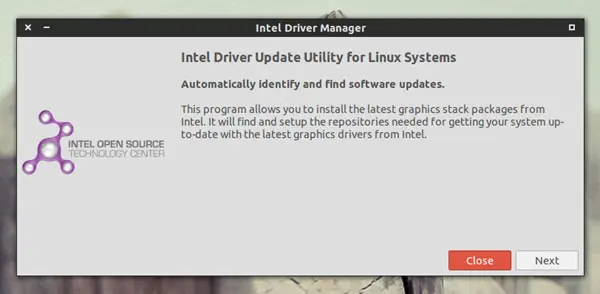
Sabemos que intel ha sacado una herramienta para instalar los ultimos drivers de sus componentes graficos para gnu/linux y este esta disponible para su descarga para ubuntu y fedora.
Y que hay para linux mint que es una distribucion derivada de Ubuntu?
La instalacion de la herramienta es facil solo hay que bajar el paquete deb para ubuntu 12.10 si tenenmos mint 14 o ubuntu 13.04 si tenemos mint 15, despues instalarlo con GDebi.
https://01.org/linuxgraphics/downloads
El problema surge al ejecutar dicha herramienta, ya que esta presenta el mensaje de distribucion no soportada y no instala los drivers de intel.
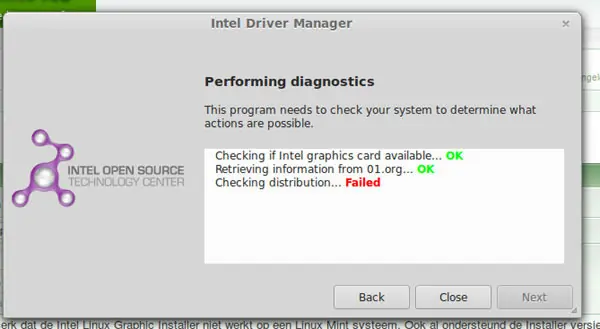
Para este entuerto he encontrado la siguiente solucion (no se si habia en taringa pero no lo encontre).
Esta solucion hace que la distribucion mint que tenemos aparesca como una ubuntu normal, y eso se logra modificando el archivo de release de nuestro sistema donde esta el nombre y version de nuestro sistema (esto lo pueden modificar Uds para otros fines tambien).


Primero: sacamos un respaldo del archivo en de lsb-release
sudo cp /etc/lsb-release /etc/lsb-release.bak
Segundo: editamos el archivo usando nano u otro editor en modo sudo no lo olvideis.
sudo nano /etc/lsb-release
Tercero: modificamos los valores de la siguiente manera y guardamos.
Linux Mint 15 de esto
DISTRIB_ID=LinuxMint
DISTRIB_RELEASE=15
DISTRIB_CODENAME=olivia
DISTRIB_DESCRIPTION="Linux Mint 15 Olivia"
a esto
DISTRIB_ID=Ubuntu
DISTRIB_RELEASE=13.04
DISTRIB_CODENAME=raring
DISTRIB_DESCRIPTION="Linux Mint 15 Olivia"
Linux Mint 14 de esto
DISTRIB_ID=LinuxMint
DISTRIB_RELEASE=14
DISTRIB_CODENAME=nadia
DISTRIB_DESCRIPTION="Linux Mint 14 Nadia"
a esto:
DISTRIB_ID=Ubuntu
DISTRIB_RELEASE=12.10
DISTRIB_CODENAME=quantal
DISTRIB_DESCRIPTION="Linux Mint 14 Nadia"
Cuarto: ejecutamos la herramienta Intel Linux Graphics Driver y veran que esta ves no saldra el mensaje en rojo, y podremos instalar los ultimos drivers de intel.
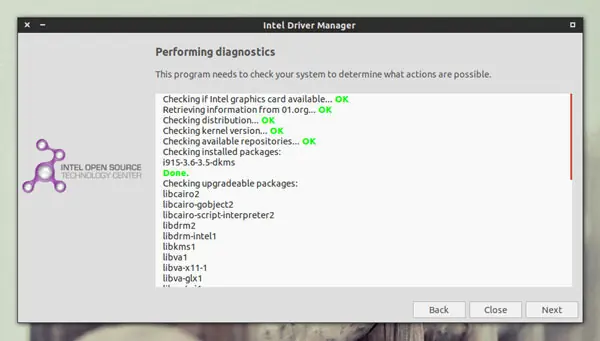
Quinto: antes de reiniciar como pide la herramienta hay que volver a nuestro release inicial y eso es reponer el archivo original del que ya tenemos respaldo.
sudo mv /etc/lsb-release /etc/lsb-release.ubuntu
sudo mv /etc/lsb-release.bak /etc/lsb-release
Sexto: reiniciamos y ya tenemos los ultimos driver de intel, ahora aqui viene el otro truco para no tener que hacer lo anterior de nuevo, solo tednriamos que usar el conocido comando
sudo apt-get update
Septimo: usando el comando anterior notaremos que nos sale un mensaje que la key del servidor intel no es valida asi, que tenemos que validarala y se hace usando estos comandos.
wget --no-check-certificate https://download.01.org/gfx/RPM-GPG-KEY-ilg -O - | sudo apt-key add -
wget --no-check-certificate https://download.01.org/gfx/RPM-GPG-KEY-ilg-2 -O - | sudo apt-key add -
Octavo: ahora volvemos a probar con sudo apt-get update y veremos que ya no sale el error.
Noveno: como tenemos instalados los paquetes que requieren los drivers de intel y el repositorio validado, ya no tedriamos que usar la herramienta de nuevo solo usar sudo apt-get upgrade cuando haya un actualizacion (no se si el gestor de mint lo hara por que no lo he probado aun, por que yo estoy acostumbrado a actualizar por consola)
Si teneis algun problema de inslalacion pueden usar estos comandos para reinstalar por consola los drivers intel.
sudo apt-get --reinstall install intel-linux-graphics-installer
Suerte!!
PD: Este post es de mi autoria ya que recien instale linux mint 15 kde en mi portatil en ves de kubuntu... ocurrio que al querer probar gnome 3.10, me carge algunas librerias de gtk y ya algunos programas no me funcionaban y con eso decidi probar Mint, es por eso que cuando quise instalar la herramienta de intel como hice en kubuntu encontre que no se podia hacer directamente asi que busque la solucion en internet y me funciono. Logicamente lo que postee no lo encontre todo en una pagina sino que en varias y en ingles.