dalmain
Usuario (Bolivia)

Pues aqui os pongo la secuela del baile japo que postee antes. The danjo dance veran que tiene gracia pero a la uno se pregunta WTF?? este es el original.. (creo) link: http://www.videos-star.com/watch.php?video=BzefJuL0Lco y aqui las versiones de fags.. digo fans Aqui una chica con mascara hombre link: http://www.videos-star.com/watch.php?video=twwiAZYiJzk Una chica vestida de mucama...WTF link: http://www.videos-star.com/watch.php?video=EuJZshbAlf4 Tres tipos bailando link: http://www.videos-star.com/watch.php?video=g14eUL6bPUM Unos chinos bailando link: http://www.videos-star.com/watch.php?video=cmeNHRORtI4 Una japo reloca link: http://www.videos-star.com/watch.php?video=ji-xBPFOfDY Otra que no parece japo link: http://www.videos-star.com/watch.php?video=X8Ub0z8H__8 Unos vestidos de kamen raider qlp link: http://www.videos-star.com/watch.php?video=7jxgXneB28g Cosplayeras bailando 1(en USA creo pero no en japon) link: http://www.videos-star.com/watch.php?video=GqK9WxsD1N4 Cosplayeras bailando 2 (en USA) link: Una europea bailando link: http://www.videos-star.com/watch.php?video=d18mgRKWdps una caja bailando link: http://www.videos-star.com/watch.php?video=Q-RVjhH1L1s y el plus otros bailes WTF... Unos tipos bailando link: y mas de esos link: http://www.videos-star.com/watch.php?video=1oVBzItFa9k Espero no sea demasiado cargado este post. Enjoy
No se si lo pusieron anteriormente pero recien lo vi y me parecio re gracioso. de seguro que les parecera divertido ver bailar a este japo. lo vuelvo a postear por que el anterior enlace de youtube fue borrado, el que estaba con subs en español. y no se por que, peor auqi esta la version sin subs de este gracioso baile link: http://www.videos-star.com/watch.php?video=BzefJuL0Lco Enjoy!!

Poner kompozer en español En mi trajinar de windows a linux he buscado programas que puedan suplir los que usaba en linux y uno de esos es kompozer que reemplazaria a macromedia dreamweaber (creo que ahora es adobe) en linux. Ahora estoy usando Ubuntu 11.04 y usando synaptic he instalado kompozer, hasta ahi bien pero este viene por defecto en ingles y si buscas en el gestor, no hay las opciones o los paquetes de idiomas para instalar. Buscando en internet he encontrado que hay un proyecto que ha traducido al español este programa, asi que lo he bajado, y el archivo descargado es un tar.gz asi que lo he intentado instalar como siempre, pero... no es de los instalables comunes, asi que buscando mas en internet como instalarlo, he hallado un metodo donde se crea unas carpetas y despues se ejecuta el archivo kompozer y se pone el acceso directo, pero no funciona bien y me salia una ventana con letras en rojo y nada mas. Asi que buscando mas por fin he hallado la forma de ponerlo en español y es realmente facil. 1. Instalas kompozer normalmente y facilmente desde synaptic, en ubuntu u otra distro que lo instale sin mucho problema y actualizado. 2. Te vas a esta pagina para descargarte la traduccion y los diccionario en español http://kompozer.net/download.php 3. Despues de descargarte esos dos archivos con extencion *.xpi abres el kompozer te vas a menu principal , click Tools > Extensions en extenciones buscas el boton «Install» Escojes el archivo de idioma *.xpi , y se instala sin problemas, despues de pide reiniciar, es algo parecido a instalar complementos en firefox, y despues te pedira reiniciar kompozer.... y listo ya lo tenes en español, ya luego podes instalar el diccionario de palabras en español. * si te equivocaste en instalar el idioma o instalaste una version diferente de la que tenias, entra al terminal y po esto: kompozer -UILocale en-US y desinstalas o actualizas el pack de lenguaje, yo recien lo instale y se que la version que instala el synaptic es la misma del lenguaje pack que esta en la pagina que les di. fuente: http://kompozer.net/download.php
Bueno se que a muchos como a mi se les hara la boca agua al pensar en los micro-pcs, asi que os pondre una recopilacion de las que estan anunciadas a salir... cual quisieras probar?? MK802, un Micro-PC con Ice Cream Sandwich y pasaporte chino que llega para aguar la fiesta a Cotton Candy [Actualización: Nuestro lector Javi nos informa de que parece tratarse de un clon del Z802 de Zero Devices.] ¿Te quedaste prendado del micro-PC Android de Cotton Candy? No eres el único. De hecho, lo difícil sería no estar perdidito por él. El único problema es que todavía faltan unos cuantos meses hasta que salga a la venta, y sus 199 dólares suponen una barrera considerablemente más elevada que la impuesta por el desconocido pero altamente sugerente MK802. Este diminuto PC-Pendrive incorpora una CPU Allwinner A10 a 1,5 GHz, 512 MB de RAM, 4 GB de almacenamiento interno ampliable con tarjetas microSD de 32 GB y Android 4.0 Ice Cream Sandwich, así como un puerto USB. Por comparar, el modelo escandinavo pone sobre la mesa un potente procesador Exynos a 1,2 GHz, 1 GB de RAM, hasta 64 GB de memoria vía microSD y un conector HDMI macho para que te olvides de los cables. Claramente no son lo mismo, pero por sólo 74 dólares (57 euros al cambio) en AliExpress, nos cuesta mucho no morder el anzuelo... Cotton Candy, un micro-PC ARM con Ubuntu y Android que conectará cualquier pantalla a la nube Imagínate poder llevar en tu bolsillo un PC completo con todos los datos y las aplicaciones que necesitas. Ciertamente, con los smartphones modernos ese deseo ya es casi una realidad... siempre y cuando no necesites procesar textos o trabajar de forma más o menos seria. Entonces es cuando de verdad te vendría de maravilla el nuevo Cotton Candy de la noruega FXI, básicamente un micro PC con Ubuntu y Android en su interior pensado para conectarse a casi cualquier cosa con una pantalla. Este dispositivo integra en sus minúsculas dimensiones un procesador ARM 9 dual core a 1,2 GHz con GPU Mali-400P quad core capaz reproducir vídeos a 1080p, conectividad WiFi 802.11 b/g/n y Bluetooth 2.1, 1 GB de RAM, y una ranura microSD compatible con tarjetas de hasta 64 GB, así como un puerto HDMI y otro USB (para alimentación o conexión al PC). Conéctalo a un televisor, y automáticamente tienes un PC con Ubuntu o Android a tu servicio; pínchalo en un ordenador, y mediante virtualización cualquiera de los dos sistemas operativos incluidos aparecerán en tu pantalla para que puedas trabajar rápidamente con ellos. Además, también puede ser utilizado como streamer multimedia, reproduciendo contenidos de todo tipo vía WiFi desde cualquier dispositivo compatible. ¿Te suena bien la idea? En ese caso has de saber que Cotton Candy estará a la venta en la segunda mitad de 2012 por "menos de 200 dólares". ZERO Devices Z802 El pequeño androi TV, pequeno en tamaño grande en aplicaciones. Corriendo Android 4.0 Este mini Android TV Box es un poderoso dispositivo. El Zero Devices Z802 tiene 512Mb DD3 de memoria y 4GB de capacidad NAND Flash. Size 8.8 x 3.5 x 1.2cm Use Allwinner A10/1.5GHZ Cortex-A8 high speed processor With 3D Graphical processor With WIFI 802.1b/g/n Wireless to get rid of the wire bond Supports the latest HTML5, Flash 10.3 ,etc, network standard. Supports Full HD 1080P/2160P WMV/ ASF/ MP4/ 3GP/ 3G2M4V/ AVI/ MJPEG/ RV10/ DivX/ VC-1/ MPEG-2/ MPEG-4/ H.263/ H.264/ more.. Raspberry Pi empieza etapa de producción del ordenador Model B de 35 dólares El diminuto ordenador Model B de Raspberry Pi pronto podrá ser adquirido por usuarios que no teman invertir 35 dólares en un pedacito de hardware con Linux. Este pequeño PC incluye un puerto Ethernet, 256MB de RAM, lector de tarjetas SD y un puerto USB. La fabricación de estos curiosos y económicos ordenadores se hará en China y Taiwán para minimizar costos (al contrario de en el Reino Unido, como estaba siendo planificado), y esperan empezar con la fabricación del dispositivo más barato Model A (de 25 dólares) en un futuro cercano. Los envíos a los compradores son inciertos por el momento, debido a que no saben si importar las 10.000 unidades pedidas en un sólo envío o en pequeñas cantidades. El Raspberry Pi ya esta siendo entregado a los primeros compradores
En KDE el menu lanzador de aplicaciones aunque es bueno algunas veces no es suficiente, asi que buscando encontre TakeOff otra opcion para lanzar y buscar las aplicaciones que tienes instaladas en tu PC. Ya que no estaba en los repositorios oficales de mi distribucion, lo busque y al final lo logre instalar, y sabran que resulto facil y ademas se que podras usarlo en estas distribuciones: Kubuntu, Arch Linux, Chakra, Fedora 15, Gentoo, Open Suse, linux Mint 12 y tienes KDE (y si compilas tal ves en otras mas). Bueno ahora las maneras de instalarlo serian: Arch Linux: Disponible en AUR $ yaourt -S kdeplasma-addons-applets-takeoff Chakra: Instalar Takeoff del repositorio oficial $ sudo pacman -S kdeplasma-addons-applets-takeoff Fedora 15: Descargar e instalar este paquete - https://build.opensuse.org/package/show?package=takeoff&project=home%3AFaster3ck%3Afasterindesign Gentoo: - https://github.com/asux/asux-overlay OpenSuse: Instalar Takeoff del repositorio oficial $ sudo zypper addrepo http://download.opensuse.org/repositories/KDE:Extra/openSUSE_11.4/KDE:Extra.repo $ sudo zypper refresh $ sudo zypper install plasmoid-takeoff Ubuntu: Add this PPA (thanks to Ferramosca Roberto) $ sudo apt-add-repository ppa:ferramroberto/oneiricextra o $ sudo apt-add-repository ppa:ferramroberto/precise $ sudo apt-get update $ sudo apt-get install takeoff Y si no te funcionan estas opciones (Como a mi ya que mi sistema es de 64 bits), pues la manera logica es bajarse la fuente, compilarla e instalar el paquete, y no es tan complicado solo sigan estos pasos que me funcionaron sin problemas en mi Notebook que usa Kubuntu 12.04 y en mi PC con Debian. Paso 1: Bajarse el codigo fuente de aqui (takeoff-1.0.tar.gz), esta al final de esta pagina, lo descargan en una carpeta en su home que sea facil de entrar por terminal. Paso 2: Abrir la terminal e instalar estos paquetes para compilar el paquetes. $ sudo apt-get install build-essential libqt4-dev kdelibs5-dev cmake Paso 3: ir a la carpeta donde bajaste takeoff-1.0.tar.gz usando la terminal, descomprimir e ir al folder llamado build $ tar -xzf takeoff-1.0.tar.gz $ cd takeoff-1.0 $ cd build Paso 4: Compilar usando los paquetes previamente instalados, si todo va bien tardara unos minutos en compilar y sin errores(me funciono al primer intento). $ cmake .. && make Paso 5: Despues de compilarlo solo queda instalarlo usando $ sudo make install Y listo ya teneis instalado este launcher, para ponerlo en el panel te vas a Panel Options -> Add Widgets y lo adicionas, y asi podeis disfrutar de otra forma de lanzar las aplicaciones Suerte!!
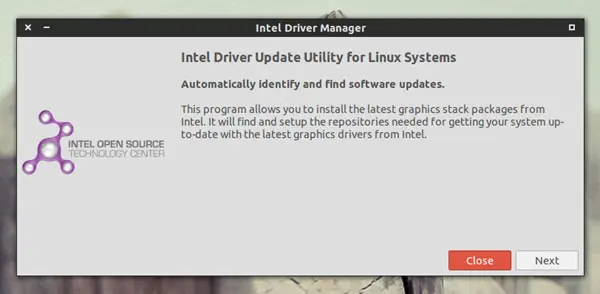
Sabemos que intel ha sacado una herramienta para instalar los ultimos drivers de sus componentes graficos para gnu/linux y este esta disponible para su descarga para ubuntu y fedora. Y que hay para linux mint que es una distribucion derivada de Ubuntu? La instalacion de la herramienta es facil solo hay que bajar el paquete deb para ubuntu 12.10 si tenenmos mint 14 o ubuntu 13.04 si tenemos mint 15, despues instalarlo con GDebi. https://01.org/linuxgraphics/downloads El problema surge al ejecutar dicha herramienta, ya que esta presenta el mensaje de distribucion no soportada y no instala los drivers de intel. Para este entuerto he encontrado la siguiente solucion (no se si habia en taringa pero no lo encontre). Esta solucion hace que la distribucion mint que tenemos aparesca como una ubuntu normal, y eso se logra modificando el archivo de release de nuestro sistema donde esta el nombre y version de nuestro sistema (esto lo pueden modificar Uds para otros fines tambien). Primero: sacamos un respaldo del archivo en de lsb-release sudo cp /etc/lsb-release /etc/lsb-release.bak Segundo: editamos el archivo usando nano u otro editor en modo sudo no lo olvideis. sudo nano /etc/lsb-release Tercero: modificamos los valores de la siguiente manera y guardamos. Linux Mint 15 de esto DISTRIB_ID=LinuxMint DISTRIB_RELEASE=15 DISTRIB_CODENAME=olivia DISTRIB_DESCRIPTION="Linux Mint 15 Olivia" a esto DISTRIB_ID=Ubuntu DISTRIB_RELEASE=13.04 DISTRIB_CODENAME=raring DISTRIB_DESCRIPTION="Linux Mint 15 Olivia" Linux Mint 14 de esto DISTRIB_ID=LinuxMint DISTRIB_RELEASE=14 DISTRIB_CODENAME=nadia DISTRIB_DESCRIPTION="Linux Mint 14 Nadia" a esto: DISTRIB_ID=Ubuntu DISTRIB_RELEASE=12.10 DISTRIB_CODENAME=quantal DISTRIB_DESCRIPTION="Linux Mint 14 Nadia" Cuarto: ejecutamos la herramienta Intel Linux Graphics Driver y veran que esta ves no saldra el mensaje en rojo, y podremos instalar los ultimos drivers de intel. Quinto: antes de reiniciar como pide la herramienta hay que volver a nuestro release inicial y eso es reponer el archivo original del que ya tenemos respaldo. sudo mv /etc/lsb-release /etc/lsb-release.ubuntu sudo mv /etc/lsb-release.bak /etc/lsb-release Sexto: reiniciamos y ya tenemos los ultimos driver de intel, ahora aqui viene el otro truco para no tener que hacer lo anterior de nuevo, solo tednriamos que usar el conocido comando sudo apt-get update Septimo: usando el comando anterior notaremos que nos sale un mensaje que la key del servidor intel no es valida asi, que tenemos que validarala y se hace usando estos comandos. wget --no-check-certificate https://download.01.org/gfx/RPM-GPG-KEY-ilg -O - | sudo apt-key add - wget --no-check-certificate https://download.01.org/gfx/RPM-GPG-KEY-ilg-2 -O - | sudo apt-key add - Octavo: ahora volvemos a probar con sudo apt-get update y veremos que ya no sale el error. Noveno: como tenemos instalados los paquetes que requieren los drivers de intel y el repositorio validado, ya no tedriamos que usar la herramienta de nuevo solo usar sudo apt-get upgrade cuando haya un actualizacion (no se si el gestor de mint lo hara por que no lo he probado aun, por que yo estoy acostumbrado a actualizar por consola) Si teneis algun problema de inslalacion pueden usar estos comandos para reinstalar por consola los drivers intel. sudo apt-get --reinstall install intel-linux-graphics-installer Suerte!! PD: Este post es de mi autoria ya que recien instale linux mint 15 kde en mi portatil en ves de kubuntu... ocurrio que al querer probar gnome 3.10, me carge algunas librerias de gtk y ya algunos programas no me funcionaban y con eso decidi probar Mint, es por eso que cuando quise instalar la herramienta de intel como hice en kubuntu encontre que no se podia hacer directamente asi que busque la solucion en internet y me funciono. Logicamente lo que postee no lo encontre todo en una pagina sino que en varias y en ingles.