weaponsinmyhead
Usuario (Argentina)
Calculadora de limites online http://www.solvemymath.com/online_math_calculator/calculus/limit_calculator/index.php Comando operativos: http://www.solvemymath.com/online_math_calculator/how_to_input_new.php

Primero que nada citamos la fuente como de costumbre, espero les resulte útil y les guste http://www.disenargentina.com.ar/ Maya Hormiga parte 1 Hola gente! Como veran estoy haciendo unos cuantos tutoriales de modelos asi los voy preparando para una tanda de tutos de texturas, un enemigo comun en maya xD. Este tuto se basa en hacer, mediante cilindros y esferas, una hormiga gigante asesina xD. Si ven los Simpsons tal vez vieron esta hormiga... En el foro de 3D de GS esta la descripcion y el nº de capitulo. El tema es que cuando la vi se me ocurrio copiarla, y use mi desgastada memoria para recrearlo en Maya, con todo exito. Empezemos. (voy a dar pasos al principio, y como conclusion doy una explicacion de todo masomenos, con las descripciones de cada herramienta) Voy a usar muchas imagenes, ya que si empiezo a hablar con terminos y boludeces por el estilo se confunden todos Y como quiero que aprendan, lo hago visual xD ANTES DE EMPEZAR, VAYAN A POLYGON MENU -> TOOL OPTIONS -> KEEP FACES TOGETHER Y PONGANLO EN ON [Imagen de Referencia: render final de la hormiga despues del tuto: Bien, hacemos una esfera. Radius: 1 Subdivisions Axis: 20 Subdivisions Height: 20 Ahora vamos al Menu Deform (toquen F2 para que aparezca el set de menus de Animacion) y eligan "Create Lattice" (con la esfera seleccionada). Perfecto, ahora van a ver que se creo un cubo alrededor de la esfera. Eligan este cubo, denle boton derecho, y eligan Lattice Point. Va a entrar al "edit mode", y van a poder mover los vertices del Lattice. Denle una forma como en la proxima imagen: El cuerpo lo hacemos con otra esfera igualita a la cola, con otro Lattice deformer, pero esta vez lo estiran nomas, asi: Misma tecnica para los dos anteriores objetos. Radio 1 y todo eso... (ponganle RotateX=90) ahora le ponen el Lattice, y ahora para darle forma a la cabeza hacemos esto. Eligan el Lattice (el cubo alrededor de la esfera) y en SHAPES (en el Channel Box) eligan ffd3LatticeShape, y pongan lo siguiente: S Divisions: 4 T Divisions: 5 U Divisions: 2 Entren a Lattice Point de nuevo, y denle una forma de ovalo, y cerca del centro de la esfera muevan uno de los vertices hacia el centro de la cabeza, de manera que parece una boca Fotitos asi entienden mejor: Con todas estas tecnicas hacemos unos ojos medio alienigenas y lo duplican y los ponen en la cabeza. Usen de referencia la foto de arriba xD Bueno, estas 2 cositas son cilindros con un Radius de 0.2 y Height de 2. Los rotamos de manera que uno conecta la cola con el cuerpo y otro conecta el cuerpo con la cabeza. Ahora con estos objetos podemos crear una estructura basica. Escalen los objetos como quieran, pongan los cilindros conectores y les deberia quedar masomenos asi: Bien, aca se complica mas xD Voy a poner mas fotitos todavia Hacemos un cilindro: Radius: 0.1 Height: 2 Subdivision Axis: 20 Subdivision Height: 20 Lo seleccionamos, hacemos click derecho y elegimos "Vertex" para poder seleccionar los vertices. Ahora en el side o front view, elegimos los vertices de esta manera: Y hacemos lo siguiente: Primero movemos cada tanda de vertices para arriba y los acercamos lo maximo posible a la proxima tanda: Despues entramos a Face mode, elegimos todas esas faces y vamos a Polygons -> Extrude Faces Tool y le damos extrude al cilindro. Asi nos queda una linda patita lista para usarla Ahora, duplicamos esta patita, entramos al Vertex mode, y elegimos los vertices que NO modificamos, y los movemos de manera que la punta de la pata parece una lanza Asi: [Pinzas y garras] Bien, ahora un ultimo detalle y terminamos con los pasos. Con otro cilindro de Radius 0.1 y Height 2, entramos al Vertex mode y empezamos a modificar los vertices de manera que parece una garra. Tengan en cuenta que tienen que darle forma desde todos los lados, del top, del side y probablemente del front view. Asi lo hice yo: Despues de terminar esta "garra", vamos a Edit Polygons -> Smooth con el objeto seleccionado. En el channel box, vayan a OUTPUTS, polySmoothFace1, y en divisions pongan 2. Ahora les queda una linda garra, que la usamos para las patas y para las pinzas de la boca. Fotitos finales y como arreglar toda la escena (dupliquen 10 veces las garras, 8 veces las patas, y 8 veces las patas con punta): Bien, lo que hicimos fue, mediante algunos deformadores y los vertices de los cilindros, hacer una hormiga bastante preparada para la animacion. Esto es muy importante, ya que si hacemos algo mal, cuando queramos animarla va a salir todo mal y nos vamos a frustrar (y esto es malo xD). Ah y me olvide: si quieren que la cola, el cuerpo y la cabeza con los ojos queden con mejor resolucion, apliquenle un Smooth y se va a arreglar. No hace falta "pegar" las patas con el cuerpo ni combinar nada, ya que cada objeto en la animacion va a funcionar por separado, aunque conectado al esqueleto de la hormiga, que va a modificar a TODA la hormiga. Solo muevan las patas, rotenlas y escalenlas de manera que "parece" que estan pegadas al cuerpo central. GLOSARIO: Lattice: Un lattice es una estructura de puntos para tener una libre deformacion en cualquier objeto deformable. Para deformar, tenes que mover, rotar o escalar la estructura del lattice, o manipuando los puntos de Lattice. Tiene S, T y U Divisions, que son las divisiones del lattice, y esto controla la cantidad de vertices que tiene el lattice. Cuantos mas vertices, de mayor calidad es la deformacion, pero manejar todos los vertices se vuelve mucho mas dificil. Channel Box: Una ventana en la cual vos podes editar los atributos "animables" de un objeto, como transformacionesy expresiones. Se encuentra a la derecha de la interfaz, y se accede desde el icono de arriba-derecha. Son dos nomas, voy a hacer un tutorial despues sobre terminos y cosas y tambien una introduccion a la interfaz de maya. Bueno esto fue "Hormiga Gigante Asesina Parte 1", espero que les haya gustado (re nivel X) Saludos! Despues hago la de texturas y bones. Cualquier duda, pregunten. Elethan [email protected] Imagen hecha con mental ray. Para la proxima parte, diseño de los huesos y animacion. | Enviado por: Elethan - El día: 17/9/05 - 14:28:30 | Hormiga parte 2 ueno en este tutorial les voy a enseñar como usar los IK chains y los huesos en Maya. Vamos a usar la Hormiga Gigante del otro tutorial como referencia. Sin mas, empezamos. Abrimos el .mb de la hormiga, y tocamos F2 para abrir el menu de Animation. Vamos al menu Skeleton, y clickeamos en Joint Tool. Ahora les explico como funciona esta herramienta. Cada vez que clickeen en algun lugar de cualquier view, se va a crear un joint. Naturalmente, hay que clickear dos veces para crearlo entero, generando lo que en castellano podriamos decir un hueso. Clickeando muchas veces en diferentes lugares genera mas y mas huesos, y se pueden modificar cuando quieran, con el Move tool. Para terminar de crear el hueso, hay que clickear enter. Entonces para crear un hueso entero, nomas clickeamos dos veces y tocamos Enter. Ahora, con esto ya aprendido, hagan el esqueleto de la hormiga. En este momento les puede parecer mucho lio, pero con el tiempo uno se va acostumbrando, no se preocupen que ahora les muestro como hice mi esqueleto masomenos. Primero de todo, hay que tener en cuenta que el orden en que clickean es muy importante, porque esto define la jerarquia de cada joint. Para poder poner los joints en el lugar correcto, primero clickeen 4 para entrar al wireframe mode y poder ver mejor. Tambien, seleccionen la hormiga gigante entera, con las patas y todo, y vayan a Display->Object Components->Template, para que no se equivoquen y modifiquen el mesh en vez de los joints. Bien, otra tecnica que use es abrir el Hypergraph para ver las jerarquias, creo los joints, y si algo anda mal, lo modifico desde el hypergraph. Tambien es importante saber unir joints ajenos, por ejemplo: [Usen esta tecnica para crear las patas] Creo un joint en el centro de la hormiga: Ahora, creo los joints de una pata, con una estructura similar a los objetos. (primero del top view para crearlos bien en dos coordenadas (X,Z), despues los edito desde otra vista para editarlos con la otra coordenada (Y,Z) o (Y,X)) Use el top y el front. Pueden usar el side si quieren. Con una pata terminada, eligo el el primer joint de la pata (éste joint es el "padre" de todos los otros joints de la pata) y el joint del centro , y toco la "p". La "p" es un comando que lo que hace es convertir en "child" al primer objeto elegido. Un child es un objeto de menor "poder" que otro objeto, por ejemplo, el mejor ejemplo es un padre y un hijo. El hijo es el "child", esta ligado al padre pero tiene menor poder jerarquico, mientras que el padre puede hacer lo que quiera Este concepto es la base del Hypergraph que vamos a usar ahora. En el side view, vamos a Panels->Panel->Hypergraph para poder ver la jerarquia de los joints. Ahora podemos ver que el joint central (que deberia llamarse joint1) esta encima del joint 2, 3, 4 y 5. Bien, repitan estos procesos para las demas patas, y conecten todas al joint1. Si quieren y tienen tiempo, ponganle nombre a todos los joints asi los pueden reconocer mejor. Tambien, hagan lo mismo en la cabeza con las pinzas (las grandes y las chiquitas). Recuerden que TODO el esqueleto tiene que tener como "Padre" de la jerarquia, al joint1, el joint central. Aca pongo imagenes asi van teniendo alguna referencia. Bueno ya tenemos el esqueleto! Ahora tenemos que hacer la configuracion IK. El IK (Inverse Kinematics) funciona como un modificador poderosisimo que funciona sobre los joints. Lo que hace es definir la articulacion de los joints de una manera muchisimo mas realista que manejando los joints a mano. Despues, con ciertas expresiones y ecuaciones, se pueden definir los limites de los movimientos y asi generar una animacion casi perfecta (digo casi porque es demasiado dificil conseguir animacion perfecta, se requiere mucha experiencia y conocimiento). Bien, antes de comenzar con los IK, vamos al panel Show que se encuentra en el side view, y clickemos Polygons para que los poligonos desaparezcan en el view. Hagan lo mismo en el top view. Ahora deberian poder ver SOLO los joints. Vamos a Skeleton menu->IK Handle Tool->Option Box (el cuadradito ese). Este tool funciona de manera parecida al joint Tool, pero no se pueden crear en el aire, hay que seleccionar dos joints. En Curren Solver, elegir ikRPSolver. Algun dia voy a explicar mas a fondo este solver, ya que todavia me cuesta entenderlo a mi , pero es mas sencillo de usar. Ahora lo que hacemos es empezar a poner los IK. Primero clickeamos en el joint que queremos que sea el "padre" del IK, y funciona como punto de rotacion de los joints. Vamos a clickear en el primer joint de alguna pata, NO EL JOINT CENTRAL (porque sino todo anda mal) y despues el ultimo joint de la misma pata. Ahora deberia aparecer una cruz (el IK handle), que representa al IK. Prueben moviendo este IK para ver diferentes resultados. Hagan lo mismo en todas las partes del esqueleto. Tengan cuidado de no incluir en los IK chains al joint central o al joint "central" de la cabeza. Aca va unas fotitos de referencias. Bien, despues de todo este trabajo duro (cuesta mucho todo esto, lo se, pero no puedo explicar minuciosamente todo, sino tomaria decadas, y quiero hacer este tutorial un poco mas dinamico ) podemos hacer lo mas divertido, pero tambien algo dificil de manejar despues. Conectar los huesos con sus respectivos IK a la hormiga. Elegimos el joint central, y elegimos la hormiga ( el group de la hormiga, asi seleccionamos todo) y vamos a Skin->Bind Skin->Rigid Bind. Y ahi esta todo . Naturalmente ahora pueden mover los joints y los iks y la geometria se va a mover etc. Tengan en cuenta que hay muchos errores, por ejemplo a veces al mover una pata, movemos la cola. Pueden probar, abrir el Help del Maya, tal vez leer algunas definiciones para entender mejor como funciona todo esto y modificarlo. Hay mil maneras de hacer todas estas cosas. Espero que les haya gustado y servido, mas adelante voy a escribir un tutorial mas avanzado y bien organizado, orientado mas a la animacion que a la demostracion de las herramientas. Saludos! ---------------------------- Dudas o sugerencias a Elethan [email protected] y tambien a pie de pagina a modo de evitar algun reclamo etc... Fuente http://www.disenargentina.com.ar/
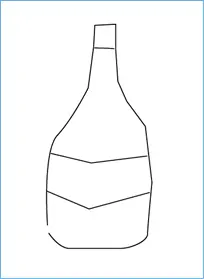
Vectores Primero q nada quiero citar la fuente para facilitar, y por respeto al editor mas que nada. Fuente: http://www.disenargentina.com.ar Adobe Illustrator (Version Inglesa.) Bienvenidos al primer tutorial de Adobe Illustrator de DiseñAr! En este tutorial solo veremos todo lo que respecta a vectores en Illustrator. En proximos tutoriales se vera el uso de colores, etc, en vectores. Los vectores son lineas que podemos modificar sin ningun tipo de problemas, ya sea estirar, agrandar, mover, etc. Muchos de los problemas que vemos en posters, videos, y demás se deben al mal uso de los objetos pixelados (no vectores). La diferencia entre un vector y una imagen es que mientras la imagen pierde calidad al agrandarse, el vector no sufre ningun tipo de deformaciones. Podemos ver esto en la siguiente demostración: Esta regla se aplica a todos los programas de diseño que puedan llegar a conocer y usar, uno de los más famosos es el Corel Draw. Bien, con esto explicado, iremos al Illustrator. Abrimos el programa, creamos un documento nuevo, y elegimos la "Pen" Tool, o tocamos la "P". Para el propósito del tutorial, vamos a hacer una botella de vino. Entonces, sin más, damos la forma básica: se basa en clickear y deslizar el mouse, ya que asi transformamos las tangentes que manejan las curvas que creamos. No se preocupen, simplemente den una forma rapida y sencilla, no importa que quede mal, ya que así podemos aprender a modificarla. Como pueden ver arriba, tenemos la botella mal hecha, y de paso un ejemplo sobre como funcionan las tangentes. Para aquel que no estudió matematicas las tangentes son funciones lineares compuestas por la derivada de otra funcion. Estas tangentes solo tocan un punto en toda la funcion, y en diseño (3D y 2D) se usan para modificar curvas (el concepto es similar, pero no identico). Ahora, vemos que tenemos 4 opciones en la herramienta: normal, (+), (-), y una rayita: foro La herramienta normal es la que usamos para crear la forma. La herramienta (+) (Add Anchor point) es para agregar puntos (anchor points) en la curva, pudiendo asi cambiar las formas y dar mas detalle. Se aplica sobre cualquier parte de la curva,y el punto se crea. La herramienta (-) (Delete Anchor point) es para eliminar puntos, y se aplica sobre un punto especifico. Por ultimo, la ultima herramienta, la de la rayita (Convert Anchor point) se usa para modificar la tangente de un punto, y se aplica clickeando con el mouse en un punto y deslizandolo para modificar la tangente. Ahora lo que tenemos que hacer es sencillo: con "Direct Selection Tool", la primera herramienta de la columna derecha, o simplemente tocando la "A", seleccionamos la curva y comenzamos a modificar: tengan en cuenta que a veces pocos puntos es mejor que muchos puntos. En todo caso, se basa en continua modificación. La botella final sería esta: Bien, eso es, básicamente. Sin embargo, hay más, pero para el futuro, ya que estos vectores se pueden usar para pintar formas o hasta para retratar la realidad en una forma limitada, pero estética. Espero que sirva! Saludos y suerte! Flash Autor: Falhor Descripción: Para no ver siempre el mismo cursor tan feo Nivel: (basico) ¡Qué molesto es ver siempre el mismo puntero! Aburrido, triste, feo... Por suerte, tus animaciones pueden ser mas divertidas y bonitas con un cambio de "look" al puntero =P. Veamos... Primero para cambiar el puntero hay que presionar Alt+F8 para hacer un MovieClip (O Clip de Película) y dibujar cómo quiero que se vea el puntero, se pueden hacer animaciones en los distintos fotogramas para que quede un puntero animado... Una vez que terminamos volvemos a la Escena 1 (O cual sea), presionamos F11 para abrir la biblioteca y la arrastramos al escenario, lo seleccionamos y en las propiedades le ponemos de nombre de instancia "puntero" (Sin las comillas), en el fotograma 1, sin tener seleccionado nada (O sea, el AS del fotograma), abrimos la parte de AS (ActionScript)y escribimos lo siguiente: Código: Mouse.hide() _root.onMouseMove=function(){ puntero._x=_root._xmouse; puntero._y=_root._ymouse; updateAfterEvent(); } Recuerden que las dos veces del código que aparece puntero es porque pusimos de nombre de instancia "puntero" (Sin las comillas, de nuevo xD), pueden poner lo que quieran, pero no pongan mouse porque es una palabra reservada por el lenguaje. Y pasamos al acompañante del puntero... Creamos un MC con alguna animación y lo arrastramos al escenario igual que antes, lo seleccionamos y en el código escribimos: Código: onClipEvent(load){ startDrag(getProperty(_x,_y),true); } Eso es todo, si tienen algún error o duda entren al foro y pregunten o comenten este tutorial y les contesto... Flash Bueno, bienvenidos a mi primer tutorial =D. Este turorial es para hacer un "Conversor de Monedas" utilizando botones y un poquito de ActionScript. No está de más explicar qué es ActionScript... ActionScript es el lenguaje de programación que utiliza Flash, puede ser utilizado en modo experto o modo normal. Veamos también cómo quedará el trabajo, más o menos (Como me quedó a mí), yo le agregue una animación hecha a mano, si quieren lo pueden hacer). Link de descarga ¿Qué vamos a aprender en éste tutorial? A parte de un poquito de ActionScript, cómo hacer botones y los tres tipos de textos. Comenzemos: Luego de abrir un archivo nuevo en Flash, crear un botón presionando Control+F8. Se nos abrirá una ventanita en la que elegimos comportamiento y nombre. El comportamiento es lo que se quiere crear, se puede elegir Clip de Película (El clip de película permite meter muchos fotogramas en uno sólo, sería una animación, que en nuestra animación ocupa sólo un fotograma xD), Gráfico (El gráfico es para crear un gráfico xD, o transformar, por ejemplo un texto seleccionado, en gráfico, que sirve para hacer animaciones que veremos en otro tutorial) y Botón (Para hacer un botón con sus 4 estados, que luego explicaré). En nombre podemos poner Pesos Argentinos, luego presionemos "Aceptar". Vemos que en la línea del tiempo aparecen 4 fotogramas (Los 4 estados del botón), dibujen el botón como lo quieran (Recuerden que debería tener el signo $ ya que es el de pesos argentinos). Paso a explicar, qué es cada estado o fotograma de esos. Reposo: cómo se verá el botón cuando no esté siendo clickeado, ni con el mouse sobre él. Sobre: cómo se verá el botón cuando el mouse esté sobre él. Presionado: cómo se verá el botón cuando esté siendo presionado. El 4º no es importante. Bueno, creamos el botón de dólares también, nada más que con U$S en vez de $ y presionamos F11 para abrir la biblioteca, ahí se guardan todos los botones que hagamos, música, imágenes, etc. que le importemos a ésta. Arrastamos los dos botones de la biblioteca al escenario y los acomodamos a nuestro gusto. Comenzamos con textos, el texto estático es el texto común y corriente, el dinámico puede cambiar, y en el de introducción de texto se puede... ¿Saben qué? Introducir texto. Bueno, le ponemos algún título como "Conversor de Monedas" y abajo, con la herramienta de texto escribimos "Ingrese el valor:" Luego, con la herramienta de texto elegida, en las propiedades cambiamos de texto estático a texto dinamico y hacemos un recuadro, no escribimos nada. Al lado de éste hacemos un texto dinámico, tampoco le escribimos nada. Veamos cómo va quedando... 1) "Eh, no vale, porque a vos te quedó punteado el cuadro de texto de la izquierda nada más y a mí los dos" 2) "¿Qué es eso de Var? No entiendo nada" 1) Veamos... Empecemos, aparece punteado porque no se ve en realidad, ni en la vista previa, ni una vez exportado. El otro se ve, pero cómo hago... Magia, un par de palabras mágicas lo pueden todo... xD Bueno, la verdad es que seleccionando el botón que marqué con azul en la imagen se muestran los bodres del cuadro, sino, no. 2) Lo que marqué con rojo es la variable, ponemos en el de arriba a la izquierda "arriba" y en el de arriba a la derecha "entrada", sin las comillas (Para saber sobre las variables entrá al otro tutorial que hay). Sigamos, hacemos dos cuadros de texto dinámicos y los ponemos como los de la imagen que vimos antes. Al de la izquierda le ponemos "abajo" y al de la derecha le ponemos "salida" (Sin comillas). ¡¡Listo!! =D Ahora empezamos con ActionScript. Al abrir el panel "Acciones" o "ActionScript" (Que se encuentra sobre las propiedades) se nos abre el panel de ActionScript xD. En ActionScript hay 2 opciones para trabajar, Modo Normal y Experto, y como nosotros sabemos tanto usaremos el Experto xD. Se trabaja mucho más rápido y te da más posibilidades. Lo seleccionamos clickeando el ícono con la flechita azul que parece el ícono de FrontPage xD. Bueno, seleccionamos el botón de pesos argentinos y escribimos el código: Código: on (release){ salida=entrada*2.9; arriba="U$S"; abajo="$"; } Eso significa: On release, cuando presionen y suelten el mouse sobre el botón: salida=entrada*2.9; significa que salida es entrada multiplicado x2.9, NADA DE COMAS, PUNTOS. Eso de =entrada*2.9 es porque significa que contamos el dólar a $2,90, y sería, brevemente, igual a cantidad de pesos introducida X 2.9. arriba="U$S"; significa que la variable nombrada arriba va a aparecer "U$S" y abajo="$"; es lo mismo. Recordemos que cada línea debe terminar con ; Hacemos lo mismo con el otro botón Código: on (release){ salida=entrada/2.9; arriba="$"; abajo="U$S"; } Significa lo mismo, nada más que la / en vez de el * significa dividido en vez de multiplicado por. Falta un detalle pero ya estamos... Creamos un nuevo botón que diga "Borrar" y le ponemos el siguiente código: Código: on (press){ delete salida; entrada=0; } Hace que, cuando se presione el botón, se borre todo lo de salida y entrada quede en 0. ¡¡Eso es todo!! Nos vemos en el próximo tuto, espero que les haya gustado... Si tienen algún inconveniente no duden en entrar al Foro y preguntar... ¡¡Saludos!! Edito: Vi en otra web que había un ejemplo parecido a este, aunque no es igual, este es más complejo, pero quiero aclarar que éste tutorial fue creado antes de conocer esa web. Flash ¿ Que es una Variable ? Una variable es un contenedor , el cual puede contener cierta informacion una variable puede cambiar su valor incrementar , disminuir.. ect. Como se declara una variable ? , simple . Código: Nombrevariable=CONTENIDO; Simple , no ? Pero , una variable no puede tener los sig caracteres en el nombre Por ejemplo : Código: Cant.perros=10; Cant&perros=10; CAnt%perros=10; y asi susecivamente .. Todos esos caracteres no estan permitidos para declarar una variable.. Pero algo que se puede usar es "_" ejemplo: Código: Cant_perros=10; Eso es correcto !! Recuerden que tambien puede llevar numeros Código: Cant01=10; Ahora bien , el contenido de una variable varia dependiendo que tipo de caracter sea Letras , numeros .. ect Si son numero se hace asi Código: Cantidad_Pelotas=10; Pero si es un texto...: Código: Nombre_persona01="Rodolfo"; Los " " demuestran que es un texto. Ahora bien , ¿si fuera una frase?.. Código: Parrafo01="Espero que este tutorial les sea util"; Eso es una variable con un texto. Ahora bien , una variable puede incrementar , multiplicarse , disminuir sumar 2 variables y muchas cosas más. Código: Casas=0; Casas++; El "++" indica que Casas que tiene de valor 0 , incremente de a 1. Esto seria que Casas va incrementando de 0 a 1,2,3,4,5,6,7,8,9.... Infinitos Anocer que uses alguna condición , para que se detenga.. u otras cosas. Lo mismo puede ser con "--" nomas que de enmedio incrementar disminuiria. Ahora bien , vamos a sumar 2 variable Código: Botellas_vacias=10 Botellas_llenas=24 Totalbotellas=Botellas_vacias+Botellas_llenas; Esto dara como resultado Lo mismo se puede hacer dividiendo y de otras cosas , es solo cuestion de jugetear un poco con las variables , que son muy pero muy utilez a la hora de programar ya sea un juego o lo que sea en flash ... BLender Nodos de composición 1: efecto Bloom Antes de pasar al tutorial en si, aclaro que voy a trabajar con blender 2.5 alpha 2, que si bien es un alpha me parece que vale la pena arriesgarnos con esta versión que viene prometiendo en lo que va de desarrollo y que ademas va a hacer que este tutorial no se vuelva obsoleto cuando la versión 2.5 reemplace a la 2.49 . Si no lo tienen descarguen la versión 2.5 alpha 2 de la página oficial de blender, tambien pueden descargar algunas de las últimas versiones desarrolladas que se encuentran compiladas en graphicall, busquen dependiendo su plataforma en el lado izquierdo de la web. Les voy a mostrar con un sencillo tutorial como realzar nuestros renders mediante los nodos de composición. Armé una pequeña escena para mostrarles el resultado final, en la imagen 1 pueden ver el render normal por un lado (der) y el que tiene composición (izq): Fijense como el efecto Bloom le da mas brillo, oscurece las sombras y enaltece las luces. Igual siempre hay que tener en cuenta lo que se está buscando, no recomiendo usarlo siempre, en algunos casos no queda para nada bien. Les muestro la escena básica que armé: Armen algo parecido, tiene que ser mas o menos interesante en cuanto a forma para que se note el efecto (mi escena deja un poco que desear en este sentido, ustedes pueden hacerlo mejor!). Para empezar hay que fijarse que esté chequeado el checkbox de 'compositing' en el menú de 'render' dentro de 'Post Processing'. Ahora vamos al 'node editor' Cambiamos a 'compositing nodes' y apretamos en el checkbox 'Use Nodes' Ahora lo que hagamos con los nodos se va a ver en el render. van a ver que nos aparece la configuración siguiente: No voy a profundizar diciendo todas las opciones que se ven en pantalla,las vamos a ir viendo de a poco a medida que se vayan presentando la necesidad en siguientes tutoriales. Les comento lo básico y lo necesario para el tutorial. 1- Render Layers: este primer nodo es de tipo 'input' (entrada), lo que nos dice que nos va a dar información de una fuente, en este caso de un render. como se puede ver no tienen conectores de entrada, solo de salida ( tres, aunque pueden ser más, lo veremos en otro tutorial). 2- Image: conectando este nodo estamos sacando la información visual. 3- Render: este botón sirve simplemente para renderizar. 4- Composite: este otro nodo es de tipo 'output' (salida), por lo cual al revés que los 'input' solo tiene conectores de entrada. Lo que esté conectado a este nodo es lo que se va a ver en cuanto a composición en el render final. Despues de este breve panorama, vamos a apretar el boton de 'Render' y al salir de la pantalla de render (con 'escape') vemos que aparece el render en los nodos. En el nodo 'Composite' se van a ver todos los cambios que hacemos con los nodos (siempre y cuando lo que hacemos esté conectado a ese nodo obviamente), en este caso solo es el render normal que acabamos de hacer, por eso se ve la misma imagen. Entonces empecemos con el efecto en si, apretamos 'shif+A' que nos va a abrir un menú flotante, vamos a 'filter-> blur', apretamos de nuevo 'shift+A' y esta vez vamos a 'color-> mix'. Estos son los dos nodos que vamos a usar para el efecto Bloom, el nodo 'blur' es claramente para desenfocar la imagen que entra por el conector 'image' ,y 'mix' como profesa su nombre es para mezclar dos imagenes o colores (o una imagen y un color). La configuración de los nodos va a ser la siguiente : En el nodo 'blur' lo importante es que 'x=10' y 'y=10', esta es la cantidad de desenfoque horizontal y vertical que va a tener la imagen, la opción 'flat' es el modo de desenfoque que se va a efectuar, pueden probar con otros pero no va a haber mucha variación. En el nodo 'mix' vamos a cambiar la opción 'mix' por 'overlay', esto va a ser el modo en como se van a mezclar las imagenes o colores (igual que los modos de fusión de tantos otros programas de diseño), vamos a usar 'overlay' para generar el efecto (es fundamental para que se logre el Bloom). Lo que va a hacer es resaltar las sombras y las luces provocando ese efecto dramatico que lo caracteriza. Lo siguiente es conectar los nodos, para esto simplemente arrastramos de un conector de salida a uno de entrada. Aclaro que los de entrada son los que están a la izquierda y los de salida a la derecha. La configuración tiene que quedar así: Ahora tiramos el render (F12) y si seguimos bien los pasos el efecto está listo. Como dato util para terminar, les comento que cuando tiran el render en donde dice 'composite' pueden cambiar a la opción 'render layer' para ver el resultado del render sin los nodos de composición. Esto es todo por esta entrega, se hizo bastante muy extenso pero espero que sea provechoso a modo de introducción de los nodos de composición, que nos ofrecen capacidades muy altas para mejorar nuestros renders. Resultado: Nodos de composición fuera de foco Que tal, en este tutorial vamos a ver como lograr un efecto de fuera de foco e incluso los conceptos necesarios para animarlo, osea para mover la distancia focal de la cámara. Voy a tomar en cuenta que ya leyeron el tutorial anterior de nodos de composición o que tienen esos conocimientos minimos, por lo cual no voy a volver a explicar lo ya explicado, para el que no lo leyó y quiere hacerlo puede entrar acá: nodo de composición 1: efecto bloom Les muestro el resultado final del efecto de fuera de foco: La escena es muy simple (un cubo con el modificador array), pero el efecto se aprecia bien. Lo primero que vamos a hacer entonces es la escena, esto se los dejo a ustedes, haganla como quieran, lo importante es que tenga profundida como la que mostre anteriormente, asi logramos que se note bien el efecto. Paso siguiente coloquen la camara en un sitio donde se forme una perspectiva interesante, con la tecla '0' (cero) del numpad ponen la vista de la cámara. Para empezar hay que fijarse que esté chequeado el checkbox de 'compositing' en el menú de 'render' dentro de 'Post Processing' . Luego vamos a 'node editor' y cambiamos a 'compositing nodes' y apretamos en el checkbox 'Use Nodes' (explicado con imagenes en el tutorial anterior). Para el efecto de fuera de foco necesitamos solo un nodo, es bien facil digamos, pero voy a aprovechar para mostrarles otro nodo muy importante para cuando trabajamos con nodos de composición, el'Viewer'. Lo primero que hacemos entonces es colocar estos dos nodos, 'shif+a -> filter -> defocus' para el nodo que se ocupa del desenfoque y 'shif+a -> output -> viewer'. Veamos las propiedades de estos nodos y para que sirven. Defocus Como ven hay bastantes cosas para revisar, empecemos: 1- Bokeh type (tipo de bokeh): este término se refiere al tipo de desenfoque (bokeh es la denominación de desenfoque en japonés). No tiene que ver con la cantidad sino con el efecto que se produce, si les interesa les recomiendo que armen una escena mas compleja para poder diferenciar uno de otro y notar el cambio estetico que producen. En este caso vamos a dejar 'Circular' 2- Angle (angulo): sirve para rotar el Bokeh, en caso de estar seleccionado 'Circular' no se va a producir cambio alguno. No vamos a profundizar en esto, no lo vamos a utilizar en este caso. 3- Gamma correction (correción de gamma): nos va a servir para acentuar el Bokeh (desenfoque), lo vamos a dejar desmarcado. 4- fStop: con este valor vamos a controlar la cantidad de desenfoque. Se activa si 'Use Z-Buffer' está marcado. El valor por defecto es 128, lo cual significa que es un enfoque perfecto, infinito (de esta manera no va a haber desenfoque), a medida que bajamos el valor se va produciendo el desenfoque. 5- Maxblur: nos sirve para limitar la cantidad máxima de desenfoque de las partes de mayor desenfoque de las imagenes. No voy a profundizar sobre esta opción por que no la vamos a usar, pero les comento que puede servir para que la imagen se procese más rápido. 6- BThreshhold: nos sirve para corregir artefactos que produce el nodo de desenfoque (que suele pasar en bastantes ocasiones). El valor por defecto es 1, muchas veces no va a hacer falta cambiarlo. 7- Samples (muestras): solo son visibles si está activado 'Preview'. Este valor va a ser el determinante para la suavidad del desenfoque, cuanto mas alto mas suave, pero tambien mas tiempo de procesamiento. El minimo y por defecto es 16 muestras, muchas veces nos va a resultar insuficiente y vamos a tener que aumentar el valor. 8- Zscale: solo activo cuando 'Use Z-Buffer' está desmarcado, nos sirve para controlar la cantidad de desenfoque en caso de estar 'Use Z-Buffer' desmarcado, no profundizo sobre este modo de fuera de foco, no lo vamos a utilizar. 9- Conector de entrada 'image': en este conector introducimos la imagen a la cual le vamos a hacaer el fuera de foco. 10- Conector de entrada 'Z': en este conector tenemos que introducir el valor 'Z' de la imagen, esto es importante, el valor 'Z' es la produndidad de los objetos respecto a la cámara, es el valor que va a indicar en donde se tiene que producir mas o menos desenfoque. Viewer Este lo comento brevemente. Para este tutorial solo vamos a usar el conector de entrada 'image'. Este nodo que es tan simple, es realmente esencial para trabajar los nodos ya que nos va a permitir ver como queda la composición que hacemos con los nodos sin tener que tirar un render para verlo. Nosotros solo tiramos un render y los nodos se aplican arriba de este. Para esto lo único que tenemos que hacer es chequear el botón que dice 'backdrop' y conectar lo que queramos ver al nodo 'image' del 'viewer'. Ahora ya, mientras estén bien conectados los nodos por supuesto, vamos a poder ver las modificaciones que hacemos al instante. Con la explicación que di anteriormente del nodo 'defocus', ya esta practicamente todo dicho, solamente les voy a pasar la configuración que use yo, ustedes prueben variantes, para eso les explique para que era cada cosa, para que prueben y puedan controlar el efecto a su gusto. configuración Ahora vamos a definir la distancia focal de la cámara, esto nos va a permitir controlar en donde va a estar enfocada la imagen, y es animable incluso!. Asi que vamos al modo '3D view' Vamos a seleccionar la camara y acceder a las opciones de esta. Lo primero que vamos a hacer es seleccionar la opción 'limits', en la vista '3D view' vamos a ver que la cámara ahora traza una recta que parte del objeto cámara hasta un punto definido, este punto en donde termina es hasta donde va a captar la cámara, lo que está mas allá de ese punto no se va a ver, igual esto no es importante para el tutorial, lo más importante es la cruz amarilla que aparecio junto a al recta, esta cruz amarilla es la distacia focal de la cámara. Para modificar la distancia focal de la cámara tenemos que modificar el valor que dice 'dista', tambien podemos hacer que el foco se mantenga siempre en un objeto para esto seleccionamos el objeto en la opción 'depth of field'. Les dejo esta imagen que hice para tratar de enclarecer lo mas posible lo que muestra la opción 'limits' Bueno ahora simplemente colocamos el punto focal en donde queremos y tiramos el render. Simetria Muchas veces al hacer un modelo simétrico (tanto sea horizontal como vertical) se complica hacer los dos lados idénticos. Esto se soluciona fácil, al terminar una mitad del modelo hacemos un espejado (mirror) vertical o horizontal, depende la simetria que tenga, unimos los vertices y ya. Pero seria mucho mas comodo si mientras modificamos una mitad, se pudiera ver como de igual manera se modifica la otra. Esto se puede lograr de una forma sencilla en blender, y es lo que les voy a explicar ahora. Para empezar creemos un nuevo proyecto (control+x). Y vamos a crear una esfera (add->mesh->UVsphere) y en segments y en rings vamos a poner '16'. Cuando creemos la esfera automaticamente se van a seleccionar todas las caras (de un color rozado) para deseleccionarlas apretamos la tecla A, y a continuacion apretamos la tecla Z para hacer transparente el objeto y para que al seleccionar una cara tambien se seleccionen las caras de atras. Ahora apreten B y seleccionen la mitad de la cara. Apreten supr y pongan 'faces' para eliminar las caras seleccionadas. Bien ahora vamos a crear la simetria en tiempo real, para esto vamos al modo objeto apretando 'TAB'. Asegurence de que el objeto este seleccionado (tiene que estar con un tono rosado) y apreten las teclas alt+d, de esta forma hacemos una copia vinculada con el objeto anterior (osea cuando editamos una mitad ocurre lo mismo en la otra). Bien ahora tenemos que reflejar el objeto sobre el eje X para que queden opuestos, para esto apretamos Control+m y ponemos 'X local'. Listo esta terminada la simetria, ahora vayan al modo edit (apretando TAB) y prueben mover caras y van a ver como al mismo tiempo se mueve en la otra mitad del objeto. Al terminar el modelo seleccionen empleando 'shift' las dos mitades y unanlas con control+j. Saludos! espero que les haya servido. Dudas, sugerencias o cualquier otro comentario a [email protected] Photoshop Cómo transformar una fotografía en un dibujo real y a colores. Con la magia de photoshop, ahora podemos transformar cualquier fotografía en un verdadero dibujo real y a colores con estos sencillos pasos. Los valores en las herramientas y filtros son libres y propios de cada artista. Bien, empecemos… 1.- Abrimos la fotografía de una mujer trabajadora y la duplicamos. 2.- Aplicamos el filtro poster edges (bordes añadidos) con los valores indicados para que la imagen se convierta en líneas y formas planas. 3.- Filtro stylize (estilizar) y selecciono difusse (difusión) según el ejemplo. 4.- Acoplamos merge visible (capas visibles) 5.- Aplicamos a esta capa gaussian blur (desenfoque gausiano) con el valor indicado. 6.- Cambiar el layer o capa a modo multiply (multiplicar) y bajar la opacity (opacidad) a un 20%. Podemos observar como la imagen es un dibujo bastante real y profesional. ¿Verdad? 7.-... Y por último, realizamos un flatten image (acoplamiento de capas). 8.- Comparamos con la imagen original y apreciamos su resultado. Eso es todo, amigos y recuerden: ...que si yo puedo hacerlo, ustedes también. Un abrazo, Vidal Las imagenes no las pude poner porque son de imagesshake :S si les interesa les dejo el link http://www.disenargentina.com.ar/?sec=8&id=1394 Espero les resulte util. no olviden agradecer si asi lo fue... saludos Fuente: http://www.disenargentina.com.ar
Simplemente... mira el video.... link: http://www.youtube.com/watch?v=UZCZmXfs2TM pd: gracias por no dejarme compartir algo que vale la pena ver...