sirkotorro
Usuario (Guatemala)
La fotografía es sin duda la diversión, pero realmente necesidad de contar con programas y aplicaciones para cuidar de esas miles de fotos de salida digital de tu cámaradigital . Google Picasa Picasa es un software de descarga gratuita de Google que te ayuda a localizar y organizar todas las fotos en el ordenador, editar y añadir efectos a tus fotos con unos pocos clics y compartir tus fotos con otros a través de correo electrónico y de impresión. Es rápido, fácil y gratuito. Cam2Pc Cam2pc es la solución de imagen digital que hará que el uso de tu cámara digital en un instante! A partir de la imagen de descarga y organización de medios de retoque de imágenes y el intercambio de medios de comunicación, cam2pc ofrece todas las características que tu podría pensar a la hora de trabajar con los medios de comunicación digitales. DigiBookShelf DigiBookShelf permite visualizar y gestionar las fotos en un álbum virtual, utilizando una interfaz de biblioteca virtual. Las fotos se muestran como miniaturas y usted puede añadir el texto y los comentarios de sonido para cada imagen. IrfanView IrfanView está tratando de crear nuevas y / o interesantes características a su manera, a diferencia de otros visores gráficos, cuya "creatividad" Todo se basa en la función de clonación, el robo de ideas y diálogos enteros de ACDSee y / o IrfanView! Faststone Image Viewer FastStone Image Viewer es un rápido, estable, fácil de usar navegador de imágenes, conversor y editor. Tiene un buen conjunto de características que incluyen visualización de imágenes, gestión, comparación, eliminación de ojos rojos, envío por correo electrónico, cambio de tamaño, recorte y ajustes de color. XnView XnView es un navegador rápido multi-formato de gráficos, visor y conversor. Se puede leer más de 400 formatos de archivo. Album Burger Photograph Con Album hamburguesa fotografía, podras crear tantos álbumes de fotos como desees y puedes añadir tantas páginas y fotografías para completar tu categoría. Además de esto, se puede clasificar, identificar, comentar y clasificar cada álbum, cada página y cada fotografía . Studio Line Photo Basic 3 Studio Line Photo Basic 3 permite añadir descripciones a las imágenes, enviar fotos por correo electrónico en el tamaño justo, imprimir copias de alta calidad, mostrar presentaciones de diapositivas, publicar web galerías, custodiar las imágenes en CD o DVD. Preclick Gold Photo Organizer Preclick permite que sea fácil de organizar, editar, imprimir, conservar y compartir su tecnología photos.SmartPhoto digitales le permite usar subtítulos y palabras claves para una rápida búsqueda y clasificación. Pictomio Pictomio establece nuevos estándares para la navegación aceleración 3D de su colección de fotos y video.
Una vez más, utilizando la mayoría de las herramientas básicas y las formas que hacen el tutorial adecuado para principiantes en Illustrator. Selecciona la herramienta Rectángulo redondeado y dibujas una forma, como se muestra a continuación. Utiliza las teclas de cursor para ajustar la redondez de las esquinas para dar a extremos casi circulares. No necesitas la mitad inferior, por lo que creas un rectángulo para cubrir el área a cortar. Selecciona ambas formas y usa la opción Restar de área de forma de la ventana Pathfinder y haz clic en Abrir. Utiliza la herramienta de círculo para crear una elipse para su uso como parte del lechón del monstruo. Alineas estas dos formas centralmente. Utiliza la herramienta de Pathfinder para Añadir a área de forma, y amplias- Fusiona los objetos juntos en una forma completa. Continuando con la herramienta Círculo dibujas un círculo grande como un ojo, copias y pegas delante (CTRL + F) y bajas mientras presionas la tecla shift y alt. Repites esto de nuevo y completas el círculo final con negro. Utiliza el mismo proceso para crear el segundo ojo. Recuerda que este personaje es bastante tonto para la creación de diferentes tamaño de los ojos bien abiertos tanto se pronunciará sin cerebro, mirada vacía. etc. Para mejorar aún más sus características creas una línea curva para la boca utilizando el lápiz o herramienta Lápiz, una boca en forma tambaleante expresa confusión que es perfecto para este personaje. Añades un derrame cerebral roja gruesa a esta línea de simular los labios y agregas bordes redondeados marcando el icono casquillo redondo. Copia y pega esta línea sino dar, un trazo negro mucho más delgada para que la apertura de la boca. Creas pequeñas pestañas con el rectángulo redondeado para su uso como los dientes. Haces duplicados de estos y la posición de ellos por igual a través de la boca, giras cada uno ligeramente para seguir la curvatura de la linea. [ CTRL / CMD + [y CTRL / CMD +] para alterar el orden de los objetos para hacer que el negro acariciar el objeto más frontal, ocultando la mitad superior de los dientes por debajo de ella. Trae un poco de color mediante la adición de un relleno azul a la forma del cuerpo. Copia y pega este estado, pero cambias el relleno y el trazo de un golpe de color azul oscuro alineados en el interior del objeto. El engrosamiento de los golpes en los ojos le da más definición, lo que les permite destacar. Copias y Pegas detrás (CTRL + B) los ojos y añades un trazo de color azul oscuro en la parte exterior de los círculos. Repites el proceso con la línea de la boca roja, pegas atrás y cambias el trazo de un contorno azul grueso.. Dale más definición a la parte lechón del monstruo añadiendole una sombra sutil. Dibuja un elipse azul con la herramienta Círculo. Creas una elipse ligeramente más grande como una herramienta para extraer un área del círculo subyacente. Utilia la herramienta de restar de área de forma y se expanden para dejar una forma de media luna delgada. Por último añades unos pequeños circulos en los ojos del monstruo para dar un aspecto satinado. Y el resultado será un lindo mounstruo elaborado con las herramientas básicas de Illustrator. Esto es todo nos vemos en un próximo tutorial Sobre Adobe Illustrator Si te gusto el contenido, ►Compartelo ►Puntúa ►Agregalo a Favóritos Otros post sobre Adobe Illustrator: ► ► ► ► ► ►►
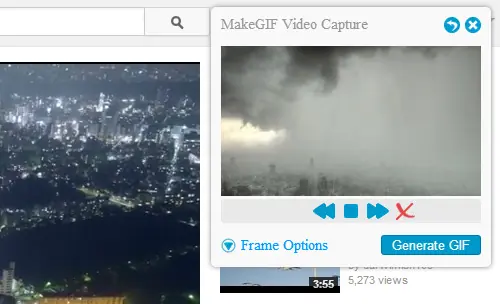
¿Qué es lo que se utiliza para crear un GIF . La mayoría de nosotros va a utilizar Adobe Photoshop o herramientas GIF de decisiones que requieren que descarguemos el vídeo. Mientras que las herramientas de escritorio ofrecen a los usuarios más opciones para crear GIFS, hay una manera mucho más fácil de crear un GIF. MAKEGIF EN TU NAVEGADOR CHROME MakeGIF es una extensión para el navegador Chrome que te permite crear un GIF directamente desde el navegador Chrome. No tienes que descargar un vídeo o salir de tu navegador. ► Agregar la extensión MakeGif a tu Navegador Como crear un GIF? Para empezar, primero debes agregar MakeGIF a tu navegador Chrome después encontrarás el icono correspondiente en la parte derecha de la barra de direcciones. Pásate por el sitio de vídeos (El que más te guste) y haz clic en el vídeo que deseas hacer un GIF . Elije el tiempo en el video y pausar el vídeo allí. Haga clic en el icono MakeGIF. Ajusta la calidad del GIF, GIF Tamaño, FPS captura y marcos máximo que deseas y haz clic en Iniciar. MakeGIF comenzará a capturar los marcos. Haz clic en Hecho cuando crees que el GIF debe terminar. Antes de generar el GIF puedes añadir texto o revertir el GIF en 'Opciones de marco. Haz clic en Generar GIF. Después de generar el GIF puedes compartir o guardar el GIF. Para compartir GIF, el tamaño máximo GIF pueda compartir es de 4 MB. Si el tamaño del GIF es más grande que 4 MB la única opción que tienes es para guardar el GIF en su disco duro. Aquí un ejemplo de un GIF creado usando MakeGIF.
En este tutorial se toma esa idea al extremo usando nada por la herramienta de rectángulo para crear un personaje pixel estilo 8-bit simple. Los píxeles se asocian generalmente con Photoshop, pero lo bueno de Illustrator es su obra de arte es 100% vector, por lo que a diferencia de Photoshop se puede ampliar o reducir el diseño a cualquier tamaño sin perder las características de 8 bits blocky. El personaje que vas a crear, es un engrasador de 50 estilo con slick copete, chaqueta de cuero y pantalones vaqueros. Todas las características del personaje tienen que ser extremadamente simplificada para encajar dentro de la cuadrícula de píxeles, por lo que toma un poco de imaginación para reconstruir tu personaje con bloques básicos. En Photoshop, si te acercas lo suficiente verás los píxeles cuadrados individuales, pero en Illustrator que tendrá que configurar una red para trabajar. En la opción de menú Ver, selecciona la opción Mostrar cuadrícula y asegúrate de ajustar a la cuadrícula está activada. Selecciona la herramienta Rectángulo, a continuación, dibuja un cuadrado dentro de las principales líneas de la cuadrícula. El rectángulo se ajustará automáticamente a los puntos de la malla, lo que hará que sea fácil de conseguir que la alineación perfecta de píxeles a medida que construyes el carácter. Dé esta casilla inicial de un relleno de color carne para representar la cara de tu personaje. Cambias el color de relleno a negro y luego comienza la construcción del cabello utilizando formas básicas rectángulo. Limitarse a las formas básicas de bloque hace que sea difícil de representar formas curvas, pero las cosas pronto empiezan a ser reconocibles cuando los bloques se acumulan. A pesar de ser un diseño 2D, los efectos de perspectiva simples se puede lograr con el uso de la escala. La lente izquierdo de las gafas de sol está a dos cuadras de red de ancho, mientras que la lente derecha está a tres cuadras de ancho. Dibuja un gran rectángulo negro para representar el cuerpo del personaje. Superposición del rectángulo con la cabeza, sino enviar el objeto a la parte inferior de la pila con el atajo CMD + Shift + [. Extiende la cabeza en el cuerpo dibujando otro rectángulo de color carne para representar el cuello del personaje. Construye la cubierta llenando bloques de la cuadrícula de negro para formar un collar. Dibuja dos rectángulos largos para representar a los brazos del personaje. Formas Negro contra negro se mezclan juntos, así compensas las formas por lo que todavía son reconocibles. Rellena las áreas en el centro del cuerpo con blanco para representar una camiseta blanca debajo de la chaqueta. A pesar de que dos formas se alinean perfectamente en Illustrator una interferencia visual mostrará pequeños huecos capilares. Estas líneas no aparecen en la ilustración final exportado pero puedes evitarlas mediante la superposición de las mismas formas de color. Dibuja rectángulos delgados sólo una cuadrícula de anchura y llenarlos con un color gris oscuro para añadir algunos detalles básicos de la chaqueta. Construye las piernas con rectángulos de tamaño moderado, con un color azul, para representar un par de jeans. Deja un espacio considerable entre las piernas para el que la apariencia estilizada . Utiliza el mismo color de la carne para llenar unas cuantas cuadras para representar a las manos del personaje. Sólo un gran bloque con un pequeño dedo es suficiente para construir una forma de la mano reconocible. Acaba con el personaje con un par de botas y dos rectángulos azules claros para representar el giro-ups. La cabeza hacia atrás en las opciones Ver y desactiva la cuadrícula para ver el carácter completo. Siendo ilustraciones vectoriales ahora se puede escalar a cualquier tamaño sin perder su forma de píxeles de 8 bits. El proceso es muy sencillo y sólo sirve para demostrar qué tipo de cosas interesantes que puede crear con el más básico de herramientas en Adobe Illustrator. Esto es todo nos vemos en un próximo tutorial Sobre Adobe Illustrator Si te gusto el contenido, ►Compartelo ►Puntúa ►Agregalo a Favóritos Otros post sobre Adobe Illustrator: ►Crear un Minions ►Crear la Cara de un Mono Codicioso ► Crear un Soldado Vectorial ► Crear la Cara de un Hipopotamo ► Cómo crear un Robot Vectorial ►Cómo diseñar un Koala ►Cómo diseñar un Panda ► Diseñando un Mounstruo Cute ► Crear un grupo de Ninjas ► Cómo crear una Alcancilla con forma de Cochinito
En este tutorial vamos a diseñar un personaje llamado Minion de la película "Mi Villano Favórito" utilizando Adobe Illustrator. Abres un nuevo documento en Illustrator, con la herramienta de la pluma dibujas una forma como ésta con el color # ffc50c Dibuja 2 círculos así con los colores negro y gris. Ahora dibuja una forma del ojo como éste con el color blanco. Otra vez con la herramienta de círculo dibujas 2 círculos para los ojos. Con el círculo más grande haces el relleno de color marrón y color de trazo negro con un trazo 1px y haces el segundo círculo negro. Creas una nueva capa para ir por debajo de todos los círculos y por encima del cuerpo. Haz un dibujo círculo y lo convierten en un relleno degradado a parecerse a esta imagen. Ahora, haces zoom en la imagen, dibuja la correa y 2 piezas de metal con un gradiente añadido como esta con la herramienta pluma. Amplía el área de la boca y dibujas una boca así, utilizando los colores: # 2d2d2d, blanco y # ff1f44 Con la herramienta pluma le dibujas un overol utilizando un gradiente con los colores # 28303b y # 717984 Ahora agrega el logotipo, 2 botones y pliegues al overol con la herramienta pluma. Ahora crea un brazo y la mano. El uso de un gradiente que "ninguno de negro 'creas esta sombra con la herramienta pluma. Dibuja otro brazo , la mano y los pies. Amplía la cabeza del Minions, usando un cepillo oval 2pt eso es Stroke 1pt dibujas un poco de pelo como esta en la imagen, con el color negro. Por último Pon todas las capas del cuerpo en una carpeta. Creas una nueva capa debajo de la carpeta, y con la herramienta rectángulo dibujas el fondo. Creas un gradiente de la forma de los colores: # c1d0d5 y # f9fafc. Con la herramienta pluma y dibujas una forma de sombra en una nueva capa con el color negro, que la opacidad de la forma 15%. Y TE QUEDARÁ ASÍ Esto es todo nos vemos en un próximo tutorial Sobre Adobe Illustrator Si te gusto el contenido, ►Compartelo ►Puntúa ►Agregalo a Favóritos Otros post sobre Adobe Illustrator: ► Cómo crear la cara de un mono ►Crear un Soldado Vectorial ►Crear la cara de un Hipopotamo
En el siguiente tutorial aprenderás a crear una simple cara de un hipopótamo. Está hecho con la herramienta tan simple como la herramienta Elipse, la herramienta Rectángulo y la herramienta Rectángulo redondeado. Además, para algunos detalles discretos añadí algunos efectos básicos como el resplandor interior o el desenfoque gaussiano. Dificultad: Media Tiempo estimado: 30 minutos Esto es lo que vamos a crear: Abres un nuevo documento de 500px por 500px. Seleccione la herramienta Elipse (L) y creas un círculo perfecto como el que se muestra en la imagen # 1. Seleccionas la herramienta de selección directa (A), seleccionas el punto de anclaje superior y moverlo unos píxeles hacia abajo (imagen # 2). Llenas esta forma con R = 208 G = 226 B = 234 y añades el brillo interior se muestra a continuación. Seleccionas esta forma, y añades un nuevo relleno (en el menú de la paleta Apariencia Abajo) y utilizas el gradiente que se muestra a continuación la imagen # 4 Seleccionas la herramienta Elipse (L) y creas un círculo apretado como el que se muestra en la imagen # 1. Seleccionas la herramienta de selección directa (A), seleccionas el punto de anclaje inferior y lo mueves unos píxeles hacia arriba (imagen n º 2). Llenas esta forma con R = 208 G = 226 B = 234 y luego añades tres nuevos rellenos y utilizas los gradientes muestran en imágenes # 4, # 5 y # 6. No te olvides de bajar la opacidad de la última relleno a 50%. Creas dos copias de la forma hecha en el paso anterior. Seleccionas la copia colocada delante y pulsa en la flecha hacia abajo una vez. A continuación, seleccionas ambas copias y haz clic en el botón menos frontal desde la paleta de Pathfinder. Llenas la forma resultante con R = 156 G = 184 B = 198. Vuelves a seleccionar la herramienta Elipse (L), creas una forma como la que se muestra en la imagen # 1, moverlo en la parte de atrás (Shift + Ctrl +]) y luego llenarlo con R = 208 G = 226 B = 234. A continuación, agregas un nuevo relleno y el uso de los gradientes que se muestran en la imagen # 2. Una vez más, seleccionas la herramienta Elipse (L) y creas un círculo apretado como el que se muestra en la imagen # 1. Haga girar 75 º (Objeto> Transformar> Rotar). Fisrt, llenas esta forma con R = 196 G = 216 B = 225 y luego añades un nuevo relleno y utilizas el gradiente que se muestra en la imagen # 3. Creas dos copias de esta forma. Seleccionas la colocada en el frente y lo mueves unos píxeles hacia abajo. A continuación, seleccionas ambas copias y haz clic en el botón menos frontal desde la paleta de Pathfinder. Llenas esta nueva forma con R = 183 G = 206 B = 216. Duplicas las formas hechas en el paso anterior. Mueves esas copias a la izquierda y girar horizontalmente. Puedes hacerlo con la herramienta Reflejo (O) o a través de ecto> Transformar> Reflejar (marque la casilla de ángulo y llenarlo con un ángulo de 90 º). Ahora, continúas con los oídos. Vuelves a seleccionar la herramienta Elipse (L) y creas una nueva forma, como la que se muestra en la imagen # 1. Seleccionas la herramienta de selección directa (A), seleccione el punto de anclaje superior y moverlo a fex píxeles hacia abajo (imagen # 2). Giras luego llenarlo con R = 190 G = 212 B = 221. Añadies un nuevo relleno para la forma a continuación, utilizas el gradiente se muestra en la imagen # 5 (no te olvide de bajar su opacidad al 80%). Duplicas la forma hecha en el paso anterior. Seleccionas esta copia a continuación, mantienes Shift + Alt y cambias su tamaño como se muestra en la imagen # 1. Rellenas con el color y el gradiente se muestra en la imagen # 1 y # 2. Creas dos nuevas copias de la forma creada en el paso anterior. Creas dos copias de la forma de la oreja (la realizada en el paso previo). Seleccionas la colocada en el frente y lo mueves unos cuantos píxeles a la derecha. A continuación, seleccione ambas copias y haz clic en el botón menos frontal desde la paleta de Pathfinder. Llenas la forma resultante con R = 150 G = 179 B = 193. Duplicas las formas hechas en los pasos # 7 y # 8. Mueves esas copias a la derecha, voltear horizontalmente y colocarlos como se muestra en la siguiente imagen Para el diente seleccionas la herramienta Rectángulo redondeado y creas una forma simple como la que se muestra en la imagen # 1. Llenalo con blanco a continuación, añades un nuevo relleno y utilizas el gradiente se muestra en la imagen # 2. Creas una copia de esta forma y colocarlo como se muestra en la imagen # 3. Ahora, los ojos. Creas una nueva capa, el nombre "ojos" y pasas por debajo de la forma de la nariz (en la paleta de capas). Seleccionas la herramienta Elipse (L) y creas una forma como la que se muestra en la imagen # 1. Rellenas con R = 255 G = 255 B = 255 y añades el brillo interior se muestra en la imagen # 1. Añades un nuevo relleno para la forma y el uso del gradiente se muestra en la imagen # 2. Vuelves a seleccionar la herramienta Elipse (L) y creas una forma como la que se muestra en la imagen # 3. Rellenas con R = 128 G = 128 B = 128 y luego agregas el resplandor interior se muestra a continuación. Duplicas todas estas formas que se muevan hacia la derecha y voltear horizontalmente. Ahora, vas a añadir un contorno discreto para los ojos. Seleccionas el globo ocular izquierdo (el que llenaste de blanco) y luego ir a Objeto> Trazado> Desplazamiento y añadir un 7px Offset. Seleccionas la herramienta de selección directa (A) y seleccionas la izquierda y los puntos de anclaje adecuados de esta nueva forma. Cambias a la herramienta Escala (S), mantenga Mayús y haz clic y arrastre desde dentro hacia fuera para cambiar el tamaño de la forma como se muestra en la imagen # 3. Repites estos pasos para el ojo derecho. Debes obtener dos formas como las mostradas en la imagen # 4. Seleccionas y haz clic en el botón Unite de la paleta de Pathfinder. Mueves la forma resultante en la parte inferior de la capa de "ojos" y luego llenarlo con R = 185 G = 208 B = 218. Por último, añades un nuevo relleno para esta forma y el uso del gradiente se muestra la imagen # 6. Una vez más, seleccionas la herramienta Elipse (L) y creas un pequeño círculo como el que se muestra en la imagen # 1. Rellenas con R = 193 G = 214 B = 223 y luego creas seis ejemplares de esta forma y colocarlos como se muestra en la imagen # 2. Duplicas estos siete círculos voltear horizontalmente y que se muevan hacia la derecha (imagen n º 3). Duplicas todas las formas creadas hasta el momento. Seleccionas y copias estos y haz clic en el botón Unite de la paleta de Pathfinder. Mueves esta nueva forma en la parte inferior de la paleta Capas, muévelo unos píxeles hacia abajo y hacia la derecha. Llenalo con negro, añadir un 5px efecto Gaussian Blur y bajas su opacidad al 15%. Por último, para el fondo, seleccionas la herramienta rectagle (M) creas una 500px por 500px cuadrados, llenalo con el degradado muestra en la siguiente imagen y movimiento en la parte inferior de la paleta Capas. Así es como debe quedar Esto es todo nos vemos en un próximo tutorial Sobre Adobe Illustrator Si te gusto el contenido, ►Compartelo ►Puntúa ►Agregalo a Favóritos
En este tutorial vas a utilizar diversas herramientas y técnicas para crear un simple personaje de robot vector. Este robot está hecho de un montón de formas básicas que lo convierte en un gran tutorial para principiantes para poder familiarizarse con la aplicación Illustrator. Este seria el resultado: Aquí está el vector ,esta esencialmente formado por un montón de formas básicas, como rectángulos y círculos, pero vamos a traer a la vida con diversos grosores de trazo, relleno degradado y sutiles detalles. Abres Adobe Illustrator y creas un nuevo documento. Seleccionas la herramienta Rectángulo y dibujas la forma de la cabeza de base y una antena. Cambia a la herramienta de círculo y agregar formas a cualquiera de los extremos de la antena. Pulsa Comando + Mayúsculas + [con el círculo inferior seleccionado para enviarlo debajo del rectángulo. Dibuja un círculo para formar un ojo, y luego ir a Objeto> Trazado> Desplazamiento. Introduce 1,5 mm en el campo de opción Offset para crear un círculo ligeramente mayor alineado exactamente con el original. Usa una mezcla de formas básicas, como rectángulos, círculos y rectángulos redondeados para acabar con la cabeza de robot con una gama de características. Pares del grupo de elementos como los ojos y luego alinear todo el centro. Añades diversos botones y diales para el cuerpo del personaje con formas más básicas, manteniendo todo centrado con la cabeza. Dibuja el esquema básico de la mano con un gran círculo. Copia (CMD + C) y Pegas en Frente (CMD + C), a continuación, manten la tecla ALT y la tecla Mayús mientras escalas el nuevo círculo hacia abajo. Con los dos objetos seleccionados utiliza la opción Restar de la paleta de Pathfinder para perforar el círculo más pequeño del círculo más grande. Dibuja un cuadrado, girala 45 grados y luego colocalo en el centro sobre el anillo circular. Alternar en las guías inteligentes para hacer la alineación fácil (CMD + U). Utiliza el Pathfinder, una vez más para perforar esta selección cuadrada. Selecciona todas las formas que componen un brazo, copias y pegas en el frente. Vas a Objeto> Transformar> Reflejar y seleccionas la opción Vertical para voltear los objetos, y luego colocalos en el lado opuesto. A pesar de que sólo haz utilizado las herramientas estándar con sólo un par de formas personalizadas El robot está empezando a ver bien! Selecciona la herramienta Polígono y haz clic y arrastra una forma en la mesa de trabajo. Antes de liberar aumentar el ratón o disminuir el número de puntos a 5 con las teclas de cursor del teclado. Alineas el pentágono exactamente con las esquinas inferiores del rectángulo del cuerpo. Activas el modo Outline (CMD + Y) para una visión clara y precisa. Dibuja una línea diagonal que corre paralela a la mitad inferior del cuerpo con la herramienta de línea. Copiar / Pegar y volteas la línea y la posición duplicado en el lado opuesto. Con las dos líneas seleccionadas vas a Objeto> Fusión Marca, luego regresas a Objeto> Fusión> Opciones de fusión. Cambias el espaciado de los pasos especificados a continuación, modificas el número de su ejemplo. Para terminar el robot con un par de rectángulos y heptágonos como las piernas y los pies, luego cortas la parte inferior de los pies con un rectángulo temporal junto con la herramienta Pathfinder Dibujas una selección alrededor de todas las formas que componen al robot, copias y pegas en frente y luego haz clic en la opción Combinar en la paleta de Pathfinder. Limpias el relleno y subes la carrera a 5pt alineados hacia el exterior. Ir a través de cada elemento individual y ajustar el grosor del trazo de acuerdo con su importancia en la definición del perfil del carácter. Utiliza 3 puntos para los objetos importantes, como la cabeza, 2pt 1pt de elementos y no tan importantes para los detalles más finos. Ahora puedes empezar a añadir un poco de color. A cada forma de un relleno de color. Usas dos tonos de gris para las partes del cuerpo, rojo para las áreas clave y azul o amarillo para los botones y diales. Para agregar un poco más a fondo en el diseño de otra manera plana, puedes cambiar el sólido se llena de gradientes fresco. Creación de muestras de cada una de sus selecciones de color con un tono gradiente de luz-oscuridad y reemplazas los rellenos. Ajustas el ángulo de las pendientes cuando sea necesario con la herramienta Degradado. También puedess añadir más profundidad mediante la creación de una serie de sutiles detalles. Copia y pega un duplicado de la antena y la rellenamos de color blanco. Dibujas una forma temporal que atraviesa el círculo y luego recortas la forma con la paleta de Pathfinder. Cambias la opacidad de esta forma recortado alrededor del 20% para crear un reflejo suave que da la impresión de un material brillante o satinado. Repites el proceso para cada forma en el cuerpo del robot, para añadir reflejos de luz sutil para añadir más profundidad y un toque de realismo al diseño. Termina el diseño con un poco de sombra. Comienza con un círculo relleno con un color gris suave gradiente de transparente. Squash la forma abajo y colocala debajo de los pies del robot. Utiliza el acceso directo CMD + Shift + [para enviar la sombra a la parte inferior de la pila. A pesar de que está hecho de formas básicas y colores simples llenas los diversos grosores de línea, degradados y destaca realmente ayudara a darle vida y levantar el personaje de la pantalla. Esto es todo nos vemos en un próximo tutorial Sobre Adobe Illustrator Si te gusto el contenido, ►Compartelo ►Puntúa ►Agregalo a Favóritos Otros post sobre Adobe Illustrator: ►Crear un Minions ►Crear la Cara de un Mono Codicioso ► Crear un Soldado Vectorial ► Crear la Cara de un Hipopotamo
En este tutorial aprenderás a cómo combinar formas básicas con un poco de colorante y mezcla inteligente de hacer un personaje koala aspecto fantástico. Usaras algunas máscaras de opacidad, pinceles, degradados y efectos, además de una técnica de sombreado de fácil te encontrarás usando en muchos otros proyectos. Abre un nuevo documento de 900px por 700px, ponlo en RGB, a 72 dpi. Vas a empezar por la creación de la forma básica de la cabeza! Estamos utilizando azul como el color de nuestra base aquí, pero obviamente la elección del color es totalmente tuya. Asegúrete de guardar (Ctrl + S) con cada paso. Por Fill doble clic en la paleta de colores (F6), cambia el color de relleno de un bonito color azul, usamos # 33BBDB. Con la herramienta Elipse (L) elegido manten Alt + Mayús y arrastra un círculo en el centro del documento. Uso de la herramienta de selección directa (A), mueve el punto de arriba hacia abajo y levante las manijas superior a los dos puntos de un lado a crear la forma siguiente. Para entrar en un buen hábito desde el principio, vas a nombrar las capas! Vamos a sugerir nombres de las capas al principio, pero te recomiendo que simplemente usar lo que tenga sentido para vos. En la paleta de capas doble clic en "Nivel 1" y el nombre de esta capa será "Koala". Haz clic en la pequeña flecha blanca al lado de la imagen para mostrar los caminos de esta capa. Haz doble clic en la ruta que acabas de crear y el nombre de esta capa será "cabeza". Usa la herramienta Pluma (P) vas a crear una oreja peluda. Aquí es un gran recurso para familiarizarse con la herramienta de pluma, si es necesario. Nombra esta capa "oreja L." Para crear un oído interno sólo tienes que seleccionar "oreja L", Copiar (Comando + C) y pegar en su lugar (Comando + F). Cambia el relleno a blanco. Abre la paleta Transparencia (Mayúsculas + Comando + F10) y cambias la opacidad al 50%. Nombra de la capa "oído interno". Selecciona las dos capas del oído y del Grupo de ellos (Comando + G). Nombra este grupo de "oreja L." Elije la herramienta Selección (V) y selecciona el grupo. Asegúrate de que está seleccionada la herramienta Reflejo (O) y haz doble clic en su icono en la barra de herramientas (por debajo de la goma de borrar). Con ello se abre el cuadro de diálogo Reflect. Selecciona Vertical como eje y elije Copiar. Esto creará una copia verticalmente volteado de la oreja. Utilizando la herramienta de selección (V), mueve el oído volteado hacia el otro lado de la cabeza y cambias su nombre por el de "oreja R." En la paleta de capas mueves la capa "cabeza" por encima de las dos capas del oído. Ten en cuenta que el oído izquierdo se coloca más cerca (o más atrás) el jefe de la derecha - esto le dará a la cabeza de nuestro koala alguna dimensión, dando la ilusión de redondez. A continuación vas a hacer la nariz! Al igual que con la cabeza, comienza con la herramienta Elipse (L) y creas un círculo perfecto (mantenga Alt + Shift) en el centro de la cabeza. Cambia el relleno a negro y el nombre de "nariz". Utiliza los puntos y ocupate de que antes de crear una nariz koala este cuadrada. La clave aquí es para subir y bajar los puntos superior e inferior de la circunferencia, mueves los dos puntos laterales en hacia el centro y estirar los tiradores de cada punto hasta que haya algo que se parece a la imagen de abajo. Dale a la nariz un poco de profundidad, dándole un degradado de negro a gris. Para ello seleccionas la forma de la nariz, abres la paleta Degradado, selecciona Radial como el tipo de degradado y haz doble clic en el primer regulador de color para cambiar su color a gris (R = 50, G = 50, B = 50) y el otro negro (R = 0, G = 0, B = 0). Ahora mueve el control deslizante diamante pequeño en el medio a una ubicación Valor de 75% (hacia el negro). Esto aumentará el área de la gris en la nariz. Para conformar la forma de la pendiente en la nariz, selecciona la herramienta Degradado (G) y haces los ajustes como se muestra a continuación. Para dar a la nariz un poco más de vida (se ve bastante plano y aburrido) vas a añadir un simple reflejo. Copia (Ctrl + C) y pegas la nariz en su lugar (Comando + F). Utilizando la herramienta de selección (V), cambias el tamaño y la posición de la forma hacia la parte superior izquierda de la nariz. Vuelve a la paleta de degradado y cambias el primer slider de gris a blanco y cambias su opacidad al 0%. Cambia el otro de negro a blanco. Cambio de la ubicación de la corredera de diamante a 80%. Uso de la posición de la herramienta Degradado (G) el gradiente como se demuestra a continuación. Ahora para los ojos. Creas un círculo perfecto con la herramienta Elipse (L) al lado de la nariz y dale un degradado radial de blanco (R = 255, G = 255, B = 255) de color beige (R = 237, G = 231, B = 221 ). Duplicas (Comando + C un Comando + F) de este círculo, muevela hacia el otro lado de la nariz y que sea ligeramente más pequeño. Mueve las dos capas por debajo de la nariz de la paleta Capas y nombras de la manera apropiada. Los ojos necesitan iris, y vas a estar utilizando un conjunto de caracteres de Ojos brillantes para hacer esto. Puedes elegir cualquier color - Aquí utilizaremos el naranja. Coloca sus iris como se muestra a continuación. Algunas cejas rápidas se pueden hacer fácilmente usando uno de los pinceles caligráficos defecto de la paleta Pinceles (F5) con los valores que se muestran a continuación. Utiliza la herramienta Pincel (B) para dibujar una ceja, Deshacer (Ctrl + Z) y volver a dibujar hasta que estés satisfecho con el resultado. Utiliza la herramienta de selección (V) para seleccionar la ceja, vas a Objeto> Expandir apariencia. Cambias el color a # 007787, a continuación, utilizas el mismo método que con el oído para voltear verticalmente la ceja y lo mueves hacia el otro ojo La boca es probablemente la parte más compleja de este tutorial, y es realmente muy sencillo. Comienzapor crear una elipse bajo la nariz del koala, como una forma de salchicha, utilizando la herramienta Elipse (L). Edita sus puntos hasta que haya algo así como la imagen de abajo. Utiliza la herramienta Cuentagotas (I) para agarrar el gradiente de uno de los ojos - esto va a hacer muy bien por nuestra boca. A continuación, utilizando la herramienta Segmento de línea (), creas una sola línea a la izquierda de la boca con un Negro, Carrera 1 pt. Utiliza la paleta Trazo (Comando + F10) para cambiar la configuración. Ahora selecciona la línea y manteniendo Alt + Shift, arrastra un duplicado de esa línea un diente distancia más. Todo depende de lo grande de tus personajes! Ahora pulsa Comando + D (Volver a transformar) para tener Illustrator automáticamente repetir la última acción, hasta que no haya un número suficiente de líneas de dientes en la boca. Grupo de estas líneas (Ctrl + G). Usa la herramienta Pluma (P) añades una línea curva desde un borde de la boca a la otra, con la misma configuración de carrera como las otras líneas. Grupo de esto con las otras líneas y llamar a este grupo "dientes". Debes tener algo como la imagen de abajo. Vas a crear una máscara de opacidad, para conformar los dientes a la forma de la boca. Selecciona la boca y Copiar (Comando + C). A continuación, selecciona el grupo de los dientes, abres la paleta Transparencia (Mayúsculas + Comando + F10) y haz doble clic en el espacio vacío miniatura del grupo siguiente. Sus líneas de dientes desaparecerán y un cuadrado negro aparecerá donde hicistes clic. Pega en su lugar (Comando + F) para que la forma de la boca, y cambias su color de relleno a blanco. Esto revela su grupo de dientes una vez más.Puedes salir de la máscara de opacidad, hazclic en la imagen al lado de la máscara. Para suavizar las líneas de los dientes, la caída de la opacidad del grupo de dientes a un 40%. A continuación, entras en la máscara de nuevo, selecciona la forma de la boca y aplicas Efecto> Estilizar> Resplandor interior. Asegúrate de que los ajustes son los siguientes, y la boca se hace! Estas a punto de terminarlo , a pocos toques finales! Con la herramienta Pluma (P) das a tu koala un poco de pelo. Usa la herramienta Pluma (P), dibuja una línea curva como se muestra a continuación, con un color de trazo de grosor blanco y 1 pt. Ajusta la opacidad al 50% y duplicas cuatro veces para parecerse a la imagen de abajo. Para algunas pecas creas una serie de pequeños puntos suspensivos en las mejillas del koala utilizando la herramienta Elipse (L) y la herramienta Selección (V). Grupo y cambias el color de relleno de negro, modo de fusión a Multiplicar y opacidad al 20%. Suavizas las pecas seleccionando el grupo y creas una máscara de opacidad (como antes, haga doble clic en el área de la paleta Transparencia junto a la miniatura). Esta vez, creas un círculo con la herramienta Elipse (L) y le das un negro a blanco gradiente radial. Duplicas esta y la posición de los dos círculos sobre las pecas como se muestra a continuación. Observa los puntos blancos borrosos en la máscara de opacidad - así es como deben aparecer los círculos degradados. Deja la máscara de opacidad. El koala se acerca rápidamente a la terminación; sólo tendremos que añadir un poco de sombra sutil. El método que usaremos aquí es una buena técnica que se puede utilizar fácilmente para otros proyectos. Simplemente creas otra elipse en cualquier lugar en el escenario - aproximadamente tan grande como uno de los ojos. Vas a la paleta Degradado y le das un negro a negro degradado radial, y estableces la opacidad de la segunda corredera hasta el 0%. Estableces el modo del círculo de fusión a Multiplicar y la Opacidad al 20 - 30%. Manten el círculo seleccionado y creas una máscara de opacidad. Hay dos casillas de verificación junto a la máscara de opacidad: Clip e invertir la máscara. Primer Clip desmarca, a continuación, creas una elipse negro (L) en el primer círculo que haz realizado. Estira hacia fuera ligeramente como se muestra y permites que la parte inferior de la borrosa primer círculo para mirar hacia fuera. La imagen demuestra. Sal de la máscara de opacidad. Lo que tienes ahora es una parte giratoria extensible de sombra que puedes usar para dar profundidad bajo los ojos y alrededor de la boca. Coloca el sombreado debajo de los ojos, de tal manera que las curvas de cada partido sin problemas. Ajustas la cantidad del círculo borroso está cubierta por el círculo negro dentro de la máscara para variar la fuerza de la sombra, y el uso de los niveles de opacidad para llegar a un nivel sutil pero eficaz de sombreado. Para el toque final, haz doble clic en el grupo oreja izquierda para entrar en el grupo en el modo de aislamiento, y selecciona la capa oreja más grande. Copias (Comando + C) y el modo de aislamiento de salida (Haz clic en la flecha verde en la parte superior izquierda de la pantalla o haz doble clic en cualquier parte no ocupada de la etapa). Pegas el oído en su lugar (Comando + F) y darle un gradiente lineal, de blanco a negro. Ajusta el ángulo del gradiente a 10 grados, y el deslizador de diamante a 75%. Ajusta el blanco al 0% de opacidad. En la paleta de capas, mueves esta nueva capa oreja hacia abajo hasta que quede por debajo de la capa "cabeza", y por encima de las orejas. Pónlo a Multiplicar y el 60% de opacidad. Resultado Final Esto es todo nos vemos en un próximo tutorial Sobre Adobe Illustrator Si te gusto el contenido, ►Compartelo ►Puntúa ►Agregalo a Favóritos Otros post sobre Adobe Illustrator: ►Crear un Minions ►Crear la Cara de un Mono Codicioso ► Crear un Soldado Vectorial ► Crear la Cara de un Hipopotamo ► Cómo crear un Robot Vectorial