
En este tutorial aprenderás a cómo combinar formas básicas con un poco de colorante y mezcla inteligente de hacer un personaje koala aspecto fantástico.
Usaras algunas máscaras de opacidad, pinceles, degradados y efectos, además de una técnica de sombreado de fácil te encontrarás usando en muchos otros proyectos.

Abre un nuevo documento de 900px por 700px, ponlo en RGB, a 72 dpi. Vas a empezar por la creación de la forma básica de la cabeza! Estamos utilizando azul como el color de nuestra base aquí, pero obviamente la elección del color es totalmente tuya. Asegúrete de guardar (Ctrl + S) con cada paso. Por Fill doble clic en la paleta de colores (F6), cambia el color de relleno de un bonito color azul, usamos # 33BBDB.
Con la herramienta Elipse (L) elegido manten Alt + Mayús y arrastra un círculo en el centro del documento. Uso de la herramienta de selección directa (A), mueve el punto de arriba hacia abajo y levante las manijas superior a los dos puntos de un lado a crear la forma siguiente.
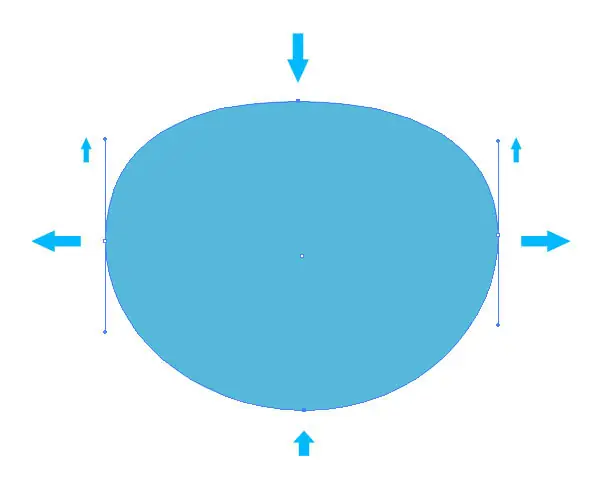
Para entrar en un buen hábito desde el principio, vas a nombrar las capas! Vamos a sugerir nombres de las capas al principio, pero te recomiendo que simplemente usar lo que tenga sentido para vos. En la paleta de capas doble clic en "Nivel 1" y el nombre de esta capa será "Koala".
Haz clic en la pequeña flecha blanca al lado de la imagen para mostrar los caminos de esta capa. Haz doble clic en la ruta que acabas de crear y el nombre de esta capa será "cabeza". Usa la herramienta Pluma (P) vas a crear una oreja peluda. Aquí es un gran recurso para familiarizarse con la herramienta de pluma, si es necesario. Nombra esta capa "oreja L."
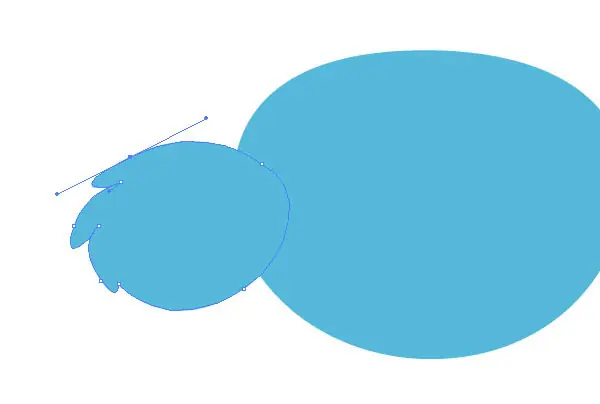
Para crear un oído interno sólo tienes que seleccionar "oreja L", Copiar (Comando + C) y pegar en su lugar (Comando + F). Cambia el relleno a blanco. Abre la paleta Transparencia (Mayúsculas + Comando + F10) y cambias la opacidad al 50%. Nombra de la capa "oído interno".
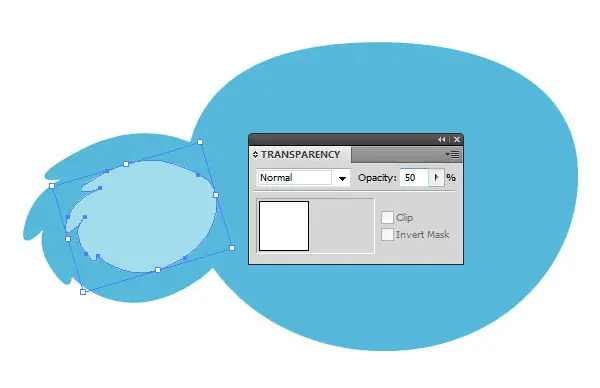
Selecciona las dos capas del oído y del Grupo de ellos (Comando + G). Nombra este grupo de "oreja L." Elije la herramienta Selección (V) y selecciona el grupo. Asegúrate de que está seleccionada la herramienta Reflejo (O) y haz doble clic en su icono en la barra de herramientas (por debajo de la goma de borrar). Con ello se abre el cuadro de diálogo Reflect. Selecciona Vertical como eje y elije Copiar. Esto creará una copia verticalmente volteado de la oreja.
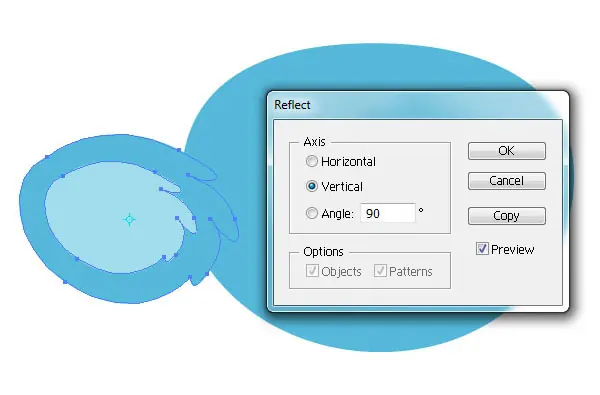
Utilizando la herramienta de selección (V), mueve el oído volteado hacia el otro lado de la cabeza y cambias su nombre por el de "oreja R." En la paleta de capas mueves la capa "cabeza" por encima de las dos capas del oído. Ten en cuenta que el oído izquierdo se coloca más cerca (o más atrás) el jefe de la derecha - esto le dará a la cabeza de nuestro koala alguna dimensión, dando la ilusión de redondez.
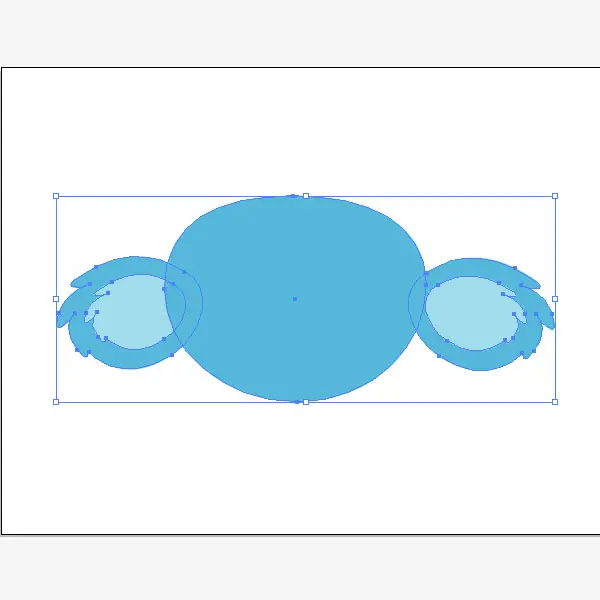
A continuación vas a hacer la nariz! Al igual que con la cabeza, comienza con la herramienta Elipse (L) y creas un círculo perfecto (mantenga Alt + Shift) en el centro de la cabeza. Cambia el relleno a negro y el nombre de "nariz".
Utiliza los puntos y ocupate de que antes de crear una nariz koala este cuadrada. La clave aquí es para subir y bajar los puntos superior e inferior de la circunferencia, mueves los dos puntos laterales en hacia el centro y estirar los tiradores de cada punto hasta que haya algo que se parece a la imagen de abajo.
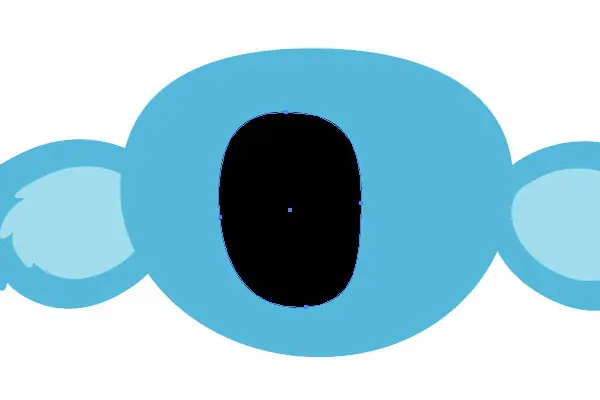
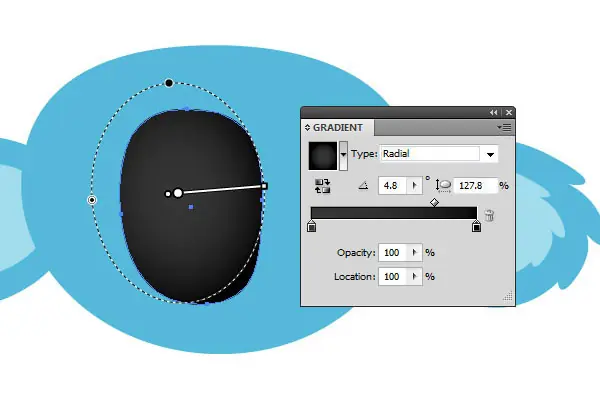
Dale a la nariz un poco de profundidad, dándole un degradado de negro a gris. Para ello seleccionas la forma de la nariz, abres la paleta Degradado, selecciona Radial como el tipo de degradado y haz doble clic en el primer regulador de color para cambiar su color a gris (R = 50, G = 50, B = 50) y el otro negro (R = 0, G = 0, B = 0).
Ahora mueve el control deslizante diamante pequeño en el medio a una ubicación Valor de 75% (hacia el negro). Esto aumentará el área de la gris en la nariz. Para conformar la forma de la pendiente en la nariz, selecciona la herramienta Degradado (G) y haces los ajustes como se muestra a continuación.
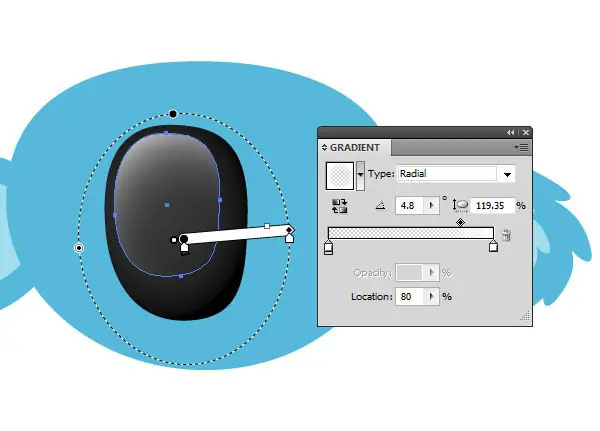
Para dar a la nariz un poco más de vida (se ve bastante plano y aburrido) vas a añadir un simple reflejo. Copia (Ctrl + C) y pegas la nariz en su lugar (Comando + F). Utilizando la herramienta de selección (V), cambias el tamaño y la posición de la forma hacia la parte superior izquierda de la nariz.
Vuelve a la paleta de degradado y cambias el primer slider de gris a blanco y cambias su opacidad al 0%. Cambia el otro de negro a blanco. Cambio de la ubicación de la corredera de diamante a 80%. Uso de la posición de la herramienta Degradado (G) el gradiente como se demuestra a continuación.
Ahora para los ojos. Creas un círculo perfecto con la herramienta Elipse (L) al lado de la nariz y dale un degradado radial de blanco (R = 255, G = 255, B = 255) de color beige (R = 237, G = 231, B = 221 ). Duplicas (Comando + C un Comando + F) de este círculo, muevela hacia el otro lado de la nariz y que sea ligeramente más pequeño. Mueve las dos capas por debajo de la nariz de la paleta Capas y nombras de la manera apropiada.
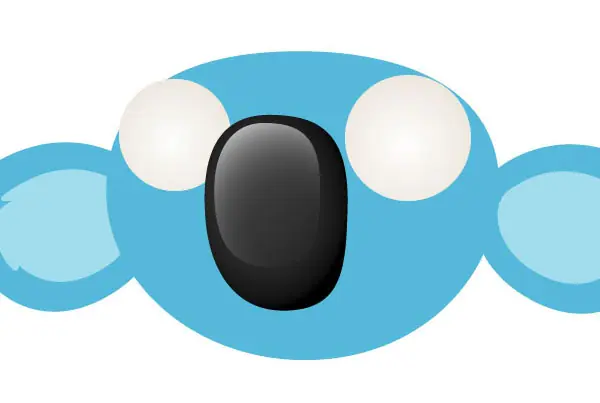
Los ojos necesitan iris, y vas a estar utilizando un conjunto de caracteres de Ojos brillantes para hacer esto. Puedes elegir cualquier color - Aquí utilizaremos el naranja. Coloca sus iris como se muestra a continuación.
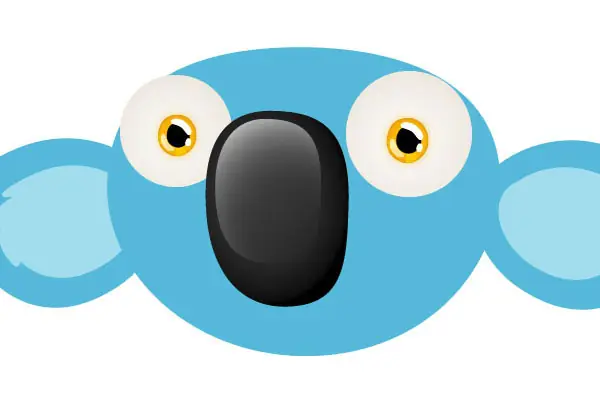
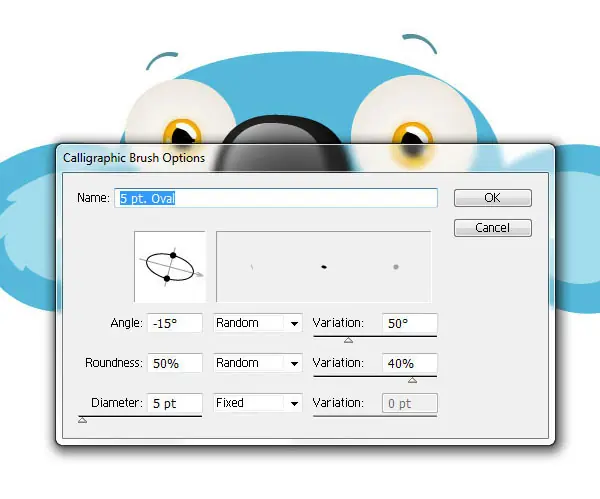
Algunas cejas rápidas se pueden hacer fácilmente usando uno de los pinceles caligráficos defecto de la paleta Pinceles (F5) con los valores que se muestran a continuación. Utiliza la herramienta Pincel (B) para dibujar una ceja, Deshacer (Ctrl + Z) y volver a dibujar hasta que estés satisfecho con el resultado.
Utiliza la herramienta de selección (V) para seleccionar la ceja, vas a Objeto> Expandir apariencia. Cambias el color a # 007787, a continuación, utilizas el mismo método que con el oído para voltear verticalmente la ceja y lo mueves hacia el otro ojo
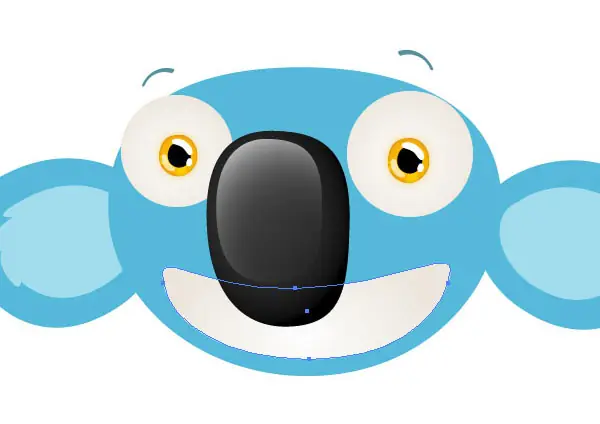
La boca es probablemente la parte más compleja de este tutorial, y es realmente muy sencillo. Comienzapor crear una elipse bajo la nariz del koala, como una forma de salchicha, utilizando la herramienta Elipse (L). Edita sus puntos hasta que haya algo así como la imagen de abajo. Utiliza la herramienta Cuentagotas (I) para agarrar el gradiente de uno de los ojos - esto va a hacer muy bien por nuestra boca.
A continuación, utilizando la herramienta Segmento de línea (), creas una sola línea a la izquierda de la boca con un Negro, Carrera 1 pt. Utiliza la paleta Trazo (Comando + F10) para cambiar la configuración.
Ahora selecciona la línea y manteniendo Alt + Shift, arrastra un duplicado de esa línea un diente distancia más. Todo depende de lo grande de tus personajes! Ahora pulsa Comando + D (Volver a transformar) para tener Illustrator automáticamente repetir la última acción, hasta que no haya un número suficiente de líneas de dientes en la boca. Grupo de estas líneas (Ctrl + G).
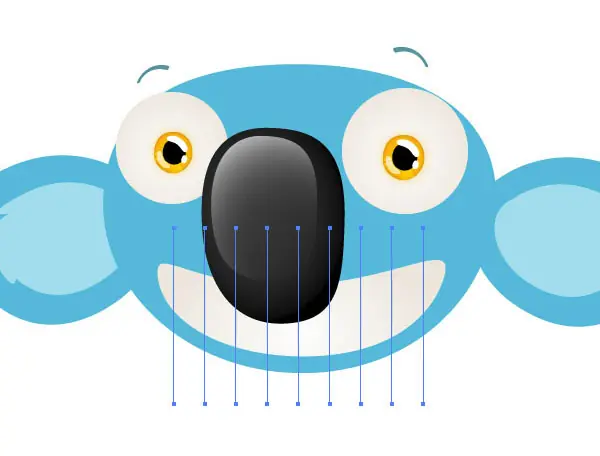
Usa la herramienta Pluma (P) añades una línea curva desde un borde de la boca a la otra, con la misma configuración de carrera como las otras líneas. Grupo de esto con las otras líneas y llamar a este grupo "dientes". Debes tener algo como la imagen de abajo.
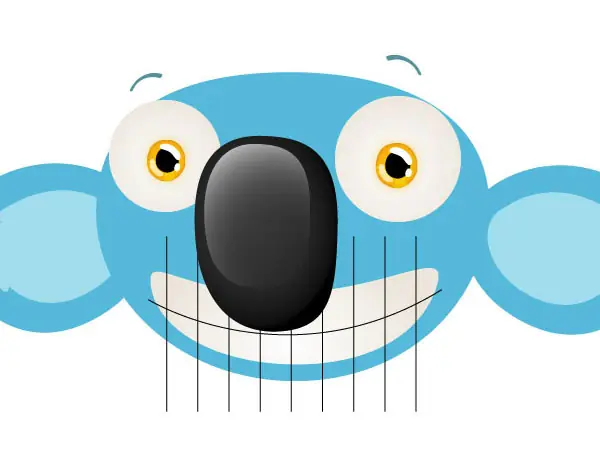
Vas a crear una máscara de opacidad, para conformar los dientes a la forma de la boca. Selecciona la boca y Copiar (Comando + C). A continuación, selecciona el grupo de los dientes, abres la paleta Transparencia (Mayúsculas + Comando + F10) y haz doble clic en el espacio vacío miniatura del grupo siguiente. Sus líneas de dientes desaparecerán y un cuadrado negro aparecerá donde hicistes clic. Pega en su lugar (Comando + F) para que la forma de la boca, y cambias su color de relleno a blanco. Esto revela su grupo de dientes una vez más.Puedes salir de la máscara de opacidad, hazclic en la imagen al lado de la máscara.
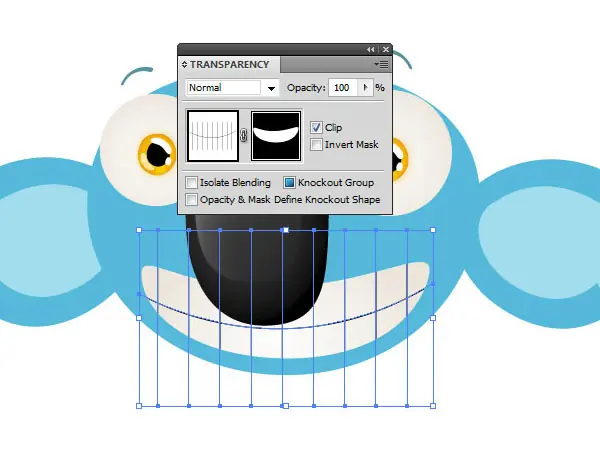
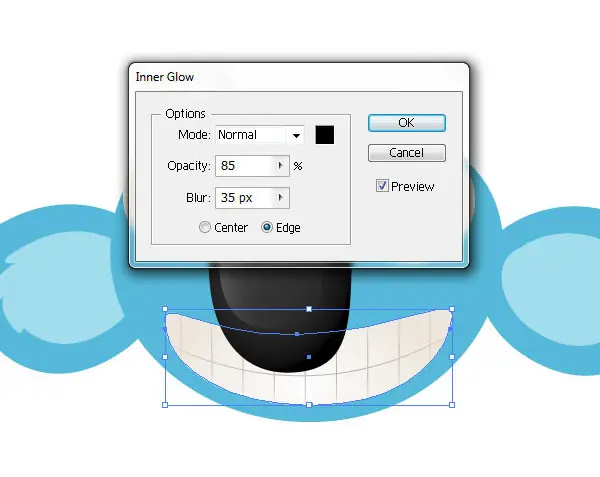
Para suavizar las líneas de los dientes, la caída de la opacidad del grupo de dientes a un 40%. A continuación, entras en la máscara de nuevo, selecciona la forma de la boca y aplicas Efecto> Estilizar> Resplandor interior. Asegúrate de que los ajustes son los siguientes, y la boca se hace!
Estas a punto de terminarlo , a pocos toques finales! Con la herramienta Pluma (P) das a tu koala un poco de pelo.
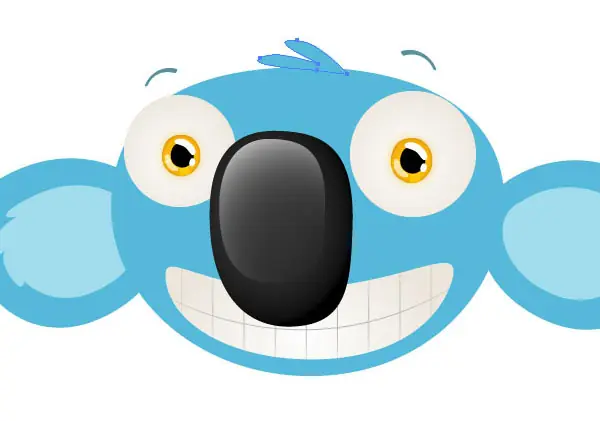
Usa la herramienta Pluma (P), dibuja una línea curva como se muestra a continuación, con un color de trazo de grosor blanco y 1 pt. Ajusta la opacidad al 50% y duplicas cuatro veces para parecerse a la imagen de abajo.
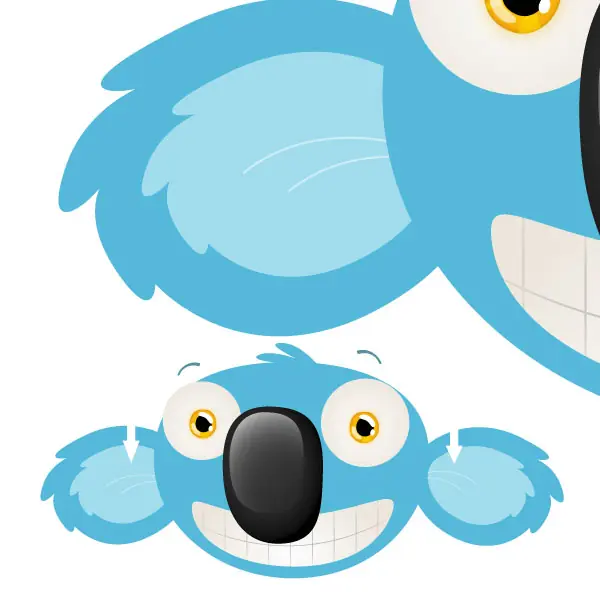
Para algunas pecas creas una serie de pequeños puntos suspensivos en las mejillas del koala utilizando la herramienta Elipse (L) y la herramienta Selección (V). Grupo y cambias el color de relleno de negro, modo de fusión a Multiplicar y opacidad al 20%.
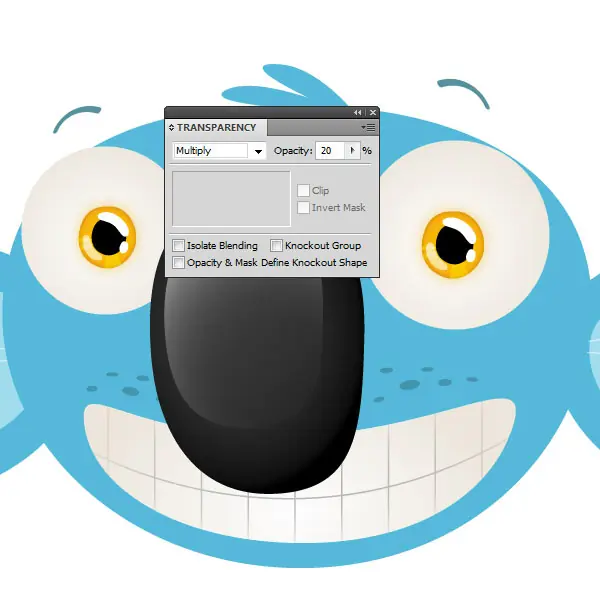
Suavizas las pecas seleccionando el grupo y creas una máscara de opacidad (como antes, haga doble clic en el área de la paleta Transparencia junto a la miniatura). Esta vez, creas un círculo con la herramienta Elipse (L) y le das un negro a blanco gradiente radial.
Duplicas esta y la posición de los dos círculos sobre las pecas como se muestra a continuación. Observa los puntos blancos borrosos en la máscara de opacidad - así es como deben aparecer los círculos degradados. Deja la máscara de opacidad.
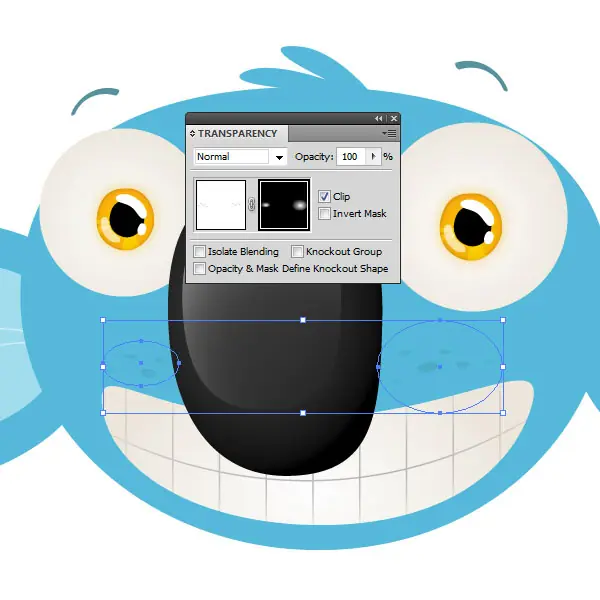
El koala se acerca rápidamente a la terminación; sólo tendremos que añadir un poco de sombra sutil. El método que usaremos aquí es una buena técnica que se puede utilizar fácilmente para otros proyectos. Simplemente creas otra elipse en cualquier lugar en el escenario - aproximadamente tan grande como uno de los ojos. Vas a la paleta Degradado y le das un negro a negro degradado radial, y estableces la opacidad de la segunda corredera hasta el 0%. Estableces el modo del círculo de fusión a Multiplicar y la Opacidad al 20 - 30%.
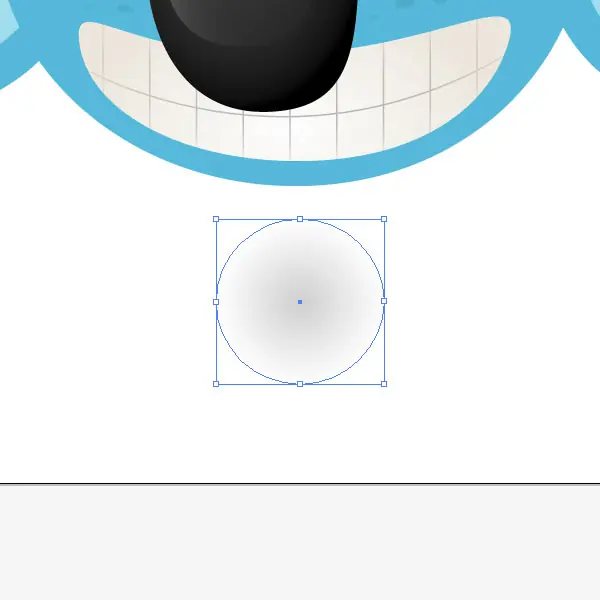
Manten el círculo seleccionado y creas una máscara de opacidad. Hay dos casillas de verificación junto a la máscara de opacidad: Clip e invertir la máscara. Primer Clip desmarca, a continuación, creas una elipse negro (L) en el primer círculo que haz realizado. Estira hacia fuera ligeramente como se muestra y permites que la parte inferior de la borrosa primer círculo para mirar hacia fuera. La imagen demuestra. Sal de la máscara de opacidad.
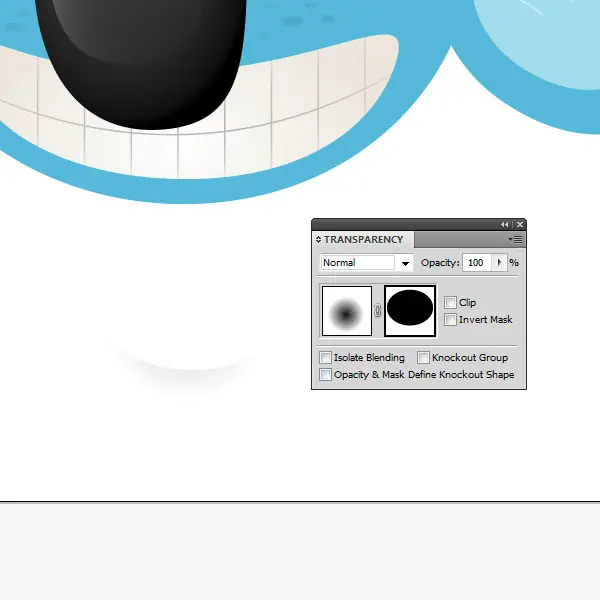
Lo que tienes ahora es una parte giratoria extensible de sombra que puedes usar para dar profundidad bajo los ojos y alrededor de la boca. Coloca el sombreado debajo de los ojos, de tal manera que las curvas de cada partido sin problemas.
Ajustas la cantidad del círculo borroso está cubierta por el círculo negro dentro de la máscara para variar la fuerza de la sombra, y el uso de los niveles de opacidad para llegar a un nivel sutil pero eficaz de sombreado.

Para el toque final, haz doble clic en el grupo oreja izquierda para entrar en el grupo en el modo de aislamiento, y selecciona la capa oreja más grande. Copias (Comando + C) y el modo de aislamiento de salida (Haz clic en la flecha verde en la parte superior izquierda de la pantalla o haz doble clic en cualquier parte no ocupada de la etapa).
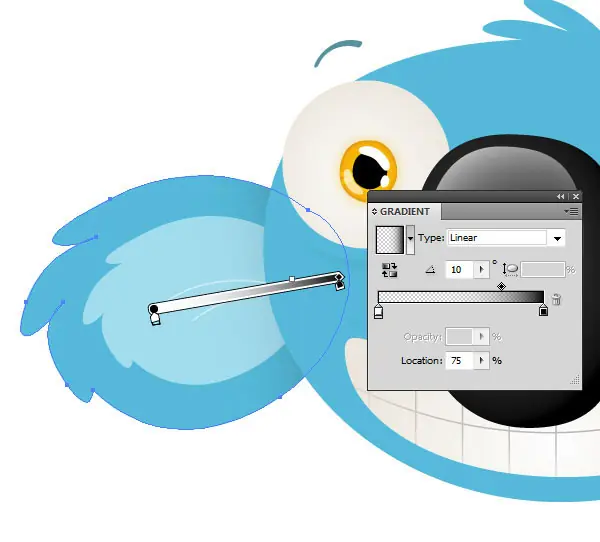
Pegas el oído en su lugar (Comando + F) y darle un gradiente lineal, de blanco a negro. Ajusta el ángulo del gradiente a 10 grados, y el deslizador de diamante a 75%. Ajusta el blanco al 0% de opacidad. En la paleta de capas, mueves esta nueva capa oreja hacia abajo hasta que quede por debajo de la capa "cabeza", y por encima de las orejas. Pónlo a Multiplicar y el 60% de opacidad.
Resultado Final
Esto es todo nos vemos en un próximo tutorial Sobre Adobe Illustrator


Si te gusto el contenido,
►Compartelo
►Puntúa
►Agregalo a Favóritos
Otros post sobre Adobe Illustrator:
►
►
►
►
►