En el siguiente tutorial aprenderás a crear una simple cara de un hipopótamo. Está hecho con la herramienta tan simple como la herramienta Elipse, la herramienta Rectángulo y la herramienta Rectángulo redondeado. Además, para algunos detalles discretos añadí algunos efectos básicos como el resplandor interior o el desenfoque gaussiano.
Dificultad: Media
Tiempo estimado: 30 minutos
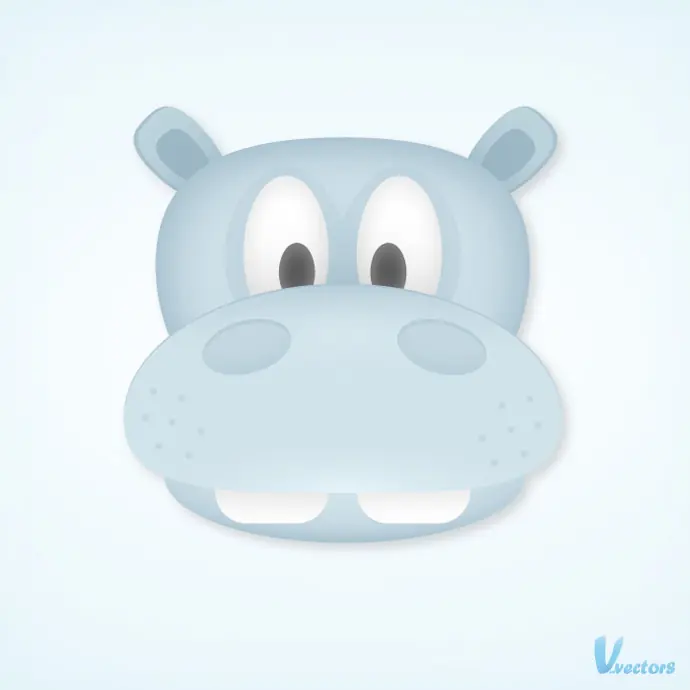
Esto es lo que vamos a crear:
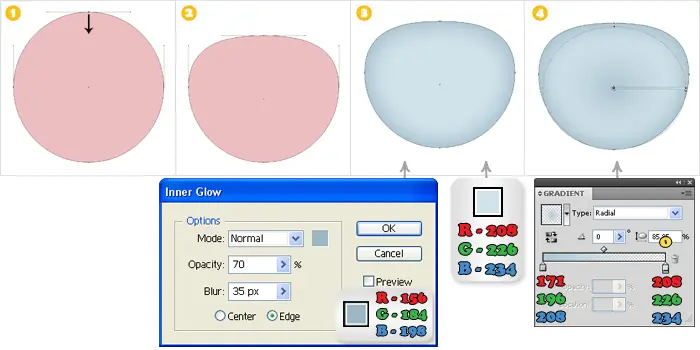
Abres un nuevo documento de 500px por 500px. Seleccione la herramienta Elipse (L) y creas un círculo perfecto como el que se muestra en la imagen # 1. Seleccionas la herramienta de selección directa (A), seleccionas el punto de anclaje superior y moverlo unos píxeles hacia abajo (imagen # 2). Llenas esta forma con R = 208 G = 226 B = 234 y añades el brillo interior se muestra a continuación. Seleccionas esta forma, y añades un nuevo relleno (en el menú de la paleta Apariencia Abajo) y utilizas el gradiente que se muestra a continuación la imagen # 4
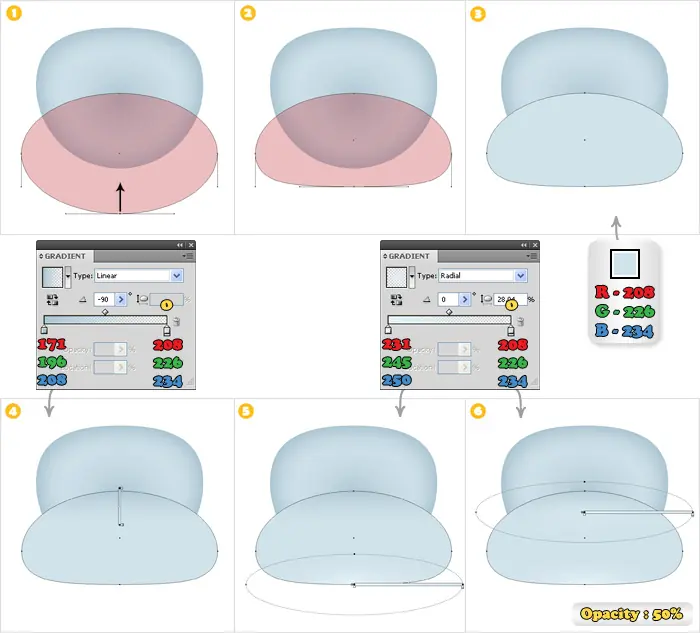
Seleccionas la herramienta Elipse (L) y creas un círculo apretado como el que se muestra en la imagen # 1. Seleccionas la herramienta de selección directa (A), seleccionas el punto de anclaje inferior y lo mueves unos píxeles hacia arriba (imagen n º 2). Llenas esta forma con R = 208 G = 226 B = 234 y luego añades tres nuevos rellenos y utilizas los gradientes muestran en imágenes # 4, # 5 y # 6. No te olvides de bajar la opacidad de la última relleno a 50%.
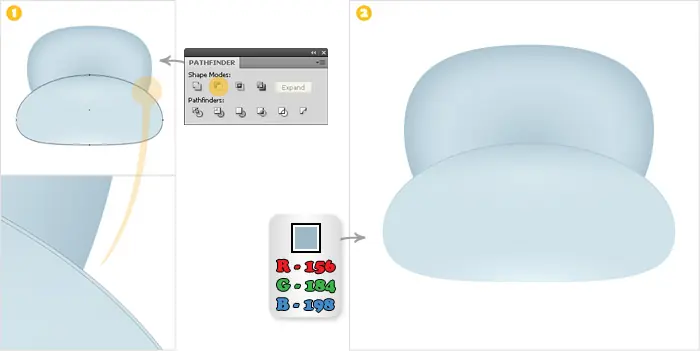
Creas dos copias de la forma hecha en el paso anterior. Seleccionas la copia colocada delante y pulsa en la flecha hacia abajo una vez. A continuación, seleccionas ambas copias y haz clic en el botón menos frontal desde la paleta de Pathfinder. Llenas la forma resultante con R = 156 G = 184 B = 198.
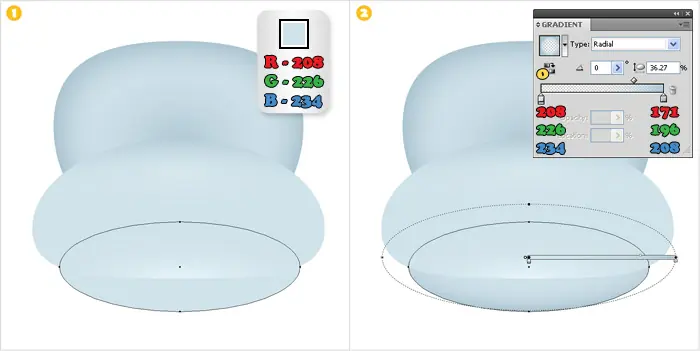
Vuelves a seleccionar la herramienta Elipse (L), creas una forma como la que se muestra en la imagen # 1, moverlo en la parte de atrás (Shift + Ctrl +]) y luego llenarlo con R = 208 G = 226 B = 234. A continuación, agregas un nuevo relleno y el uso de los gradientes que se muestran en la imagen # 2.
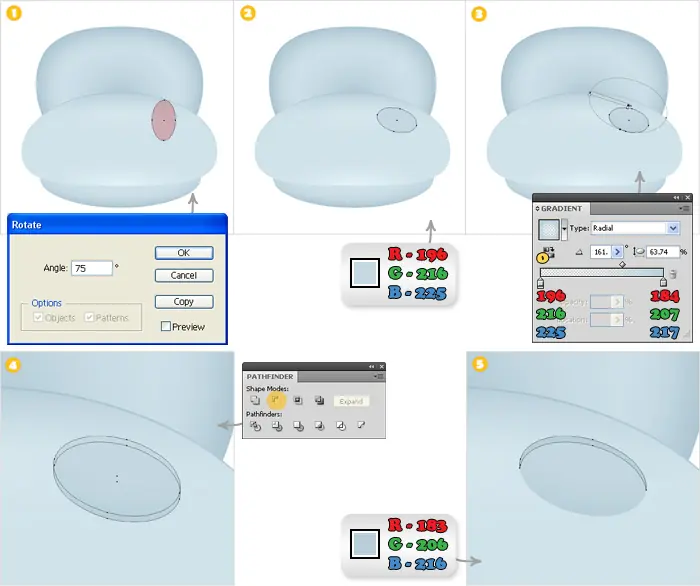
Una vez más, seleccionas la herramienta Elipse (L) y creas un círculo apretado como el que se muestra en la imagen # 1. Haga girar 75 º (Objeto> Transformar> Rotar). Fisrt, llenas esta forma con R = 196 G = 216 B = 225 y luego añades un nuevo relleno y utilizas el gradiente que se muestra en la imagen # 3. Creas dos copias de esta forma. Seleccionas la colocada en el frente y lo mueves unos píxeles hacia abajo. A continuación, seleccionas ambas copias y haz clic en el botón menos frontal desde la paleta de Pathfinder. Llenas esta nueva forma con R = 183 G = 206 B = 216.
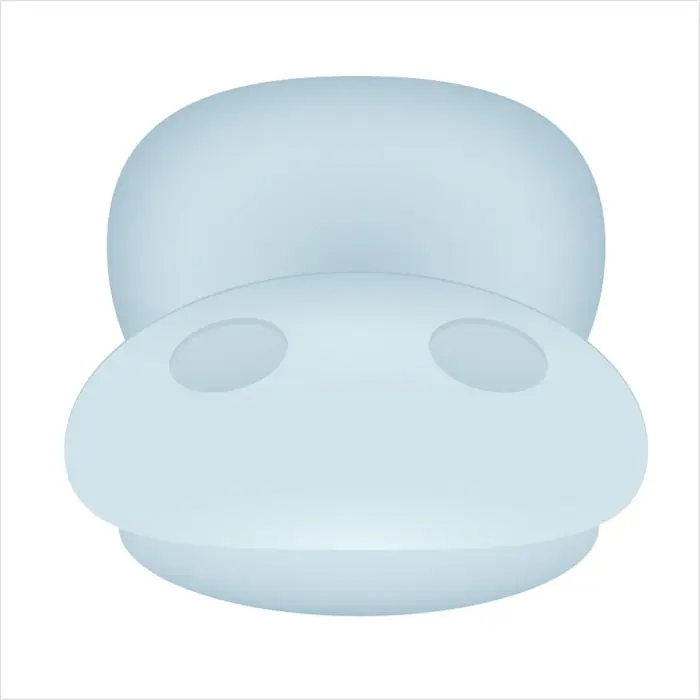
Duplicas las formas hechas en el paso anterior. Mueves esas copias a la izquierda y girar horizontalmente. Puedes hacerlo con la herramienta Reflejo (O) o a través de ecto> Transformar> Reflejar (marque la casilla de ángulo y llenarlo con un ángulo de 90 º).
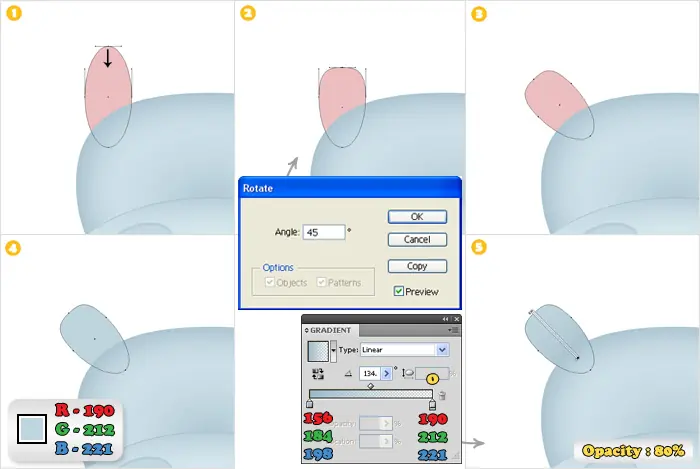
Ahora, continúas con los oídos. Vuelves a seleccionar la herramienta Elipse (L) y creas una nueva forma, como la que se muestra en la imagen # 1. Seleccionas la herramienta de selección directa (A), seleccione el punto de anclaje superior y moverlo a fex píxeles hacia abajo (imagen # 2). Giras luego llenarlo con R = 190 G = 212 B = 221. Añadies un nuevo relleno para la forma a continuación, utilizas el gradiente se muestra en la imagen # 5 (no te olvide de bajar su opacidad al 80%).
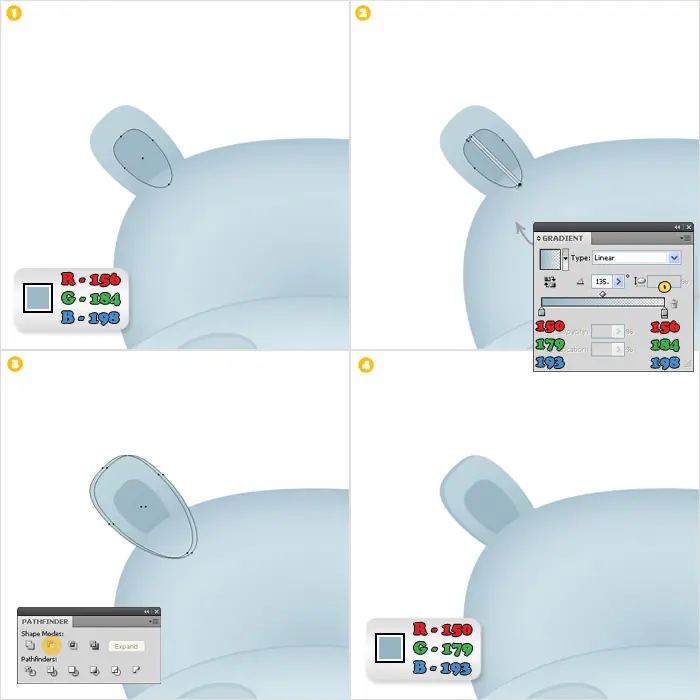
Duplicas la forma hecha en el paso anterior. Seleccionas esta copia a continuación, mantienes Shift + Alt y cambias su tamaño como se muestra en la imagen # 1. Rellenas con el color y el gradiente se muestra en la imagen # 1 y # 2. Creas dos nuevas copias de la forma creada en el paso anterior. Creas dos copias de la forma de la oreja (la realizada en el paso previo). Seleccionas la colocada en el frente y lo mueves unos cuantos píxeles a la derecha. A continuación, seleccione ambas copias y haz clic en el botón menos frontal desde la paleta de Pathfinder. Llenas la forma resultante con R = 150 G = 179 B = 193.
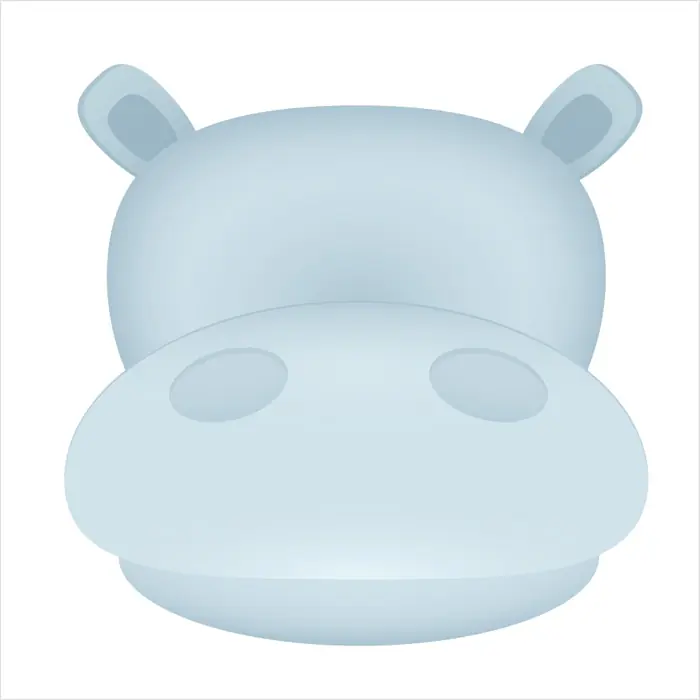
Duplicas las formas hechas en los pasos # 7 y # 8. Mueves esas copias a la derecha, voltear horizontalmente y colocarlos como se muestra en la siguiente imagen
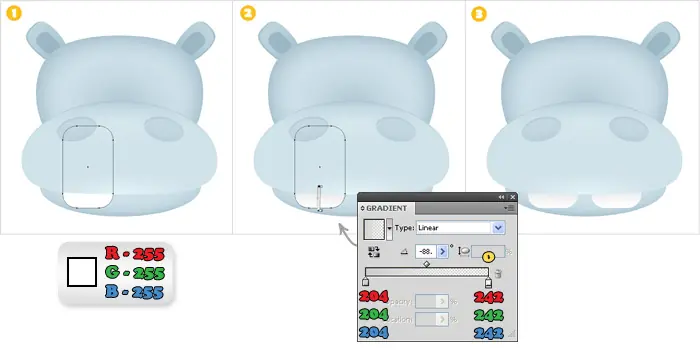
Para el diente seleccionas la herramienta Rectángulo redondeado y creas una forma simple como la que se muestra en la imagen # 1. Llenalo con blanco a continuación, añades un nuevo relleno y utilizas el gradiente se muestra en la imagen # 2. Creas una copia de esta forma y colocarlo como se muestra en la imagen # 3.
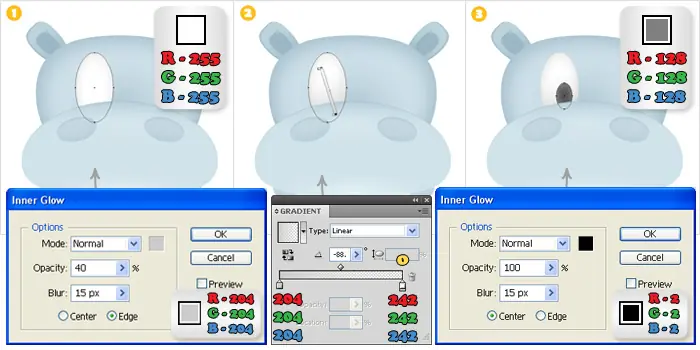
Ahora, los ojos. Creas una nueva capa, el nombre "ojos" y pasas por debajo de la forma de la nariz (en la paleta de capas). Seleccionas la herramienta Elipse (L) y creas una forma como la que se muestra en la imagen # 1. Rellenas con R = 255 G = 255 B = 255 y añades el brillo interior se muestra en la imagen # 1. Añades un nuevo relleno para la forma y el uso del gradiente se muestra en la imagen # 2. Vuelves a seleccionar la herramienta Elipse (L) y creas una forma como la que se muestra en la imagen # 3. Rellenas con R = 128 G = 128 B = 128 y luego agregas el resplandor interior se muestra a continuación. Duplicas todas estas formas que se muevan hacia la derecha y voltear horizontalmente.
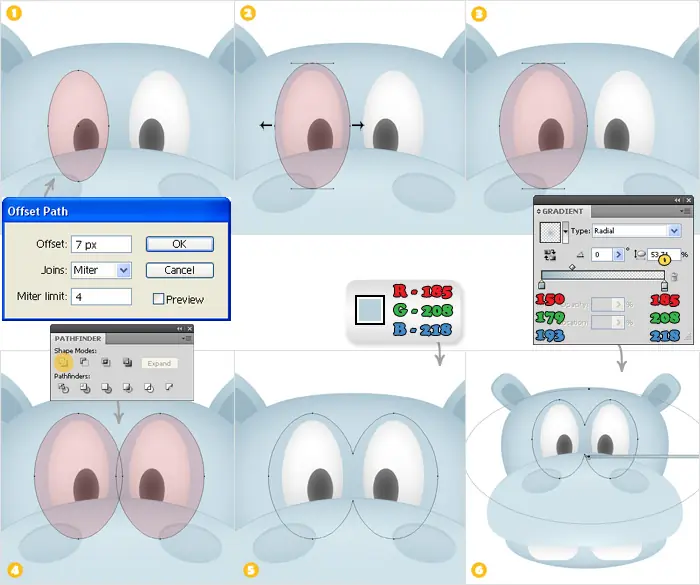
Ahora, vas a añadir un contorno discreto para los ojos. Seleccionas el globo ocular izquierdo (el que llenaste de blanco) y luego ir a Objeto> Trazado> Desplazamiento y añadir un 7px Offset. Seleccionas la herramienta de selección directa (A) y seleccionas la izquierda y los puntos de anclaje adecuados de esta nueva forma. Cambias a la herramienta Escala (S), mantenga Mayús y haz clic y arrastre desde dentro hacia fuera para cambiar el tamaño de la forma como se muestra en la imagen # 3. Repites estos pasos para el ojo derecho. Debes obtener dos formas como las mostradas en la imagen # 4. Seleccionas y haz clic en el botón Unite de la paleta de Pathfinder. Mueves la forma resultante en la parte inferior de la capa de "ojos" y luego llenarlo con R = 185 G = 208 B = 218. Por último, añades un nuevo relleno para esta forma y el uso del gradiente se muestra la imagen # 6.
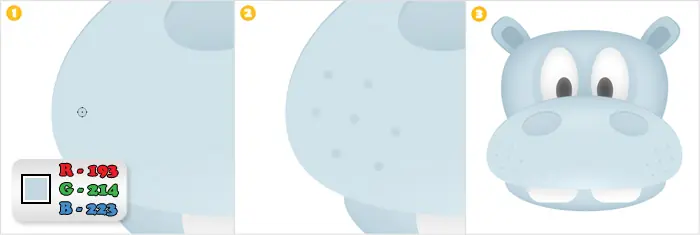
Una vez más, seleccionas la herramienta Elipse (L) y creas un pequeño círculo como el que se muestra en la imagen # 1. Rellenas con R = 193 G = 214 B = 223 y luego creas seis ejemplares de esta forma y colocarlos como se muestra en la imagen # 2. Duplicas estos siete círculos voltear horizontalmente y que se muevan hacia la derecha (imagen n º 3).
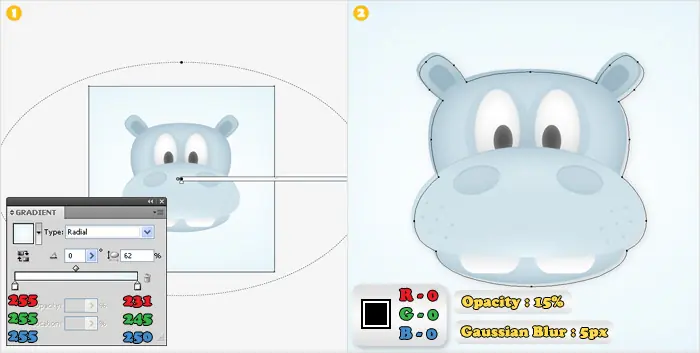
Duplicas todas las formas creadas hasta el momento. Seleccionas y copias estos y haz clic en el botón Unite de la paleta de Pathfinder. Mueves esta nueva forma en la parte inferior de la paleta Capas, muévelo unos píxeles hacia abajo y hacia la derecha. Llenalo con negro, añadir un 5px efecto Gaussian Blur y bajas su opacidad al 15%. Por último, para el fondo, seleccionas la herramienta rectagle (M) creas una 500px por 500px cuadrados, llenalo con el degradado muestra en la siguiente imagen y movimiento en la parte inferior de la paleta Capas.
Así es como debe quedar
Esto es todo nos vemos en un próximo tutorial Sobre Adobe Illustrator


Si te gusto el contenido,
►Compartelo
►Puntúa
►Agregalo a Favóritos