shekopa01
Usuario (Colombia)
A todos nos ha pasado, hagas lo que hagas, tu PC ya no corre como antes. Te están ocurriendo inusuales e inexplicables fenómenos que arruinan tu día o incluso puede ser que Windows simplemente se rehúsa a cargar. Llega un punto que te rindes, respaldas todo lo que puedes y sacas tu disco de instalación. Después de instalar tu nuevo sistema operativo Windows, te das cuenta de los pocos instaladores que tienes y te llena una ola de pánico y frustración. Por suerte, hoy en día hay una gran variedad de aplicaciones gratuitas (freeware) muy buenas que permiten convertir tu computadora en una fortaleza armada sin tener que gastar dinero. Actualmente hay mucho de donde elegir en cuanto a programas se refiere. En esta guía te dare una lista de aplicaciones útiles que cumplen con su propósito mejor que sus competidores. Cuando hayas terminado de instalar los programas que recomendamos tu PC estará lista para enfrentar cualquier tarea que se cruce en su camino. Seguridad y Eliminación de Malware A diferencia de los primeros dias del Internet ahora es casi imposible navegar seguro sin usar una aplicación AV y por eso tenemos cuatro aplicaciones para recomendarte. Anti-Virus:AVG 8 Free Edition & Eset NOD32 Si estas interesado en una alternativa que sea gratuita, la mayoría de personas recomienda la versión gratuita de AVG o Avast! de Alwil, los cuales ofrecen la suficiente seguridad para el usuario promedio. Aunque realmente es cuestión de gustos, si nos obligan a escoger uno tendría que ser la versión gratuita de AVG. También vale la pena mencionar que esta es una de las aplicaciones AV con soporte “oficial” Windows 7. Aunque por un momento no olvidamos mencionar el anti-virus Avira, este es una excelente opción en la categoría aplicaciones anti-virus gratuitas. Anti-Malware: Spybot & Anti-Malware de *** En lo que aplicaciones anti-malware se refiere, tiene que haber por lo menos dos docenas de opciones relativamente buenas y también es probable que tu aplicación anti-virus preferida incluya uno de estas en su “paquete” de seguridad. Dicho esto, vamos a recomendar las aplicaciones que se y he usado por años, se que funcionan bien y por suerte no tienen ningún costo. Si has optado por excluir las características adicionales de tu AV y necesitas algo que llene ese espacio, Anti-Malware de *** es justo lo que necesitas. Esta aplicación ha sido bien recibida por la mayoría de usuarios y varias publicaciones de tecnología le han otorgado premios por su desempeño y nosotros vamos hacer lo mismo. Pero cuidado que la versión gratis solo sirve como una aplicación de escaneo que mastica el malware y luego escupirlo, así que si buscas una protección en tiempo real tienes dos opciones: pagar o confiar en una alternativa gratuita como Spybot Search & Destroy. Cortafuegos: Comodo Aunque la mayoría de personas nunca se atrevería a navegar el Internet sin su preciado cortafuegos activado, no es tan importante siempre y cuando tengas un router con NAT que respalde tu red. Pero si te sientes mejor sabiendo que tienes uno instalado y que está constantemente vigilando tus puertos, entonces tenemos algunas sugerencias. Así como tu compañía de AV probablemente ofrece algún tipo de software Anti-Malware para cubrir totalmente la seguridad de tu PC, los cortafuegos ofrecen software Anti-Virus. Algunos de los más conocidos hoy en día son Cómodo y ZoneAlarm, pero considerando el hecho que ZoneAlarm no parece ser compatible con Vista (y probablemente Windows 7), recomendamos con toda certeza Comodo Firewall Pro. Aunque diga “Pro” en su nombre Comodo Firewall Pro (CFP) es una aplicación gratuita y ha llegado a ser reconocida como uno de los mejores cortafuegos en el mercado (especialmente después de varias fallas críticos de las versiones 2.x fueron corregidos en la versión 3.x). Como la mayoría aplicaciones sobresalientes Comodo Firewall Pro se adapta a los gustos de expertos e inexpertos por igual. Navegadores y Correo Electrónico Ahora que todo está cubierto en lo que corresponde a seguridad, estamos listos para navegar en el Internet. Ya sea porque usar Internet Explorer representa un peligro o sea el hecho que el navegador predeterminado de Microsoft ha avanzado demasiado lento en su desarrollo de nuevas características, la mayoría de entusiastas actualmente utiliza un navegador alternativo. Firefox Casi siempre es el primer navegador al que recurren los usuarios luego de deshacerse de Internet Explorer. De hecho Firefox es por mucho el navegador alternativo mas utilizado (21.53% de los usuarios a nivel mundial en Enero 2009 y más del 41% de visitantes de TechSpot lo utilizan). Firefox tambien posee la selección mas grande de extensiones y add-ons gratuitos lo cual permite que los usuarios molden el navegador a su gusto y necesidades. Firefox está equipado, de manera predeterminada con navegación con pestañas, corrector de ortografía, administrador de descargas, favoritos y otras cosas para mejorar la experiencia de navegación en general. Si esto no es suficiente puede elegir entre más de 6.500 extensiones (addons.mozilla.org) pero si las extensiones no son tu estilo, el paquete al desnudo también funciona muy bien. Opera Hasta que investigue los números de este navegador a fondo nunca se me había ocurrido que Opera apenas tiene una participación del 0.70% en cuanto a computadoras de escritorio se refiere (Enero 2009). Sin embargo para mi sorpresa tiene la mayor participación entre los navegadores para dispositivos móviles y es el único navegador comercialmente disponible para el Nintendo DS y Wii. Estadisticas o no, para nosotros Opera es otra alternativa que vale la pena que derrota facilmente a IE y le da una buena pelea a Firefox. Sus características incluyen lo típico y también algunos elementos únicos. Entre los cuales encontramos un administrador de archivos BitTorrent, acceso IRC, aplicación de correos electrónicos y su famoso “Discado Rápido”. Safari Desarrollado y lanzado en el 2003 por Apple, Safari ha sido el navegador predeterminado para las computadoras Macs desde OS X 10.3 (Panther) y más recientemente el iPhone. También esta disponible para Windows XP y Vista desde Junio 2007. Safari no ofrece mucho, tal vez un poco más que otros navegadores en sus estados iniciales y carece de la expansibilidad que tiene Firefox, por lo que no sería la primera opción si buscas personalizar tu navegador. Pero, para el usuario promedio es una solida opción. Yo diría que la gran mayoría de usuarios que tiene el Safari viene de las personas que compran una Mac con OS X y simplemente nunca se les ha ocurrido cambiar de navegador, y no de las personas que lo usan dentro de Windows (bajo el mismo concepto IE mantiene una participación del 67.55%). Sin embargo es un browser que tiene su valor y merece ser mencionado. Google Chrome Google Chrome ha logrado acumular seguidores y es reconocido como un navegador rápido, estable y seguro. Aunque el navegador Chrome todavía no soporta extensiones (aparte de GreaseMonkey), es una característica que pronto estará lista y podría expandir su base de usuario rápidamente en poco tiempo. Administradores de E-mail Al menos que estés contento con la aplicación para administrar correos electrónicos que viene con tu sistema operativo, querrás saber que hay algunas buenas opciones adicionales que no cuestan ni un centavo. Personalmente deje de usar aplicaciones de escritorio hace 5 años y me traslade por completo a un email basado en la web (específicamente Gmail) y no me he arrepentido. Pero si dependes de este tipo a aplicaciones te interesarán las siguientes. Mozilla Thunderbird El desempeño y características de Thunderbird son aclamados por la mayoría ya que son superiores a lo que ofrece la competencia, lo que no nos sorprende ya que igual a Firefox puede ser modificado de muchas maneras con un montón de potenciales extensiones. Apenas lo instalas viene con el filtro de spam bayesiano, la habilidad de manejar cuentas RSS, seguridad tipo ejercito y todo lo que esperarías de un administrador de correos con la marca “Mozilla”. Opera Mail M2 es probablemente la segunda mejor opción para aquellos que están tratando de mantenerse independientes de Outlook. Este viene incorporado de una manera muy sutil al navegador Opera, y por ende esta prácticamente obligado a ser liviano lo cual significa que es menos versátil que el Mozilla Thunderbird. También carece de la expansibilidad que ofrece Thunderbird pero sigue siendo un administrador de correos completo que probablemente solo sea para las personas que tienen a Opera como su navegador principal. Outlook Me arriesgo a decir que solo hay 3 tipos de personas que realmente usan y aprecian Outlook estos días: los que estan obligados a usarlo por el trabajo, los que lo han usado desde siempre, y esos que pueden hacer uso de las características aparentemente innecesarias que tiene. Outlook contiene una aplicación que incluye agenda, libro de direcciones, listas de tareas, calendario con fechas importantes, recordatorios, fax, etc. Pero no solo no vas a usar la mitad de esas opciones sino que Outlook ni siquiera está esta cerca de Thunderbird y Opera en términos de seguridad y para colmo tienes que pagar para usarlo. Aunque lo agregamos a última hora el administrador Mulberry es una aplicación de código abierto que al parecer tiene un gran número de seguidores muy fieles, aunque su soporte no es tan amplio como el de Thunderbird por razones obvias. Mensajería Instantánea: Pidgin, Skype y otras alternativas Ahora que has descargado tu navegador favorito y te has puesto al día con las últimas noticias tecnológicas cortesía de TechSpot, es hora de que empieces a chatear con tus amigos. Si te pareces a mí probablemente tienes tantas direcciones en tu libreta para no poder depender en las aplicaciones que se dedican exclusivamente a un solo protocolo (por ejemplo MSN Messenger) y estés más interesado en una sola aplicación que pueda tratar con varios protocolos a la vez. Los siguientes programas están disponibles para Windows y ofrecen soporte para la vasta mayoría de protocolos de mensajes instantáneos: Pidgin, Miranda IM, Trillian y Digsby. Para llamadas VoIP y videoconferencias gratuitas deberías darle un vistazo Skype. Si nunca has usado alguno de los programas que acabamos de mencionar, sugerimos que empieces con Pidgin ya que Miranda es muy simple, la producción de Trillian ha ido perdiendo su chispa con el pasar de los años (hay que estar alerta para el nuevo Trillian Astra) y Digsby parece ser la elección de moda – vale la pena darle un vistazo si buscas integración con tu red social favorita. Anteriormente conocida como Gaim, hay pocas aplicaciones que se pueden comparar con el numero de protocolos con los cuales Pigdin es compatible: buieBonjour, Gadu-Gadu, IRC, Lotus Sametime, MyspaceIM, MSN, Novell GroupWise, AIM, ICQ, .Mac, QQ, SIMPLE, SILC, Jabber, Google Talk, Yahoo! IM y Zephyr, además es compatible con Windows, Linux, BSD, OS X y AmigaOS. Es una cosa ofrecer versatilidad en cantidad pero Pidgin también lo hace bien. Aplicaciones para archivos torrent: uTorrent A pesar de la miles de demandas, las comunidades torrent están vivas y coleando. Aunque nosotros no apoyamos la piratería, los archivos torrent siguen siendo una forma extremadamente útil y efectiva de transferir información. Desde navegadores a clientes P2P, el extenso uso de este tipo de archivos se ha vuelto tan popular que muchas aplicaciones ahora incorporan un administrador para torrentes (Opera lo tiene integrado, a Firefox solo necesita ponerle add-on y Limewire ni se diga). A pesar del gran número de aplicaciones exclusivamente desarrolladas para descargar archivos torrent nuestro preferido es uTorrent. Gracias a su uso mínimo de memoria y su habilidad para servir tanto a principiantes como usuarios avanzados, uTorrent es probablemente el mejor cliente torrent que puedas encontrar. Reproductores Multimedia y Quemadores VLC media player Después de instalar Windows te darás cuenta que lo único que tienes para reproducir archivos multimedia es Windows Media Player y para ser honesto, simplemente no es suficiente. Aplicaciones como iTunes aportan con mucho y son casi inevitables si tienes un iPod. Winamp es bastante sólido, aunque personalmente solo uso su versión “lite” para tocar música y no recomiendo usarlo en ninguna otra manera. Si necesitas un sólido códec de video MPEG-4, deberían equiparte con Xvid. Sin embargo, para nosotros no cabe duda que el mejor y más balanceado reproductor multimedia que existe es VLC. VLC media player es un reproductor de código abierto, estable, liviano (hasta se puede correr desde un flash drive), trabaja con prácticamente cualquier cosa que se le presente, ignora las regiones de los DVDs y mucho mas. Es en realidad lo mejor de lo mejor en cuanto a reproductores se trata aunque debemos reconocer que su interfaz necesita ser pulida. Quemadores de Discos Nero, CDBurnerXP & Imgburn Windows Media Player puede quemar CDs de música e información, pero si necesitas algo más que eso, tendrás que recurrir a otras compañías. Nero ha llegado a ser, indudablemente, la aplicación para quemar discos, más popular en el mercado de hoy pero inevitablemente tienes que pagar para usarla. Al menos que tengas una buena razón para instalar la versión más completa, el Nero Burning ROM básico deberá ser suficiente. Si rara vez copias discos y quieres una aplicación que no cueste, CDBurnerXP es una excelente alternativa. Siempre me ha parecido irónico que a pesar del tremendo crecimiento en la capacidad de las computadoras todavía sigamos buscando las aplicaciones más livianas. Pero bueno, si hay una aplicación que pueda con la tarea usando una fracción de los recursos, ¿porque no usarla? Para quemar imágenes ISO, ImgBurn fue codificado pero el creador de DVD Decrypter (luego de ser forzado a terminar su producción por Macrovision), y fue construido a partir de motor para quemadores ópticos de DVD Decrypter. Es compatible con amplia variedad de formatos de imágenes, tiene la habilidad de crear discos DVD y Blu-ray, y todo lo demás que esperarías de un quemador de discos. Si las unidades virtuales son una prioridad, considera usar MagicISO (aplicación gratuita). Productividad y Oficina Edición de Imágenes Por más lindo que sea Microsoft Paint necesitaras algo más sofisticado si en serio piensas editar o diseñar alguna imagen. La elección obvia para esto tendría que ser Adobe Photoshop, pero a menos que tengas $700+ para quemar, es impráctico si vas hacer ediciones básicas. Encontraras algo más financieramente viable en GNU Image Manipulation Program, más comúnmente conocido como GIMP, el cual no tiene costo. Paint.net es otra alternativa gratuita para Photoshop en la cual mucha gente confía, aunque su desarrollo se ha desacelerado en los últimos meses. Para algo no tan simple ni tan complicado, típicamente utilizamos Adobe Fireworks para cumplir con nuestras tareas de edición. Aplicaciones de Oficina Si estás haciendo cosas más complicadas que tipear tu lista de compras para el supermercado, lo más probable es que tengas que invertir en Microsoft Office o descargar una copia gratuita de OpenOffice. Aquí no hay una “mejor” elección. Yo he usado ambos extensamente y no tengo quejas de ninguno de los dos, aunque después de usar OpenOffice por largos periodos de tiempo siempre regreso a Microsoft Office por alguna extraña razón. Aunque las opiniones sobre estas aplicaciones difieren mucho tanto por su funcionalidad como su origen, recomiendaría que uses los dos para que veas por ti mismo cual se amolda a tus necesidades. En resumen, estos dos juegos de aplicaciones son excelentes, solo es cuestión de gustos y presupuesto. Editores Avanzados de Texto Los editores avanzados de texto son extremadamente útiles y aunque estén hechos para usarse en la programación, el usuario casual definitivamente puede usar uno de estos si quiere mejorar el a veces insípido Notepad. La mayoría de editores avanzados ofrecen características similares y típicamente son compatibles con los lenguajes C, C++, Java, C#, XML, HTML, PHP, Javascript, RC file, makefile, nfo, doxygen, archivos ini, archivos batch, ASP, VB/VBS, SQL, Objective-C, CSS, Pascal, Perl, Python, Lua, Unix Shell Script, Fortran, NSIS y Flash action script. Si te sobra el dinero, UltraEdit probablemente es el mejor candidato para este trabajo. Si tienes un presupuesto limitado o no quieres gastar, Notepad++ no cuesta y sus capacidades son más que suficientes. Otras Aplicaciones Útiles CCleaner Mantener tu PC libre de archivos temporales, información en el cache, entradas de registros inservibles, etc., nunca ha sido tan fácil. Mientras que hay muchos programas en el mercado que en esencia hacen el mismo trabajo, nosotros sentimos que CCleaner sobresale como uno de los mejores. Sin embargo, tenemos que mencionar que durante el proceso de instalación hay la opción de instalar la barra de herramientas Yahoo!. Ten cuidado porque se te puede pasar por alto y es posible que termines instalando esta barra accidentalmente. Foxit Reader En algún momento de seguro vas a tener que abrir un archivo PDF. La aplicación más común para este trabajo es Adobe Reader pero hazte un favor y baja un substituto mucho más liviano como Foxit Reader. Desde la primera vez que le di una oportunidad a Foxit nunca más regrese a utilizar Adobe Reader. CutePDF Writer también es útil. Esta aplicación se instala como un subsistema de impresión lo cual permite que cualquier aplicación que pueda imprimir documentos también pueda crear documentos PDF de alta calidad. 7-Zip Es imposible vivir sin una aplicación que pueda tratar con los formatos básicos de compresión y por eso tenemos que mencionar al gratuito 7-Zip. Este programa puede manejar una impresionante cantidad de formatos de una manera muy segura. 7-Zip puede comprimir y descomprimir archivos 7z, .zip, .gzip, .bzip2, y .tar, también puede abrir archivos .arj, .cab, .chm, .cpio, .deb, .dmg, .hfs, .iso, .Izh, .Izma, .msi, .nsis, .rar, .rpm, .udf, .wim, .xar y .z. El Resumen: Todas las Aplicaciones en una sola tabla Ahí lo tienen, hemos cubierto las partes fundamentales de la computación con una buena mezcla de aplicaciones y en los lugares donde los productos pagados todavía reinan hemos tratado de recomendar por lo menos una alternativa gratuita. Con estas aplicaciones deberías ser capaz de navegar el Internet de manera segura, bajarte archivos torrent, ver o escuchar lo que quieras, chatear con tus amigos, mantener la productividad para esa fecha de entrega que tienes la próxima semana y realizar el mantenimiento necesario para mantener tu sistema operativo funcionando de manera optima. Aquí está el resumen de las mejores aplicaciones para tu nueva instalación de Windows:
Jim Carrey es uno de esos actores que no deja indiferente a nadie si bien últimamente está muy desaparecido. No obstante podemos decir que durante los años noventa hizo cosas que aún hoy tienen su gracia. Una de esas cosas fué la aparación en el show "Saturday Night Live" Probablemente la canción nos suene porque fué un hit de los 90. Además que el videclip era bastante..... mejor juzgarlo vosotros mismos
Debido al incremento de mensajes de correo electrónico fraudulentos muchas veces necesitamos cerciorarnos de la procedencia de un email, por ejemplo para saber si realmente el email que recibimos es enviado desde la localidad en que supuestamente se encuentra la persona o empresa con la que tratamos. A continuación veremos un truco en Hotmail que nos permitirá averiguarlo. Para ello: •Abre tu bandeja de entradas de Hotmail •Marca la casilla a la izquierda del correo que quieres averiguar, luego haz clic derecho y selecciona "Ver código fuente del mensaje" •Se abre una ventana en la que aparece una serie de información en inglés, la que nos interesa es la que aparece en el recuadro rojo: •X-Originating - IP: es el IP que buscamos (de la persona que nos envió el email) •From: El seudónimo de quien nos envió el email •To: nuestro seudónimo •Ahora entramos a la página http://whatismyipaddress.com/ y nos aparecerá nuestra dirección IP. •Ingresamos la dirección IP que aparece en "X-Originating - IP" y hacemos clic en "Complete IP Details •Finalmente nos aparece la localidad desde nos enviaron el email (país y ciudad) y un mapa. Nota: existen programas que permiten cambiar la direcciòn IP, por lo tanto este método no es 100% fiable.

Con esto en mente vamos a detallar una de las maneras como pueden crear un arranque doble (dual boot) para tener Windows 7 en el mismo disco con Vista o XP y puedas elegir cual sistema operativo usar. Aunque pueda parecer complicado nosotros te enseñamos como hacerlo en tres fáciles pasos Paso 1: Crea un disco de instalación En caso de que no hayas descargado tu copia de Windows 7 Beta aun, puedes descargar la versión 32-bit o 64-bit de cualquier página para compartir archivos torrent. Hasta la semana pasada todavia podias descargar una copia directamente de Microsoft pero ahora no queda otra alternativa. Una vez que tengas tu copia de Windows 7 (es decir el archivo .ISO) tienes que pasar este archivo a un disco DVD en blanco. Hay una variedad de aplicaciones que puedes usar para quemar este archivo a un disco. Entre las aplicaciones más populares (y gratis) encontramos: Burn4Free CD and DVD, CDBurnerXP, ImgBurn and Ashampoo Burning Studio. Yo normalmente uso CDBurnerXP. Paso 2: Crea una Nueva Partición Entramos a la parte técnica del proceso. Tendrás que crear espacio sin asignar en tu disco duro reduciendo el tamaño de tu partición actual para hacerle espacio donde residirá Windows 7. En la mayoría de los casos ustedes solo encontraran una partición en su disco duro, el cual está dedicado al sistema operativo que actualmente estas usando. Para completar esta tarea podemos tomar dos caminos dependiendo del sistema operativo que uses. En el caso de Windows Vista, este tiene herramientas para ajustar el tamaño de las particiones activas, mientras que Windows XP no las tiene. En el caso de XP tenemos que recurrir a una aplicación adicional llamada GParted. Crear una Nueva Partición en Windows Vista Antes de comenzar, si por alguna razón prefieres usar GParted lo puedes hacer, solo avanza a la parte donde se detalle el proceso con esta aplicación. En Windows Vista presiona el botón de Inicio e ingresa "diskmgmt.msc" en la caja de búsqueda. Veras que se abre una ventana "Disk Management" que muestra la información básica de los discos conectados a tu computadora. Dale clic derecho a la partición que dice "Disk 0" y selecciona "Shrink Volume" (reducir volumen). Esto te mostrara la información sobre la capacidad del disco y la opción para ingresar la cantidad a la que quieres “reducir” esa partición. El tamaño mínimo recomendado para una partición que va a alojar Windows 7 es de 16GB así que debes ingresar ese tamaño o uno más grande y luego presiona el botón "Shrink" (reducir). Deberías poder ver el espacio no asignado en tu disco duro con la capacidad anteriormente especificada, justo al lado de partición cuyo tamaño ha sido modificado. Antes de crear una nueva partición y asignarle una letra, se un perfeccionista y asignale a tu unidad óptica una letra más de la que tiene en ese momento para que tu partición vacía puede llevar la siguiente letra de tu partición principal (probablemente termine siendo "D". Dale clic derecho al nuevo espacio no asignado y selecciona "New Simple Volume..." lo cual debería abrir una ventana con un asistente paso a paso. El dialogo paso a paso te pedirá que definas la capacidad de la nueva partición. Asignale la misma capacidad que hay libre y luego la letra que dejaste libre. Hazle un formateo rápido a esta unidad usando el sistema de archivos NTFS y predetermina la unidad de locación (el nombre de la unidad puede ser cualquiera, por ejemplo 'Windows 7'). Ahora deberías poder ver una partición funcional con la capacidad y nombre que tú definiste. Si todo salio bien salta al paso #3. Crear una Nueva Partición en Windows XP El proceso es básicamente el mismo que el detallado anteriormente, solo que en este caso utilizaremos la herramienta GParted. Está de más decir que los usuarios de Windows XP no tienen otra alternativa que seguir este camino. Descarga la última versión de GParted y luego quema esta aplicación a un disco como lo hiciste con el archivo .ISO de Windows 7, solo que GParted puedes usar un CD en blanco en vez de un DVD. Luego de haber quemado la imagen usando GParted, arranca tu PC con este disco. Al poco tiempo de iniciar desde el disco verás una caja de dialogo para elegir el idioma, la distribución del teclado y resolución de la pantalla. Una vez que el software ha sido cargado haz clic derecho en la partición que vas a modificar – una vez más probablemente solo tienes una partición que está en "dev/hda1" – y luego selecciona “Reajustar/Mover” (Resize/Move). Esto te mostrara la información sobre la capacidad de tu disco y la opción para ingresar el nuevo tamaño de la partición. Se recomienda que el tamaño minino para una partición que va albergar una copia de Windows 7 sea de 16GB o mayor. Ahora deberías de ver el espacio liberado en tu disco duro con la capacidad anteriormente especificada seguida por tu partición existente con su nuevo tamaño. Haz clic derecho en el nuevo espacio y selecciona “Nuevo” (New), esto debería abrir una ventana que te pide la cantidad de espacio libre antes y después de la nueva partición como también el tamaño de la nueva partición. Pon cero en los espacios para antes y después, así la nueva partición ocupará todo el espacio disponible. Crea la nueva partición como “Partición Primaria” (Primary Partition) y formatéala usando el NTFS. Luego de realizar esto deberías ver una partición primaria totalmente funcional con la capacidad que definiste anteriormente. Haz clic en “Aplicar” (Apply) para iniciar la operación. Una vez que hayas hecho esto puedes seguir con el paso #3. Paso 3: Instalar Windows 7 Con el DVD de Windows 7 en tu unidad óptica, reinicia y presiona “cualquier tecla” para arrancar desde el disco. El asistente de instalación es bastante directo en su mayor parte. Vale la pena mencionar que durante el proceso de instalación, te asegures de elegir la opción de instalación “Avanzada” (Custom) y escoger la nueva partición recientemente creada. De otra manera corres el riesgo de instalar Windows 7 encima de tu sistema operativo actual. Luego de definir todos los parámetros de instalación, Windows continuará con el proceso que toma aproximadamente 15 a 30 minutos para luego pedirte que crees una cuenta, ingreses una llave y configures Windows. ¡Puedes felicitarte! Has instalado Windows 7 exitosamente para que funcione junto con tu sistema operativo actual. Ahora podrás experimentar todo lo que has escuchado sobre el nuevo sistema operativo de Microsoft. Consejos y Soluciones a Problemas Comunes: Cerciórate de apagar/reiniciar tu computadora desde Windows de la manera correcta si estas teniendo problemas al momento de alterar tu partición con GParted. ¿No puedes arrancar tu PC con el disco de GParted o de Windows 7? Dale un vistazo a la configuración del BIOS y asegurate que la secuencia de inicio este configurada de manera adecuada. En este caso, quieres que tu unidad óptica tome precedencia sobre los discos duros. Dentro de poco publicaremos una guía de desinstalación de Windows 7 para revertir este proceso y puedas eliminar incluso la particion que ocupa el sistema operativo. Esto en caso que posteriormente desees borrar este sistema operativo de tu disco duro
Al escanear una imagen o un documento, el archivo obtenido es una imagen o una serie de imágenes. A continuación veremos los pasos para convertir esas imágenes en un documento de texto editable a través del reconocimiento óptico de caracteres (OCR), disponible en el Microsoft OneNote. Primero, haz clic en Inicio y escribe Microsoft OneNote en el cuadro de búsqueda. Presiona Entrer o haz doble clic en Microsoft OneNote 2010 para abrir Microsoft OneNote Opción 1: convertir archivos de imágenes a texto. Opción 2: convertir archivos PDF a texto. Opción 1: convertir archivos de imágenes a texto. 1.Una vez abierto Microsoft OneNote, haz clic clic en Insertar, luego selecciona Insertar imágenes desde archivos. 2.Una vez insertada la imagen, haz clic derecho y selecciona la opción Copiar texto de la imagen Ahora ya tienes tu texto copiado en el portapapeles, solo queda pegarlo en cualquier editor de texto, como el Bloc de Notas o el Microsoft Word. Opción 2: convertir archivos PDF a texto. 1.Haz clic en Insertar, luego en Archivos, y finalmente Copia Impresa de archivo. 2.Selecciona el archivo PDF y aguarda mientras OneNote prepara tu documento para ser editado. 3.Una vez importado el documento, haz clic con el botón secundario del mouse en la página deseada a convertir a texto y selecciona la opción: Copiar texto de esta página de la copia impresa. Sugerencia: En el caso de que necesites todo el documento en modo de texto editable, luego de hacer clic con el botón secundario del mouse, utiliza la opción Copiar texto de todas las páginas de la copia impresa. Ahora ya tienes tu texto copiado en el portapapeles, solo queda pegarlo en cualquier editor de texto, como el Bloc de Notas o el Microsoft Word
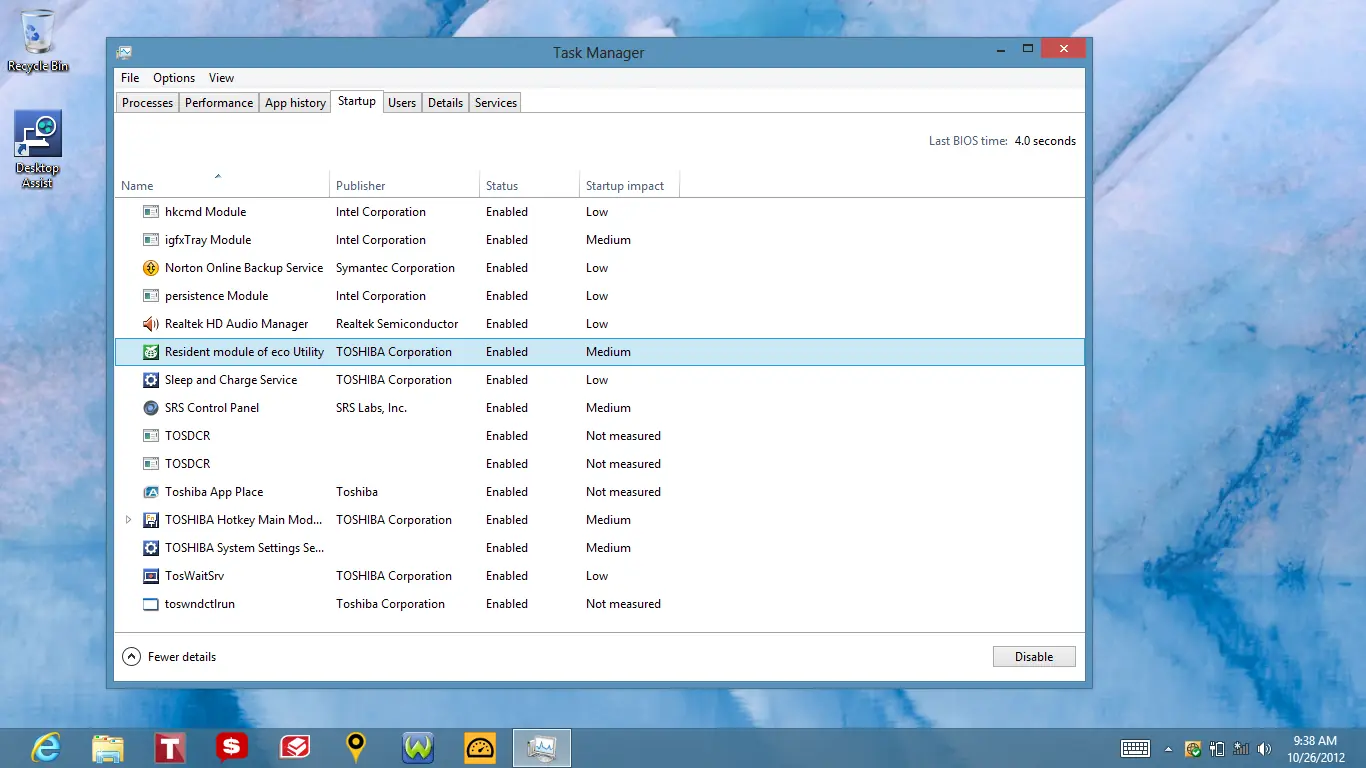
Administrador de Tareas de Windows 8 ¿Qué es y cómo acceder? El Administrador de Tareas, como su nombre ya bien indica, es una herramienta o aplicación que nos permite gestionar las aplicaciones, programas, procesos y tareas que se ejecutan en Windows 8. Digamos que es el panel desde el que podemos controlar no sólo los servicios o ejecuciones que se dan en el sistema o el consumo de recursos que hacen del PC, sino también cerrar o parar una aplicación que, generalmente está ralentizando al PC o bloqueándolo. También, el Administrador de Tareas es muy útil para cerrar un proceso que impida que una aplicación pueda ser borrada de forma natural. Para abrir o entrar en el Administrador de Tareas de Windows 8 tenemos varias opciones. Podemos pulsar las teclas Ctrol+Mayús+Esc, Ctrol+Mayús+Supr+clic en Administrador de tareas o directamente pulsar en el icono de la interfaz Metro, en el apartado Sistema de Windows. Administrador de Tareas de Windows 8: cambios y mejoras Nada más entrar en el Administrador de Tareas de Windows 8 o también conocido como Task Manager, lo que vemos es un notable cambio en el apartado visual. Ahora es mucho más gráfico, cada elemento está más cuidado, con iconos traídos directamente de la interfaz Metro… También vemos que los menús de Rendimiento, Procesos, Usuarios, etc. no se ven a primera vista. Ello es debido a que ahora se intenta minimizar la pantalla principal, la cual sirve para conocer que aplicaciones hay ejecutándose y si alguna no responde. Por tanto, para abrir las pestañas de servicios, rendimiento y procesos del Administrador de Tareas hay que pulsar en 'Más detalles'. De izquierda a derecha encontramos las siguientes pestañas, de las cuales os hablaremos ahora mismo: Procesos: La pestaña procesos muestra todos y cada uno de los procesos ejecutados en el equipo y las aplicaciones. Aquí encontramos varios cambios como la agrupación por categoría de procesos y una interfaz mucho más clara del consumo de recursos que hace cada uno. Algo muy importante en el Administrador de Tareas de Windows 8 es que ahora, para filtrar mejor ante la saturación de datos, podremos detectar rápidamente qué aplicaciones o procesos están haciendo un consumo excesivo de CPU, Memoria o Red, gracias a un mapa de calor que marca, de amarillo claro a Rojo el nivel de dicho consumo, lo que nos permite cerrarlos rápidamente. Rendimiento: La pestaña rendimiento muestra una gráfica muy intuitiva del consumo de recursos hecho en el sistema, Podemos consultar la gráfica de la CPU, Memoria, Disco o Red. Además, podemos leer datos muy importantes como el uso de CPU, la velocidad del procesador, los procesos abiertos, subprocesos… En definitiva, el Administrador de Tareas de Windows 8 nos da una visión gráfica del estado de los componentes activos del PC o Tablet. Historial de aplicaciones: La pestaña Historial de aplicaciones se ha introducido por primera vez en el Administrador de Tareas. No sabemos muy bien cuál es meta a nivel funcional pero, lo que nos ofrece es la posibilidad de ver un registro de todas las aplicaciones que se han ejecutado alguna vez en Windows y su consumo de recursos (es reseteable). Inicio: La pestaña Inicio sirve para agregar o quitar aplicaciones del inicio de Windows y es otra de las novedades del Administrador de Tareas de Windows 8. Históricamente, esta herramienta ha estado incluida en el panel de configuración de Windows, algo escondida. Ahora, con la pestaña incluida en el Administrador, su uso estará más al alcance de todos. Usuarios: Con la pestaña usuarios podemos consultar qué usuarios de Windows 8 hay, qué aplicaciones o procesos tienen cargados y qué consumo de recursos están haciendo. También, como ‘administradores’, podremos finalizar un proceso o cerrar una aplicación. Detalles: La pestaña detalles nos permite ver un resumen general de los procesos que se ejecutan en un momento determinado, incluyendo una descripción que nos permita identificar más fácilmente su finalidad. Finalizar o cerrar aplicaciones y servicios en Windows 8 Básicamente, esta es la radiografía de lo que podemos encontrar en el Administrador de Tareas de Windows 8. Por norma general y a nivel usuario, seguramente tengamos que usarlo para dos situaciones: Cerrar o finalizar procesos de aplicaciones y quitar programas del inicio de Windows para aumentar la velocidad de inicio del sistema. En el primero de los casos (cerrar aplicaciones o finalizar procesos) bastará con ir a la aplicación o proceso que deseemos finalizar y pulsar sobre el botón ‘Finalizar Tarea’ de la parte inferior-derecha. Para quitar aplicaciones o programas del inicio de Windows bastará con marcar aquella o aquellas que no queramos que se inicien junto al sistema y pulsar sobre Deshabilitar, colocado en la misma posición. Cómo restaurar Windows 8 sin perder los archivos La verdad es que volver a dejar Windows 8 en su estado de fábrica sin perder nuestras fotos, documentos, música o videos, es algo que, aunque sencillo de llevar a cabo, tan importante que no podíamos seguir sin haceros ver que existe tal posibilidad. Por tanto, aunque repito que es un proceso sencillo, creemos que es de vital importancia que sepáis cómo hacerlo para momentos clave. Iremos al panel de configuración de la interfaz Metro, colocando el ratón en la parte derecha (o deslizando el dedo en el caso de estar en un Tablet) y pulsaremos sobre 'Configuración'. Elegimos cambiar configuración de PC y veremos un listado de opciones en la zona izquierda de la pantalla. Allí buscaremos el menú 'Uso General'. Cuidado porque este punto es el más importante del proceso de restauración de Windows 8. Al igual que el nuevo sistema nos permite restaurar Windows 8 sin perder los archivos, hay también una opción, situada junto a la que nosotros vamos a usar, que dice: 'Quitar todo y reinstalar Windows'. Esta última opción es lo que llamaríamos una instalación limpia. Es decir, formatear el disco, dejarlo completamente vacío y volver a instalar Windows 8. Por tanto, usad esta opción siempre y cuando vuestra meta sea justamente esa y no la que hoy atañe al tutorial. Pues bien. Dicho esto iremos a la opción 'Restaurar tu PC sin afectar a tus archivos' y pulsaremos sobre 'Comenzar'. Ahora, cuidando que conozcamos al detalle que es lo que haremos al continuar con el proceso, un cuadro de diálogo nos informa de los cambios provocados tras ejecutar dicha función. Como podéis ver, Windows 8 volverá a su estado original, aunque seguiremos teniendo en el mismo lugar nuestros archivos personales, configuraciones de sistema y las aplicaciones descargadas de Windows Store. 'No pasará lo mismo con programas de terceros instalados directamente, así que ojo a ese dato'. Informados, pulsaremos sobre siguiente y esperaremos a que la restauración de Windows 8 se complete. Pues bien. Ya hemos restaurado Windows 8, hemos limpiado el equipo de programas y archivos que ocupaban mucho espacio, el disco se ha quedado desfragmentado y seguimos manteniendo nuestros archivos intactos. Sin duda, una forma de mantener en buena forma nuestro PC o Tablet, sin tener que lidiar con complejos sistemas de instalación, gestión de ficheros y otros quebraderos de cabeza. Creando una nueva partición de Arranque en Windows 8 Dentro de Windows 8, abriendo el menú de búsqueda, escribimos CMD y hacemos clic derecho para activar las opciones avanzadas, desde la que ejecutaremos dicho comando como Administrador. Ahora que tenemos el símbolo de sistema vamos a copiar la estructura de carga de archivos y arranque de Windows 8 mediante una sencilla y rápida línea de comandos. Escribimos lo siguiente: bcdedit /enum /v Con este comando ordenamos mostrar las propiedades e información del Boot Loader de Windows 8. Como queremos copiar el que tenemos para aplicarle posteriormente una configuración de arranque en Modo Seguro, copiaremos el identificador, de la forma que vemos y la incluiremos en una nueva línea de comandos que os mostramos: Bcdedit /copy el identificador /d ''Nombre del loader'' Ahora pulsamos enter y escribimos el comando MSCONFIG, desde el que a través de la pestaña Arranque, activaremos la opción de Modo Seguro. Activaremos también la casilla para mantener activa las opciones y, si queremos, bajamos el tiempo de espera de carga por defecto de Windows 8. Ahora, pulsamos sobre Aplicar > Aceptar y reiniciamos. Al hacer esto, nuestro Windows 8 empezará a iniciarse y mostrará una pantalla azul con dos opciones de carga: la normal y el arranque de Windows en Modo Seguro, de forma que en cualquier momento que tengamos que usarlo esté disponible y sin más problemas. Activar el Modo Seguro en Windows 8 temporalmente Si nuestro equipo nos permite entrar al sistema sin problemas, hay una opción que podemos emplear temporalmente para habilitar el Modo Seguro en Windows 8. El problema de usar este método es que sólo es válido si tenemos acceso, porque si no es así, no habrá forma de hacerlo. Pero os mostraremos cómo se lleva a cabo. Accederemos al Panel de Control desde la interfaz Metro y seleccionaremos la opción Cambiar configuración de PC. Dentro iremos a Uso General y pulsaremos sobre Inicio Avanzado. Veremos una pantalla azul en la podemos clicar varias opciones. La que hoy nos atañe es el Solucionador de Problemas; así que la pulsamos y elegimos Opciones Avanzadas de las 3 posibles opciones. Ahora vamos a pulsar sobre Configuración de Inicio y haremos clic en Reiniciar. Lo que hacemos es activar el menú que activábamos antes en Windows XP, Vista o Windows 7 al pulsar la tecla F8. Por tanto, reiniciamos y seguiremos las instrucciones del menú, pulsando sobre el número 4,5 ó 6, en función de las necesidades que tengamos al activar el Modo Seguro. Recordar que esta opción sólo sirve para una entrada y sólo se puede activar desde dentro de Windows 8. Acelerar el inicio de Windows 8 quitando aplicaciones del inicio El reducido tiempo de arranque de este sistema es uno de los apartados que más ha destacado la empresa desde su presentación, pero como en todos los sistemas operativos de la casa, con el paso del tiempo se alarga el tiempo de arranque por diversos motivos. Uno de ellos, seguramente el más significativo, viene dado por la ingente cantidad de aplicaciones y programas que se cargan en el arranque de Windows 8. La mayor parte de ellos no las usamos nunca y por eso hay que quitarlos del arranque para que el sistema cargue al completo lo antes posible. En Windows 7 y anteriores, para hacer esta tarea recurríamos al panel de configuración de arranque, al cual accedíamos mediante el comando MSCONFIG. En Windows 8 tenemos el mismo icono pero, como veréis, el panel para quitar las aplicaciones y los programas del inicio se ha llevado al Administrador de Tareas de Windows 8. Podemos entrar desde el comando MSCONFIG, pero lo más rápido es abrir el Administrador de tareas con la combinación de teclas Ctrol + Mayús + Supr. Una vez que tenemos el panel abierto, con los procesos que se están ejecutando, las aplicaciones y otros detalles de uso del sistema, vamos a la opción Startup. En ella vamos a ver una lista con las aplicaciones o los programas que se ejecutan junto al inicio de Windows 8. Como ya hemos comentado, estos programas retrasan la carga completa del sistema, así que analizaremos cuáles usamos normalmente (como pueden ser Skype o Google Talk) y cuáles no. Cuando hemos determinado qué aplicaciones queremos quitar del inicio de Windows 8, las seleccionamos, hacemos clic derecho y pulsamos sobre desactivar. A diferencia de en Windows 7 o anteriores, para aplicar los cambios en el panel aplicaciones y programas que se inician junto a Windows 8 no es necesario reiniciar. Destacar que Windows 8 también nos informa, en la columna Impacto de Inicio, del nivel de ralentización o carga que tiene cada aplicación en el arranque, lo que también nos puede servir como criterio para eliminar o no programas de dicho inicio. Crear particiones en Windows 8 Cuando creamos una partición, lo que esperamos es poder instalar otro sistema operativo dentro del mismo disco duro o reservar un espacio en él, en el que podamos guardar documentos o archivos importantes sin temor a que estos se vean afectados ante un error del sistema que nos lleve a formatear. Por eso es importante mantener los datos y ficheros importantes en una unidad distinta a Windows 8. Pues bien. Lo primero es saber acceder hasta la herramienta de creación y gestión de particiones de Windows 8. Aunque hay programas específicos para esta tarea, Windows 8 trae su propio gestor y funciona realmente bien. Entramos en el Panel de Control de Windows 8. Para ello, vamos al Escritorio tradicional, sacamos el menú de opciones de la parte derecha y pulsamos en Settings. Pulsamos sobre Control Panel y buscaremos el icono System and Security (Sistema y Seguridad). En esta carpeta vemos una serie de herramientas que nos van a servir de temas para futuros tutoriales, pero hoy nos quedaremos con la de creación de particiones de disco, localizada en Administrative Tools (Herramientas Administrativas). Ahora es importante localizar nuestra unidad de disco. En mi caso ya tengo creadas dos particiones con Windows 7 y Windows 8 respectivamente, pero aún queda espacio libre con el que puedo jugar y sacar otra nueva partición. Simplemente, me coloco encima de la unidad C:, hago clic derecho y selecciono la opción Reducir Volumen (Shrink Volumen). Con esto iniciamos el cálculo de espacio que Windows 8 nos va a permitir utilizar en la nueva partición y que va a depender del espacio libre que quede en dicho disco. Una vez realizado el cálculo podremos configurar el tamaño de la nueva partición. Cuando estemos listos, pulsamos sobre Aceptar y Windows 8 empezará el proceso de creación de la nueva partición. A partir de aquí tendremos que dar un formato a la nueva unidad, determinar la letra de esta y configurar que estructura de archivos tendrá.

Muy Bien para activar IIS en Windows 7 primero debemos tomar en cuenta es que a diferencia de Windows Vista donde se requería de una versión en especifico para tener acceso a IIS en Windows 7 no es necesario, Si tienes Windows 7 , tienes IIS. (sacado de la pagina oficial de Windowshttp://windows.microsoft.com/es-ES/windows-vista/Install-Internet-Information-Services-IIS-7-0 ). Pasemos a lo bueno, para instalar IIS en Windows 7 es tan sencillo como: 1.-Dirigirnos a Panel de Control. 2.-Damos clic en Programas 3.-Ahora damos clic en Activar o desactivar las características de Windows 4.- Esperamos un momento a que se llene la lista y buscamos Internet Information Services, lo activamos dando clic en el pequeño cuadro de su izquierda. Presionamos Aceptar Listo YA TENEMOS NUESTRO IIS Para verificar que nuestra instalación fue satisfactoria entramos a Panel de control –> Herramientas administrativas Y si nos aparece Administrador de Internet Information Services (IIS) entonces ya ahora si casi la armamos. Por ultimo para estar 100% seguros que funciona, abrimos una ventana de Internet Explorer 8 y en la barra de direcciones escribimos http://localhost , Si nos sale un IIS Grandote XD como el de la foto entonces ya la hicimos.