Administrador de Tareas de Windows 8 ¿Qué es y cómo acceder?
El Administrador de Tareas, como su nombre ya bien indica, es una herramienta o aplicación que nos permite gestionar las aplicaciones, programas, procesos y tareas que se ejecutan en Windows 8. Digamos que es el panel desde el que podemos controlar no sólo los servicios o ejecuciones que se dan en el sistema o el consumo de recursos que hacen del PC, sino también cerrar o parar una aplicación que, generalmente está ralentizando al PC o bloqueándolo.
También, el Administrador de Tareas es muy útil para cerrar un proceso que impida que una aplicación pueda ser borrada de forma natural.
Para abrir o entrar en el Administrador de Tareas de Windows 8 tenemos varias opciones. Podemos pulsar las teclas Ctrol+Mayús+Esc, Ctrol+Mayús+Supr+clic en Administrador de tareas o directamente pulsar en el icono de la interfaz Metro, en el apartado Sistema de Windows.
Administrador de Tareas de Windows 8: cambios y mejoras
Nada más entrar en el Administrador de Tareas de Windows 8 o también conocido como Task Manager, lo que vemos es un notable cambio en el apartado visual. Ahora es mucho más gráfico, cada elemento está más cuidado, con iconos traídos directamente de la interfaz Metro…
También vemos que los menús de Rendimiento, Procesos, Usuarios, etc. no se ven a primera vista. Ello es debido a que ahora se intenta minimizar la pantalla principal, la cual sirve para conocer que aplicaciones hay ejecutándose y si alguna no responde. Por tanto, para abrir las pestañas de servicios, rendimiento y procesos del Administrador de Tareas hay que pulsar en 'Más detalles'.
De izquierda a derecha encontramos las siguientes pestañas, de las cuales os hablaremos ahora mismo:
Procesos: La pestaña procesos muestra todos y cada uno de los procesos ejecutados en el equipo y las aplicaciones. Aquí encontramos varios cambios como la agrupación por categoría de procesos y una interfaz mucho más clara del consumo de recursos que hace cada uno.
Algo muy importante en el Administrador de Tareas de Windows 8 es que ahora, para filtrar mejor ante la saturación de datos, podremos detectar rápidamente qué aplicaciones o procesos están haciendo un consumo excesivo de CPU, Memoria o Red, gracias a un mapa de calor que marca, de amarillo claro a Rojo el nivel de dicho consumo, lo que nos permite cerrarlos rápidamente.
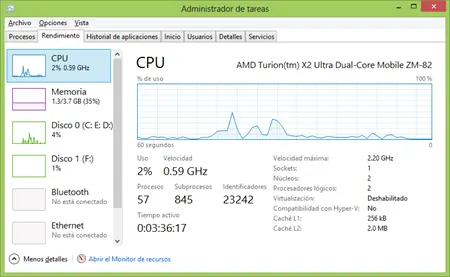
Rendimiento: La pestaña rendimiento muestra una gráfica muy intuitiva del consumo de recursos hecho en el sistema, Podemos consultar la gráfica de la CPU, Memoria, Disco o Red. Además, podemos leer datos muy importantes como el uso de CPU, la velocidad del procesador, los procesos abiertos, subprocesos… En definitiva, el Administrador de Tareas de Windows 8 nos da una visión gráfica del estado de los componentes activos del PC o Tablet.
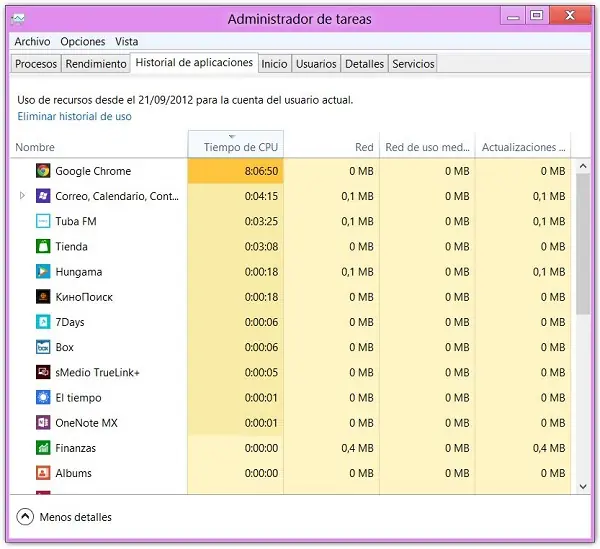
Historial de aplicaciones: La pestaña Historial de aplicaciones se ha introducido por primera vez en el Administrador de Tareas. No sabemos muy bien cuál es meta a nivel funcional pero, lo que nos ofrece es la posibilidad de ver un registro de todas las aplicaciones que se han ejecutado alguna vez en Windows y su consumo de recursos (es reseteable).
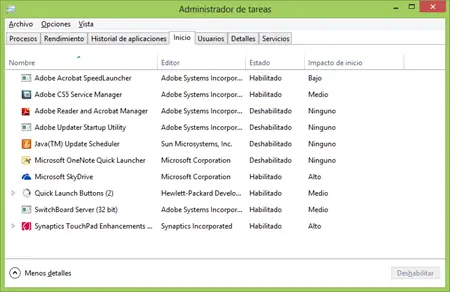
Inicio: La pestaña Inicio sirve para agregar o quitar aplicaciones del inicio de Windows y es otra de las novedades del Administrador de Tareas de Windows 8. Históricamente, esta herramienta ha estado incluida en el panel de configuración de Windows, algo escondida. Ahora, con la pestaña incluida en el Administrador, su uso estará más al alcance de todos.
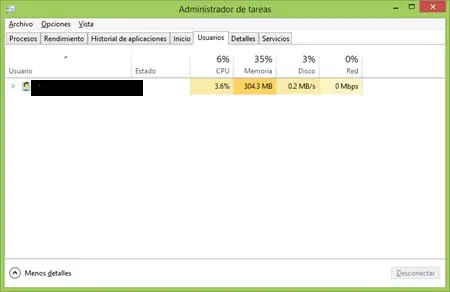
Usuarios: Con la pestaña usuarios podemos consultar qué usuarios de Windows 8 hay, qué aplicaciones o procesos tienen cargados y qué consumo de recursos están haciendo. También, como ‘administradores’, podremos finalizar un proceso o cerrar una aplicación.
Detalles: La pestaña detalles nos permite ver un resumen general de los procesos que se ejecutan en un momento determinado, incluyendo una descripción que nos permita identificar más fácilmente su finalidad.
Finalizar o cerrar aplicaciones y servicios en Windows 8
Básicamente, esta es la radiografía de lo que podemos encontrar en el Administrador de Tareas de Windows 8. Por norma general y a nivel usuario, seguramente tengamos que usarlo para dos situaciones: Cerrar o finalizar procesos de aplicaciones y quitar programas del inicio de Windows para aumentar la velocidad de inicio del sistema.
En el primero de los casos (cerrar aplicaciones o finalizar procesos) bastará con ir a la aplicación o proceso que deseemos finalizar y pulsar sobre el botón ‘Finalizar Tarea’ de la parte inferior-derecha.
Para quitar aplicaciones o programas del inicio de Windows bastará con marcar aquella o aquellas que no queramos que se inicien junto al sistema y pulsar sobre Deshabilitar, colocado en la misma posición.

Cómo restaurar Windows 8 sin perder los archivos
La verdad es que volver a dejar Windows 8 en su estado de fábrica sin perder nuestras fotos, documentos, música o videos, es algo que, aunque sencillo de llevar a cabo, tan importante que no podíamos seguir sin haceros ver que existe tal posibilidad.
Por tanto, aunque repito que es un proceso sencillo, creemos que es de vital importancia que sepáis cómo hacerlo para momentos clave.
Iremos al panel de configuración de la interfaz Metro, colocando el ratón en la parte derecha (o deslizando el dedo en el caso de estar en un Tablet) y pulsaremos sobre 'Configuración'. Elegimos cambiar configuración de PC y veremos un listado de opciones en la zona izquierda de la pantalla.
Allí buscaremos el menú 'Uso General'. Cuidado porque este punto es el más importante del proceso de restauración de Windows 8. Al igual que el nuevo sistema nos permite restaurar Windows 8 sin perder los archivos, hay también una opción, situada junto a la que nosotros vamos a usar, que dice: 'Quitar todo y reinstalar Windows'.
Esta última opción es lo que llamaríamos una instalación limpia. Es decir, formatear el disco, dejarlo completamente vacío y volver a instalar Windows 8. Por tanto, usad esta opción siempre y cuando vuestra meta sea justamente esa y no la que hoy atañe al tutorial.
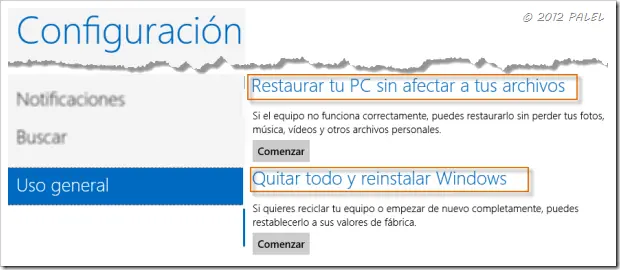
Pues bien. Dicho esto iremos a la opción 'Restaurar tu PC sin afectar a tus archivos' y pulsaremos sobre 'Comenzar'. Ahora, cuidando que conozcamos al detalle que es lo que haremos al continuar con el proceso, un cuadro de diálogo nos informa de los cambios provocados tras ejecutar dicha función.
Como podéis ver, Windows 8 volverá a su estado original, aunque seguiremos teniendo en el mismo lugar nuestros archivos personales, configuraciones de sistema y las aplicaciones descargadas de Windows Store. 'No pasará lo mismo con programas de terceros instalados directamente, así que ojo a ese dato'.
Informados, pulsaremos sobre siguiente y esperaremos a que la restauración de Windows 8 se complete.
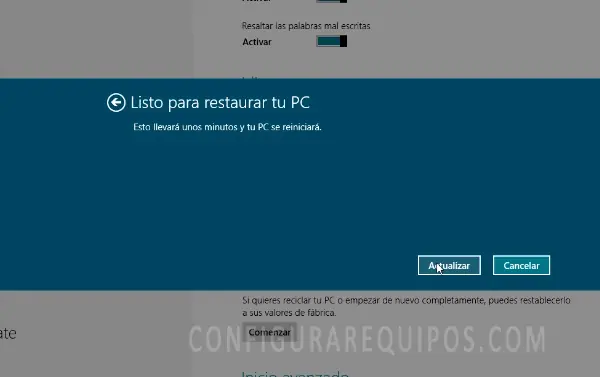
Pues bien. Ya hemos restaurado Windows 8, hemos limpiado el equipo de programas y archivos que ocupaban mucho espacio, el disco se ha quedado desfragmentado y seguimos manteniendo nuestros archivos intactos. Sin duda, una forma de mantener en buena forma nuestro PC o Tablet, sin tener que lidiar con complejos sistemas de instalación, gestión de ficheros y otros quebraderos de cabeza.
Creando una nueva partición de Arranque en Windows 8
Dentro de Windows 8, abriendo el menú de búsqueda, escribimos CMD y hacemos clic derecho para activar las opciones avanzadas, desde la que ejecutaremos dicho comando como Administrador.
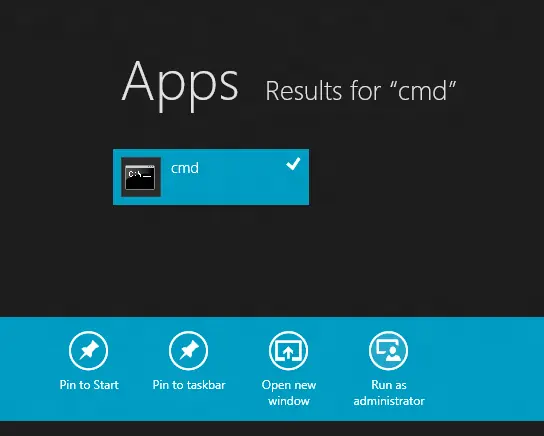
Ahora que tenemos el símbolo de sistema vamos a copiar la estructura de carga de archivos y arranque de Windows 8 mediante una sencilla y rápida línea de comandos. Escribimos lo siguiente:
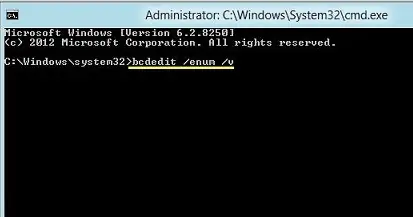
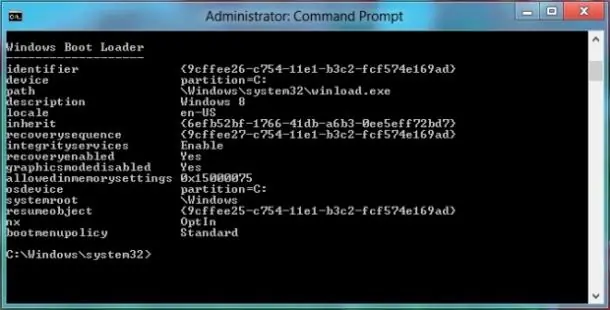
bcdedit /enum /v
Con este comando ordenamos mostrar las propiedades e información del Boot Loader de Windows 8. Como queremos copiar el que tenemos para aplicarle posteriormente una configuración de arranque en Modo Seguro, copiaremos el identificador, de la forma que vemos y la incluiremos en una nueva línea de comandos que os mostramos:
Bcdedit /copy el identificador /d ''Nombre del loader''
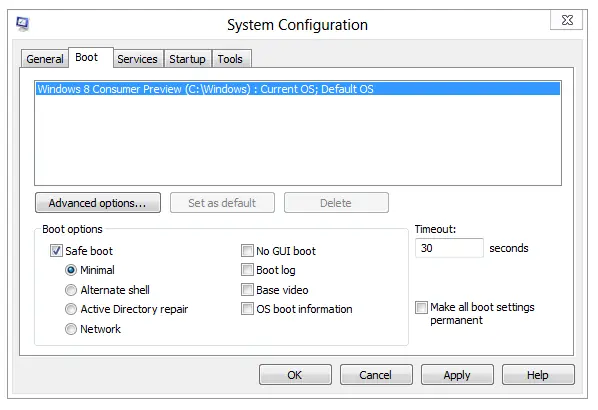
Ahora pulsamos enter y escribimos el comando MSCONFIG, desde el que a través de la pestaña Arranque, activaremos la opción de Modo Seguro. Activaremos también la casilla para mantener activa las opciones y, si queremos, bajamos el tiempo de espera de carga por defecto de Windows 8. Ahora, pulsamos sobre Aplicar > Aceptar y reiniciamos.
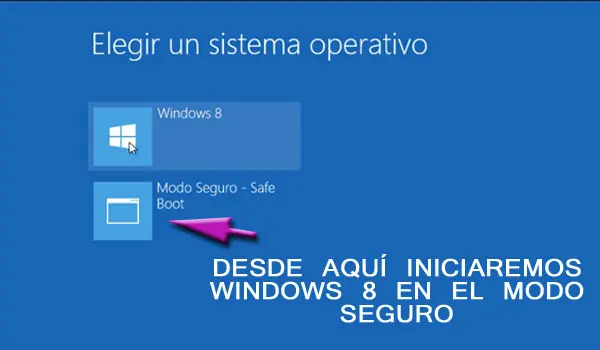
Al hacer esto, nuestro Windows 8 empezará a iniciarse y mostrará una pantalla azul con dos opciones de carga: la normal y el arranque de Windows en Modo Seguro, de forma que en cualquier momento que tengamos que usarlo esté disponible y sin más problemas.
Activar el Modo Seguro en Windows 8 temporalmente
Si nuestro equipo nos permite entrar al sistema sin problemas, hay una opción que podemos emplear temporalmente para habilitar el Modo Seguro en Windows 8. El problema de usar este método es que sólo es válido si tenemos acceso, porque si no es así, no habrá forma de hacerlo. Pero os mostraremos cómo se lleva a cabo.
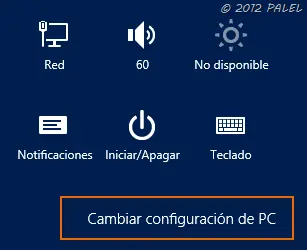
Accederemos al Panel de Control desde la interfaz Metro y seleccionaremos la opción Cambiar configuración de PC. Dentro iremos a Uso General y pulsaremos sobre Inicio Avanzado. Veremos una pantalla azul en la podemos clicar varias opciones. La que hoy nos atañe es el Solucionador de Problemas; así que la pulsamos y elegimos Opciones Avanzadas de las 3 posibles opciones.
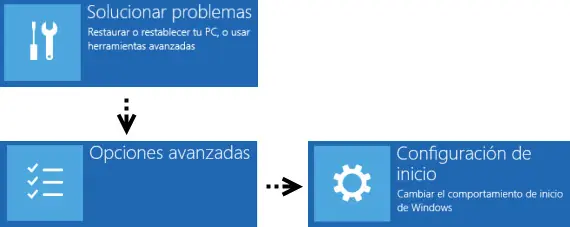
Ahora vamos a pulsar sobre Configuración de Inicio y haremos clic en Reiniciar. Lo que hacemos es activar el menú que activábamos antes en Windows XP, Vista o Windows 7 al pulsar la tecla F8. Por tanto, reiniciamos y seguiremos las instrucciones del menú, pulsando sobre el número 4,5 ó 6, en función de las necesidades que tengamos al activar el Modo Seguro.
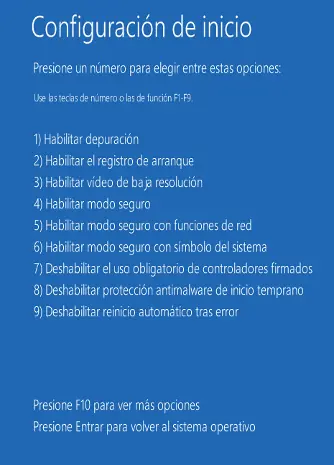
Recordar que esta opción sólo sirve para una entrada y sólo se puede activar desde dentro de Windows 8.
Acelerar el inicio de Windows 8 quitando aplicaciones del inicio
El reducido tiempo de arranque de este sistema es uno de los apartados que más ha destacado la empresa desde su presentación, pero como en todos los sistemas operativos de la casa, con el paso del tiempo se alarga el tiempo de arranque por diversos motivos.
Uno de ellos, seguramente el más significativo, viene dado por la ingente cantidad de aplicaciones y programas que se cargan en el arranque de Windows 8. La mayor parte de ellos no las usamos nunca y por eso hay que quitarlos del arranque para que el sistema cargue al completo lo antes posible.
En Windows 7 y anteriores, para hacer esta tarea recurríamos al panel de configuración de arranque, al cual accedíamos mediante el comando MSCONFIG. En Windows 8 tenemos el mismo icono pero, como veréis, el panel para quitar las aplicaciones y los programas del inicio se ha llevado al Administrador de Tareas de Windows 8.
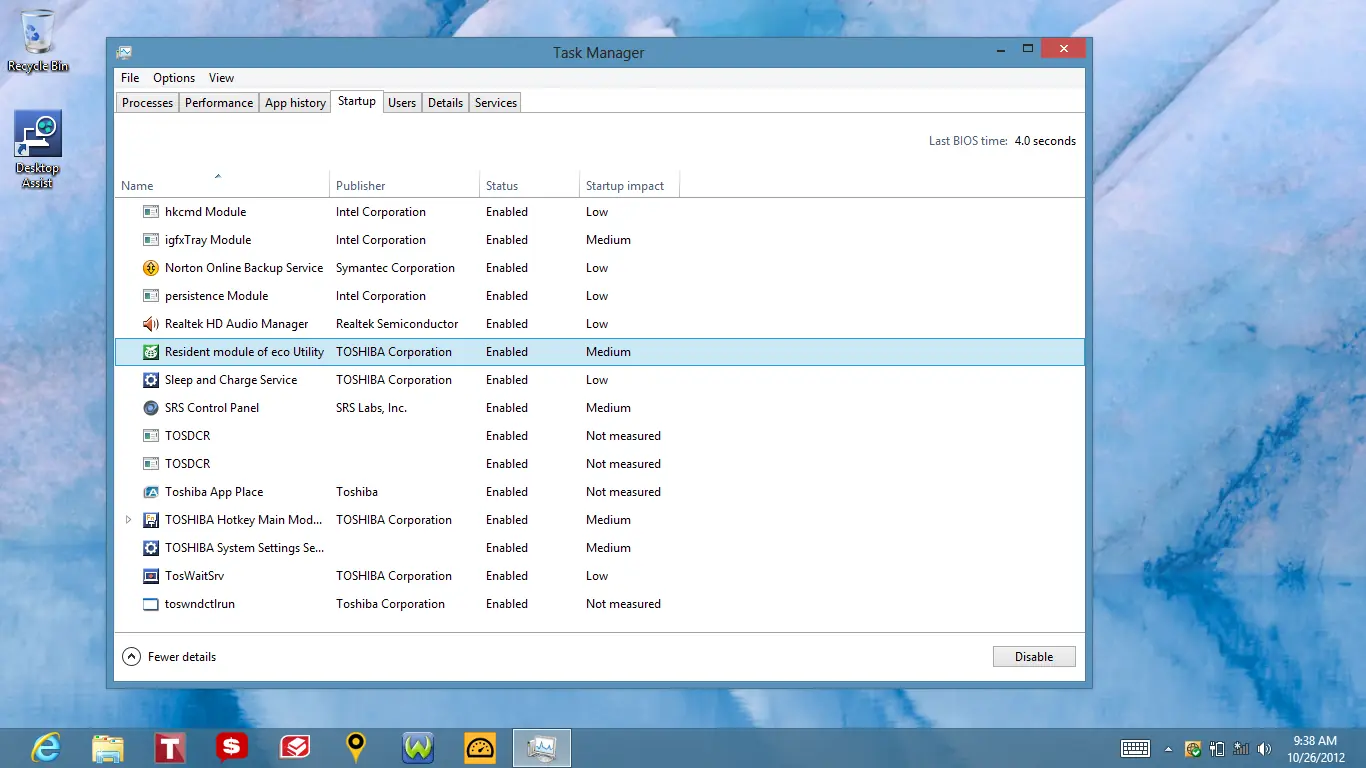
Podemos entrar desde el comando MSCONFIG, pero lo más rápido es abrir el Administrador de tareas con la combinación de teclas Ctrol + Mayús + Supr. Una vez que tenemos el panel abierto, con los procesos que se están ejecutando, las aplicaciones y otros detalles de uso del sistema, vamos a la opción Startup. En ella vamos a ver una lista con las aplicaciones o los programas que se ejecutan junto al inicio de Windows 8. Como ya hemos comentado, estos programas retrasan la carga completa del sistema, así que analizaremos cuáles usamos normalmente (como pueden ser Skype o Google Talk) y cuáles no.
Cuando hemos determinado qué aplicaciones queremos quitar del inicio de Windows 8, las seleccionamos, hacemos clic derecho y pulsamos sobre desactivar. A diferencia de en Windows 7 o anteriores, para aplicar los cambios en el panel aplicaciones y programas que se inician junto a Windows 8 no es necesario reiniciar.
Destacar que Windows 8 también nos informa, en la columna Impacto de Inicio, del nivel de ralentización o carga que tiene cada aplicación en el arranque, lo que también nos puede servir como criterio para eliminar o no programas de dicho inicio.
Crear particiones en Windows 8
Cuando creamos una partición, lo que esperamos es poder instalar otro sistema operativo dentro del mismo disco duro o reservar un espacio en él, en el que podamos guardar documentos o archivos importantes sin temor a que estos se vean afectados ante un error del sistema que nos lleve a formatear.
Por eso es importante mantener los datos y ficheros importantes en una unidad distinta a Windows 8.
Pues bien. Lo primero es saber acceder hasta la herramienta de creación y gestión de particiones de Windows 8. Aunque hay programas específicos para esta tarea, Windows 8 trae su propio gestor y funciona realmente bien.
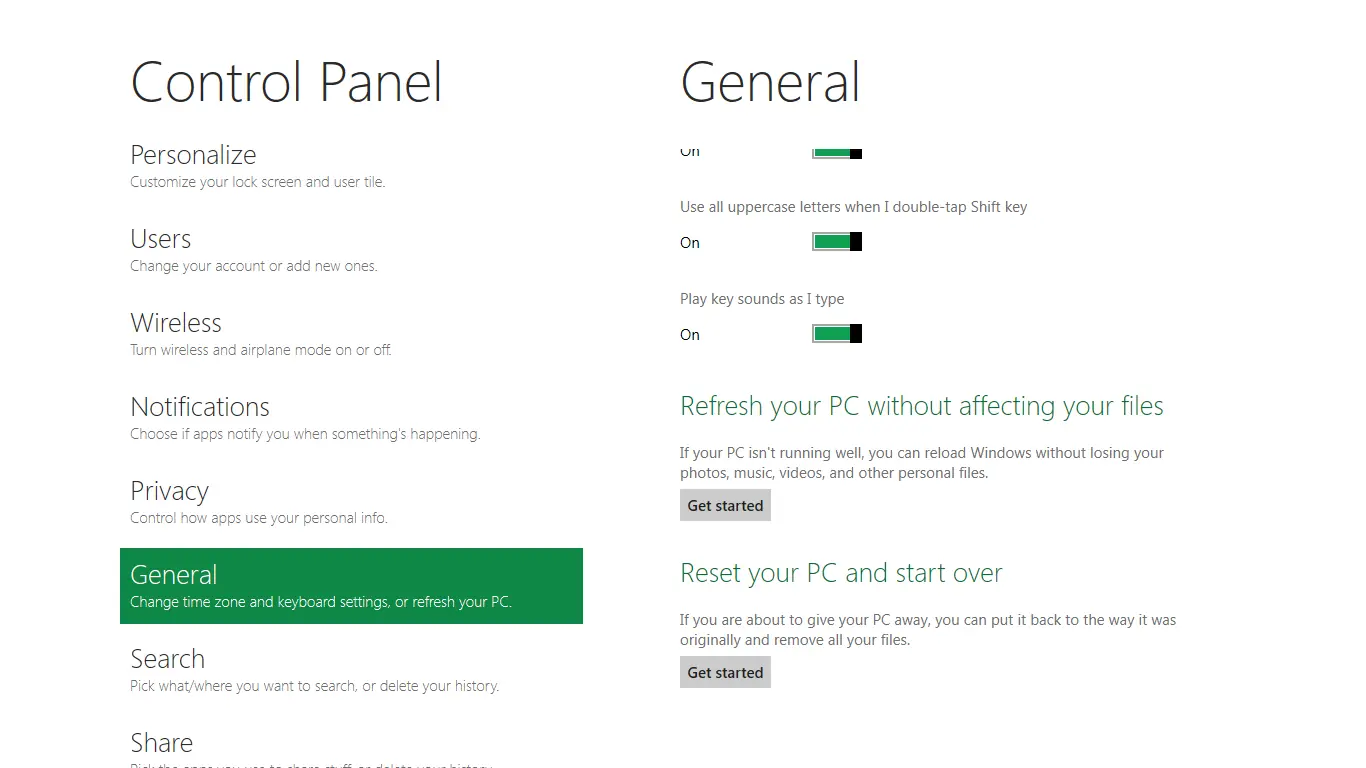
Entramos en el Panel de Control de Windows 8. Para ello, vamos al Escritorio tradicional, sacamos el menú de opciones de la parte derecha y pulsamos en Settings. Pulsamos sobre Control Panel y buscaremos el icono System and Security (Sistema y Seguridad).
En esta carpeta vemos una serie de herramientas que nos van a servir de temas para futuros tutoriales, pero hoy nos quedaremos con la de creación de particiones de disco, localizada en Administrative Tools (Herramientas Administrativas).
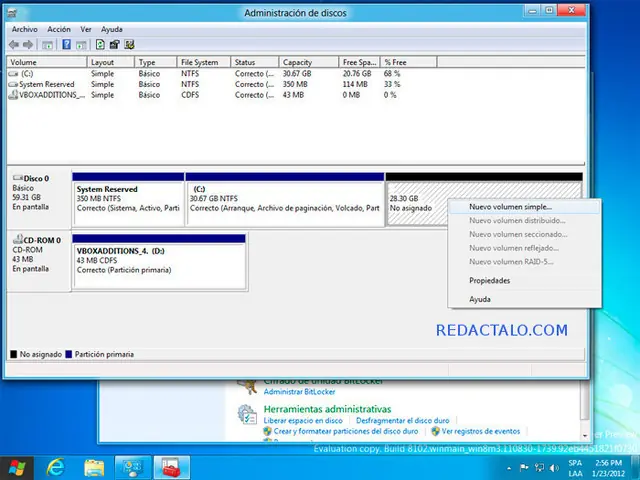
Ahora es importante localizar nuestra unidad de disco. En mi caso ya tengo creadas dos particiones con Windows 7 y Windows 8 respectivamente, pero aún queda espacio libre con el que puedo jugar y sacar otra nueva partición.
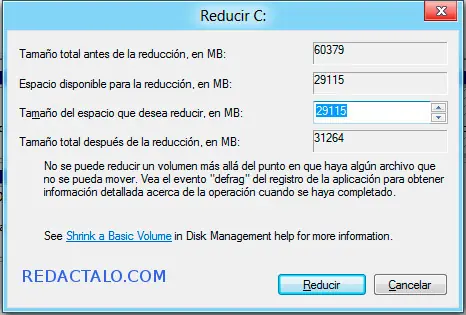
Simplemente, me coloco encima de la unidad C:, hago clic derecho y selecciono la opción Reducir Volumen (Shrink Volumen). Con esto iniciamos el cálculo de espacio que Windows 8 nos va a permitir utilizar en la nueva partición y que va a depender del espacio libre que quede en dicho disco.
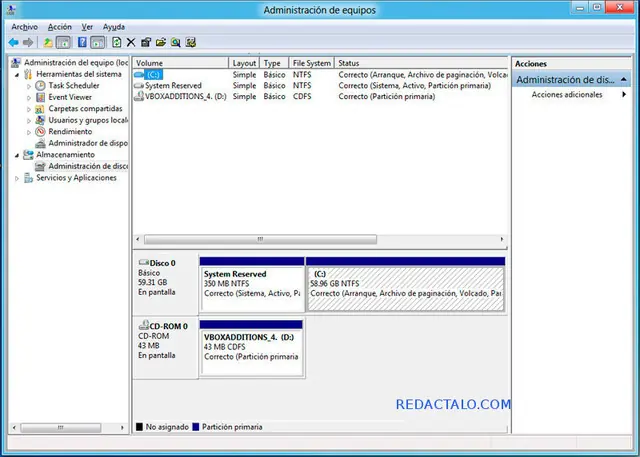
Una vez realizado el cálculo podremos configurar el tamaño de la nueva partición. Cuando estemos listos, pulsamos sobre Aceptar y Windows 8 empezará el proceso de creación de la nueva partición.
A partir de aquí tendremos que dar un formato a la nueva unidad, determinar la letra de esta y configurar que estructura de archivos tendrá.