sarjentocuch
Usuario (España)
Lluvia animada Con adobe Photoshop Cs5 Abrimos la imagen deseada con photoshop cs5 creamos una nueva capa y la rellenamos de un color (da igual cual) Ha esta capa, le aplicamos el siguente filtro filtro , ruido, añadir ruido ahora le aplicaremos otro filtro mas. filtro , desenfoque, desenfoque de movimiento cambiaremos el valor de la capa a trama. Presionamos las teclas CRTL + L y nos sale la ventana de NIVELES la configuramos asi: Ahora toca repetir todos los pasos otra vez, hasta que tengamos un total de 4 capas de lluvia mas iguales. (no duliqueis la capa de llubia, no funcionara, tienen que estar echas de la misma manera, pero tienen que ser direferentes) (en total tendremos 4 capas de lluvia, mas otra como imagen de fondo) Ahora abrimos la seccion de animacion: ventana, animacion. en la ventanita de animaciones, creamos 4 FRAMES dandole a este boton. Bien, ahora por un lado, en la paleta de capas, tenemos 4 capas de lluvia y por otro lado, en la paleta de animcion, tenemos 4 frames (lo teneis claro) ahora, lo que teneis que hacer: que en el frame 1, solo se vea la capa lluvia 1 que en el frame 2, solo se vea la capa lluvia 2 que en el frame 3, solo se vea la capa lluvia 3 que en el frame 4, solo se vea la capa lluvia 4 esto es una animacion, pero que lo entendais mejor Y ya para terminar, solo nos queda guardar la imagen asi: y el resultado final es este:
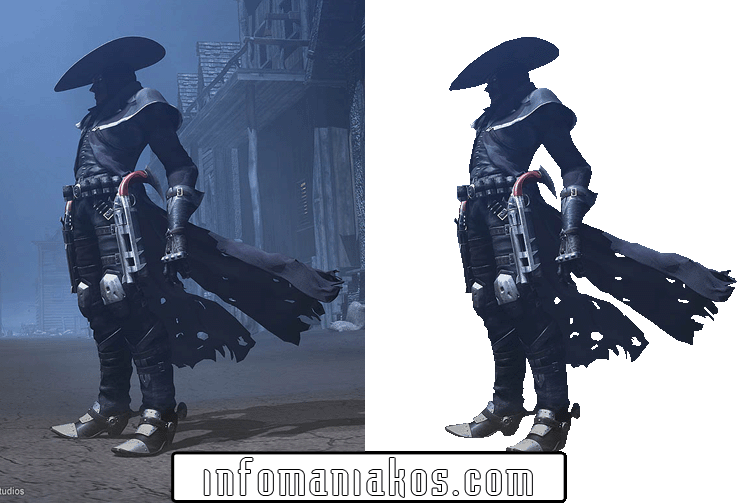
Rendear una imagen que es hacer un render?? se trata de quitar el fondo a una imagen, para luego poder trasladar esa imagen a otra, y hacer un montage, o una firma, vale?? Para aquellos que estais empezando en el mundo del photoshop, y especialmenbte en el de las firmas, esto es algo que teneis que arprende a usar. hay que decir, que hay otras maneras tambien de hacer renders, ok?? esta es solo una de las manera. Comenzamos. Abrimos nuestra imagen en photoshop, puede que la imagen que habramos este indexada. Asi que vamos a imagen, modo, y cambiamos de indexada a color RGB si no , no podriamos editar la imagen Bien, como rendear una imagen , es una labor precisa, para trabajar sin problemas vamos a ampliar la imagen hasta qye nos sea comodo trajar con ella. Seleccionamos la herramienta Lazo poligonal (esto no cambia en ninguna version de photoshop) con la siguiente configuracion. luego, con un poquito de paciencia, hiremos seleccionando partes del fondo de la imagen respetando la parte que queremos rendear, en este caso el personaje. Una vez tengamos la seleccion terminada, presionaremos 1 vez la tecla RETROCESO el resultado sera este: De esta manera, iremos repitiendo los pasos, primero seleccionar...... Y luego borrar (con la tecla retroceso) Esta es una animacion para que entendais el proceso. y el resultado final es este
![Creacion de un Boton [Tutorial Photoshop]](https://storage.posteamelo.com/assets-adonis/assets/2013/10/12/52.png-_THeP-fEKYB.webp)
Creacion de un boton avanzado tutorial photoshop 1-creamos un nuevo proyecto de 450x450Px (no importa que el color de fondo sea transparente o de color) -seleccionando la herramienta "herramienta elipse (U)" y haremos un circulo de color blanco asi: 2-a este circulo le pondremos las siguientes "opciones de fusion" teniendo un resutado asi: 3-otra vez con la "herramienta elipse (U)" crearemos un circulo asi: 4-a este circulo le pondremos las siguientes "opciones de fusion" teniendo un resutado asi: 5-en la paleta de capas, haremos un "ALT + CLICK izquierdo" donde indica la imagen, osea entre las 2 capas. teniendo un resutado asi: 6-otra vez con la "herramienta elipse (U)" crearemos un circulo asi: 7-a este circulo le pondremos las siguientes "opciones de fusion" teniendo un resutado asi: 8-otra vez con la "herramienta elipse (U)" crearemos un circulo asi, y este lo dejaremos tal cual sin efectos: 9-otra vez con la "herramienta elipse (U)" crearemos un circulo asi de color nergro: 10-a este circulo le pondremos las siguientes "opciones de fusion" teniendo un resutado asi: 11-duplicaremos esta ultima capa y le quitaremos todas las opciones de fusion, para ponerle unas nuevas opciones:...... cuando le metamos la opcion de / "superposocion de degradado en modo lineal", recordar que mientras este abierta la ventana "opciones de fusion", ese circulo de color blanco que se crea, se puede situar en la parte que se quiera, con un simple click." teniendo un resutado asi: 12-duplicaremos esta ultima capa otra vez y otravez le quitaremos todas las opciones de fusion, para ponerle unas nuevas opciones: -pero antes de ponerle las nuevas opciones, presionaremos las teclas "ctrl+T", y seguido haremos un click derecho encima del circulo y le daremos a "Warp" (solo a partir de versiones 9CS de photoshop) -y luego estirando de los tiradores laterales, le daremos una forma parecida a esta: 13-y ahora si le daremos "opciones de fusion": recuerda lo que he dicho antes, lo de que cuando le metamos la opcion de / "superposocion de degradado en modo lineal", recordar que mientras este abierta la ventana "opciones de fusion", ese circulo de color blanco que se crea, se puede situar en la parte que se quiera, con un simple click." teniendo un resutado asi: 14-otra vez con la "herramienta elipse (U)" crearemos un circulo asi de color blanco: 15-y ahora si le daremos "opciones de fusion": recuerda lo que he dicho antes, lo de que cuando le metamos la opcion de / "superposocion de degradado en modo lineal", recordar que mientras este abierta la ventana "opciones de fusion", ese circulo de color blanco que se crea, se puede situar en la parte que se quiera, con un simple click." OJO! una vez metidas las opciones de fusion, a dicha capa en la paleta de capas le bajaremos la opcion de relleno a "0%". teniendo un resutado asi: 16-otra vez con la "herramienta elipse (U)" crearemos un circulo asi de color blanco: 17-y ahora le daremos "opciones de fusion", pero antes de darle opciones de fusion, en la paleta de capas cambiaremos el estado de la capa a "superponer color": recuerda lo que he dicho antes, lo de que cuando le metamos la opcion de / "superposocion de degradado en modo lineal", recordar que mientras este abierta la ventana "opciones de fusion", ese circulo de color blanco que se crea, se puede situar en la parte que se quiera, con un simple click." teniendo un resutado asi: 18-otra vez con la "herramienta elipse (U)" crearemos un circulo asi de color blanco: 19-y ahora si le daremos "opciones de fusion": teniendo un resutado asi: 20-Ya para ir finalizando, solo nos queda agregarle un texto, en mi caso usare esta fuente y configuracion de fuente. pero cada cual que use la font que mas le guste. teniendo un resutado asi: 21-y le daremos ya una opcion de fusion para finalizar nuestro trabajo. fin.
Creacion de Cadenas Tutorial Photoshop creamos 1º un nuevo proyecto de por ejemplo 200Px x 200Px con la herremienta marco eliptico un circulo parecido a este: y lo trasformaremos a esto: Como??? Lo primero, presionamos las teclas "ctrl + T" y veras que nuestro circulo queda dentro de un especie de seleccion. ahora haremos un click derecho dentro del circulo y en el menu contextual le daremos a WARP: estirando de cada una de las esquinas (que estan marcadas con circulitos) trataremos de darle esta apariencia y cuando lo tengas presionas ENTER: Segido, duplicaras esa capa del circulo y la capa duplicada de encima, la redimensinaras (CTRL+T) hacia el interior dejandola mas o menos asi: este sera el resutalo,,,,, como veis tan bien teneis que crear otra capa que es la 2º parte de la cadena: Y desde opciones de fusion les apilcaremos unos cuantos efectos a las 2 capas, asta que quede mas o menos asi: como??? pues dejar las opciones de fusion tal y como estan las siguientes imagenes (que no se os cuele nada xDD) pues ya con las opciones creadas, solo teneis que entrelazar las 2 capas (1,2,1,2,1 etc etc) para crear una cadena. podeis redimensinar (empequeñecer o agrandar) para crear cadenas de diferentes tamaños y muchas cosas mas. espero que os halla gustado
Creacion de una esfera tutorial photoshop Buenas, aqui os dejo un tutorial que hice hace mucho tiempo, la creacion de una esfera. Vamos a crear un nuevo documento de 400x400 con un color de fondo #353535 segido seleccionamos la herramienta Marco eliptico.. y hacemos un circulo parecido a esto que veis a continuacion.. acto segido presionamos las teclas "ctrl+C" y luego "ctrl+V y nos vamos a "superposicion de degradado" superposicion de degradado opciones: Opacidad: 100% Stilo: Linear Angulo: 90 eScala: 100 y los colores tal y cual se ve en la suioguiente imagen: Seleccionamos la capa1 (no la de fondo ojo) y nos vamos a "Seleccion -> Transformar Seleccion" Transformamos la seleccion unos cuantos pixeles hacia el interior reduciendo su tamaño y segido presinamos "Shift + Ctrl + Alt" Ahoa presinamos primero la tecla "V" y acto seguido "CTRL + C y CTRL + V" y nos vamos a "superposicion de degradado" y la configuracion: (yo he elegido un color azulado , pero vosotros lo que querais) Opacidad: 100% eStilo: Linear Angulo: 90 eScala: 100 y los colores estos: ahora crea 2 nuevas capas por debajo de cada capa 1 y 2 (la de fondo no hace falta tocarla,,, y las fusionamos: capa1 con capa nueva vacia 1 capa2 con capa nueva vacia 2 de manera que las opciones de fusion, desaparezcan quedando asi: a continuacion usaremos las herramientas "subexponer" y "sobreexponer" y haremos unos cuantos clicks en cada seccion que se señala en la siguiente imagen con la siguiente configuracion de las herramientas: subexponer: tamaño del pincel: 188px, 0% dureza Rango: iluminaciones Exposicion: 77% Sobreexponer: tamaño del pincel: 188px, 0% dureza Rango: iluminaciones Exposicion: 100% Otra vez con el Marco eliptico, haremos una seleccion parecida a esta: y nuevamente herramienta de degradado: y configuraremos la herramienta de degradado tal y como veis: Luego crearemos una nueva capa, y encima de esta haremos un degradado tal y como veis en la siguiente imagen, arrastrando el raton de abajo hacia arriba. seleccionaremos esa capa que hemos creado con el degradado y le volveremos a dar unos cuantos clicks de sobreexponer y subexponer (al gusto) duplicamos la capa 1 (no la de fondo) de manera que quede asi: de las 2 copias, seleccionamos la 1º de ellas y le aplicamos el siguiente filtro: filtro / desenfocar / desenfoque gausiano ........ con un radio de 2.5Px y segido vamos a "Opciones de fusion / superposicion de degradado" y los configuramos asi: Te ha quedado mas o menos asi??? pues vamos bien! segimos, hacemos una seleccion interna de la capa 2 y haremos lo siguiente "Seleccion -> Modificar -> Contraer" Opcion: 1px y segido haremos unos cuantos clicks con la herramienta sobreexponer: con la siguinete configuracion: tamaño del pincel: 60px rango : iluminaciones exposicion: 100% de manera que quede mas o menos asi: haremos una seleccion externa de la capa 2: seguido seleccionaremos la herramienta marco eliptico y presionando la tecla mayuscula haremos una nueva seleccion, creando un nuevo circulo, de manera que el circulo anterior quede como una media luna: y seguido haremos una seleccion inversa para que quede asi (seleccion / invertir): Nuevamente seleccionaremos la herramienta degradado y la configuraremos asi: y haremos el degradado arrastrando el raton de un lado de la linea al otro (ver imagen): ahora seleccionaremos interiormente la capa de color azul: y la dejaremos mas o menos asi: y nos vamos a niveles: y lo dejamos asi: hacemos mas o menos una nueva seleccion como esta: nos volvemos a ir a niveles y lo dejamos asi: Os esta quedando mas o menos asi?? pues muy bien! seleccionamos otra vez la capa azul y nos vamos aopciones de fusion y el resplamdor interior lo dejamos asi: y el resultado es este: seleccionamos la capa de fondo y hacemos una seleccion rectangular parecida a esta: entonces hacemos "ctrl + C" y luego "ctrl + V" con esta nueva capa creada y seleccionada nos vamos a "filtro / interpretar / destello" y las opciones las dejamos asi: quedando asi: pasamos la capa con el brillo a la parte mas alta, para que este arriva del todo. y la movemos a la parte central del trabajo (la parte de color azul) y a la capa le cambiamos la propiedad de NORMAL a SOBREEXPONER COLOR. (ver imagen) con el marco eliptico haremos una seleccion redonda alrededor del brillo con un CALADO de 10Px: y haremos una seleccion inversa (seleccion / invertir): y pesionaremos 1 vez la tecla retroceso, quedando el brillo asi: repetiremos el proceso tantas veces queramos y los colocaremos donde queramos (al gusto de cada cual): seleccionaremos la capa 5 (el efecto reflejo azul) y le cambiaremos las propedades de esta manera: luego duplicaremos la capa y a esta, la reduciremos de tamaño y la centraremos un poquito: y le bajaremos la opacidad: y asi ya!!! estara terminado nuestro trabajo:
Lluvia animada [tutorial photoshop] ATENCION, ESTE TUTORIAL ES PARA VERSIONES DE PHOTOSHOP 9 CS2 O INFERIOR, A PARTIR DE CS2 ADOBE ELIMINO EL IMAGE READY. en el proximo tutorial, pondre como e hace este efecto, con versiones modernas de photoshop, por ejemplo con Photshop CS5 Lo primero habriremos con el Photoshop la imagen a la cual le vamos a insertar el efecto de lluvia, y usare esta: Crearemos una nueva capa apretando el boton que muestro en la siguiente imagen: Esa capa que acabamos de crear la rellenaremos de color negro, y teniendola activa, le aplicaremos un fliltro con los siguientes valores: Fiter // Noise // Add noise Filtro // Ruido // Añadir ruido Y en el cuadro que aparece lo dejais como en la siguiente imagen: Aplicaremos un 2º filtro: Filter // Blur // Motion Blur Filtro // Desenfocar // Desenfoque de movimiento Y la ventana siguiente dejarla tal cual se ve en la siguente imagen: Ahora vamos a layers o capas y lo canbiaremos a "TRAMA" o "SCREEN" (ver imagen): Ahora pulsamos "CTRL + L" *y nos saldra la siguiente ventana y le ponemos esos valores: Ahora toca hacer todos los pasos otra vez, hasta que tengamos un total de 4 capas mas iguales a la que nos ha quedado con estos pasos (en total tendremos 4 capas de lluvia mas otra en la que esta el fondo) mira la foto,cuando estais listos y lo tengais como en la foto,ocultar las capas de lluvia dandole al ojo que tiene cada capa al lado Ahora pasaremos todo el proyecto a Image-Ready: Ya en image_ready, crearemos un total de cuatro frames, y haremos que en cada frame, se vea una capa diferente. (ver imagen): Y una vez hemos hecho los enlaces de frames con capas, solo nos queda guardarlo en un gif, desde la pestaña "archivo // guardar optimizada como", y aqui teneis el resultado
![Extraer imagen de fondo en cabello [Tutorial Photoshop]](https://storage.posteamelo.com/assets-adonis/assets/2013/03/14/1.jpg-oFwOWZROdo2.webp)
Extraer imagen de fondo en cabello con adobe photoshop cs5 y cs6 En ocasiones queremos cambiar la imagen de fondo de una de nuestras fotos pero A la hora de extraer una imagen de su fondo, en caso de haber un fondo no uniforme, en caso de haber cabello, podemos tener muchos problemas, hasta el punto de hacer una chapuza. con este tutorial, os explicare como sacar un cabello complicado de su fondo, con un resultado sorprendente. como veis en la imagen siguiente, tenemos un modelo con con un cabello muy bien definido. lo que queremos hacer, es quitar la imagen de fondo, y dejar solo a la modelo, con su cabello intacto. Lo primero que vamos a hacer, es duplicar la capa de fondo por seguridad, para ello, presionamos CTRL + J. Ahora seleccionamos la herramienta "herramienta de selección rápida" Con dicha herramienta, vamos a hacer una selección de lo que es "ella", osea el interior, lo que nos interesa conservar. esta selección, no tiene por que se precisa, ok? haremos una selección rápida del interior esto, tal y como esta ahora, no nos sirve de mucho, pero seguimos. bien, en el siguiente paso, seleccionamos la herramienta Lazo con esta parte activada (que es añadir seleccion). bien, ahora con un poco de paciencia, vamos a ir seleccionando pequeñas partes de cabello que se nos an escapado, pues la herramienta de selección rápida, no a sido capaz de seleccionar correctamente. AHora, SIN cambiar de herramienta, solo cambiamos la configuración a "restar de la selección" Otra vez con un poco de paciencia, esta vez nos dedicamos a quitar partes de la selección, como por ejemplo, partes del fondo que están entre los pelos. cuanto mas tiempo le dediquemos a esta parte, mejor sera el resultado, ok? así que paciencia, os aseguro que el trabajo final, sera excelente. volvemos a selecciona la configuración de añadir selección, y repasamos pequeños pelos que se nos han escapado (siempre se escapa aguno ) Como veis, la selección comienza a ser bastante precisa, pero aun no hemos llegado a la parte interesante. vamos a ello ahora, sin cambiar de herramienta, seleccionamos la opción "perfeccionar bordes" Bien, al activa esta opción, se nos abre un cuadro nuevo, en el cual, lo primero que vamos a hacer, es seleccionar una imagen de fondo virtual, eñ cual nos ayudara a visualizar mejor los cambios (consejo, si el pelo es negro, mejor usar un fondo blanco,,, si el pelo es rubio mejor un fondo negro). en mi caso es un pelo pelirrojo, para el cual, me viene mejor un fondo blanco. Luego configuras algunos parámetros de la herramienta (ver imagen) Dentro del cuadro, seleccionamos la sub-herramienta "herramienta perfeccionar radio" Bien, si os fijáis bien, dentro del puntero de la herramienta, hay una cruz, verdad?? bien, pues esa cruz, no puede tocar ninguna parte del cabello, solo partes de fondo, ok? asi que como si fuera un pincel, pintamos partes de fondo, sin tocar cabello. antes de empezar a pintar, es importante que modifiquéis el tamaño del pincel a un tamaño adecuado. Bien, comenzamos a pintar alrededor de los pelos sin tocarlos, y vemos que es lo que va pasando en este momento, he decidido cambiar el fondo de trabajo por negro. al tener el fondo negro, partes del fondo, quedan como blanco, y así son mas fáciles de acertar. y sigo con el trabajo Bien, ya casi hemos terminado, así tal y como lo veis, no parece un gran resultado, verdad?? así que para finalizar el trabajo, ya solo nos queda, darle "OK" y desactivar la capa de fondo, para visualizar el resultado final. terminado
![Instalar Servidor Web [En Ubuntu Linux]](https://storage.posteamelo.com/assets-adonis/assets/2013/04/13/1233903553apache_trabajando.png-6C3agbJs5pW.webp)
Instalar un servidor de paginas web en localhost Ubuntu Gnu/Linux En este manual os explico cómo instalar Apache + PHP + MySQL + phpMyAdmin en Ubuntu. Para Debian los pasos son prácticamente iguales. Nos sirve para poder instalar nuestras paginas web, en nuestro propio ordenador y hacer las futuras modificaciones sin riesgo de perder nada. (puedes instalar paginas simples en HTML o tambien pagina que necesiten de bases de datos,, tambien CMS-s como Dedalus, Nuke-et, PHPnuke, Joomla, WordPress, u otros. Podríamos instalar todos los paquetes que nos hacen falta a la vez, pero vamos a ir por partes para facilitar las cosas. Lo primero que instalaremos será el servidor apache, así que abrimos la terminal y escribimos: # sudo apt-get install apache2 Se instalarán una serie de paquetes, necesarios para el funcionamiento del servidor. Una vez instalado, vamos a comprobar que funciona, para ello nada tan sencillo como abrir nuestro navegador web y escribir la url: http://localhost/ Nos debería cargar una página web en blanco, con la frase “Its works!”: Esto quiere decir que apache ya está trabajando. Si no sale la página, reiniciaremos el servidor por su hubiera algún problema. Escribimos en la terminal: # sudo /etc/init.d/apache2 restart Volvemos a comprobar si ahora ya nos carga la página. No debería haber ningún problema. Con apache ya instalado y funcionando, vamos ahora con el php5. De nuevo en la terminal, escribimos: # sudo apt-get install php5 Comenzará la descarga e instalación de los paquetes necesarios. Ahora vamos a instalar mysql, para las bases de datos. Otra vez vamos a la terminal y escribimos: # sudo apt-get install mysql-server mysql-client mysql-admin Durante la instalación de mysql, se nos pedirá una contraseña (el usuario no lo pide porque por defecto es “root", para su manejo en el futuro: Con esto tenemos ya instalado apache, php y mysql, pero ahora debemos instalar los paquetes necesarios para que interactúen entre ellos. Escribimos en la terminal: # sudo apt-get install libapache2-mod-auth-mysql libapache2-mod-php5 php5-gd php5-mysql Ya sólo queda instalar phpMyAdmin, para facilitarnos el manejo de las bases de datos. Escribimos en la terminal: # sudo apt-get install phpmyadmin Nos saldrá una opción que nos pregunta en qué servidor queremos que trabaje phpMyAdmin. Marcamos apache2, que es el que hemos instalado: Para acceder a phpMyAdmin tecleamos la siguiente url en nuestro navegador web: http://localhost/phpmyadmin/ Casi hemos acabado, sólo queda una pequeña modificación para poder usar el mod_rewrite en apache. Vamos a la terminal y escribimos: # sudo a2enmod rewrite El comando a2enmod sirve para activar módulos en apache. Estos módulos se encuentran en el directorio /etc/apache2/mods-available y una vez activados pasan a /etc/apache2/mods-enabled, que son los que están trabajando en el servidor. Ahora debemos modificar el host donde queremos que esté activo el mod_rewrite. En este caso haremos que trabaje dentro de localhost. Volvemos una vez más a la terminal y escribimos: # sudo gedit /etc/apache2/sites-enabled/000-default En el documento de texto que se abre, buscamos todas las entradas que digan: AllowOverride None Y las dejamos así: AllowOverride All Ahora sólo queda reiniciar apache para que se produzcan los cambios: # sudo /etc/init.d/apache2 restart Ya podremos usar el mod_rewrite en localhost. Para instalar Dédalus (o cualquier otro CMS), debemos meterlo en una carpeta dentro de /var/www/, para el ejemplo la llamaremos “carpeta_dedalus”. Así que creamos la carpeta y, una vez creada, le damos permisos para poder manipular su contenido: # sudo chmod 755 /var/www/carpeta_dedalus/ -R Ya podemos meter dentro el contenido de nuestro dédalus, o nuestra web, o nuestro CMS. Y para acceder a él, ponemos la siguiente url en nuestro navegador: http://localhost/carpeta_dedalus/ Ha partir de aqui, solo hay que meter el Dedalus en "Carpeta dedalus" y ejecutar el asistente de instalacion desde: http://localhost/carpeta_dedalus/install/ recordad entrar en PHPmyAdmin y crear la base de datos antes de empezar la instalacion.
![Desencripta una wifi con encriptacion WEP [parte 1]](https://storage.posteamelo.com/assets-adonis/assets/2013/05/06/3.png-3HTP3pWkOA9.webp)
Auditoria de redes con wifislax (Parte 1) desde CDroom (hago este tutorial por peticion de un compañero de www.infomaniakos.com) La auditoria de redes, es una manera elegante de decir, robar cables wifi de los router, vale? una auditoria, es una manera de testear la seguridad de una red, en nuestro caso, una red wifi. Bien, en este tutorial, voy a explicar como conseguir la clave de acceso de un ruter wifi para poder tener internet. No me hago responsable del uso que hagan los lectores con esta informacion de aqui. Yo pago mi propio ADSL desde hace muchos años a pesar de saber estas cosas. creo que estas cosas solo se deben de hacer en casos de urgencia, solo para cosas simples, urgentes y/o de necesidad. Como bien sabemos, los ruter que emiten wifi, la mayoria tienen claves de acceso, y estas, estan encriptadas para que no puedan ser robadas. (encriptaciones WEP ,WPA, WPA2) Hoy en dia, hay aplicaciones para moviles (con android y otros) que hacen esto mismo de manera automatica y muy facil. Con cualquier PC portatil que tenga lectora de DVD tambien podemos hacerlo, o aunque sea una tablet, tambien, siempre que tengamos un puerto USB libre, y tengamos nuestra distro preparada para iniciar desde USB. Por supuesto, necesitamos varias cosas. - un PC - puerto USB libre o un CDRoom vacio - una tarjeta de red wifi con chipset Broadcom o ralink. (con estos 2 chipset, te aseguras la compatibilidad de wifislax con tu tarjeta de red,,,, wifislax no es compatible con algunos otros chipsets) - Un pendrive o un CD/DVD con la ultima version de wifiSlax instalada. En este manual, lo vamos a hacer desde un DVD o CD, pero que sepais, que estas distros linux, se pueden ejecutar o instalar, en disco duro, interno, externo o pendrives, sin problemas. (osea que puedes ejecutar dichos programas desde un pendrive sin problema) NOTA: las claves de acceso, suelen estar encriptadas,, dependiendo de la encriptacion, puede que consigamos la clave, o puede que no. - si la clave esta encriptada en WEP, 100% de posibilidades de que consigamos la clave, hay 2 modos, los explicare. - si la clave, esta encriptada en WPA o WPA2, solo la podremos conseguir, si el dueño del router, no ha cambiado la clave que trae por defecto el router, si el dueño, ha cambiado la clave de manera manual, con un pc potente y mucho tiempo, tambien los conseguiríamos, pero es realmente dificil,,,,, si en cambio, ha dejado la clave por defecto, aunque tambien es dificil, a base de fuerza bruta y diccionarios, tambien se puede conseguir. En este tutorial, vamos a conseguir la clave de un ruter con clave encriptada en WEP. Nos vamos a la pagina oficial de wifislax y nos descargamos la ultima version ISO disponible que es la 4.3. descarga: http://www.downloadwireless.net/isos/wifislax-4-3-final.iso Bien, ahora que hacemos con esta imagen ISO?? la grabamos adecuadamente en un CD o DVD o un Pendrive. si quieres grabarla en un pendrive, busca la informacion en google, es muy facil, pero quiero resumir el tutorial, asi que os dire como grabarlo en un DVD con Nero burnig Room. Abrimos "Nero burnig room" y lo primero que vamos a hacer, es cancelar el asistente que sale. Bien, luego nos vamos a la pestaña "Grabador/grabar imagen" En el navegador de archivos, nos vamos al directorio en el cual tenemos nuestra imagen ISO, la seleccionamos y la grabamos. en mi caso, he guardado la imagen de wifislax en mi escritorio y la velocidad de grabacion siempre selecciono la minima que permite el CD o DVD. Bien, ya tenemos nuestro CD/DVD preparado con wifislax 4.3, ahora toca encender nuestro portatil con el DVD de wifislax dentro de la lectora. antes de nada, tenemos que configurar la BIOS de nuestro PC para poder arrancar desde CDrom, ok? para ello, os aconsejo que useis google tambien. configurar una BIOS no es dificil, pero hay que tener cuidado,,, si teneis un amigo medio informatico, pedirle ayuda. Por lo tanto, una vez configurada la BIOS, por fin, iniciamos Wifislax desde DVD en nuestro PC, y lo primero que veries, es esto: Iniciamos wifislax en modo: arrancar con kernel normal. y siguiente ventana modo grafico auto. Ahora solo tenemos que espera un ratito, hasta que arranque el escritorio de wifislax. una vez echo eso, como os he dicho antes, hay 2 maneras de sacar dichas claves. Modo 1. el modo 1, es la manera habitual de hacerlo, y solo funciona si hay trafico en el router. Modo 2. el modo 2 se usa en casos, en los que los routers, no halla trafico, se usa fuerza bruta y diccionarios. tener o no tener trafico, significa que el dueño del router, esta en casa, y esta usando el router para navegar, descargar o lo que sea, osea que si esta navegando o descargando, hay trafico. si en cambio, no esta en casa, o esta dormido y tiene su PC apagado, en el router, no hay trafico por lo tanto, tendremos que usar el modo 2 para sacar la clave. ------------------------------------------------------------------------------------------------- MODO 1 (con trafico en la red) Estamos en el escritorio de wifislax, y vamos a sacar la clave de un ruter, de una manera normal, suponiendo que este router, hay trafico. para ellos, nos vamos a "INICIO/wifislax/suite aircrack-ng/airoscrpt wifislax" nos saldra una ventana negra con letras blancas, en la cual nos obliga a seleccionar nuestra tarjeta de red. como veis en mi portatil, tengo 2,,, una de ellas, es la tarjeta de red interna, que va por cable (RJ45),,, y la segunda opcion es la "Wlan0" que es mi tarjeta de red wifi, verdad?? tengo que seleccionar la wifi, eso esta claro,, asi que escribo 2 y le doy a enter. La siguiente pregunta, nos dice si deseamos activar el modo monitor,,, seleccionamos la opcion 1 "si compat wireless": Ya hemos iniciado la suite, aqui en la lista que tenemos delante, lo primero que tenemos que hacer , es Opcion 1 escanear,para saber que cantidad de redes hay disponibles,,,, así que 1 y le damos a enter. En el siguiente paso, nos da la posibilidad de usar algun filtro, en mi caso, como solo me interesa buscar redes con encriptacion WEP, seleccionare la opcion 3 wep y le dare a enter. En la siguiente opcion, seleccionaremos la opcion 1 para indicarle, todos los canales. Ahora nos saldra una nueva ventana, en la cual empezaran a salir todas las redes con encriptacion WEP disponibles. dejar el escaneo por lo menos 2 minutos, y luego ya podeis cerrar la ventana, ok??? Como veis en mi captura, tengo unas cuantas disponibles, bien??? asi que ya `puedo cerrar la ventana del escaneo, y vuelvo a la pantalla principal con el menu se seleccion: Bien, ahora tenemos que seleccionar la opcion 2 que es seleccionar objetivo,,, escribe 2 y dale a enter. Como veis en mi lista, tengo a mi alrededor, 6 redes con encriptacion WEP disponibles,,, asi que comenzare por la primera, presiono 1 y le doy a enter (nombre de red WLAN_D6). En la siguiente pregunta, si deseamos seleccionar un cliente, le damos a la opcion 1, que es que SI: En la siguiente pregunta, nos pide que seleccionemos el cliente,,,, le daremos a 1 y enter (clientes detectados del AP objetivo) Ya hemos seleccionado nuestro objetivo, asi que volvemos al menu principal. Siguiente paso, nos vamos a la opcion 3 ataques, entramos y vemos esto: Bien, como veis, tenemos hasta 11 tipos de ataques para hacer,,, visto esto, no voy a explicar las diferencias entre unos y otros por que sinceramente, no las se, ok??? asi que lo mejor es que valláis probando unos y otros, hasta que uno de ellos, te de la clave. bien, yo por usar uno al azar, voy a usar el ataque 4 que es el chopchop. asi que le doy a 4 y enter. Bien, llegados a este punto, he tenido un problema con la red WLAN_D6, no me dejaba atacar, asi que he tenido que repetir el paso de seleccionar cliente,,,,,, en el menu principal, el pulsado la opcion 2, y luego en vez de la opcion 1 WLAN_D6, he seleccionado la opcion 2 WLAN_D7. Entendeis lo que he echo, verdad??? simplemente e cambiado de objetivo. una vez cambiado de objetivo, en el menu principal me he vuelto a ir a la opcion 3 ataques, y posterior, e atacado con la opcion 4 chopchop y al iniciar el ataque, se abren varia ventanas, y comienza a hacer su trabajo. Bien, este ataque, es indefinido, no acabara nunca, eres tu quien debe detenerlo,,, cuando??? cuando los paquetes capturados sean los suficientes como para que pueda desencriptar la red. cuantos paquetes hacen falta para desencriptar una red WLAN??? con 3 o 4 paquetes, es mas que suficiente. cuantos paquetes he capturado???? mira la siguiente pestaña,,, en m caso ya he capturado mas de 69000 paquetes,,, asi que esta red puede darse por desencriptada. Los paquetes, como veis en la siguiente captura, estan definidos en la seccion DATA,,, si es una red WLAN y tienes mas de 3 DATAS,,, ya esta, puedes cerrar la ventana. Al cerrar la ventana de ataque, volvemos al menu principal, esta vez, nos iremos a la seleccion 4 crakear. en la siguiente ventana, seleccionaremos la opcion 2 Wlandecripter (wep) Al seleccionar la opcion 2, si como os he dicho, teneis mas de 3 datas, se os abrirá una nueva ventana, y en ella, os dara la clave de acceso de la red wifi,,,, en mi caso como tenia 69000 datas,,,, a caido como una mosca, y en menos de 2 minutos tengo la clave de acceso. Bien, este metodo es el 1, en caso de encontrar una red con trafico,,, pero que pasa si encontramos una red WEP la cual esta sin trafico?? que no conseguiremos DATAS. por lo tanto, usaremos otro metodo para conseguir datas. -------------------------------------------------------------------------------- MODO 2 (SIN trafico en la red) Lo haré en una 2º parte, hoy no tengo mas tiempo
Auditoria de redes con wifislax (Parte 2) desde PENDRIVE En la primera parte del tutorial, explique como grabar una imagen ISO en un CD y luego como iniciar desde el. En esta ocasion aprobechare para explicaros como hacer un pendrive boteable con wifislax. Para crear un Pendrive preparado con wifislax, primero nos descargamos la iso de la pagina oficial. descarga: http://www.downloadwireless.net/isos/wifislax-4-3-final.iso una vez descargada, con algun programa para manipular isos, tenemos que descomprimir el ISO. en mi caso voy a usar PowerISo. abro la ISO con powerISO y esto es lo que veO: Bien, ahora vamos a extraer el contenido de la ISO directamente en nuestro pendrive, asi que primero, metemos nuestro pendrive en un puerto USB libre. y ahora en el powerISO le damos a "Acciones/extraer" seleccionamos el directorio donde descomprimir la imagen, en mi caso, como digo la descomprimire directamente en el Pendrive vacio. te pide confirmacion, y le dices que si. Una vez terminado, cerramos el poweriso, y nos dirigimos a nuestro pendrive. al abrir el pendrive, tenemos 2 carpetas dentro = boot y wifislax entramos en la carpeta boot, buscamos y ejecutamos el archivo llamado "bootinst.bat". al ejecutarlo, nos saldra una ventana negra con letras blancas, diciendo que se va a sobreescribir el master boot record de (en mi caso) la unidad "I" (unidad I = pendrive),, y que para continuar, presione cualquier tecla del teclado. NOTA: no se os ocurra hacer esto en la unidad C: os cargareis el arranque, y no podreis inicar el sistema operativo en caso de hacerlo, tiene solucion, no es el fin del mundo, pero por esto mismo agrego esta nota,,,, NO LO HAGAIS! Presiono cualquier tecla, y lo hace,, cuando termine, te saldra este aviso: para salir, nuevamente presiona cualquier tecla, y WALA!! ya tenemos nuestro pendrive boteable con la distro Wifislax. ------------------------------------------------------------------------ ------------------------------------------------------------------------ Bien, ya que tenemos nuestro pendrive preparado con wifislax, ahora nos toca configurar la BIOS para que nos permita arrancar desde dicho pendrive. En el tutorial anterior, os aconseje que esta informacion la buscarais en google, y en caso de que no seais muy dados a estas cosas, que le pidierais ayuda a algun amiguete informatico. maniapular una BIOS pùede ser algo peligroso, asi que mejor pedir ayuda si no sabeis lo que tocais. Bien, tenemos nuestro pendrive preparado, y la Bios de nuestro equipo configurada, para poder iniciar desde Pendrive, asi que introducimos el PEndrive, y arrancamos el sistema. iniciamos Wifislax desde PendrIve en nuestro PC, y lo primero que veries, es esto: Iniciamos wifislax en modo: arrancar con kernel normal. y siguiente ventana modo grafico auto. Y ahora, solo nos queda espera un poquito, hasta que arranque el escritorio de wifislax. ------------------------------------------------------------------------ ------------------------------------------------------------------------ MODO 2 (SIN trafico en la red) lo primero que vamos a acer, es abrir una nueva consola se nos abrira una ventana de color negro con letras blancas, en la cual, escribiremos: "airodump-ng mon0" sin comillas, y presionaremos INTRO. Al hacerlo, comenzara a hacer un escaneo de todas las redes disponibles,, y en la ventada, aparte de las redes disponibles tambien nos dara las mac de cada router.(esta ventana o consola, solo la vamos a usar como informacion de copia y pega, nada mas) cuando ya tengamos unas cuantas, para que pare el escaneo, presionamos a la vez las teclas "CTRL + C" pero dejaremos la ventana abierta para poder copiar y pegar datos. Ahora que ya tenemos las redes Wlan localizadas, y tambien sabemos sus macs nos vamos a "INICIO/wifislax/cifrados/wlanreaver" Ahora con wlanreaver abierto, lo primero que vamos a hacer, es generar un diccionario, para ello, nos dirigimos a la opcion 4 wlandecripter. 4 e intro. al entrar en la opcion 4, lo primero que nos pide, es la mac del router al cual vamos a atacar. Para meter la mac adecuada, nos vamos a la ventana de consola que hemos abierto antes, y copiamos la MAC del router que queremos atacar,,,, en mi caso, el router a atacar va a ser el wlan_EO. asi que copio su mac, y la pego en la ventana de wlanreaver (para copiar y pegar, se usan..... copiar= "Mayus + CTRL + C" y pegar "mayus + CTRL + V" presionamos enter, y nos pide que metamos el ESSID o nombre del router, en mi caso wlan_EO Ahora nos pide, que le demos un nombre al diccionario que estamos creando,, volvemos a presiona mayus+ctrl+v y le ponemos de nombre el mismo que el de la red wlan_EO ahora, nos pide, que pulsemos intro para continuar, asi que lo hacemos este ultimo intro, nos lleva de vuelta, al menu principal, asi que ya con el diccionario creado, esta vez, nos vamos a la opcion 2 ataque de diccionario. y en la lista a elegir, habra un nuevo diccionario con el nombre de wlan_EO, asi que lo escribimos y le damos a enter: (en mi caso, como veis hay mas diccionarios, son de otros dias) al darle a intro, nos pedira que seleccionemos la tarjeta de red que deseamos usar para el ataque, tienes que selecciona la opcion Mon0 y en su defecto, la opcion wlan0 (en mi caso, me quedo con Mon0) es muy posible, que en ese momento te de un error,,, si es asi, lo que tendras que hacer, es cerrar la ventana de consola que hemos usado para tener la informacion de nombres y macs,,, en cuanto la cierres, ya la podras volver a usar. asi que una vez cerrada, volvemos a intentar seleccionar la tarjeta de red wlan0 o mon0. Nos volvera a pedir que metamos primero la mac y luego el nombre: Luego, nos pide que metamos a la IP de ruter, ahi sin escribir nada le damos a intro luego, nos pedira que introduzcamos el cliente falso a asociar,,, sin escribir nada, nuevamente intro: Nos pedira que seleccionemos el tipo de cifrado que queremos, seleccionamos 1 e intro ASCII Luego nos pide el numero de arps qe queremos usar. pulsa intro por defecto 2. y por ultimo, nos pide que introduzcamos el tiempo de espera entre intentos (son milisegundos). cuando el numero mas bajo sea, mas dificil de que consiga datos, asi que voy a seleccionar una opcion normal, que va a ser 10 e intro. ahi ya por fin, comenzara a intentar comunicarse con el router,, es hora de dejarle trabajar. en caso de tener problemas para comunicarse con el ruter, pues aparecera esto,,,, aparecera indefinidamente hasta que lo consiga. (desconozco por que habeces tiene problemas, creo que es por problemas de covertura, la antena no da.) bien, una vez ha conseguido comunicarse, veries esto,, una vez aqui, solo nos queda esperar, hasta que nos de la contraseña. puede que tarde 5 minutos, o puede que tarde 1 hora, pero tarde o temprano, os dara la contraseña. Tarde 2 minutos, o 2 horas, cuando lo consiga, parara automaticamente, y os dara la contraseña en una ventanita como esta en mi caso, para esta red, ha tardado como 2 horas y unas 150.000 claves de prueba. FIN