Extraer imagen de fondo en cabello
con adobe photoshop cs5 y cs6
En ocasiones queremos cambiar la imagen de fondo de una de nuestras fotos pero A la hora de extraer una imagen de su fondo, en caso de haber un fondo no uniforme, en caso de haber cabello,
podemos tener muchos problemas, hasta el punto de hacer una chapuza.
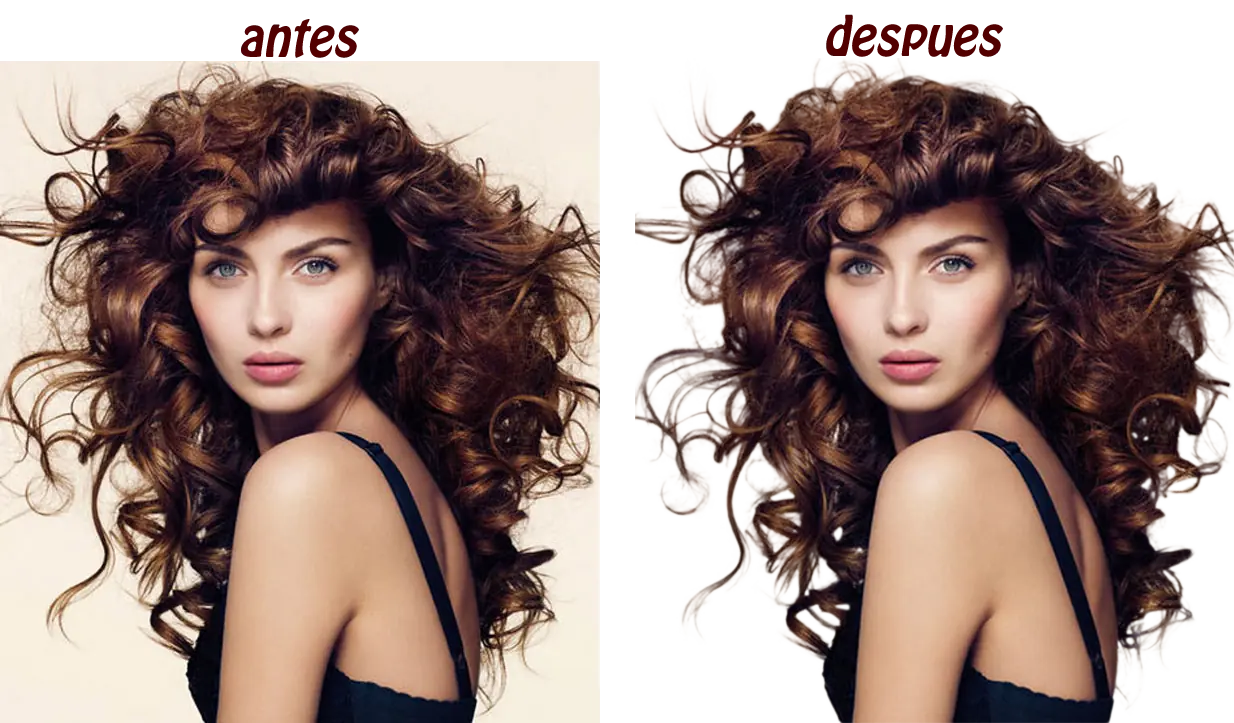
con este tutorial, os explicare como sacar un cabello complicado de su fondo, con un resultado sorprendente.
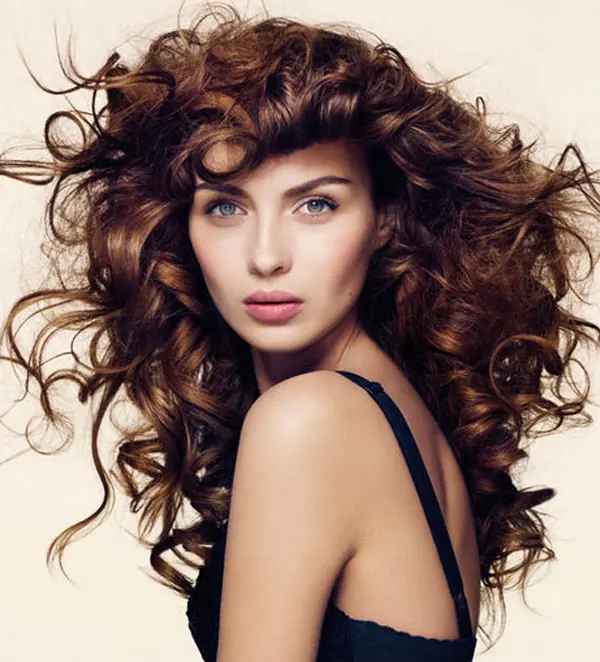
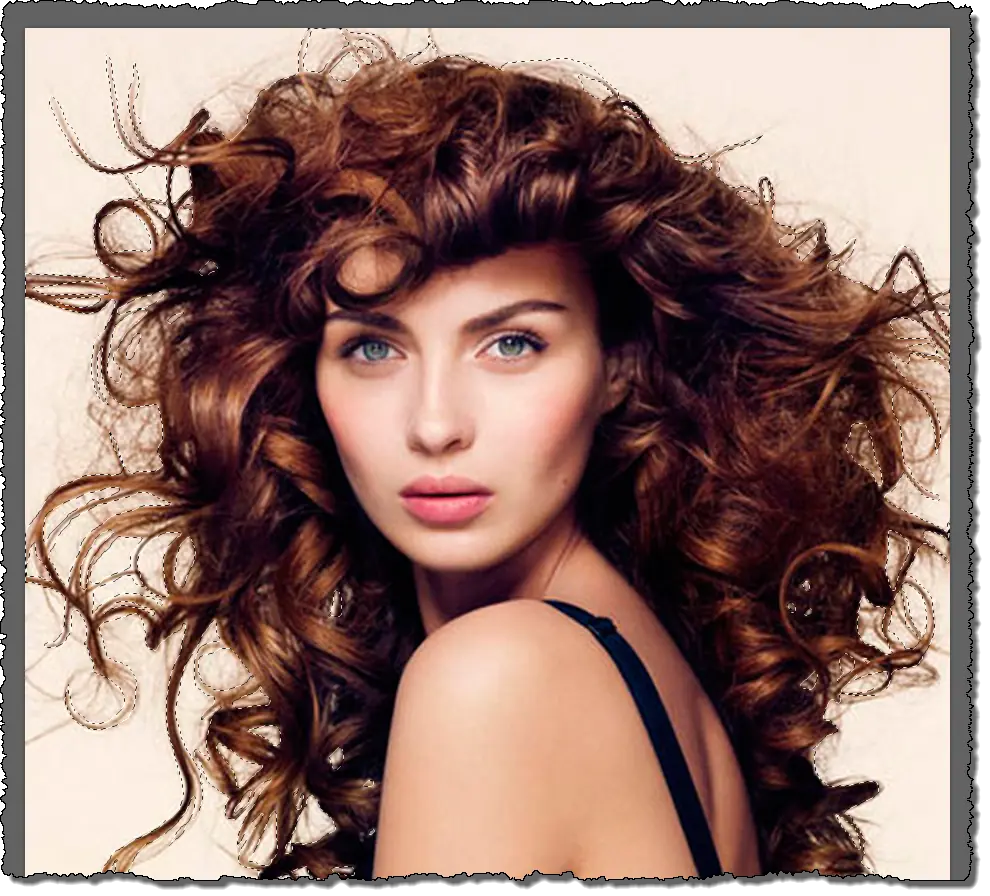
como veis en la imagen siguiente, tenemos un modelo con con un cabello muy bien definido. lo que queremos hacer, es quitar la imagen de fondo, y dejar solo a la modelo, con su cabello intacto.
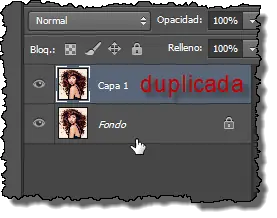
Lo primero que vamos a hacer, es duplicar la capa de fondo por seguridad, para ello, presionamos CTRL + J.
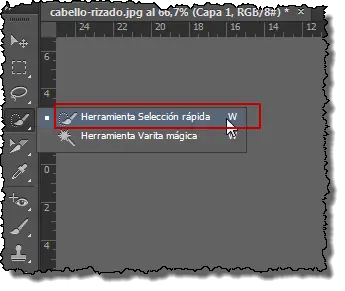
Ahora seleccionamos la herramienta "herramienta de selección rápida"
Con dicha herramienta, vamos a hacer una selección de lo que es "ella", osea el interior, lo que nos interesa conservar.
esta selección, no tiene por que se precisa, ok? haremos una selección rápida del interior
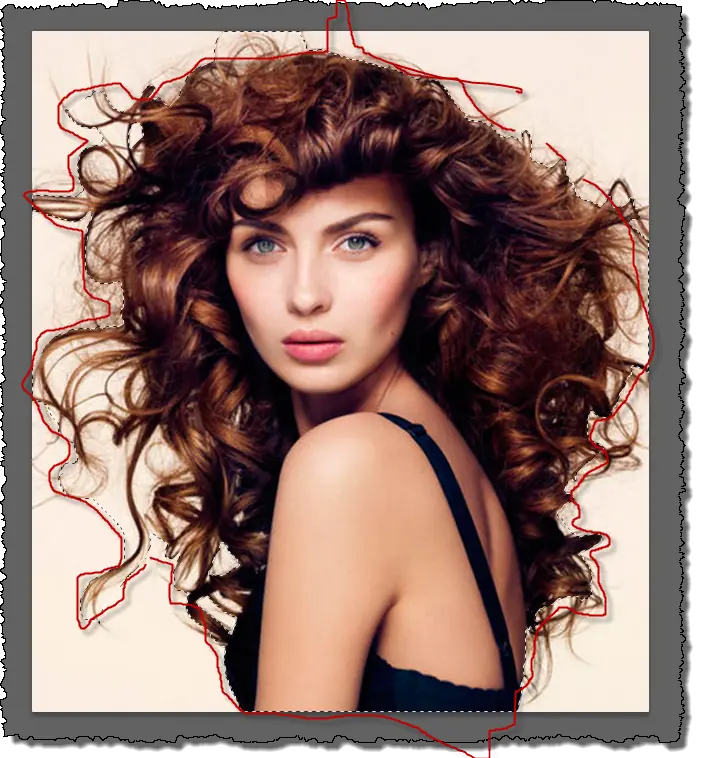
esto, tal y como esta ahora, no nos sirve de mucho, pero seguimos.
bien, en el siguiente paso, seleccionamos la herramienta Lazo con esta parte activada (que es añadir seleccion).
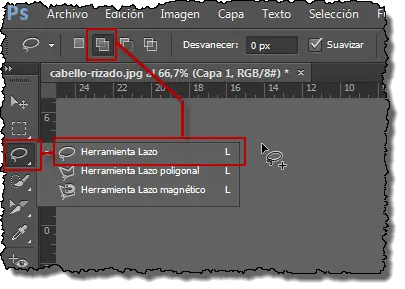
bien, ahora con un poco de paciencia, vamos a ir seleccionando pequeñas partes de cabello que se nos an escapado, pues la herramienta de selección rápida, no a sido capaz de seleccionar correctamente.
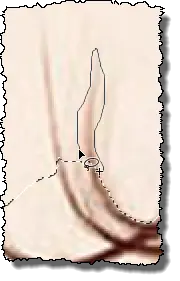
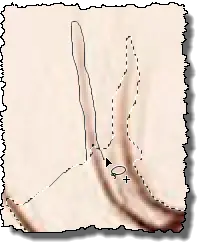
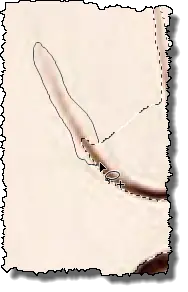
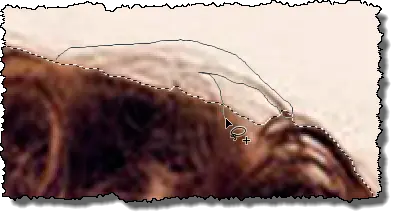
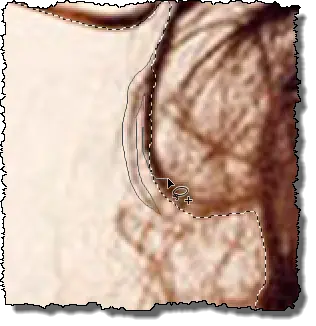
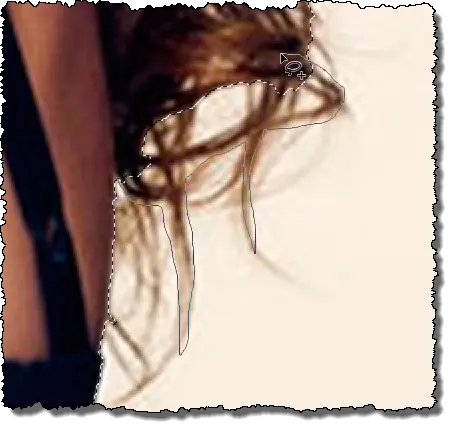
AHora, SIN cambiar de herramienta, solo cambiamos la configuración a "restar de la selección"
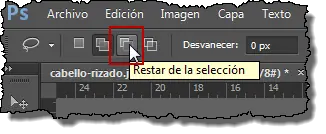
Otra vez con un poco de paciencia, esta vez nos dedicamos a quitar partes de la selección, como por ejemplo, partes del fondo que están entre los pelos.
cuanto mas tiempo le dediquemos a esta parte, mejor sera el resultado, ok? así que paciencia, os aseguro que el trabajo final, sera excelente.
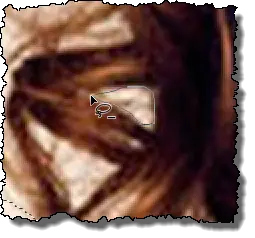
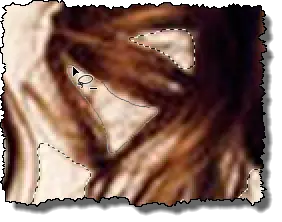
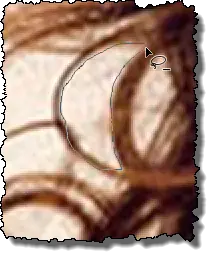
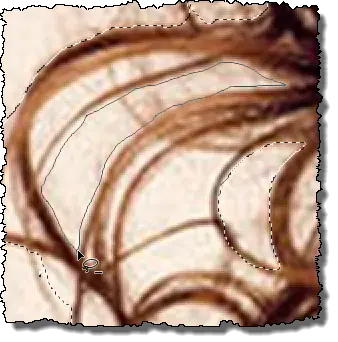
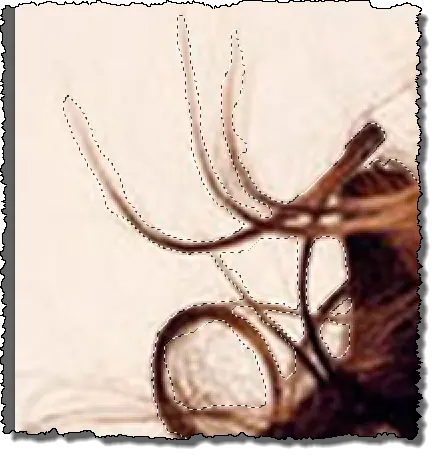
volvemos a selecciona la configuración de añadir selección, y repasamos pequeños pelos que se nos han escapado (siempre se escapa aguno )


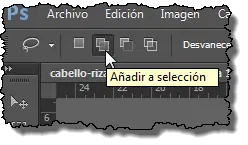
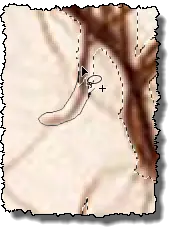
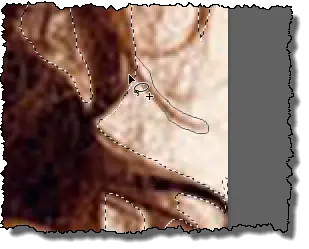
Como veis, la selección comienza a ser bastante precisa, pero aun no hemos llegado a la parte interesante.
vamos a ello
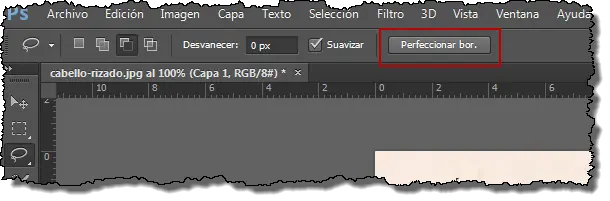
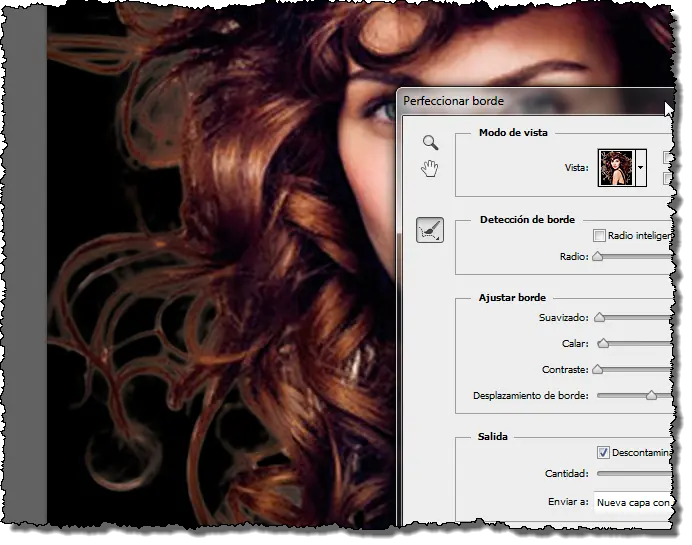
ahora, sin cambiar de herramienta, seleccionamos la opción "perfeccionar bordes"
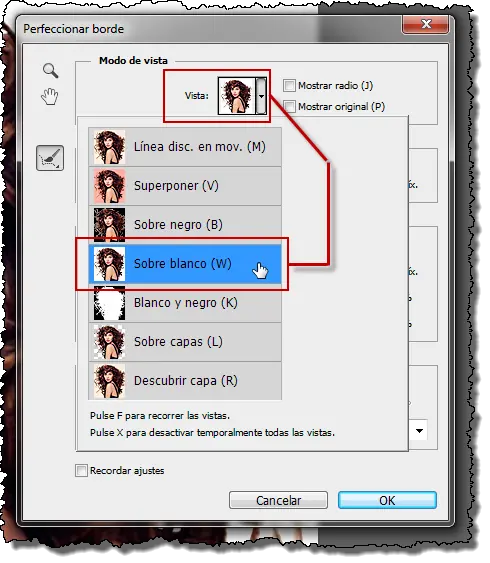
Bien, al activa esta opción, se nos abre un cuadro nuevo, en el cual, lo primero que vamos a hacer, es seleccionar una imagen de fondo virtual, eñ cual
nos ayudara a visualizar mejor los cambios (consejo, si el pelo es negro, mejor usar un fondo blanco,,, si el pelo es rubio mejor un fondo negro).
en mi caso es un pelo pelirrojo, para el cual, me viene mejor un fondo blanco.
Luego configuras algunos parámetros de la herramienta (ver imagen)
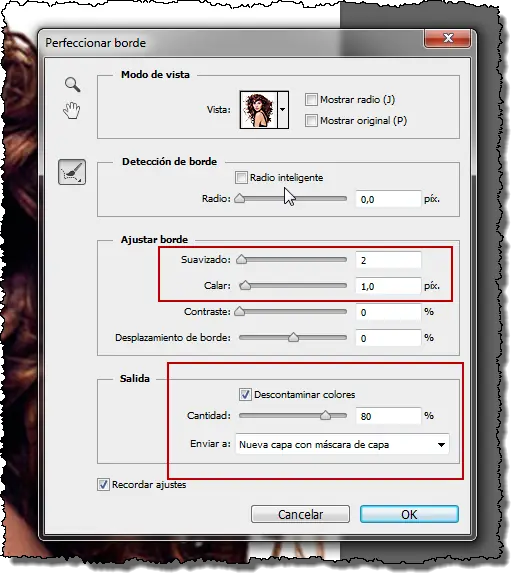
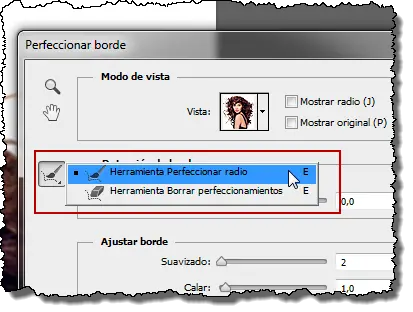
Dentro del cuadro, seleccionamos la sub-herramienta "herramienta perfeccionar radio"
Bien, si os fijáis bien, dentro del puntero de la herramienta, hay una cruz, verdad??
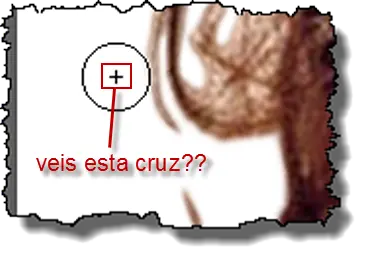
bien, pues esa cruz, no puede tocar ninguna parte del cabello, solo partes de fondo, ok?
asi que como si fuera un pincel, pintamos partes de fondo, sin tocar cabello.
antes de empezar a pintar, es importante que modifiquéis el tamaño del pincel a un tamaño adecuado.
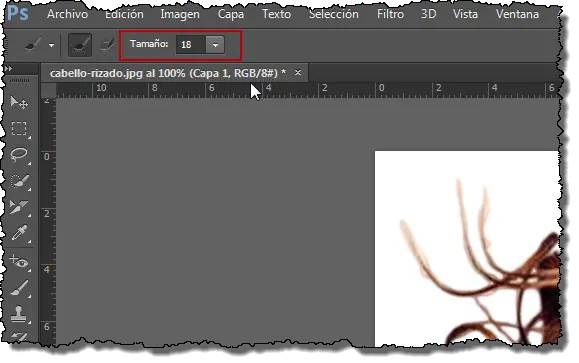
Bien, comenzamos a pintar alrededor de los pelos sin tocarlos, y vemos que es lo que va pasando
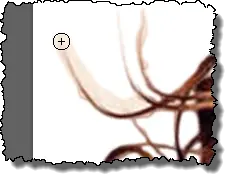
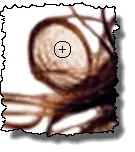
en este momento, he decidido cambiar el fondo de trabajo por negro.
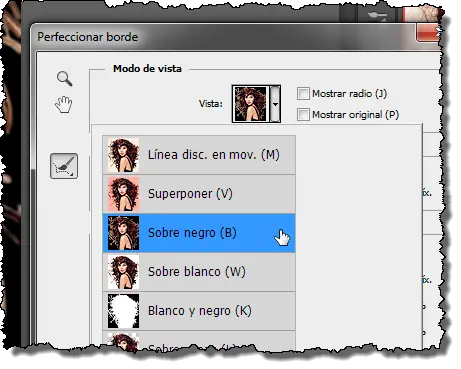
al tener el fondo negro, partes del fondo, quedan como blanco, y así son mas fáciles de acertar.
y sigo con el trabajo
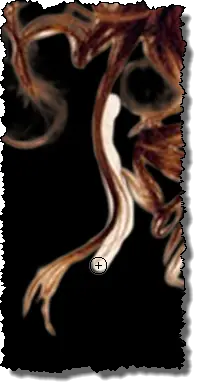
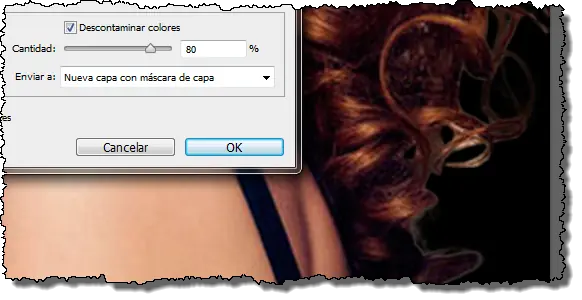
Bien, ya casi hemos terminado, así tal y como lo veis, no parece un gran resultado, verdad??
así que para finalizar el trabajo, ya solo nos queda, darle "OK" y desactivar la capa de fondo, para visualizar el resultado final.
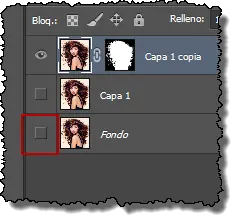
terminado