overfile
Usuario (España)
Bueno, hoy voy a hacer una introducción para dar unos consejos básicos sobre como crear el guión de un videojuego. En primer lugar hay que tener clara una idea, muchas veces se cae en la equivocación de que un videojuego es una pelicula interactiva.... Yo pienso sinceramente que esto es un catastrófico error... Si una persona quiere ver una pelicula, se pone una pelicula, y si alguien quiere jugar y pasar el rato... Busca un videojuego. No obstante... Un videojuego no tiene porque ser un arcade que no tenga sentido... Un juego tiene que transmitirnos algo... los sentimientos juegan una base importantisima en esta industria. Pensemos por ejemplo en un clásico de los videojuegos. Super Mario. Super mario es un juego sencillo que consistía en ir del punto A al punto B, en la primera pantalla visualmente nos mostraban todos los conceptos del juego... y la historia... Pues consistia en que un heroe tenía que rescatar a una princesa de un monstruo. La base jugable cohexiste perfectamente con la historia del juego, no podríamos pretender hacer una historia de un heroe que tiene que rescatar a una princesa con la jugabilidad del pong. Bueno cuando nos venga a la cabeza la idea del juego y queramos hacer un guión, tenemos que tener siempre presente la jugabilidad del juego, otro ejemplo de algo incosistente sería un juego culla historia sea matar zombis frenéticamente y nuestro juego sea una aventura gráfica. Con esto claro pasemos al siguiente concepto. Debemos tener siempre presente que nuestro guión, aparte de transmitir algo y pegar con la jugabilidad, nunca puede caer en la monotonía o hacer repetir al jugador un suceso repetitivamente. Por ejemplo: El heroe A tiene que volver al inicio del juego porque se dejó un arma (Esto funciona perfectamente en Metal Gear Solid), si lo hacemos bien esto puede ser ingenioso ya que puede que el principio haya cambiado o tengamos algo que antes no teníamos y podamos hacer cosas nuevas, si simplemente lo hacemos porque queremos sorprender y alargar la experiencia jugable.... y no metemos nada inovador.... el jugador dirá... Pues vete tu al principio y dejará el juego... Con todo esto tenemos que tener claras dos cosas... Historia y jugabilidad son factores que van entrelazados y necesitan estar en armonía. Para crear el guión podemos tener una historia y añadirle jugabilidad o tener jugabilidad y añadirle una historia(Como half life). Llegados a este punto no hay que cometer el error de querer escribir un libro, las diferencias entre un guión y la literatura son: Hay que crear situaciones jugables. Los personajes son mucho más importantes porque te conviertes en ellos. Si no son atractivos no funcionan. Nos da igual describir el atrezo de los escenarios, hay que centrarse en los obstáculos o puzzles Hay que crear subtramas y tramas alternativa, la historia nunca es lineal como en el cine. Por último, la estructura de nuestro guión debe ser algo del tipo: Si el guión esta suficientemente detallado hacer el videojuegos será más fácil Documento con la línea argumental Documento con la descripción de los personajes Documento con la descripción de los escenarios Documentos con los diálogos alternativos Contra más detallado este el guión con los diálogos, los escenarios, los personajes y la línea argumental sera más facil llevarlo a producción y crear el juego de manera más sencilla. Un saludo.

Bueno, aquí traigo el siguiente paso para poder desarrollar aplicaciones para Android, en este tutorial vamos a dejar preparado nuestro emulador para probar nuestras aplicaciones compiladas en paquetes APK. Existe también la opción de probar nuestras aplicaciones conectando el telefono por USB, mas adelante os hablare del tema, pues nos será muy interesante para probar nuestros videojuegos. Bien, accedemos a eclipse y pulsamos en el icono "Android Virtual Device Manager" Si no teneis el icono de acceso rápido, también se puede desde Window -> "Android Virtual Device Manager" Una vez abierto tenemos dos opciones, ver nuestros emuladores creados, que podremos gestionarlos y configurarlos ó cambiar las definiciones de los dispositivos que emularán el sistema operativo Android, por defecto vienen varios dispositivos definidos, nos puede ser útil a la hora de probar nuestra app en distintos móviles. Bien, pasemos a configurarlo, vamos a empezar creando uno nuevo, en la lísta de dispositivos virtuales pulsamos el botón NEW. Entonces se nos desplegará una nueva ventana donde tendremos que rellenar los datos del emulador. AVD Name: es el nombre del emulador. Device: En este combo aparecerán los dispositivos de nuestra lista de dispositivos xD, dependiendo del dispositivo que eligamos, el emulador estara sujeto a ciertas limitaciones como la CPU o si tiene GPS. Target: El sistema operativo android, ten en cuenta para que sistemas operativos quieres crear tu aplicación. Por ejemplo: si quieres que los moviles con el SO 1.5 puedan disfrutar de tu APP, no puedes programar la APP para un SO 2.1... Los sistemas operativos android son compatibles hacia arriba. Ejemplo: yo hago un juego de marcianitos compatible con la versión 2.1, mi movil nuevo de version 4.2 podrá disfrutarlo ^.^, pero... mi movil viejo 1.5 no podrá arrancarlo... Ojo importante, las app que distribuyas en el market de google, solo la podran descargar aquellos que tengan el mismo SO o superior. Os dejo una gráfica oficial de Agosto de los SO del mercado. Memory options: Memoria del emulador (dudas... dejad comentarios... xD). Internal storage: Memoria interna del dispositivo(Ejeem... Logico... xD) SD card: Memoria externa, sería para emular una tarjeta SD. Bueno pues con esto tendríamos todo preparado para empezar a programar. Os recomiendo seguir los tutoriales con un emulador 1.5 o 2.1 Mas tutoriales y noticias en: www.returnandroid.blogspot.com
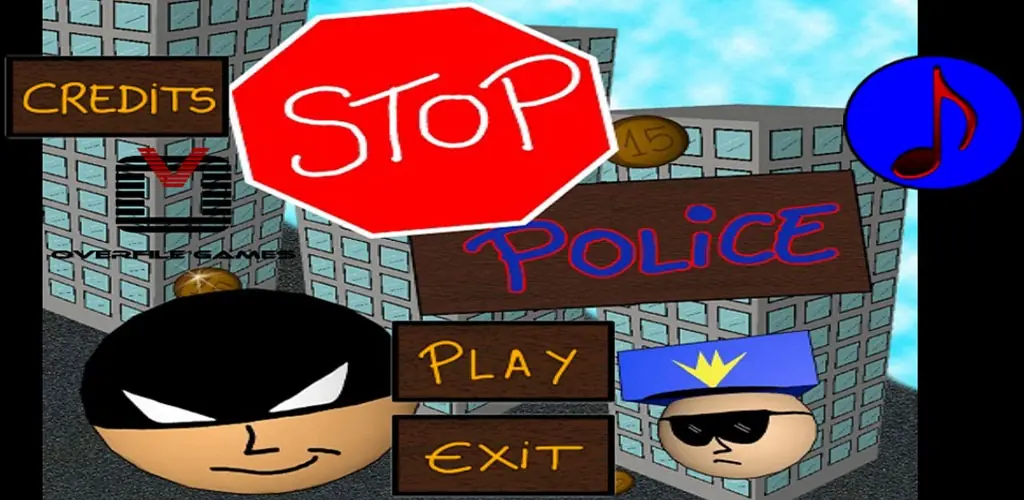
Bueno, dado que no hay mucha información en español para introducir AdMob en la plataforma Unity he preparado este tutorial. Antes de nada si deseas ver que tal queda AdMob en Unity, puedes descargar gratis mi videojuego y problarlo Aquí. https://play.google.com/store/apps/details?id=com.Overfile_Games.Stop_Police El Package que he utilizado y que voy a explicar no es de mi autoría, todo se lo debemos a Satbir Singh (CodeName: MicroEyes), de su Post: http://forum.unity3d.com/threads/173292-Admob-Unity-Package-that-work-with-Unity-3-2-amp-above Como indica en este post, lo suyo sería que apareciese en los créditos de tu juego una vez lo vayas a plubicar. Bien, una vez añadido en los créditos. descarga el admob Package. Para introducirlo en Unity solo debes dar Assets -> Import Package -> Custom Package Asegúrate de importar todo y dar a Import. Bien, ahora en nuestra carpeta de Prefab arrastramos el AdvertisementManager a nuestra escena. Vayamos entonces al inspector. Tenemos varias variables públicas para configurar sencillamente la publicidad. - PubId: Al registrarte en Admob, tienes que crear un bloque de anuncio, te darán un ID del bloque de anuncios. Sólo tienes que copiar todo el id. (Sí, con ca-app-pub- incluido). - Adv Size: El tamaño de la publicidad, prueba varios a ver cual se adapta mejor a lo que quieres hacer, ten en cuenta siempre que no es lo mismo el tamaño de un móvil que el tamaño de una tablet. - Orientation: Sencillamente la orientación del banner de publicidad. - Position 1 & Position 2: Es una combinación de dos direcciones en la que desea Publicidad que se vea. - isTesting: Es un valor TRUE o FALSE, un interruptor que indica si estás haciendo pruebas o no, si esta marcado (En true) no se tendrá en cuenta en tus ecpm de AdMob. - animIn: Para animar la publicidad. - levelOfDebug: Esto sirve para ir mostrando en el log cualquier fallo. Bien ya lo tenemos todo configurado. Ahora veamos cómo funciona. Ojo, no esperes que la publicidad se muestre en el ordenador, eso nunca pasará. Para ver los resultados debes compilar tu proyecto y pasarlo a un sistema android. Bien, como se muestra en pantalla: Enable activa AdvertisementHandler.EnableAds(); que activa la publicidad. Disable activa AdvertisementHandler.DisableAds(); que desactiva la publicidad. Hide activa AdvertisementHandler.HideAds(); que oculta la publicidad. Show activa AdvertisementHandler.ShowAds(); que vuelve visible la publicidad. Desde el código de cualquier script puedes llamar a estas funciones para controlar en todo momento tu publicidad. Bien, si una vez lo tienes y piensas, ¿pero por qué se me muestran las opciones? Yo no quiero que nadie pueda estar tocando el enable, disable, hide y show.... Simplemente comenta el flujo OnGUI y ya está. Cuando lleguemos a este punto y probemos la apk generada en nuestro móvil o emulador de pruebas, si tenemos la versión unity 4 tendremos un problemilla. NO PODREMOS HACER CLICK EN LA PUBLICIDAD. No te asustes... Todo tiene solución. Busca y abre el AndroidManifest dentro de la carpeta Assets > Plugin > Android. Busca esta línea para ver si la tienes en true. <meta-data android:name="unityplayer.ForwardNativeEventsToDal vik" android:value="true" /> Córtala y pégala debajo de </intent-filter> Así: </intent-filter> <meta-data android:name="unityplayer.ForwardNativeEventsToDal vik" android:value="true" /> </activity> ¡¡¡¡¡Bien listo!!!!!! ¡¡¡¡Ya tienes tu Admob dentro de Unity!!!! ¡Felicidades y respira agusto! Te puedes hasta permitir dar unos saltos de alegría!! jaja, bueno ahora toca distribuir y publicitar!!!!! Ánimo! Para publicitar no estaría de más que dejaras un comentario aquí si te ha servido el tuto y así le echo un vistazo y te pongo una valoración (Seguramente Buena y merecida )

Buenas a todos Vamos a ver como configurar Unity Remote 4 para poder utilizar de forma remota dispositivos de IOS o Android y probar nuestros proyectos de Unity3D sin necesidad de compilar la aplicación y andar pasándola a los dispositivos. Para los que no quieren leer les dejo un vídeo: link: https://www.youtube.com/watch?v=nQZ-q9O-ghY En primer lugar, Unity Remote 4 requiere conectar nuestro dispositivo por USB y en el caso de IOS necesitaremos tener instalado ITunes. Para android necesitaremos varias cosas. -Primer paso: descargar Android SDK. (Bien podéis buscarlo en este mismo blog, en google o descargar Android Studio que es gratuito y ya lo trae). -Segundo paso: será abrir el SDK y asegurarnos de que esta instalado "Google USB Drivers" -Tercer paso: Asegurarnos de que nuestro dispositivo Android tiene los drivers instalados, puedes encontrar más información aquí: http://developer.android.com/sdk/win-usb.html -Cuarto paso: Asegúrate de que en Unity3D tienes la localización de la carpeta del SDK correctamente, normalmente es algo así: Crogram Files (x86)Androidandroid-sdk pero por ejemplo yo tengo la ruta cambiada. Podéis selecionar la ruta en EDIT > Preferences > External Tools -Quinto paso: Normalmente es necesario cerrar Unity3D para que aplique los cambios -Sexto paso: Asegúrate de que en tu dispositivo android tienes habilitadas las opciones de desarrollo y estan activadas: "Depuración USB" y "Permitir ubicaciones simuladas". Nota: Habilitar las opciones de desarrollo varía según la versión de Android, no obstante normalmente es Ajustes > General > Acerca del teléfono > Número de compilación y dar varios toques hasta que una notificación te indique que están activadas las opciones de desarrollo. (no en todos los dispositivos vienen activadas por defecto). -Séptimo paso: Asegúrate de tener la App de Unity Remote 4 instalada en tu dispositivo, conecta el cable USB y ejecuta la aplicación. -Octavo paso: Darle al botón de play en Unity3D. Más información: http://docs.unity3d.com/es/current/Manual/UnityRemote4.html Enlace a la aplicación Unity Remote 4: Android: https://play.google.com/store/apps/details?id=com.unity3d.genericremote IOS: https://itunes.apple.com/us/app/unity-remote-4/id871767552 Si necesitas algún tutorial de Unity3D o tienes cualquier duda déjame un comentario (Normalmente estoy siempre pendiente en Youtube pero cualquier vía respondo) Instalar Android SDK: http://returnandroid.blogspot.com.es/2013/06/primer-paso-instalar-jdk-sdk-android-y.html Más recursos de Unity3D: https://www.youtube.com/playlist?list=PLaDp_b5hHsLCjxx1NWvIzD7VVy3z0Mry7 Curso de programación con Unity3D: https://www.youtube.com/playlist?list=PLaDp_b5hHsLDALqIfSUSgLI8rIoQj4Hk7 Mi blogg de noticias, tutoriales y gameplays de videojuegos: http://returnandroid.blogspot.com.es/
Como siempre nueva parte del curso de programación de videojuegos en Unity3D. En esta parte aprenderemos a mover objetos y como siempre en la descripción del vídeo tenéis un enlace al proyecto completo.
Cada martes subo una nueva lección, esta es la siete, pronto haré un post recopilatorio link: https://www.youtube.com/watch?v=69t3m-7YL_U En la descripción del vídeo hay un enlace al proyecto completo para que tengas todos los scripts del curso.
Ejercicio 1 del curso corregido. link: https://www.youtube.com/watch?v=A4Kdf7INLso Como siempre, un Like y suscríbete si te ha ayudado o aunque sea por el esfuerzo El enunciado del ejercicio era: Tendremos dos cubos que se mueven a una velocidad constante. cubo a se mueve en el eje x de 0 a 10 cubo b se mueve en el eje y de 0 a 10 cuando cubo a llegue a 10 debe mandar una señal al script del cubo b para que cambie de eje y se mueva en el eje contrario en el que esta de 0 a 10. cuando el cubo b llegue a 10 debe mandar una señal al script del cubo b para que cambie de eje y se mueva en el eje contrario en el que esta de 0 a 10. Todos los martes subiré una lección nueva, cuando proponga ejercicios, los corregiré los sábados. Podéis también escribirme por twitter @overfilegames Más información en mi blog de videojuegos: http://returnandroid.blogspot.com.es/2014/05/curso-de-programacion-en-youtube.html Enlace al proyecto: https://drive.google.com/file/d/0B6ppubP4A_U1cHo0UmR5T2xmNTg/edit?usp=sharing
Como cada martes nuevo video tutorial, esta lección trata de Input. link: https://www.youtube.com/watch?v=_Id2KDAbc70 En la descripción del vídeo tenéis un enlace al proyecto completo. Dejo por aquí los scripts: Scripts Input ejes using UnityEngine; using System.Collections; public class Input_Ejes : MonoBehaviour { public float Speed = 5; private Transform thisTransform; // Use this for initialization void Start () { thisTransform = this.GetComponent<Transform>(); } // Update is called once per frame void Update () { //thisTransform.Translate(Input.GetAxis( "Horizontal" ) * Speed * Time.deltaTime, 0,0); thisTransform.Translate(Input.GetAxis( "Horizontal" ) * Speed * Time.deltaTime * Vector3.right); //thisTransform.Translate(0,Input.GetAxis( "Vertical" ) * Speed * Time.deltaTime,0); thisTransform.Translate(Input.GetAxis( "Vertical" ) * Speed * Time.deltaTime * Vector3.up); } } Input personalizado using UnityEngine; using System.Collections; public class Input_Personalizado : MonoBehaviour { private Transform thisTransform; // Use this for initialization void Start () { thisTransform = this.GetComponent<Transform>(); } // Update is called once per frame void Update () { if(Input.GetButtonDown( "Personalizado" )) { thisTransform.position = Vector3.zero; } } }
Nuevo vídeo tutorial de la semana, como siempre, cada martes una nueva lección. Esta vez, al final del vídeo propongo un ejercicio y en la descripción del mismo tenéis el enlace al proyecto completo. El ejercicio lo resolveré el sábado y lo subiré a youtube, mandadme los scripts por comentarios y los corregiré. El enunciado del ejercicio: Tendremos dos cubos que se mueven a una velocidad constante. cubo a se mueve en el eje x de 0 a 10 cubo b se mueve en el eje y de 0 a 10 cuando cubo a llegue a 10 debe mandar una señal al script del cubo b para que cambie de eje y se mueva en el eje contrario en el que esta de 0 a 10. cuando el cubo b llegue a 10 debe mandar una señal al script del cubo b para que cambie de eje y se mueva en el eje contrario en el que esta de 0 a 10. Dejad un comentario con un enlace al script o proyecto de vuestro ejercicio, los probaré y comentaré. El sábado subiré el ejercicio resuelto por mí. Salu2.
Como cada semana, nuevo vídeotutorial de programación en C# con Unity3D, en esta lección, la cuarta, veremos como mandar información entre Scripts, en la descripción del vídeo hay un enlace al proyecto completo para que podáis ver los scripts y probarlo. Recuerda darle un Like y suscribirte para ayudarme a continuar con el curso. link: https://www.youtube.com/watch?v=HEBS1FbROWg