Buenas a todos 

Vamos a ver como configurar Unity Remote 4 para poder utilizar de forma remota dispositivos de IOS o Android y probar nuestros proyectos de Unity3D sin necesidad de compilar la aplicación y andar pasándola a los dispositivos.
Para los que no quieren leer les dejo un vídeo:
En primer lugar, Unity Remote 4 requiere conectar nuestro dispositivo por USB y en el caso de IOS necesitaremos tener instalado ITunes.
Para android necesitaremos varias cosas.
-Primer paso: descargar Android SDK. (Bien podéis buscarlo en este mismo blog, en google o descargar Android Studio que es gratuito y ya lo trae).
-Segundo paso: será abrir el SDK y asegurarnos de que esta instalado "Google USB Drivers"
-Tercer paso: Asegurarnos de que nuestro dispositivo Android tiene los drivers instalados, puedes encontrar más información aquí: http://developer.android.com/sdk/win-usb.html
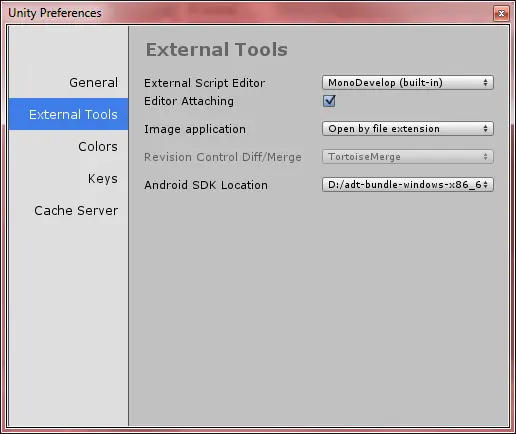
-Cuarto paso: Asegúrate de que en Unity3D tienes la localización de la carpeta del SDK correctamente, normalmente es algo así: Crogram Files (x86)Androidandroid-sdk pero por ejemplo yo tengo la ruta cambiada. Podéis selecionar la ruta en EDIT > Preferences > External Tools
-Quinto paso: Normalmente es necesario cerrar Unity3D para que aplique los cambios
-Sexto paso: Asegúrate de que en tu dispositivo android tienes habilitadas las opciones de desarrollo y estan activadas: "Depuración USB" y "Permitir ubicaciones simuladas".
Nota: Habilitar las opciones de desarrollo varía según la versión de Android, no obstante normalmente es Ajustes > General > Acerca del teléfono > Número de compilación y dar varios toques hasta que una notificación te indique que están activadas las opciones de desarrollo. (no en todos los dispositivos vienen activadas por defecto).
-Séptimo paso: Asegúrate de tener la App de Unity Remote 4 instalada en tu dispositivo, conecta el cable USB y ejecuta la aplicación.
-Octavo paso: Darle al botón de play en Unity3D.
Más información:
Enlace a la aplicación Unity Remote 4:
Android:
IOS:
Si necesitas algún tutorial de Unity3D o tienes cualquier duda déjame un comentario (Normalmente estoy siempre pendiente en Youtube pero cualquier vía respondo)
Instalar Android SDK:
Más recursos de Unity3D: https://www.youtube.com/playlist?list=PLaDp_b5hHsLCjxx1NWvIzD7VVy3z0Mry7
Curso de programación con Unity3D: https://www.youtube.com/playlist?list=PLaDp_b5hHsLDALqIfSUSgLI8rIoQj4Hk7
Mi blogg de noticias, tutoriales y gameplays de videojuegos:
Vamos a ver como configurar Unity Remote 4 para poder utilizar de forma remota dispositivos de IOS o Android y probar nuestros proyectos de Unity3D sin necesidad de compilar la aplicación y andar pasándola a los dispositivos.
Para los que no quieren leer les dejo un vídeo:
En primer lugar, Unity Remote 4 requiere conectar nuestro dispositivo por USB y en el caso de IOS necesitaremos tener instalado ITunes.
Para android necesitaremos varias cosas.
-Primer paso: descargar Android SDK. (Bien podéis buscarlo en este mismo blog, en google o descargar Android Studio que es gratuito y ya lo trae).
-Segundo paso: será abrir el SDK y asegurarnos de que esta instalado "Google USB Drivers"
-Tercer paso: Asegurarnos de que nuestro dispositivo Android tiene los drivers instalados, puedes encontrar más información aquí: http://developer.android.com/sdk/win-usb.html
-Cuarto paso: Asegúrate de que en Unity3D tienes la localización de la carpeta del SDK correctamente, normalmente es algo así: C
rogram Files (x86)Androidandroid-sdk pero por ejemplo yo tengo la ruta cambiada. Podéis selecionar la ruta en EDIT > Preferences > External Tools
-Quinto paso: Normalmente es necesario cerrar Unity3D para que aplique los cambios
-Sexto paso: Asegúrate de que en tu dispositivo android tienes habilitadas las opciones de desarrollo y estan activadas: "Depuración USB" y "Permitir ubicaciones simuladas".
Nota: Habilitar las opciones de desarrollo varía según la versión de Android, no obstante normalmente es Ajustes > General > Acerca del teléfono > Número de compilación y dar varios toques hasta que una notificación te indique que están activadas las opciones de desarrollo. (no en todos los dispositivos vienen activadas por defecto).
-Séptimo paso: Asegúrate de tener la App de Unity Remote 4 instalada en tu dispositivo, conecta el cable USB y ejecuta la aplicación.
-Octavo paso: Darle al botón de play en Unity3D.
Más información:
Enlace a la aplicación Unity Remote 4:
Android:
IOS:
Si necesitas algún tutorial de Unity3D o tienes cualquier duda déjame un comentario
(Normalmente estoy siempre pendiente en Youtube pero cualquier vía respondo)
Instalar Android SDK:
Más recursos de Unity3D: https://www.youtube.com/playlist?list=PLaDp_b5hHsLCjxx1NWvIzD7VVy3z0Mry7
Curso de programación con Unity3D: https://www.youtube.com/playlist?list=PLaDp_b5hHsLDALqIfSUSgLI8rIoQj4Hk7
Mi blogg de noticias, tutoriales y gameplays de videojuegos: