nisar
Usuario (España)

Índice: 1. Sistemas linux en cd para la recuperación del sistema tras un accidente. 2. ¿Cómo saber si falla un disco duro? 3. ¿Cómo hacer copias de seguridad con Clonezilla? 4. ¿Cómo recuperar datos borrados, y discos duros dañados por accidente? 5. Arrancar sistemas Linux sin cd, dvd, o usb. 6. ¿Cómo tener un sistema en una máquina virtual listo para funcionar? 7. Crear un cd arrancable con varias distribuciones Linux. 1. Sistemas linux en cd para la recuperación del sistema tras un accidente. Por suerte, los que usamos Linux contamos con una amplia variedad de herramientas para solucionar problemas. Muchas distros juntan esas herramientas en un solo paquete que podemos llevar a donde sea y tienen la ventaja de ser Live CDs, con lo cual podemos ejecutarlas sin instalarlas. Aquí sólo mencionaremos algunas de las tantas excelentes distros Linux que existen para usar como sistemas de rescate. ¡Cuando Windows muere, Linux sale al rescate! SystemRescueCd SystemRescueCd es un sistema Gnu/linux arrancable desde cdrom que sirve para reparar tu sistema y recuperar tus datos despues de un fallo. También intenta proporcionar una manera fácil de realizar tareas administrativas en tu ordenador, como crear y editar particiones en el disco duro. Contiene muchas utilidades de sistema (parted, partimage, fstools, ...) y herramientas básicas (editores, midnight commander, herramientas de red). El objetivo es que sea muy fácil de usar: sencillamente arranca desde cdrom y puedes hacer todo. El kernel del sistema soporta los sistemas de archivos mas importantes (ext2/ext3, reiserfs, reiser4, xfs, jfs, vfat, ntfs, iso9660), y los de red (samba y nfs). Estas son las principales herramientas del sistema: * GNU Parte es la mejor herramienta para editar las particiones de tu disco duro en Linux. * GParted es un clon de Partition Magic para Linux. * Partimage es un clon de Ghost/Drive-image para Linux * Herramientas de los sistemas de ficheros (e2fsprogs, reiserfsprogs, reiser4progs, xfsprogs, jfsutils, ntfsprogs, dosfstools): te permiten formatear, redimensionar, eliminar errores de una partición existente de tu disco duro. * Sfdisk te permite hacer un backup y restaurar tu tabla de particiones Puedes mirar en la página de herramientas para mas detalles. SystemRescueCd está disponible también para ciegos. Ahora, el lector de la pantalla de la versión 1.5 del speakup de linux está funcionando bien, y el lector del teclado del speakup está instalado. Esta función fue testeada por Gregory Nowak. Es posible hacer versiones personalizadas del disco. Por ejemplo, puedes añadir tus propios scripts para efectuar una recuperación automática del sistema. También es posible grabar un DVD personalizado con el SystemRescueCd y 4.2 GB para tus datos (backup, por ejemplo). Lee el manual para mas detalles. Es muy fácil instalar SystemRescueCd en un pendrive USB. Esto es muy práctico en caso de que no puedas arrancar desde el CD. Solamente tienes que copiar varios archivos al pendrive y ejecutar syslinux. El proceso de instalación puede hacerse desde Linux o desde Windows. Sigue las innstrucciones del manual para mas detalles. Más Información | SystemRescueCd: http://www.sysresccd.org/Main_Page Redo Backup and Recovery Redo Backup and Recovery es una distribución Linux enfocada a realizar copias de seguridad del disco duro y otras tareas de mantenimiento y recuperación. Destaca de Redo Backup and Recovery su pequeño tamaño, menos de 70MB, la posibilidad de usarlo desde un liveCD o memoria USB sin instalar nada en tu ordenador, y un entorno de usuario sencillo y práctico. Redo Backup and Recovery te permitirá acceder a tus particiones Linux o Windows, editarlas y extraer contenido, navegar por Internet o hablar por mensajería instantánea, entre otras cosas. Pero la principal herramienta de Redo Backup and Recovery es su función de backup. En pocos pasos podrás hacer una copia exacta de tu disco y así restaurarla en caso que tengas un percance con tu equipo, ya sea Windows o Linux. Entre las herramientas que incorpora tenemos programas para ver el estado de nuestros discos duros,PhotoRec, para recuperar archivos borrados de la papelera de reciclaje o herramientas de copia de seguridad que nos permiten la sincronización de dos carpetas y realizan un copia incremental. A todas estas además tenemos que añadir Firefox, editor de textos y un terminal para poder ejecutar órdenes desde la consola. Además, tenemos la alternativa de crear una imagen del disco duro o de la partición de forma rápida, lo que nos da la posibilidad de tener nuestro sistema recuperado de forma rápida. Si lo que queremos es recuperar un archivo o carpeta de nuestro disco duro por un fallo del sistema nos bastará con utilizar el navegador de archivos que incorpora para llegar hasta nuestros discos duros y copiar dicha carpeta a un disco duro externo. Más Información | Redo Backup and Recovery: http://redobackup.org/ Ubuntu Rescue Remix Esta es otra de las muchas distribuciones derivadas de Ubuntu, centrada en este caso en facilitar las herramientas adecuadas para poder recuperar nuestros datos en caso de fallo del sistema operativo o de una partición. Lo bueno es que todos los usuarios de Ubuntu no tendrán grandes problemas en su utilización acortando bastante la curva de aprendizaje puesto que también se maneja a través de la consola, por lo tanto si estamos acostumbrados a utilizar este modo en Ubuntu muchos comandos ya sabemos utilizarlos. Otra de las cosas interesantes que tiene esta distribución son los casos de estudio, que nos ponen ejemplos prácticos de recuperación de datos en casos determinados que nos pueden ser de gran ayuda. Al igual que en los dos casos anteriores incluye varias herramientas para el manejo de archivos y particiones, así como para la recuperación de datos borrados de nuestras papeleras. Más Información | Ubuntu Rescue Remix: http://ubuntu-rescue-remix.org/ Trinity Rescue Disk Trinity Rescue Kit (TRK) es una distribución libre de Linux creada específicamente para recuperar y reparar equipos con Windows. Algunas de sus características más importantes son las siguientes: * 5 antivirus distintos que se ejecutan con un mismo comando y se actualizan a través de Internet: o ClamAV (clam). o F-prot (fprot). o Grisoft AVG (avg). o Bitdefender (bde). o Vexira (va). * Fácil eliminación de las contraseñas de Windows. * Clonación de sistemas de archivos NTFS a través de la red. * Utilidades y procedimientos para la recuperación de archivos borrados. * Recuperación de particiones perdidas. * Utilidad de clonación multicast de cualquier sistema de archivos. * 2 utilidades de detección de RootKits. Más Información | Trinity Rescue Disk: http://trinityhome.org/Home/index.php?content=TRINITY_RESCUE_KIT____CPR_FOR_YOUR_COMPUTER&front_id=12&lang=en&locale=en CDLinux CDlinux (Compact Distro Linux) es una minidistribución GNU/Linux que corre desde CD y que está indicada para equipos con poca memoria. Utiliza XFCE, ligero y funcional, e incorpora herramientas para reproducir archivos multimedia, editar documentos, navegar por Internet, chatear y editar fotografías. CDlinux es muy manejable. Podemos arrancarlo desde CD, DoC, Flash, disco duro ATA, SATA o SCSI, USB, o bus IEEE1394, e instalarlo en particiones ext2, ext3, jfs, reiserfs, xfs, isofs y udf, leyendo también hfs, hfsplus, fat o ntfs. CDlinux soporta gran cantidad de dispositivos de hardware y de red, por lo que puede ser usado como alternativa para equipos antiguos o para redes y tareas de mantenimiento o recuperación. Más Información | CDLinux: http://cdlinux.info/wiki/doku.php/ RipLinux RIPLinux es un CD o USB de booteo que nos permite recuperar, hacer backups, bootear y mantener sistemas. RIPLinux soporta toda clase de unidades de disco y formatos de partición, incluyendo las de Windows. Tiene varias ventajas: permite recuperar arranques de sistema dañados, compatible con distintos sistemas de archivos, soporte para varias clases de discos y redes. Tiene 2 "contras" a tener en cuenta: requiere un nivel de conocimientos demasiado alto y todo se hace a través de la terminal. Viene con: * Fetchmail, curl, wget, ssh/sshd, mutt, links, msmtp, tmsnc, slrn, lftp, epic y Firedox soportan SSL * Incluye los paquetes cdrwtool, mkudffs y pktsetup para permitir escritura en medios ópticos. * fsck.reiserfs y’ fsck.reiser4 para comprobar y reparar sistema de ficheros reiserfs y reiser4. * xfs_repair para reparar un sistema de ficheros de Linux xfs. * jfs_fsck para comprobar y reparar un sistema de ficheros de Linux jfs. * e2fsck para comprobar y reparar un sistema de ficheros Linux ext2 o ext3. * ntfsresize para redimensinar sistemas Windows NTFS sin pérdida de datos. * ntfs-3g para poder escribir en sistemas Windows NTFS. * chntpw permite ver información y passwords de usuarios en sistemas Windows. * cmospwd permite recuperar password desde CMOS/BIOS. Más información de RipLinux: http://www.tux.org/pub/people/kent-robotti/looplinux/rip 2. ¿Cómo saber si falla un disco duro? Todo usuario, tarde o temprano, ha sufrido el “fallecimiento” de un disco duro; es como el catarro: sabes que lo vas a sufrir aunque no sabes, con seguridad, cuándo. Mediante la curiosa iniciativa de datacent, podremos acostumbrar a nuestros oídos a captar errores de lectura/escritura en los HDs de diferentes marcas, pudiendo avanzarnos a posibles pérdidas irremediables de datos. ¿Cómo suena un disco duro Western Digital que empieza a fallar? ¿Y un Seagate? Además de estas marcas, en un enlace citado más abajo encontraremos las marcas de sonido que dejan los discos duros “agonizantes” de Maxtor, Samsung, Hitachi/IBM, Toshiba, Fujitsu y Quantum. Por otro lado, aparte de pegar el oído a la caja del PC para auscultarlo, no olvidemos las diferentes herramientas que hemos ido comentando en Linux Zone para comprobar el rendimiento de nuestros sistema: http://www.linuxzone.es/2010/07/02/control-de-rendimiento-en-gnulinux/ http://www.linuxzone.es/2009/10/03/detectando-errores-en-nuestros-equipos/ http://www.linuxzone.es/2010/03/19/informacion-del-sistema-a-traves-de-la-terminal/ Clic abajo para acceder al banco de sonidos. http://datacent.com/hard_drive_sounds.php Y, lo más importante: haz copias de seguridad o clona tus discos antes de cualquier atisbo de fatiga en tus HDs. 3. Como hacer copias de seguridad con Clonezilla. ¿Comó clonar disco duro y particiones con Clonezilla? ¿Que es Clonezilla? CloneZilla Live es un Live CD que nos permite la clonación de nuestro disco y/o particiones. Esto puede resultar muy útil, ya sea para hacer copias de seguridad de aquél o para clonar varias máquinas con una misma configuración (procedimiento que es muy común en muchas empresas para ahorrar tiempo). Clonezilla Live Clonezilla Live permite a los usuarios clonar una máquina individual, partición o disco para ser reproducido en otro medio. La clonación puede ser guardada como un archivo de imagen o como una copia exacta de datos. Los datos pueden ser guardados localmente, en un servidor SSH, servidor Samba o un recurso compartido de archivos NFS y luego restaurarlos en una fecha posterior. El software se puede ejecutar ya sea desde un arranque de unidad flash USB o cd/dvd. Clonezilla Server Clonezilla Server se utiliza para clonar simultáneamente muchos computadores a través de una red. Esto se hace usando un servidor DRBL y estaciones de trabajo que puede arrancar desde una red. Características principales de Clonezilla * Free (GPL) Software. * Sistemas de archivos soportados: (1) ext2, ext3, ext4, reiserfs, reiser4, xfs, jfs of GNU/Linux, (2) FAT, NTFS of MS Windows, (3) HFS+ of Mac OS, (4) UFS of FreeBSD, NetBSD, and OpenBSD, and (5) VMFS of VMWare ESX. Por ende, Clonezilla puede clonar sistemas GNU/Linux, MS windows, Mac OS (basadas en Intel), FreeBSD, NetBSD, y OpenBSD, sin importar si son 32-bit (x86) o 64-bit (x86-64). Para estos sistemas, sólo los bloques usados son clonados. Para otros sistemas de archivos no soportados es posible la clonación, pero completa, sector por sector. * Soporte para LVM2 bajo GNU/Linux. * Soporte para Grub (1 y 2). * Soporte para multicast, lo que es muy útil a la hora de clonar sistemas en forma masiva. * Puede basarse en Partclone (predeterminado), Partimage (opcional), ntfsclone (opcional), o dd para crear la imagen o clonar una partición. Sin embargo, también es posible clonar discos completos y no sólo particiones separadas. * Usando drbl-winroll es posible cambiar en forma automática el nombre de servidor, el grupo y el SID del sistema Win clonado. El proceso de clonación En el proceso de clonación nos irá preguntando varias cuestiones que básicamente son las opciones que tenemos en el programa, algunas de estas son: Opciones de tipo de clonación: * Copia de dispositivo a imagen: tanto hacer backup como restaurar copia de seguridad. * Copia de dispositivo a dispositivo: podemos clonar un disco entero o tan solo una partición de este. Opciones de directorio, o básicamente de donde o a donde restauraremos/almacenaremos nuestra copia de seguridad: * Máquina local: ya sea un disco duro interno como externo. * Servidor SSH. * Servidor Samba. * Servidor NFS. Opciones de compresión o como queremos que se nos comprima la imagen de nuestro disco: * Compresión gzip: rápida pero imagen algo más pequeña que la real. * Compresión bzip2: la más lenta pero a la vez la más comprimida. * Compresión lzo: más rápida que gzip y con un tamaño parecido. * Sin compresión: evidentemente la más rápida pero también la que más nos ocupará. Hacer una copiar de seguridad de nuestro disco duro es siempre una buena idea. Hoy he utilizado Clonezilla por primera vez y he clonado algunas de las particiones de mi disco duro. El programa es de software libre y su aspecto tosco hace que parezca que es más difícil de lo que en realidad es. Voy a explicar brevemente como he hecho mi copia de seguridad: 1) Descargar Clonezilla en http://clonezilla.org/ El archivo que hemos bajado es un archivo tipo ISO. Grabamos el archivo de imagen en un CD. En GNU/Linux recomiendo el programa K3B. 2)Reiniciamos el ordenador y volvemos arrancar desde el CD 3) Configuramos Clonezilla. Nos pide que elijamos la resolución de pantalla, el idioma, la configuración de teclado. En mi caso, todas las opciones por defecto estaban bien 4) Nos pide que elijamos entre dos formas de funcionamiento: * a) Copiar disco/partición a una archivo de imagen o bien * b) Copiar disco/partición tal cual (sin alterarlo) Yo he elegido la primera opción, la opción por defecto 5) Definir donde ubicaremos la copia de seguridad. En mi caso un disco duro externo. Ofrece también la opción de un servidor. 6) Escribimos la ruta de la carpeta donde ubicaremos la copia de seguridad 7) El programa nos pregunta si queremos usar el modo principiante o avanzado. Elijo el primero de ellos. 8) Nos aparece un menú con cuatro opciones * Grabar todo el disco duro * Grabar particiones * Restaurar todo el disco duro * Restaurar una partición 9) Ya está, se inicia el proceso de copiado y al cabo de un rato (bastante largo) ya tenemos nuestra copia de seguridad. Página de Clonezilla: http://clonezilla.org/ 4. Como recuperar datos borrados, y discos duros dañados por accidente. Un usuario nos cuenta en su blog una experiencia que puede que algunos hayáis sufrido: tratar de conectar vuestra cámara de fotos digital al PC o portátil (o bien sacar la tarjeta de memoria e insertarla en un lector de tarjetas) y comprobar que por alguna razón parece que las imágenes (todas o parte) se han perdido. Ese desastre puede ser causado por muchos motivos -las tarjetas pueden tener sectores corruptos, por ejemplo- pero si se os da esa situación hay formas de solucionarlo, o al menos, de tener posibilidades de ello. Es lo que nos cuentan en OpenAttitude, donde indican que una pequeña aplicación en modo línea de comandos. Se llama Photorec, y está desarrollada bajo licencia GPL. En Linux es parte de una suite más amplia llamada TestDisk. Una vez instalada, tan solo hay que lanzar el comando Instalación de Photorec en Debian Ubuntu y derivados: sudo apt-get install testdisk Instalación de Photorec en Arch: sudo pacman -Sy testdisk Instalación de Photorec en Fedora: sudo yum install testdisk y despues. sudo photorec Lo que hará que nos aparezca una interfaz basada en menús de texto, que nos permitirá trabajar con nuestra tarjeta de memoria y tratar de recuperar sectores perdidos o defectuosos, así como información que parecía que habíamos eliminado. La herramienta está disponible para todo tipo de plataformas (incluidas algunas curiosas como DOS o Solaris) y es capaz de recueprar ficheros de particiones FAT, NTFS, Ext2 y ext3, e incluso HFS+. En este artículo de la página oficial se explica (en español) cómo funciona la aplicación, y se nos indican los requisitos. http://www.muylinux.com/2011/01/04/recupera-tus-fotos-perdidas-con-photorec/ El comando dd (Dataset Definition), es una herramienta sencilla, útil, y sorprendente, a la vez que desconocida por muchos. Esta aplicación fue creada a mediados de los 70, en principio para Unix, simplemente porque no existía. Pero al contrario que otras herramientas que desde su creación se han ido sofisticando, ésta se ha ido simplificando, hasta el punto de poder hacer lo mismo que buenos programas comerciales como Norton Ghost o libres como CloneZilla, con sólo una pequeña orden en la línea de comandos. Ni que decir tiene que toda la información de dd la podéis consultar con el comando man dd e info dd, también dos grandes olvidados… Al lío… Lo primero siempre es tener claro el disco duro de origen y el de destino, algo que averiguamos fácilmente con el comando (como root) fdisk -l. La sintaxis más básica, sería ésta [como root]: dd if=[origen] of=[destino] Por lo que si quisiéramos clonar un disco duro: dd if=/dev/hda of=/dev/hdb bs=1M con esto clonaríamos el disco hda en hdb. (discos IDE) O: dd if=/dev/sda of=/dev/sdb bs=1M para discos SATA Con bs=1M, estamos diciendo que tanto la lectura como la escritura se haga en bloques de 1 megabyte (menos, sería más lento pero más seguro, y con más nos arriesgamos a perder datos por el camino). Hay que tener en cuenta que de esta forma grabarás el disco “tal cual”, MBR, tabla de particiones, espacio vacío, etc., por lo que sólo podrás grabar en un disco del mismo o mayor tamaño. Vamos a ver algunos ejemplos prácticos y opciones de este comando: dd if=/dev/hda1 of=/dev/hdb bs=1M Grabaríamos sólo la primera partición del disco de origen en el de destino. dd if=/dev/hda of=/dev/hdb1 bs=1M Grabaríamos el disco completo en la primera partición del disco de destino. dd if=/dev/hda of=/home/hda.bin Crear una imagen del disco duro, puede ser bin o iso (a partir de ahora utilizaré nuestro home como ejemplo). Como root: dd if=/dev/hda | gzip > /home/hda.bin.gz Crearíamos con el anterior comando una imagen del disco comprimida, (podemos utilizar gzip, bzip o bzip2.) Crea una imagen de un CD: dd if=/dev/cdrom of=/home/imagendeCD.iso Para montar la imagen del CD: mount -o loop imagedeCD.iso /mnt/home Copiar el Master Boot Record: dd if=/dev/hda of=mbr count=1 bs=512 Para restaurar el MBR: dd if=mbr of=/dev/hda Copiar el Volume Boot Sector (VBS): dd if=/dev/hda of=/home/sector_arranque_hda count=1 bs=512 Para restaurar el VBS: dd if=/home/sector_arranque_hda of=/dev/hda Algunas curiosidades: Recuperar un DVD rayado: dd if=/dev/cdrom of=/home/dvd_recuperado.iso conv=noerror,sync Esto no recupera todo el DVD, en este caso, sólo los sectores legibles. Sirve también para discos duros defectuosos. La opción noerror sirve para obviar los errores de lectura en cualquier situación. Otro ejemplo sería: dd conv=noerror if=/dev/hda of=~/home/imagen_disco_con_errores.iso Grabaríamos con ello una imagen del disco duro en nuestro home saltándonos los errores del disco (muy útil para discos que se están muriendo). Limpia nuestro MBR y la tabla de particiones: dd if=/dev/zero of=/dev/hda bs=512 count=1 Limpia el MBR pero no toca la tabla de particiones (muy útil para borrar el GRUB sin perder datos en las particiones): dd if=/dev/zero of=/dev/hda bs=446 count=1 Crea un archivo vacío de 1 Mb, una opción muy interesante como ahora veremos: dd if=/dev/zero of=archivo_nuevo_vacio bs=1024 count=1024 Crear un archivo swap de 2Gb así de fácil: sudo dd if=/dev/zero of=/swapspace bs=4k count=2048M mkswap /swapspace swapon /swapspace Al borde de la paranoia… Convierte todas las letras en mayúsculas: dd if=miarchivo of=miarchivo conv=ucase Cambia en todo el disco, la palabra Puigcorbe por Slqh, ( puedes cambiar rápidamente tu nombre a todos los archivos del disco): dd if=/dev/sda | sed ‘s/Puigcorbe/Slqh/g’ | dd of=/dev/sda Llena el disco con caracteres aleatorios cinco veces. No va a quedar ni rastro de información en el disco Razz : for n in {1..5}; do dd if=/dev/urandom of=/dev/hda bs=8b conv=notrunc; done (*) Nota final: utiliza este comando con precaución, y asegúrate siempre del orden y nombre de tus discos duros, porque lo mismo que te clona un disco te lo borra ‘en un plis’. Fuentes: http://doc.ubuntu-es.org, y los consabidos man dd e info dd. Tutorial realizado por Elías Hidalgo para Linux Zone Bien pues después de buscar y leer mucho no encontraba muchas maneras de hacerlo en Linux, siempre los posts eran ir a windows y repararlo desde ahí, pero hacer eso implicaba bastante flojera así que busque hasta encontrar el comando que sin duda es muy efectivo y depende del tamaño del disco duro el tiempo que se vaya a tardar en realizar el proceso de verificación y reparación de los sectores dañados. #badblocks Con este comando podremos analizar nuestros discos duros sin que haya perdida de datos, sin embargo tienen que estar desmontados para que funcione de una manera mas correcta. Se usa de la siguiente forma # badblocks -svnf /ruta/del.disco En mi caso fue: $ sudo badblocks -svnf /dev/sdc Bueno. después de ejecutar el proceso aceptamos que va a reparar el disco y tardara dependiendo del tamaño del disco, en realidad si es tardado, tardo para un disco de 100GB aproximadamente como 15 horas y como no era el disco donde estaba mi sistema operativo lo pude hacer sin problemas y lo que hizo fue dejar sin uso los sectores que no pudieron ser recuperados y recuperar los que pudo. Flags -s >>> nos muestra el proceso de escaneo del disco, mostrándonos los sectores ya comprobados. -v >>> modo verbose (común en muchos comandos) -n >>> nos pone en modo no destructivo, esto es que se recuperaran los sectores dañados y la información en el disco duro no sera dañada o eliminada. -f >>> repara los sectores dañados. ¿Comó compilar Gparted? Paquetes requeridos: g++ e2fsprogs parted gtkmm24 gettext gnome-doc-utils Instalación de dependencias previa a la compilación. En Ubuntu. sudo apt-get install build-essential e2fsprogs uuid uuid-dev gnome-common libparted-dev libgtkmm-2.4-dev libdevmapper-dev gnome-doc-utils En Fedora. Como usuario root. yum install gtkmm24-devel parted-devel e2fsprogs-devel gettext perl(XML:arser) desktop-file-utils Después, donde has descargado gparted, extraes los archivos, abres la terminal, y primero pones cd espacio, y arrastras hasta la terminal, desde el navegador de archivos, la carpeta resultante de la descompresión. Una vez hecho eso presionamos la tecla enter y tecleamos ./configure después tecleamos make y luego tecleamos sudo make install, y ya está compilado Gparted. La forma gráfica mas eficiente después de badblocks pero no tan efectiva es gparted. Gparted Para eso lo haremos de forma gráfica y con imágenes En gnome con gparted vamos a Sistema > Administración > Gparted y Seleccionamos nuestro disco duro a verificar. (recuerden que tiene que desmontarlo). Damos clic derecho sobre la partición y damos clic en verificar. Aceptamos los cambios y empezara a verificar el estado del sistema de archivos, sea ext, fat o ntfs entre los muchos que hayan. Esto comprueba la partición seleccionada de forma no destructiva, por lo que los datos no serán borrados. Una vez se ha comprobado la partición la volvemos a montar. Si se han encontrado bloques defectuosos pueden ser marcados en el HD para que no sean usados, con este comando: sudo e2fsck -c /dev/hdXX Recuperación de datos: Generalmente el principal problema con las memorias USB radica en que la tabla de particiones puede dañarse o pueden estar formateadas con algún sistema de archivos poco estándar. En definitiva, a todos nos pasó alguna vez que luego de formatear locamente un pendrive, éste dejó de ser reconocido por Windows o algún reproductor de DVD. Bueno, he aquí la solución a este problema. Reparar memorias USB con GParted La forma más cómoda de reparar un memoria es con GParted. Para instalarlo en Ubuntu, sería: sudo apt-get install gparted ¿Comó compilar Gparted? Paquetes requeridos: g++ e2fsprogs parted gtkmm24 gettext gnome-doc-utils Instalación de dependencias previa a la compilación. En Ubuntu. sudo apt-get install build-essential e2fsprogs uuid uuid-dev gnome-common libparted-dev libgtkmm-2.4-dev libdevmapper-dev gnome-doc-utils En Fedora. Como usuario root. yum install gtkmm24-devel parted-devel e2fsprogs-devel gettext perl(XML:arser) desktop-file-utils Después, donde has descargado gparted, extraes los archivos, abres la terminal, y primero pones cd espacio, y arrastras hasta la terminal, desde el navegador de archivos, la carpeta resultante de la descompresión. Una vez hecho eso presionamos la tecla enter y tecleamos ./configure después tecleamos make y luego tecleamos sudo make install, y ya está compilado Gparted. La forma gráfica mas eficiente después de badblocks pero no tan efectiva es gparted. Gparted Para eso lo haremos de forma gráfica y con imágenes En gnome con gparted vamos a Sistema > Administración > Gparted y Seleccionamos nuestro disco duro a verificar. (recuerden que tiene que desmontarlo). Una vez instalado, abrí gparted. Luego abrí el menú Gparted > Dispositivos > /dev/sdb. Seleccioná la unidad en cuestión, hacé clic derecho > Desmontar. Todo lo que resta hacer es borrar la partición actual, crear una partición FAT32 y aplicar los cambios. En caso de error, accedé a las opciones avanzadas en la misma ventana de error y seleccioná Crear una tabla de particiones del tipo msdos. Después repetí el proceso. Una vez la partición esté creada, hay que formatearla en FAT32. Finalmente, aplicá los cambios. Reparar memorias USB con fdisk Todos hemos tenido problemas con las memorias USB (dejan de funcionar misteriosamente, no monta bien, etc). Esto pasa porque normalmente no está bien la tabla de particiones. Esta es la solución para resolverlo mediante fdisk. Para detectar el nombre del dispositivo usb: sudo fdisk -l Luego, para reparar la memoria: fdisk NOMBRE donde NOMBRE es el nombre del dispositivo (ej.: /dev/sdb) Seleccioná o -> Borrá la tabla de particiones. Seleccioná n -> Creá una particion. Seleccioná p -> Esta partición será la primaria. Seleccioná 1 -> Que sea la primera particion. Te preguntará por el tamaño, si querés que la partición ocupe todo, dale los a los valores por defecto. Seleccioná t -> Elegí el tipo de formato de la partición. Seleccioná c -> Para FAT32. Seleccioná w -> Para que se escriban los datos en el USB. Finalmente, formateá la partición creada como FAT32: mkfs.vfat -F 32 NOMBRE donde NOMBRE es el nombre de la partición (ej.: /dev/sdb1). A modo de lección, me parece importante notar que, siguiendo el ejemplo, /dev/sdb es el nombre del dispositivo y /dev/sdb1 es el nombre de la primer partición dentro de ese dispositivo, que en nuestro caso además es la única partición. Si hubiera habido más particiones en ese dispositivo, se numerarían sdb2, sdb3, etc. Esta misma lógica se repite para todos tus dispositivos y particiones en Linux. 5. Arrancar sistemas Linux sin cd, dvd, o usb. ¿Recuerdan los problemas que varios de nosotros tuvimos ajustando las tuercas de Grub2 para poder arrancar nuestras ISOs directo desde el menú de Grub2 sin tener que quemar CDs ni utilizar LiveUSBs? Bueno, acabo de descubrir un sistema MUCHO más sencillo y que no involucra tener que editar a mano aquellos crípticos archivos de configuración de Grub2. Y lo mejor: funciona para TODAS las distros. Garantizado. De qué sirve una ISO si no la puedo arrancar Claro, siempre podemos usar VirtualBox para ejecutar la imagen ISO descargada. Sin embargo, es posible que VirtualBox no soporte tu tarjeta de video para los efectos 3D, que no puedas usar el USB o simplemente no te gusta la idea porque todo va muy leeeeento. También podés crear discos LiveUSB con Unetbootin o similar. Sin embargo, para los que usamos este método habitualmente, recordarán que es un poco engorroso. No digo que sea complicado, pero sí cansador.... sobre todo, si lo comparamos con la última opción. Unetbootin nos permite crear ISOs que puedan ejecutarse directo desde el disco rígido. ¿Qué hay que hacer? Simplemente, abrí el programa, buscá la imagen ISO que descargaste y seleccioná Type > Hard Disk y hacé clic en OK. Reiniciá la máquina y apretá Shift cuando empiece a aparecer el menú de Grub2. Una vez que aparece el menú, seleccioná la entrada “Unetbootin”. Lamentablemente, cada vez que actualices la ISO (porque descargaste una versión nueva) vas a tener que correr Unetbootin para actualizar la entrada en el menú de Grub. 6. ¿Cómo tener un sistema en una máquina virtual listo para funcionar? Si te gusta probar otros Sistemas Operativos, pero te da pereza tener que descargar la imagen ISO e instalarla, o simplemente, crees que es posible que no sepas hacerlo bien en VirtualBox, para eso ha nacido el proyecto VirtualBox Images, el cual dispone de una buena cantidad de imágenes de disco duro con diferentes sistemas operativos pre-instalados. Además incluye la herramienta registerimage, una pequeña GUI para registrar las imágenes en VirtualBox de forma fácil. Una escusa menos para no probar otras distribuciones u otros sistemas operativos libres. Como podéis ver a continuación, la lista de la cantidad de sistemas operativos empieza a ser significativa, y además para algunas de las distribuciones hay imágenes de diferentes versiones: Sistemas operativos basados en el kernel GNU/Linux * Archlinux * CentOS * Damn Small Linux * Debian * DeLi Linux * Dreamlinux * Fedora * Fluxbuntu * Gentoo * gNewSense * gOS * Kubuntu * LinuxMint * Mandriva * Moblin 2 * moonOS * OpenSUSE * PCLinuxOS * Puppy Linux * Sidux * Slackware * SliTaz * Tiny Core Linux * TinyMe * Ubuntu * Ubuntu Studio * Xubuntu * VectorLinux * Zenwalk Sistemas operativos basados en el kernel GNU/OpenSolaris * OpenSolaris * Nexenta * MILAX Sistemas operativos basados en BSD * FreeBSD Otros * AROS * FreeDOS * Haiku * MINIX * ReactOS * SYLLABLE Para poder utilizar estas imágenes, deberéis descomprimir sus archivos en su lugar correspondiente, en la barra de direcciones de Nautilus se debe abrir la dirección ”~/.VirtualBox/” y en la carpeta “HardDisks” descomprimid la imagen .vdi. En el directorio “Machines” descomprimid la carpeta adjunta en el archivo comprimido. Una vez hecho esto, hay que registrar la imagen que queremos utilizar. Para ello haremos uso de la herramienta registerimage: 1. Click derecho sobre el archivo registerimage-<numero de version>.jar y Abrir con OpenJDK Java 6 Runtime. 2. Pulsamos el botón ”Select XML” y abrimos la ruta “~/.VirtualBox/Machines” y seleccionamos el que queremos añadir. 3. Ahora pulsamos en “Add VDI” y abrimos la ruta “~/.VirtualBox/HardDisks” y seleccionamos de nuevo el que queremos añadir. 4. Pulsamos “Register!” y “Quit“ Y ya podemos utilizar la imagen que nos acabamos de descargar desde VirtualBox, ya que acabamos de registrar dicha máquina virtual para que VirtualBox la reconozca. Página de descarga: 7. Crear un cd arrancable con varias distribuciones Linux. MultiCD es un script diseñado para crear un arranque múltiple con varias imagenes ISO de distribuciones Linux, ISOs de windows y otros ISOs de utilidades, que después podemos utilizarla como si de una ISO normal se tratara. Hay una lista completa de todos los cds que soporta MultiCD en su pagina web. Deberemos renombrar las ISOs como indica en el enlace anterior. Pasos para realizar la ISO: 1. Crea una carpeta con los archivos ISO que quieras utilizar. 2. En la carpeta que has creado descarga MultiCD con: git clone git://git.tuxfamily.org/gitroot/multicd/multicd.git 3. Copia o crea un enlace simbolico en esa carpeta de algunas de las ISOs (deben estar con los nombres correctos) 4. Ejecuta el script: sudo ./multicd*.sh Web: http://multicd.tuxfamily.org/ Vía WebUpd8 http://www.portalubuntu.com/ Página de descarga de Clonezilla: http://clonezilla.org/ Página de Gparted: http://gparted.sourceforge.net/ Página de k3b: http://www.k3b.org/ http://www.taringa.net/posts/linux/8534402/VirtualBox-Images_-Imagenes-preinstaladas-para-VirtualBox_.html http://usemoslinux.blogspot.com/2011/02/linux-al-rescate-algunas-distros-para.html http://www.taringa.net/posts/linux/9136048/_Como-saber-si-falla-un-disco-duro_.html http://www.taringa.net/posts/linux/9092746/Como-arrancar-una-imagen-ISO-desde-GRUB2_-la-forma-facil_.html http://www.taringa.net/posts/linux/8640805/Como-reparar-una-memoria-USB_.html http://www.taringa.net/posts/linux/8626068/Recupera-tus-fotos-perdidas-con-Photorec_.html http://usemoslinux.blogspot.com/2011/02/como-arrancar-una-imagen-iso-desde.html http://usemoslinux.blogspot.com/2011/01/como-reparar-una-memoria-usb.html http://administradores.educarex.es/wiki/index.php/Reparar_memoria_USB http://www.linuxzone.es/2011/02/07/%C2%BFesta-fallando-mi-disco-duro/ http://www.elotrolado.net/hilo_como-analizar-disco-duro-sata-desde-linux-superficie_773858 http://mgsanchezs.wordpress.com/2010/09/06/reparar-sectores-danados-de-discos-duros-o-memorias-flash-con-linux/ http://www.taringa.net/edicion.form.php?id=8626068 http://www.muylinux.com/2011/01/04/recupera-tus-fotos-perdidas-con-photorec/ http://www.taringa.net/posts/linux/8534402/VirtualBox-Images_-Imagenes-preinstaladas-para-VirtualBox_.html
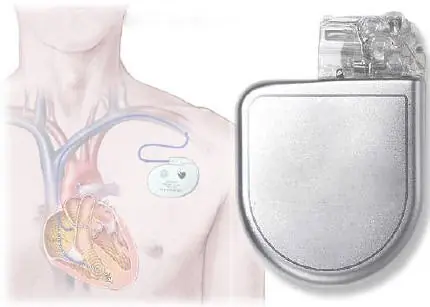
Como señalan nuestros compañeros de MuyComputer, el software propietario pone en riesgo a los usuarios de marcapasos, asegura en un informe titulado “Muerte por código: transparencia en el software de dispositivos médicos implantables” la organización sin ánimo de lucro Software Freedom Law Center. Una cuarta parte de los implantes sanitarios defectuosos detectados este año lo fueron por errores en el software utilizado para su gestión y control. Por ello, el grupo de defensa de software de código abierto exige a los fabricantes de dispositivos que el código fuente sea públicamente auditable. A pesar que el uso de marcapasos, desfibriladores u otros dispositivos médicos implantables están fuertemente regulados por la administración sanitaria estadounidense el código fuente de su software se considera propiedad exclusiva de sus fabricantes. Como resultado, a los médicos y pacientes “se les impide examinar los defectos en el código lo que puede resultar en condiciones peligrosas para su salud”, aseguran desde la organización Software Freedom Law Center. “Aunque el aumento en los tratamientos con IMD (dispositivos médicos implantables) en la última década ha tenido innegables beneficios para la salud, los fallos del dispositivo también han tenido consecuencias fatales“, indican los autores del informe. “Las investigaciones indican que a medida que crece el uso de IMDs, la frecuencia de errores de software potencialmente fatales aumentan por un funcionamiento accidental del dispositivo y la posibilidad de ataques maliciosos”, explican. En el primer semestre de este año, el regulador estadounidense ha retirado 23 dispositivos porque “existía una probabilidad razonable que su uso pudiera causar perjuicios para la salud o incluso la muerte”, detallan. Al menoslos defectos de seis de ellos estaban causados por errores en el software. De 1997 a 2003, 212 muertes fueron el resultado de defectos de cinco marcas diferentes de estos desfibriladores. Para contener un problema creciente, el grupo de software sin ánimo de lucro ha ofrecido un nuevo enfoque: exigir a los fabricantes de dispositivos que el código fuente sea públicamente auditable. “Nuestra intención es demostrar que el software de dispositivos médicos auditable mitigaría la privacidad y los riesgos de seguridad en IMDs”. “Aunque no hay forma de eliminar totalmente las vulnerabilidades del software este informe demuestra que el software libre y de código abierto en dispositivos médicos mejoraría la seguridad de los pacientes con IMDs, aumentaría la responsabilidad de los fabricantes de dispositivos, y resolvería algunas de las limitaciones legales y reglamentarias del régimen actual”. Fuente: http://www.muylinux.com/2010/07/28/los-riesgos-de-usar-software-propietario-en-medicina
Bueno, tanto como arruinar no, pero lamentablemente Flash ha sido siempre un verdadero devorador de recursos en Linux. Cada vez que reproducimos un video de Flash, el consumo de memoria RAM se dispara y los ciclos de la CPU llegan a cifras altísimas. Los comandos a continuación harán que Flash utilice más la tarjeta de video que el CPU. mkdir /etc/adobe echo "OverrideGPUValidation=true" >~/mms.cfg mv ~/mms.cfg /etc/adobe/ Los resultados varían según el caso, pero en promedio, el consumo de CPU debería reducirse un 50%. Esto implica, entre otras cosas, que no se calentará tanto. Compiz Si tenés problemas al maximizar los videos de Flash para verlos en pantalla completa, tal vez deberías probar este otro truco. Andá a Sistema > Preferencias > Administrador de Opciones CompizConfig > Opciones Generales > General. Deshabilitá la opción Unredirect Fullscreen Windows. Abrir los videos de flash con tu reproductor favorito La otra opción es abandonar la idea de ver videos Flash directo desde tu explorador de Internet. Aquí las opciones son múltiples, según el caso. 1) Descargar el video utilizando una extensión de tu explorador preparada para tal fin: Video Download Helper. Luego, abrís el video con tu reproductor preferido. 2) Hurgar la carpeta de archivos temporales y realizar una copia del video. Luego, abrís el video con tu reproductor preferido. 3) En caso de tratarse de YouTube, siempre se pueden utilizar aplicaciones como MiniTube para ver los videos directamente, sin necesidad de utilizar el explorador (o Flash). Fuente: http://usemoslinux.blogspot.com/2011/01/como-evitar-que-flash-arruine-tu.html
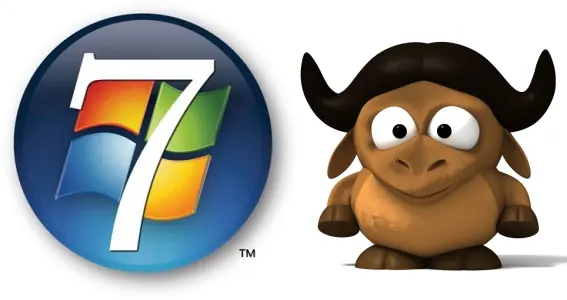
Parece ser que los de Redmon se están planteando liberar parte del código de Windows 7 bajo una licencia creada para tal fin denominada Microsoft General Public License. Tras observar que varios de los empleados que trabajan para el gigante informático utilizaban SOs basados en GNU/Linux, han decidido liberar el código, pero limitando su distribución con una serie de condiciones planteadas en la MGPL. La nueva estrategia que va a adoptar Microsoft pretende extender Windows a cualquier dispositivo. En el nuevo horizonte poblado por tablets, parece que el SO de Microsoft no estaba presente, y tras esta liberación pretenden convertirlo en un personaje principal. Así, y en un principio, se va a liberar parte de Windows 7 y de Windows Mobile, para generar a posteriori versiones comunitarias de ambos SOs. Los de Redmon se han dado cuenta de las precariedades de sus SOs y han admitido que con un desarrollo comunitario pretenden generar un SO más versátil, técnicamente superior y flexible, lo que hasta ahora cumple cualquier distribución de GNU/Linux y lo que nunca ha presentado cualquier versión de Windows. No hay ninguna nota oficial de este lanzamiento, pero se espera que en dos días anunciarán mediante una keynote lo que hasta ahora solo son elucubraciones. Como ya he dejado entrever, tanto Windows 7 como Windows Mobile van a ser licenciados bajo una licencia especial denominada Microsoft General Public License, en la que se estipula que cualquier usuario puede estudiar y modificar el código fuente pero se limita la distribución a un pago a Microsoft de $3. Todos los usuarios que tengan instalado Windows XP o versiones anteriores serán invitados a instalar la nueva versión comunitaria, ya que quieren actualizar cuanto antes un SO que ha sido diseñado hace 9 años y que está totalmente obsoleto. Las personas que estén usando Windows Vista van a ser premiadas con una versión firmada por Steve Ballmer, ya que quieren premiar el valor de los usuarios que están usando un SO especialmente inestable e ineficiente. Además se prevee que saquen un nuevo SO para dispositivos basado en Windows Mobile denominado Failure, nombre que resume todos los fracasos que ha logrado la empresa afincada en Redmon en el terreno de los celulares. Sin duda alguna hoy, 28 de Diciembre de 2010 será recordado como el día que Microsoft dejó de perjudicar y actuó con cabeza. Fuente: http://www.pillateunlinux.com/parte-del-codigo-de-windows-7-puede-ser-liberado/

VENENUX GNU/Linux es una distribución del Sistema Operativo GNU 100% libre, destinada a cualquier tipo de usuario. VENENUX GNU/Linux está reconocida como distro 100% libre por el Proyecto GNU, y también por el Proyecto Linux-libre de la FSFLA. Su filosofía está sintetizada en el Manifiesto “Compromiso del proyecto VENENUX con la comunidad”. Entre los rasgos que caracterizan a VENENUX GNU/Linux están: ser 100% libre, desarrollada por una comunidad hispanohablante, ser estable y fácil de usar, y tener una amplia gama de programas. VENENUX-EC (“VENENUX Edición de la Comunidad”) es un remaster de la última versión de VENENUX oficial que ha sido realizado por miembros de su Comunidad. VENENUX-EC quiere ser una muestra de la solidez y madurez de la Comunidad VENENUX. VENENUX-EC 0.8.2 está basado en VENENUX 0.8 RC2 (la última versión oficial), a la que se le han incorporado diversas sugerencias de la Comunidad, corregido varios errores reportados, y realizado algunos cambios para garantizar el soporte de seguridad a largo plazo. Se incluye la “Guía del usuario de VENENUX” completa, el último Gnash y se ha potenciado la faceta de software científico. Y claro está, 100% libre. VENENUX-EC (“VENENUX Edición de la Comunidad”) es un remaster de la última versión de VENENUX oficial que ha sido realizado por miembros de su Comunidad. VENENUX-EC quiere ser una muestra de la solidez y madurez de la Comunidad VENENUX. VENENUX-EC 0.8.2 está basado en VENENUX 0.8 RC2 (la última versión oficial), a la que se le han incorporado diversas sugerencias de la Comunidad, corregido varios errores reportados, y realizado algunos cambios para garantizar el soporte de seguridad a largo plazo. Se incluye la “Guía del usuario de VENENUX” completa, el último Gnash y se ha potenciado la faceta de software científico. Y claro está, 100% libre. ¡Tras este lanzamiento, comienza los preparativos para iniciar la serie VENENUX-EC 0.9! Nota: En el desarrollo de VENENUX-EC nos hemos esforzado en conseguir un resultado de la máxima calidad, pero en todo caso, los posibles errores que pueda tener deben considerarse responsabilidad de los creadores de VENENUX-EC y no de los desarrolladores de VENENUX oficial. Detalles adicionales:¡VENENUX-EC 0.8.2 libre! * Se incluye la “Guía del usuario de VENENUX”, que es posiblemente el manual más completo que tiene ningún sistema operativo libre. * Incluido todo el software científico imprescindible: R con interfaz gráfica (ya estaba en RC2), actualizado QGIS a su versión 1.5, incorporado Octave, Maxima, Gwyddion, WaveSurfer, Stellarium, Gebabbel,... Esto convierte a VENENUX en el único de los sistemas libres con enfoque al software científico. * Eliminado los paquetes no libres que había en VENENUX RC3 y RC2, algo imprescindible de acuerdo al Compromiso de VENENUX. Lamentablemente, eso ha obligado a sacar Cinelerra y Avidemux de VENENUX-EC debido a que estaban compilados con esos paquetes privativos, en cuanto se disponga de versiones completamente libres de ambos programas, se incorporarán de nuevo. * El navegador web por defecto es IceWeasel 3, debido a los múltiples bichos de IceCat 3 (que en todo caso puede instalarse fácilmente desde el repo). * Pueden verse todos los vídeos de Youtube y Vimeo, usando solo software libre, gracias a la incorporación del Gnash más moderno. Ver http://tinyurl.com/34dr9r4 * Añadidas aplicaciones para el manejo de bases de datos creadas por otros programas, descarga de páginas web enteras, interfaz gráfica para la configuración del montaje de las unidades, los dos clientes de IRC están configurados para conectarse automáticamente al actual IRC de VENENUX,... * Para garantizar el soporte de seguridad a largo plazo, se ha incluido paquetes críticos en sus versiones de Debian. Así, se incorpora un kernel libre no RT (adecuado para equipos de oficina y servidores), y OpenOffice.org por sus diversos bichos se ha llevado a la versión mantenida por Debian. * Versión “alternativa” que soluciona los problemas gráficos de portátiles modernos (ahora funcionan bien incluso los más nuevos) gracias a la incorporación de un X.Org más moderno (e incluye mejor soporte de Bluetooth). Para equipos más antiguos, se recomienda la versión normal. Podéis descargarlo de: http://venenux.org/descargas/ec/venenux-ec-dvd-0.8.2.iso (md5sum: e0e26ca9b85f96e295dadabddc6e4f64) Para portátiles nuevos, existe una versión especial con un X.Org más moderno (no recomendado para equipos antiguos): http://venenux.org/descargas/ec/venenux-ec-alt-dvd-0.8.2.iso (md5sum: 6d13c4aab4a6b6c0e90a6258b7eede8b) http://elsoftwarelibre.wordpress.com/2011/02/04/venenux-gnu7linux-0-8-2-disponible/ http://venenux.org/versi-n-de-la-comunidad.html
En MuyLinux prestamos bastante atención al apartado de los sistemas de ficheros, que ha evolucionado mucho en los últimos años en Linux y que parece que seguirá teniendo una saludable evolución a medio plazo. Mientras que en Windows o Mac OS X los sistemas de ficheros apenas sufren pequeñas variaciones entre versión y versión, en Linux aparecen más y mejores alternativas que ayudan a sacar más partido de nuestras unidades de almacenamiento. Eso, no obstante, vuelve a provocar algo de confusión entre los usuarios. Cuando uno tiene que elegir el formato de partición y qué sistema de ficheros quiere utilizar para sus instalaciones Linux, a menudo tirará por la opción por defecto de cada distribución, pero la existencia de otras alternativas nos hace preguntarnos el tradicional “¿Y si…?”. Para aclarar parte de esas dudas han surgido diversos artículos comparando el rendimiento de diversos sistemas de ficheros en diversas distribuciones. Normalmente esas pruebas provienen de Phoronix y de su Phoronix Test Suite, pero ahora llega una comparativa de MindPlusPlus en la que se analiza el rendimiento de Btrfs, Ext2, Ext3, Ext4, JFS, ReiserFSy XFS. El análisis está muy bien porque al principio explica con detalle las opciones que ha utilizado para configurar tanto el sistema de pruebas como los sistemas de ficheros modificados para estos análisis. Sin embargo, las conclusiones son demasiado confusas, y de hecho no parece haber un ganador global claro. En algunas pruebas destaca a los vencedores individuales, pero no parece que haya un ganador global. En cualquier caso, una interesante lectura. No os la perdáis si queréis tener algo más claro por donde van los tiros en el campo de los sistemas de ficheros. Artículo original: http://mindplusplus.wordpress.com/2011/02/02/finding-the-fastest-filesystem-2011-edition/ Fuente: http://www.muylinux.com/2011/02/03/sistemas-de-ficheros-%C2%BFcual-es-mas-rapido/
Mozilla acaba de lanzar la que se espera sea la penúltima versión beta de Firefox 4, y tras ello se pase a la versión Release Candidate. Con Firefox 4 beta 11 llega la esperada característica “Do Not Track“ que mejora la privacidad de los usuarios al no compartir datos de navegación con terceros, lo que usualmente es utilizado por compañías para ofrecer banners personalizados, entre otros. Se espera que esta característica se estandarice de cara al futuro en la Red de redes. Firefox 4 beta tiene los días contados, de hecho acaba de llegar a la beta número 11 implementando la característica de -no seguimiento- “Do Not Track” que evita que se compartan datos relativos a nuestra navegación con terceros. La característica en cuestión puede activarse desde la pestaña Avanzado dentro de Opciones. Después de la activación, el navegador mandará una cabecera a cada web que visitemos informando de que no queremos formar parte del servicio de publicidad basado en seguimiento, sistema por defecto en la mayoría de webs. En palabras de Alex Fowler, Mozilla Privacy Lead: “Las ventajas de la técnica de cabecera es que es menos complejo y simple de localizar y usar, es más persistente que las soluciones con cookies y no está basado en el uso y carga de lista de publicidad por parte de los usuarios.” Si quieres probar la nueva función, puedes descargar Firefox 4 beta 11 desde. .
Todo usuario, tarde o temprano, ha sufrido el “fallecimiento” de un disco duro; es como el catarro: sabes que lo vas a sufrir aunque no sabes, con seguridad, cuándo. Mediante la curiosa iniciativa de datacent, podremos acostumbrar a nuestros oídos a captar errores de lectura/escritura en los HDs de diferentes marcas, pudiendo avanzarnos a posibles pérdidas irremediables de datos. ¿Cómo suena un disco duro Western Digital que empieza a fallar? ¿Y un Seagate? Además de estas marcas, en un enlace citado más abajo encontraremos las marcas de sonido que dejan los discos duros “agonizantes” de Maxtor, Samsung, Hitachi/IBM, Toshiba, Fujitsu y Quantum. Por otro lado, aparte de pegar el oído a la caja del PC para auscultarlo, no olvidemos las diferentes herramientas que hemos ido comentando en Linux Zone para comprobar el rendimiento de nuestros sistema: http://www.linuxzone.es/2010/07/02/control-de-rendimiento-en-gnulinux/ http://www.linuxzone.es/2009/10/03/detectando-errores-en-nuestros-equipos/ http://www.linuxzone.es/2010/03/19/informacion-del-sistema-a-traves-de-la-terminal/ Clic abajo para acceder al banco de sonidos. http://datacent.com/hard_drive_sounds.php Y, lo más importante: haz copias de seguridad o clona tus discos antes de cualquier atisbo de fatiga en tus HDs. ¿Comó clonar disco duro y particiones con Clonezilla? ¿Que es Clonezilla? CloneZilla Live es un Live CD que nos permite la clonación de nuestro disco y/o particiones. Esto puede resultar muy útil, ya sea para hacer copias de seguridad de aquél o para clonar varias máquinas con una misma configuración (procedimiento que es muy común en muchas empresas para ahorrar tiempo). Clonezilla Live Clonezilla Live permite a los usuarios clonar una máquina individual, partición o disco para ser reproducido en otro medio. La clonación puede ser guardada como un archivo de imagen o como una copia exacta de datos. Los datos pueden ser guardados localmente, en un servidor SSH, servidor Samba o un recurso compartido de archivos NFS y luego restaurarlos en una fecha posterior. El software se puede ejecutar ya sea desde un arranque de unidad flash USB o cd/dvd. Clonezilla Server Clonezilla Server se utiliza para clonar simultáneamente muchos computadores a través de una red. Esto se hace usando un servidor DRBL y estaciones de trabajo que puede arrancar desde una red. Características principales de Clonezilla * Free (GPL) Software. * Sistemas de archivos soportados: (1) ext2, ext3, ext4, reiserfs, reiser4, xfs, jfs of GNU/Linux, (2) FAT, NTFS of MS Windows, (3) HFS+ of Mac OS, (4) UFS of FreeBSD, NetBSD, and OpenBSD, and (5) VMFS of VMWare ESX. Por ende, Clonezilla puede clonar sistemas GNU/Linux, MS windows, Mac OS (basadas en Intel), FreeBSD, NetBSD, y OpenBSD, sin importar si son 32-bit (x86) o 64-bit (x86-64). Para estos sistemas, sólo los bloques usados son clonados. Para otros sistemas de archivos no soportados es posible la clonación, pero completa, sector por sector. * Soporte para LVM2 bajo GNU/Linux. * Soporte para Grub (1 y 2). * Soporte para multicast, lo que es muy útil a la hora de clonar sistemas en forma masiva. * Puede basarse en Partclone (predeterminado), Partimage (opcional), ntfsclone (opcional), o dd para crear la imagen o clonar una partición. Sin embargo, también es posible clonar discos completos y no sólo particiones separadas. * Usando drbl-winroll es posible cambiar en forma automática el nombre de servidor, el grupo y el SID del sistema Win clonado. El proceso de clonación En el proceso de clonación nos irá preguntando varias cuestiones que básicamente son las opciones que tenemos en el programa, algunas de estas son: Opciones de tipo de clonación: * Copia de dispositivo a imagen: tanto hacer backup como restaurar copia de seguridad. * Copia de dispositivo a dispositivo: podemos clonar un disco entero o tan solo una partición de este. Opciones de directorio, o básicamente de donde o a donde restauraremos/almacenaremos nuestra copia de seguridad: * Máquina local: ya sea un disco duro interno como externo. * Servidor SSH. * Servidor Samba. * Servidor NFS. Opciones de compresión o como queremos que se nos comprima la imagen de nuestro disco: * Compresión gzip: rápida pero imagen algo más pequeña que la real. * Compresión bzip2: la más lenta pero a la vez la más comprimida. * Compresión lzo: más rápida que gzip y con un tamaño parecido. * Sin compresión: evidentemente la más rápida pero también la que más nos ocupará. Hacer una copiar de seguridad de nuestro disco duro es siempre una buena idea. Hoy he utilizado Clonezilla por primera vez y he clonado algunas de las particiones de mi disco duro. El programa es de software libre y su aspecto tosco hace que parezca que es más difícil de lo que en realidad es. Voy a explicar brevemente como he hecho mi copia de seguridad: 1) Descargar Clonezilla en http://clonezilla.org/ El archivo que hemos bajado es un archivo tipo ISO. Grabamos el archivo de imagen en un CD. En GNU/Linux recomiendo el programa K3B. 2)Reiniciamos el ordenador y volvemos arrancar desde el CD 3) Configuramos Clonezilla. Nos pide que elijamos la resolución de pantalla, el idioma, la configuración de teclado. En mi caso, todas las opciones por defecto estaban bien 4) Nos pide que elijamos entre dos formas de funcionamiento: * a) Copiar disco/partición a una archivo de imagen o bien * b) Copiar disco/partición tal cual (sin alterarlo) Yo he elegido la primera opción, la opción por defecto 5) Definir donde ubicaremos la copia de seguridad. En mi caso un disco duro externo. Ofrece también la opción de un servidor. 6) Escribimos la ruta de la carpeta donde ubicaremos la copia de seguridad 7) El programa nos pregunta si queremos usar el modo principiante o avanzado. Elijo el primero de ellos. 8) Nos aparece un menú con cuatro opciones * Grabar todo el disco duro * Grabar particiones * Restaurar todo el disco duro * Restaurar una partición 9) Ya está, se inicia el proceso de copiado y al cabo de un rato (bastante largo) ya tenemos nuestra copia de seguridad. Página de Clonezilla: http://clonezilla.org/ El comando dd (Dataset Definition), es una herramienta sencilla, útil, y sorprendente, a la vez que desconocida por muchos. Esta aplicación fue creada a mediados de los 70, en principio para Unix, simplemente porque no existía. Pero al contrario que otras herramientas que desde su creación se han ido sofisticando, ésta se ha ido simplificando, hasta el punto de poder hacer lo mismo que buenos programas comerciales como Norton Ghost o libres como CloneZilla, con sólo una pequeña orden en la línea de comandos. Ni que decir tiene que toda la información de dd la podéis consultar con el comando man dd e info dd, también dos grandes olvidados… Al lío… Lo primero siempre es tener claro el disco duro de origen y el de destino, algo que averiguamos fácilmente con el comando (como root) fdisk -l. La sintaxis más básica, sería ésta [como root]: dd if=[origen] of=[destino] Por lo que si quisiéramos clonar un disco duro: dd if=/dev/hda of=/dev/hdb bs=1M con esto clonaríamos el disco hda en hdb. (discos IDE) O: dd if=/dev/sda of=/dev/sdb bs=1M para discos SATA Con bs=1M, estamos diciendo que tanto la lectura como la escritura se haga en bloques de 1 megabyte (menos, sería más lento pero más seguro, y con más nos arriesgamos a perder datos por el camino). Hay que tener en cuenta que de esta forma grabarás el disco “tal cual”, MBR, tabla de particiones, espacio vacío, etc., por lo que sólo podrás grabar en un disco del mismo o mayor tamaño. Vamos a ver algunos ejemplos prácticos y opciones de este comando: dd if=/dev/hda1 of=/dev/hdb bs=1M Grabaríamos sólo la primera partición del disco de origen en el de destino. dd if=/dev/hda of=/dev/hdb1 bs=1M Grabaríamos el disco completo en la primera partición del disco de destino. dd if=/dev/hda of=/home/hda.bin Crear una imagen del disco duro, puede ser bin o iso (a partir de ahora utilizaré nuestro home como ejemplo). Como root: dd if=/dev/hda | gzip > /home/hda.bin.gz Crearíamos con el anterior comando una imagen del disco comprimida, (podemos utilizar gzip, bzip o bzip2.) Crea una imagen de un CD: dd if=/dev/cdrom of=/home/imagendeCD.iso Para montar la imagen del CD: mount -o loop imagedeCD.iso /mnt/home Copiar el Master Boot Record: dd if=/dev/hda of=mbr count=1 bs=512 Para restaurar el MBR: dd if=mbr of=/dev/hda Copiar el Volume Boot Sector (VBS): dd if=/dev/hda of=/home/sector_arranque_hda count=1 bs=512 Para restaurar el VBS: dd if=/home/sector_arranque_hda of=/dev/hda Algunas curiosidades: Recuperar un DVD rayado: dd if=/dev/cdrom of=/home/dvd_recuperado.iso conv=noerror,sync Esto no recupera todo el DVD, en este caso, sólo los sectores legibles. Sirve también para discos duros defectuosos. La opción noerror sirve para obviar los errores de lectura en cualquier situación. Otro ejemplo sería: dd conv=noerror if=/dev/hda of=~/home/imagen_disco_con_errores.iso Grabaríamos con ello una imagen del disco duro en nuestro home saltándonos los errores del disco (muy útil para discos que se están muriendo). Limpia nuestro MBR y la tabla de particiones: dd if=/dev/zero of=/dev/hda bs=512 count=1 Limpia el MBR pero no toca la tabla de particiones (muy útil para borrar el GRUB sin perder datos en las particiones): dd if=/dev/zero of=/dev/hda bs=446 count=1 Crea un archivo vacío de 1 Mb, una opción muy interesante como ahora veremos: dd if=/dev/zero of=archivo_nuevo_vacio bs=1024 count=1024 Crear un archivo swap de 2Gb así de fácil: sudo dd if=/dev/zero of=/swapspace bs=4k count=2048M mkswap /swapspace swapon /swapspace Al borde de la paranoia… Convierte todas las letras en mayúsculas: dd if=miarchivo of=miarchivo conv=ucase Cambia en todo el disco, la palabra Puigcorbe por Slqh, ( puedes cambiar rápidamente tu nombre a todos los archivos del disco): dd if=/dev/sda | sed ‘s/Puigcorbe/Slqh/g’ | dd of=/dev/sda Llena el disco con caracteres aleatorios cinco veces. No va a quedar ni rastro de información en el disco Razz : for n in {1..5}; do dd if=/dev/urandom of=/dev/hda bs=8b conv=notrunc; done (*) Nota final: utiliza este comando con precaución, y asegúrate siempre del orden y nombre de tus discos duros, porque lo mismo que te clona un disco te lo borra ‘en un plis’. Fuentes: http://doc.ubuntu-es.org, y los consabidos man dd e info dd. Tutorial realizado por Elías Hidalgo para Linux Zone Bien pues después de buscar y leer mucho no encontraba muchas maneras de hacerlo en Linux, siempre los posts eran ir a windows y repararlo desde ahí, pero hacer eso implicaba bastante flojera así que busque hasta encontrar el comando que sin duda es muy efectivo y depende del tamaño del disco duro el tiempo que se vaya a tardar en realizar el proceso de verificación y reparación de los sectores dañados. #badblocks Con este comando podremos analizar nuestros discos duros sin que haya perdida de datos, sin embargo tienen que estar desmontados para que funcione de una manera mas correcta. Se usa de la siguiente forma # badblocks -svnf /ruta/del.disco En mi caso fue: $ sudo badblocks -svnf /dev/sdc Bueno. después de ejecutar el proceso aceptamos que va a reparar el disco y tardara dependiendo del tamaño del disco, en realidad si es tardado, tardo para un disco de 100GB aproximadamente como 15 horas y como no era el disco donde estaba mi sistema operativo lo pude hacer sin problemas y lo que hizo fue dejar sin uso los sectores que no pudieron ser recuperados y recuperar los que pudo. Flags -s >>> nos muestra el proceso de escaneo del disco, mostrándonos los sectores ya comprobados. -v >>> modo verbose (común en muchos comandos) -n >>> nos pone en modo no destructivo, esto es que se recuperaran los sectores dañados y la información en el disco duro no sera dañada o eliminada. -f >>> repara los sectores dañados. ¿Comó compilar Gparted? Paquetes requeridos: g++ e2fsprogs parted gtkmm24 gettext gnome-doc-utils Instalación de dependencias previa a la compilación. En Ubuntu. sudo apt-get install build-essential e2fsprogs uuid uuid-dev gnome-common libparted-dev libgtkmm-2.4-dev libdevmapper-dev gnome-doc-utils En Fedora. Como usuario root. yum install gtkmm24-devel parted-devel e2fsprogs-devel gettext perl(XML:arser) desktop-file-utils Después, donde has descargado gparted, extraes los archivos, abres la terminal, y primero pones cd espacio, y arrastras hasta la terminal, desde el navegador de archivos, la carpeta resultante de la descompresión. Una vez hecho eso presionamos la tecla enter y tecleamos ./configure después tecleamos make y luego tecleamos sudo make install, y ya está compilado Gparted. La forma gráfica mas eficiente después de badblocks pero no tan efectiva es gparted. Gparted Para eso lo haremos de forma gráfica y con imágenes En gnome con gparted vamos a Sistema > Administración > Gparted y Seleccionamos nuestro disco duro a verificar. (recuerden que tiene que desmontarlo). Damos clic derecho sobre la partición y damos clic en verificar. Aceptamos los cambios y empezara a verificar el estado del sistema de archivos, sea ext, fat o ntfs entre los muchos que hayan. Esto comprueba la partición seleccionada de forma no destructiva, por lo que los datos no serán borrados. Una vez se ha comprobado la partición la volvemos a montar. Si se han encontrado bloques defectuosos pueden ser marcados en el HD para que no sean usados, con este comando: sudo e2fsck -c /dev/hdXX Página de descarga de Clonezilla: http://clonezilla.org/ Página de Gparted: http://gparted.sourceforge.net/ Página de k3b: http://www.k3b.org/ http://www.linuxzone.es/2011/02/07/%C2%BFesta-fallando-mi-disco-duro/ http://www.elotrolado.net/hilo_como-analizar-disco-duro-sata-desde-linux-superficie_773858 http://mgsanchezs.wordpress.com/2010/09/06/reparar-sectores-danados-de-discos-duros-o-memorias-flash-con-linux/
Soy un usuario habitual de los servicios de Google: el buscador y Gmail son dos de los que más frecuentemente utilizo en mis sesiones en Internet, pero hay muchos más. Y por supuesto seguro que vosotros también hacéis uso de dichas ofertas, que Google ofrece gratuitamente y que normalmente ofrecen prestaciones notables. Sin embargo existen muchas alternativas en este segmento de los servicios web, y algunas de ellas son soluciones desarrolladas con la filosofía Open Source. En Datamation han redactado un interesante artículo en el que es posible comprobar que en muchos casos es posible prescindir de Google y utilizar dichas herramientas, tanto en sus servicios web como en sus aplicaciones de escritorio. Los motivos pueden ser muchos: las sospechas sobre la recolección de nuestros datos y una potencial invasión de la privacidad es probablemente la mayor de ellas. Sea cual sea la vuestra, he aquí una lista de las posibilidades: Índice: 1. Chrome y la alternativa de Iron. 2. Buscador Google y la alternativa de DuckDuckGo (no es un buscador Open Source, pero al menos no registra tus movimientos) y de Yacy, que si es de código abierto y no registra tus movimientos. 3. Gmail y la alternativa de Roundcube. 4. Google Reader y la alternativa de Newsblur. 5. Google Talk y la alternativa de Ekiga. 6. Google Docs y la alternativa de TeamDrive extensión para OpenOffice (y suponemos que en el futuro para LibreOffice) 7. Picasa y la alternativa de DigiKam. 1. Chrome - Alternativa Iron SRWare Iron, o simplemente Iron, es un navegador web basado en Chromium, principalmente enfocado a eliminar el seguimiento o rastreo de uso (usage tracking, en inglés) que el navegador Google Chrome incluye. SRWare Iron es software libre y de código abierto (FLOSS). Iron incluye notables características únicas. En contraste con Chrome, implementa la última versión de WebKit (motor de renderizado), e incluye una función de bloqueo o filtro de anuncios web. Una especulación común es que la característica de bloqueo de anuncios en Chrome no estará nunca realizada completamente porque excluiría los anuncios incluidos por Google en las respuestas a las búsquedas Historia del desarrollo Iron fue lanzado por primera vez el 18 de septiembre de 2008, 16 días después de la publicación inicial de Chrome. De acuerdo a los desarrolladores de Iron, El código fuente de Chromium fue ampliamente modificado con el fin de eliminar cualquier seguimiento de la funcionalidad relacionada. El 22 de enero de 2009, fue liberada una versión de desarrollo. Las versiones más recientes de Iron desde que ha sido liberado, han adquirido las características del código de base subyacente de Chrome, incluyendo soporte para temas, la posibilidad de cambio de agente de usuario, un sistema de extensiones, y soporte mejorado para Linux. El 7 de enero de 2010 se publicó la primera versión para Mac OS X. Diferencias con Chrome: Las siguientes funciones de Google Chrome se han eliminado o desactivado en Iron: * RLZ identifier: Una cadena codificada enviada junto con todas las consultas a Google o cada 24 horas. * No tiene como página de inicio por defecto la página de búsqueda de Google, como motor de búsqueda predeterminado * Un identificador (ID) único ("clientID" para identificar al usuario en los registros de accesos. * Una Marca de tiempo (Timestamp) de cuando fue instalado el navegador. * Páginas de error alojadas en servidores de Google, cuando no se encuentra un servidor. * Instalación automática de "Google Updater". * DNS "pre-fetching". * sugerencias automáticas de búsquedas en la Barra de direcciones. * Sistema de seguimiento de errores que envía información sobre cuelgues del navegador o errores. 2. Buscador Google – DuckDuckGo (no es un buscador Open Source, pero al menos no registra tus movimientos) Google siempre ha sido criticado porque se dice que guarda nuestros datos, desde cuando hacemos una búsqueda, hacemos un clic en algún anuncio, vemos algún video, buscamos alguna dirección, enviamos algún correo electrónico, etc, etc. Y “agarrándose” de esto, ha salido DuckDuckGo, un buscado web que asegura que ellos no rastrean ni guardan nuestra información. La gente de DuckDuckGo esta enfocada en la privacidad y su publico objetivo son todas las personas que se preocupan a morir por la privacidad de sus datos. Pero seamos sinceros y démonos cuenta de que la seguridad y protección de nuestra información y nuestros datos depende de nosotros, de nadie mas. Nosotros somos los responsables de cuidar lo que compartimos en la web. No estoy defiendo a Google, pero si quiero recomendarles que seamos un poco mas conscientes de nuestras propias actividades en Internet, muchos han (hemos) pasado por amargas experiencias que nos han hecho escarmentar. Yacy Con el inesperado cierre de Wikia Search, se hace necesario buscar alternativas a los buscadores privativos y monopólicos como Google o MSN Search. Yacy es una de ellas y es quizá la mejor, nos permite navegar anónimamente y sin censura. ¿Por qué? Porque YaCy funciona desde hace bastante tiempo y con la filosofía de las redes P2P, tal como lo hacen los conocidos clientes Emule o Ares para intercambiar archivos, YaCy se encarga de las búsquedas en Internet. En http://141.52.175.50:8080/ podemos hacer una prueba gracias al Sciencenet @ LiebelLab, pero existen muchas otras computadoras en el mundo corriendo YaCy, compartiendo información y recursos. Aquí hay una lista completa de todas ellas: http://www.yacyweb.de/peers.htm Cada máquina que corre Yacy es un “peer”, o “par”, si existieran millones de Yacys instalados podríamos superar con creces la capacidad de procesamiento de Google y así tiraríamos abajo lo que ahora se ve como un gigante todopoderoso. Hay que tener en cuenta que hace unos años pensábamos que era casi imposible doblegar al Internet Explorer, hoy en día cualquier usuario más o menos informado usa el Software Libre Firefox; hace unos años nadie pensaba que la enciclopedia privativa Encarta moriría en manos de la libre Wikipedia, hoy en día el software libre y su filosofía de colaboración online se encuentran triunfando e incluso representa el puntal de innovación en la industria TI según la consultora Forrester. Volvamos a Yacy: podemos usar este buscador P2P a diario más fácilmente si lo sumamos como predeterminado en los motores de búsqueda de Firefox u otro navegador libre. En el caso de Firefox desplegaremos la lista y elegiremos “Añadir YaCy Search on (nombre del servicio)”, de tal forma en vez de buscar por Google buscaremos en YaCy y aprenderemos a ver Internet de otra manera. Probando varios peers, he llegado a la conclusión de que http://yacy.dyndns.org:8000/ es el mejor de todos en materia de velocidad de respuesta, cantidad de contenido almacenado y conexión con otros peers. Nuestras mentes están tan colonizadas por la visión que tiene Google del mundo que al principio será extraño el sentimiento de usar otro buscador, pero el futuro de la libertad de expresión, de pensamiento y de construcción del conocimiento en Internet dependerán también de ello. ¿Qué es lo que falta? Al menos veo 2 cosas: * Que muchas otras personas, además se usar YaCy, lo instalen en su PC y así colaboren con recursos de procesamiento. * Crear un dominio con un nombre corto y fácil de recordar que redireccione hacia el mejor peer o tenga instalado YaCy conectado a todos los peers existentes. ¿Alguien se anima? Cosas que vale la pena saber al comenzar a usar Yacy No soy un experto en Yacy. Este texto contiene algunos consejos para que Yacy no consuma tantos recursos en nuestro sistema que he aprendido en la práctica. A continuación explico algunas cosas que tuve que aprender al usar Yacy, el buscador p2p. Por ejemplo, cómo configurar Yacy para que no consuma tantos recursos de RAM y procesador y podamos realizar otras actividades sin apagar el buscador. También explicaré como configurar el proxy con Yacy e indexar páginas mientras navegamos, además de algunos consejos sobre cómo crawling (recolectar?) urls sin “atascar nuestro pc”. 1. Configurar el uso de RAM en Yacy En los menus de la izquierda debemos hace clic en “Admin Console”, luego en el menú de arriba en “Performance”.La primera casilla dice “Memory Setting” por defecto viene 600 mbs de memoria. Esto es demasiado para PCs con 1GB o menos de RAM. Es recomendable introducir un valor menor (yo probé con 200 mbs), lo cual reducirá el rendimiento de Yacy pero dejará más espacio libre para otros procesos. Luego haces clic en “set” para aplicar el cambio. 2. Configurar el porcentaje que se utiliza para crawling (recolectar?)de la performance definida En la misma sección de “Perfomance”, más abajo dice “Use Default Profile”. Recomiendo para PCs de escritorio o notebooks seleccionar valores como 25% o 10%. Esto mejora el rendimiento de tu computador mientras usas Yacy. Clic en “Save” para aplicar la configuración (se debe reiniciar Yacy). 3. Configurar las cantidad de páginas que se procesan por minuto El proceso de crawling (que yo traduciría por recolección) de urls consume muchos recursos del procesador. Para reducir la cantidad de páginas por minuto hacemos clic en “Crawler Monitor” ubicado en el menú izquierdo de Yacy. Uno de los cuadros desplegados dice “Speed”, en aquella sección haz clic en el botón “minimun” para ordenar a Yacy que recolecte solo 10 páginas por minuto. Esto dará un respiro a tu Pc. Puedes aumentar el valor según la potencia de tu Pc o si te dedicas exclusivamente a Yacy. 4. Crawling (recolectar?) urls en forma manual Para crawling/recolectar urls e indexarlos local y remotamente (hacia otros peers de Yacy) en forma manual conviene hacerlo desde “Crawl Start Expert”. Para ellos hacemos clic en “Index Creation” ubicado en el menú izquierdo, luego en el menú superior buscamos “Crawl Start Expert”. En “Starting Point” se introduce el url inicial, desde donde comenzará nuestra recolección. En Crawling Depth (profundidad) se debe introducir un valor. El valor 0 significa que se recolectará sólo el url de partida. Entre más profundo (más alto el número) más urls del sitio recolectará, lo cual toma más tiempo y más recursos. Elige el valor que más te convenga y según la importancia que le concedes al sitio y a sus páginas interiores. Luego puedes ver otras opciones como “Maximun Pages per Domain”, opción que permite limitar el número de páginas que se recolectan por sitio, y otras opciones que no explicaré aquí. La opción importante de marcar es “Do remote indexing”, la cual permite que lo que recolectas sea indexado en otros peer también. Para iniciar la recolección, haces clic en “Star New Crawl” y comenzará el proceso. 5. Crawling (recolectar?) urls mientras navegas Para recolectar e indexar urls mientras navegas Yacy ofrece un proxy. Para emplearlo debes configurar tu navegador. Si usas Firefox esto se hace en “Editar” luego en “Preferencias” luego en “Avanzado” luego en la pestaña “Red” luego en “Configuración” y se abrirá la ventana “Configuración de conexión”. En la ventana seleccionas “Configuración manual de proxy”. En la caja que dice “Proxy HTTP” introduces “localhost” y donde dice “Puerto” introduces “8080”. Seleccionas la casilla usar mismo proxy para todo. Para no tener problemas al ingresar a algunas páginas, más abajo donde dice “No usar proxy para” introduces las excepciones separadas por coma. Por ejemplo: gmail.com,gnewbook.org De esta forma no se usará el proxy al ingresar a esas páginas que requieren autenticar. Una ves hecho esto, y si Yacy está encendido, recolectará en indexara las páginas que abras en tu navegador. El proxy funciona por defecto en profundidad 0 por lo que no atascará tu computador. Importante: si Yacy está apagado, no podrás navegar con este proxy. Espero que estos consejos te hayan servido para usar Yacy sin consumir todos los recursos de tu computador. Saludos. 3. Gmail y la alternativa de Roundcube. Si necesitáis ofrecer un cliente de email en vuestra empresa, Roundcube puede ser una buena solución, gratuita y de código abierto. Entre otras cosas puede configurarse en varios idiomas, soporta HTML, tiene agenda de contactos, dispone de un motor de búsqueda de mensajes, tiene gestión de directorios IMAP, corrector ortográfico y API, con lo que no tiene nada que envidiar a otros clientes de correo más utilizados y no gratuitos. Funciona con Php y Mysql y podéis ver más capturas en roundcube.net/screens. Round Cube es otro webmail con licencia GPL y soporte multilenguaje. Además incluye IMAP, soporte para MIME, incorpora libreta de direcciones, permite la manipulación de carpetas, posee búsqueda de mensajes y corrector ortográfico. Este está escrito en PHP y hace uso de MySQL o Postgres. Su interfase soporta skin y usa XHTML y CSS2. Llevo algunos años usándolo ya que viene instalado en los servicios de hosting que vendo y la verdad es que funciona muy bien, la interfase es bastante moderna, agradable y funcional. No es que me vuelva loco, pero muchas veces las opciones de webmail que encontramos en los hosting son lamentables y Round Cube brinda un entorno agradable, una experiencia de usuario amena y todas las funcionalidades que se necesitan cuando hay que consultar el correo desde el navegador. 4. Google Reader y la alternativa de Newsblur. Todos ya sabemos que Google Reader es quien tiene el liderazgo casi absoluto en el terreno de los lectores de feeds. No hay muchas alternativas, y la mayoría de ellas no le llegan ni a los talones (ni en cantidad de usuarios ni en funcionalidades). Y las pocas que sí lo hacen, como FeedDemon, se sincronizan con el mismo Google Reader, por lo que de todas formas tenemos que pasar por la compañía de la gran G. Por eso NewsBlur es un lector RSS digno de destacar, ya que está a la altura del producto de Google, y a la vez es totalmente independiente de este (no necesitamos una cuenta Google para usarlo). Pero, ¿Que ventajas nos ofrece NewsBlur por sobre Google Reader de toda la vida? Principalmente, que posee un sistema de recomendación y filtros muy bien implementado. Se nos da la opción de “votar” cada noticia que leamos, y especificar qué nos gusta/interesa de ella, si es el blog donde fue publicada, el autor que la redactó, o el tag/categoría asociado al post. De ese modo, si por ejemplo nos gustan los posts de Alkar en Genbeta, o de Joshua Topolsky en Engadget, NewsBlur identificará automáticamente este patrón y empezará a destacar estos posts para que los tengamos más a la mano. Inclusive, el lector detecta las palabras clave, tags, o categorías más comunes entre los posts que nos gustan. Asimismo, si nos desagradan los post de cierto editor, o si estamos aburridos de los artículos sobre cierto tema podemos especificar que no nos gustan y también se creará un patrón a partir de eso. ¿Y qué ganamos con todo eso? Pues que NewsBlur empezará a clasificar automáticamente los nuevos feeds entre interesantes, normales, y poco interesantes, a partir de los criterios ya entregados. De ese modo, si andamos con poco tiempo, podemos leer solo los feeds seleccionados por NewsBlur, y dejar de lado aquellos que traten sobre temas que no nos interesen. Pero eso no es todo, ya que hay otras opciones que ya están en Google Reader, pero que NewsBlur las implementa mejor. Por ejemplo, en el lector de Google se puede , pero en NewsBlur se puede elegir la fecha tope de forma más granular. También deja acceder a la página original del post sin salir del lector, y ofrece estadísticas más completas que Google Reader. Además, la interfaz de NewsBlur es tremendamente rápida y atractiva visualmente. Y por si fuera poco, están a punto de lanzar una aplicación para iPhone que se se sincronizará con el lector web-based. Desgraciadamente, hay unas cuantas cosas que NewsBlur se deja en el tintero y que quizás muchos de ustedes echen de menos. Por ejemplo, no permite leer los feeds agrupados por carpetas (deja ordenarlos en carpetas, pero obliga a leer los feeds de uno en uno). Para sacarle el jugo a NewsBlur debemos crearnos una cuenta y agregar los feeds, pero esto tampoco es mucho problema, ya que podemos importar toda la configuración de Google Reader con tan solo ingresar con nuestra cuenta de Google. 5. Google Talk y la alternativa de Ekiga. Ekiga, anteriormente llamado GnomeMeeting, es una aplicación de software libre para realizar videoconferencias y telefonía IP para GNOME. Usa el hardware o software compatible con H.323 (como Microsoft Netmeeting) y se libera bajo licencia GPL. Además está disponible para sistemas Unix y Windows. Permite todas las características modernas de una videoconferencia como soporte de proveedor inteligente o llamadas de telefonía desde el ordenador a un teléfono. Para su correcto funcionamiento debe disponerse de una cuentas SIP, que puede crearse gratuitamente desde [2]. Por otro lado para poder realizar llamadas a teléfonos convencionales desde el PC se debe disponer de una cuenta con algún servidor de telefonía por internet. El mismo programa recomienda el proveedor Diamondcard Worldwide Communication Service, si bien existen muchos otros como VoIPBuster. Estos servicios no son gratuitos sino que se paga al proveedor del servicio en función del teléfono de destino según sus tarifas. 6. Google Docs y la alternativa de TeamDrive extensión para OpenOffice (y suponemos que en el futuro para LibreOffice) 7. Picasa y la alternativa de DigiKam. DigiKam es un potente gestor fotográfico que viene desde Linux con una batería de herramientas y funcionalidades que harán las delicias tanto de aficionados y profesionales de la fotografía. Con DigiKam podrás organizar tus imágenes, asignarles etiquetas, editar sus metadatos e ítems de geolocalización, corregir errores o problemas de luz y de color, ver tu colección como una presentación o importar y exportar fotos en Flickr, Piwigo, Picasa, Facebook o SmugMug, entre otros. El único defecto de DigiKam es su mejorable integración con Windows, que produce en ocasiones problemas para añadir imágenes o abrir carpetas del disco. Digikam es un gestor de álbumes de foto fresco, sutil y muy completo con sus funciones de edición básica y extensa colección de añadidos gracias al uso del sistema nativo de plug-ins Kipi. Con Digikam podrás importar y organizar tus fotos en álbumes, por fecho pero también mediante la creación de etiquetas. Hoy en día el uso de etiquetas se está popularizando bastante. Son palabras claves que se asignan a cada imagen para describirla, unas etiquetas que aprovecharemos para navegar de forma más ingeniosa por nuestra librería, algo muy similar al servicio de álbumes online Flickr. Digikam permite crear álbumes de fotos y organizarlos cronológicamente, pero también usar el modo de edición para retocar nuestras imágenes con gran facilidad. Con Digikam podrás añadir comentarios y disfrutar de añadidos muy variados gracias al subsistema Kipi, como por ejemplo la función de ojos rojos, filtros de imágenes o efectos especiales. Página de Iron: www.srware.net/en/software_srware_iron.php Página de DuckDuckGo: http://duckduckgo.com Página de Newblur: http://www.newsblur.com/ Página de Roundcube: http://www.roundcube.net/ Fuentes: http://www.muylinux.com/2011/02/17/alternativas-open-source-a-los-servicios-de-google/ http://es.wikipedia.org/wiki/Ekiga http://es.wikipedia.org/wiki/SRWare_Iron http://miguelalejoescritor.wordpress.com/2010/11/08/configurar-yacy-para-un-buen-desempeno/ http://www.genbeta.com/web/newsblur-una-excelente-alternativa-a-google-reader-que-filtra-los-posts-mas-relevantes http://www.tendenciadigital.com.ar/index.php/linux/linux-novedades/digikam-1.8.0-organiza-visualiza-y-edita-tus-fotos-en-kde.html http://www.idiomalibre.com/internet/yacy-buscador-software.php http://wwwhatsnew.com/2010/02/26/roundcube-un-webmail-para-instalar-en-tu-servidor/ http://zonalinux.com.ar/round-cube-cliente-webmail-muy-completo-y-con-licencia-gpl/ http://www.esmeraldasonline.com/duckduckgo-vs-google-privacidad.html
Parece que ha pasado poco más de un mes, pero ya es hora de una nueva versión. Los cambios más notables es la inclusión de Linux Kernel 2.6.37, GParted 0.8.0, y la vuelta de Firefox como navegador predeterminado del sistema. Hemos actualizado algunos programas y que puedo ver aquí: FSArchiver-0.6.12, gzip-1.4, hdparm-9.37, xz 5.0.1, 1.8.1-conky, ntfs-3g-15.01.2011, linux-2.6.37, gdisk-0.6.14, HDT-0.4.1, ms-sys-2.2.1, 0.04 nwipe, squashfs-4.1, libxml2-2.7.8, y 0.8.0 gparted. Programas añadidos en esta versión: reglookup-0.12.0, Firefox-3.6.13, y ntp-4.2.6p3 (ntpd se inicia automáticamente en el arranque). Algunos de los cambios menores que se hicieron fue el pequeño error en la opcion “Borrar disco” del menú, el arranque / directorio isolinux se ha eliminado (en lugar de eso utiliza el boot / syslinux y el syslinux.cfg), y la raíz / / .conkyrc se ha movido a / etc / conky / conky.conf. Los errores conocidos de las versión anterior han sido solucionados. ¿Qué es PartedMagic? Parted Magic emplea programas básicos de GParted y de partición unidos realizar tareas de partición con facilidad, junto con otros programas útiles (por ejemplo, Partimage, TestDisk, Truecrypt, Clonezilla, G4L, supergrubdisk, ddrescue, etc …). Una amplia colección de herramientas para el sistema de archivos también están incluidos, Parted Magic soporta los siguientes: btrfs, ext2, ext3, ext4, FAT16, FAT32, HFS, HFS +, jfs, linux-swap, ntfs, reiserfs, Reiser4, y xfs. Parted Magic requiere al menos un procesador i586 y 312MB de RAM para funcionar o 175 MB en el modo Live. Características: * Formatear discos duros internos o externos. * Mover, copiar, crear, eliminar, expandir o disminuir discos duros. * Puedes clonar tu disco duro para crear un backup. * Probar los discos duros para ver si tienen problemas. * Examinar la memoria para ver si tiene errores. * Dar una calificación del rendimiento de su equipo. * Borrado seguro de todo el disco duro, limpiar de todos los datos. * Se puede ejecutar desde el CD, sin instalar. Descargar: http://partedmagic.com/doku.php?id=downloads http://www.teolinux.com/parted-magic-5-10-llega-con-firefox-como-navegador-principal/