Todo usuario, tarde o temprano, ha sufrido el “fallecimiento” de un disco duro; es como el catarro: sabes que lo vas a sufrir aunque no sabes, con seguridad, cuándo. Mediante la curiosa iniciativa de datacent, podremos acostumbrar a nuestros oídos a captar errores de lectura/escritura en los HDs de diferentes marcas, pudiendo avanzarnos a posibles pérdidas irremediables de datos.

¿Cómo suena un disco duro Western Digital que empieza a fallar? ¿Y un Seagate? Además de estas marcas, en un enlace citado más abajo encontraremos las marcas de sonido que dejan los discos duros “agonizantes” de Maxtor, Samsung, Hitachi/IBM, Toshiba, Fujitsu y Quantum.
Por otro lado, aparte de pegar el oído a la caja del PC para auscultarlo, no olvidemos las diferentes herramientas que hemos ido comentando en Linux Zone para comprobar el rendimiento de nuestros sistema:
http://www.linuxzone.es/2010/07/02/control-de-rendimiento-en-gnulinux/
http://www.linuxzone.es/2009/10/03/detectando-errores-en-nuestros-equipos/
http://www.linuxzone.es/2010/03/19/informacion-del-sistema-a-traves-de-la-terminal/
Clic abajo para acceder al banco de sonidos.
http://datacent.com/hard_drive_sounds.php
Y, lo más importante: haz copias de seguridad o clona tus discos antes de cualquier atisbo de fatiga en tus HDs.
¿Comó clonar disco duro y particiones con Clonezilla?
¿Que es Clonezilla?
CloneZilla Live es un Live CD que nos permite la clonación de nuestro disco y/o particiones. Esto puede resultar muy útil, ya sea para hacer copias de seguridad de aquél o para clonar varias máquinas con una misma configuración (procedimiento que es muy común en muchas empresas para ahorrar tiempo).
Clonezilla Live
Clonezilla Live permite a los usuarios clonar una máquina individual, partición o disco para ser reproducido en otro medio. La clonación puede ser guardada como un archivo de imagen o como una copia exacta de datos. Los datos pueden ser guardados localmente, en un servidor SSH, servidor Samba o un recurso compartido de archivos NFS y luego restaurarlos en una fecha posterior. El software se puede ejecutar ya sea desde un arranque de unidad flash USB o cd/dvd.
Clonezilla Server
Clonezilla Server se utiliza para clonar simultáneamente muchos computadores a través de una red. Esto se hace usando un servidor DRBL y estaciones de trabajo que puede arrancar desde una red.
Características principales de Clonezilla
* Free (GPL) Software.
* Sistemas de archivos soportados: (1) ext2, ext3, ext4, reiserfs, reiser4, xfs, jfs of GNU/Linux, (2) FAT, NTFS of MS Windows, (3) HFS+ of Mac OS, (4) UFS of FreeBSD, NetBSD, and OpenBSD, and (5) VMFS of VMWare ESX. Por ende, Clonezilla puede clonar sistemas GNU/Linux, MS windows, Mac OS (basadas en Intel), FreeBSD, NetBSD, y OpenBSD, sin importar si son 32-bit (x86) o 64-bit (x86-64). Para estos sistemas, sólo los bloques usados son clonados. Para otros sistemas de archivos no soportados es posible la clonación, pero completa, sector por sector.
* Soporte para LVM2 bajo GNU/Linux.
* Soporte para Grub (1 y 2).
* Soporte para multicast, lo que es muy útil a la hora de clonar sistemas en forma masiva.
* Puede basarse en Partclone (predeterminado), Partimage (opcional), ntfsclone (opcional), o dd para crear la imagen o clonar una partición. Sin embargo, también es posible clonar discos completos y no sólo particiones separadas.
* Usando drbl-winroll es posible cambiar en forma automática el nombre de servidor, el grupo y el SID del sistema Win clonado.
El proceso de clonación
En el proceso de clonación nos irá preguntando varias cuestiones que básicamente son las opciones que tenemos en el programa, algunas de estas son:
Opciones de tipo de clonación:
* Copia de dispositivo a imagen: tanto hacer backup como restaurar copia de seguridad.
* Copia de dispositivo a dispositivo: podemos clonar un disco entero o tan solo una partición de este.
Opciones de directorio, o básicamente de donde o a donde restauraremos/almacenaremos nuestra copia de seguridad:
* Máquina local: ya sea un disco duro interno como externo.
* Servidor SSH.
* Servidor Samba.
* Servidor NFS.
Opciones de compresión o como queremos que se nos comprima la imagen de nuestro disco:
* Compresión gzip: rápida pero imagen algo más pequeña que la real.
* Compresión bzip2: la más lenta pero a la vez la más comprimida.
* Compresión lzo: más rápida que gzip y con un tamaño parecido.
* Sin compresión: evidentemente la más rápida pero también la que más nos ocupará.
Hacer una copiar de seguridad de nuestro disco duro es siempre una buena idea. Hoy he utilizado Clonezilla por primera vez y he clonado algunas de las particiones de mi disco duro.
El programa es de software libre y su aspecto tosco hace que parezca que es más difícil de lo que en realidad es. Voy a explicar brevemente como he hecho mi copia de seguridad:
1) Descargar Clonezilla en http://clonezilla.org/
El archivo que hemos bajado es un archivo tipo ISO. Grabamos el archivo de imagen en un CD. En GNU/Linux recomiendo el programa K3B.
2)Reiniciamos el ordenador y volvemos arrancar desde el CD
3) Configuramos Clonezilla. Nos pide que elijamos la resolución de pantalla, el idioma, la configuración de teclado. En mi caso, todas las opciones por defecto estaban bien
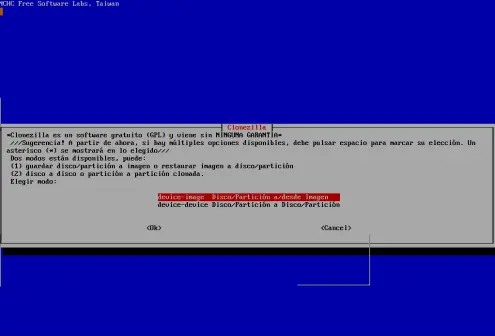
4) Nos pide que elijamos entre dos formas de funcionamiento:
* a) Copiar disco/partición a una archivo de imagen o bien
* b) Copiar disco/partición tal cual (sin alterarlo)
Yo he elegido la primera opción, la opción por defecto
5) Definir donde ubicaremos la copia de seguridad. En mi caso un disco duro externo. Ofrece también la opción de un servidor.
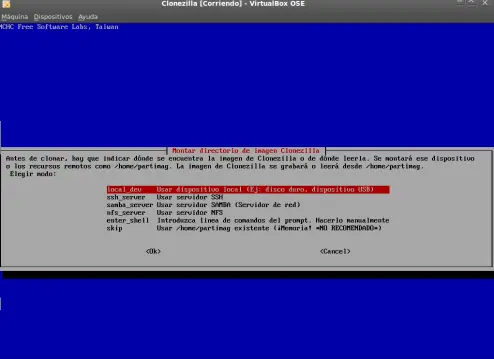
6) Escribimos la ruta de la carpeta donde ubicaremos la copia de seguridad
7) El programa nos pregunta si queremos usar el modo principiante o avanzado. Elijo el primero de ellos.
8) Nos aparece un menú con cuatro opciones
* Grabar todo el disco duro
* Grabar particiones
* Restaurar todo el disco duro
* Restaurar una partición
9) Ya está, se inicia el proceso de copiado y al cabo de un rato (bastante largo) ya tenemos nuestra copia de seguridad.
Página de Clonezilla:
http://clonezilla.org/
El comando dd (Dataset Definition), es una herramienta sencilla, útil, y sorprendente, a la vez que desconocida por muchos. Esta aplicación fue creada a mediados de los 70, en principio para Unix, simplemente porque no existía. Pero al contrario que otras herramientas que desde su creación se han ido sofisticando, ésta se ha ido simplificando, hasta el punto de poder hacer lo mismo que buenos programas comerciales como Norton Ghost o libres como CloneZilla, con sólo una pequeña orden en la línea de comandos.
Ni que decir tiene que toda la información de dd la podéis consultar con el comando man dd e info dd, también dos grandes olvidados…
Al lío…
Lo primero siempre es tener claro el disco duro de origen y el de destino, algo que averiguamos fácilmente con el comando (como root) fdisk -l.
La sintaxis más básica, sería ésta [como root]:
dd if=[origen] of=[destino]
Por lo que si quisiéramos clonar un disco duro:
dd if=/dev/hda of=/dev/hdb bs=1M con esto clonaríamos el disco hda en hdb. (discos IDE)
O:
dd if=/dev/sda of=/dev/sdb bs=1M para discos SATA
Con bs=1M, estamos diciendo que tanto la lectura como la escritura se haga en bloques de 1 megabyte (menos, sería más lento pero más seguro, y con más nos arriesgamos a perder datos por el camino).
Hay que tener en cuenta que de esta forma grabarás el disco “tal cual”, MBR, tabla de particiones, espacio vacío, etc., por lo que sólo podrás grabar en un disco del mismo o mayor tamaño.
Vamos a ver algunos ejemplos prácticos y opciones de este comando:
dd if=/dev/hda1 of=/dev/hdb bs=1M
Grabaríamos sólo la primera partición del disco de origen en el de destino.
dd if=/dev/hda of=/dev/hdb1 bs=1M
Grabaríamos el disco completo en la primera partición del disco de destino.
dd if=/dev/hda of=/home/hda.bin
Crear una imagen del disco duro, puede ser bin o iso (a partir de ahora utilizaré nuestro home como ejemplo). Como root:
dd if=/dev/hda | gzip > /home/hda.bin.gz
Crearíamos con el anterior comando una imagen del disco comprimida, (podemos utilizar gzip, bzip o bzip2.)
Crea una imagen de un CD:
dd if=/dev/cdrom of=/home/imagendeCD.iso
Para montar la imagen del CD:
mount -o loop imagedeCD.iso /mnt/home
Copiar el Master Boot Record:
dd if=/dev/hda of=mbr count=1 bs=512
Para restaurar el MBR:
dd if=mbr of=/dev/hda
Copiar el Volume Boot Sector (VBS):
dd if=/dev/hda of=/home/sector_arranque_hda count=1 bs=512
Para restaurar el VBS:
dd if=/home/sector_arranque_hda of=/dev/hda
Algunas curiosidades:
Recuperar un DVD rayado:
dd if=/dev/cdrom of=/home/dvd_recuperado.iso conv=noerror,sync
Esto no recupera todo el DVD, en este caso, sólo los sectores legibles. Sirve también para discos duros defectuosos.
La opción noerror sirve para obviar los errores de lectura en cualquier situación. Otro ejemplo sería:
dd conv=noerror if=/dev/hda of=~/home/imagen_disco_con_errores.iso
Grabaríamos con ello una imagen del disco duro en nuestro home saltándonos los errores del disco (muy útil para discos que se están muriendo).
Limpia nuestro MBR y la tabla de particiones:
dd if=/dev/zero of=/dev/hda bs=512 count=1
Limpia el MBR pero no toca la tabla de particiones (muy útil para borrar el GRUB sin perder datos en las particiones):
dd if=/dev/zero of=/dev/hda bs=446 count=1
Crea un archivo vacío de 1 Mb, una opción muy interesante como ahora veremos:
dd if=/dev/zero of=archivo_nuevo_vacio bs=1024 count=1024
Crear un archivo swap de 2Gb así de fácil:
sudo dd if=/dev/zero of=/swapspace bs=4k count=2048M
mkswap /swapspace
swapon /swapspace
Al borde de la paranoia… Convierte todas las letras en mayúsculas:
dd if=miarchivo of=miarchivo conv=ucase
Cambia en todo el disco, la palabra Puigcorbe por Slqh, ( puedes cambiar rápidamente tu nombre a todos los archivos del disco):
dd if=/dev/sda | sed ‘s/Puigcorbe/Slqh/g’ | dd of=/dev/sda
Llena el disco con caracteres aleatorios cinco veces. No va a quedar ni rastro de información en el disco Razz :
for n in {1..5}; do dd if=/dev/urandom of=/dev/hda bs=8b conv=notrunc; done
(*) Nota final: utiliza este comando con precaución, y asegúrate siempre del orden y nombre de tus discos duros, porque lo mismo que te clona un disco te lo borra ‘en un plis’.
Fuentes: http://doc.ubuntu-es.org, y los consabidos man dd e info dd.
Tutorial realizado por Elías Hidalgo para Linux Zone
Bien pues después de buscar y leer mucho no encontraba muchas maneras de hacerlo en Linux, siempre los posts eran ir a windows y repararlo desde ahí, pero hacer eso implicaba bastante flojera así que busque hasta encontrar el comando que sin duda es muy efectivo y depende del tamaño del disco duro el tiempo que se vaya a tardar en realizar el proceso de verificación y reparación de los sectores dañados.
#badblocks
Con este comando podremos analizar nuestros discos duros sin que haya perdida de datos, sin embargo tienen que estar desmontados para que funcione de una manera mas correcta.
Se usa de la siguiente forma
# badblocks -svnf /ruta/del.disco
En mi caso fue:
$ sudo badblocks -svnf /dev/sdc
Bueno. después de ejecutar el proceso aceptamos que va a reparar el disco y tardara dependiendo del tamaño del disco, en realidad si es tardado, tardo para un disco de 100GB aproximadamente como 15 horas y como no era el disco donde estaba mi sistema operativo lo pude hacer sin problemas y lo que hizo fue dejar sin uso los sectores que no pudieron ser recuperados y recuperar los que pudo.
Flags
-s >>> nos muestra el proceso de escaneo del disco, mostrándonos los sectores ya comprobados.
-v >>> modo verbose (común en muchos comandos)
-n >>> nos pone en modo no destructivo, esto es que se recuperaran los sectores dañados y la información en el disco duro no sera dañada o eliminada.
-f >>> repara los sectores dañados.
¿Comó compilar Gparted?
Paquetes requeridos:
g++
e2fsprogs
parted
gtkmm24
gettext
gnome-doc-utils
Instalación de dependencias previa a la compilación.
En Ubuntu.
sudo apt-get install build-essential e2fsprogs uuid uuid-dev
gnome-common libparted-dev libgtkmm-2.4-dev
libdevmapper-dev gnome-doc-utils
En Fedora.
Como usuario root.
yum install gtkmm24-devel parted-devel e2fsprogs-devel gettext
perl(XML: arser) desktop-file-utils
Después, donde has descargado gparted, extraes los archivos, abres la terminal, y primero pones cd espacio, y arrastras hasta la terminal, desde el navegador de archivos, la carpeta resultante de la descompresión. Una vez hecho eso presionamos la tecla enter y tecleamos ./configure después tecleamos make y luego tecleamos sudo make install, y ya está compilado Gparted.
La forma gráfica mas eficiente después de badblocks pero no tan efectiva es gparted.
Gparted
Para eso lo haremos de forma gráfica y con imágenes
En gnome con gparted vamos a Sistema > Administración > Gparted
y Seleccionamos nuestro disco duro a verificar. (recuerden que tiene que desmontarlo).
Damos clic derecho sobre la partición y damos clic en verificar. Aceptamos los cambios y empezara a verificar el estado del sistema de archivos, sea ext, fat o ntfs entre los muchos que hayan.
Esto comprueba la partición seleccionada de forma no destructiva, por lo que los datos no serán borrados.
Una vez se ha comprobado la partición la volvemos a montar.
Si se han encontrado bloques defectuosos pueden ser marcados en el HD para que no sean usados, con este comando:
sudo e2fsck -c /dev/hdXX
Página de descarga de Clonezilla:
http://clonezilla.org/
Página de Gparted:
http://gparted.sourceforge.net/
Página de k3b:
http://www.k3b.org/
http://www.linuxzone.es/2011/02/07/%C2%BFesta-fallando-mi-disco-duro/
http://www.elotrolado.net/hilo_como-analizar-disco-duro-sata-desde-linux-superficie_773858
http://mgsanchezs.wordpress.com/2010/09/06/reparar-sectores-danados-de-discos-duros-o-memorias-flash-con-linux/
¿Cómo suena un disco duro Western Digital que empieza a fallar? ¿Y un Seagate? Además de estas marcas, en un enlace citado más abajo encontraremos las marcas de sonido que dejan los discos duros “agonizantes” de Maxtor, Samsung, Hitachi/IBM, Toshiba, Fujitsu y Quantum.
Por otro lado, aparte de pegar el oído a la caja del PC para auscultarlo, no olvidemos las diferentes herramientas que hemos ido comentando en Linux Zone para comprobar el rendimiento de nuestros sistema:
http://www.linuxzone.es/2010/07/02/control-de-rendimiento-en-gnulinux/
http://www.linuxzone.es/2009/10/03/detectando-errores-en-nuestros-equipos/
http://www.linuxzone.es/2010/03/19/informacion-del-sistema-a-traves-de-la-terminal/
Clic abajo para acceder al banco de sonidos.
http://datacent.com/hard_drive_sounds.php
Y, lo más importante: haz copias de seguridad o clona tus discos antes de cualquier atisbo de fatiga en tus HDs.
¿Comó clonar disco duro y particiones con Clonezilla?
¿Que es Clonezilla?
CloneZilla Live es un Live CD que nos permite la clonación de nuestro disco y/o particiones. Esto puede resultar muy útil, ya sea para hacer copias de seguridad de aquél o para clonar varias máquinas con una misma configuración (procedimiento que es muy común en muchas empresas para ahorrar tiempo).
Clonezilla Live
Clonezilla Live permite a los usuarios clonar una máquina individual, partición o disco para ser reproducido en otro medio. La clonación puede ser guardada como un archivo de imagen o como una copia exacta de datos. Los datos pueden ser guardados localmente, en un servidor SSH, servidor Samba o un recurso compartido de archivos NFS y luego restaurarlos en una fecha posterior. El software se puede ejecutar ya sea desde un arranque de unidad flash USB o cd/dvd.
Clonezilla Server
Clonezilla Server se utiliza para clonar simultáneamente muchos computadores a través de una red. Esto se hace usando un servidor DRBL y estaciones de trabajo que puede arrancar desde una red.
Características principales de Clonezilla
* Free (GPL) Software.
* Sistemas de archivos soportados: (1) ext2, ext3, ext4, reiserfs, reiser4, xfs, jfs of GNU/Linux, (2) FAT, NTFS of MS Windows, (3) HFS+ of Mac OS, (4) UFS of FreeBSD, NetBSD, and OpenBSD, and (5) VMFS of VMWare ESX. Por ende, Clonezilla puede clonar sistemas GNU/Linux, MS windows, Mac OS (basadas en Intel), FreeBSD, NetBSD, y OpenBSD, sin importar si son 32-bit (x86) o 64-bit (x86-64). Para estos sistemas, sólo los bloques usados son clonados. Para otros sistemas de archivos no soportados es posible la clonación, pero completa, sector por sector.
* Soporte para LVM2 bajo GNU/Linux.
* Soporte para Grub (1 y 2).
* Soporte para multicast, lo que es muy útil a la hora de clonar sistemas en forma masiva.
* Puede basarse en Partclone (predeterminado), Partimage (opcional), ntfsclone (opcional), o dd para crear la imagen o clonar una partición. Sin embargo, también es posible clonar discos completos y no sólo particiones separadas.
* Usando drbl-winroll es posible cambiar en forma automática el nombre de servidor, el grupo y el SID del sistema Win clonado.
El proceso de clonación
En el proceso de clonación nos irá preguntando varias cuestiones que básicamente son las opciones que tenemos en el programa, algunas de estas son:
Opciones de tipo de clonación:
* Copia de dispositivo a imagen: tanto hacer backup como restaurar copia de seguridad.
* Copia de dispositivo a dispositivo: podemos clonar un disco entero o tan solo una partición de este.
Opciones de directorio, o básicamente de donde o a donde restauraremos/almacenaremos nuestra copia de seguridad:
* Máquina local: ya sea un disco duro interno como externo.
* Servidor SSH.
* Servidor Samba.
* Servidor NFS.
Opciones de compresión o como queremos que se nos comprima la imagen de nuestro disco:
* Compresión gzip: rápida pero imagen algo más pequeña que la real.
* Compresión bzip2: la más lenta pero a la vez la más comprimida.
* Compresión lzo: más rápida que gzip y con un tamaño parecido.
* Sin compresión: evidentemente la más rápida pero también la que más nos ocupará.
Hacer una copiar de seguridad de nuestro disco duro es siempre una buena idea. Hoy he utilizado Clonezilla por primera vez y he clonado algunas de las particiones de mi disco duro.
El programa es de software libre y su aspecto tosco hace que parezca que es más difícil de lo que en realidad es. Voy a explicar brevemente como he hecho mi copia de seguridad:
1) Descargar Clonezilla en http://clonezilla.org/
El archivo que hemos bajado es un archivo tipo ISO. Grabamos el archivo de imagen en un CD. En GNU/Linux recomiendo el programa K3B.
2)Reiniciamos el ordenador y volvemos arrancar desde el CD
3) Configuramos Clonezilla. Nos pide que elijamos la resolución de pantalla, el idioma, la configuración de teclado. En mi caso, todas las opciones por defecto estaban bien
4) Nos pide que elijamos entre dos formas de funcionamiento:
* a) Copiar disco/partición a una archivo de imagen o bien
* b) Copiar disco/partición tal cual (sin alterarlo)
Yo he elegido la primera opción, la opción por defecto
5) Definir donde ubicaremos la copia de seguridad. En mi caso un disco duro externo. Ofrece también la opción de un servidor.
6) Escribimos la ruta de la carpeta donde ubicaremos la copia de seguridad
7) El programa nos pregunta si queremos usar el modo principiante o avanzado. Elijo el primero de ellos.
8) Nos aparece un menú con cuatro opciones
* Grabar todo el disco duro
* Grabar particiones
* Restaurar todo el disco duro
* Restaurar una partición
9) Ya está, se inicia el proceso de copiado y al cabo de un rato (bastante largo) ya tenemos nuestra copia de seguridad.
Página de Clonezilla:
http://clonezilla.org/
El comando dd (Dataset Definition), es una herramienta sencilla, útil, y sorprendente, a la vez que desconocida por muchos. Esta aplicación fue creada a mediados de los 70, en principio para Unix, simplemente porque no existía. Pero al contrario que otras herramientas que desde su creación se han ido sofisticando, ésta se ha ido simplificando, hasta el punto de poder hacer lo mismo que buenos programas comerciales como Norton Ghost o libres como CloneZilla, con sólo una pequeña orden en la línea de comandos.
Ni que decir tiene que toda la información de dd la podéis consultar con el comando man dd e info dd, también dos grandes olvidados…
Al lío…
Lo primero siempre es tener claro el disco duro de origen y el de destino, algo que averiguamos fácilmente con el comando (como root) fdisk -l.
La sintaxis más básica, sería ésta [como root]:
dd if=[origen] of=[destino]
Por lo que si quisiéramos clonar un disco duro:
dd if=/dev/hda of=/dev/hdb bs=1M con esto clonaríamos el disco hda en hdb. (discos IDE)
O:
dd if=/dev/sda of=/dev/sdb bs=1M para discos SATA
Con bs=1M, estamos diciendo que tanto la lectura como la escritura se haga en bloques de 1 megabyte (menos, sería más lento pero más seguro, y con más nos arriesgamos a perder datos por el camino).
Hay que tener en cuenta que de esta forma grabarás el disco “tal cual”, MBR, tabla de particiones, espacio vacío, etc., por lo que sólo podrás grabar en un disco del mismo o mayor tamaño.
Vamos a ver algunos ejemplos prácticos y opciones de este comando:
dd if=/dev/hda1 of=/dev/hdb bs=1M
Grabaríamos sólo la primera partición del disco de origen en el de destino.
dd if=/dev/hda of=/dev/hdb1 bs=1M
Grabaríamos el disco completo en la primera partición del disco de destino.
dd if=/dev/hda of=/home/hda.bin
Crear una imagen del disco duro, puede ser bin o iso (a partir de ahora utilizaré nuestro home como ejemplo). Como root:
dd if=/dev/hda | gzip > /home/hda.bin.gz
Crearíamos con el anterior comando una imagen del disco comprimida, (podemos utilizar gzip, bzip o bzip2.)
Crea una imagen de un CD:
dd if=/dev/cdrom of=/home/imagendeCD.iso
Para montar la imagen del CD:
mount -o loop imagedeCD.iso /mnt/home
Copiar el Master Boot Record:
dd if=/dev/hda of=mbr count=1 bs=512
Para restaurar el MBR:
dd if=mbr of=/dev/hda
Copiar el Volume Boot Sector (VBS):
dd if=/dev/hda of=/home/sector_arranque_hda count=1 bs=512
Para restaurar el VBS:
dd if=/home/sector_arranque_hda of=/dev/hda
Algunas curiosidades:
Recuperar un DVD rayado:
dd if=/dev/cdrom of=/home/dvd_recuperado.iso conv=noerror,sync
Esto no recupera todo el DVD, en este caso, sólo los sectores legibles. Sirve también para discos duros defectuosos.
La opción noerror sirve para obviar los errores de lectura en cualquier situación. Otro ejemplo sería:
dd conv=noerror if=/dev/hda of=~/home/imagen_disco_con_errores.iso
Grabaríamos con ello una imagen del disco duro en nuestro home saltándonos los errores del disco (muy útil para discos que se están muriendo).
Limpia nuestro MBR y la tabla de particiones:
dd if=/dev/zero of=/dev/hda bs=512 count=1
Limpia el MBR pero no toca la tabla de particiones (muy útil para borrar el GRUB sin perder datos en las particiones):
dd if=/dev/zero of=/dev/hda bs=446 count=1
Crea un archivo vacío de 1 Mb, una opción muy interesante como ahora veremos:
dd if=/dev/zero of=archivo_nuevo_vacio bs=1024 count=1024
Crear un archivo swap de 2Gb así de fácil:
sudo dd if=/dev/zero of=/swapspace bs=4k count=2048M
mkswap /swapspace
swapon /swapspace
Al borde de la paranoia… Convierte todas las letras en mayúsculas:
dd if=miarchivo of=miarchivo conv=ucase
Cambia en todo el disco, la palabra Puigcorbe por Slqh, ( puedes cambiar rápidamente tu nombre a todos los archivos del disco):
dd if=/dev/sda | sed ‘s/Puigcorbe/Slqh/g’ | dd of=/dev/sda
Llena el disco con caracteres aleatorios cinco veces. No va a quedar ni rastro de información en el disco Razz :
for n in {1..5}; do dd if=/dev/urandom of=/dev/hda bs=8b conv=notrunc; done
(*) Nota final: utiliza este comando con precaución, y asegúrate siempre del orden y nombre de tus discos duros, porque lo mismo que te clona un disco te lo borra ‘en un plis’.
Fuentes: http://doc.ubuntu-es.org, y los consabidos man dd e info dd.
Tutorial realizado por Elías Hidalgo para Linux Zone
Bien pues después de buscar y leer mucho no encontraba muchas maneras de hacerlo en Linux, siempre los posts eran ir a windows y repararlo desde ahí, pero hacer eso implicaba bastante flojera así que busque hasta encontrar el comando que sin duda es muy efectivo y depende del tamaño del disco duro el tiempo que se vaya a tardar en realizar el proceso de verificación y reparación de los sectores dañados.
#badblocks
Con este comando podremos analizar nuestros discos duros sin que haya perdida de datos, sin embargo tienen que estar desmontados para que funcione de una manera mas correcta.
Se usa de la siguiente forma
# badblocks -svnf /ruta/del.disco
En mi caso fue:
$ sudo badblocks -svnf /dev/sdc
Bueno. después de ejecutar el proceso aceptamos que va a reparar el disco y tardara dependiendo del tamaño del disco, en realidad si es tardado, tardo para un disco de 100GB aproximadamente como 15 horas y como no era el disco donde estaba mi sistema operativo lo pude hacer sin problemas y lo que hizo fue dejar sin uso los sectores que no pudieron ser recuperados y recuperar los que pudo.
Flags
-s >>> nos muestra el proceso de escaneo del disco, mostrándonos los sectores ya comprobados.
-v >>> modo verbose (común en muchos comandos)
-n >>> nos pone en modo no destructivo, esto es que se recuperaran los sectores dañados y la información en el disco duro no sera dañada o eliminada.
-f >>> repara los sectores dañados.
¿Comó compilar Gparted?
Paquetes requeridos:
g++
e2fsprogs
parted
gtkmm24
gettext
gnome-doc-utils
Instalación de dependencias previa a la compilación.
En Ubuntu.
sudo apt-get install build-essential e2fsprogs uuid uuid-dev
gnome-common libparted-dev libgtkmm-2.4-dev
libdevmapper-dev gnome-doc-utils
En Fedora.
Como usuario root.
yum install gtkmm24-devel parted-devel e2fsprogs-devel gettext
perl(XML:
arser) desktop-file-utils
Después, donde has descargado gparted, extraes los archivos, abres la terminal, y primero pones cd espacio, y arrastras hasta la terminal, desde el navegador de archivos, la carpeta resultante de la descompresión. Una vez hecho eso presionamos la tecla enter y tecleamos ./configure después tecleamos make y luego tecleamos sudo make install, y ya está compilado Gparted.
La forma gráfica mas eficiente después de badblocks pero no tan efectiva es gparted.
Gparted
Para eso lo haremos de forma gráfica y con imágenes
En gnome con gparted vamos a Sistema > Administración > Gparted
y Seleccionamos nuestro disco duro a verificar. (recuerden que tiene que desmontarlo).
Damos clic derecho sobre la partición y damos clic en verificar. Aceptamos los cambios y empezara a verificar el estado del sistema de archivos, sea ext, fat o ntfs entre los muchos que hayan.
Esto comprueba la partición seleccionada de forma no destructiva, por lo que los datos no serán borrados.
Una vez se ha comprobado la partición la volvemos a montar.
Si se han encontrado bloques defectuosos pueden ser marcados en el HD para que no sean usados, con este comando:
sudo e2fsck -c /dev/hdXX
Página de descarga de Clonezilla:
http://clonezilla.org/
Página de Gparted:
http://gparted.sourceforge.net/
Página de k3b:
http://www.k3b.org/
http://www.linuxzone.es/2011/02/07/%C2%BFesta-fallando-mi-disco-duro/
http://www.elotrolado.net/hilo_como-analizar-disco-duro-sata-desde-linux-superficie_773858
http://mgsanchezs.wordpress.com/2010/09/06/reparar-sectores-danados-de-discos-duros-o-memorias-flash-con-linux/