metallester
Usuario (Guatemala)
Lonely - Manipulación Tutorial Photoshop Las imágenes de archivo utilizados Mujer de archivo: http://buzillo-stock.deviantart.com/art/girl-6-116862624 Desierto de fondo: http://night-fate-stock.deviantart.com/art/desolate-storm-175922996 Acciones del cielo: http://antithisis-stock.deviantart.com/art/Saddle-Sky-Stock-112775100 Lámpara de vela: http://mmp-stock.deviantart.com/art/FREE-STOCK-Candle-Lamp-37405893 Insectos: http://kayne-stock.deviantart.com/art/cicada-insect-2-4290593 Introducción A pesar de que sólo necesita unas pocas imágenes de esta manipulación, el verdadero reto será crear la iluminación y el ambiente de la noche. Me tomó un tiempo hasta que encontró la combinación correcta de los modos de mezcla y capas de ajuste que han trabajado. Si ya has visto mis secretos de manipulación de los episodios, muchas de las técnicas utilizadas aquí va a tener sentido para usted, porque estoy aplicando las mismas aquí. Voy a tratar de dar tantos detalles como lo que pueda de todos modos. Si no está avanzada, pruebe a utilizar los nombres de las capas lo mismo que yo, ya que será más fácil para que usted siga adelante. Vamos a empezar. Paso 1 He creado un nuevo documento con los ajustes establecidos dimensión a la anchura y la altura 2500px 2800px y luego pegué la imagen de archivo desierta sobre él. Me cambió el nombre de la capa de fondo . Esta será nuestra base para esta manipulación, pero no necesitamos el cielo (lo añadiremos en el paso 2). Yo podría haber enmascarado, pero en este caso, ya que quiero crear una escena de la noche, he añadido un Negro a transparente Gradient Overlay estilo a cubrir el cielo y parte de la tierra. Usted verá el efecto de este gradiente en el próximo paso. Paso 2 Ahora abra la imagen del cielo y lo pega en una nueva capa por encima del fondo de la capa, el nombre del cielo y aumentar el tamaño para cubrir las lonas porque esta imagen no es lo suficientemente amplia como para cubrirla. A continuación, cree una máscara de capa para el cielo de la capa y con un cepillo suave, enmascarar la parte inferior. En las siguientes capturas de pantalla se puede ver el efecto que tiene la superposición de degradado sobre el fondo. Si no se ve bien ahora se puede cambiar la escala o la posición de la pendiente. Paso 3 Abra la imagen de archivo niña y extraer desde el fondo de su uso de cualquier técnica que desee. A menudo uso la herramienta de pluma para trazar un camino alrededor de los bordes y luego crear una selección y enmascarar el fondo. Puede utilizar la varita mágica, la selección rápida o lo que prefieras, pero asegúrese de dejar bordes bonitas y limpias (se puede utilizar la definición de bordes para eso: ver este tutorial ). Una vez que tuve la niña extraída del fondo, le pega en una nueva capa que puse el nombre de la mujer , se convierte la capa en un objeto inteligente y cambiar el tamaño de la misma. Puedo utilizar objetos inteligentes en caso de que desee cambiar el tamaño de la capa más adelante y de esa manera no perder calidad. Paso 4 Ahora tenemos la estructura básica de esta manipulación. Es hora de empezar a trabajar en el ambiente. Vamos a empezar a hacer ajustes en el suelo en primer lugar y como siempre utilizamos las capas de ajuste . Curvas - para oscurecer el suelo Filtro de fotografía - Para calentar el suelo Equilibrio de color - Para agregar más "drama" a la tierra Mapa de degradado - Para oscurecer y colorear el suelo En la imagen de arriba se puede ver la paleta de capas, así es como debería tenerla tan lejos. Paso 5 Ahora vamos a hacer algunos ajustes en el cielo y la capa. Tenga en cuenta que esta vez las capas de ajuste se utilizan como máscara de recorte, porque sólo queremos afectar el cielo, pero no los de fondo debajo de la capa. Equilibrio de color Niveles - para oscurecer el cielo Paso 6 sombra de la mujer 1) - Sombras - he duplicado el Woman capa, (rasterize si tiene como objeto inteligente) y luego se reduce la luminosidad a 0 con el ajuste Tono / Saturación. Después, con la Distorsionar opción de manipular la sombra y lo puso en el suelo. Yo fundido de la sombra a la izquierda porque sé que voy a tener la fuente de luz en el lado derecho de la mujer. 2) - sombras suaves - Sólo la sombra fundido no es suficiente. Es por eso que agregar una segunda capa en la que utilizó la técnica de segundo que me llamó la sombra suave. He utilizado la herramienta Pincel (B) , establezca la opacidad y el flujo de aprox. 50% y comenzó a pintar alrededor de las áreas donde el cuerpo toca el suelo. Entonces aumentó el tamaño del pincel y bajó la opacidad y el flujo de alrededor del 25% y el pintado de un área mayor alrededor de la mujer. Usted podría llevarse bien sólo con las sombras suaves solo en este caso. Paso 7 Aquí es donde las cosas pueden ser un poco difícil. Tenemos que empezar a trabajar en la iluminación y el sombreado de la mujer. En este paso es necesario para oscurecer el lado izquierdo del cuerpo. He creado 3 tipos de sombras con la herramienta de degradado , la Superposición de degradado y el efecto de Sombra interior efecto. Abra la Mujer estilos 's de la capa y aplicar una superposición de degradado efecto utilizando los valores que se muestran en la imagen de abajo. Realice los ajustes de escala propias para conseguir un resultado similar. A continuación, cree una capa de máscara de recorte nuevo (botón derecho del ratón y seleccione Crear máscara de recorte), seleccione la herramienta Degradado (G) y establecer el gradiente de Negro a transparente y utilizar el lineal tipo. Trazar un degradado como se muestra en la imagen inferior para cubrir la parte izquierda del cuerpo de la mujer y cambiar el modo de la capa de mezcla a Superposición . Para darle el toque final, se añadirán una sombra interior a la mujer la capa 's con los valores que se muestran en la imagen de abajo. Así es como la imagen se ve después de añadir todas estas sombras. Pase el ratón sobre la imagen para ver el antes / después. Paso 8 Ya hemos terminado con las sombras, pero todavía tenemos que realizar ajustes de color y la iluminación. Vamos a hacer los primeros ajustes. Una vez más vamos a utilizar capas de ajuste, como las máscaras de recorte. Mapa de degradado - Para más contraste y un tinte de color Niveles - para oscurecer la piel El balance de color - Para igualar el color del ambiente de la noche Ahora parece que estamos totalmente destruida esta imagen, pero no te preocupes, todavía tenemos que añadir los efectos de luz que "arreglar". Paso 9 Abra el stock de la lámpara de velas, extraerlo de su contexto y lo pega en una nueva capa por encima de todo. Nombre esta capa de la lámpara y crear algunas sombras usando las mismas técnicas que en el paso 6. Paso 10 Vamos a empezar a crear los primeros efectos de luz. Nuestra fuente principal de luz es la luz de las velas así que vamos a empezar por ahí. En primer lugar hacer brillar la luz de vela. Utilice el color # 5b4212 y con un pincel grande y suave (aprox. 350 píxeles de diámetro) pinta un brillo único en la parte superior de la vela en una nueva capa. Cambiar el modo de mezcla a Color Dodge . Ver imagen de abajo. Crear una nueva capa por encima del primer resplandor y utilizar un cepillo pequeño suave para pintar un resplandor de luz en segundo lugar con el color: # fd9b00 . Esta vez utilice el pantalla el modo de mezcla. Ver imagen de abajo. Paso 11 Ahora pinto un poco de luz en el suelo, incluso utilizando la herramienta de pincel y el color # 7a5821 . En la siguiente imagen que me cambié el modo de mezcla normal para que pueda ver mejor el área que he pintado, pero se debe utilizar el Color Dodge modo de mezcla. Paso 12 Aquí viene una de mis partes favoritas, iluminando el cuerpo de la mujer. Crear una nueva capa y cambiar su modo de mezcla a Color Dodge antes de empezar a pintar, ya que se ve mejor lo que estás haciendo. Seleccione un cepillo suave y un diámetro medio-grande y fijar el color a # 5b4212 . Ahora ya estás listo para empezar a pintar. Aquí tienes que imaginar cómo la luz se golpeó el cuerpo y cómo se vería y pintar esas zonas. Básicamente, usted tiene que pintar el lado derecho del cuerpo (recordemos que en el paso 7 hemos trabajado duro para salir de la parte izquierda del cuerpo en la sombra por lo que no pintan demasiado en esa zona). En la imagen de abajo puedes ver las áreas que he pintado. Si quieres un efecto de luz más fuerte que usted puede duplicar esta capa y reducir la opacidad. Si el efecto es ya demasiado fuerte, puede pintar con un tono más oscuro o tratar de reducir la opacidad de la capa. Paso 13 Una vez que tenga los efectos de luz, puede pasar a la etapa de esquivar y la quema. Le sugiero que use siempre estas dos herramientas, incluso si no tienes mucha práctica, obtendrá en el tiempo. Pasé alrededor de 45 minutos sobreexposición y la subexposición esta imagen Yo uso la misma técnica que se explica en el episodio de esquivar y grabación de la serie manipulación secretos. Básicamente creo una nueva capa, rellenar con 50% gris y cambiar el modo de mezcla a Superposición y empezar a usar el regate y Burn herramientas en esa capa. Coloque el mouse sobre la imagen para ver el antes / después de la sobreexposición y la subexposición. Paso 14 Como último detalle, he añadido algunas luciérnagas. Abra la imagen del insecto, utilice la herramienta varita mágica para eliminar el fondo blanco. Copia del insecto en una nueva capa en el lienzo y hacer varios duplicados de la misma y la escala a tamaños diferentes. Además, rotarlas y distorsionar de modo que no tienen el mismo aspecto. A continuación, aplicar Resplandor exterior y Resplandor interior a ellos para que brillen en la noche. Paso 15 Ahora podemos seguir adelante y agregar los ajustes finales. En primer lugar, seleccionar la capa superior o de un grupo en su paleta y pulse Mayús + Ctrl + Alt + E o S hift + Comando + Opción + E (Mac OS) para crear una nueva capa con un sello de todas las capas fusionadas. Con la nueva capa creada, ir a Imagen> Ajustes> Variaciones y elegir el preset más cian . A continuación, cambie el modo de mezcla Oscurecer y establecer la opacidad al 20-25%. Paso 16 Cree otro sello igual que en el paso 15 y convertir esa capa en un objeto inteligente si su versión de Photoshop te permite hacer eso. (Botón derecho del ratón y elija Convertir en objeto inteligente). Después de eso, ir a Filtro> Render> Efectos de iluminación . Aplicar los valores que se muestran en la imagen de abajo. Paso 17 Ahora el toque final, más 2 capas de ajuste para que se vea perfecto. Mapa de degradado - Para cambiar el tono de color general Equilibrio de color - Para un toque final de color visita mis otros post de Photoshop GUITARRA REAL CON PHOTOSHOP http://www.taringa.net/posts/imagenes/14915588/Megapost_-guitarra-real-con-photoshop.html LATA DE COCA COLA EN 3D http://www.taringa.net/posts/hazlo-tu-mismo/14916552/Megapost-lata-de-Coca-cola-3d_-en-Photoshop.html PLANETA VERDE EN PHOTOSHOP http://www.taringa.net/posts/imagenes/14927126/Megapost-Equot_Planeta-VerdeEquot_-en-Photoshop.html TEXTO LIQUIDO http://www.taringa.net/posts/imagenes/14934403/Megapost-texto-liquido-de-color_-photoshop.html TEXTO GLOBO CON NIEVE http://www.taringa.net/posts/hazlo-tu-mismo/14979357/_megapost_-Texto-Globo-con-Nieve-Photoshop.html TEXTO DE NEON http://www.taringa.net/posts/hazlo-tu-mismo/14930752/Megapost-Letras-de-Neon-con-Photoshop.html
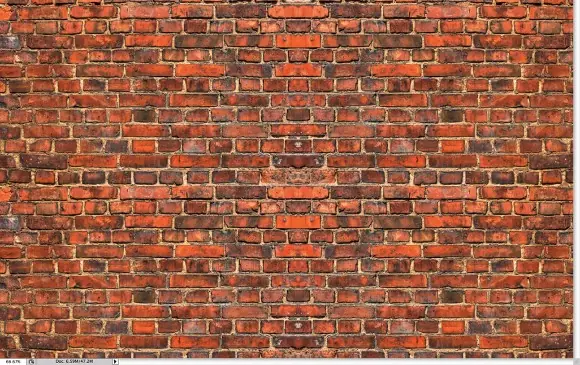
a qui va un post de photoshop Letras de neon En este tutorial te mostraré cómo crear un efecto de luz agradable en Photoshop. Vamos a utilizar estilos de capa y los modos de mezcla para simular un efecto de luces de neón. Paso 1 Abrir Photoshop y crear un nuevo documento. Yo solía 1920x1200 píxeles . Después de que la importación de una textura de ladrillo, la que yo usé era una cortesía de Shutterstock y puede descargarlo aquí Paso 2 Con la capa de textura seleccionado, ve a Imagen> Ajustes> Tono y Saturación . Utilice 0 para el matiz, la saturación de 45 y -85 para la ligereza. Paso 3 Añadir una nueva capa y vaya a Filtro> Render> Nubes . Asegúrese de que tenía blanco y negro para los colores frontal y de fondo. Con la herramienta Borrador (E) eliminar las zonas cercanas a la orilla y dejar sólo el centro de la imagen. Después de que el cambio del modo de mezcla a Color Dodge. Paso 4 Importe el logotipo que desea utilizar para el efecto de neón. Estoy usando el logotipo de ZEE que he creado hace unas semanas. Duplicar la capa y se esconden, porque tendrá que utilizar unas cuantas copias más adelante en este tutorial. Seleccione la capa logo visible e ir a Filtro> Desenfocar> Desenfoque gaussiano. Utilizar 15 píxeles para el radio. Paso 5 Siga las imágenes a continuación para la configuración del estilo de capa. Nosotros vamos a usar Sombra paralela, Sombra interior, Resplandor exterior, Bisel y relieve y Superposición de colores. Paso 6 Este será el resultado que se obtendrá después de que el estilo de capa. Paso 7 Duplicar la capa con los estilos de capa para que el efecto un poco más fuerte, pero reducir la opacidad al 50%. Paso 8 Tendremos otra capa con el logo sin ningún tipo de estilo de la capa aplicada. Ponga este nuevo logotipo en la parte superior de los demás y luego ir a Filtro> Blur> Gaussian Blur . El uso de 100 píxeles para el radio. También cambiar el modo de mezcla a Color Dodge. Paso 9 Ahora con la herramienta Pincel vamos a crear la parte baja de las luces de neón que se fija en la pared. Utilice el color negro y dejar esto atrás las capas de neón. Después de que vaya a Capa> Estilo de capa> Bisel y Relieve . Utilice la imagen de abajo para los valores del bisel y relieve. Por la "E" base de utilizar -160 º para el ángulo y la "Z" base de utilizar 0 º. Paso 10 Una vez más con la herramienta Pincel (B) y un cepillo muy suave, utilizando el 0 por la dureza, añadir una nueva capa detrás de las capas creadas en el paso anterior. Así que pintan una sombra muy suave. Conclusión Los efectos de luz son siempre muy cool para fondos de pantalla, estoy adicto a este tipo de efectos y en este tutorial os mostramos cómo crear un efecto de neón. Básicamente, el efecto tiene que ver con estilos de capa y los modos de fusión. Ahora, le toca a usted. Usted puede tratar de diferentes colores y procedencias, pero la técnica no va a cambiar mucho a partir de esta. Comentar no cuesta nada visita mis post GUITARRA REAL CON PHOTOSHOP http://www.taringa.net/posts/imagenes/14915588/Megapost_-guitarra-real-con-photoshop.html LATA DE COCA COLA EN 3D http://www.taringa.net/posts/hazlo-tu-mismo/14916552/Megapost-lata-de-Coca-cola-3d_-en-Photoshop.html PLANETA VERDE EN PHOTOSHOP http://www.taringa.net/posts/imagenes/14927126/Megapost-Equot_Planeta-VerdeEquot_-en-Photoshop.html
Texto con Efecto de Globo con Nieve Photoshop Este tutorial explica cómo crear un efecto de bola de nieve texto inspirado, con un par de pinceles y estilos de capa. El resultado final: Notas: * El software utilizado en este tutorial es Adobe Photoshop CS5 Extended * el tamaño de la imagen resultado final es 1024 * 768 * es posible que desee comprobar la página Basix para ver algunos de los temas útiles para lidiar con los elementos básicos de Photoshop, como las paletas de carga y algunos accesos directos. Recursos: * Frost textura ~ Rubyfire14-archivo. * Pinceles O5 (Cepillos Sparkles) by ~ manzana instinto. * Gradiente Las partículas de oro . * Red degradado partículas . * Estilo de capa Perchas . * Estilo de capa-Pins Paso 1: - Ajuste el color de primer plano a # 344b50 , y el color de fondo # 172327 y, a continuación, crear un degradado radial desde el centro del documento a una de las esquinas. - Coloque el Frost textura en la parte superior de la capa de fondo, y cambiar su modo de fusión a Overlay . Crear el texto utilizando la fuente " Keep on Truckin 'FW "en" Todo en mayúsculas ". El tamaño es de 300 puntos, y el color es # 4e737b . - Cambiar la capa de texto de relleno valor a 50% . - Duplicamos la capa de texto y cambiar la copia de relleno valor a 0% . Paso 2: - Haga doble clic en la capa de texto original de aplicar los siguientes estilos de capa: - Sombra: Cambia la opacidad al 50% , la distancia a 13 , la propagación de 10 , y el tamaño de 18 . - Resplandor interior: Cambiar el modo de fusión a Luz intensa , la opacidad a 10 , el ruido de 100 , el color a # b2ebfc , la Fuente de Centro , y el tamaño de 40 . - Bisel y relieve: Cambiar el tamaño de 16 y el Ablande a 3 . Elimina la marca de la Usar luz global caja, a continuación, cambiar el ángulo de 130 y la altitud a la 48 . Compruebe la Suavizado cuadro y elija Valle - Alto de la Contorno de resplandor . Además, cambiar el modo de resaltado de Luz intensa y su color a # eef7f7 , y cambiar el modo de Sombra Opacidad de 0% . Active esta imagen para ver cómo cargar los contornos si no los tiene. - Contorno: Elige el anillo de contorno, y comprobar el Suavizado caja. - Así es como el texto debe ser similar. Paso 3: - Haga doble clic en la copia de la capa de texto para aplicar los siguientes estilos de capa: - Sombra interior: Cambia el color a # 404040 , la distancia a 0 , y el tamaño de 10 . - Bisel y relieve: Cambiar el tamaño de 27 . Elimina la marca de la Usar luz global caja, a continuación, cambiar el ángulo de 117 y la altitud a la 69 . Compruebe la Suavizado caja de texto, cambiar el modo de resaltado de Luz intensa y su opacidad al 100% , y cambiar el modo de sombra de color a # 535353 . - Contorno: Elige el Cono - Inversión del contorno, marque la Suavizado caja de texto, y cambiar el rango de 100% . - Esto es lo que usted debe conseguir. Paso 4: - Crear una nueva capa entre las dos capas de texto y lo llaman "nieve Fill". - Haga doble clic en el "Snow Llena" de la capa para aplicar los siguientes estilos de capa: - Sombra interior: Cambia el color a # 769caa , la distancia a 0 , y el tamaño de 3 . - Bisel y relieve: Cambiar el tamaño de 9 , comprobar el Suavizado caja de texto, cambiar el modo de resaltado de luz lineal y su color a # 85d0cc , y cambiar el modo de sombra de color a # 679dab . - Contorno: Elige el Cono - Inversión del contorno, marque la Suavizado caja de texto, y cambiar el rango de 60% . - Textura: Elige el Nubes patrón. - Haga clic en Aceptar y abra el panel Pincel (Ventana -> Brush). elige un pincel redondo duro y modificar su configuración como se muestra a continuación: - Cepillo de Forma de la punta: - Dinámica de forma: - Pincel doble: - A continuación, pulse la tecla Ctrl y haga clic en la miniatura de una capa de texto para crear una selección. - Ir a Seleccionar -> Modificar -> Contrato , y contraer la selección a 5 px. - Utilice el cepillo que acaba de modificar para agregar un poco de nieve en la parte inferior de las letras. - Duplicar la "Llena de Nieve" capa y arrastre la copia debajo de ella. - Haga clic derecho en el "Snow copia de relleno" capa y elija Estilo de capa clara . - Ir a Filtro -> Desenfoque -> Desenfoque gaussiano y escriba 5 para la radio . - Cambiar el "Snow Rellene copia" de la capa de modo de fusión a Overlay y su Opacidad al 60% Paso 5: - Una vez más, vaya al panel de pincel y elija un pincel redondo duro, a continuación, cambiar su configuración, como se muestra a continuación: - Cepillo de Forma de la punta: - Dinámica de forma: - Dispersión: - Compruebe el Bordes húmedos caja. - Crear una nueva capa en la parte superior de la "nieve Relleno" de la capa, y lo llaman "Destellos de la nieve". - Utilice el pincel modificado para dispersar un poco de nieve en la mitad inferior de las letras. - Haga doble clic en el "Snow Sparkles" capa de la aplicación de dos estilos de capa sencilla: - Sombra: Cambia el color a # 2b4347 , la opacidad al 30% , y la distancia a 8 - Interior: Sólo cambia el color a # ffffff (blanco). - Esto añade un brillo agradable. Paso 6: - Crear una nueva capa en la parte superior de la "nieve Sparkles" capa y lo llaman "Brilla estrella", y aplicar la misma "Destellos de la nieve" estilo de capa a la misma. (Haga clic en el "Destellos de nieve" de capa, elija Copiar estilo de capa , a continuación, haga clic derecho sobre la "Estrella de Sparkles" capa y elija Pegar estilo de capa.) - En el panel de pincel, elija un cepillo de la Pinceles O5 conjunto, (el que se utiliza aquí es "467986", a continuación, cambiar su configuración, como se muestra a continuación: - Cepillo de Forma de la punta - Dinámica de forma: - Dispersión: - Dispersión algunos destellos dentro de las letras. Paso 7: - Seleccione la herramienta Pincel , y abrir el Selector de pincel preestablecido. Haga clic en el icono del menú pop-up en la esquina superior derecha y, a continuación, haga clic en Pinceles variados . - Haga clic en Anexar para agregar los pinceles a su actual conjunto. - Elige el diamante cepillo, y modificar sus configuraciones, como se muestra a continuación: - Cepillo de Forma de la punta: - Dinámica de forma: - Dispersión: - Crear una nueva capa en la parte superior de la "Destellos de nieve" de la capa y lo llaman "Las partículas de oro". - Haga doble clic en el "Gold partículas" de la capa para aplicar los siguientes estilos de capa: - Sombra: Cambia la opacidad al 40% , y la distancia a 7 . - Bisel y relieve: Cambiar la técnica de Cincel duro , el contorno de resplandor de los pasos , comprobar el Suavizado caja de texto, y cambiar el modo de resaltado de Luz lineal . - Contorno: Elige la pendiente empinada - Jagged contorno, marque la Suavizado caja de texto, y cambiar el rango de 30% . - Textura: Elige el panorama metálico de contorno, y cambiar la escala de 50% . - Superposición de degradado: Usted puede divertirse con esto. Elija cualquier pendiente que te gusta, y va a funcionar! Puede descargar la utilizada aquí . - Duplicar el "Gold partículas" de capa y cambiarle el nombre a "Las partículas rojas", a continuación, haga doble clic para aplicar una diferente Superposición de degradado . Esta se encuentra disponible para la descarga también. - Seleccione la opción "Gold partículas" de la capa para que sea la capa activa, y añadir algunas partículas utilizando la opción "Diamante" del pincel. - A continuación, seleccione la opción "partículas rojas" de la capa, y agregar más partículas. - Una vez que hayas terminado, ve a Select -> Deseleccionar (o presione Ctrl + D) para deshacerse de la selección. Paso 8: - Elige la herramienta Elipse y haga clic en el Rutas icono en la barra de opciones. A continuación, cree una nueva capa en la parte superior de la "Estrella brilla" capa y lo llaman "perchas". - Dibuja un círculo pequeño de modo que su centro se cruza con la parte superior de la carta. - Elija un cepillo redondo duro, y establecer su tamaño de 3 píxeles. - Elige la herramienta Elipse , defina el color a blanco, asegúrese de que el "perchas" de la capa está todavía activo (seleccionado), haga clic derecho en el camino (círculo) que ha creado, y seleccione Carrera Camino . - Elija cepillo de la herramienta de menú desplegable y asegúrese de que la presión Simular caja está desmarcado. Pulse Enter para deshacerse de la ruta. - Duplicamos la capa para añadir ganchos para todas las otras letras. - Seleccionar todos los duplicados "perchas" las capas, y luego ir a Capa -> Combinar capas (o presione Ctrl + E) para fusionarlas en una sola capa. - Aplicar el estilo de capa a la capa fusionada. - Seleccione el texto (Ctrl + clic en la miniatura de una capa de texto), entonces escoger la herramienta Borrador , establezca su opacidad en la barra de opciones para el 70% , y borrar la mitad interna de las perchas. Una vez que hayas terminado, pulsa Ctrl + D para deshacerse de la selección (Select -> Deseleccionar). - Crear una nueva capa en la parte superior de la "perchas" de la capa y lo llaman "Pins", a continuación, aplique el estilo de capa a la misma. Elija un cepillo duro y redondo y establecer su tamaño a 15 píxeles. - Haga clic una vez para añadir un perno en la parte superior de cada soporte. Una vez que sus cartas bonitas globo de la nieve están colgados, ya está hecho! Comenta que no te cuesta. mis otros post GUITARRA REAL CON PHOTOSHOP LATA DE COCA COLA EN 3D PLANETA VERDE EN PHOTOSHOP TEXTO LIQUIDO
Esta es una más de las tantas técnicas que servirán de complemento a la hora de compaginar nuestros fotomontajes e ilustraciones; como sabemos, todo trabajo de este tipo en Photoshop se logra en base a la combinación de muchos elementos que luego conformarán la imagen final. Cuando insertamos un elemento en una composición que traemos desde una imagen cuyo entorno no tiene nada que ver con el que nosotros estamos creando, necesitamos lograr naturalidad y las sombras son fundamentales en este cometido. Comenzamos con aislar el fondo del elemento haciendo una selección de éste con cualquier método de selección como ya hemos explicado en oportunidades anteriores (Lazo, Pluma, etc.) pero antes de eliminar el fondo haremos un calado de 1 píxel (aunque este valor depende mucho de la resolución de la imagen que estemos usando) Una vez realizado este procedimiento, crearemos un documento nuevo de las dimensiones adecuadas para nuestro trabajo final de fondo blanco a donde arrastraremos el objeto al que debemos crearle la sombra y duplicamos la capa de forma que nos quedará el fondo y dos capas iguales. De las dos capas repetidas, elegiremos la de abajo y ejecutaremos >Imagen >Ajustes >Tono y saturación y en el cuadro de diálogo que se abre de este ajuste bajaremos la luminosidad a -100. Hacemos clic en “OK” para aplicar. A continuación desplazaremos levemente hacia abajo esta capa pulsando la flecha hacia abajo. En caso del ejemplo han sido no más de tres toques. Ahora ejecutaremos >Filtro >Desenfocar >Desenfoque gaussiano, dependiendo el valor de la resolución de la imagen, en el caso del ejemplo se ha aplicado un “Radio” de 1,8 píxeles. Crearemos una selección similar a lo que se ve en la siguiente captura y le aplicaremos un calado de unos 10 píxeles para eliminar lo que nos sobra de la capa y borramos, sólo nos interesa quedarnos con el sombreado que hay en la parte inferior de la figura. Seguidamente crearemos una nueva capa debajo de la que estábamos trabajando y crearemos una selección similar a la que vemos en la siguiente captura, la que rellenaremos de negro, deseleccionamos y aplicamos >Filtro >Desenfocar >Desenfoque gaussiano con un radio de unos 23 o 25 píxeles. Seleccionaremos la herramienta “Borrador” (E) con un tamaño y dureza adecuados y una opacidad de no más de un 25% con lo que borraremos la sombra buscando darle realizmo y jugamos con la opacidad de las dos capas de sombra hasta lograr el efecto deseado. Podemos mejorar aún más este efecto ayudando al objeto (en el ejemplo que nos proporciona Jose Luis, la chica con el darbuka), que apoye mejor en el suelo. Para esto creamos una nueva capa debajo de las dos de sombras y elegimos un color muy suave como frontal (José Luis nos recomienda suves tonos de gris para esto) y seleccionamos la herramienta “degradado” (G), con la que rellenamos la capa con degradado de abajo hacia arriba. Tomemos en cuenta que esta técnica está pensada para aplicar a objetos que serán integrantes de un trabajo final elaborado con todo un entorno creado o tomado de otras imágenes, lo que no dará el mismo resultado que en el caso del ejemplo donde sólo hay un fondo blanco. GUITARRA REAL CON PHOTOSHOP http://www.taringa.net/posts/imagenes/14915588/Megapost_-guitarra-real-con-photoshop.html LATA DE COCA COLA EN 3D http://www.taringa.net/posts/hazlo-tu-mismo/14916552/Megapost-lata-de-Coca-cola-3d_-en-Photoshop.html PLANETA VERDE EN PHOTOSHOP http://www.taringa.net/posts/imagenes/14927126/Megapost-Equot_Planeta-VerdeEquot_-en-Photoshop.html TEXTO LIQUIDO http://www.taringa.net/posts/imagenes/14934403/Megapost-texto-liquido-de-color_-photoshop.html TEXTO GLOBO CON NIEVE http://www.taringa.net/posts/hazlo-tu-mismo/14979357/_megapost_-Texto-Globo-con-Nieve-Photoshop.html TEXTO DE NEON http://www.taringa.net/posts/hazlo-tu-mismo/14930752/Megapost-Letras-de-Neon-con-Photoshop.html FOTOMONTAJE http://www.taringa.net/posts/hazlo-tu-mismo/15047855/Megapost-manipulacion-de-foto-en-Photoshop.html ATAJOS DE TECLADO PARA PHOTOSHOP http://www.taringa.net/posts/apuntes-y-monografias/15158992/Atajos-del-teclado-para-Photoshop.html comenta que no te cuesta